UPDF
UPDF
 UPDF voor Windows
 UPDF voor Mac
 UPDF voor iPhone/iPad
 UPDF voor Android
 UPDF AI Online
 UPDF Sign
 PDF bewerken
 PDF annoteren
 PDF maken
 PDF-formulier
 Links bewerken
 PDF converteren
 OCR
OCR PDF naar Word
 PDF naar afbeelding
 PDF naar Excel
 PDF organiseren
 PDF samenvoegen
 PDF splitsen
 PDF bijsnijden
 PDF roteren
 PDF beveiligen
 PDF ondertekenen
 PDF bewerken
 PDF opschonen
 Beveiliging verwijderen
 Lees PDF
 UPDF Cloud
 PDF comprimeren
 PDF afdrukken
 Batch Process
 Over UPDF AI
 UPDF AI-oplossingen
 AI Gebruikersgids
 FAQ over UPDF AI
 PDF samenvatten
 PDF vertalen
 Chatten met PDF
 Chatten met afbeelding
 PDF naar Mindmap
 Chatten met AI
 PDF uitleggen
 PDF AI-tools
 Afbeeldings-AI-tools
 AI-chattools
 AI-schrijftools
 AI-studietools
 AI-werktools
 Overige AI-tools
 PDF naar Word
 PDF naar Excel
 PDF naar PowerPoint
 Enterprise Oplossing
 Enterprise Plan
 Enterprise Gebruikershandleiding
 Zakelijk Webinar
 Bankwezen
 Gezondheidszorg
 Verzekeringen
 Juridisch
 Productie
 Overheid
 Oplossing voor Onderwijs
 Klantverhalen
 Gebruikershandleiding
 UPDF-trucs
 Veelgestelde Vragen
 UPDF Beoordelingen
 Downloadcentrum
 Blog
Blog Nieuwsruimte
 Technische Specificaties
 Updates
 UPDF versus Adobe Acrobat
 UPDF versus Foxit
 UPDF versus PDF Expert

De behoefte aan effectieve communicatie is exponentieel toegenomen voor zakelijke en academische professionals nu de wereld steeds meer met elkaar verbonden raakt. Of je nu met een internationaal team werkt of vreemde talen onderzoekt, je hebt effectieve tools nodig voor vertaaldoeleinden.
Om u te helpen bij het vertalen van documenten, introduceren wij een krachtig en naadloos AI-vertaalinstrument, UPDF. Dit artikel biedt een stapsgewijze handleiding over hoe je UPDF kunt gebruiken om verschillende bestanden efficiënt te vertalen. Dus je moet de vertaalfunctie van UPDF proberen door het vandaag nog te downloaden.
Windows • macOS • iOS • Android 100% veilig
Deel 1. Vertal PDF-documenten met UPDF
Zoals besproken is UPDF een van de meest effectieve PDF-vertaaltools, waarbij het vertaling in elke taal ondersteunt met zijn slimme AI-assistent. Het kan gemakkelijk PDF's vertalen en direct de originele context spiegelen, wat de leeservaring verbetert. Laten we eens leren over enkele methoden die je kunt proberen om tekst in een PDF naar elke taal te vertalen.
Methode 1. Volledige tekstvertaling terwijl het formaat behouden blijft
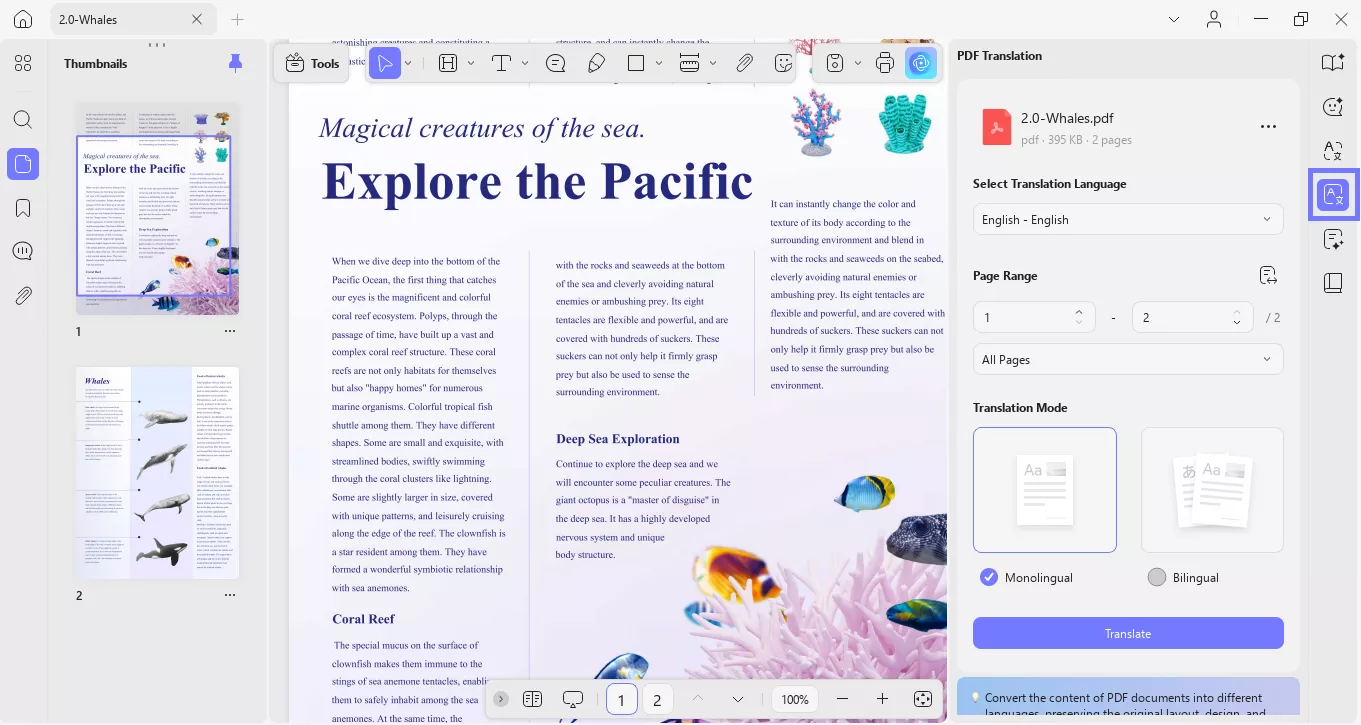
Gebruikers kunnen hun hele document direct vertalen door de PDF-vertaalfunctie te kiezen, waarmee je paginabereiken en meerdere talen kunt kiezen. We hebben u een eenvoudige stapsgewijze handleiding gegeven over hoe u documenten met UPDF kunt vertalen terwijl het formaat behouden blijft:
Stap 1. Download en start UPDF-software op je desktop, en klik vanaf de hoofdinterface op de knop "Bestand openen" om het gewenste PDF-bestand te importeren.
Stap 2. Klik op de knop "AI" rechtsboven op het scherm en druk vervolgens op het pictogram "PDF Translation". Kies vanaf hier een taal onder de sectie "Selecteer vertaaltaal" en klik op "Vertalen." Je kunt ook een specifiek paginabereik kiezen om te vertalen.
Stap 3. De software verwerkt de geïmporteerde PDF en vertaalt deze naar de geselecteerde taal als een apart bestand, terwijl de opmaak behouden blijft.
Methode 2. Vertaal door inhoud te selecteren
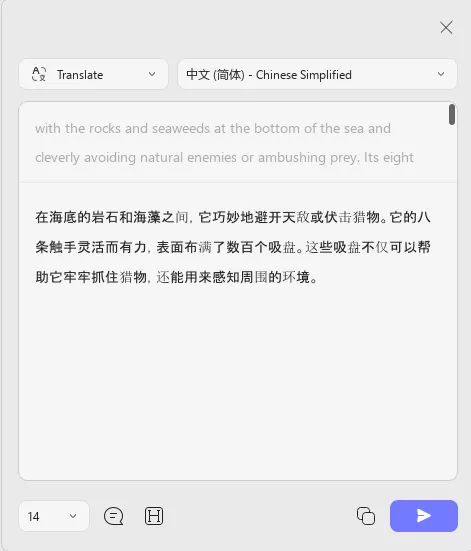
Tijdens het gebruik van UPDF kun je elke geselecteerde inhoud uit de PDF vertalen voor vertaling. Gebruikers kunnen dezelfde geselecteerde tekst opnieuw genereren in een andere taal, die je vervolgens als notitie kunt toevoegen. Laten we nu naar de onderstaande stappen kijken om te begrijpen hoe je geselecteerde inhoud vertaalt:
Stap 1. Vanuit de geopende PDF sleep je je muis om de gewenste tekst uit het bestand te selecteren. Druk nu op het pictogram "Pijl naar beneden" naast de "UPDF AI" om een dropdownmenu te openen, waar je de cursor over de optie "Vertalen" moet houden.
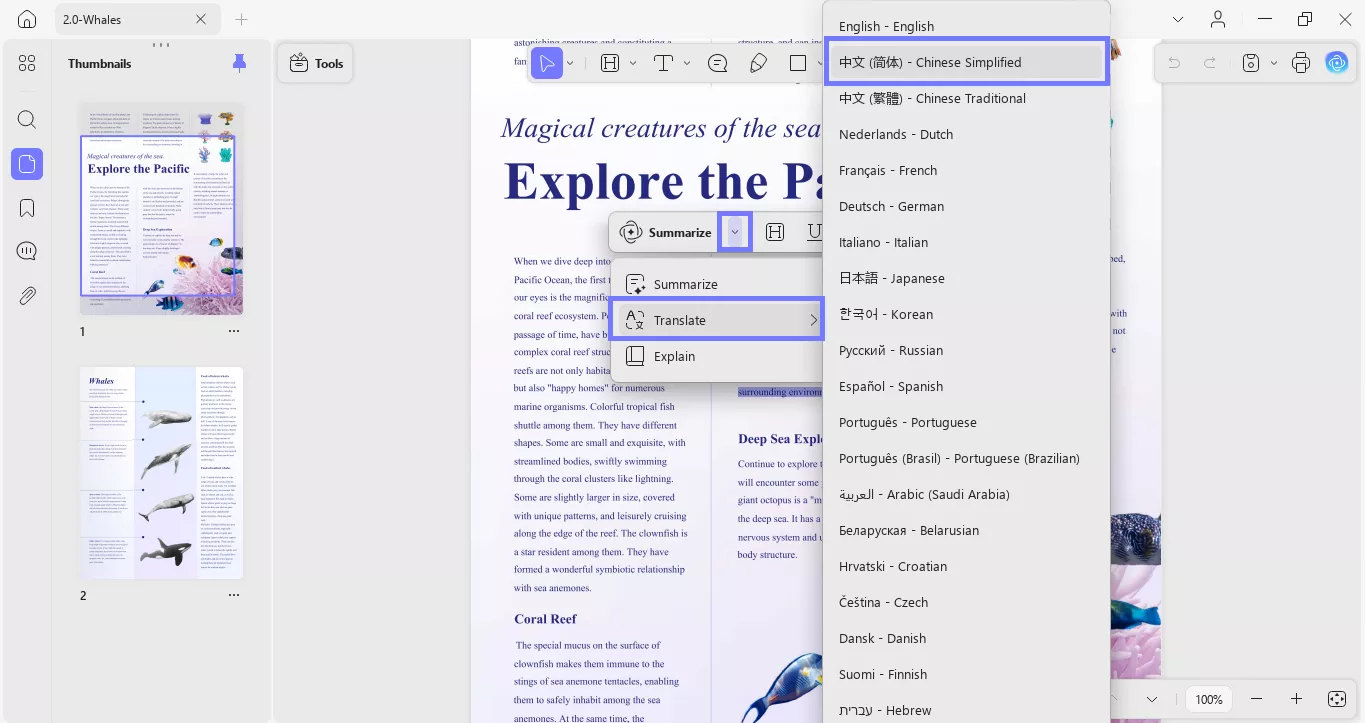
Stap 2. Het uitgebreide menu van "Vertalen" toont verschillende talen waaruit je kunt kiezen, en vertaalt de geselecteerde tekst. Je kunt de vertaalde tekst kopiëren en plakken en voor verschillende doeleinden gebruiken.
Methode 3. Vertaal naar alle wereldtalen
De Ask PDF-modus is een unieke functie waarmee je elke inhoud binnen de PDF via een chatvenster kunt vertalen. In tegenstelling tot andere methoden kan het elke inhoud vertalen naar alle globale talen, wat het breedste bereik aan compatibiliteit biedt. Hier zijn de stappen die je kunt volgen om deze functie van UPDF AI te gebruiken voor het vertalen van documenten: volg dus de gegeven handleiding over hoe je bestanden met deze functie vertaalt:
Stap 1. Na het openen van je PDF in UPDF klik je op de knop "AI" rechtsboven in het scherm. Ga daarna naar de optie "Chatten". Dan opent hij een chatvenster.
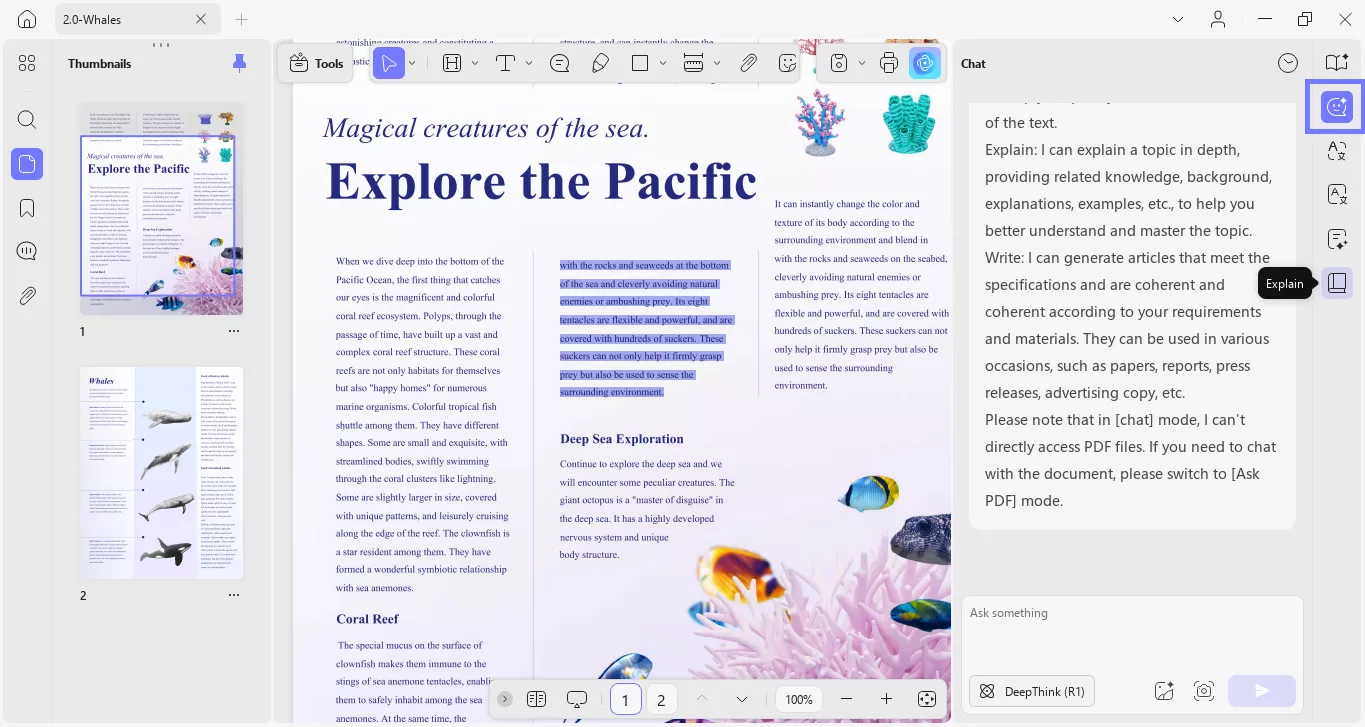
Stap 2. Sleep en selecteer de tekst die je wilt vertalen. Kopieer en plak het in het vakje "Prompt". Typ vervolgens het commando om de tekst te vertalen en druk op Enter. Promptvoorbeeld: "Vertaal deze tekst naar eenvoudig Chinees."
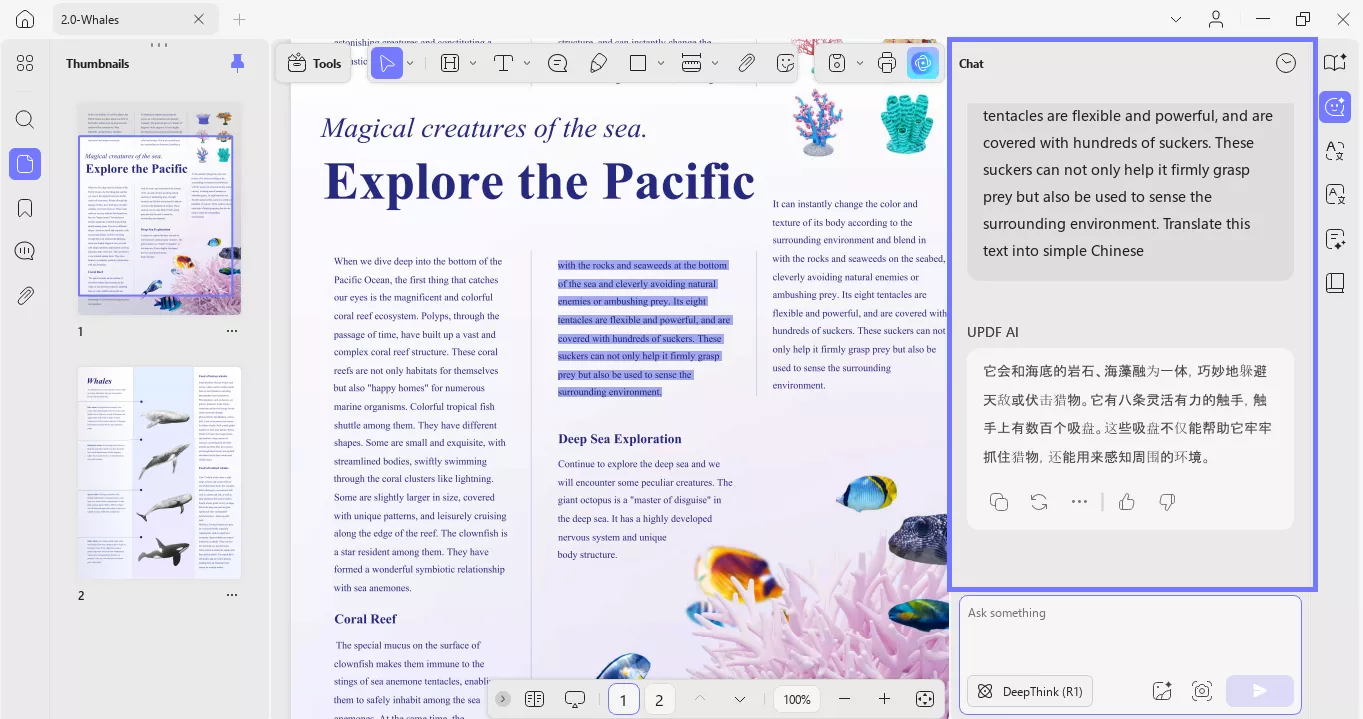
Deze uitgebreide vertaalfunctie kan voor meerdere doeleinden worden gebruikt, zoals onderzoek, samenwerking en meer. Daarom raden we je aan, ongeacht het gebruiksscenario, vandaag nog UPDF te downloaden en gebruik te maken van de uitgebreide functies.
Windows • macOS • iOS • Android 100% veilig
Methode 4. Inhoud kopiëren voor vertaling
Een andere methode die je kunt proberen is de tekst kopiëren en plakken in de sectie "Vertalen" voor een soepele en snelle vertaling. Dit bespaart je de stap van het invoeren van prompts. Je kunt de gegeven stappen volgen om documenten snel en nauwkeurig te vertalen.
Stap 1. Zodra het PDF-bestand is geïmporteerd, ga je naar het "UPDF AI"-paneel rechtsboven en open je het tabblad "Vertalen".
Stap 2. Kopieer vanaf hier de tekst uit je PDF en plak deze vervolgens in het tekstinvulvak. Selecteer daarna de taal waarin je wilt vertalen en klik op het "Verzenden"-icoon om je vertaalresultaten te krijgen.
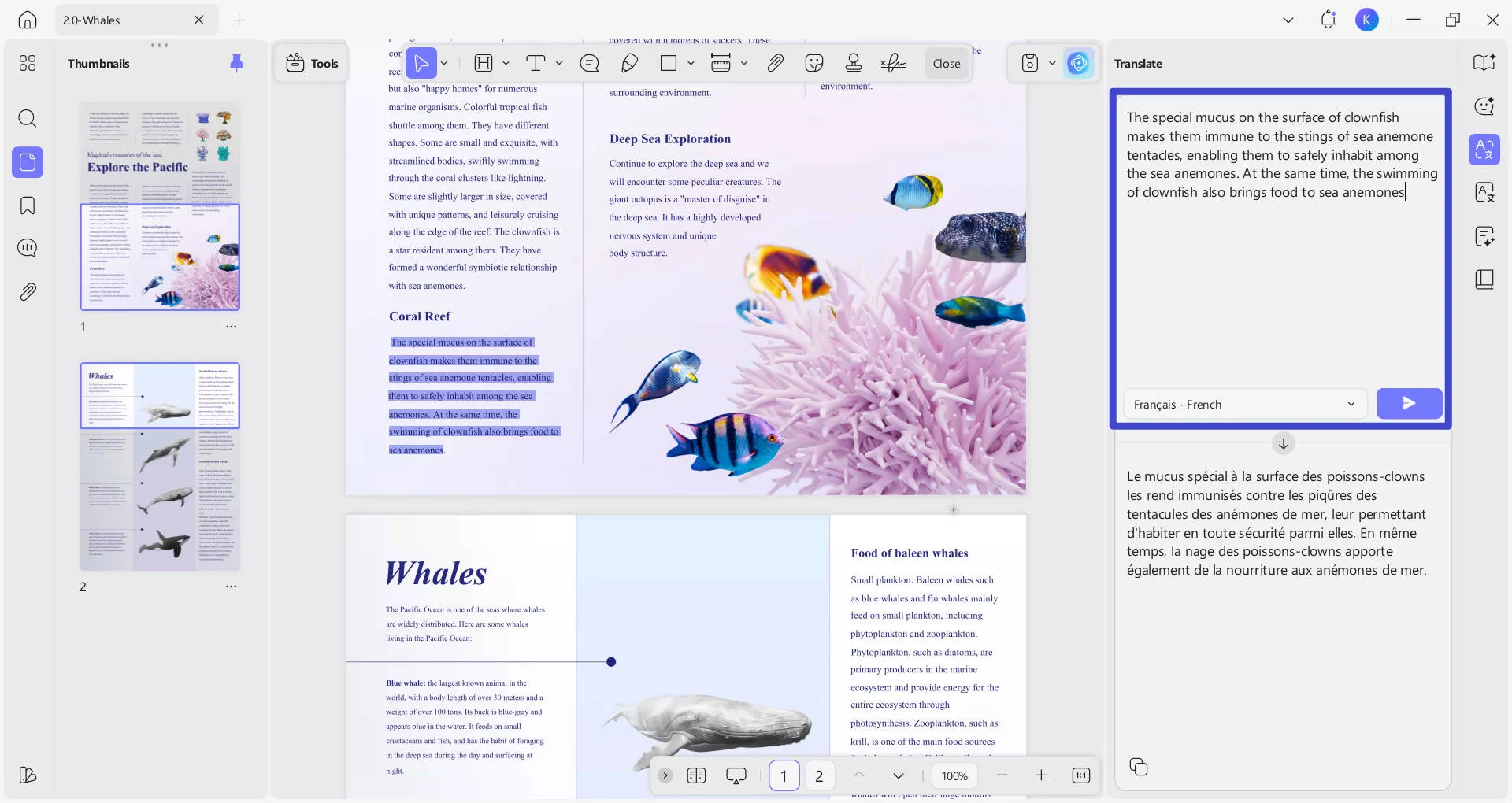
Stap 3. Binnen een paar seconden vertaalt de UPDF AI die geselecteerde tekst naar de gewenste taal, die je kunt kopiëren.
Opmerking:
Als je bestand een gescand document is, biedt UPDF een OCR-functie waarmee je je gescande bestand eenvoudig kan omzetten in een bewerkbaar document. Daarna kun je tekst kopiëren, plakken en vertalen met de AI-functie.
In vergelijking met de UPDF offline AI-assistent kunnen gebruikers die geen software willen installeren gebruikmaken van de online versie. De UPDF AI Online laat je volledige documenten, gescande PDF's en meer met grote efficiëntie vertalen. Als je op zoek bent naar een beter visueel begrip van de UPDF PDF-vertaler, bekijk dan deze YouTube-video om een volledig inzicht te krijgen in de vertaalfuncties.
Deel 2. Vertaal Word, Excel en PPT met behulp van de conversiefunctie
Soms is de benodigde informatie in Word-, Excel- of PowerPoint-formaat. In dit geval heeft UPDF de optie om bestanden te converteren naar PDF, wat je kunt doen door simpelweg de bestanden te slepen of de optie 'aanmaken' te gebruiken. Daarna kun je de vertaalfunctie van de UPDF gebruiken om bestanden naar andere talen te converteren. Om te leren hoe je deze bestandsconversie uitvoert en Word-bestanden of andere bestanden vertaalt, volg je deze stappen:
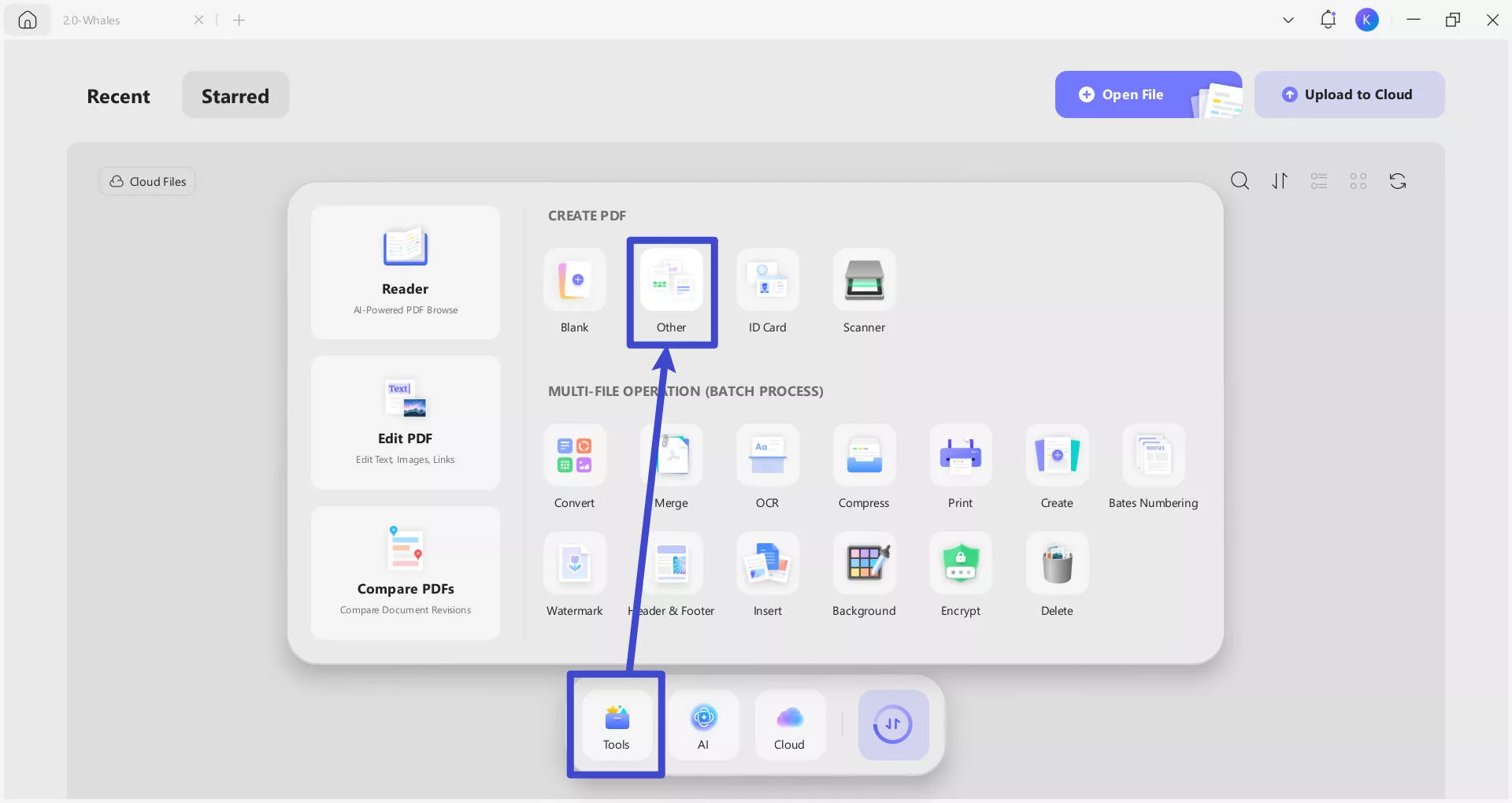
Stap 1. Om bestanden in andere formaten te vertalen, start je UPDF en sleep en laat je het gewenste bestand (ondersteunt Word, Excel, PowerPoint) vanuit Verkenner slepen en neerzetten. Daarnaast kun je het menu "Aanmaken" openen vanaf de hoofdpagina en de optie "Overig" kiezen om je verschillende bestandsformaten te selecteren en om te zetten naar PDF.
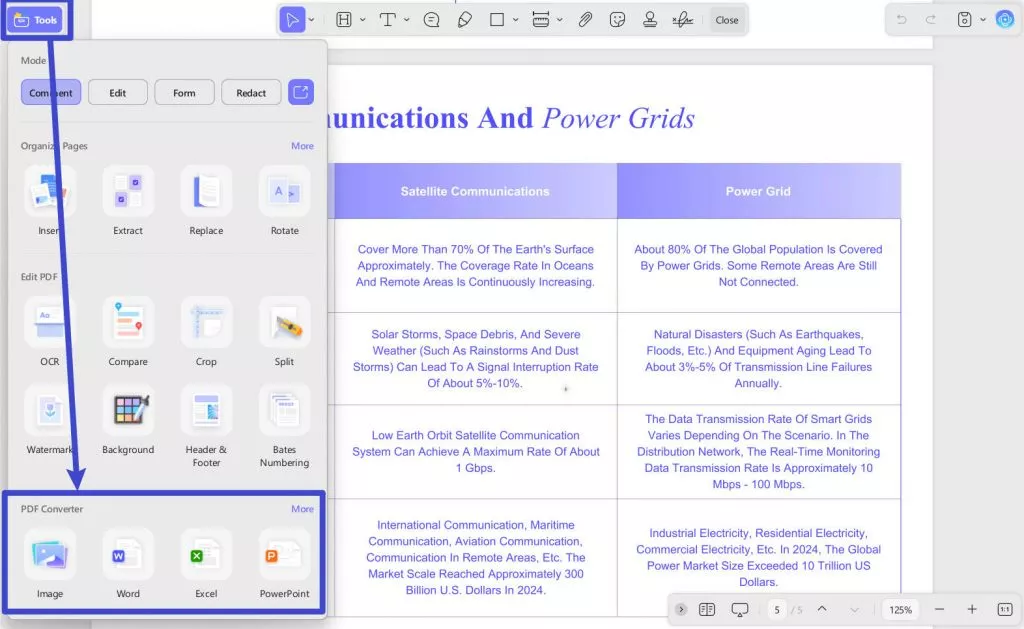
Stap 2. Zodra het bestand is omgezet naar PDF, sla je het eerst op je apparaat op en vertaal je het met de 4 eerder besproken vertaalmethoden. Open daarna het dropdownmenu van "Tools" en kies je ervoor om de PDF te exporteren in het gewenste formaat.
Deel 3. Afbeeldingen vertalen
Zoals besproken, heeft UPDF's AI ook een online versie, die naadloze AI-ondersteuning biedt aan gebruikers en een beeldvertaalfunctie bevat. Om de tekst op een afbeelding te vertalen, kun je UPDF AI Online gebruiken en het uploaden voor directe vertaling in elke taal zonder installatie. Nadat je hebt geleerd hoe je bestanden kunt vertalen, hebben we je de methoden gegeven om afbeeldingen te vertalen met UPDF AI online en offline versies.
Online beeldvertaling AI-functie
Gebruikers kunnen een afbeelding online toevoegen aan UPDF AI en AI opdracht geven deze te vertalen naar hun gewenste talen. Krijg een beter begrip van deze online afbeeldingsvertaalfunctie door deze stappen te volgen:
Stap 1. Ga naar de online UPDF AI-tool in een van de browsers, upload simpelweg de "Afbeelding" naar het tekstvak en typ een prompt in waarin je de tool vraagt de afbeelding te vertalen. zoals "Vertaal het naar het Frans," en druk op het "Verzenden"-icoon.
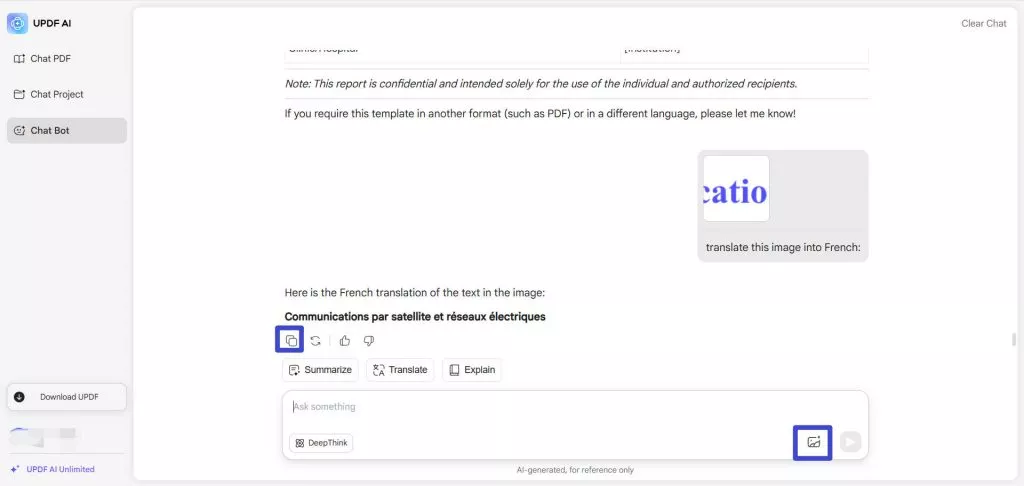
Stap 2. Je vindt de vertaalde tekst van de hele afbeeldingspagina in tekstvorm op deze online UPDF AI-pagina. Vervolgens kun je de resultaten "kopiëren" naar je klembord en later de vertaalde inhoud gebruiken.
Offline beeldvertaling met UPDF AI
Naast de online versie kun je ook de AI in de UPDF-app gebruiken om een afbeelding te vertalen door de gegeven handleiding te volgen:
Stap 1. Zodra je eerst een willekeurige PDF opent, tik je op het UPDF AI-icoon en ga je naar het tabblad "Chat". Druk nu op het pictogram "Afbeelding toevoegen" in het vakje "Iets vragen" en kies ervoor om een gewenste afbeelding toe te voegen uit het geopende dialoogvak.
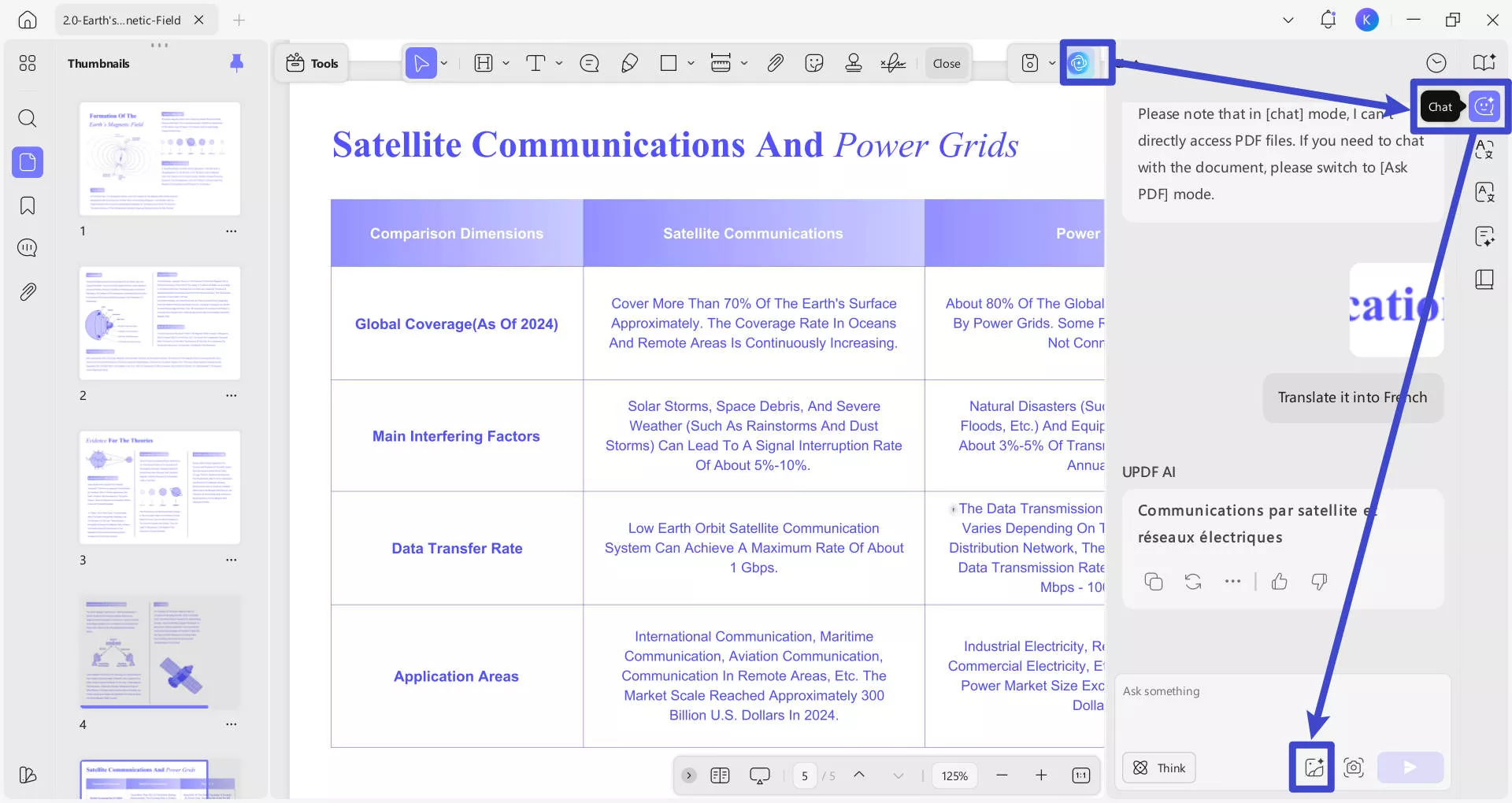
Stap 2. Nadat de afbeelding is toegevoegd, schrijf je een vertaalprompt, zoals "Vertaal het naar [Taal]," en druk je op de knop "Verzenden" om de vertaling te starten.
Stap 3. Wanneer de beeldtekst vertaald is, kun je eenvoudig de gewenste vertaalde regels selecteren en deze gebruiken voor je project of presentatie.
Al deze methoden tonen de superioriteit van UPDF AI-functies aan en hoe ze je voorzien in inzichtelijke en nauwkeurige vertalingen. Daarom raden we aan om vandaag de UPDF-software te downloaden vanwege de ongeëvenaarde precisie en de andere bewerkings- en annotatiefuncties te verkennen.
Windows • macOS • iOS • Android 100% veilig
Conclusie
We leerden dat UPDF's geavanceerde AI, multi-platform toegankelijkheid en andere functies het tot het ultieme hulpmiddel maken. We hebben de zeven belangrijkste methoden bekeken om bestanden of afbeeldingen te vertalen met verschillende vertaalfuncties van deze software. Daarom raden wij aan de UPDF te gebruiken voor het documentbeheer en de uitgebreide vertaalfuncties.








 Lizzy Lozano