UPDF
UPDF
 UPDF voor Windows
 UPDF voor Mac
 UPDF voor iPhone/iPad
 UPDF voor Android
 UPDF AI Online
 UPDF Sign
 PDF bewerken
 PDF annoteren
 PDF maken
 PDF-formulier
 Links bewerken
 PDF converteren
 OCR
OCR PDF naar Word
 PDF naar afbeelding
 PDF naar Excel
 PDF organiseren
 PDF samenvoegen
 PDF splitsen
 PDF bijsnijden
 PDF roteren
 PDF beveiligen
 PDF ondertekenen
 PDF bewerken
 PDF opschonen
 Beveiliging verwijderen
 Lees PDF
 UPDF Cloud
 PDF comprimeren
 PDF afdrukken
 Batch Process
 Over UPDF AI
 UPDF AI-oplossingen
 AI Gebruikersgids
 FAQ over UPDF AI
 PDF samenvatten
 PDF vertalen
 Chatten met PDF
 Chatten met afbeelding
 PDF naar Mindmap
 Chatten met AI
 PDF uitleggen
 PDF AI-tools
 Afbeeldings-AI-tools
 AI-chattools
 AI-schrijftools
 AI-studietools
 AI-werktools
 Overige AI-tools
 AI Bladwijzer Generatie
 AI Bladwijzer Samenvatting
 AI Watermerk Generatie
 AI Achtergrond Generatie
 AI Sticker Generatie
 AI Stempel Generatie
 AI Schrijfsuite
 UPDF Copilot
 AI Paginabeheer
 AI Semantisch Zoeken
 PDF naar Word
 PDF naar Excel
 PDF naar PowerPoint
 Enterprise Oplossing
 Enterprise Plan
 Enterprise Gebruikershandleiding
 Zakelijk Webinar
 Bankwezen
 Gezondheidszorg
 Verzekeringen
 Juridisch
 Productie
 Overheid
 Oplossing voor Onderwijs
 Klantverhalen
 Gebruikershandleiding
 UPDF-trucs
 Veelgestelde Vragen
 UPDF Beoordelingen
 Downloadcentrum
 Blog
Blog Nieuwsruimte
 Technische Specificaties
 Updates
 UPDF versus Adobe Acrobat
 UPDF versus Foxit
 UPDF versus PDF Expert

Bij het samenwerken via een PDF-document is een van de essentiële elementen om documenten te corrigeren opmerkingen. Hoewel de reacties de workflow voor feedback stroomlijnen, zijn er momenten waarop je ze moet verbergen.
Of het nu tijdelijk of permanent is, je kunt de reacties verbergen terwijl je gevoelige informatie deelt. In dit artikel bespreken we de beste oplossingen om opmerkingen in een PDF-document te verbergen met de juiste tools. Daarnaast introduceren we een tool om reacties eenvoudig in een PDF te beheren - UPDF. Geïnteresseerde gebruikers kunnen op de onderstaande knop klikken en het gratis proberen.
Windows • macOS • iOS • Android 100% veilig
Deel 1. Waarom voel je de behoefte om reacties in PDF te verbergen?
Er kunnen verschillende redenen zijn om de opmerkingen in je digitale document te verbergen. Als je een professionele PDF deelt, kunnen reacties de lay-out rommelig maken en afleiding veroorzaken voor lezers. Door ze te verbergen blijft de volledige focus op de hoofdinhoud binnen het bestand. Reacties worden meestal gebruikt voor interne discussies, en de oorspronkelijke poster wil ze niet voor iedereen zichtbaar maken.
Leren hoe je opmerkingen in PDF kunt verbergen, stelt gebruikers in staat om terug te bladeren naar de notities zonder het document rommelig te maken. In sommige gevallen kunnen reacties gevoelige informatie bevatten die je niet wilt dat iedereen ziet. Het verbergen van deze opmerkingen kan een extra beveiligingslaag toevoegen aan je PDF-bestanden.
Deel 2. Andere manieren om reacties in PDF te verbergen
Wanneer de vraag komt over hoe je een Adobe PDF kunt verbergen, laten we nu de tools verkennen die de functionaliteit bieden om annotaties zoals opmerkingen te laten inklappen:
1. Adobe Acrobat
Een van de beste tools met een complete set oplossingen voor PDF-beheer is Adobe Acrobat. Deze efficiënte tool biedt de functionaliteit om opmerkingen toe te voegen en te beheren. Je kunt de reactie ook verbergen nadat je ze succesvol hebt toegevoegd om de vertrouwelijkheid van je bestand te behouden. Met talrijke aanpassings- en filteropties kun je opmerkingen bekijken, wijzigen en controleren.
Eenvoudige stappen om een opmerking te verbergen in Adobe Acrobat
Als je wilt leren hoe je een opmerking in je PDF-document kunt verbergen met Adobe Acrobat, volg dan de onderstaande stappen:
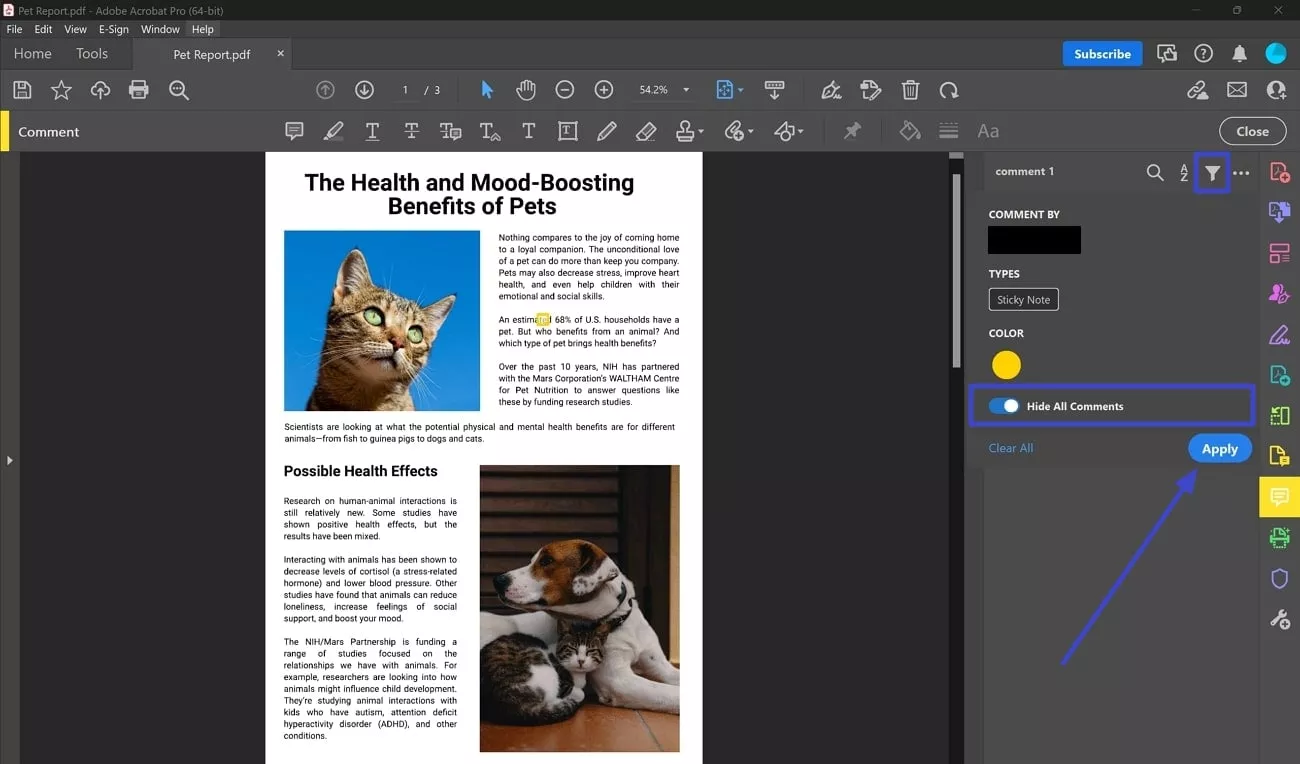
Stap 1. Om het proces van het verbergen van opmerkingen te starten, importeert u het PDF-document via het tabblad "Uw computer" in het linkerpaneel. Je kunt ook zoeken naar het PDF-document in de sectie "Recent" om het in Adobe Acrobat te openen.
Stap 2. Ga vervolgens naar het rechterzijpaneel in de bewerkingsinterface van het gereedschap om de "Commentaar" te selecteren. De lijst van alle opmerkingen die in het document zijn toegevoegd, zal verschijnen. Zoek daarom naar het pictogram "Reacties filteren" bovenaan het rechterpaneel om een ander pop-upvenster te openen. Zet de schakelaar aan bij "Alle opmerkingen verbergen" en klik op "Toepassen" om ze allemaal binnen het document te verbergen.
2. PDFgear
Een ander ongelooflijk hulpmiddel dat nauwkeurige PDF-creatie en -annotatie biedt, is PDFgear. Deze praktische oplossing stelt gebruikers in staat hun digitale documenten te maken, te bewerken en te delen zonder de kwaliteit te verpesten. Van bewerken tot samenvoegen kunnen gebruikers meerdere taken uitvoeren in het PDF-document met deze veelzijdige tool. Het biedt een eenvoudig systeem om opmerkingen te verbergen, waardoor opmerkingsbewerkingen eenvoudig uit te voeren zijn.
Uitgebreide stappen voor het verwijderen van een reactie in PDF met PDFgear
PDFgear biedt meerdere annotatiefuncties zoals commentaar en markering met slechts een paar klikken. Volg de onderstaande stappen om te leren hoe je een reactie in PDF kunt verbergen met deze PDF-editor:
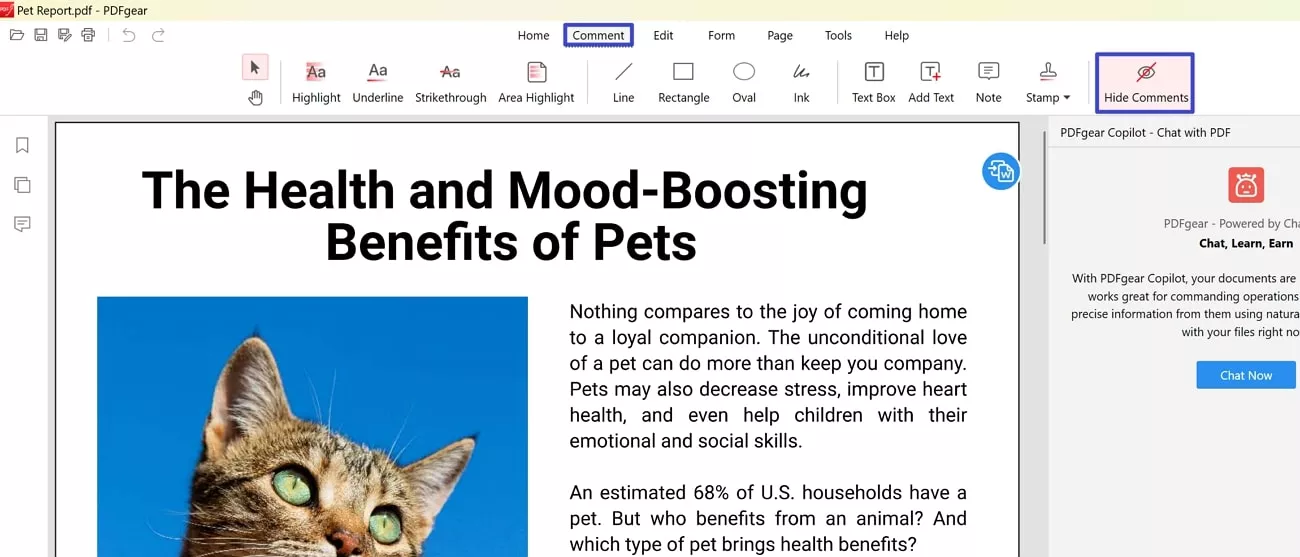
Stap 1. Wanneer je PDFgear op je computer opent, ontdek je de knop "Bestand openen" in het midden om je PDF-document te bekijken.
Stap 2. Ga naar het tabblad "Commentaar" vanuit de bovenste werkbalk en zoek naar de knop "Opmerking verbergen" in de sub-toolbar die verschijnt. Dit zou automatisch alle opmerkingen uit de PDF binnen PDFgear verbergen.
3. pdfFiller
pdfFiller is een complete suite van PDF-beheertools die gebruikers kunnen gebruiken om hoogwaardige digitale documenten te genereren. Dit effectieve platform biedt ook een oplossing om een opmerking in Adobe PDF te verbergen. Met talrijke aanpassingsmogelijkheden stelt de online bron gebruikers in staat hun PDF-bestanden gemakkelijk te bewerken en te delen.
Stapsgewijze gids om een reactie te verbergen met pdfFiller
Naast PDF-bewerking biedt de tool ook de functionaliteit om opmerkingen in het document te verbergen. Hieronder volgen de stappen om een reactie te verbergen via dit online platform:
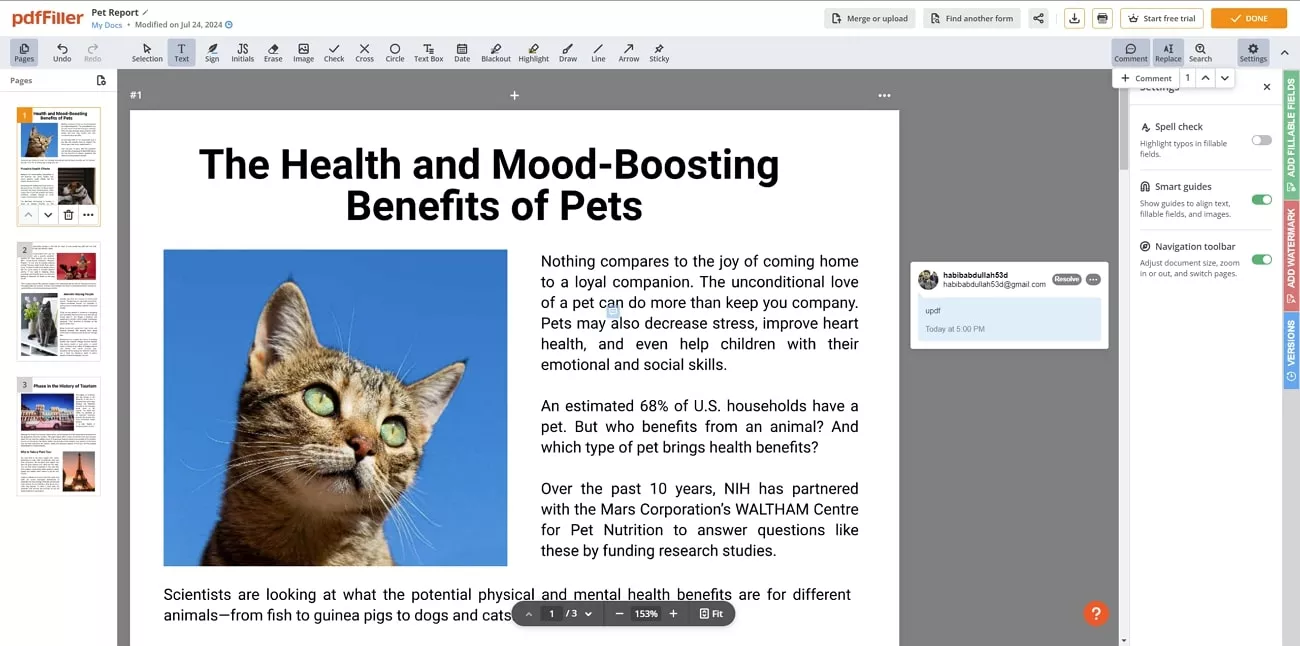
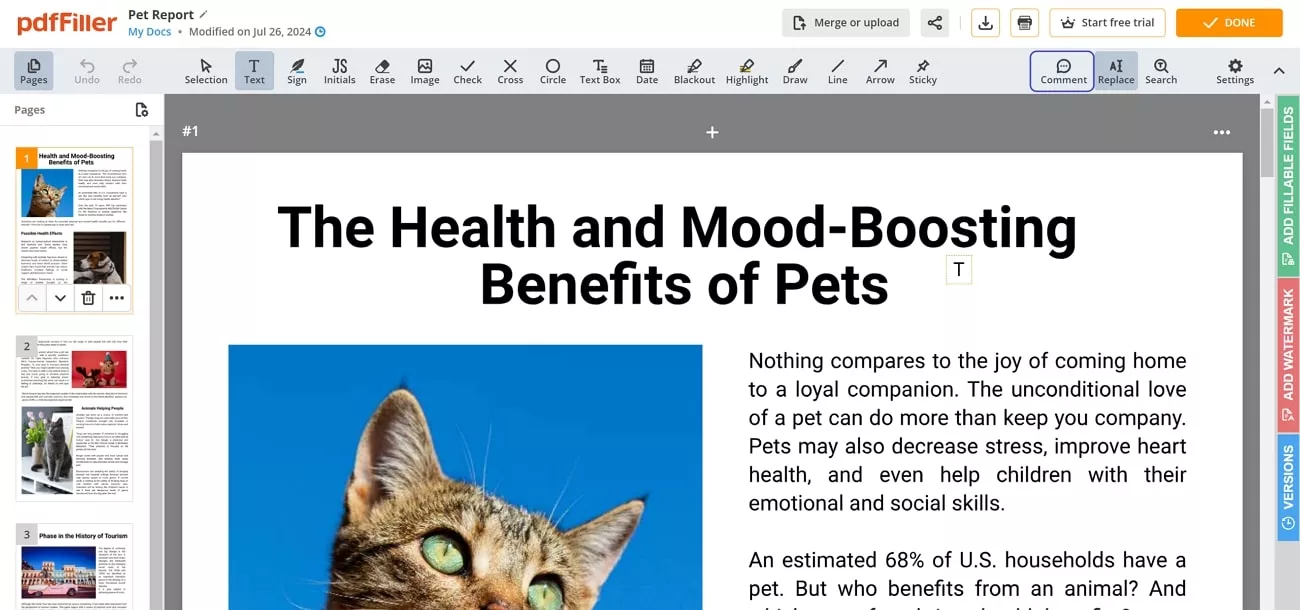
Stap 1. Upload een PDF-bestand met opmerkingen op de interface van de tool met de knop "Selecteer van apparaat". Je kunt het document ook uploaden door het bestand direct naar de interface te slepen en neerzetten.
Stap 2. Je bestand wordt geüpload met de paginaweergave in de volgende interface. Vervolgens haal je de werkbalk boven de pagina op en selecteer je de opties "Commentaar". Hiermee staan alle opmerkingen die aan het document zijn toegevoegd aan de rechterkant. Om die reacties te verbergen, zet je de knop "Commentaar" uit om geen reacties in de PDF te tonen.
Bonusdeel. De Makkelijkste Manier Om Reacties in PDF te beheren - UPDF
Als je wilt leren over het proces van het beheren van opmerkingen in je digitale document, moet je het juiste hulpmiddel gebruiken. Een van de efficiënte bronnen die de functionaliteit biedt om opmerkingen toe te voegen en te beheren is UPDF. Deze complete PDF-beheertool beschikt over tal van functies waarmee gebruikers hun digitale documenten gemakkelijk kunnen aanmaken, bewerken en delen.
De tool biedt talrijke functionaliteiten voor zijn gebruikers en maakt gebruik van geavanceerde AI-technologie. Commentaar geven op een document en het beheren ervan zijn enkele van de meest opvallende annotatiefuncties van UPDF. Om te leren hoe deze tool het reageren in UPDF gemakkelijk maakt, bekijk de onderstaande stappen:
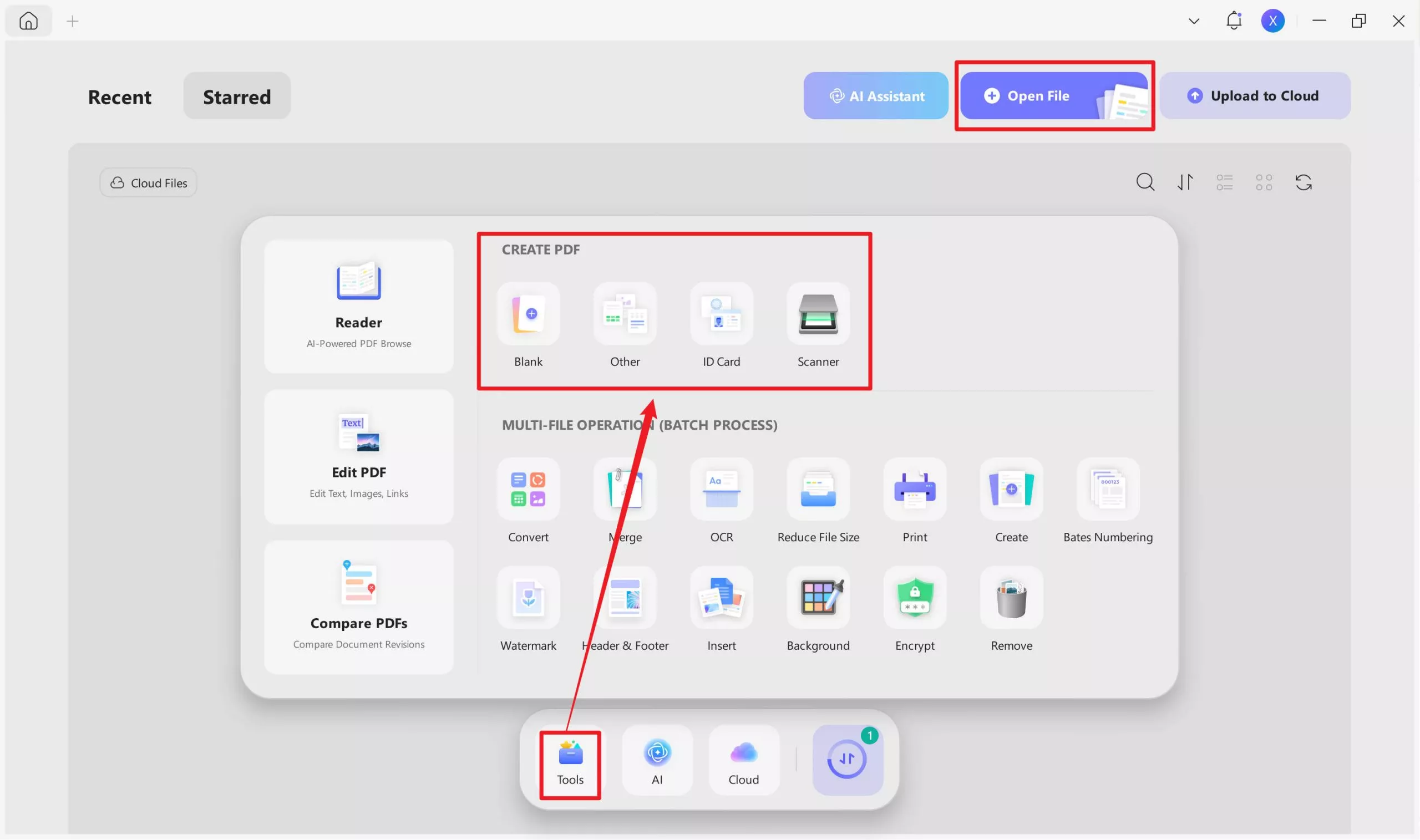
Stap 1. Importeer je PDF-document in de interface van de tool
Nadat je de tool succesvol hebt gestart op je computerapparaat, selecteer je de knop "Bestand openen" om je document te importeren in de interface van de tool. Je kunt ook een nieuw document maken door op het menu "Tools" te drukken en vervolgens de opties in "PDF AANMAKEN" uit de lijst te selecteren.
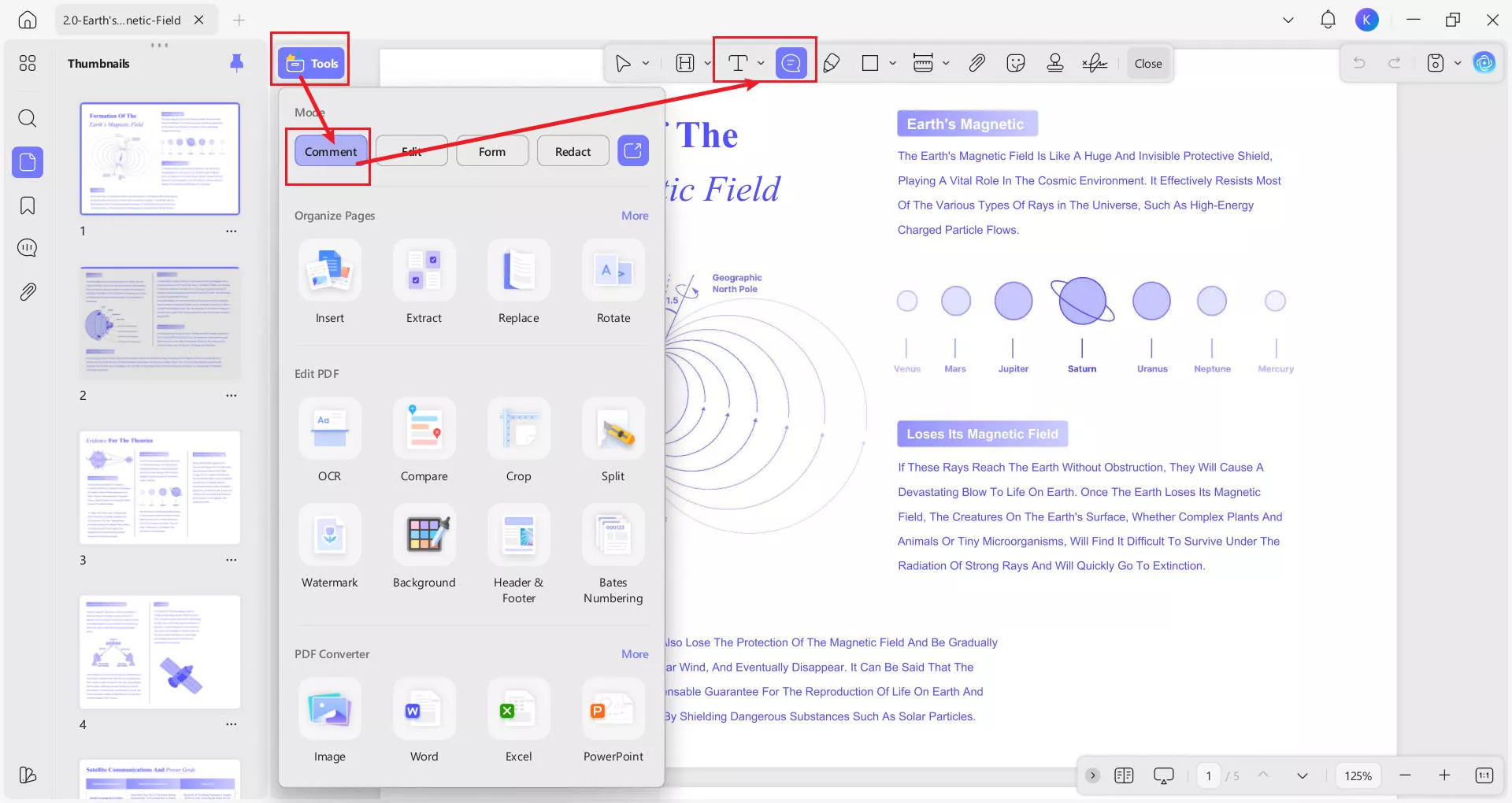
Stap 2. Voeg opmerkingen toe aan je PDF-document
Ga bij het openen van het PDF-document naar het tabblad "Commentaar" in het paneel "Tools" om toegang te krijgen tot de annotatiefuncties. Gebruik simpelweg de pictogrammen "Sticky Note" en "Text Commentaar" om opmerkingen aan je PDF toe te voegen.
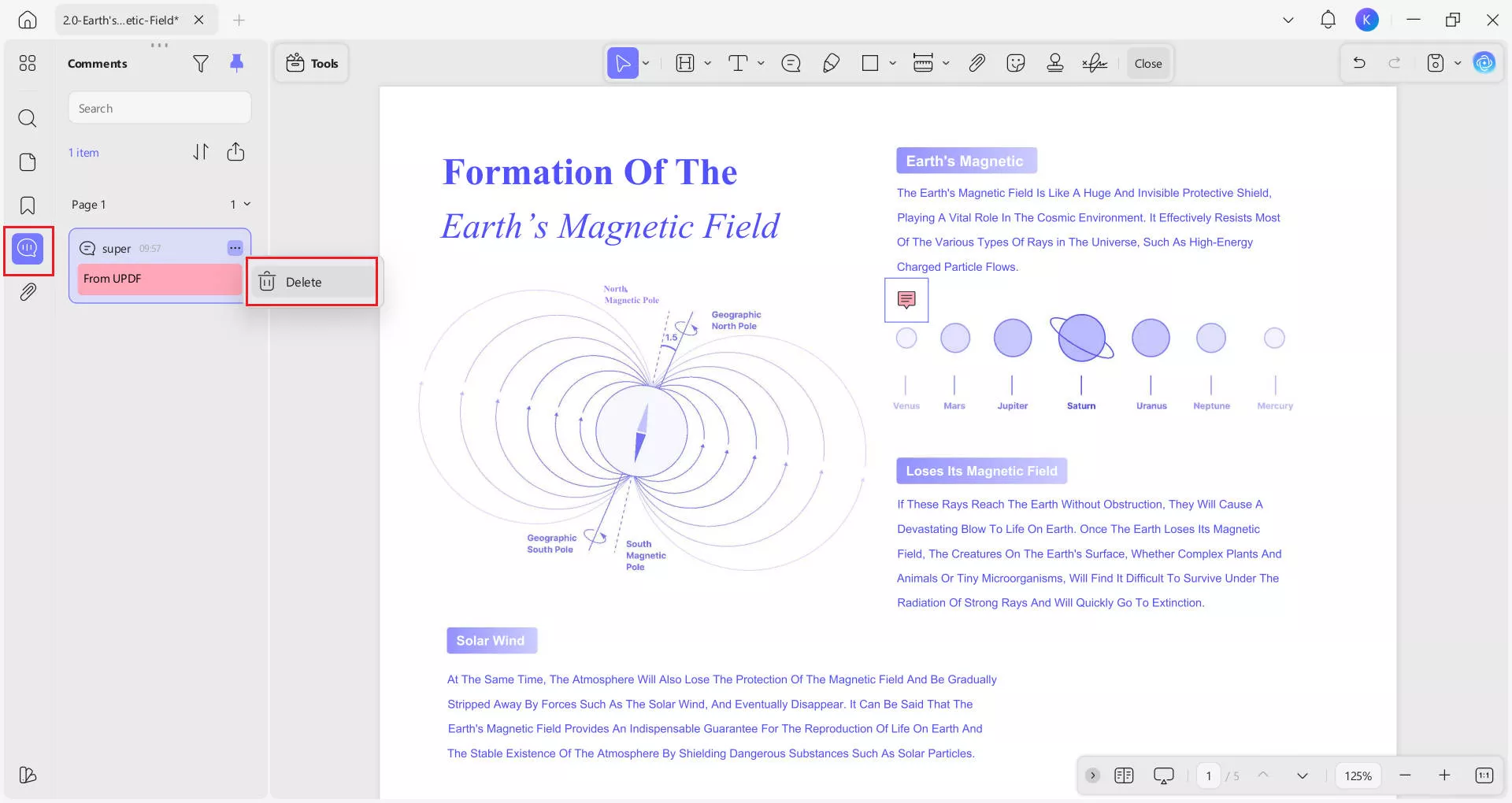
Stap 3. Verwijder reacties uit de reactielijst
Navigeer naar de lijst "Reacties links" om alle opmerkingen op de PDF te bekijken. Om een bepaalde opmerking in het document te verwijderen, tik je op het pictogram "driepuntjes" en klik je op "Verwijderen" om het proces uit te voeren.
Stap 4. Exporteer opmerkingen in een aparte PDF
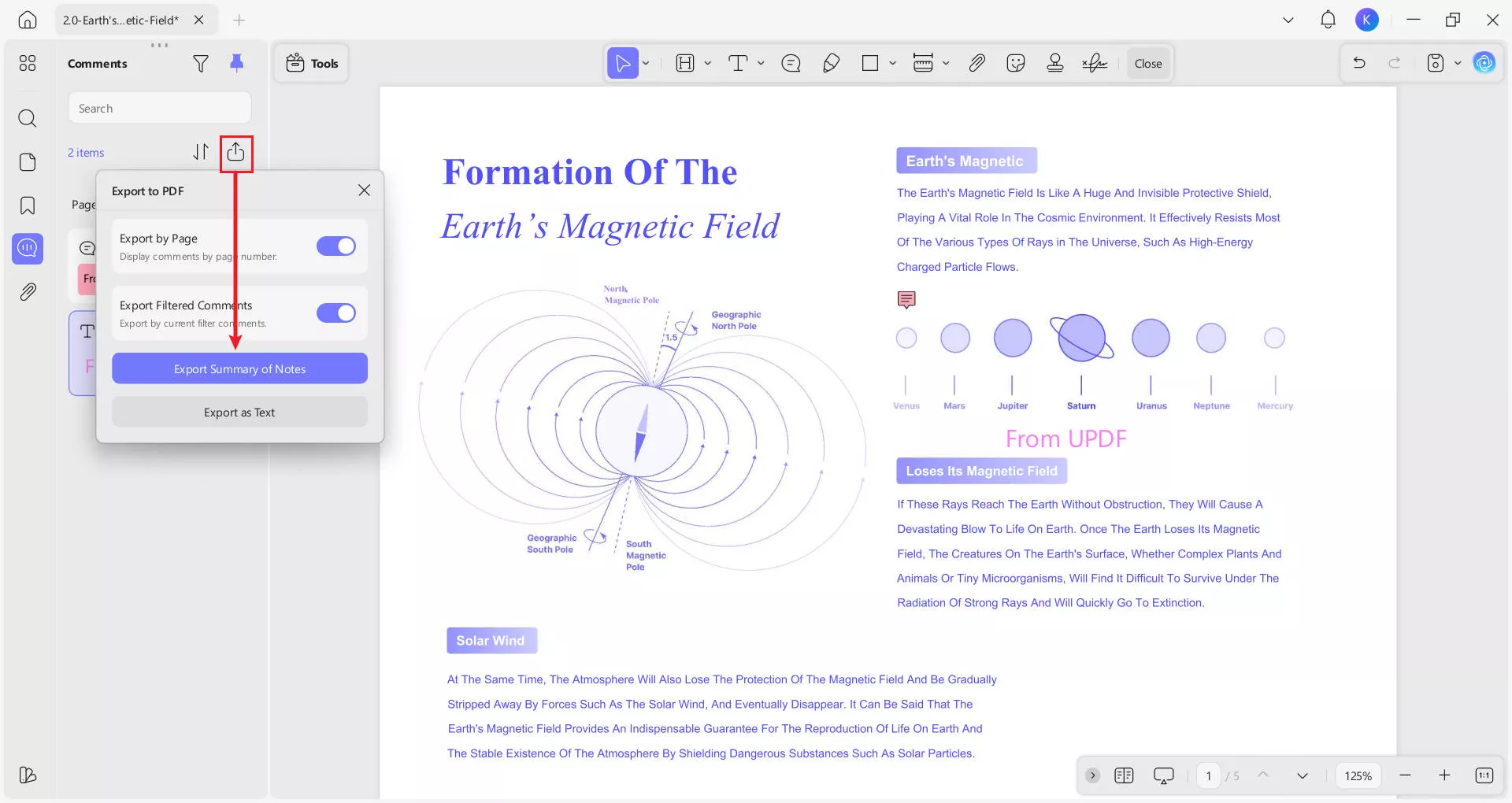
Als je alle toegevoegde opmerkingen in een apart PDF-document wilt opslaan, klik dan op de knop "PDF exporteren" in de opmerkingenlijst. Zet de schakelaar "Export per pagina" aan als je alle opmerkingen in volgorde wilt weergeven. Als je eerder Filter Commentaar hebt ingesteld (waarbij je het type opmerkingen kunt selecteren dat je wilt), kun je ook kiezen voor "Export Gefilterde Reacties" en klikken op "Export Summary of Notes" of "Export as Text" om het proces succesvol uit te voeren.
Andere belangrijke kenmerken van UPDF
Nadat we hebben geleerd hoe we reacties binnen UPDF kunnen beheren, laten we nu de andere functionaliteiten ontdekken. Naast het toevoegen en exporteren van annotaties kunnen gebruikers deze veelzijdige PDF-beheerder gebruiken om hun digitale documenten effectief te maken en te bewerken:
- AI: UPDF is geïntegreerd met AI, waardoor het eenvoudig is om te chatten met PDF's, afbeeldingen en PDF's om te zetten in mindmaps.
- PDF-bewerking: UPDF is een uitgebreide PDF-editor die een handige manier biedt om tekst, afbeeldingen, links en andere elementen in een PDF te bewerken.
- Batchverwerking: Als je meerdere bestanden hebt om te converteren, comprimeren of andere taken uit te voeren, maak je gebruik van de batchverwerkingsfunctionaliteit die deze efficiënte tool biedt. Gebruikers kunnen meerdere bestanden tegelijk importeren en de tool verwerkt ze zonder vertraging.
- PDF-conversie: Gebruikers kunnen hun documenten efficiënt uploaden en omzetten naar 14+ formaten. Van Word, PPT en Excel tot PNG, HTML en PDF, je kunt je bestanden direct converteren naar elk formaat met dit effectieve hulpmiddel.
- Comprimer PDF-document: UPDF biedt uitgebreide functionaliteit om de grootte van je document te verkleinen. Het biedt verschillende compressieniveaus waaruit gebruikers kunnen kiezen, waardoor ze de kwaliteit kunnen afwegen met de bestandsgrootte.
- OCR PDF: UPDF stelt gebruikers in staat hun PDF's te scannen met de ingebouwde OCR-functie. Je kunt de instellingen van het document definiëren, zoals taal en lay-out, voor optimale resultaten. Met één klik analyseert de tool de tekst in de gescande PDF en verandert deze in een bewerkbaar bestand.
Dus waarom download je het niet en probeer je het nu eens??
Windows • macOS • iOS • Android 100% veilig
Conclusie
In dit artikel hebben we verschillende opties besproken om een reactie in PDF gemakkelijk te verbergen met de juiste tool. Met behulp van deze tools kun je ongewenste informatie uit het document verbergen, waardoor je leeservaring verbetert. Gebruikers die annotatie eenvoudig willen maken, kunnen echter UPDF gebruiken als hun primaire PDF-bewerkings- en annotatiehulpmiddel.







 Lizzy Lozano