 UPDF
UPDF
 UPDF voor Windows
 UPDF voor Mac
 UPDF voor iPhone/iPad
 UPDF voor Android
 Nomostar
 UPDF AI Online
 UPDF Sign
 IvyCraft
 PDF bewerken
 PDF annoteren
 PDF maken
 PDF-formulier
 Links bewerken
 PDF converteren
 OCR
OCR PDF naar Word
 PDF naar afbeelding
 PDF naar Excel
 PDF organiseren
 PDF samenvoegen
 PDF splitsen
 PDF bijsnijden
 PDF roteren
 PDF beveiligen
 PDF ondertekenen
 PDF bewerken
 PDF opschonen
 Beveiliging verwijderen
 Lees PDF
 UPDF Cloud
 PDF comprimeren
 PDF afdrukken
 Batch Process
 Over UPDF AI
 UPDF AI-oplossingen
 AI Gebruikersgids
 FAQ over UPDF AI
 PDF samenvatten
 PDF vertalen
 Chatten met PDF
 Chatten met afbeelding
 PDF naar Mindmap
 Chatten met AI
 PDF uitleggen
 PDF AI-tools
 Afbeeldings-AI-tools
 AI-chattools
 AI-schrijftools
 AI-studietools
 AI-werktools
 Overige AI-tools
 AI Bladwijzer Generatie
 AI Bladwijzer Samenvatting
 AI Watermerk Generatie
 AI Achtergrond Generatie
 AI Sticker Generatie
 AI Stempel Generatie
 AI Schrijfsuite
 UPDF Copilot
 AI Paginabeheer
 AI Semantisch Zoeken
 PDF naar Word
 PDF naar Excel
 PDF naar PowerPoint
 Enterprise Oplossing
 Enterprise Plan
 Enterprise Gebruikershandleiding
 Zakelijk Webinar
 IT
IT Onderwijs
 Bouw
Bouw Financiële Diensten
 Gezondheidszorg
 Verzekeringen
 Juridisch
 Productie
 Overheid
 Oplossing voor Onderwijs
 Klantverhalen
 Gebruikershandleiding
 UPDF-trucs
 Veelgestelde Vragen
 UPDF Beoordelingen
 Downloadcentrum
 Blog
Blog Nieuwsruimte
 Technische Specificaties
 Updates
 UPDF versus Adobe Acrobat
 UPDF versus Foxit
 UPDF versus PDF Expert

Als je regelmatig met documenten werkt, weet je hoe belangrijk het is om belangrijke informatie te markeren en te laten opvallen. Hoewel Word een aantal standaard markeerkleuren biedt, zijn die soms niet voldoende, vooral wanneer je onderscheid moet maken tussen verschillende soorten informatie of een persoonlijk tintje aan je documenten wilt geven.
Gelukkig zijn er verschillende eenvoudige manieren om meer markeerkleuren toe te voegen in Word en deze naar wens aan te passen. In deze uitgebreide handleiding laten we u zien hoe u tekst kunt markeren en meer markeerkleuren kunt toevoegen in Word, zodat u visueel aantrekkelijkere en overzichtelijkere documenten kunt maken.
Mocht u een PDF-bestand hebben dat u wilt markeren, dan laten we u ook een handige tool zien: UPDF. Klik op de onderstaande knop om UPDF te downloaden.
Windows • macOS • iOS • Android 100% veilig
Laten we beginnen!

Deel 1: Verschillende markeermethoden beschikbaar in Word
Er zijn verschillende manieren om tekst in Microsoft Word te markeren, waaronder:
- Het markeergereedschap gebruiken: Standaard wordt de kleur geel gebruikt. Raadpleeg methode 1 voor gedetailleerde stappen.
- Het hulpmiddel voor letterkleur gebruiken: Raadpleeg methode 2 voor gedetailleerde stappen. Met deze methode kunt u kleuren naar uw voorkeur kiezen.
- Gebruik de sneltoets Ctrl+Alt+H. Raadpleeg methode 3 voor gedetailleerde stappen.
Deel 2: Gedetailleerde stappen van de bovengenoemde methoden om tekst in Word te markeren
Methode 1: Tekst markeren met de markeerstift
De eenvoudigste manier om tekst in Word te markeren is met de markeerstift. Zo gebruik je hem:
- Kies de woorden die je wilt markeren.
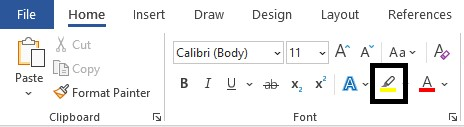
- Selecteer het menu 'Start' bovenaan het Word-scherm.
- Selecteer het hulpmiddel Tekstmarkeren in de groep Lettertype.
- Selecteer de kleur die u wilt gebruiken voor de markering.
- De geselecteerde tekst wordt nu gemarkeerd in de gekozen kleur.
Lees ook : Leer hoe je iets omcirkelt in MS Word: stapsgewijze handleiding voor tekst en afbeeldingen
Methode 2. De letterkleurtool gebruiken
Je kunt tekst in Word ook markeren met de tool 'Tekstkleur'. Hieronder vind je de gedetailleerde stappen:
- Selecteer de tekst en klik op 'Letterkleur' in het gedeelte 'Lettertype' van het tabblad 'Start'.
- Kies een heldere kleur en klik op OK.
- Selecteer vervolgens de optie 'Markeren' in het下拉菜单.
Methode 3: Tekst markeren met sneltoetsen
Als je liever sneltoetsen gebruikt, kun je tekst in Word markeren. Zo doe je dat:
- Druk op de toetsen Ctrl + Alt + H op uw toetsenbord.
- Kies de kleur die je wilt gebruiken voor de highlight.
- De geselecteerde tekst wordt nu gemarkeerd in de gekozen kleur.
Deel 3: Meer markeerkleuren toevoegen in Word
De ingebouwde markeerfunctie in Word heeft een beperkt kleurenpalet; er zijn echter een paar manieren om meer kleuren toe te voegen aan de markeerfunctie in Word. Een van die manieren wordt hieronder beschreven:
- Open uw Word-document.
- Ga naar het tabblad 'Start' in het lint.
- Naast de optie 'Tekstmarkeerkleur' in de groep 'Lettertype' zou een pijltje moeten staan; klik daarop.
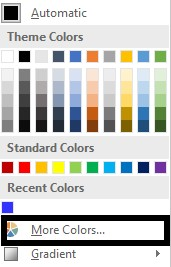
- Klik op " Meer kleuren " in het keuzemenu.
- Klik op " Meer kleuren " in het keuzemenu.
- Kies de gewenste kleur door de schuifregelaars onder Rood , Groen en Blauw aan te passen.
- Je kunt de specifieke waarden voor elke kleur ook in de RGB- vakjes invoeren.
- Nadat u de gewenste kleur hebt geselecteerd, klikt u op OK om het dialoogvenster Kleuren te sluiten.
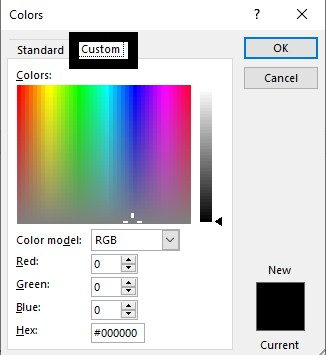
De geselecteerde tekst wordt nu gemarkeerd in de door u gekozen kleur. Als u deze kleur later opnieuw wilt gebruiken, klikt u op de knop 'Tekstmarkeringskleur' en selecteert u de gewenste kleur in de lijst met recent gebruikte kleuren bovenaan het keuzemenu. De geselecteerde tekst wordt nu gemarkeerd in de gekozen kleur.
Hoewel Word slechts een beperkt aantal standaardkleuren biedt om tekst te markeren, kunt u de ervaring verbeteren door meer aangepaste markeerkleuren toe te voegen.
Als u geen extra aangepaste kleuren kunt toevoegen aan de markeerfunctie van Word, komt dat doordat er een limiet is van 15 standaardkleuren. Een mogelijke oplossing hiervoor is om verschillende tinten van de bestaande kleuren te gebruiken.
Een andere oplossing is om een andere markeerfunctie of invoegtoepassing te gebruiken waarmee meer aangepaste kleuren mogelijk zijn. Er zijn verschillende invoegtoepassingen van derden beschikbaar voor Word die extra markeeropties bieden.
Deel 4: 2 tips met betrekking tot het markeren in Word
Nu je hebt geleerd hoe je tekst kunt markeren, leek het ons handig om je ook de volgende twee belangrijkste tips voor het markeren in Word te laten weten:
4.1 Hoe verwijder je gemarkeerde tekst in Word?
Om gemarkeerde tekst in Microsoft Word te verwijderen, kunt u de volgende stappen volgen:
- Selecteer de gemarkeerde tekst die u wilt verwijderen.
- Druk op de Delete- toets op uw toetsenbord, klik met de rechtermuisknop op de geselecteerde tekst en kies Verwijderen in het contextmenu.
Als u alle markeringen uit een document wilt verwijderen, kunt u de volgende stappen volgen:
- Klik op het tabblad 'Start' in het menu bovenaan het scherm.
- Klik op het pijltje naast de knop 'Tekstmarkeerkleur' in de groep 'Lettertype' .
- Selecteer 'Geen kleur' in het keuzemenu.
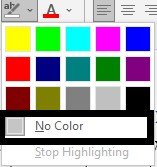
Als alternatief kunt u het hele document selecteren door op Ctrl + A op uw toetsenbord te drukken en vervolgens de bovenstaande stappen te volgen om de markering in het hele document te verwijderen.
4.2: Hoe vind je gemarkeerde tekst in Word?
Gebruik de geavanceerde zoekfunctie van Word om te zoeken naar specifieke opmaak, waaronder gemarkeerde tekst. Ga hiervoor als volgt te werk:
- Druk op Ctrl + H op uw toetsenbord om het dialoogvenster Zoeken en vervangen te openen.
- Klik op de knop 'Meer' om de opties uit te breiden.
- Klik op de knop 'Opmaak' en selecteer 'Markeren' in het vervolgkeuzemenu.
- Klik op de knop 'Volgende zoeken ' om te zoeken naar het volgende exemplaar van de gemarkeerde tekst in uw document.
- U kunt op 'Volgende zoeken' blijven klikken om alle voorkomende gevallen van de gemarkeerde tekst in uw document te vinden.
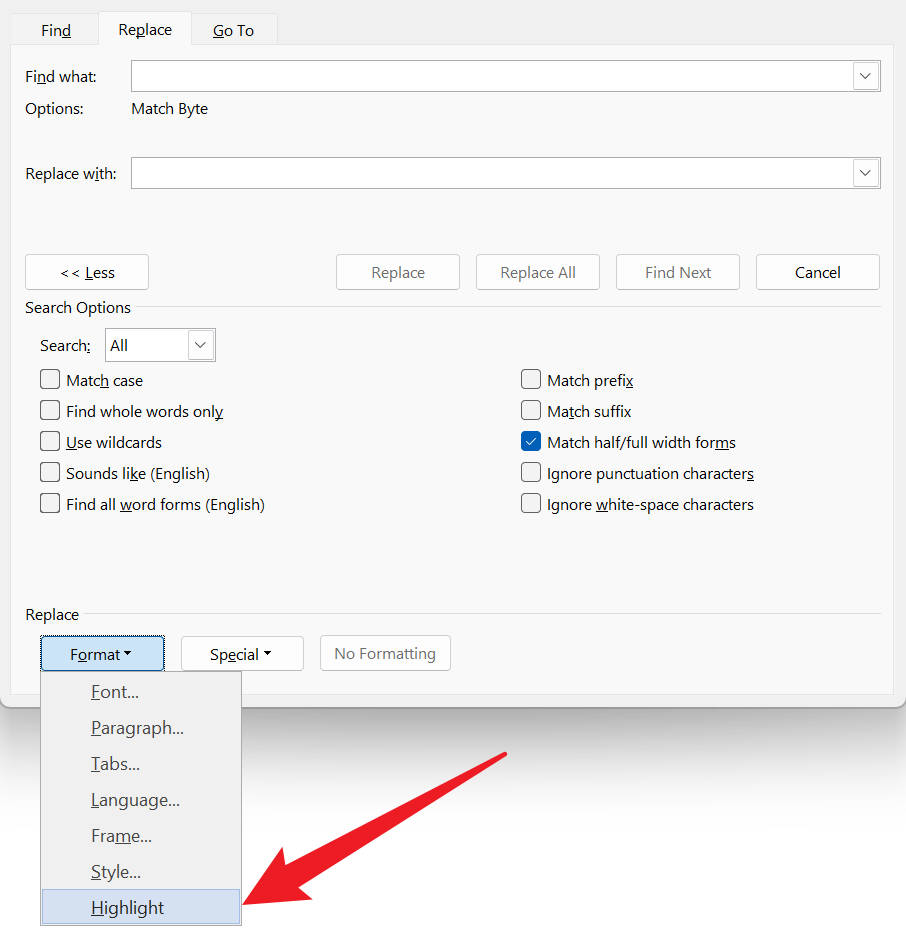
Word markeert de eerste keer dat de tekst overeenkomt met uw zoekcriteria. U kunt de gemarkeerde tekst vervangen of verder zoeken door nogmaals op de knop ' Volgende zoeken ' te klikken .
Houd er rekening mee dat deze methode alleen tekst vindt die is gemarkeerd met de markeerfunctie van Word. Als de tekst op een andere manier is gemarkeerd (bijvoorbeeld met een gekleurd lettertype of een aparte afbeelding), werkt deze methode mogelijk niet.
Deel 5: Een universele PDF-markeer- en annotatietool voor computer en mobiel
Word is zonder twijfel een uitstekende applicatie voor het schrijven en bewerken van tekst. Als je echter meer mogelijkheden wilt bij het bewerken van een tekstbestand, bijvoorbeeld als je meer kleuropties nodig hebt om tekst te markeren, en Word biedt er slechts 15, dan kan een externe tekstverwerker erg handig zijn.
UPDF is een alles-in-één PDF-editor die geschikt is voor een breed scala aan toepassingen en werkt op Windows, Mac, iOS en Android. In vergelijking met Word kunnen gebruikers niet alleen vrijelijk aantekeningen en markeringen toevoegen, maar kunnen ze ook bestanden in batches converteren en comprimeren.
Als je deze perfecte PDF-editor wilt uitproberen, kun je op de downloadknop hieronder klikken om een proefversie te starten.
Windows • macOS • iOS • Android 100% veilig
Kenmerken van UPDF
- Markeren : UPDF stelt gebruikers in staat om tekst in PDF- documenten te markeren, te onderstrepen en door te strepen. Bij het lezen van studieboeken kunnen gebruikers zelfs tekst over meerdere pagina's markeren , wat tijd bespaart tijdens de les.
- Annotatie : Gebruikers kunnen opmerkingen, plaknotities en stempels toevoegen aan PDF-documenten, waardoor samenwerken en feedback delen met anderen eenvoudiger wordt.
- Formulieren invullen : UPDF stelt gebruikers in staat interactieve PDF-formulieren in te vullen . Met deze functie kunnen gebruikers rechtstreeks in formuliervelden typen, selectievakjes aanvinken en keuzes maken uit下拉菜单 (dropdownmenu's).
- UPDF AI: Het programma wordt geleverd met een door ChatGPT aangedreven AI-assistent die PDF-bestanden kan samenvatten, vertalen en zelfs academische artikelen kan doorzoeken. De grammaticacontrole en de Humanizer-functie kunnen je helpen je schrijfstijl te verbeteren.
- OCR : Een functie van UPDF, genaamd optische tekenherkenning (OCR), zet gescande PDF-documenten om in tekst die doorzocht en bewerkt kan worden.
- Cloudopslag: U kunt al uw aantekeningen eenvoudig exporteren naar een apart PDF-bestand en dit uploaden naar UPDF Cloud.
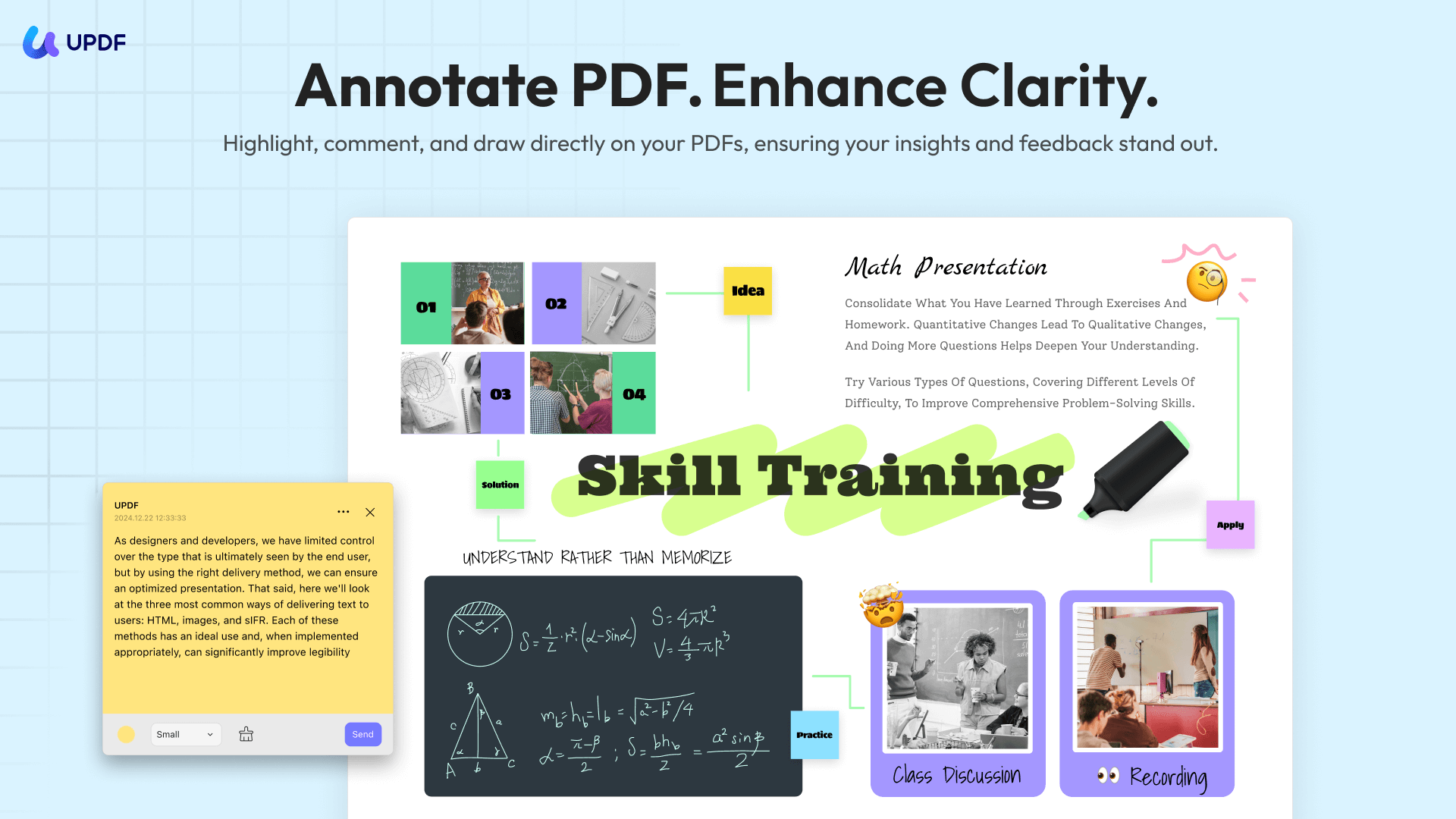
Als je geïnteresseerd bent in een video over het annoteren van een PDF-bestand, dan kun je die hier bekijken.
🚀Ontdek meer mogelijkheden
Conclusie
Tekst markeren in Microsoft Word is een eenvoudige en effectieve manier om de aandacht te vestigen op belangrijke informatie in uw documenten. Dankzij de mogelijkheid om meerdere markeerkleuren toe te voegen, kunt u uw documenten verder aanpassen aan uw behoeften en voorkeuren.
Door de stappen in deze uitgebreide handleiding te volgen, kunt u eenvoudig tekst in verschillende kleuren markeren en uw Word-documenten naar een hoger niveau tillen. Experimenteer dus met verschillende markeerkleuren en laat uw documenten opvallen!
Zoals we al zeiden, heeft Word maar weinig markeerkleuren. Daarom raden we UPDF aan. Het heeft meer kleuren en tools. Het is een betere keuze voor u. Als u het wilt proberen, kunt u op de knop 'Gratis downloaden' hieronder klikken.
Windows • macOS • iOS • Android 100% veilig






 Lizzy Lozano

