 UPDF
UPDF
 UPDF per Windows
 UPDF per Mac
 UPDF per iPhone/iPad
 UPDF per Android
 UPDF AI Online
 UPDF Sign
 Modifica PDF
 Annota PDF
 Crea PDF
 Modulo PDF
 Modifica collegamenti
 Converti PDF
 OCR
OCR PDF a Word
 PDF a Immagine
 PDF a Excel
 Organizza PDF
 Unisci PDF
 Dividi PDF
 Ritaglia PDF
 Ruota PDF
 Proteggi PDF
 Firma PDF
 Redige PDF
 Sanziona PDF
 Rimuovi Sicurezza
 Leggi PDF
 UPDF Cloud
 Comprimi PDF
 Stampa PDF
 Elaborazione Batch
 Cos'è UPDF AI
 Revisione di UPDF AI
 Guida Utente per l'Intelligenza Artificiale
 FAQ su UPDF AI
 Riassumi PDF
 Traduci PDF
 Chat con PDF
 Chat con AI
 Chat con immagine
 Da PDF a Mappa mentale
 Spiega PDF
 Strumenti AI PDF
 Strumenti AI Immagine
 Strumenti Chat AI
 Strumenti AI Scrittura
 Strumenti AI Studio
 Strumenti AI Lavoro
 Altri Strumenti AI
 Generazione Segnalibri AI
 Riepilogo Segnalibri AI
 Generazione Filigrane AI
 Generazione Sfondi AI
 Generazione Adesivi AI
 Generazione Timbri AI
 Suite di Scrittura AI
 UPDF Copilot
 Gestione Pagine AI
 Ricerca Semantica AI
 PDF a Word
 PDF a Excel
 PDF a PowerPoint
 Soluzione per aziende
 UPDF Sign per Aziende
 UPDF AI per Aziende
 Piani per aziende
 Tutorial per UPDF per aziende
 Webinar per Aziende
 Settore bancario
 Sanità
 Assicurazione
 Legale
 Manifattura
 Governo
 Storie di clienti
 Soluzione per istruzione
 guida utente
 Trucchi UPDF
 faq
faq Recensioni UPDF
 Centro download
 Blog
Blog Notizie
 spec tec
 Aggiornamenti
 UPDF vs. Adobe Acrobat
 UPDF vs. Foxit
 UPDF vs. PDF Expert

Ogni volta che visualizziamo o stampiamo qualcosa, possiamo scegliere tra due orientamenti principali: orizzontale e verticale. Poiché i fogli di carta per stampante sono normalmente rettangolari, dobbiamo selezionare uno dei due orientamenti affinché il contenuto venga visualizzato nel modo desiderato.
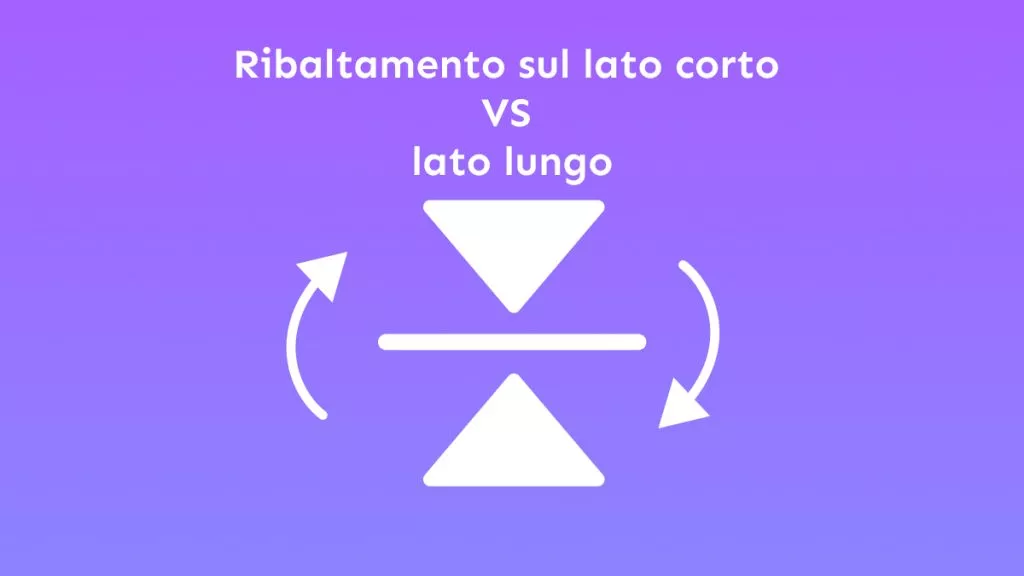
In termini tecnici, questo orientamento durante la stampa si basa sul capovolgimento della pagina sul lato corto e sul lato lungo, il che può creare confusione per la maggior parte degli utenti. Comprendere la differenza tra capovolgimento sul lato corto e sul lato lungo è molto importante se si lavora spesso con l'esportazione e la stampa di documenti.
In questa guida spiegheremo gli aspetti tecnici relativi al lato corto e al lato lungo, insieme alle loro differenze.
Se desiderate stampare uno dei vostri documenti, in questa guida troverete i metodi adeguati per stampare con l'orientamento corretto.
Quindi, seguiteci fino alla fine per scoprire quale opzione di capovolgimento è quella giusta per voi.
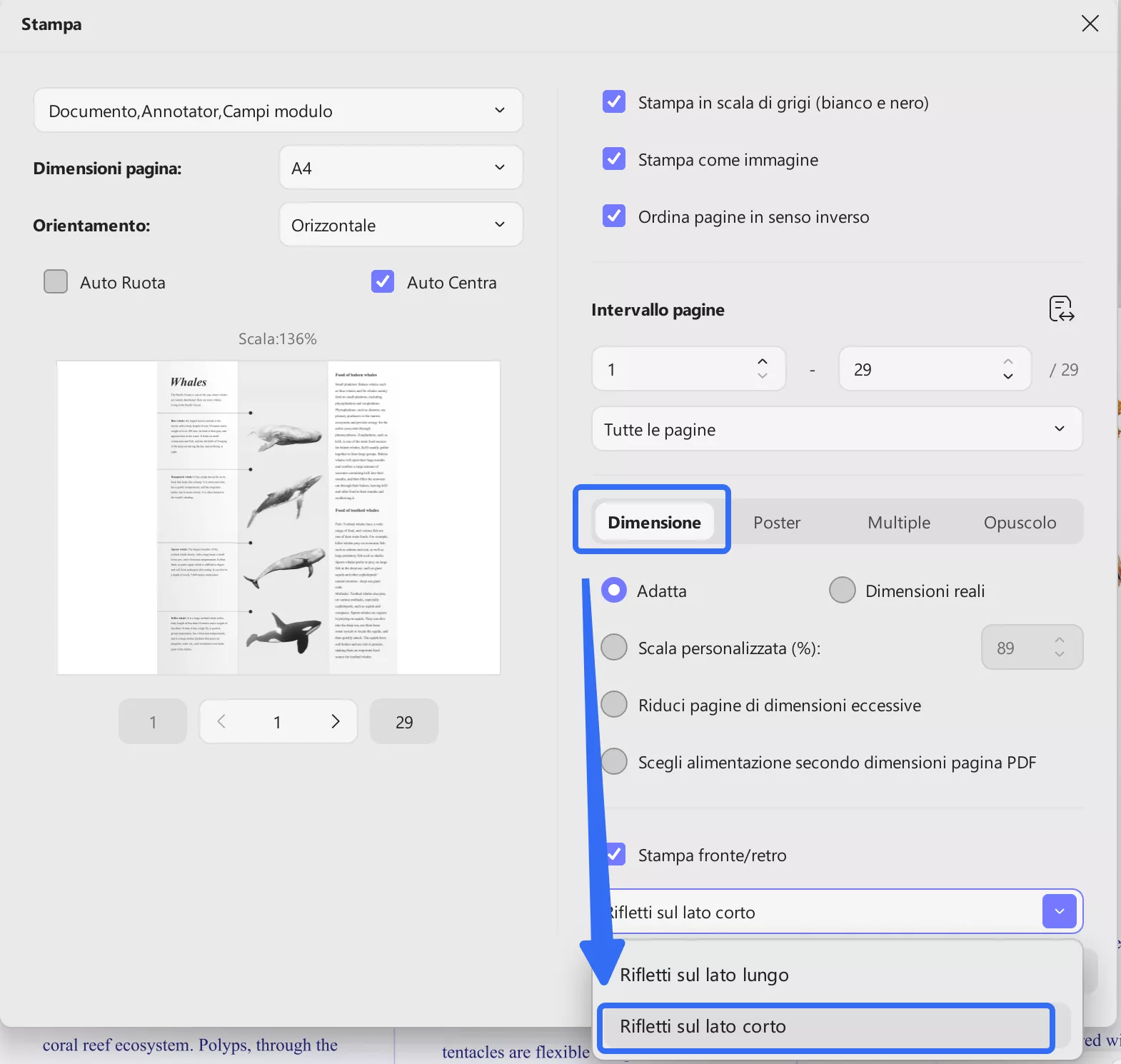
Parte 1. Cosa significa “capovolgere sul lato corto”?
Comprendere gli aspetti tecnici alla base del ribaltamento del bordo corto sarà molto più facile se prendiamo un esempio reale. Se prendiamo ad esempio i libri reali, le loro pagine sono rilegate su un lato.
Poiché le pagine sono rettangolari, possono essere rilegate sul lato più lungo o su quello più corto. In questo esempio, il bordo corto indica il lato più corto della pagina.
Il ribaltamento sul bordo corto può anche significare che il contenuto verrà stampato in orientamento orizzontale, dove la larghezza sarà maggiore della lunghezza del documento.
Quindi, quando il documento viene stampato, le sue pagine verranno ribaltate sul bordo corto per passare alle pagine successive.
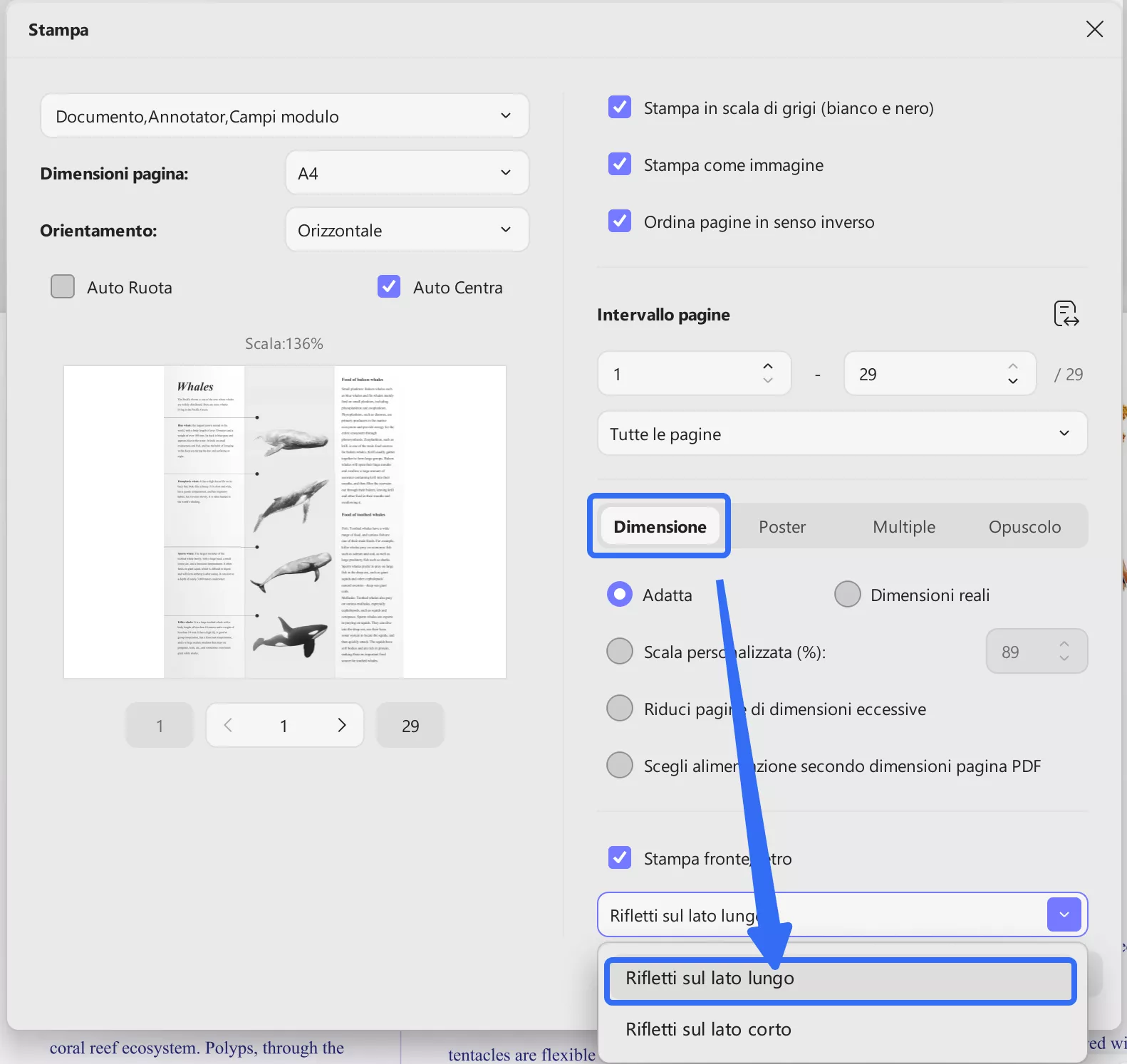
Parte 2. Cosa significa “capovolgere sul lato lungo”?
Se continuiamo con lo stesso esempio dei libri reali, vedremo che la maggior parte dei libri ha le pagine rilegate sul lato più lungo. Questi libri hanno una lunghezza maggiore e una larghezza minore, e ciò è dovuto al loro orientamento di stampa.
Quindi, quando sfogliamo il lato lungo, significa che la pagina avrà una lunghezza maggiore e una larghezza minore, come avviene solitamente con i nostri documenti fisici e digitali.
In termini semplici, questi documenti sono presentati in orientamento verticale o ritratto. In questo modo, ogni volta che dobbiamo passare alla pagina successiva, questa viene sfogliata sul lato lungo poiché è in orientamento verticale.
Parte 3. Capovolgere sul lato lungo o sul lato corto: come scegliere?
Quando stai per finalizzare e stampare il tuo documento, devi scegliere tra il bordo lungo e il bordo corto per il ribaltamento. Questo perché questi diversi orientamenti possono influire sulla visualizzazione dei contenuti, specialmente nei documenti fronte-retro.
Di seguito abbiamo elencato alcuni scenari che potresti prendere in considerazione per il ribaltamento sui bordi corti e lunghi.
Principali scenari in cui è opportuno capovolgere il bordo lungo
- Quando il documento è progettato principalmente in orientamento verticale, è necessario capovolgerlo sul lato lungo per mantenere il flusso naturale dei contenuti.
- Quando si crea un opuscolo o una rivista, è necessario scegliere di capovolgere il lato lungo. Questo perché la rilegatura avviene solitamente lungo il lato lungo. In questo modo, quando si sfogliano le pagine, è possibile mantenere l'ordine sequenziale dei contenuti.
- I documenti ricchi di testo che puntano a una migliore leggibilità e continuità del testo devono essere stampati con capovolgimento sul lato lungo.
Principali scenari in cui è opportuno capovolgere sul bordo corto
- I documenti orientati naturalmente in modalità orizzontale possono essere ruotati sul lato corto.
- È possibile scegliere di ruotare sul lato corto i documenti che contengono grafici o diagrammi. Questo perché tale orientamento offre più spazio orizzontale per visualizzare meglio la grafica.
- La rotazione sul lato corto può essere utile per le diapositive delle presentazioni, in particolare quando si stampa in formato fronte-retro. Assicura infatti il corretto layout e la corretta sequenza dei contenuti della presentazione.
Oltre a questi scenari, per scegliere se capovolgere il lato corto o quello lungo, ci saranno casi in cui si dovranno stampare immagini e altri elementi grafici. È importante verificare l'orientamento originale dell'immagine e selezionare l'orientamento di stampa di conseguenza.
Parte 4. Come stampare un PDF in verticale sul lato lungo o sul lato corto?
Se stai cercando lo strumento giusto che ti consenta di stampare i tuoi PDF con la possibilità di scegliere tra bordo corto e bordo lungo, allora UPDF è la scelta giusta. Ci sono diversi motivi per cui UPDF è la scelta migliore per stampare i tuoi documenti PDF con l'orientamento corretto, tra cui la sua disponibilità su macchine Windows e MacOS.
Inoltre, UPDF è completamente gratuito per la stampa di PDF nell'orientamento desiderato e offre una serie di opzioni di personalizzazione della stampa. Queste includono dimensioni della pagina, intervallo di pagine, ridimensionamento e gestione, ecc.
Quindi, se desideri stampare un PDF in orientamento verticale con bordo lungo o corto, devi scaricare UPDF sul tuo dispositivo e seguire i passaggi riportati di seguito per la stampa:
Windows • macOS • iOS • Android 100% sicuro
Passaggio 1: avvia l'applicazione UPDF, quindi fai clic sul pulsante “Apri file” dall'interfaccia iniziale per aprire il documento PDF. Quando il PDF si apre in modalità di visualizzazione lettore, premi “Ctrl + P” sulla tastiera per accedere alle impostazioni di stampa.
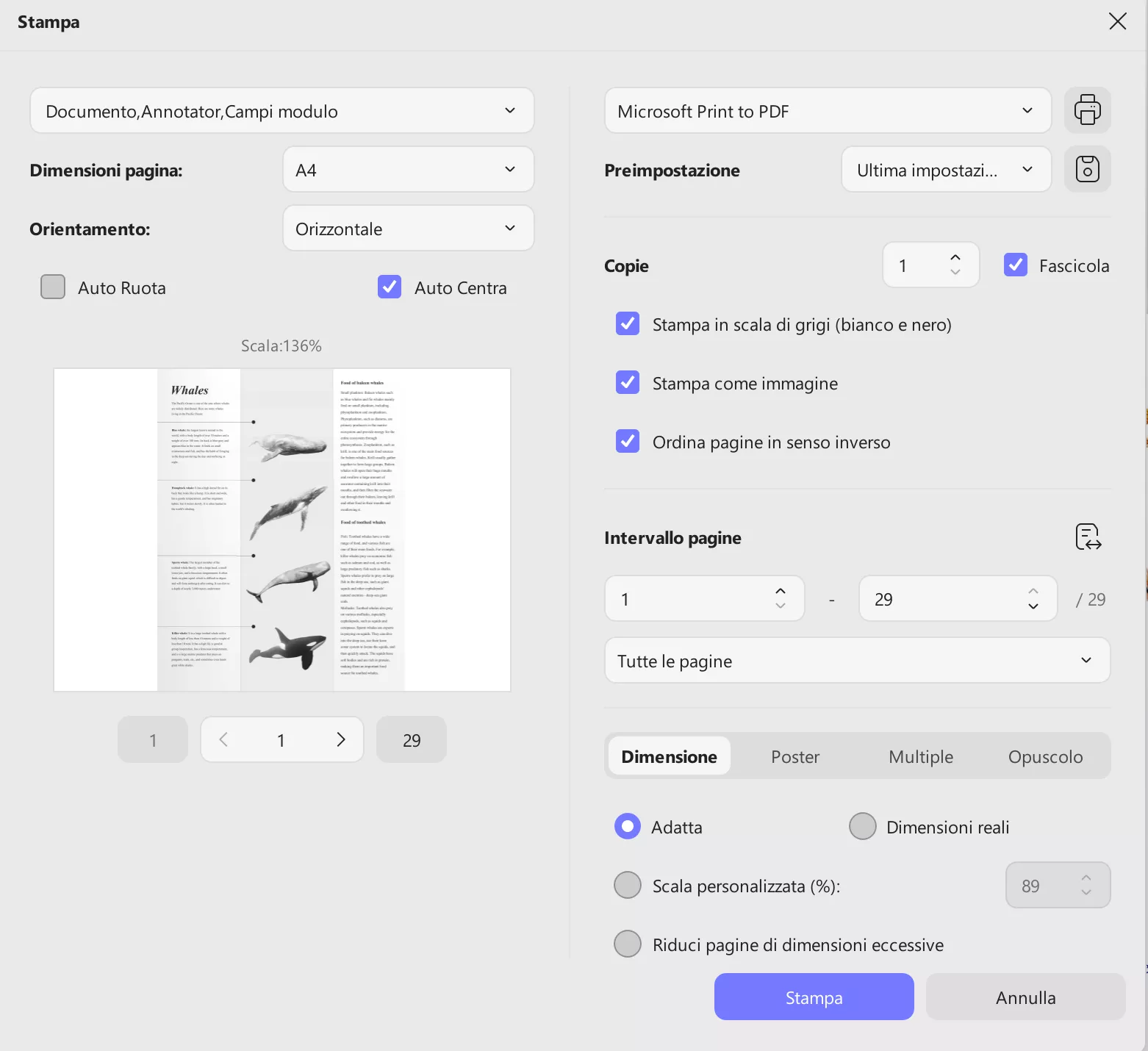
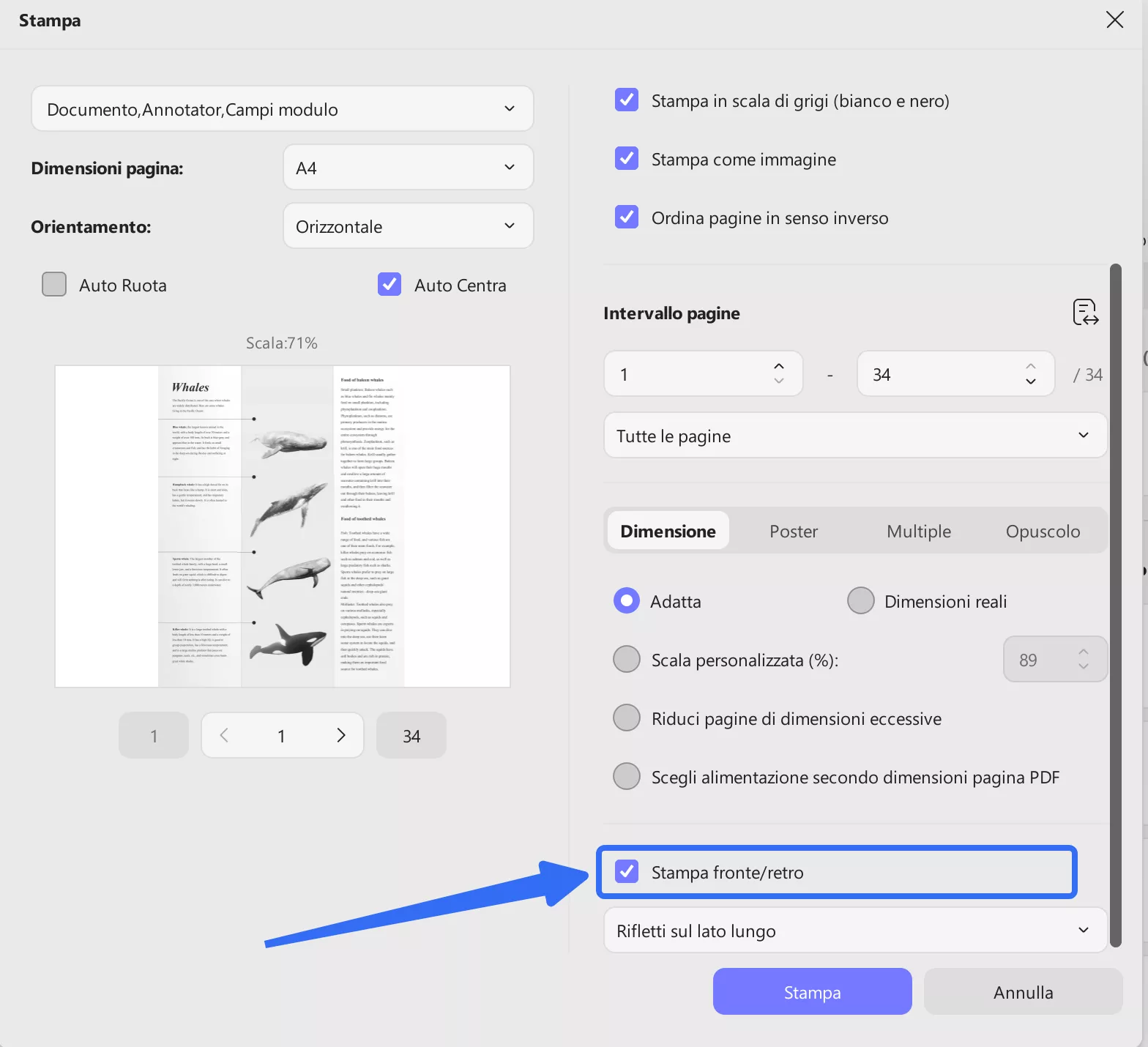
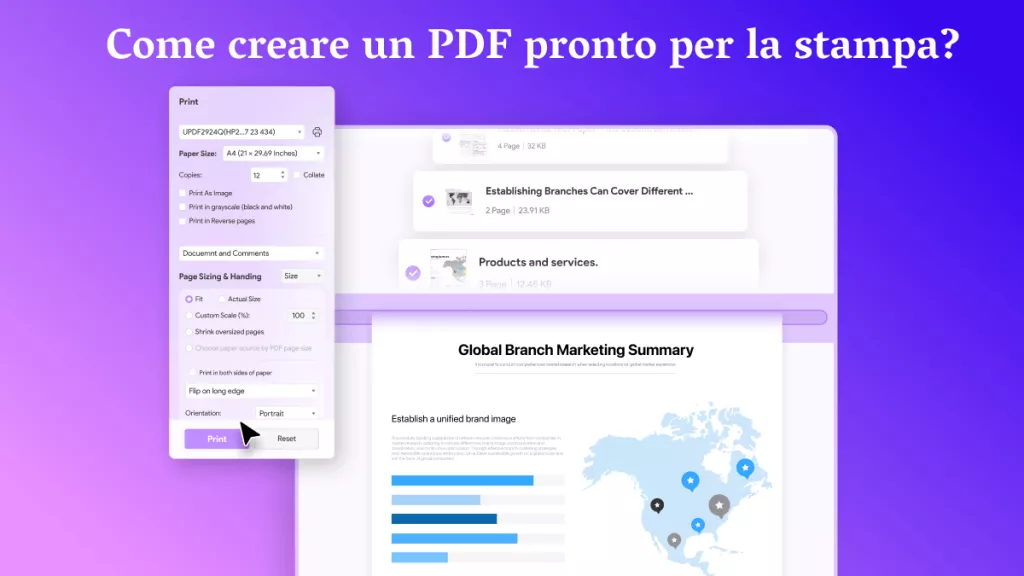
Passaggio 2: nelle impostazioni della stampante è necessario assicurarsi di selezionare l'orientamento desiderato (in questo caso verticale). La voce successiva da selezionare è “Stampa su entrambi i lati del foglio” e dal menu a tendina sottostante è possibile selezionare l'opzione bordo lungo o bordo corto. Ora clicca su “Stampa” e lascia che sia la stampante a fare il resto.
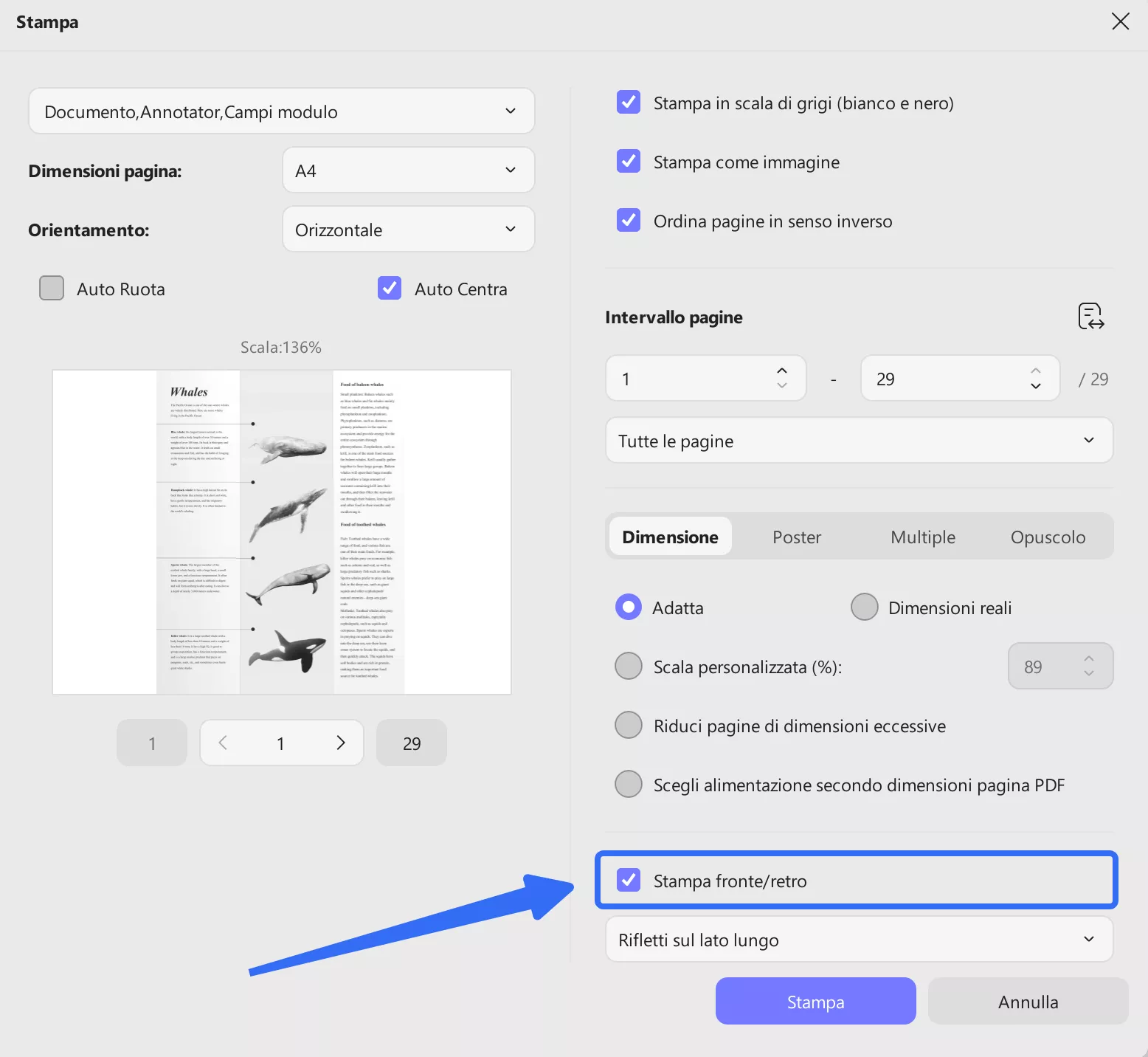
Parte 5. Come stampare in batch i file PDF in formato verticale sul lato lungo o sul lato corto?
Se hai più file PDF che desideri stampare, l'utilizzo di UPDF può aumentare la tua produttività. Questo perché stampare questi file singolarmente richiede molto tempo, mentre la funzione di stampa in batch di UPDF ti consente di risparmiare tempo. In questo modo, puoi stampare più file PDF in una sola volta con un clic, ma per farlo devi scaricare l'applicazione UPDF sul tuo dispositivo:
Windows • macOS • iOS • Android 100% sicuro
Passaggio 1: avvia l'applicazione desktop UPDF utilizzando la relativa icona e, una volta aperta, fai clic su “Strumenti” > “Stampa”. Questa funzione di UPDF ti consente di utilizzare la funzione di stampa e le relative impostazioni su più documenti con un solo clic.
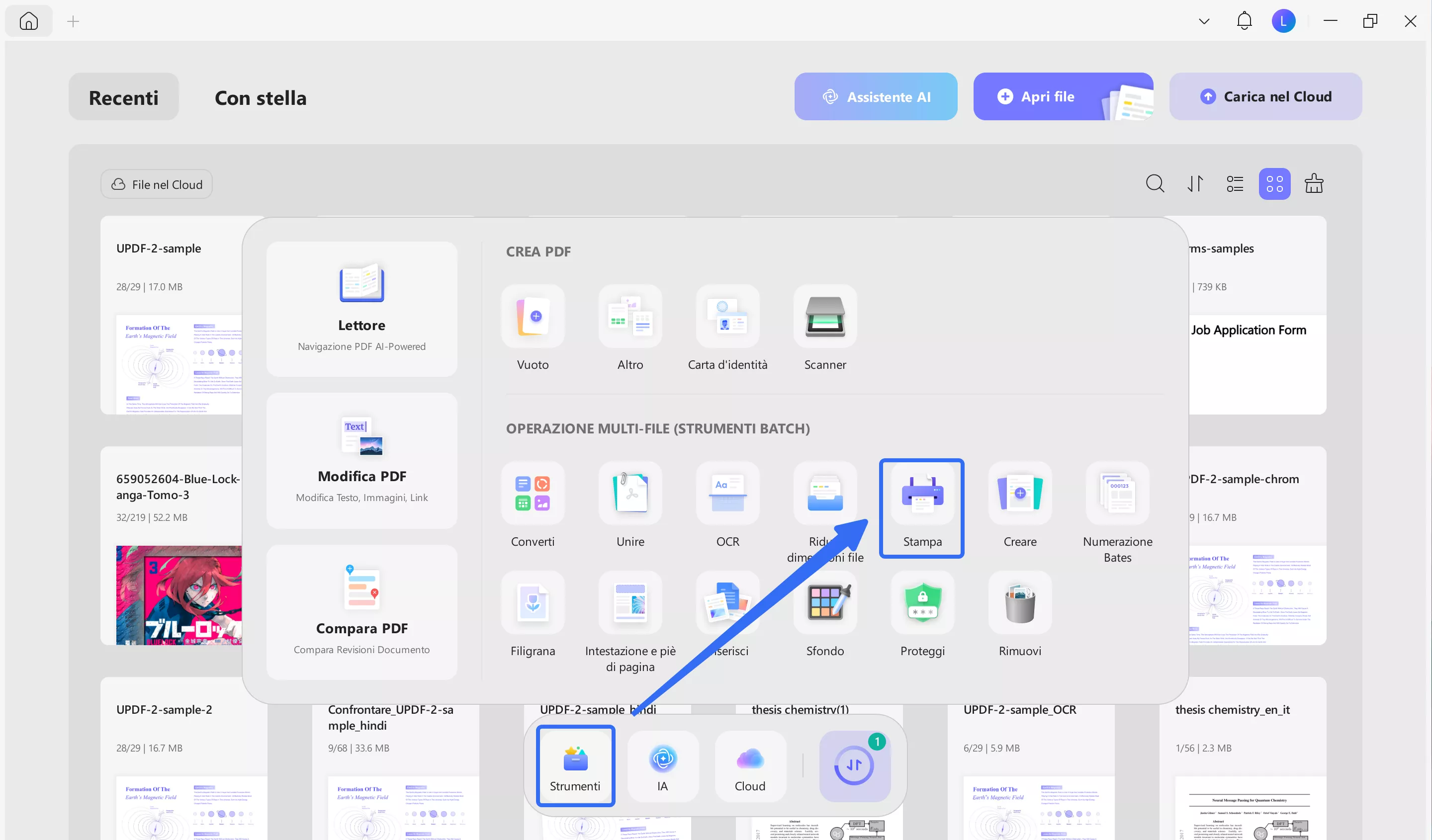
Passaggio 2: clicca su “Aggiungi file” per aggiungere più file PDF e clicca su ‘Stampa’. Assicurati che l'opzione “Stampa su entrambi i lati del foglio” sia selezionata e puoi scegliere tra il bordo corto e il bordo lungo dal menu a tendina sottostante. Clicca su “Stampa” e la stampante inizierà a stampare i tuoi documenti.
UPDF offre molte altre funzionalità grazie alle sue caratteristiche uniche, tra cui:
- UPDF Cloud salva i tuoi PDF in uno spazio di archiviazione online dedicato. Inoltre, sincronizza i tuoi documenti su tutti i tuoi dispositivi.
- UPDF AI è utile grazie alle sue funzionalità ChatGPT integrate. Aiuta a tradurre, rivedere, riassumere, riscrivere, spiegare e fare molto altro con i PDF.
- PDF OCR può convertire documenti scansionati e immagini di testo in formato PDF modificabile.
- Modifica i documenti PDF e aggiungi nuovo testo, immagini e link.
- Annota il contenuto dei PDF per la collaborazione o prendi appunti con commenti evidenziati, adesivi e altro ancora.
- Converti i documenti PDF in altri formati di documento comuni e viceversa.
- Comprimi i contenuti PDF per ridurre le dimensioni dei file senza influire sulla qualità dei contenuti nel PDF.
- Proteggi i PDF con password del documento e password di autorizzazione dotate di crittografia sicura.
- Organizza le pagine e i documenti PDF unendo, dividendo, eliminando, inserendo ed estraendo contenuti.
- Compila e firma i tuoi moduli PDF, modifica i campi dei moduli esistenti e creane di nuovi con UPDF.
Se vuoi provare UPDF, questo è il momento migliore. UPDF offre uno sconto eccezionale, quindi scaricalo, acquistalo e inizia a utilizzare uno strumento PDF completo e ricco di funzionalità.
Windows • macOS • iOS • Android 100% sicuro
Considerazioni finali
Potrebbe creare confusione quando si vede l'opzione di capovolgere il lato corto rispetto al lato lungo durante la stampa dei documenti. Speriamo che questa guida abbia chiarito ogni dubbio e reso facile e intuitiva la selezione dell'opzione giusta.
Selezionando l'opzione giusta durante la stampa dei documenti, si garantisce che i contenuti vengano visualizzati correttamente e che offrano la giusta esperienza per quanto riguarda il layout e la sequenza dei contenuti.
Quando si tratta di stampare i documenti utilizzando l'opzione di rotazione corretta, è necessario utilizzare uno strumento compatibile e UPDF è una scelta eccellente in questo caso. Supporta documenti PDF di tutti gli orientamenti ed è possibile scegliere le opzioni di stampa in base alle proprie esigenze. Quindi, scarica UPDF su Windows, Mac, iOS e Android per provare a stampare i tuoi documenti con rotazione sul lato corto o sul lato lungo.
Windows • macOS • iOS • Android 100% sicuro




 Freddy Leroy