UPDF
UPDF
 UPDF per Windows
 UPDF per Mac
 UPDF per iPhone/iPad
 UPDF per Android
 UPDF AI Online
 UPDF Sign
 Modifica PDF
 Annota PDF
 Crea PDF
 Modulo PDF
 Modifica collegamenti
 Converti PDF
 OCR
OCR PDF a Word
 PDF a Immagine
 PDF a Excel
 Organizza PDF
 Unisci PDF
 Dividi PDF
 Ritaglia PDF
 Ruota PDF
 Proteggi PDF
 Firma PDF
 Redige PDF
 Sanziona PDF
 Rimuovi Sicurezza
 Leggi PDF
 UPDF Cloud
 Comprimi PDF
 Stampa PDF
 Elaborazione Batch
 Cos'è UPDF AI
 Revisione di UPDF AI
 Guida Utente per l'Intelligenza Artificiale
 FAQ su UPDF AI
 Riassumi PDF
 Traduci PDF
 Chat con PDF
 Chat con AI
 Chat con immagine
 Da PDF a Mappa mentale
 Spiega PDF
 Strumenti AI PDF
 Strumenti AI Immagine
 Strumenti Chat AI
 Strumenti AI Scrittura
 Strumenti AI Studio
 Strumenti AI Lavoro
 Altri Strumenti AI
 PDF a Word
 PDF a Excel
 PDF a PowerPoint
 Soluzione per aziende
 UPDF Sign per Aziende
 UPDF AI per Aziende
 Piani per aziende
 Tutorial per UPDF per aziende
 Webinar per Aziende
 Settore bancario
 Sanità
 Assicurazione
 Legale
 Manifattura
 Governo
 Storie di clienti
 Soluzione per istruzione
 guida utente
 Trucchi UPDF
 faq
faq Recensioni UPDF
 Centro download
 Blog
Blog Notizie
 spec tec
 Aggiornamenti
 UPDF vs. Adobe Acrobat
 UPDF vs. Foxit
 UPDF vs. PDF Expert

Sei stanco di dover chiedere ogni volta al tuo capo o ai tuoi colleghi come aggiungere le linee di ritaglio nei PDF? I segni di ritaglio e di fustellatura sono spesso una parte essenziale di un file PDF, quindi, sarà necessario inserirli correttamente al fine di garantire la precisione durante il processo di stampa.
Se hai già effettuato una richiesta su internet, testato il tuo metodo e non sei ancora sicuro di come aggiungere con successo i segni di ritaglio al tuo file PDF, la tua ricerca può concludersi qui. In questo articolo, infatti, potrai imparare a fare ciò, e ti daremo anche alcuni suggerimenti e trucchi utili mentre proseguiamo con la spiegazione.
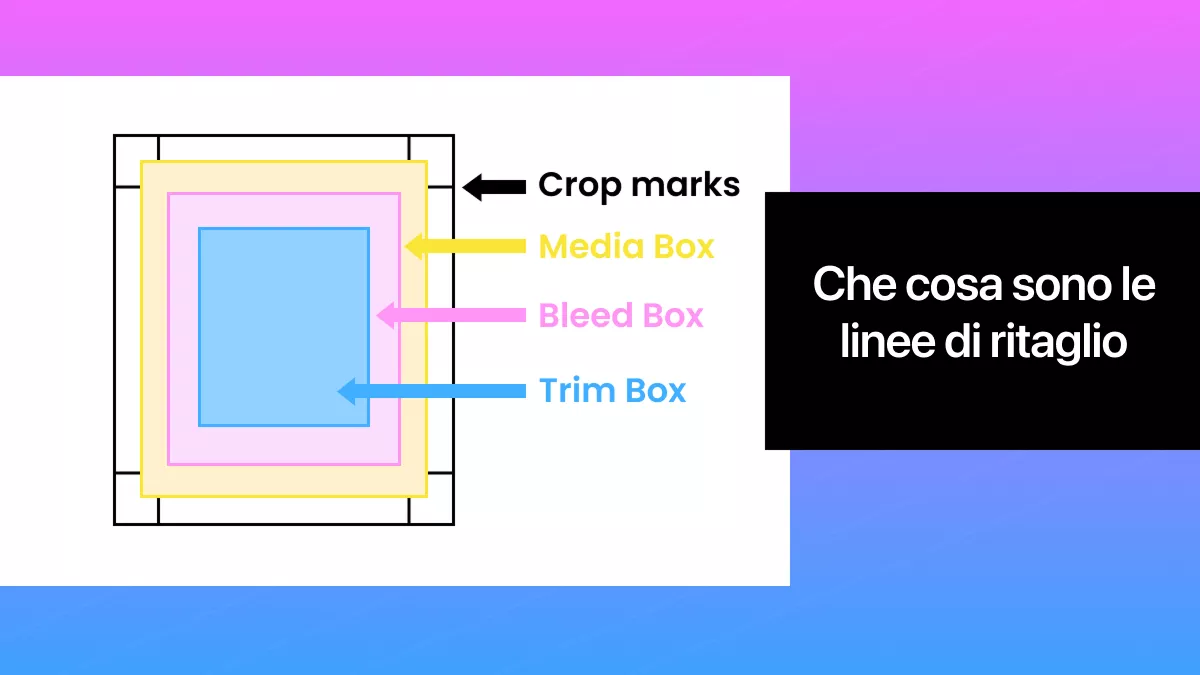
Cosa sono le linee di ritaglio?
Creare un PDF va oltre il semplice aggiungere testo o immagini al documento. C'è molto da considerare nel processo, come ad esempio aggiungere le linee di ritaglio a ogni pagina.
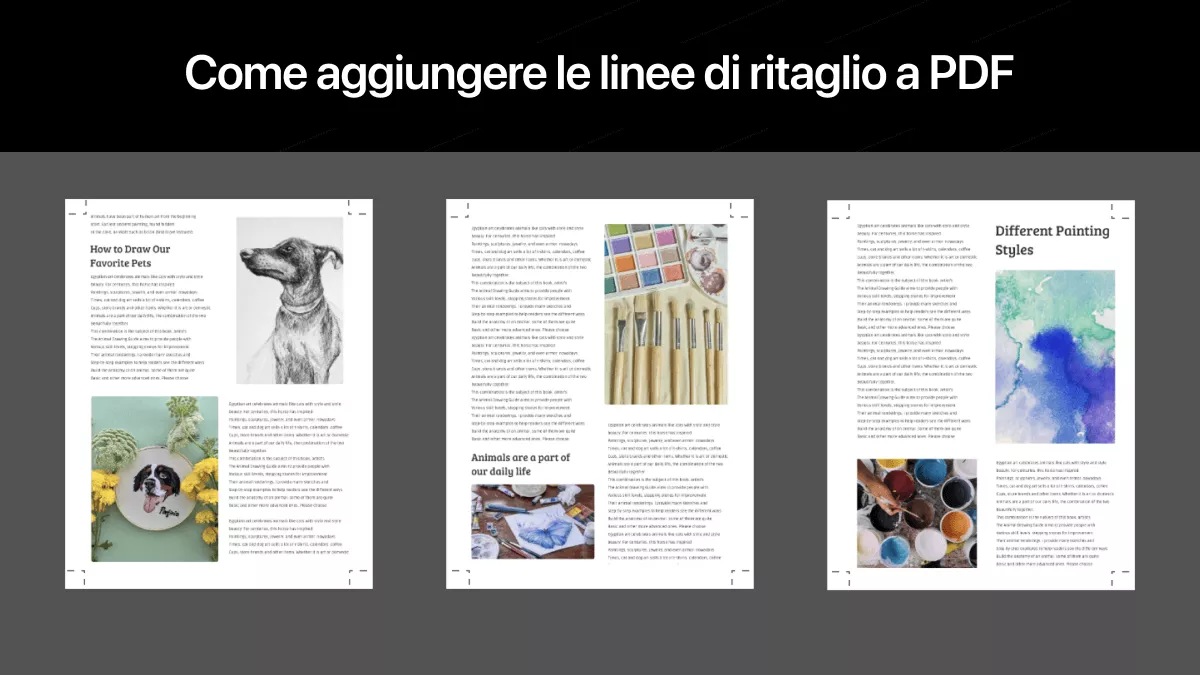
I segni di ritaglio sono linee aggiunte agli angoli di un documento PDF, per mostrare alla stampante dove rifilare la carta. Questi segni non fanno necessariamente parte del prodotto finale. Durante la stampa, la stampante taglia la pagina lungo questi segni, quindi sarà essenziale includerli nel PDF per scopi di produzione.
Non basta semplicemente aggiungere dei segni di fustellatura e ritaglio nei PDF a caso, ma sarà importante posizionarli in modo strategico. Con il software giusto, sarà possibile aggiungere segni di fustellatura al PDF facilmente e in modo uniforme.
Questo software ti spiega come aggiungere segni di fustellatura e ritaglio al PDF online senza doverli inserire manualmente nel documento. Se non sei esperto nella creazione di PDF o fai fatica a capire dove posizionare i segni di ritaglio, potrai imparare come farlo più avanti nell'articolo.
Perché è necessario stampare un PDF con le linee di ritaglio?
Se dovessi stampare un PDF senza aver prima aggiunto i segni di fustellatura, otterresti un documento tagliato male o incapace di mostrare correttamente il contenuto. Ecco perché i segni di fustellatura sono fondamentali per ottenere un prodotto professionale.
Sinteticità
Uno dei motivi principali per cui potresti voler aggiungere queste linee è la presentazione. Supponiamo che tu debba fare delle copie di un documento specifico, sarà importante avere preventivamente delle linee guida di ritaglio impostate in modo che ogni copia risulti pulita e precisa.
Coerenza
Se devi stampare un PDF in varie dimensioni, i segni di fustellatura aiutano a mantenere la coerenza. Per esempio, se dovessi avere la necessità di dover stampare un documento in 5x7 pollici e 12x16 pollici, senza segni di fustellatura non potrai sapere come il documento si adatterà a ciascuna dimensione.
Con le linee di ritaglio, potrai assicurarti che ogni volta che stamperai il documento, indipendentemente dalla dimensione, riceverai lo stesso prodotto con coerenza, il che aiuta a raggiungere la professionalità che stai cercando.
Ridurre il carico di lavoro
Nel caso in cui non dovessi utilizzarli, passerai più tempo a cercare di sistemare i PDF prima di ogni stampa, aggiungendo tempo e stress al compito. Questo è anche un ottimo modo per ridurre il consumo di carta perché se le linee di ritaglio sono stati preventivamente posizionati, non sarà necessario ristampare il documento successivamente.
Come aggiungere i segni di ritaglio in un PDF con Adobe Acrobat?
Ora, entriamo nel dettaglio su come aggiungere dei segni di ritaglio e fustellatura in un PDF. Ci sono molti modi per farlo, ma il focus di questa sezione è su come aggiungere i segni di ritaglio in Adobe Acrobat.
- Avvia Adobe Acrobat sul tuo computer.
- Sfoglia tra i tuoi file, seleziona il PDF a cui desideri aggiungere i segni di ritaglio e trascinalo nell'interfaccia di Adobe Acrobat. Il documento dovrebbe aprirsi automaticamente in Acrobat. Se ciò non accade, fai doppio clic sul documento, seleziona "Apri con" e Adobe Acrobat dovrebbe tra le opzioni disponibili.
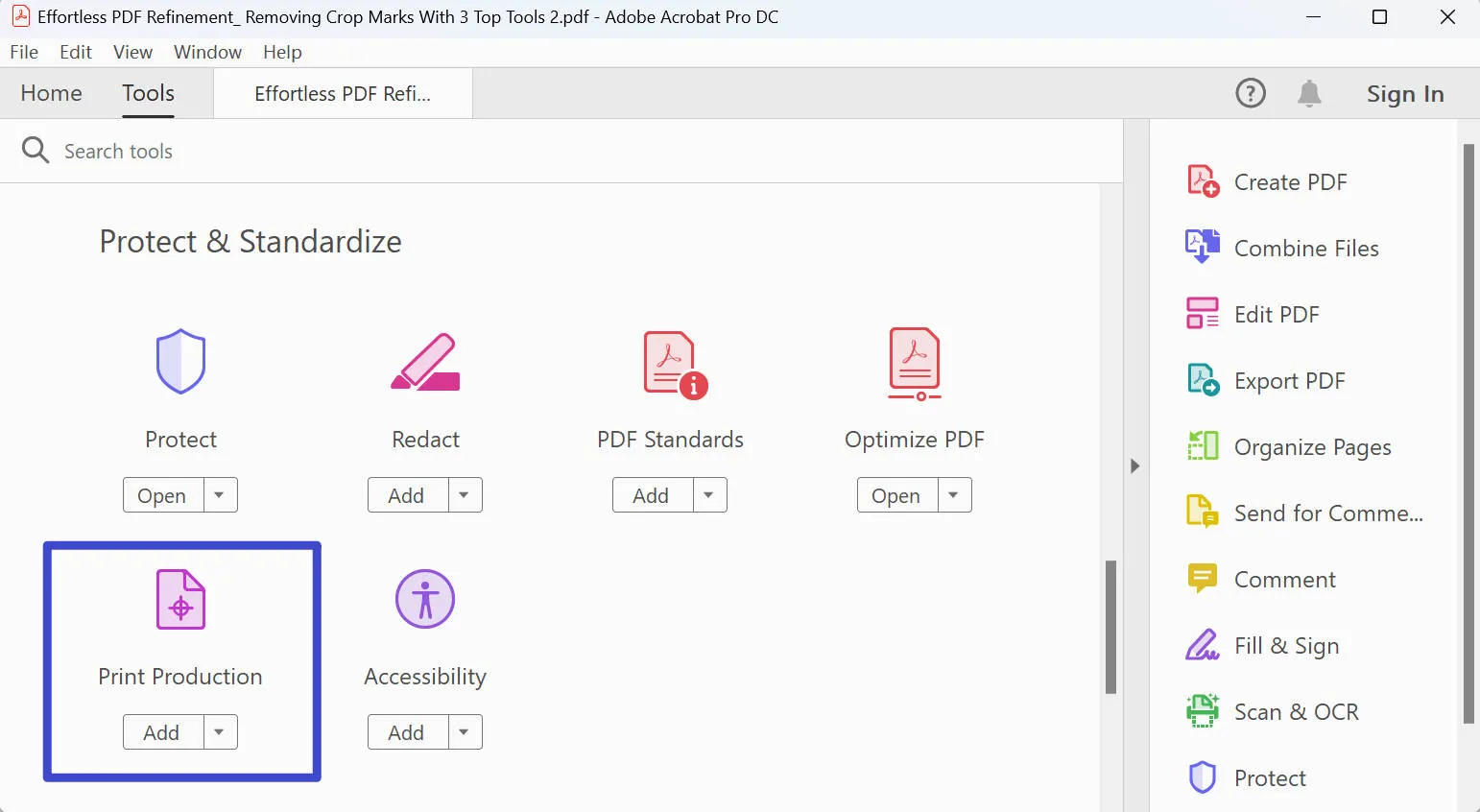
- Ora che il tuo documento è stato aperto, seleziona l'opzione "Strumenti" situata nella barra degli strumenti.
- Seleziona "Produzione di stampe".
- Seleziona "Aggiungi indicatori di stampa". Ora vedrai un'opzione per aggiungere "Tutte le caselle". Questo non è necessario a meno che non serva a uno scopo specifico per il documento che hai creato.
- Scegli "Linee di ritaglio", che corrispondono ai crop marks.
- Per lo stile, seleziona l'impostazione predefinita.
- Per lo spessore della linea, seleziona "0.50" come regola generale.
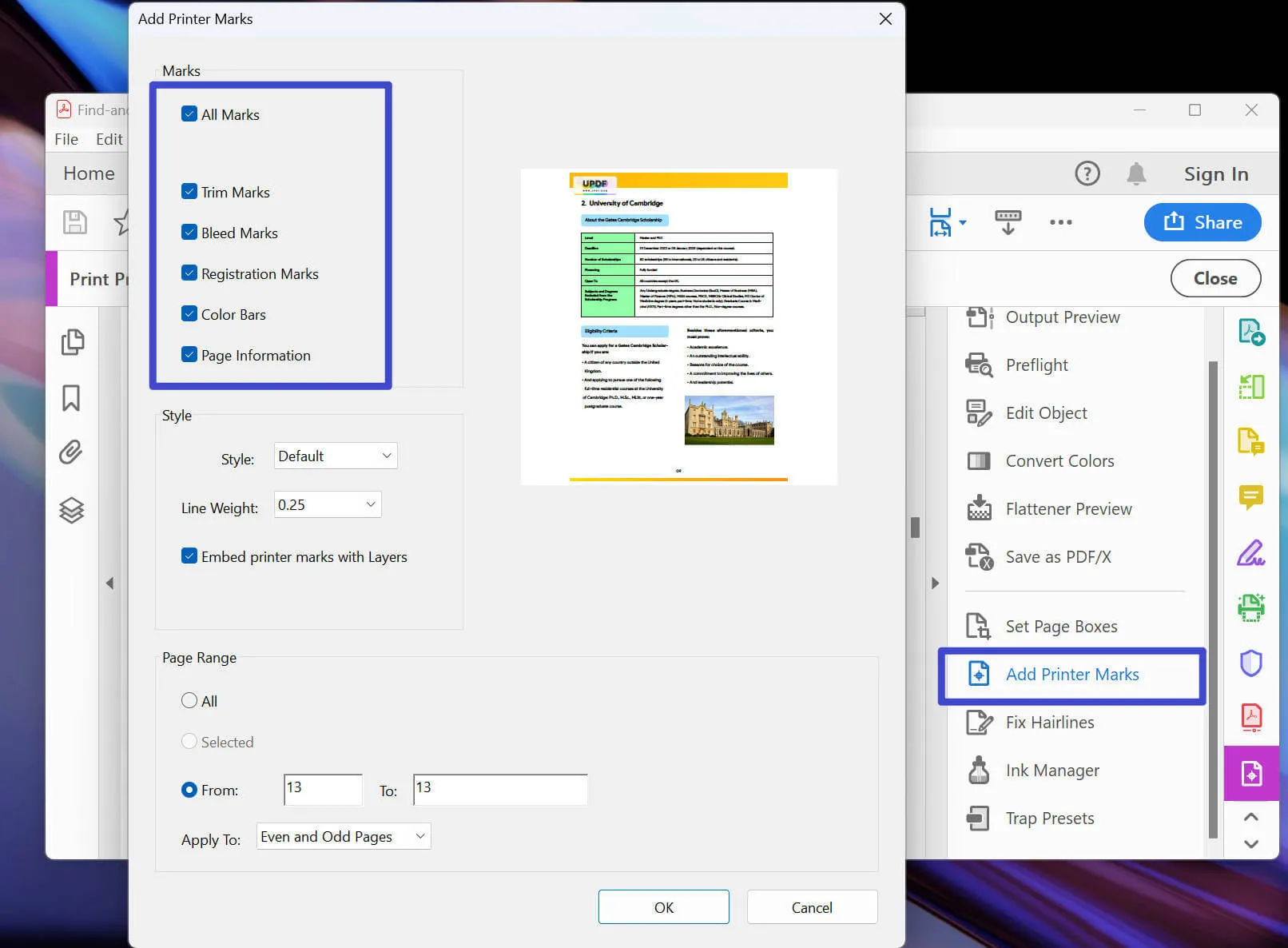
- Adesso, potrai scegliere le pagine su cui applicare i segni di fustellatura.
- Seleziona "OK". Adobe Acrobat ti ricorderà che "Questa operazione non può essere annullata. Vuoi procedere?" Conferma e procedi.
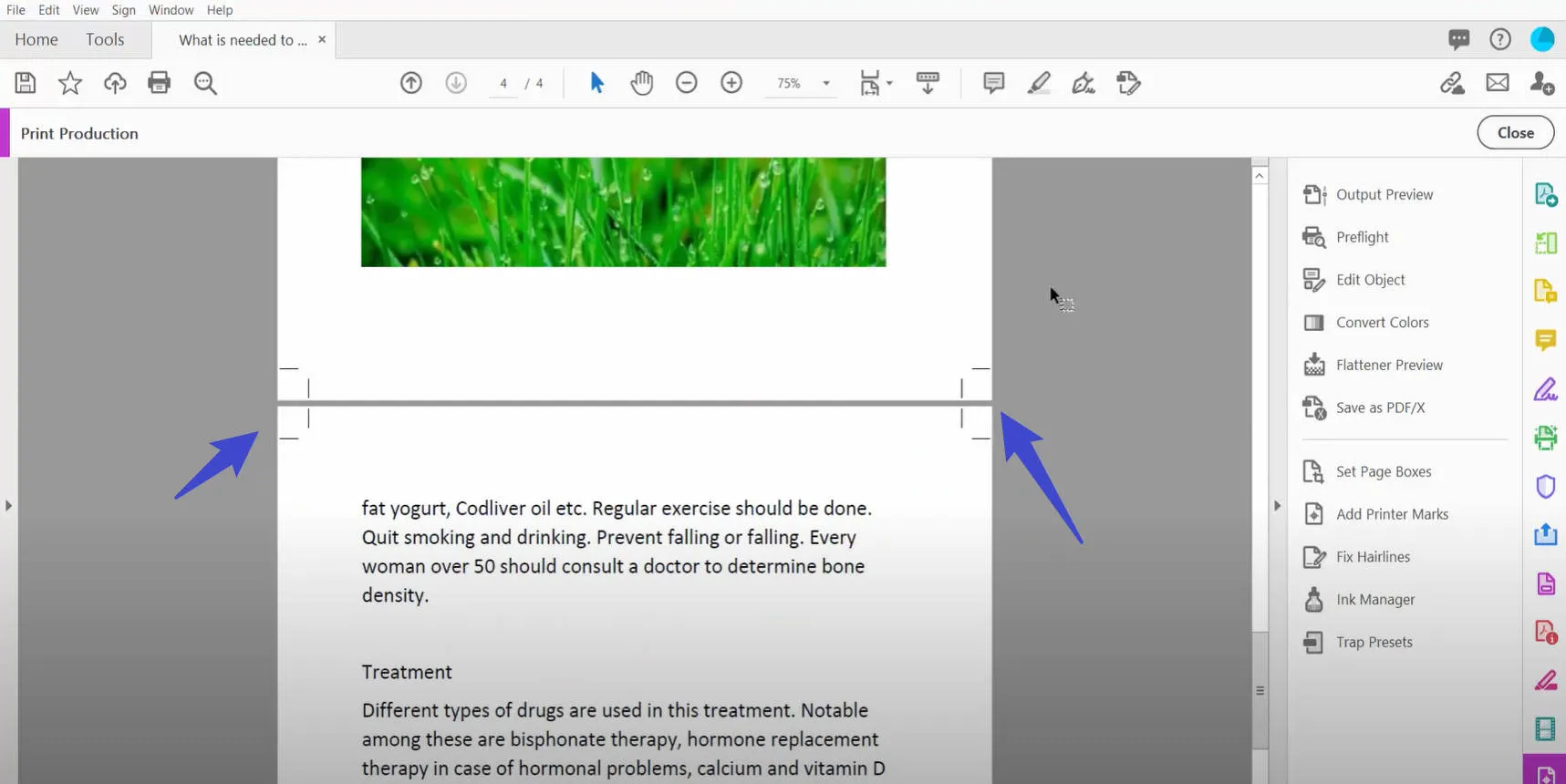
- Successivamente, troverai che i segni di ritaglio sono stati aggiunti al tuo PDF. Seleziona "File", quindi salva il documento originale oppure crea una copia selezionando "Salva con nome".
Certo, sarà sicuramente semplice aggiungere i segni di fustellatura al PDF utilizzando Adobe, ma ci sono alcune difficoltà nell'usare questo prodotto. Molti, infatti, si lamentano del fatto che i software sia decisamente troppo costoso e che l'interfaccia utente sia troppo complicata per chi è alle prime armi.
Il software è noto per bloccarsi o rallentare periodicamente, soprattutto mentre si lavora con documenti di grandi dimensioni. Questo può risultare frustrante, specialmente se si ha poco tempo a disposizione.
L'opzione gratuita di Adobe Acrobat consente solamente di visualizzare, firmare e commentare. Non sarà possibile quindi aggiungere segni di fustellatura al PDF gratuitamente a meno che non acquisti l'abbonamento premium.
Se desideri evitare tutti questi svantaggi, potrai passare subito alla sezione successiva per scoprire una soluzione migliore.
Leggi Anche: Come Rimuovere i Segni di Ritaglio dai PDF? Con/Senza Adobe
La migliore alternativa ad Adobe Acrobat che dovresti provare
Ora che hai imparato ad aggiungere segni di fustellatura ai PDF usando Adobe Acrobat, esploriamo altri metodi per gestire i tuoi file PDF. UPDF è un software di modifica PDF disponibile per macOS, iOS, Windows e Android. Questo software fornisce tanti strumenti per gestire facilmente i tuoi PDF. Anche se UPDF non offre una funzione per aggiungere dei segni di ritaglio, fornisce tuttavia tanti altri strumenti che potrai usare per perfezionare i tuoi contenuti.
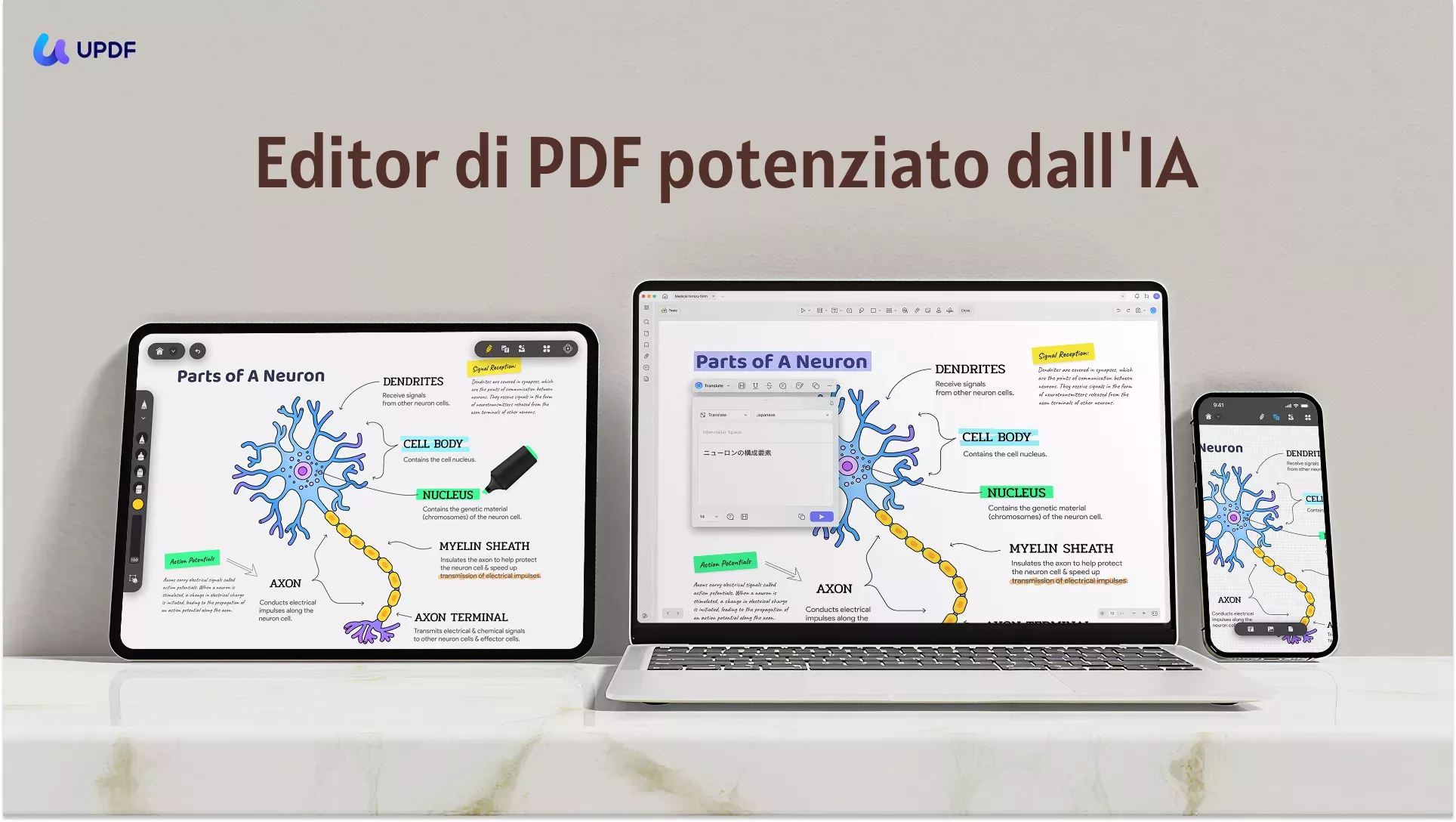
Scarica subito UPDF e approfitta della prova gratuita, esplora le fantastiche funzionalità di questo software, e capirai quanto può essere un valido supporto per il tuo lavoro o le tue esigenze personali.
Windows • macOS • iOS • Android 100% sicuro
- UPDF AI: A differenza dei software tradizionali di modifica PDF, UPDF fornisce funzionalità AI per aiutarti ad analizzare i tuoi documenti PDF. Questa caratteristica ti permette di riassumere in pochi secondi il tuo file PDF lungo! E se non comprendi alcuni termini nel documento PDF, sarà possibile chiedere una spiegazione. Avrai la possibilità anche di tradurre la pagina PDF in qualsiasi lingua.
- Modifica PDF: Sarà possibile modificare anche il testo esistente nel PDF con UPDF. Basta caricare il file PDF, entrare nella modalità di modifica, selezionare il testo che desideri cambiare e apportare facilmente le modifiche.
- Firma Digitale: Lavori regolarmente con contratti o documenti che richiedono una firma? UPDF fornisce la possibilità di creare moduli compilabili, firmare con la tua firma e persino includere filigrane per garantire la validità legale.
- Converti PDF: Hai un file PDF che devi convertire in un altro formato? Nessun problema. UPDF fornisce la funzione di convertire PDF in Word, Excel, PowerPoint, CSV e molti altri formati.
- OCR PDF: Supponiamo che tu abbia la foto di un documento o un PDF scannerizzato che vuoi modificare o archiviare. La funzione OCR di UPDF trasforma il file in un PDF ricercabile e modificabile. Questa funzione rileva oltre 38 lingue, rendendolo uno strumento indispensabile per modificare o accedere a informazioni in molte di queste lingue principali.
Ecco un video su come modificare un PDF con UPDF, inclusi come ritagliare il pdf, dividere il PDF, modificare l'immagine nel PDF, e altro ancora.
Come puoi vedere, UPDF non è solo un software per modificare PDF. È un prodotto che va oltre, fornendo funzionalità comode, pratiche e uniche per soddisfare tutte le tue esigenze lavorative o personali. Per sfruttare tutte le funzionalità di questo strumento a un livello professionale, potrai passare al piano UPDF Pro con un interessante sconto.
Conclusione
Non dovrai più cercare "Come aggiungere segni di ritaglio a un PDF?". Questo articolo descrive un modo semplice per inserire i segni di fustellatura nei PDF utilizzando Acrobat Reader. Sebbene Adobe possa essere una buona opzione per aggiungere segni di ritaglio e di fustellatura nei PDF, potrebbe risultare un po’ troppo costoso e un po' complicato per chi è alle prime armi.
Se cerchi un editor PDF migliore, con moltissime funzionalità e un'interfaccia intuitiva, UPDF è lo strumento da avere. Grazie alle sue funzioni di stampa, sarà possibile stampare i file PDF in modo fluido, mantenendo precisione e qualità.
Non esiste un software per la modifica dei PDF migliore che offra una vasta gamma di funzionalità utili ad un prezzo così accessibile. Potrai leggere la recensione di UPDF su 9to5mac. Se usi spesso il formato PDF e devi modificare, annotare, convertire, eseguire OCR, proteggere e stampare PDF nel tuo lavoro quotidiano, scarica subito UPDF. Fornisce una prova a vita per tutti gli utenti e avrai anche la possibilità di fare 30 domande gratuite all'AI di UPDF.
Windows • macOS • iOS • Android 100% sicuro