UPDF
UPDF
 UPDF per Windows
 UPDF per Mac
 UPDF per iPhone/iPad
 UPDF per Android
 UPDF AI Online
 UPDF Sign
 Modifica PDF
 Annota PDF
 Crea PDF
 Modulo PDF
 Modifica collegamenti
 Converti PDF
 OCR
OCR PDF a Word
 PDF a Immagine
 PDF a Excel
 Organizza PDF
 Unisci PDF
 Dividi PDF
 Ritaglia PDF
 Ruota PDF
 Proteggi PDF
 Firma PDF
 Redige PDF
 Sanziona PDF
 Rimuovi Sicurezza
 Leggi PDF
 UPDF Cloud
 Comprimi PDF
 Stampa PDF
 Elaborazione Batch
 Cos'è UPDF AI
 Revisione di UPDF AI
 Guida Utente per l'Intelligenza Artificiale
 FAQ su UPDF AI
 Riassumi PDF
 Traduci PDF
 Chat con PDF
 Chat con AI
 Chat con immagine
 Da PDF a Mappa mentale
 Spiega PDF
 Strumenti AI PDF
 Strumenti AI Immagine
 Strumenti Chat AI
 Strumenti AI Scrittura
 Strumenti AI Studio
 Strumenti AI Lavoro
 Altri Strumenti AI
 Generazione Segnalibri AI
 Riepilogo Segnalibri AI
 Generazione Filigrane AI
 Generazione Sfondi AI
 Generazione Adesivi AI
 Generazione Timbri AI
 Suite di Scrittura AI
 UPDF Copilot
 Gestione Pagine AI
 Ricerca Semantica AI
 PDF a Word
 PDF a Excel
 PDF a PowerPoint
 Soluzione per aziende
 UPDF Sign per Aziende
 UPDF AI per Aziende
 Piani per aziende
 Tutorial per UPDF per aziende
 Webinar per Aziende
 Settore bancario
 Sanità
 Assicurazione
 Legale
 Manifattura
 Governo
 Storie di clienti
 Soluzione per istruzione
 guida utente
 Trucchi UPDF
 faq
faq Recensioni UPDF
 Centro download
 Blog
Blog Notizie
 spec tec
 Aggiornamenti
 UPDF vs. Adobe Acrobat
 UPDF vs. Foxit
 UPDF vs. PDF Expert

Le persone desiderano stampare volantini promozionali per le loro attività con immagini ad alta risoluzione per trasmettere correttamente il messaggio. Ciò è impossibile con i PDF in formato A4 comunemente utilizzati per la stampa a causa di problemi di risoluzione. A tal fine, è necessario convertire il formato carta da A4 a A5 per ottenere la risoluzione grafica richiesta nelle brochure o nei volantini.
Gli studenti possono anche convertire i PDF A4 in A5 per i loro compiti con più immagini, in modo da ottenere un risultato esteticamente più gradevole. Questo articolo metterà a confronto i PDF in formato A4 e A5 e illustrerà i passaggi necessari per convertire i PDF A4 in A5.
Parte 1: Confronto tra PDF in formato A4 e A5
Il formato PDF A4 è il formato carta più comunemente utilizzato per diversi scopi. Si tratta di un formato carta standard utilizzato nelle case e negli uffici per stampare documenti. Al contrario, il formato PDF A5 è grande la metà dell'A4 ed è utilizzato specificatamente nel campo della progettazione grafica. L'estetica e la risoluzione delle immagini più grandi vengono mantenute sul formato A5, ma non sul formato PDF A4.
Il formato A4 misura circa 8,3 pollici per 11,7 pollici, mentre il formato A5 misura circa 5,8 pollici per 8,3 pollici. Le persone convertono i PDF A4 in A5 per concentrarsi sull'immagine a colpo d'occhio, senza doverla ingrandire.
Parte 2: Come convertire un PDF A4 in PDF A5?
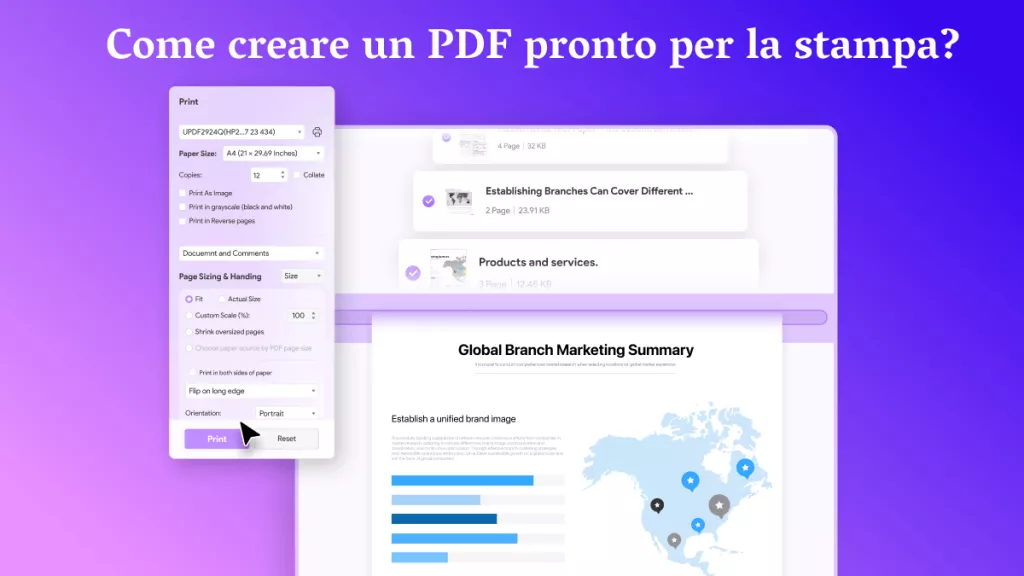
UPDF è lo strumento più innovativo che puoi utilizzare per convertire PDF A4 in A5 per opuscoli e altri scopi. L'opzione per modificare il formato della carta è disponibile su UPDF prima di stampare il documento. Sono disponibili molte opzioni predefinite per il formato della carta da stampare, quindi puoi scegliere quella desiderata. Queste opzioni includono A5, tabloid, legale e ledger, tra cui scegliere per ottenere il formato della carta desiderato.
Inoltre, è possibile impostare l'orientamento della carta tra le opzioni verticale e orizzontale. Gli utenti possono personalizzare il formato della carta dalla sezione dedicata al formato e alla gestione della carta, anziché utilizzare le opzioni preimpostate. Inoltre, è possibile impostare la scala di risoluzione e ridurre le pagine di dimensioni eccessive in base alle esigenze. Ora vediamo i passaggi per convertire un PDF da A4 ad A5 tramite UPDF:
Passaggio 1: scaricare UPDF e importare il file
Per convertire il PDF A4 in A5, è necessario disporre dello strumento UPDF sul desktop. Innanzitutto, installare UPDF nel sistema per esplorarne le funzionalità. Successivamente, fare clic sul pulsante “Apri file” dall'interfaccia principale dello strumento e selezionare il file richiesto dalla libreria da convertire in formato A5.
Windows • macOS • iOS • Android 100% sicuro
Passaggio 2: accedere alla finestra di stampa per il file importato
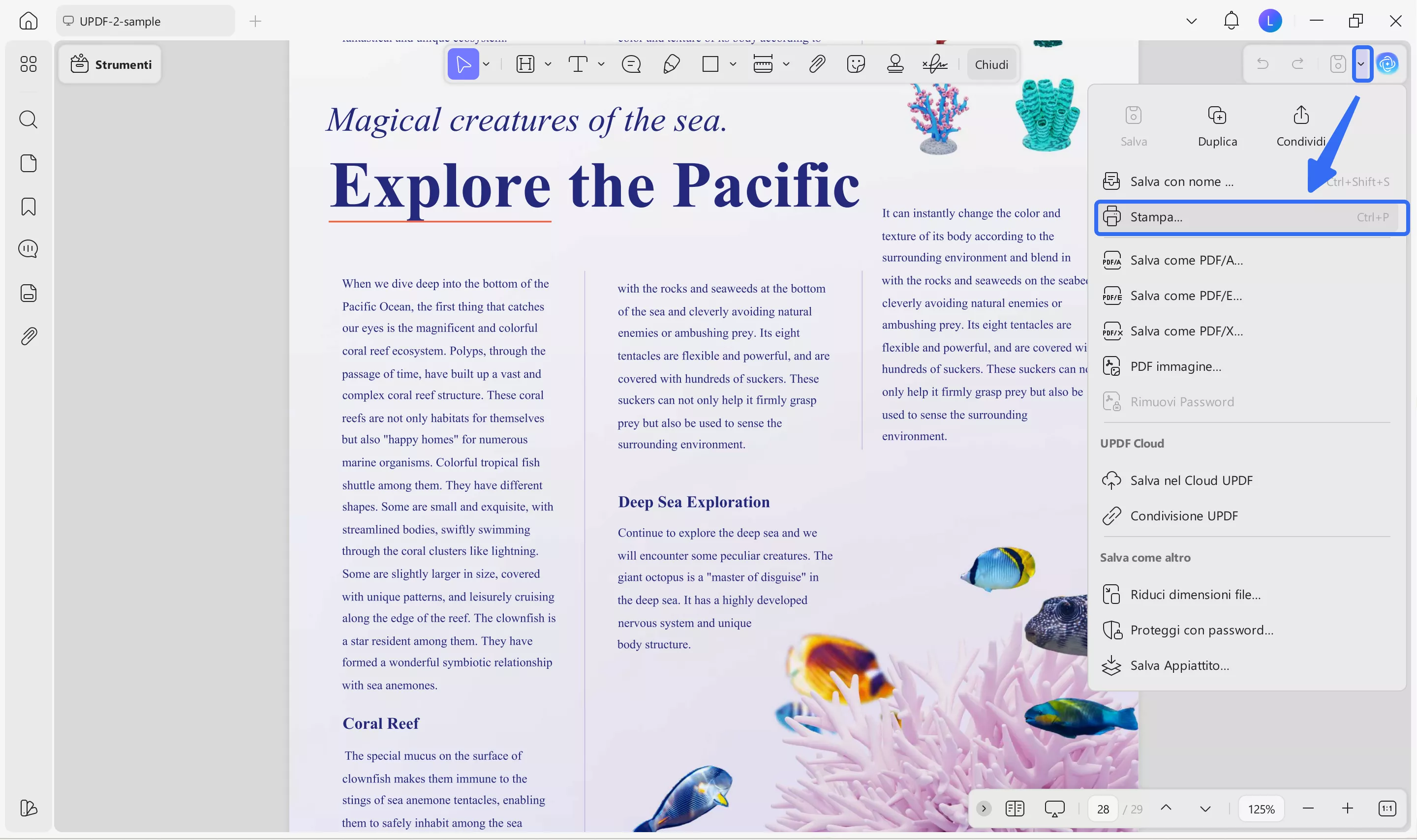
Dopo aver importato il documento PDF, clicca sulla freccia accanto a “Salva” nell'angolo in alto a destra della finestra aperta per accedere al menu a tendina. Ora seleziona l'opzione “Stampa...” nella parte inferiore del menu per aprire la finestra “Stampa”.
Passaggio 3: impostare il formato carta A5 per la stampa
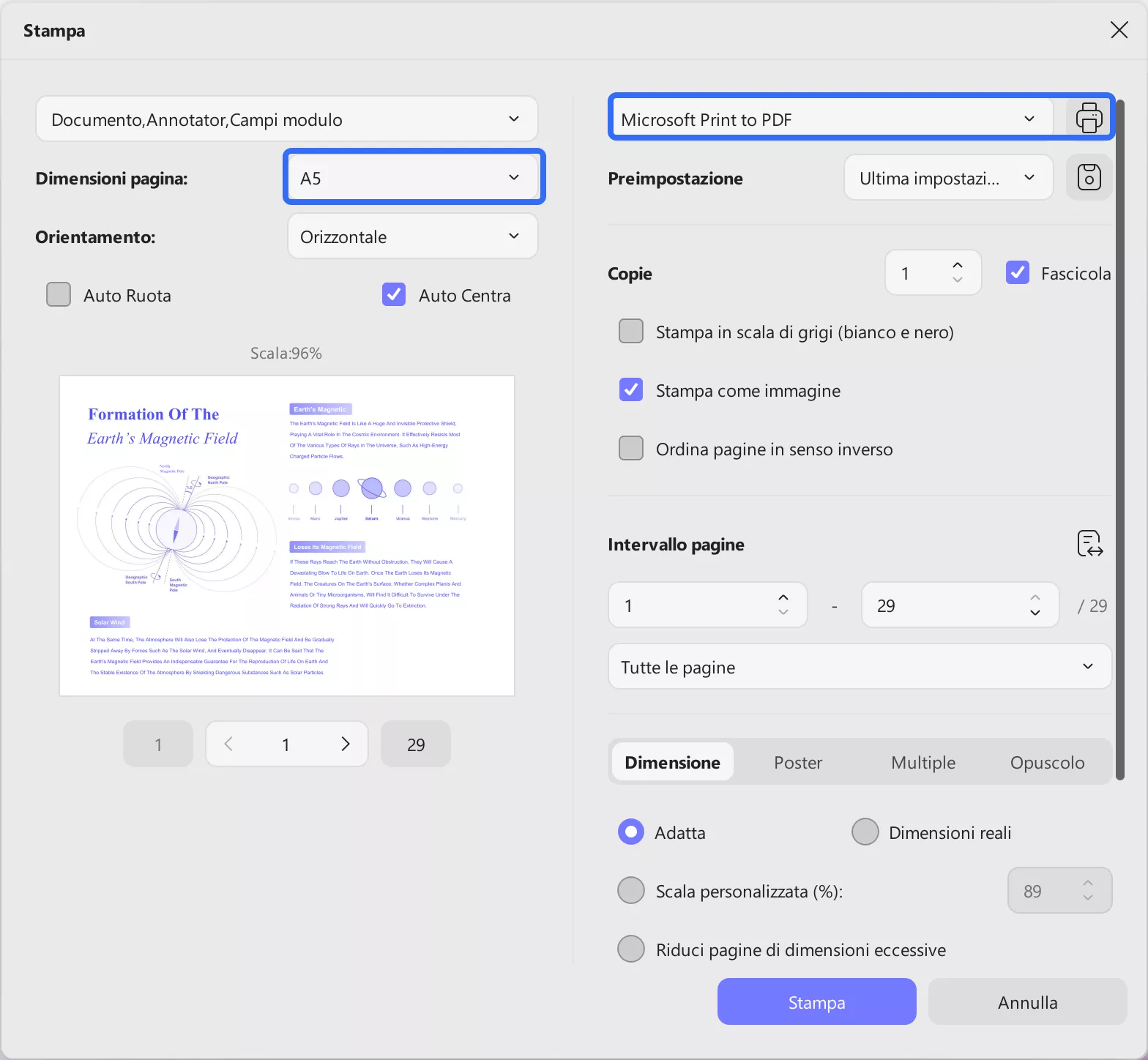
Dopo aver aperto la finestra di stampa, clicca sull'opzione “Formato carta” in alto a sinistra per aprire l'elenco a discesa. Quindi, seleziona il formato ‘A5’ per la carta da questo menu, Microsoft Print to PDF come stampante e premi il pulsante “Stampa” per ottenere la stampa del file richiesto.
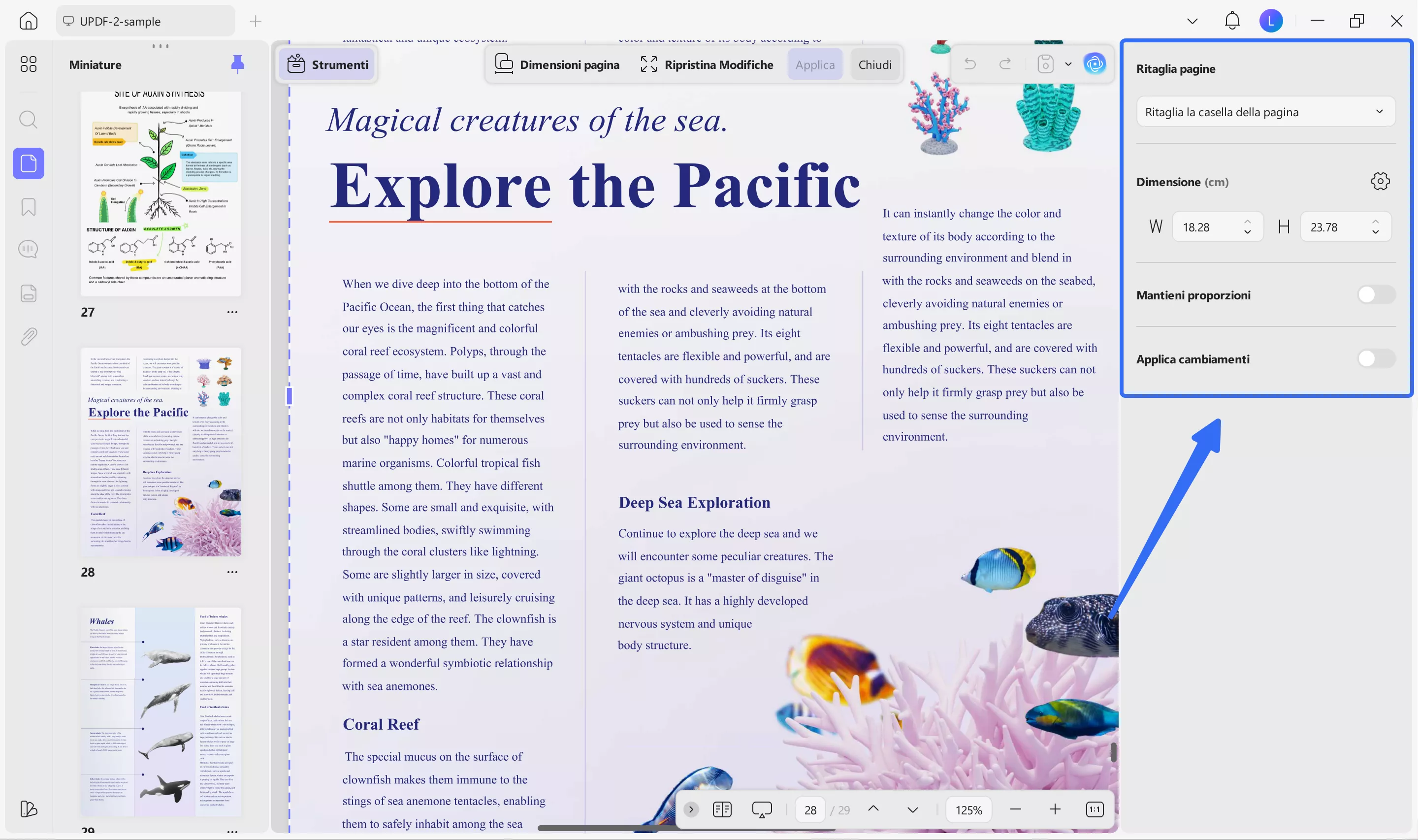
Suggerimenti per l'estrazione: l'utente può personalizzare ulteriormente la regolazione per ottenere i risultati desiderati su carta in formato A5. Queste modifiche possono essere apportate facendo clic su “Ritaglia” in ‘Strumenti’ sul lato sinistro della finestra principale. Successivamente, inserire i valori richiesti nel pannello aggiuntivo a destra e fare clic sul pulsante “Applica modifiche”.
Leggi Anche: 3 modi per stampare un PDF come opuscolo
Parte 3: Come posso ridimensionare in batch i PDF da A4 ad A5?
Gli utenti possono utilizzare l'opzione batch di UPDF per convertire contemporaneamente più file PDF da A4 ad A5, anziché singolarmente. Inoltre, la funzione di stampa batch consente a studenti e professionisti di risparmiare tempo, poiché consente di modificare tutti i file in pochi passaggi. I passaggi sono facili da seguire e il file può essere convertito in formato A5 anche dai principianti. Di seguito sono riportati i passaggi per convertire in batch i file PDF da formato A4 ad A5:
Passaggio 1: installare UPDF per accedere all'opzione batch
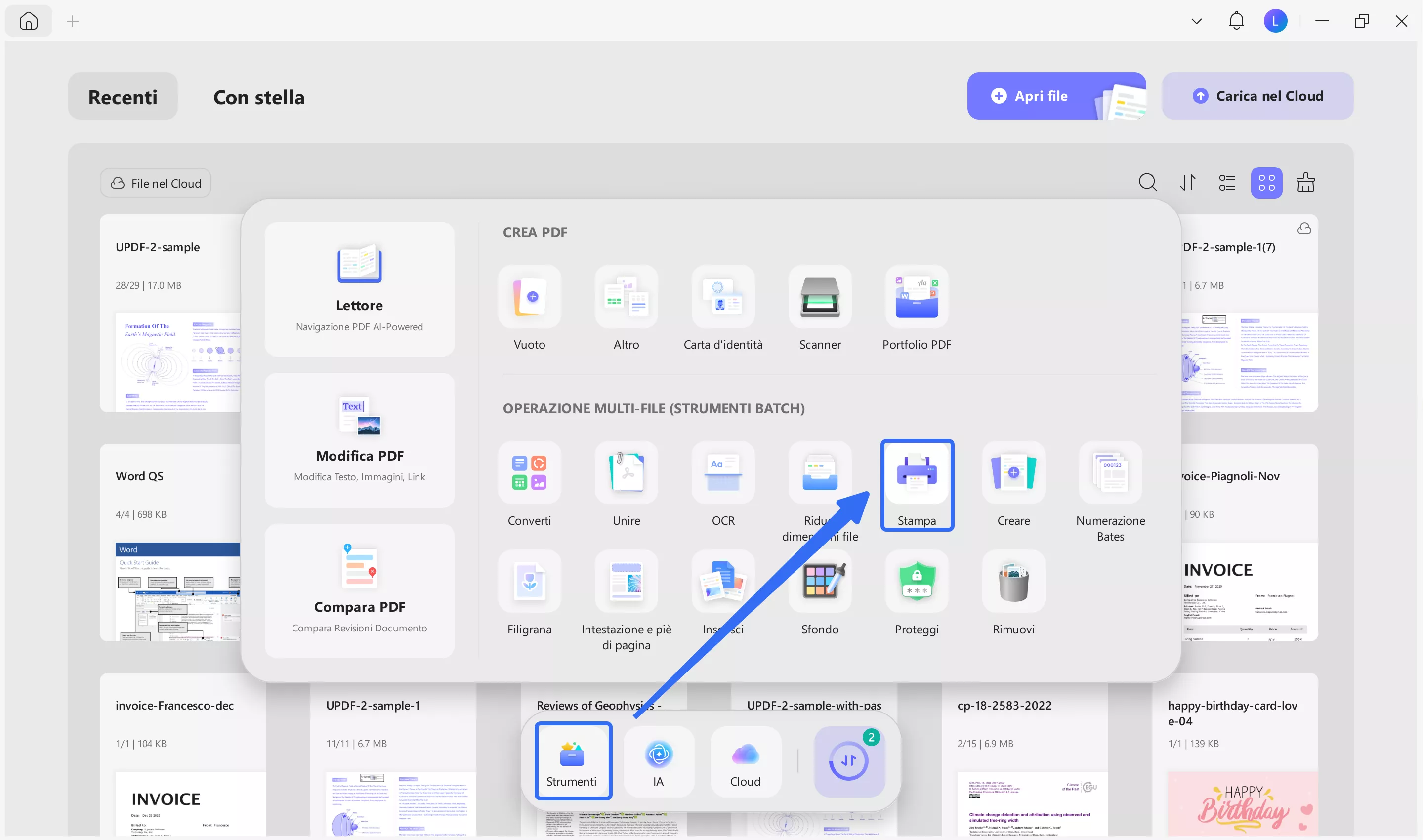
Installa UPDF sul tuo sistema per ridimensionare in batch i PDF da A4 ad A5. Dopo aver avviato UPDF sul tuo sistema, accedi alla sua interfaccia principale. Quindi, fai clic sull'opzione “Stampa” in “Strumenti” nell'interfaccia principale per esplorare ulteriori opzioni.
Passaggio 2: selezionare l'opzione di stampa per importare i file richiesti
Successivamente, importa tutti i file PDF che desideri convertire dal formato A4 al formato A5 facendo clic sul pulsante “Aggiungi file”.
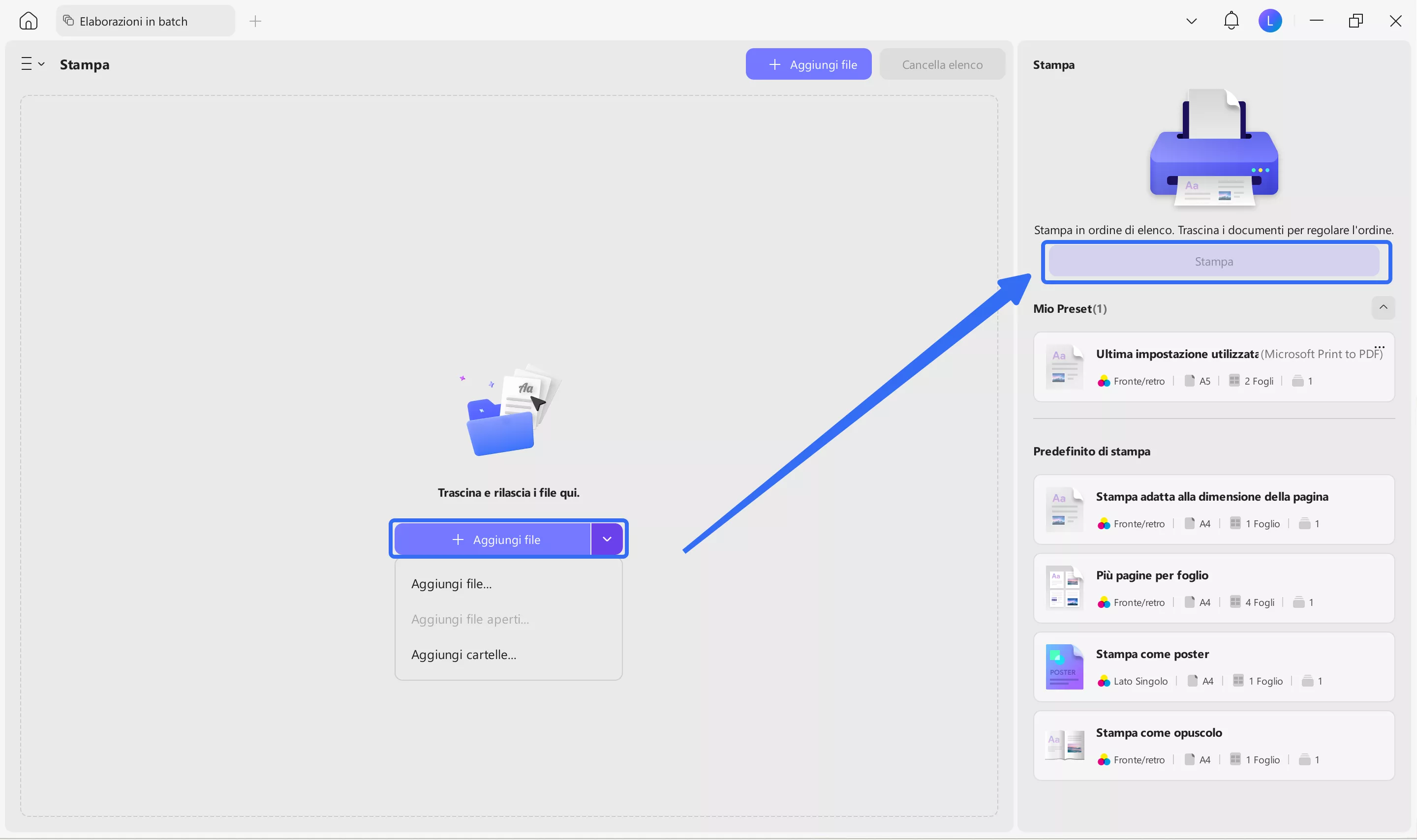
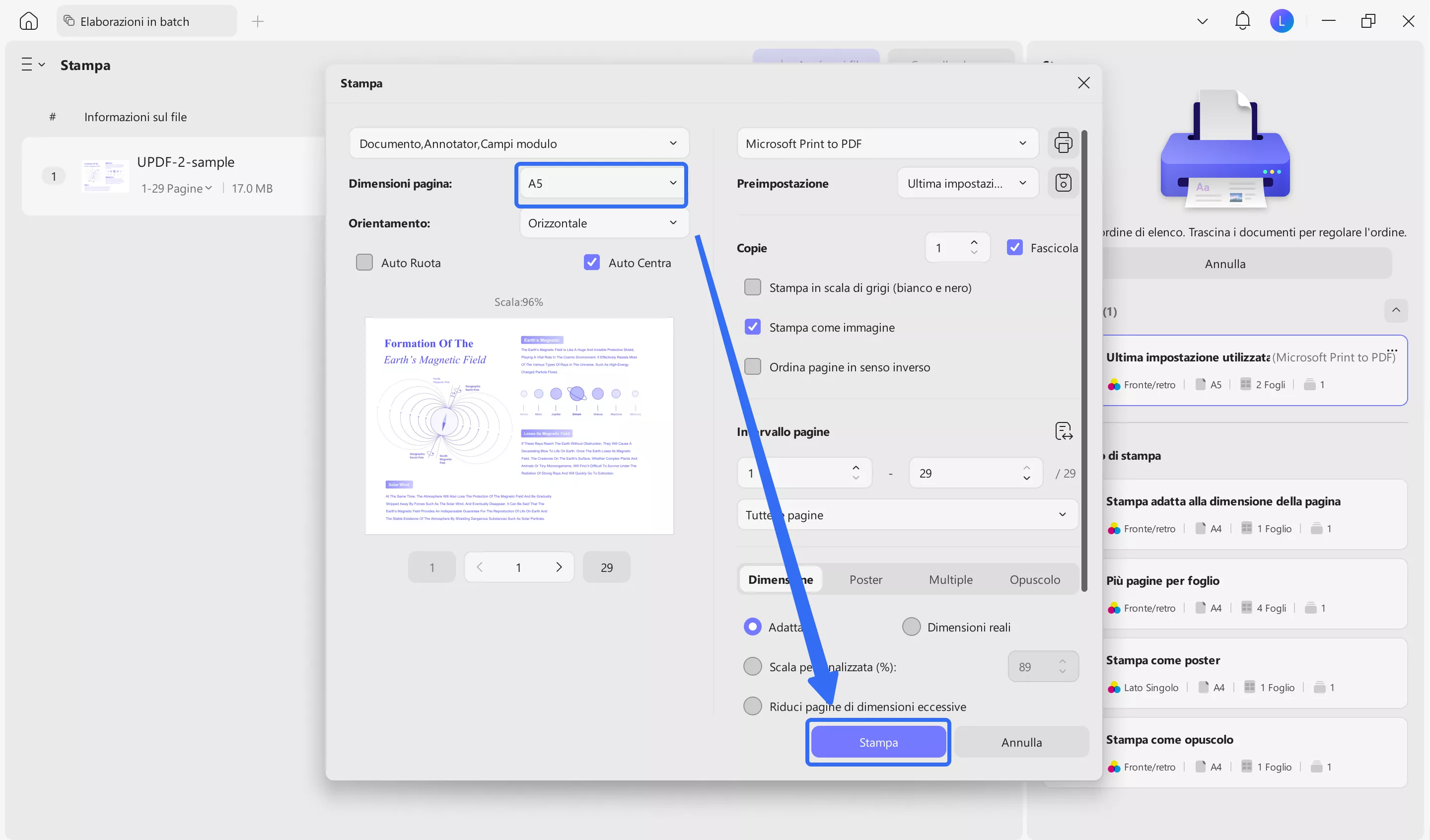
Passaggio 3: Modifica le modifiche e applicale alla conversione da A4 a A5
Dopo aver importato i file multipli, vedrai un pannello sul lato destro con le opzioni per apportare modifiche. Per prima cosa, clicca su “Stampa” e seleziona l'opzione ‘A5’ dal menu a tendina “Formato carta”. Quindi, seleziona l'orientamento del file e scegli “Microsoft Print to PDF”. Ora, premi il pulsante “Stampa” per finalizzare tutte le modifiche sul file.
Altre caratteristiche principali di UPDF
- Modifica PDF: l'utente può modificare il file PDF con la funzione di modifica PDF di UPDF. È possibile modificare il testo, le immagini e persino i collegamenti nel file PDF per ottenere le modifiche richieste. Inoltre, gli studenti possono utilizzare questo potente strumento PDF per aggiungere intestazioni, sfondi e piè di pagina ai loro compiti.
- Converti PDF: puoi convertire il file PDF in un altro formato senza alcuna modifica grazie alla funzione di conversione PDF di questo efficiente strumento. Gli utenti possono convertire il PDF in formato Word, PPT ed Excel con un solo clic. Inoltre, i file PDF possono essere facilmente convertiti in diversi formati di file immagine.
- Proteggi PDF: i dati essenziali nel file PDF possono essere protetti dalla funzione Proteggi PDF di UPDF. Gli utenti possono proteggere i dati con password specifiche per evitare qualsiasi accesso non autorizzato. Inoltre, nessuno può modificare, stampare o condividere il file bloccato.
- UPDF AI: l'utente può riassumere, riscrivere e spiegare il contenuto con la funzione UPDF AI. Questa funzione avanzata semplifica i dati complessi con l'aiuto delle ultime tecnologie. Inoltre, fa risparmiare tempo agli studenti estraendo informazioni significative da file lunghi.
Per provare tutte queste fantastiche funzionalità di questo strumento di modifica, scarica UPDF premendo il pulsante “Download gratuito” e passa a UPDF Pro per massimizzare la tua capacità di stampare file PDF.
Windows • macOS • iOS • Android 100% sicuro
Conclusioni
In breve, questo articolo è una guida dettagliata per convertire un PDF A4 in A5. Gli utenti possono convertire un PDF in formato A4 in A5 per mantenere la risoluzione delle immagini nel file utilizzato per i volantini promozionali. Oltre a ciò, gli utenti hanno anche la possibilità di convertire più file in PDF di formato A5 contemporaneamente utilizzando la stampante UPDF. Quindi, scarica UPDF per goderti le funzionalità di questo eccellente strumento di stampa. Inoltre, dai un'occhiata alla recensione dettagliata di iGeeksBlog su questo strumento multifunzionale.