UPDF
UPDF
 UPDF per Windows
 UPDF per Mac
 UPDF per iPhone/iPad
 UPDF per Android
 UPDF AI Online
 UPDF Sign
 Modifica PDF
 Annota PDF
 Crea PDF
 Modulo PDF
 Modifica collegamenti
 Converti PDF
 OCR
OCR PDF a Word
 PDF a Immagine
 PDF a Excel
 Organizza PDF
 Unisci PDF
 Dividi PDF
 Ritaglia PDF
 Ruota PDF
 Proteggi PDF
 Firma PDF
 Redige PDF
 Sanziona PDF
 Rimuovi Sicurezza
 Leggi PDF
 UPDF Cloud
 Comprimi PDF
 Stampa PDF
 Elaborazione Batch
 Cos'è UPDF AI
 Revisione di UPDF AI
 Guida Utente per l'Intelligenza Artificiale
 FAQ su UPDF AI
 Riassumi PDF
 Traduci PDF
 Chat con PDF
 Chat con AI
 Chat con immagine
 Da PDF a Mappa mentale
 Spiega PDF
 Strumenti AI PDF
 Strumenti AI Immagine
 Strumenti Chat AI
 Strumenti AI Scrittura
 Strumenti AI Studio
 Strumenti AI Lavoro
 Altri Strumenti AI
 Generazione Segnalibri AI
 Riepilogo Segnalibri AI
 Generazione Filigrane AI
 Generazione Sfondi AI
 Generazione Adesivi AI
 Generazione Timbri AI
 Suite di Scrittura AI
 UPDF Copilot
 Gestione Pagine AI
 Ricerca Semantica AI
 PDF a Word
 PDF a Excel
 PDF a PowerPoint
 Soluzione per aziende
 UPDF Sign per Aziende
 UPDF AI per Aziende
 Piani per aziende
 Tutorial per UPDF per aziende
 Webinar per Aziende
 Settore bancario
 Sanità
 Assicurazione
 Legale
 Manifattura
 Governo
 Storie di clienti
 Soluzione per istruzione
 guida utente
 Trucchi UPDF
 faq
faq Recensioni UPDF
 Centro download
 Blog
Blog Notizie
 spec tec
 Aggiornamenti
 UPDF vs. Adobe Acrobat
 UPDF vs. Foxit
 UPDF vs. PDF Expert

Modificare documenti PDF ti consente di personalizzarli in base alle tue specifiche esigenze. Tuttavia, non è sempre semplice: i file PDF non sono modificabili senza strumenti specifici per la modifica dei PDF. Fortunatamente esistono diversi programmi per l'editing dei PDF, che variano per efficienza; per questo è importante scegliere i più efficaci. Tra questi potresti trovare Master PDF Editor, un valido strumento con diverse funzionalità per l'editing. Vuoi sapere se è adatto a te? Continua a leggere per scoprirlo.
Cos'è Master PDF Editor?
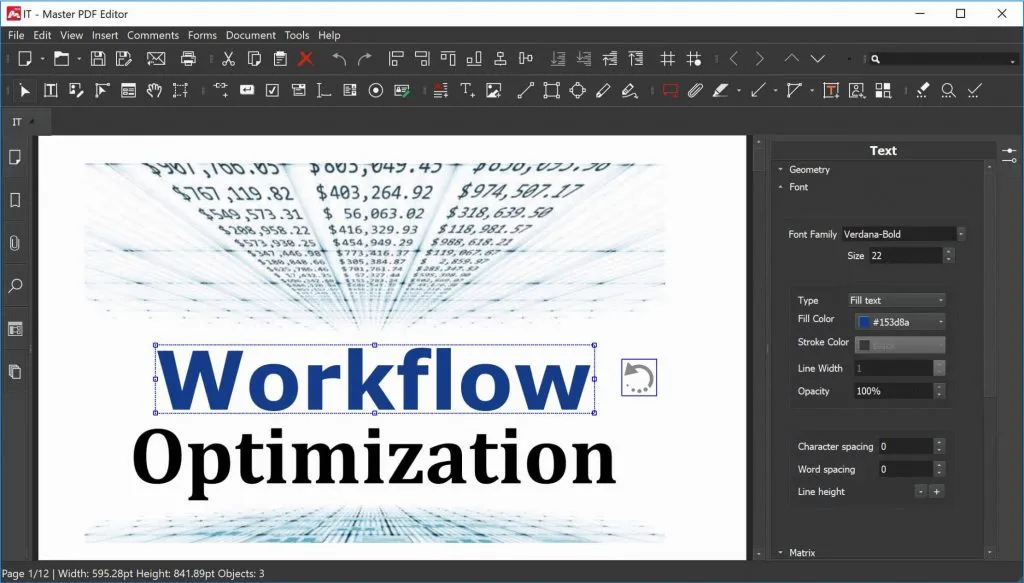
Master PDF Editor è un editor PDF compatibile con Windows, Mac e Linux. Sviluppato da Code Industry, offre molte funzioni per modificare i tuoi file PDF. Con questo strumento potrai svolgere la maggior parte delle operazioni di editing.
Cosa è in grado di fare Master PDF Editor?
Master PDF Editor offre molte funzionalità. Ti permette di eseguire le seguenti operazioni.
- Modifica i testi esistenti e aggiungi nuovi contenuti e immagini al PDF.
- Aggiungi annotazioni ai PDF con adesivi, evidenziazioni, timbri, testo barrato, forme, allegati e altro.
- Misura i PDF con strumenti di misurazione: distanza, area e perimetro.
- Crea e modifica moduli PDF compilabili.
- Esegue l'OCR per aiutarti a convertire PDF scansionati in documenti editabili.
- Organizza i tuoi PDF estraendo, eliminando, inserendo, ruotando, ritagliando e spostando le loro pagine.
- Crea PDF dallo scanner.
- Apponi firme digitali ai PDF.
- Crea segnalibri.
- Converti PDF in immagini e testi.
- Aggiungi piè di pagina, intestazione, filigrana e sfondo al PDF.
- Redigi i PDF per proteggere contenuti sensibili.
Queste sono tutte le funzionalità offerte da Master PDF Editor.
Master PDF Editor è gratuito?
Se decidi di usare questo strumento, potresti chiederti se Master PDF Editor è gratuito oppure no. La risposta è no. Dovrai pagare $69.95 per una licenza perpetua. Tuttavia, è disponibile una versione di prova gratuita che ti consentirà di testare le funzionalità prima di acquistarlo.
Come modificare un PDF con Master PDF Editor?
Vuoi sapere come usare Master PDF Editor? Ecco i passaggi per modificare un PDF con Master PDF Editor.
Passo 1: Scarica e installa
Visita il sito ufficiale di Master PDF Editor e fai clic sul pulsante "Download" per scaricarlo e installarlo sul tuo sistema operativo. Avvia Master PDF Editor.
Passo 2: Importa i file PDF da modificare
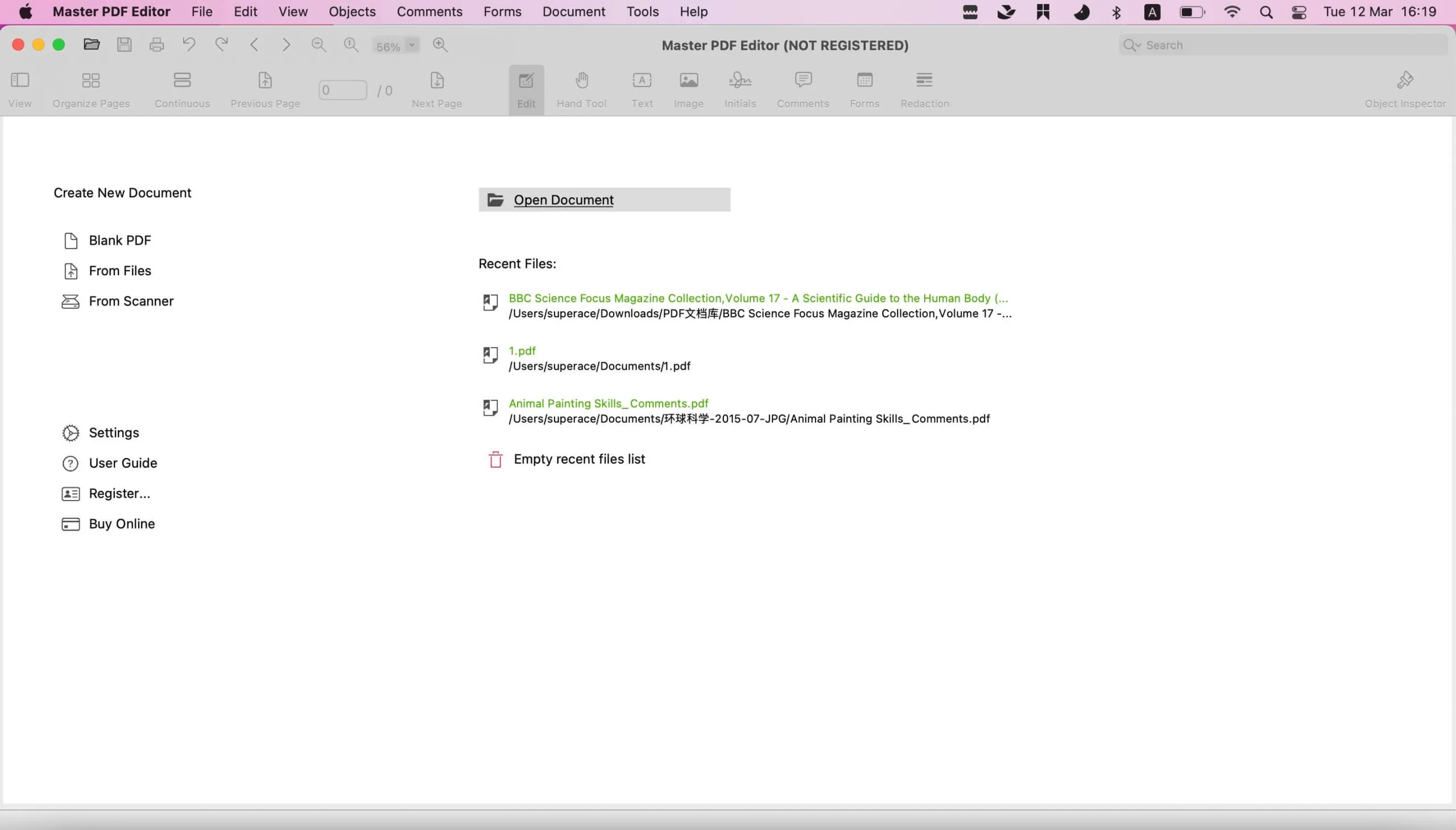
Una volta avviato Master PDF Editor su Mac, clicca su "Apri Documento" e seleziona il file PDF da modificare per importarlo in Master PDF Editor.
Passo 3: Inizia a modificare
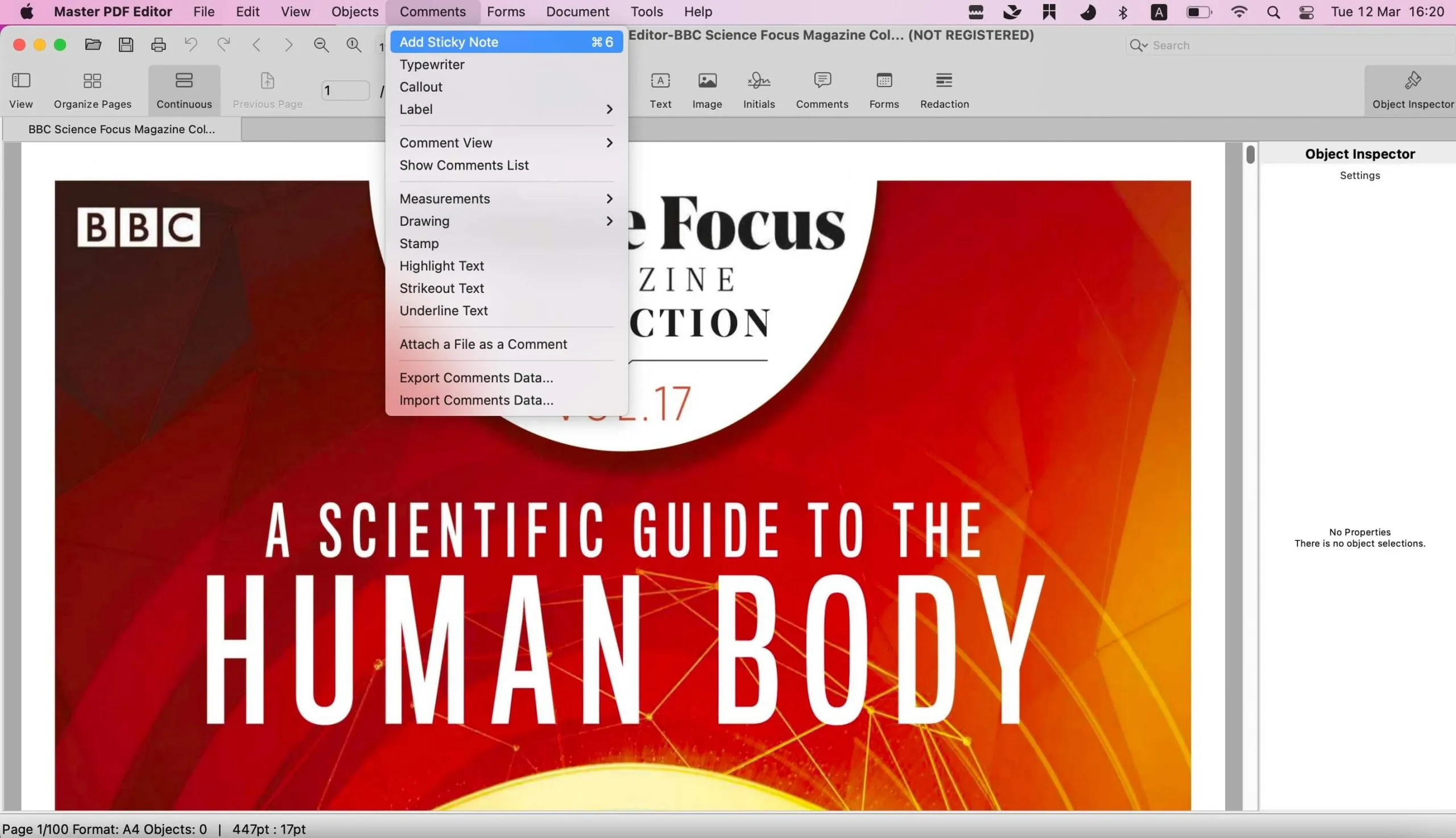
Dopo aver caricato il PDF in Master PDF Editor, potrai effettuare tutte le modifiche necessarie. Ad esempio, per aggiungere note adesive, clicca su "Commenti" > "Note adesive" e poi fai clic nel punto del documento in cui vuoi aggiungerle.
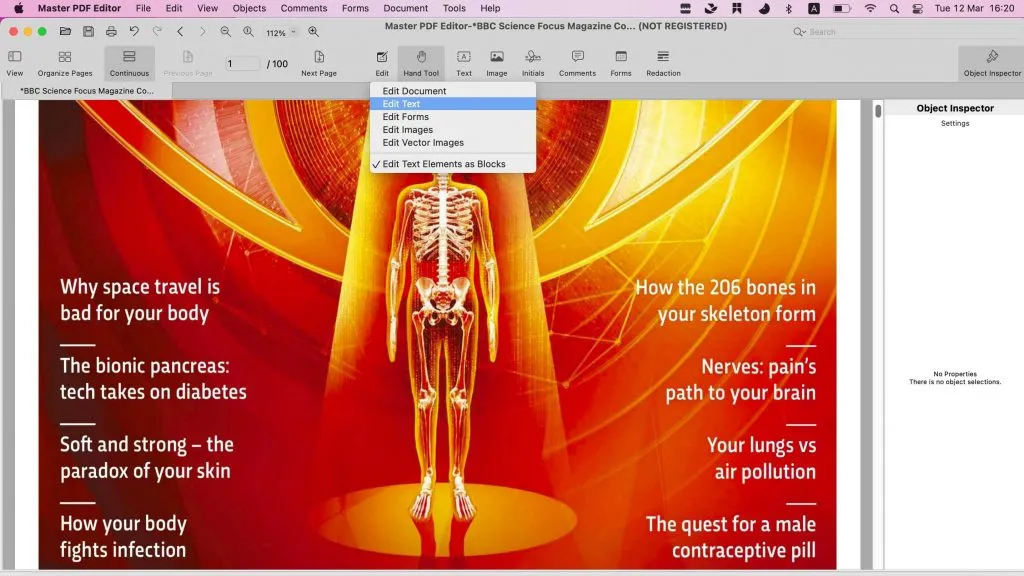
Se vuoi modificare un contenuto esistente nel PDF, clicca su "Modifica" > "Modifica testo" e fai doppio clic sul testo che vuoi cambiare. Ora potrai sostituire il contenuto con uno nuovo.
Master PDF Editor è valido o no?
Dopo aver provato Master PDF Editor, devo ammettere che non è esattamente buon editor, soprattutto se si intende utilizzarlo a lungo per la gestione dei PDF. Ecco quali sono le mie ragioni:
- Mancano molte funzionalità, come la modifica e l'aggiunta di collegamenti, l'editing di immagini esistenti, la protezione dei PDF, la conversione dei PDF in formati comuni, la creazione di PDF da formati comuni e altro ancora.
- Potresti riscontrare diversi problemi usando questo strumento. In primo luogo, potrebbero verificarsi errori durante il download del software: ho provato più volte a installarlo su Windows senza riuscirci. In secondo luogo, l'interfaccia non è intuitiva: bisogna imparare a usare le funzioni e spesso occorre cliccare molte schede per trovare gli strumenti desiderati. In terzo luogo, il risultato delle modifiche potrebbe non corrispondere alle aspettative: quando ho provato a modificare dei contenuti esistenti all’interno di alcuni PDF, il carattere veniva spesso sostituito da uno completamente diverso dall'originale, con il risultato di un’esperienza utente piuttosto fastidiosa.
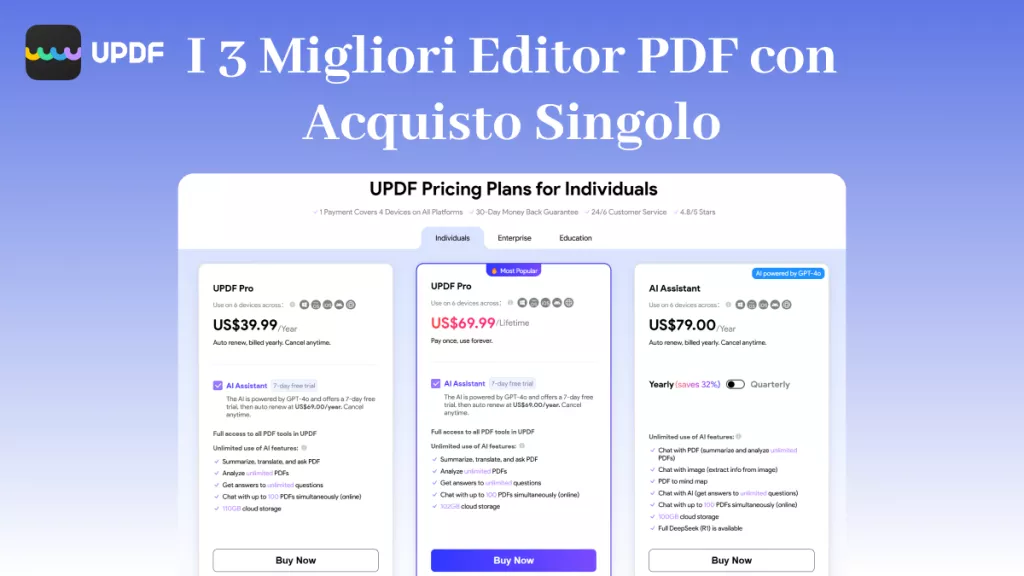
- Il prezzo non è economico. Ci sono molti strumenti più economici che offrono maggiori funzionalità. Prendiamo UPDF ad esempio: dispone di tutte le funzioni che mancano a Master PDF Editor e costa solamente $65.99 per una licenza perpetua o $39.99 per una licenza annuale. Inoltre, se acquisti tramite il pulsante sottostante, potrai ottenere un grande sconto. Scopri UPDF nella sezione seguente.
La migliore alternativa a Master PDF Editor
UPDF è sicuramente la migliore alternativa a Master PDF Editor grazie alle sue funzioni potenti e facili da usare. Ti permette di modificare qualsiasi tipo di PDF aggiungendo, modificando e cancellando testi. Inoltre, UPDF ti aiuta a ritagliare, aggiungere, ruotare, sostituire ed estrarre immagini nei PDF. Con questo strumento avrai una visione chiara dei documenti, facilitandone la lettura. Basta scaricare UPDF dal pulsante sottostante per provare tutte le sue funzioni.
Windows • macOS • iOS • Android 100% sicuro
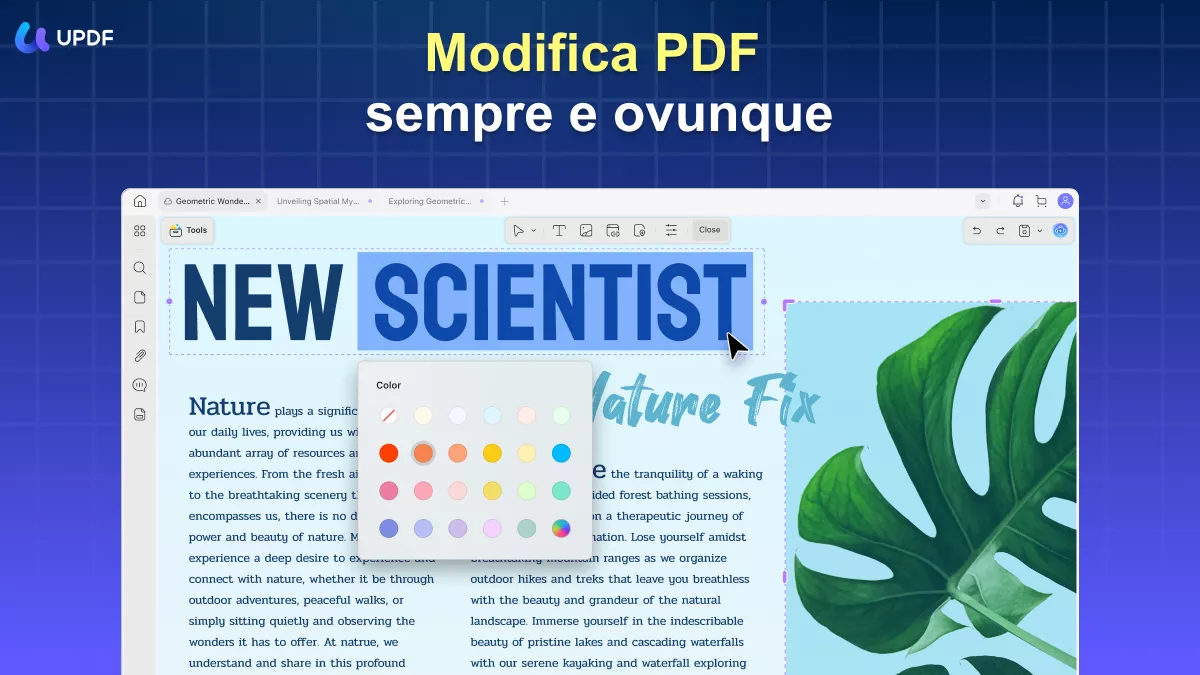
Inoltre, potrai anche annotare i PDF barrando o evidenziando il testo nei tuoi file.
La sicurezza dei tuoi file PDF è fondamentale. L'editor UPDF ti permetterà infatti di proteggere i dati da accessi non autorizzati: sarà possibile impostare permessi e password sui PDF. Inoltre, potrai creare firme scritte a mano o elettroniche per i tuoi documenti ufficiali in PDF.
Una delle funzionalità che contraddistingue UPDF da Master PDF Editor è UPDF AI. UPDF AI ti consente di riassumere, tradurre, spiegare, chattare e molto altro.
L'editor UPDF dispone un'interfaccia semplice e gradevole, senza alcuna curva di apprendimento. Permette anche di convertire i PDF in versioni modificabili e viceversa.
Inoltre, funziona su Windows, Mac, Android e iOS. Con UPDF Cloud potrai accedere ai tuoi file PDF in qualsiasi momento e ovunque tu sia.
Per saperne di più su UPDF, leggi questo articolo di recensione, guarda il video tutorial qui sotto oppure fai clic sul pulsante sottostante per scaricare UPDF e provare tutte le funzionalità.
Windows • macOS • iOS • Android 100% sicuro
Come utilizzare l’alternativa a Master PDF Editor per modificare i PDF
Usare l'editor UPDF, la migliore alternativa a Master PDF Editor, è semplice e immediato. Di seguito troverai i passaggi per modificare i tuoi PDF con UPDF.
Passo 1. Entra in modalità modifica
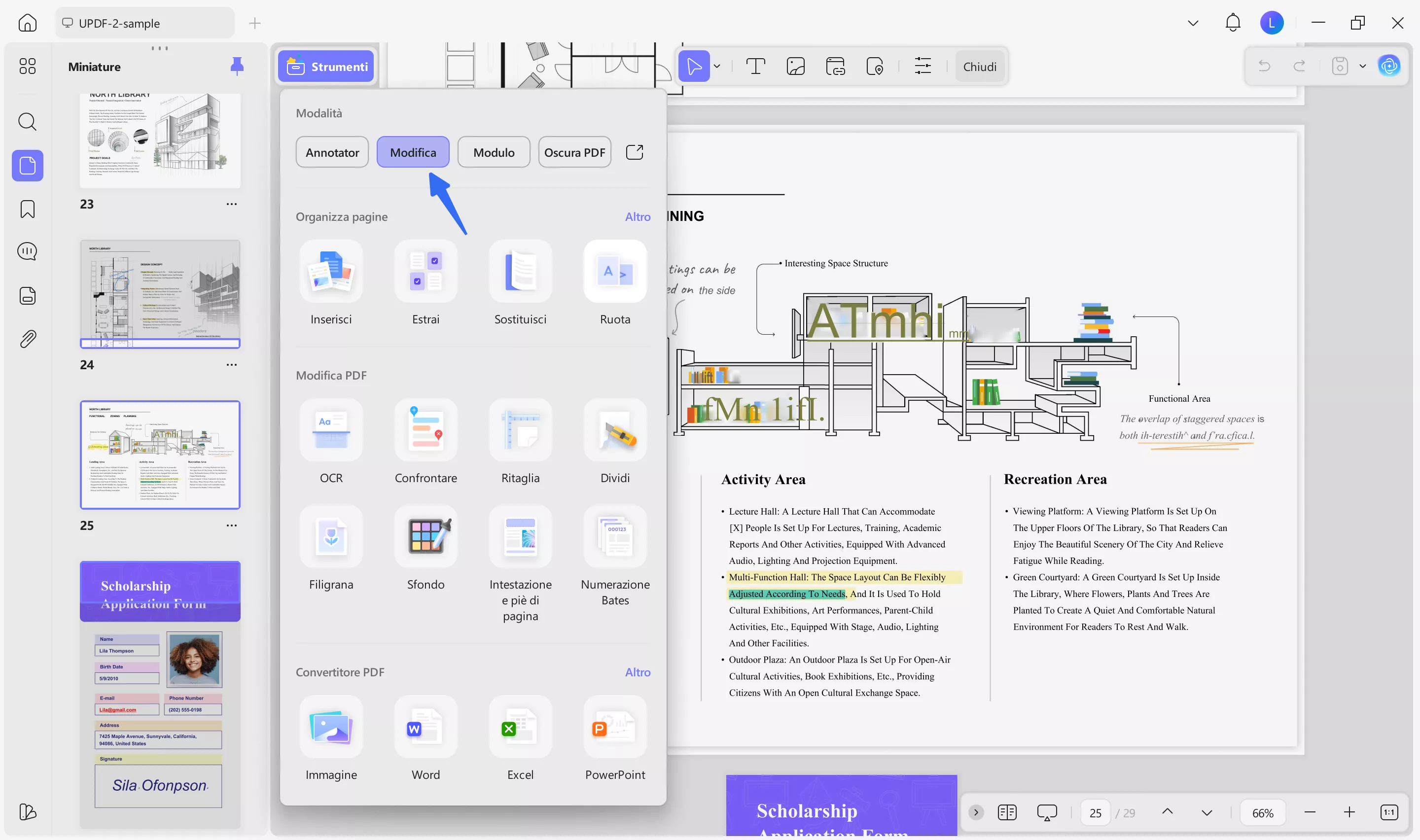
Scarica e installa UPDF sul tuo dispositivo. Dopo l'installazione, apri l'editor. Nel menu a sinistra, tocca il pulsante "Modifica PDF" per entrare nella modalità di modifica e visualizzare la barra degli strumenti di editing.
Windows • macOS • iOS • Android 100% sicuro
Passo 2. Modifica il documento PDF
Dopo aver toccato il pulsante "Modifica PDF" nel primo passaggio, lo strumento passerà alla modalità di modifica, mostrando un bordo viola. In questo modo potrai effettuare tutte le modifiche desiderate su testi, immagini e collegamenti del tuo documento PDF. Il processo di modifica è semplice, perché è simile a quello di Word. L'editor UPDF ti permette di aggiungere, modificare ed eliminare paragrafi e testi nel PDF.
Quando fai clic sui testi, l'editor ti permetterà di modificare la dimensione del carattere, il tipo di carattere, il colore e altri aspetti. Nota che cliccando sul pulsante "Modifica PDF" apparirà la barra degli strumenti di modifica, simile a questa. Potrai vedere tutte le funzioni che rendono semplice la modifica del PDF.
Anche se il tuo PDF contiene immagini, UPDF ti permetterà di modificarle secondo le tue esigenze. Seleziona l'immagine che vuoi modificare e apporta tutte le modifiche necessarie: potrai estrarre, ruotare, sostituire o ritagliare le immagini per adattarle alle tue necessità.
Passo 3. Aggiungi nuovo testo
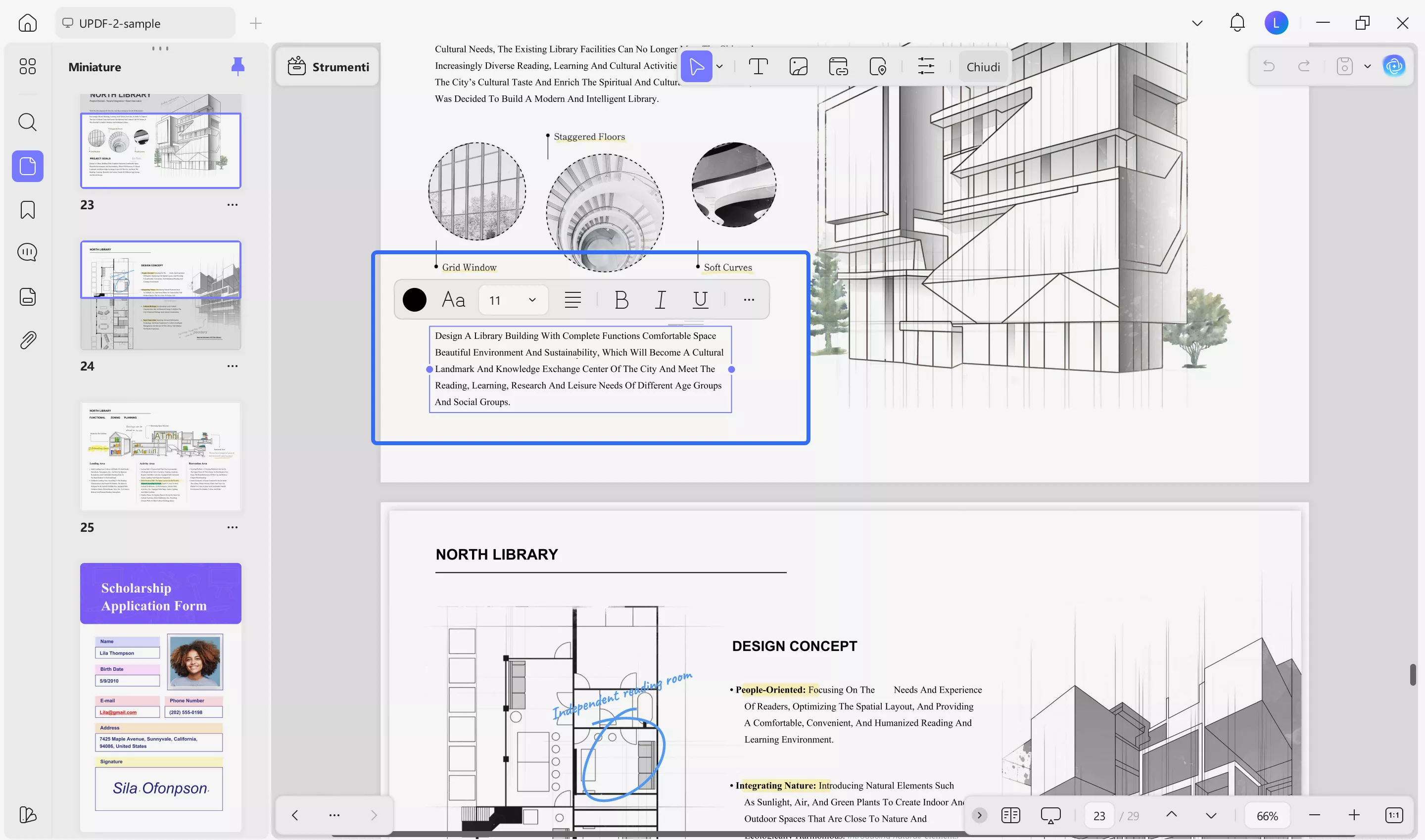
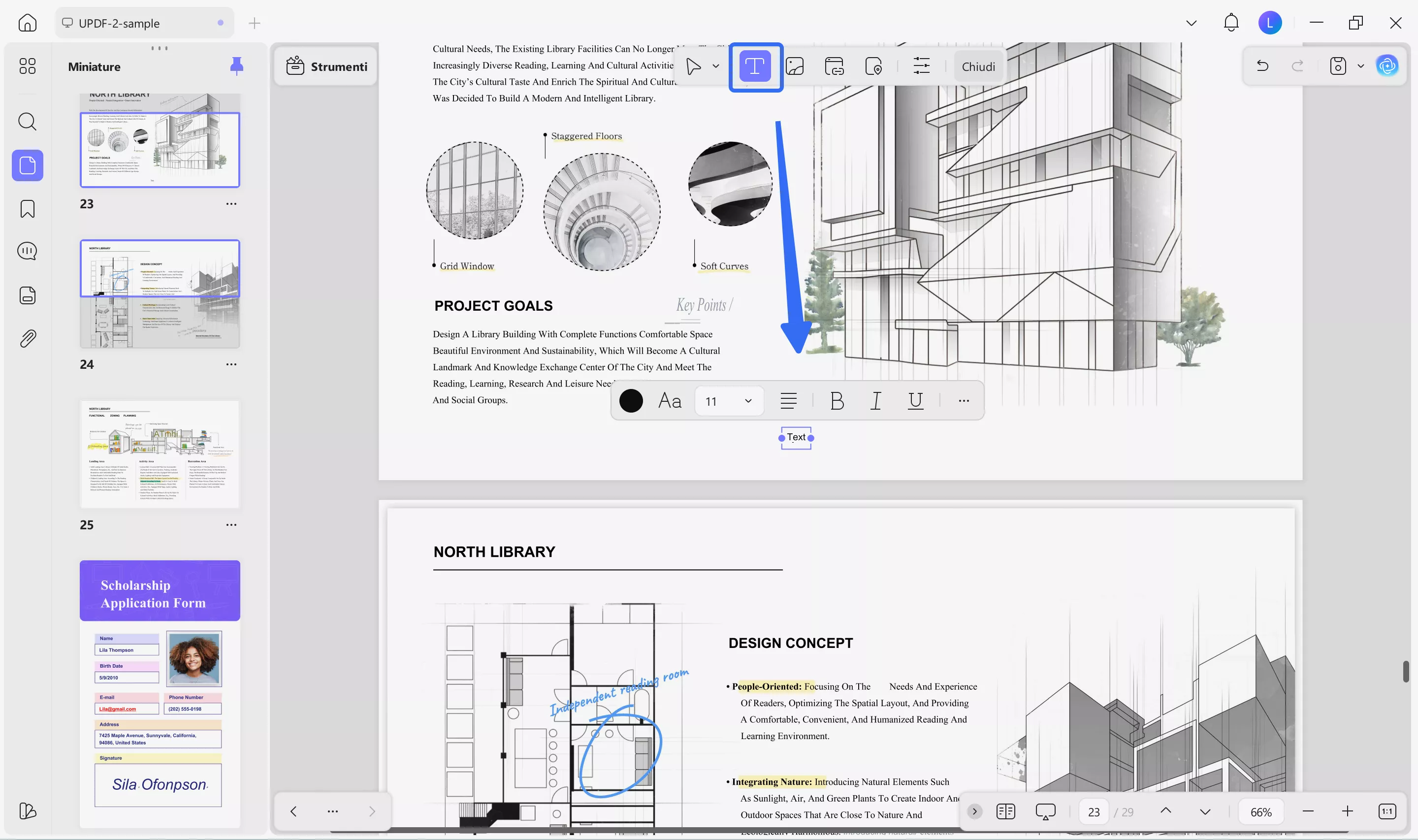
Con la barra degli strumenti di modifica aperta, vedrai un'icona "Testo". Cliccala per aggiungere testo, quindi fai clic nell'area del PDF dove vuoi inserirlo. In questo modo verrà creata una casella di testo in cui inserire il contenuto. Qui potrai modificare la dimensione e il colore del carattere, oltre ad altre impostazioni. Puoi seguire gli stessi passaggi per aggiungere immagini o collegamenti al PDF.
Conclusioni
Adesso sai tutto ciò che ti serve su Master PDF Editor per poterlo sfruttare per modificare i tuoi PDF, ma potresti scoprire che l'interfaccia potrebbe essere piuttosto complessa rendendo molti passaggi decisamente tediosi. Inoltre, molte funzionalità non sono disponibili all’interno di questo strumento. Per questi motivi, non ti consigliamo di utilizzare Master PDF Editor. Ti consigliamo piuttosto di scegliere UPDF: il suo funzionamento è semplice e intuitivo; non richiede infatti alcuna curva di apprendimento e puoi iniziare subito ad utilizzarlo. Offre tutte le funzionalità di cui hai bisogno, grazie all'intelligenza artificiale integrata. Clicca sul pulsante qui sotto per scaricare UPDF e provarlo subito.
Windows • macOS • iOS • Android 100% sicuro