 UPDF
UPDF
 UPDF untuk Windows
 UPDF untuk Mac
 UPDF untuk iPhone/iPad
 UPDF untuk Android
 Nomostar
 UPDF AI Online
 UPDF Sign
 IvyCraft
 Edit PDF
 Anotasi PDF
 Buat PDF
 Formulir PDF
 Edit Tautan
 Konversi PDF
 OCR
OCR PDF ke Word
 PDF ke Gambar
 PDF ke Excel
 Atur PDF
 Gabung PDF
 Pisah PDF
 Potong PDF
 Putar PDF
 Lindungi PDF
 Tanda Tangan PDF
 Redaksi PDF
 Sanitasi PDF
 Hapus Keamanan
 Baca PDF
 UPDF Cloud
 Kompres PDF
 Cetak PDF
 Proses Massal
 Tentang UPDF AI
 Solusi AI UPDF
 Panduan Pengguna AI
 Tanya Jawab tentang UPDF AI
 Ringkasan PDF
 Terjemahkan PDF
 Ngobrol dengan PDF
 Ngobrol dengan AI
 Ngobrol dengan gambar
 PDF ke Peta Pikiran
 Penjelasan PDF
 Alat AI untuk PDF
 Alat AI untuk Gambar
 Alat Chat AI
 Alat Penulisan AI
 Alat Belajar AI
 Alat Kerja AI
 Alat AI Lainnya
 Generasi Penanda AI
 Ringkasan Penanda AI
 Generasi Tanda Air AI
 Generasi Latar Belakang AI
 Generasi Stiker AI
 Generasi Stempel AI
 Paket Penulisan AI
 UPDF Copilot
 Manajemen Halaman AI
 Pencarian Semantik AI
 PDF ke Word
 PDF ke Excel
 PDF ke PowerPoint
 Solusi Perusahaan
 Rencana Perusahaan
 Panduan Pengguna Perusahaan
 Webinar Perusahaan
 IT
IT Pendidikan
 Konstruksi
 Jasa Keuangan
 Kesehatan
 Asuransi
 Hukum
Hukum Manufaktur
 Pemerintah
 Solusi Pendidikan
 Kisah Pelanggan
 Panduan Pengguna
 Trik UPDF
 Tanya Jawab
 Ulasan UPDF
 Pusat Unduhan
 Blog
Blog Ruang Berita
 Spesifikasi Teknis
 Pembaruan
 UPDF vs. Adobe Acrobat
 UPDF vs. Foxit
 UPDF vs. PDF Expert

Tambahkan Bookmark di Android
Dengan UPDF untuk Android, Anda dapat menambahkan bookmark ke PDF untuk kemudahan akses. UPDF mendukung penambahan bookmark ke PDF, penggantian nama bookmark yang ditambahkan, drag & drop untuk mengubah urutan, dan penghapusan. Sekarang, Anda hanya perlu beberapa ketukan untuk kembali ke halaman terakhir yang Anda baca atau tempat informasi penting berada!
Cara Menambahkan Bookmark di Android dengan UPDF
Berikut ini cara menandai halaman PDF yang Anda inginkan di Android:
- Luncurkan UPDF dan buka PDF yang diinginkan di dalamnya.
- Ketuk ikon pencarian di bilah menu atas.
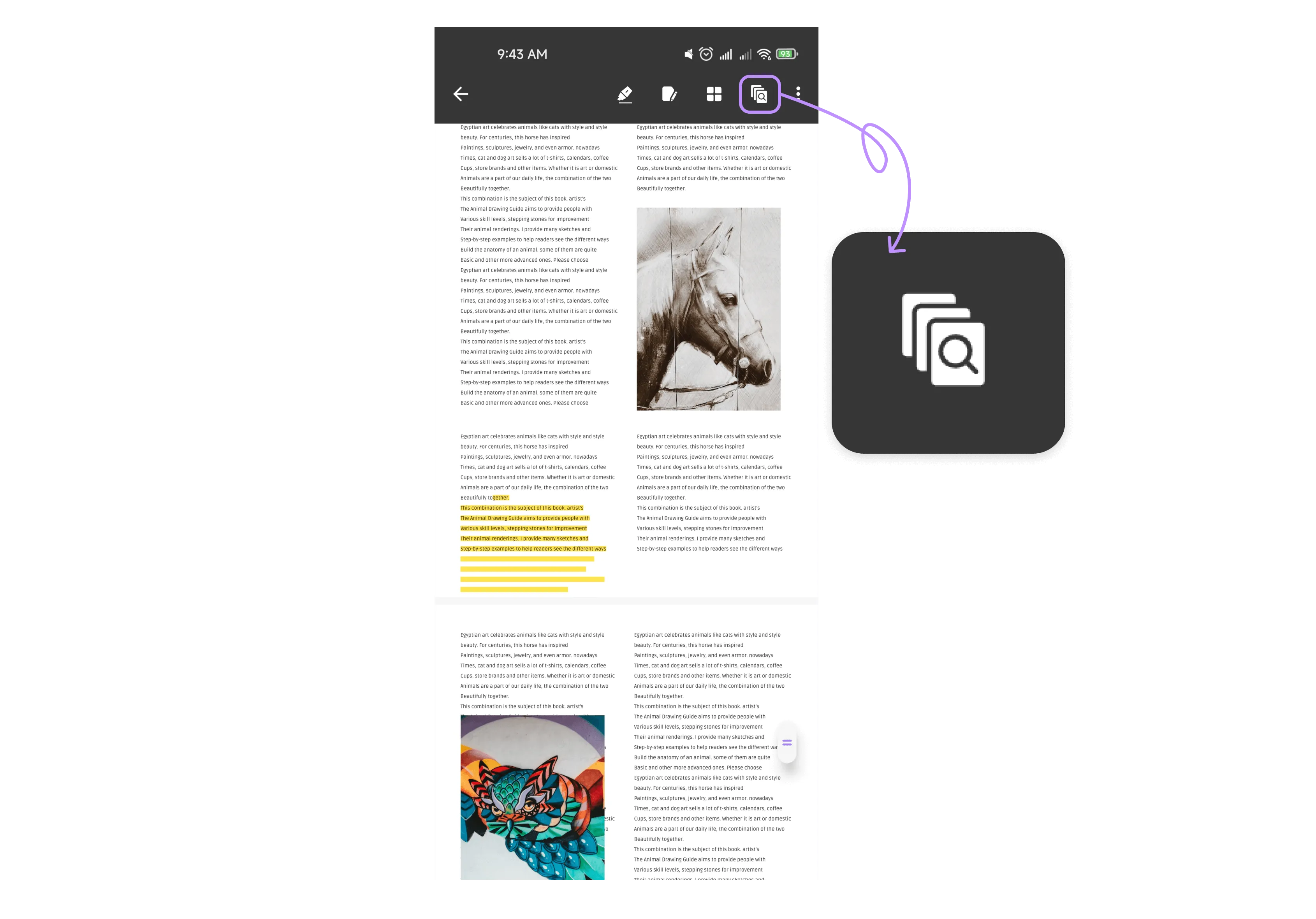
- Dari sudut kanan atas, ketuk ikon penanda buku.
- Jika berkas PDF Anda sudah memiliki bookmark, bookmark tersebut akan ditampilkan di sini. Untuk menambahkan bookmark baru, klik tombol "+ Tambahkan Bookmark" di bagian bawah.
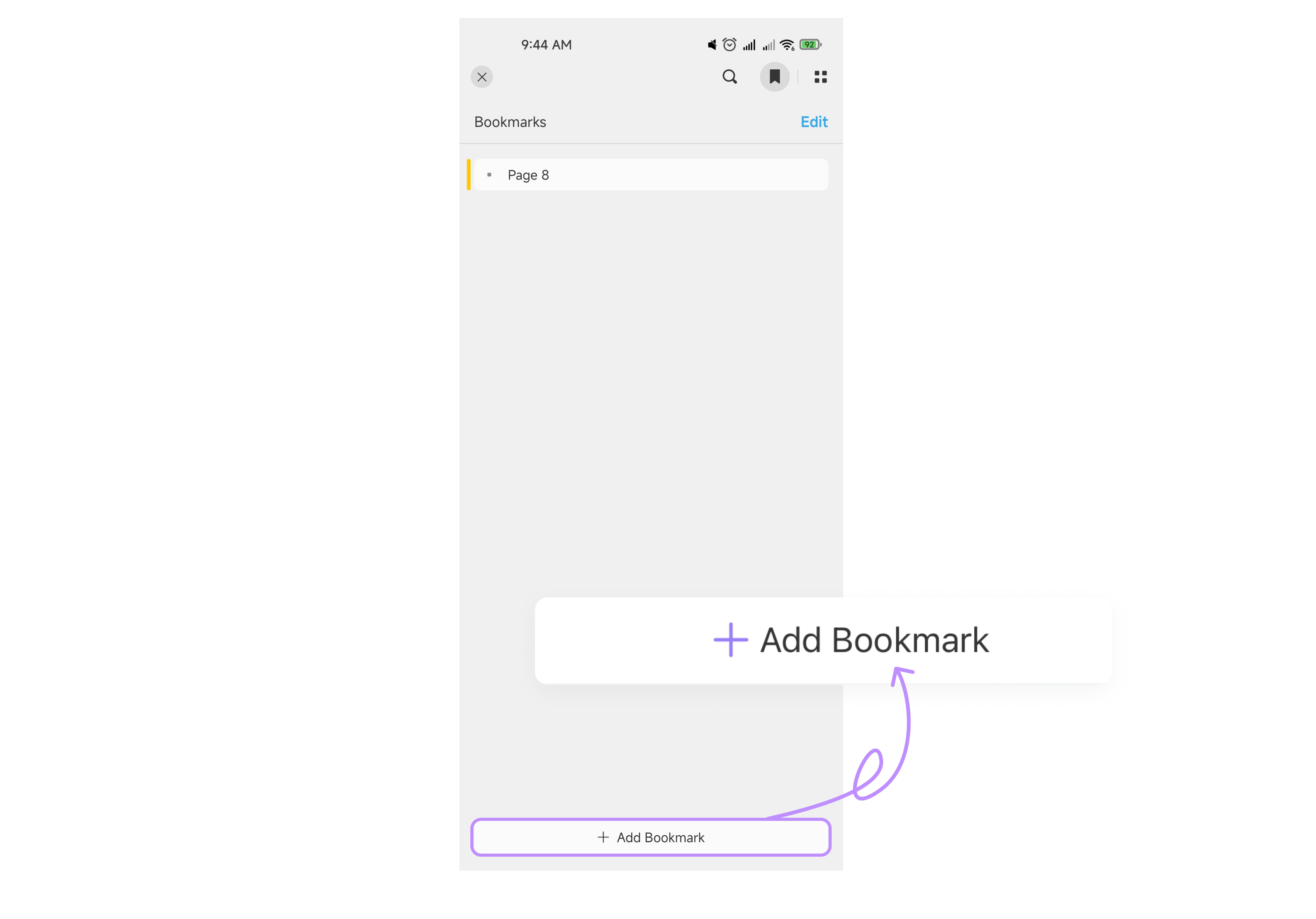
- UPDF akan memberi nama bookmark Anda sesuai nomor halaman PDF yang relevan. Anda dapat mengganti namanya dan klik Selesai di pojok kanan atas.
- Ketuk tombol Edit di pojok kanan atas untuk mengedit nama. Anda dapat mengganti nama atau menghapus bookmark Anda setelah berada dalam mode edit.
- UPDF juga mendukung penataan ulang penanda buku dengan fitur seret dan lepas.
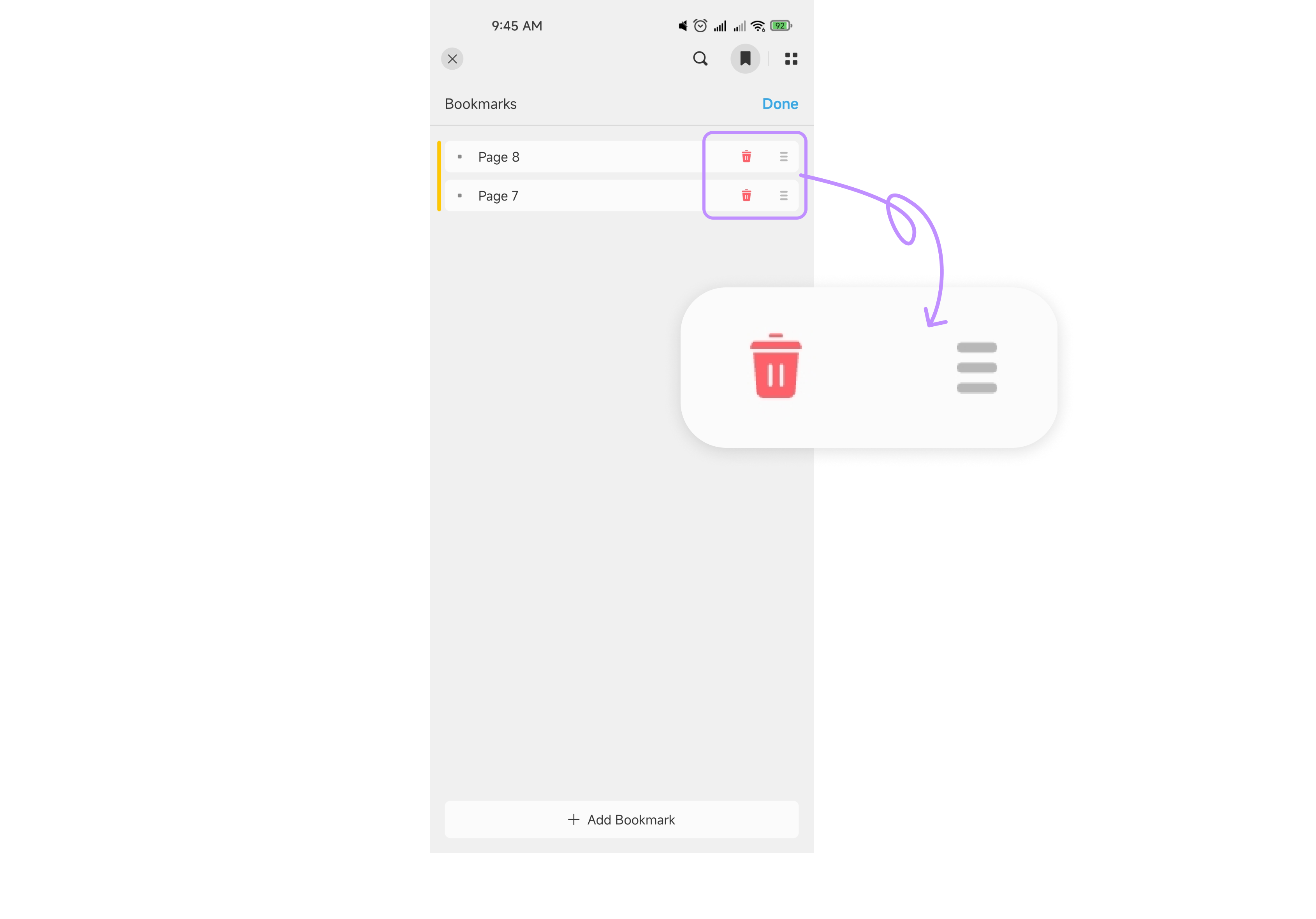
- Jika Anda ingin menjadikan satu penanda buku sebagai penanda anak dari penanda buku lainnya, tahan penanda anak dari ikon hamburger di samping tempat sampah dan letakkan di penanda buku induk.
- Untuk menghapus penanda buku Anda, cukup klik ikon tempat sampah di samping namanya dalam mode pengeditan.