UPDF
UPDF
 UPDF untuk Windows
 UPDF untuk Mac
 UPDF untuk iPhone/iPad
 UPDF untuk Android
 UPDF AI Online
 UPDF Sign
 Edit PDF
 Anotasi PDF
 Buat PDF
 Formulir PDF
 Edit Tautan
 Konversi PDF
 OCR
OCR PDF ke Word
 PDF ke Gambar
 PDF ke Excel
 Atur PDF
 Gabung PDF
 Pisah PDF
 Potong PDF
 Putar PDF
 Lindungi PDF
 Tanda Tangan PDF
 Redaksi PDF
 Sanitasi PDF
 Hapus Keamanan
 Baca PDF
 UPDF Cloud
 Kompres PDF
 Cetak PDF
 Proses Massal
 Tentang UPDF AI
 Solusi AI UPDF
 Panduan Pengguna AI
 Tanya Jawab tentang UPDF AI
 Ringkasan PDF
 Terjemahkan PDF
 Ngobrol dengan PDF
 Ngobrol dengan AI
 Ngobrol dengan gambar
 PDF ke Peta Pikiran
 Penjelasan PDF
 Alat AI untuk PDF
 Alat AI untuk Gambar
 Alat Chat AI
 Alat Penulisan AI
 Alat Belajar AI
 Alat Kerja AI
 Alat AI Lainnya
 Generasi Penanda AI
 Ringkasan Penanda AI
 Generasi Tanda Air AI
 Generasi Latar Belakang AI
 Generasi Stiker AI
 Generasi Stempel AI
 Paket Penulisan AI
 UPDF Copilot
 Manajemen Halaman AI
 Pencarian Semantik AI
 PDF ke Word
 PDF ke Excel
 PDF ke PowerPoint
 Solusi Perusahaan
 Rencana Perusahaan
 Panduan Pengguna Perusahaan
 Webinar Perusahaan
 Perbankan
 Kesehatan
 Asuransi
 Hukum
Hukum Manufaktur
 Pemerintah
 Solusi Pendidikan
 Kisah Pelanggan
 Panduan Pengguna
 Trik UPDF
 Tanya Jawab
 Ulasan UPDF
 Pusat Unduhan
 Blog
Blog Ruang Berita
 Spesifikasi Teknis
 Pembaruan
 UPDF vs. Adobe Acrobat
 UPDF vs. Foxit
 UPDF vs. PDF Expert

AI-Generate Sticker untuk PDF
Stiker dekoratif adalah cara yang bagus untuk membuat anotasi PDF dan membuatnya lebih menarik. Tetapi menemukan desain yang tepat tidak selalu mudah.
Sumber daya desain lokal seringkali terbatas. Dan mencari grafik beresolusi tinggi secara online dapat memakan waktu berjam-jam. Banyak situs web juga membebankan biaya untuk mengunduh stiker, yang dapat memperlambat alur kerja Anda.
Alih-alih menghabiskan waktu berjam-jam menemukan stiker yang sempurna, Anda dapat membuatnya secara instan dengan alat AI-Generate Sticker UPDF. Ini membantu Anda membuat stiker resolusi tinggi dari petunjuk teks.
Ikuti panduan terperinci di bawah ini untuk mempelajari cara kerjanya.
Bagian 1. Cara Membuat Stiker AI dengan UPDF
Alat AI-Generate Stickers di UPDF memungkinkan Anda membuat desain stiker baru dari awal. Yang Anda butuhkan hanyalah deskripsi teks sederhana, yang dapat Anda ketikkan secara manual atau menggunakan opsi prompt prasetel untuk menghemat waktu. Apa pun itu, Anda dapat menghasilkan tiga gambar stiker berkualitas tinggi dari satu prompt.
Berikut langkah-langkahnya.
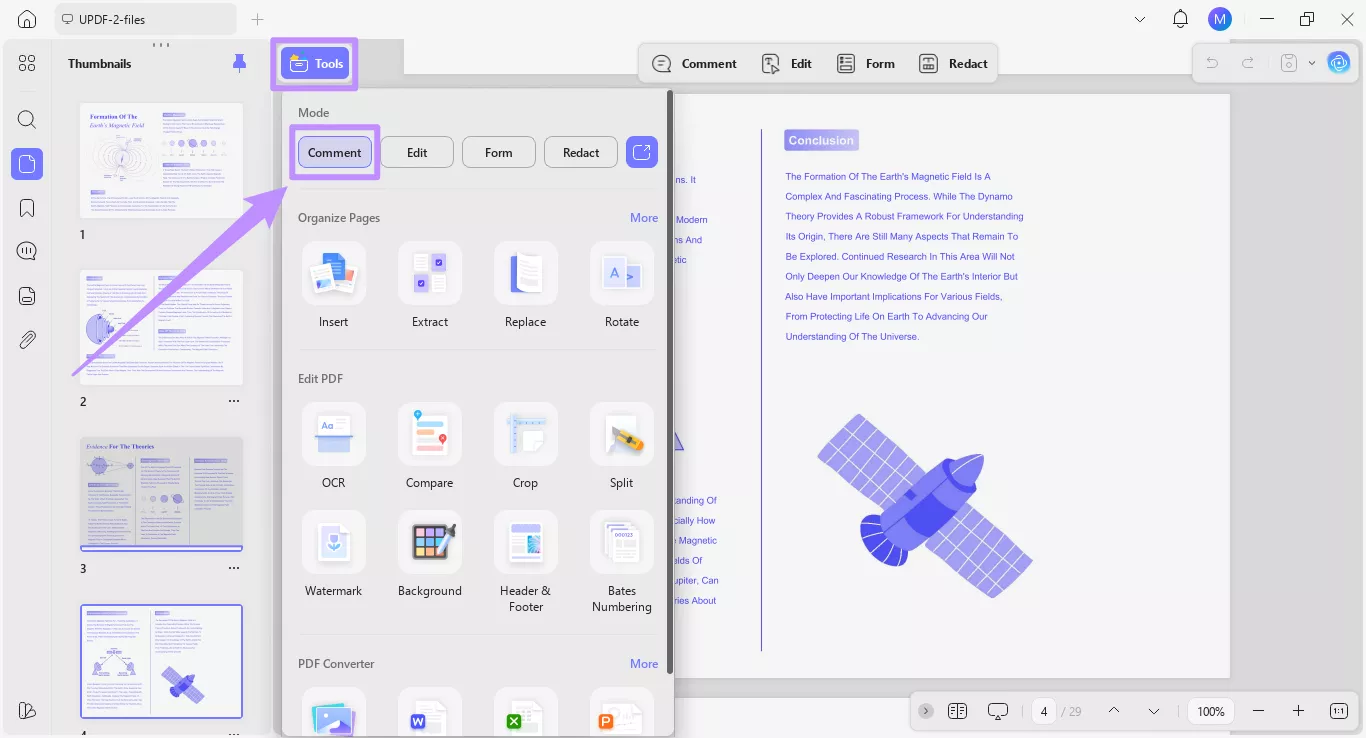
Langkah 1. Buka PDF yang Anda inginkan di UPDF. Kemudian, klik "Alat" dari atas dan pilih mode "Komentar".
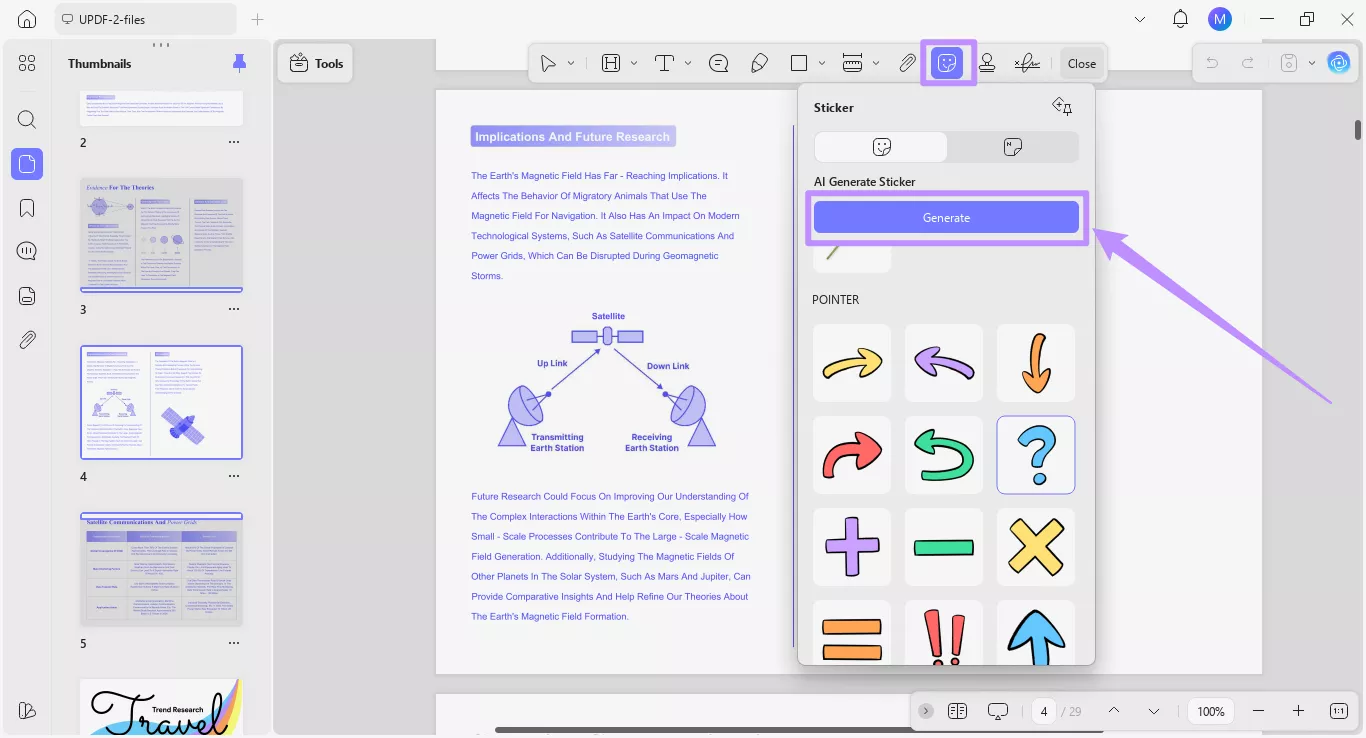
Langkah 2. Pilih opsi "Stiker" dari bilah alat atas. Ini akan membuka menu Stiker. Dari sini, klik tombol "Hasilkan" di bawah bagian AI Generate Sticker.
Jendela untuk alat "AI Generate Sticker" akan terbuka. Dari sini, Anda dapat menggunakan dua metode untuk mendesain stiker baru dengan AI.
Metode 1. Hasilkan Stiker dengan Prompt yang Dipersonalisasi
Opsi pertama adalah menjelaskan stiker yang ingin Anda hasilkan secara manual. Opsi ini memberi Anda kebebasan penuh untuk menyesuaikan desain stiker. Anda dapat menambahkan beberapa detail tentang jenis stiker, estetika, warna, dan lainnya.
Inilah yang perlu Anda lakukan.
Langkah 1. Tulis deskripsi stiker yang ingin Anda buat di kotak teks di bawah bagian "Jelaskan Stiker". Sertakan detail spesifik tentang jenis dan tampilan stiker.
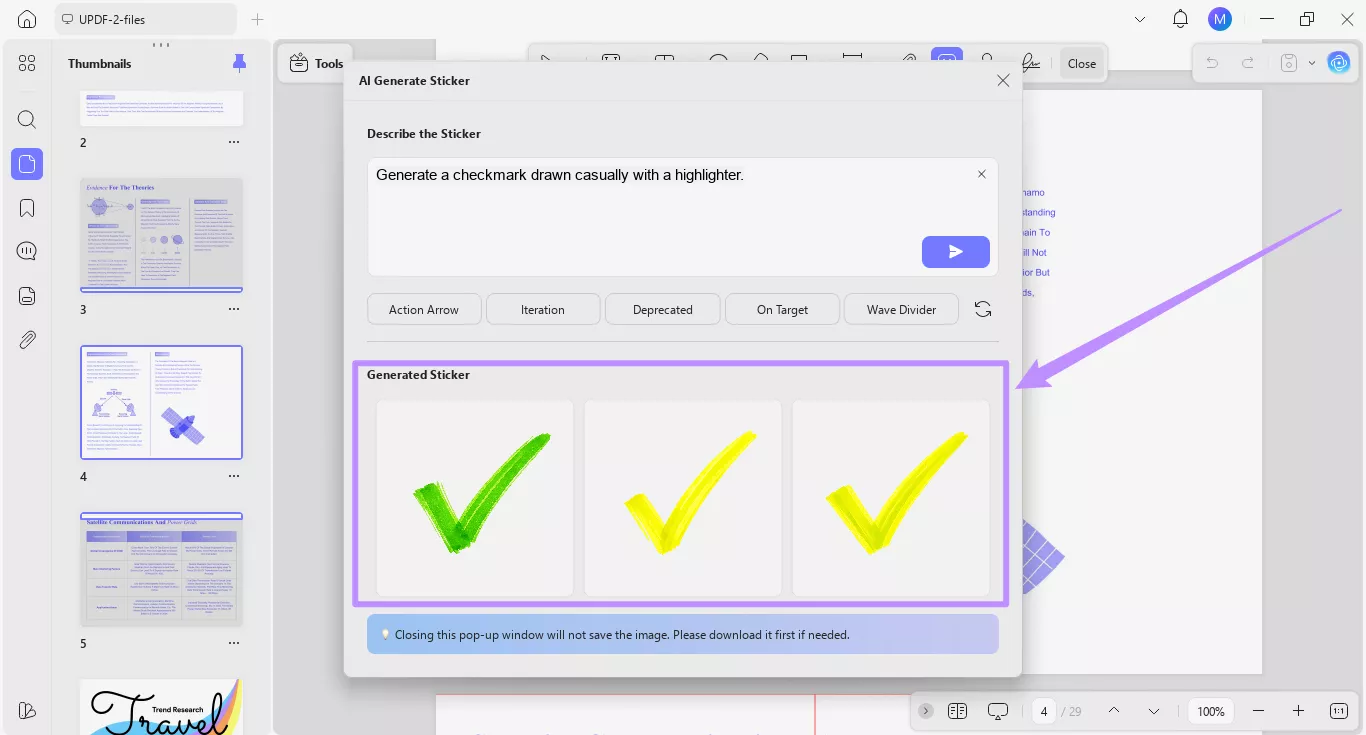
- Misalnya, Anda dapat meminta AI untuk "Buat tanda centang yang digambar dengan santai dengan stabilo."
Setelah Anda selesai menulis perintah, klik tombol "Kirim".
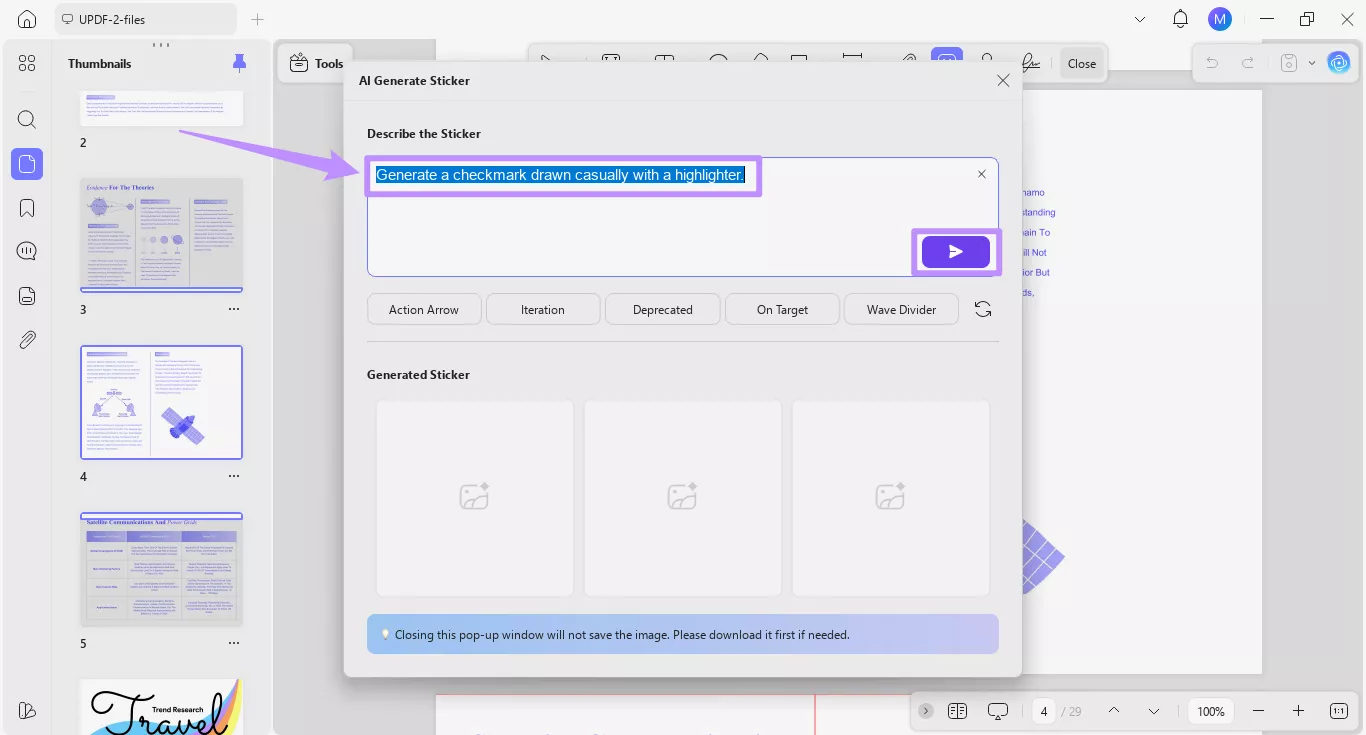
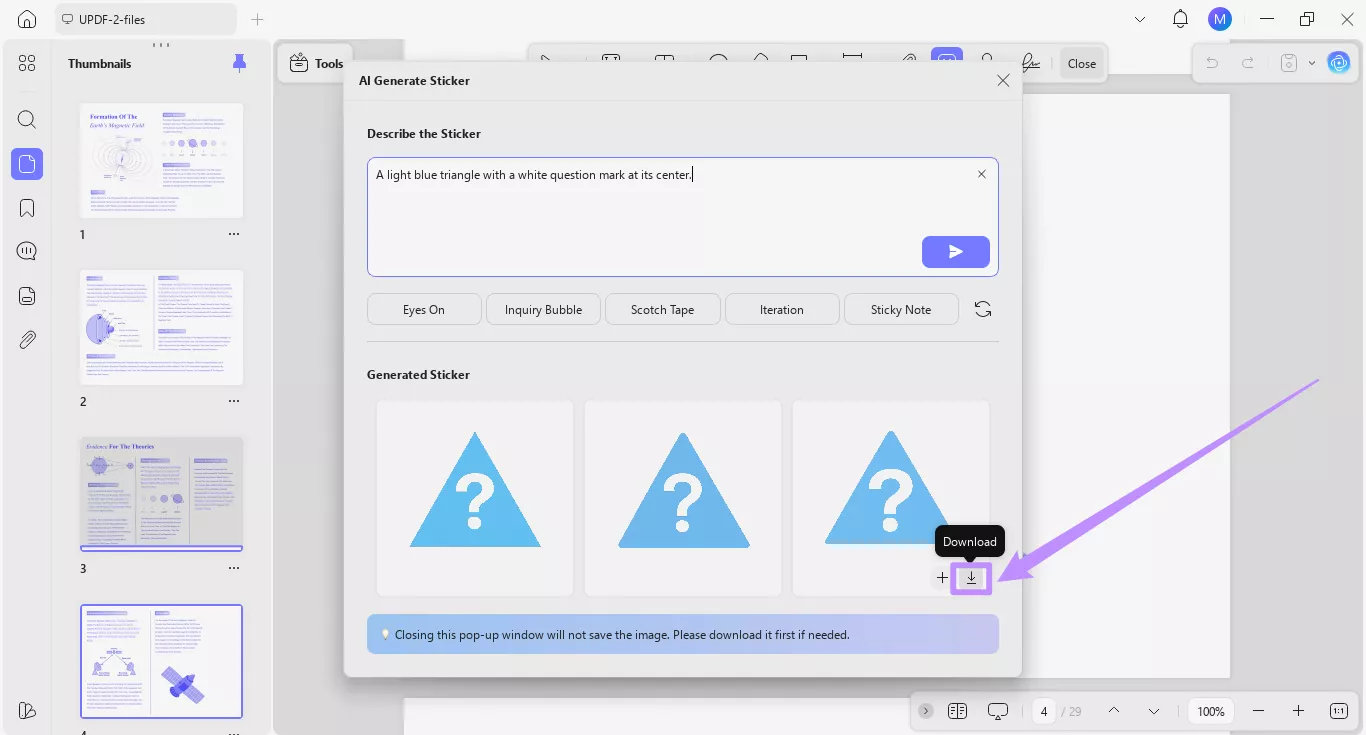
Langkah 2. UPDF AI akan menghasilkan tiga gambar stiker PNG berkualitas tinggi dengan dimensi 1024 × 1024. Ini dapat dilihat di bawah bagian "Stiker yang Dihasilkan".
Metode 2. Buat Stiker Lebih Cepat dengan Opsi Preset
Selain membuat petunjuk yang dipersonalisasi, Anda dapat menggunakan perintah prasetel untuk mempercepat. Memilih preset ini secara otomatis menambahkan deskripsi teks cerdas di kotak prompt. Anda masih dapat mengedit dan menambahkan lebih banyak detail ke dalamnya jika diperlukan.
Begini cara kerjanya.
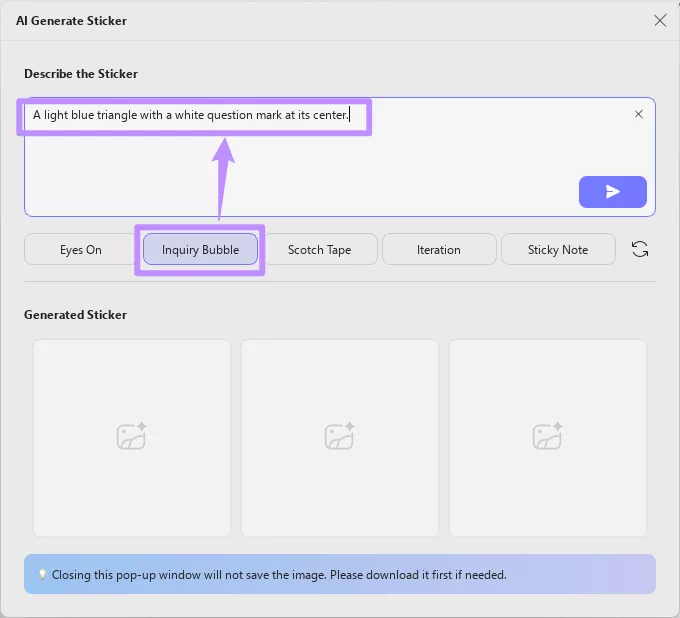
Langkah 1. Temukan preset stiker di bawah kotak prompt dan klik salah satu yang ingin Anda hasilkan. Deskripsi untuk stiker yang sesuai akan ditambahkan di bidang teks.
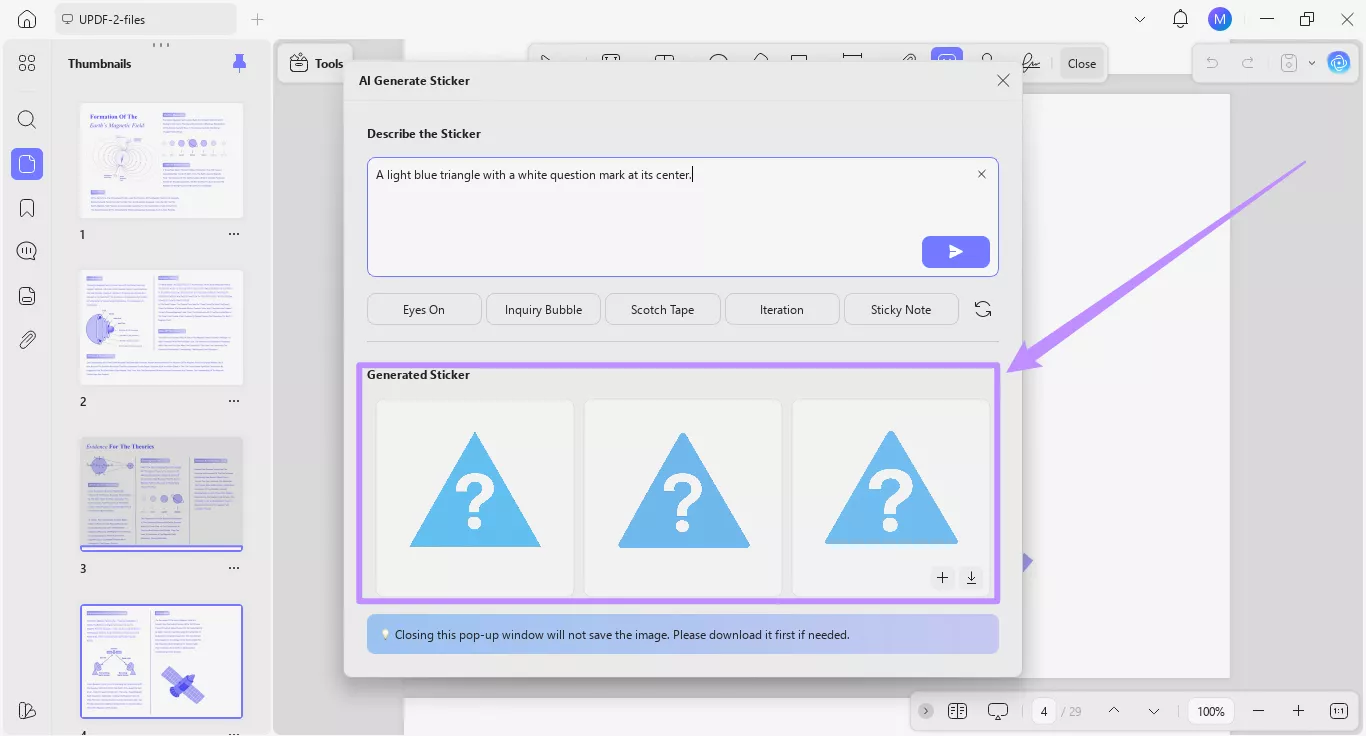
- Misalnya, jika Anda mengklik "Gelembung pertanyaan", itu akan menambahkan deskripsi untuk menghasilkan segitiga biru muda dengan tanda tanya putih di tengahnya.
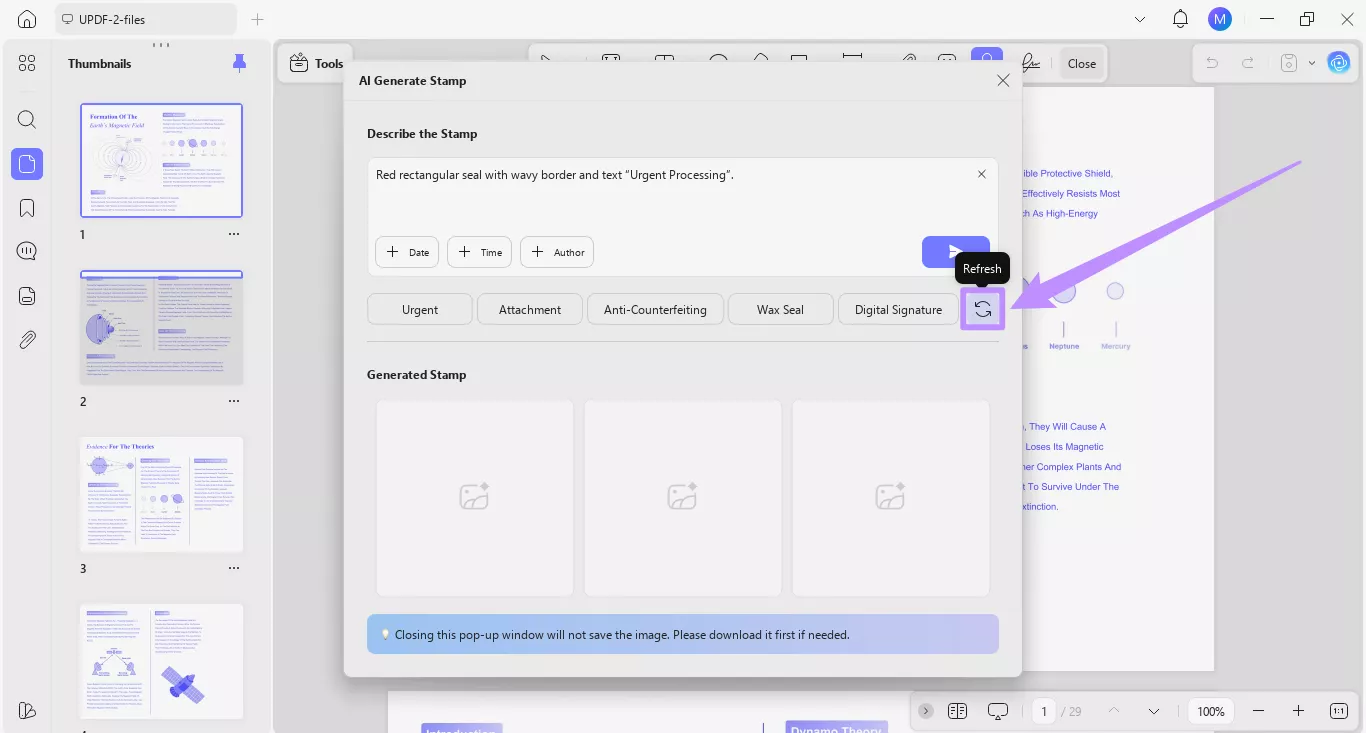
Langkah 2. Jika Anda ingin menjelajahi lebih banyak preset, klik tombol "Refresh" di sebelah kanan. Ini akan menggantikan preset yang tersedia dengan opsi baru.
Langkah 3. Anda dapat mengedit dan menambahkan lebih banyak detail ke deskripsi. Setelah selesai, klik tombol "Kirim", dan AI akan menghasilkan tiga gambar stiker berdasarkan deskripsi Anda.
Catatan:
Perlu diketahui bahwa satu generasi AI menghasilkan 3 gambar stiker dan mengurangi 3 kredit. Jika AI menghasilkan kurang dari 3 stiker karena beberapa masalah, kredit akan dikurangi hanya untuk gambar yang berhasil diproduksi.
Bagian 2. Cara Menggunakan Stiker Buatan AI di PDF
Baik Anda mempersonalisasi petunjuk atau menggunakan opsi prasetel, UPDF memungkinkan Anda menempatkan stiker langsung di PDF Anda. Anda juga dapat mengunduhnya untuk disimpan untuk digunakan nanti.
Inilah yang dapat Anda lakukan.
Langkah 1. Setelah stiker Anda dibuat, arahkan kursor ke gambar yang Anda sukai. Dua opsi akan muncul di bawah gambar. Dari sini, klik ikon "Unduh" untuk menyimpan stiker sebagai file PNG di perangkat Anda.
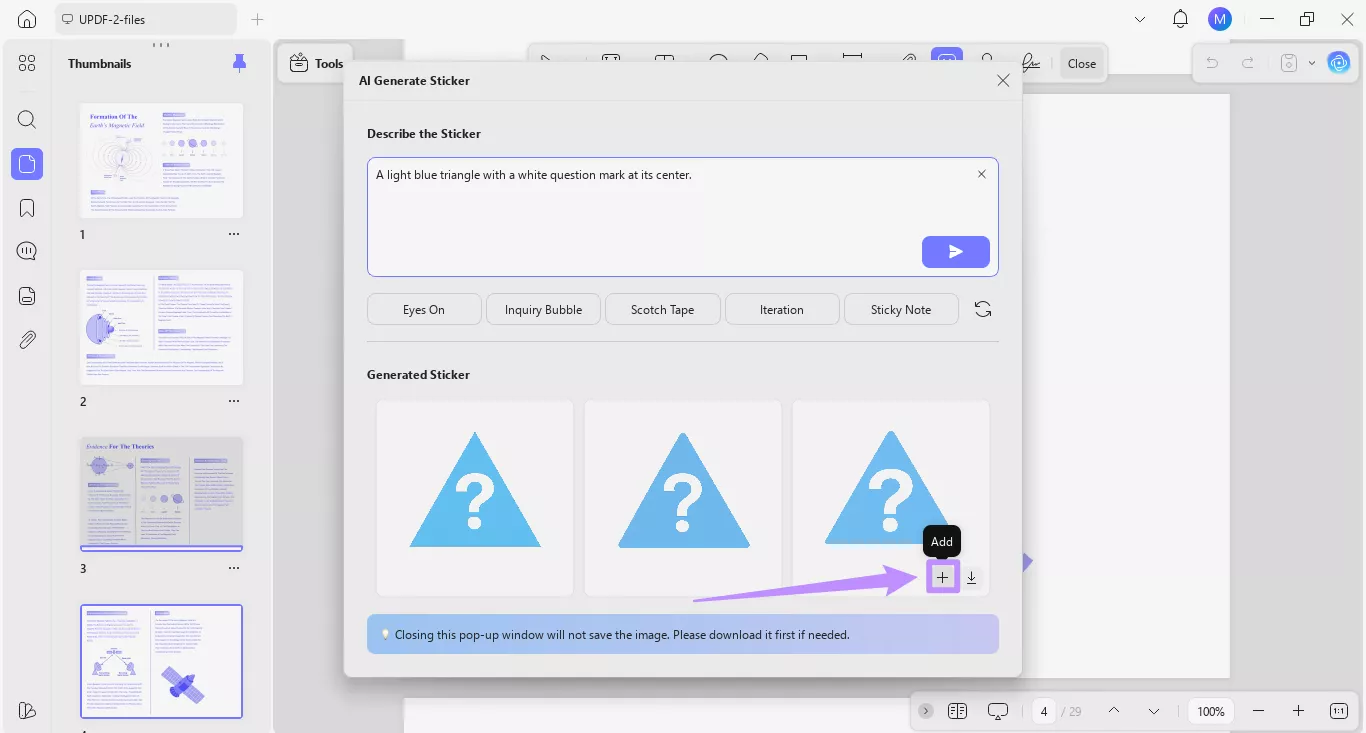
Langkah 2. Atau, klik tombol "+" untuk menambahkan stiker langsung ke halaman di PDF Anda.
catatan
UPDF juga menawarkan lebih dari 100 stiker yang telah dirancang sebelumnya untuk membuat anotasi PDF Anda. Untuk mempelajari cara menggunakannya, lihat panduan kami tentang cara membuat anotasi PDF dengan stiker.
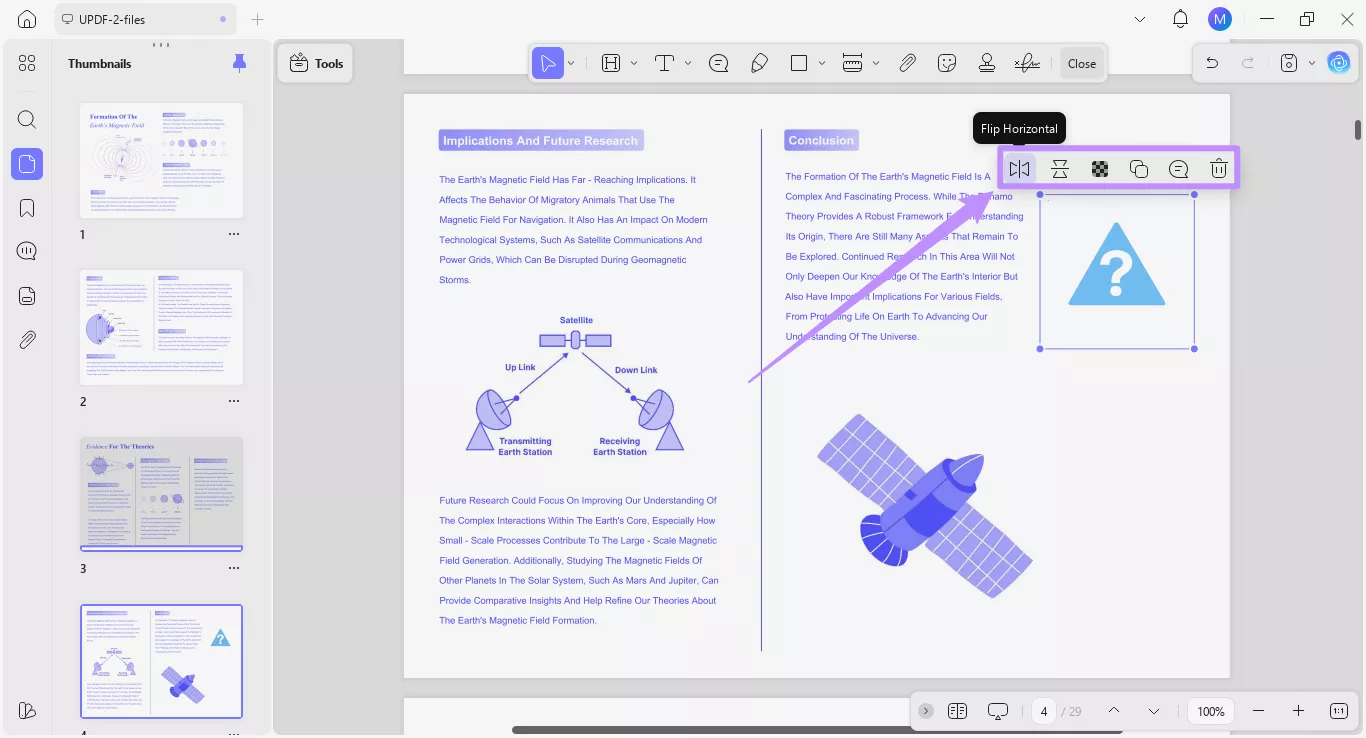
Langkah 3. Setelah menempatkan stiker di halaman, Anda dapat mengubah ukurannya dengan menyeret batasnya. Anda juga dapat menggunakan opsi di bilah alat mengambang untuk menyesuaikannya. Opsi ini memungkinkan Anda:
- Balikkan stiker secara horizontal
- Balik secara vertikal
- Menyesuaikan opasitas
- Salin
- Menambahkan catatan
- Hapus stiker