UPDF
UPDF
 UPDF untuk Windows
 UPDF untuk Mac
 UPDF untuk iPhone/iPad
 UPDF untuk Android
 UPDF AI Online
 UPDF Sign
 Edit PDF
 Anotasi PDF
 Buat PDF
 Formulir PDF
 Edit Tautan
 Konversi PDF
 OCR
OCR PDF ke Word
 PDF ke Gambar
 PDF ke Excel
 Atur PDF
 Gabung PDF
 Pisah PDF
 Potong PDF
 Putar PDF
 Lindungi PDF
 Tanda Tangan PDF
 Redaksi PDF
 Sanitasi PDF
 Hapus Keamanan
 Baca PDF
 UPDF Cloud
 Kompres PDF
 Cetak PDF
 Proses Massal
 Tentang UPDF AI
 Solusi AI UPDF
 Panduan Pengguna AI
 Tanya Jawab tentang UPDF AI
 Ringkasan PDF
 Terjemahkan PDF
 Ngobrol dengan PDF
 Ngobrol dengan AI
 Ngobrol dengan gambar
 PDF ke Peta Pikiran
 Penjelasan PDF
 Alat AI untuk PDF
 Alat AI untuk Gambar
 Alat Chat AI
 Alat Penulisan AI
 Alat Belajar AI
 Alat Kerja AI
 Alat AI Lainnya
 PDF ke Word
 PDF ke Excel
 PDF ke PowerPoint
 Solusi Perusahaan
 Rencana Perusahaan
 Panduan Pengguna Perusahaan
 Webinar Perusahaan
 Perbankan
 Kesehatan
 Asuransi
 Hukum
Hukum Manufaktur
 Pemerintah
 Solusi Pendidikan
 Kisah Pelanggan
 Panduan Pengguna
 Trik UPDF
 Tanya Jawab
 Ulasan UPDF
 Pusat Unduhan
 Blog
Blog Ruang Berita
 Spesifikasi Teknis
 Pembaruan
 UPDF vs. Adobe Acrobat
 UPDF vs. Foxit
 UPDF vs. PDF Expert

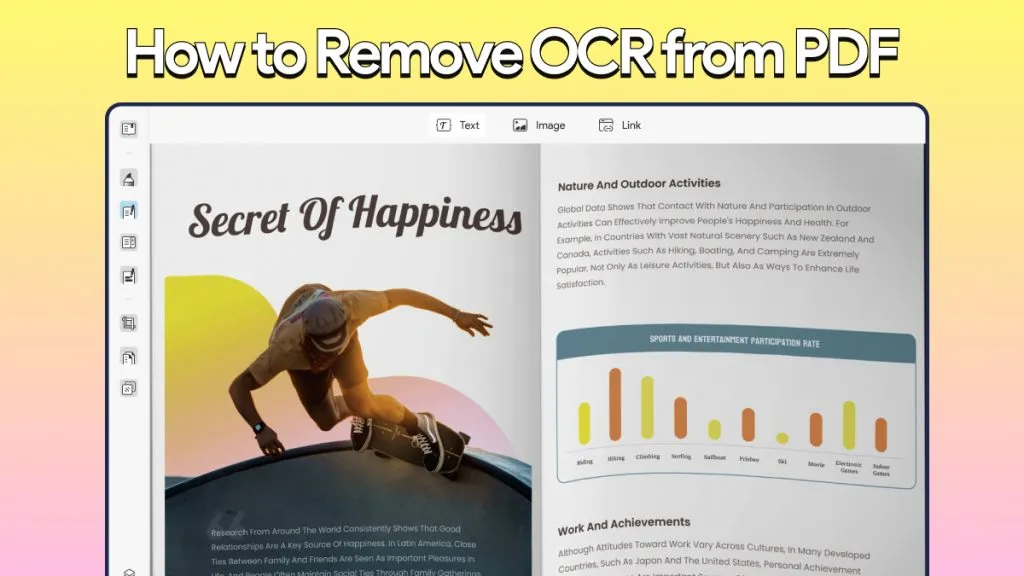
Pengenalan Karakter Optik (OCR) adalah alat yang hebat untuk mengonversi PDF yang dipindai menjadi file PDF yang dapat diedit. Namun, tidak jarang setelah OCR tata letak diubah. Tetapi terkadang Anda mungkin tidak menyukai tata letak baru, atau proses OCR telah menghapus atau mendistorsi tata letak sedemikian rupa sehingga dokumen kehilangan estetikanya. Dalam kasus ini, Anda mungkin ingin menghapus OCR dari file PDF atau membalikkan prosesnya.
UPDF adalah alat yang hebat untuk bekerja dengan file PDF dan akan sangat berguna untuk tujuan Anda. Ini dapat membantu Anda menghapus lapisan yang tidak diinginkan, juga ketika pemrosesan OCR dilakukan menggunakan UPDF, Anda benar-benar dapat mengembalikan OCR kembali ke aslinya, dan menghapus lapisan dengan lebih mudah jika Anda tidak puas dengan hasilnya. Anda dapat mengunduh UPDF sekarang juga dan menyelesaikan masalah Anda dengan cepat dengan mengikuti metode di bawah ini.
Windows • macOS • iOS • Android 100% aman
Bagian 1. Bagaimana Cara Menghapus Lapisan OCR dari PDF?
Proses OCR menghasilkan lapisan yang berbeda untuk konten file yang dipindai, misalnya, lapisan latar belakang, gambar, dan lapisan teks, dll. Jika Anda tidak puas dengan hasil OCR Anda, bisa jadi karena lapisan OCR menutupi konten. Dalam hal ini, Anda dapat menghapus layer untuk melihat apakah itu membantu meningkatkan kualitas output. Ikuti langkah-langkah ini untuk melakukannya dengan UPDF.
Langkah-1. Buka aplikasi UPDF. Klik pada tab "Buka File" yang akan Anda lihat di layar untuk menelusuri dan membuka file PDF setelah OCRed. Selain itu, jika UPDF bukan pembaca PDF default, Anda dapat mengklik kanan pada file dan mengklik opsi "Buka dengan > UPDF".
Baca Juga: Bagaimana Cara Mengubah Penampil Default PDF?
Langkah-2. Setelah Anda membuka file PDF, klik untuk membuka "Edit" di "Alat".
Jika Anda menggerakkan kursor ke halaman di dekat konten atau objek tertutup, Anda akan melihat bahwa ada beberapa bagian atau lapisan yang mungkin tidak terlalu jelas pada awalnya. Jika Anda mengklik kanan di sisi halaman, Anda akan melihat bilah menu. Anda dapat mengklik "Hapus Gambar" untuk menghapus objek yang tidak diinginkan. Setelah selesai, Anda dapat menemukan konten yang dibahas.
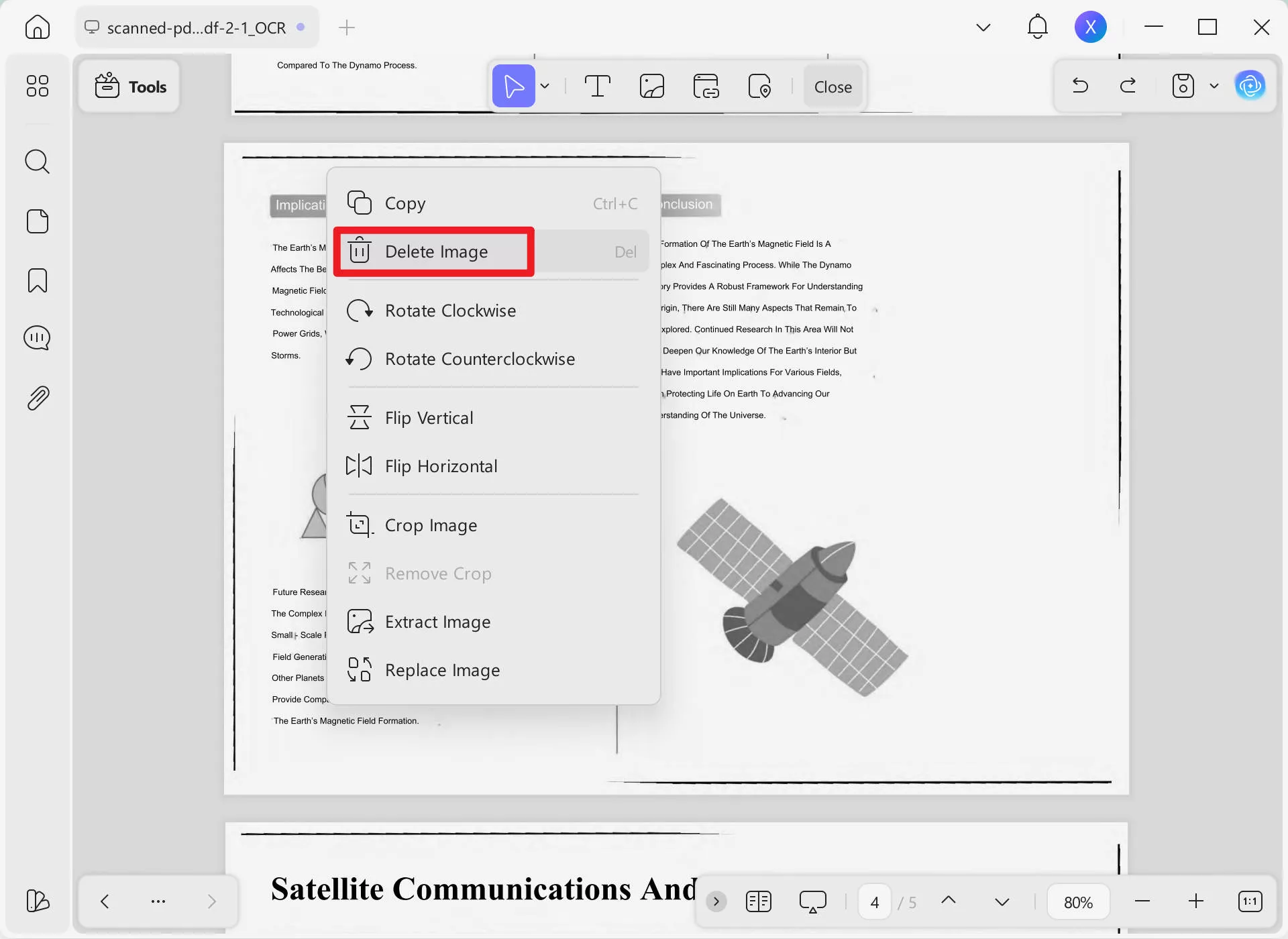
Langkah-3. Setelah Anda puas dengan hasilnya, Anda dapat menyimpan file menggunakan opsi "Simpan".
Bagian 2. Cara Menghapus OCR dari PDF dengan Menggunakan OCR dengan UPDF
Jika Anda tidak puas dengan hasil OCR yang diperoleh dengan perangkat lunak lain dan Anda ingin meningkatkan hasilnya, Anda dapat menggunakan UPDF untuk OCR file yang dipindai. Pertama-tama unduh UPDF dan kemudian ikuti langkah-langkah ini untuk mengonversi file yang dipindai menjadi file yang dapat dikenali teks.
Di Desktop:
Langkah-1. Setelah Anda mengunduh aplikasi UPDF, buka. Anda akan melihat tab "Buka File" di layar Anda. Klik untuk membuka file yang dipindai di UPDF.
Langkah-2. Setelah Anda membuka file PDF yang dipindai, Anda akan melihat serangkaian alat di sisi kanan jendela. Klik OCR di "Alat" untuk membuka jendela popup OCR, yang memungkinkan Anda menyesuaikan OCR PDF yang dipindai.
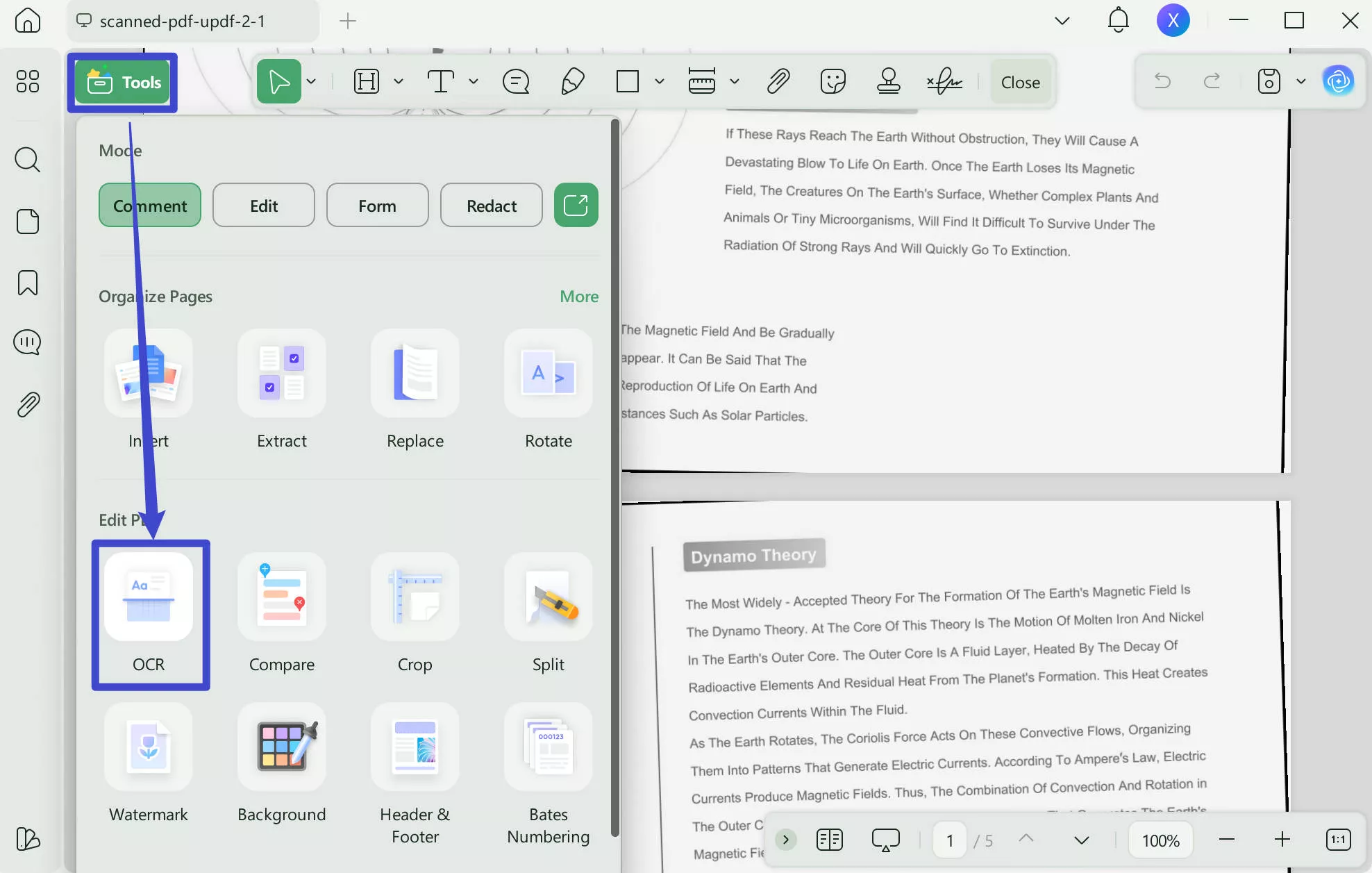
Langkah-3. Sekarang Anda dapat "PDF yang Dapat Diedit", "Hanya Teks dan Gambar", "Hanya PDF yang Dapat Dicari" untuk kebutuhan yang berbeda.
Anda harus memilih "Bahasa Dokumen" yang cocok dengan bahasa sumber. Selain itu, jika Anda memiliki beberapa halaman tetapi Anda hanya ingin beberapa halaman yang dipilih menjalani OCR, Anda dapat menentukan "Rentang Halaman" dan "Halaman Ganjil/Genap".
Langkah-4. Setelah Anda menyesuaikan pengaturan, Anda dapat menekan tombol "Konversi". File yang dipindai Anda akan menjalani OCR dan Anda akan diminta untuk menyimpan file output di folder yang diinginkan.
Di Ponsel:
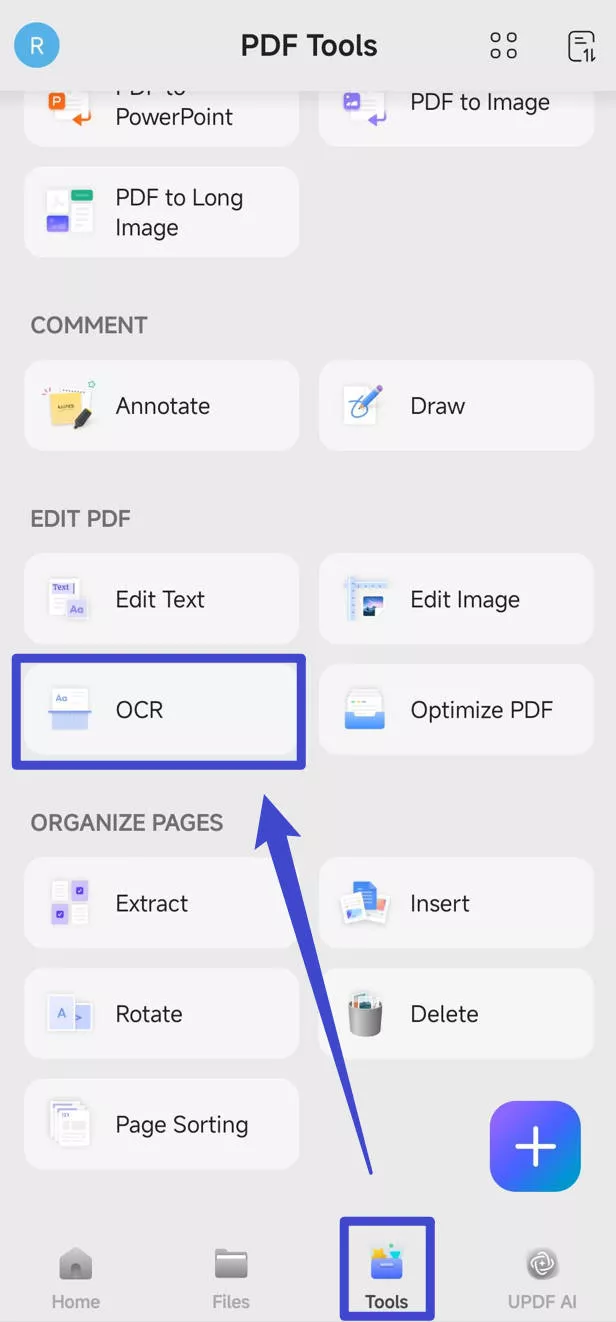
Langkah 1: Unduh UPDF untuk Android melalui Play Store atau UPDF untuk iOS melalui App Store. Sekarang klik "Alat" > "OCR".
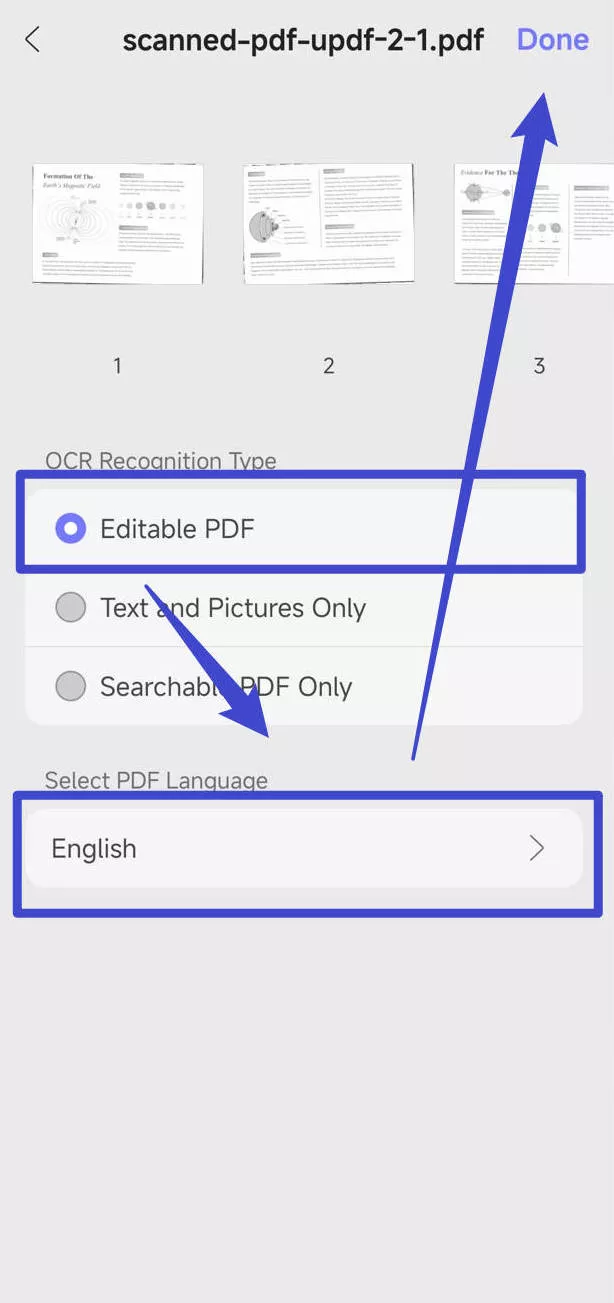
Langkah 2: Ketuk untuk memilih bahasa dokumen, lalu, ketuk "Selesai" untuk melakukan OCR.
Jika Anda masih memiliki pertanyaan tentang fitur OCR UPDF, tonton video di bawah ini.
OCR bukan satu-satunya fitur yang dimiliki UPDF. Anda dapat mengunduh UPDF sekarang juga dengan mengklik tombol di bawah ini untuk mencoba UPDF sendiri.
Windows • macOS • iOS • Android 100% aman
Bagian 3. Cara Menghapus OCR dari PDF dengan Mengonversi Kembali
Jika Anda perlu mengembalikan hasil OCR dan mengonversi PDF OCR kembali ke PDF berbasis gambar, Anda dapat menggunakan UPDF untuk mengonversi PDF OCR kembali ke PDF yang dipindai atau hanya gambar. Dengan UPDF, Anda dapat mencapainya dengan dua cara. Anda dapat menggunakan salah satu metode, mana pun yang cocok untuk Anda.
Cukup unduh UPDF. Buka file yang diproses OCR yang dipindai dengan UPDF. Klik kanan pada file di folder dan klik "Buka dengan > UPDF", atau tab "Buka File" yang akan Anda lihat di layar saat Anda membuka aplikasi UPDF.
Windows • macOS • iOS • Android 100% aman
Setelah file Anda terbuka, gunakan salah satu opsi di bawah ini:
Cara 1. Gunakan Fitur Hanya Gambar
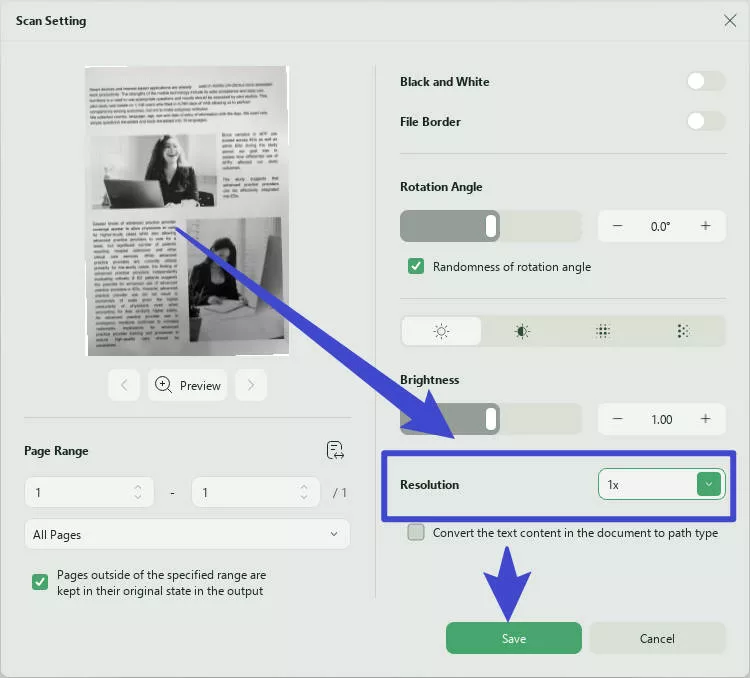
Langkah 1. Dari panel ikon alat di sebelah kanan, klik ikon "Panah Bawah".
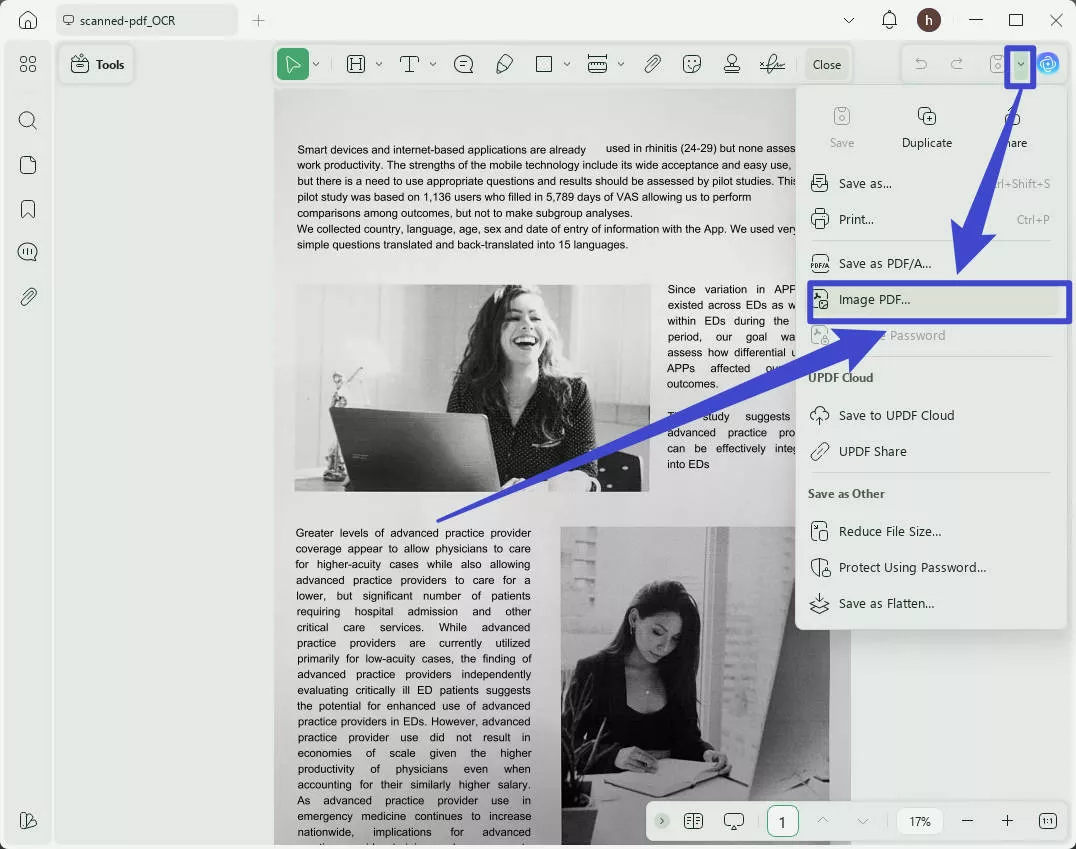
Sekarang, pilih "3x" dalam resolusi untuk mendapatkan PDF yang dipindai dengan jelas. Klik "Simpan" untuk mengonversi PDF kembali ke PDF hanya gambar PDF.
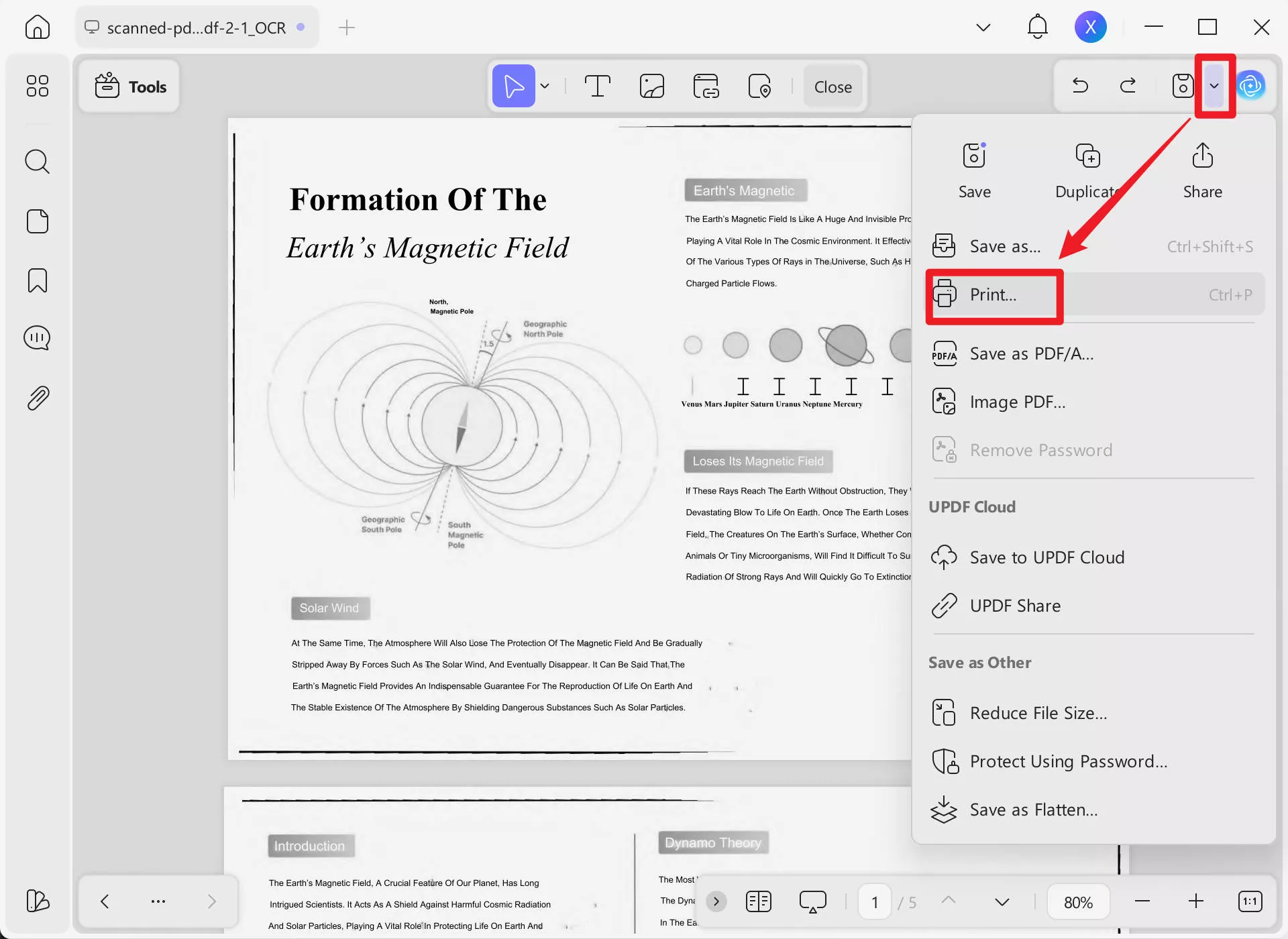
Cara 2. Cetak sebagai Gambar
Anda dapat menggunakan fitur cetak. Di UPDF, klik sempit di sebelah "Simpan" dan pilih "Cetak..." opsi.
Jendela cetak akan terbuka. Pilih opsi "Cetak Sebagai Gambar". Di kanan atas, pilih printer sebagai "Microsoft Print to PDF". Anda juga dapat menentukan rentang dan ukuran halaman jika Anda mau, tetapi umumnya, pengaturan default dibuat cocok untuk menyimpan file sebagai PDF dengan sendirinya.
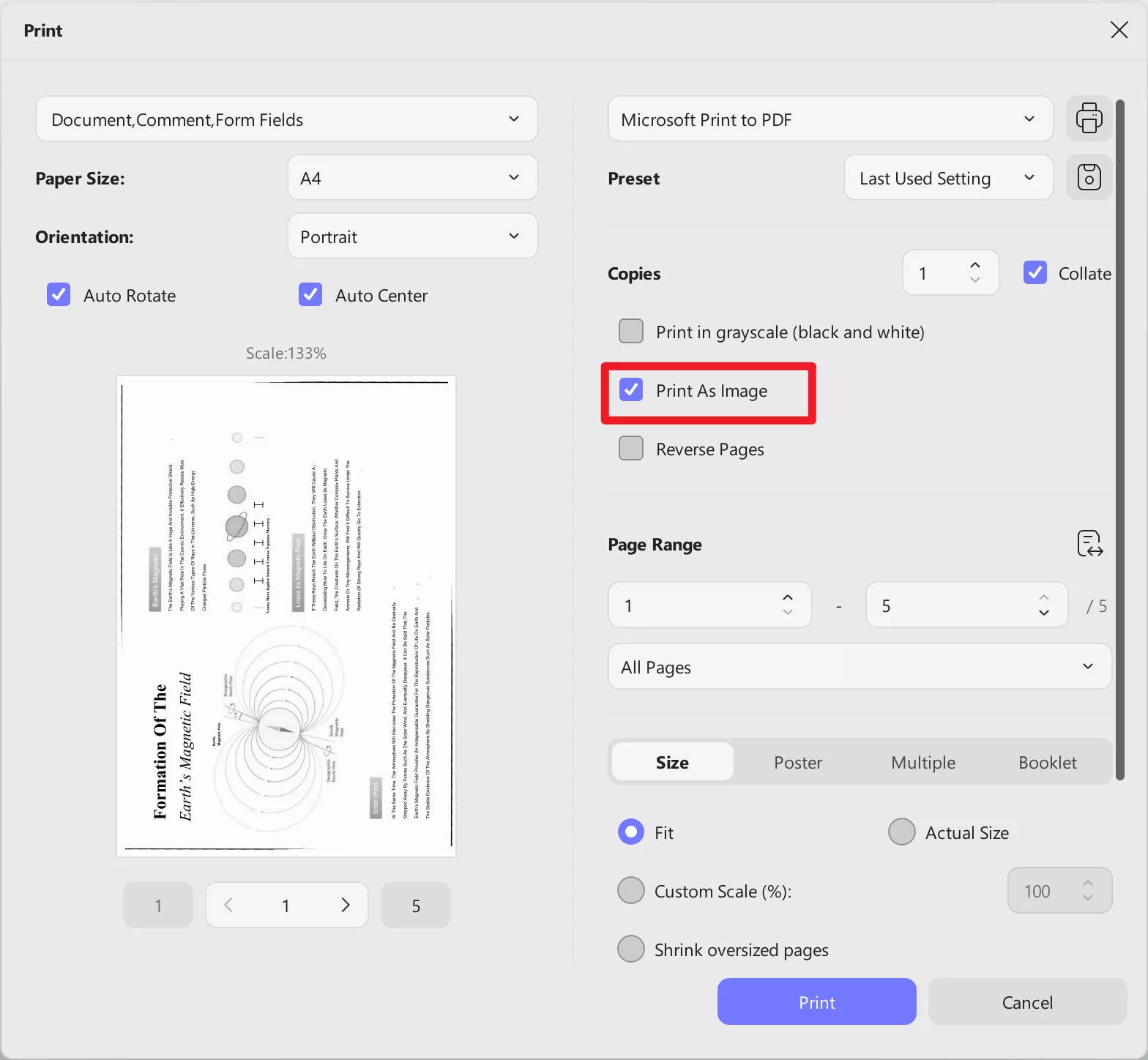
Kemudian klik tombol "Cetak" di bagian bawah dan Anda akan diminta untuk menyimpan file di folder yang diinginkan. File akan disimpan sebagai file PDF gambar yang mirip dengan file yang dipindai sebelum OCR.
UPDF memiliki banyak fitur lain selain alat OCR. Ini adalah paket lengkap alat baca dan pengeditan PDF. Setiap teks file PDF atau dipindai atau OCR yang diproses dapat dikerjakan dengan UPDF. Anda dapat mengedit teks atau gambar, membuat anotasi, menambahkan komentar, menyunting, melindungi kata sandi, mencap, menandatangani, mengisi formulir, memotong halaman, mengubah pengaturan halaman, dan menggabungkan atau membagi file.
Bahkan jika ukuran file terlalu besar untuk dilampirkan ke email, Anda dapat membagikan dengan membuat tautan atau kode QR. Selain itu, Anda mendapatkan penyimpanan cloud dengan langganan UPDF untuk menyimpan file apa pun dan mengaksesnya dari mana saja.
Salah satu fitur paling keren adalah AI terintegrasi di UPDF. Ini bukan hanya chatbot tetapi juga dapat menerjemahkan, meringkas, dan menjelaskan dokumen PDF.
Untuk mempelajari lebih lanjut tentang UPDF, Anda dapat membaca artikel ulasan ini. Untuk menguji semua fitur ini, unduh UPDF sekarang juga. Dan untuk menikmati semua fiturnya, Anda dapat meningkatkan ke UPDF pro dengan diskon besar.
Windows • macOS • iOS • Android 100% aman
Bagian 4. FAQ Tentang Menghapus OCR dari PDF
Q1. Cara Menghapus Teks OCR dari PDF?
Q2. Cara Menghapus OCR dari PDF Online Gratis?
Kata-kata Terakhir
Mengonversi file PDF yang dipindai menjadi file teks yang dapat diedit menggunakan OCR lebih mudah dan ada banyak aplikasi untuk melakukannya. Namun, menghapus OCR dari PDF seperti menghapus lapisan OCR dan mengonversi file kembali ke status aslinya agak sulit. Namun, tugas ini lebih mudah dengan UPDF. Anda juga dapat menggunakan OCR UPDF untuk OCR PDF karena Anda tidak mendapatkan hasil yang diinginkan dengan alat lain, sehingga Anda ingin menghapus OCR dari PDF. Bahkan lebih mudah karena kualitas OCR jauh lebih baik dengan UPDF daripada perangkat lunak pesaing lainnya. Plus, Anda mendapatkan lebih banyak dengan UPDF dengan harga yang jauh lebih rendah. Unduh UPDF sekarang juga dan lepaskan kemampuan Anda untuk bekerja dengan file PDF apa pun.
Windows • macOS • iOS • Android 100% aman




 Lizzy Lozano