UPDF
UPDF
 UPDF untuk Windows
 UPDF untuk Mac
 UPDF untuk iPhone/iPad
 UPDF untuk Android
 UPDF AI Online
 UPDF Sign
 Edit PDF
 Anotasi PDF
 Buat PDF
 Formulir PDF
 Edit Tautan
 Konversi PDF
 OCR
OCR PDF ke Word
 PDF ke Gambar
 PDF ke Excel
 Atur PDF
 Gabung PDF
 Pisah PDF
 Potong PDF
 Putar PDF
 Lindungi PDF
 Tanda Tangan PDF
 Redaksi PDF
 Sanitasi PDF
 Hapus Keamanan
 Baca PDF
 UPDF Cloud
 Kompres PDF
 Cetak PDF
 Proses Massal
 Tentang UPDF AI
 Solusi AI UPDF
 Panduan Pengguna AI
 Tanya Jawab tentang UPDF AI
 Ringkasan PDF
 Terjemahkan PDF
 Ngobrol dengan PDF
 Ngobrol dengan AI
 Ngobrol dengan gambar
 PDF ke Peta Pikiran
 Penjelasan PDF
 Alat AI untuk PDF
 Alat AI untuk Gambar
 Alat Chat AI
 Alat Penulisan AI
 Alat Belajar AI
 Alat Kerja AI
 Alat AI Lainnya
 PDF ke Word
 PDF ke Excel
 PDF ke PowerPoint
 Solusi Perusahaan
 Rencana Perusahaan
 Panduan Pengguna Perusahaan
 Webinar Perusahaan
 Perbankan
 Kesehatan
 Asuransi
 Hukum
Hukum Manufaktur
 Pemerintah
 Solusi Pendidikan
 Kisah Pelanggan
 Panduan Pengguna
 Trik UPDF
 Tanya Jawab
 Ulasan UPDF
 Pusat Unduhan
 Blog
Blog Ruang Berita
 Spesifikasi Teknis
 Pembaruan
 UPDF vs. Adobe Acrobat
 UPDF vs. Foxit
 UPDF vs. PDF Expert

Jika dokumen yang dipindai Anda miring, dokumen tersebut dapat secara signifikan memengaruhi kualitas konversi OCR. Untuk mengatasi masalah ini, para profesional menggunakan alat PDF miring untuk meluruskan halaman untuk pengenalan teks yang lebih baik. Desmewing dokumen yang dipindai tidak hanya menghindari salah tafsir teks karena kemiringan tetapi juga membantu ekstraksi data yang lebih akurat.
Halaman PDF yang dipindai dapat miring jika tidak ditempatkan dengan sempurna di tempat tidur pemindai. Selain itu, jika Anda membuat dokumen yang dipindai dengan aplikasi pemindaian seluler, ada lebih banyak kemungkinan PDF miring. Kami akan memperkenalkan beberapa alat PDF miring terbaik untuk memberi Anda solusi yang paling tepat untuk masalah PDF yang dipindai ini.
Apa itu PDF Miring?
PDF miring berisi halaman yang tidak disejajarkan secara horizontal atau vertikal dengan sempurna. Halaman dalam PDF tersebut miring atau miring, memberikan tampilan dokumen yang tidak teratur. Kemiringan dalam dokumen PDF terjadi ketika halaman tidak dipindai atau dibuat dalam orientasi lurus sempurna. Selain itu, dokumen yang dipindai yang dibuat dengan pemindai seluler dapat miring jika kamera tidak stabil sempurna.
Terkadang, PDF yang dibuat secara digital mungkin berisi halaman miring jika perangkat lunak gagal mempertahankan keselarasan yang sempurna. PDF miring seperti itu membuat dokumen terlihat tidak profesional dan sulit dibaca. Selain itu, mereka dapat memengaruhi akurasi konversi OCR saat mengonversi PDF yang dipindai ke format yang dapat diedit. Mengingat aspek negatif dari PDF ini, ada kebutuhan untuk meluruskan halaman PDF sebelum menggunakannya dalam pengaturan profesional.
Cara 1. Bagaimana Cara Membusang PDF dengan UPDF?
UPDF memberikan solusi untuk setiap masalah terkait PDF, termasuk membaca, memberi anotasi, mengonversi, OCR, AI, dll. Meskipun saat ini tidak memiliki fitur Deskew, UPDF OCR tetap dapat mengenali teks secara akurat. Selain itu, tim pengembangannya sedang mengerjakannya dan akan segera merilisnya. Coba sendiri fitur OCR yang akurat dengan mengunduhnya sekarang:
Windows • macOS • iOS • Android 100% aman
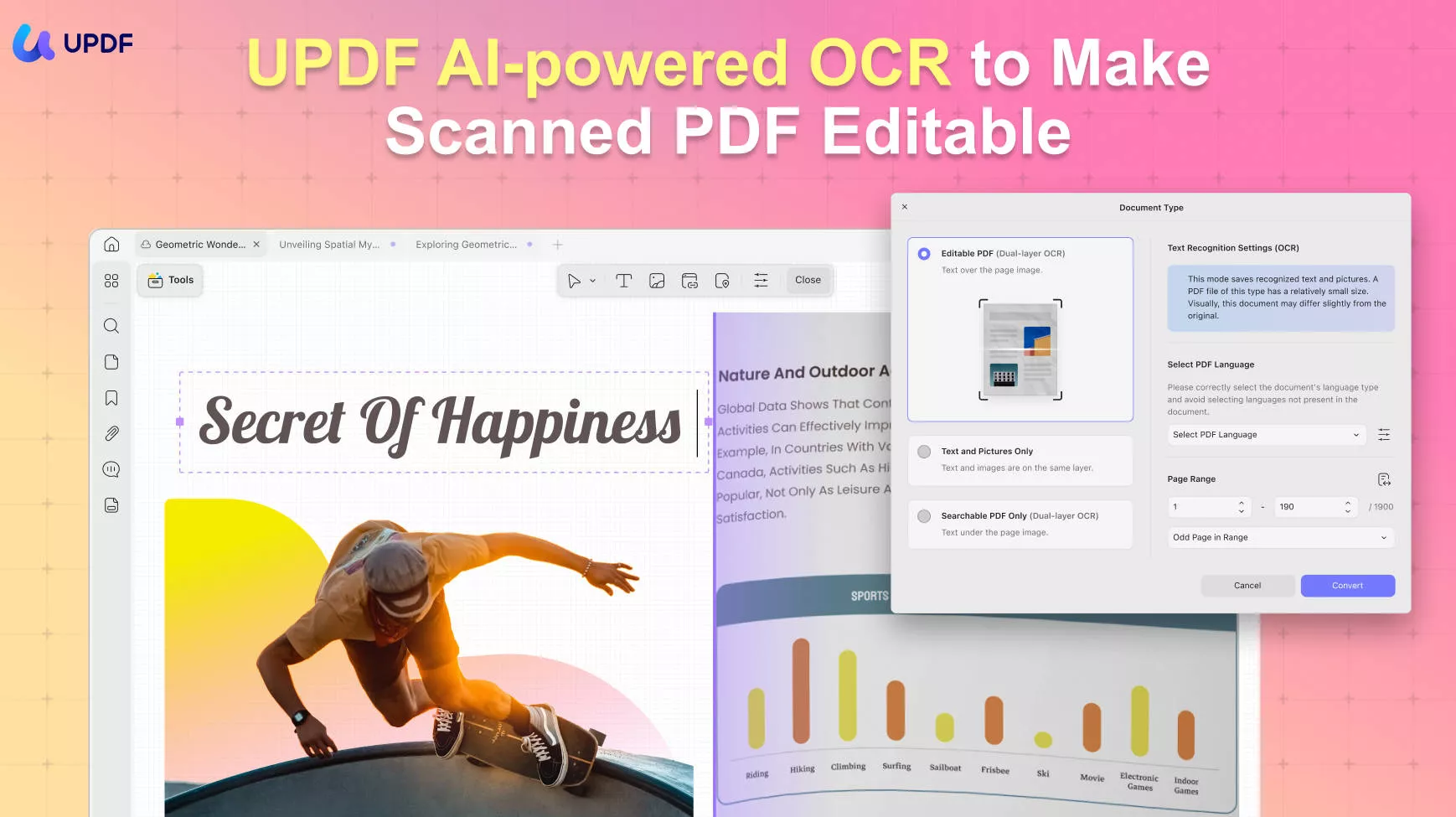
Jika Anda bosan dengan halaman PDF yang tidak teratur saat memindainya dengan pemindai seluler, UPDF memiliki solusi sempurna untuk Anda. Yang perlu Anda lakukan adalah memanfaatkan fitur konversi OCR-nya untuk membuat hidup lebih mudah bagi diri Anda sendiri.
Selain itu, pengguna juga dapat memilih bahasa file yang dipindai untuk memfasilitasi pengenalan teks. Anda juga memiliki opsi untuk menerapkan pengenalan ke rentang halaman tertentu yang Anda inginkan.
Dan bagian terbaik dari menggunakan UPDF adalah OCR UPDF dapat bekerja di Windows, Mac, Android, dan iOS. Artinya, Anda dapat menggunakannya kapan saja dan di mana saja.
Cara 1. Deskew PDF dengan UPDF di Windows dan Mac
Langkah 1. Akses Mengenali Teks Menggunakan Fitur OCR
Seperti yang dibahas di bagian di atas, halaman miring menghadirkan banyak masalah saat berurusan dengan PDF yang dipindai. UPDF memberikan solusi terbaik untuk masalah ini dengan fitur OCR-nya. Anda dapat mengenali teks secara akurat dengan bantuan langkah-langkah sederhana berikut.
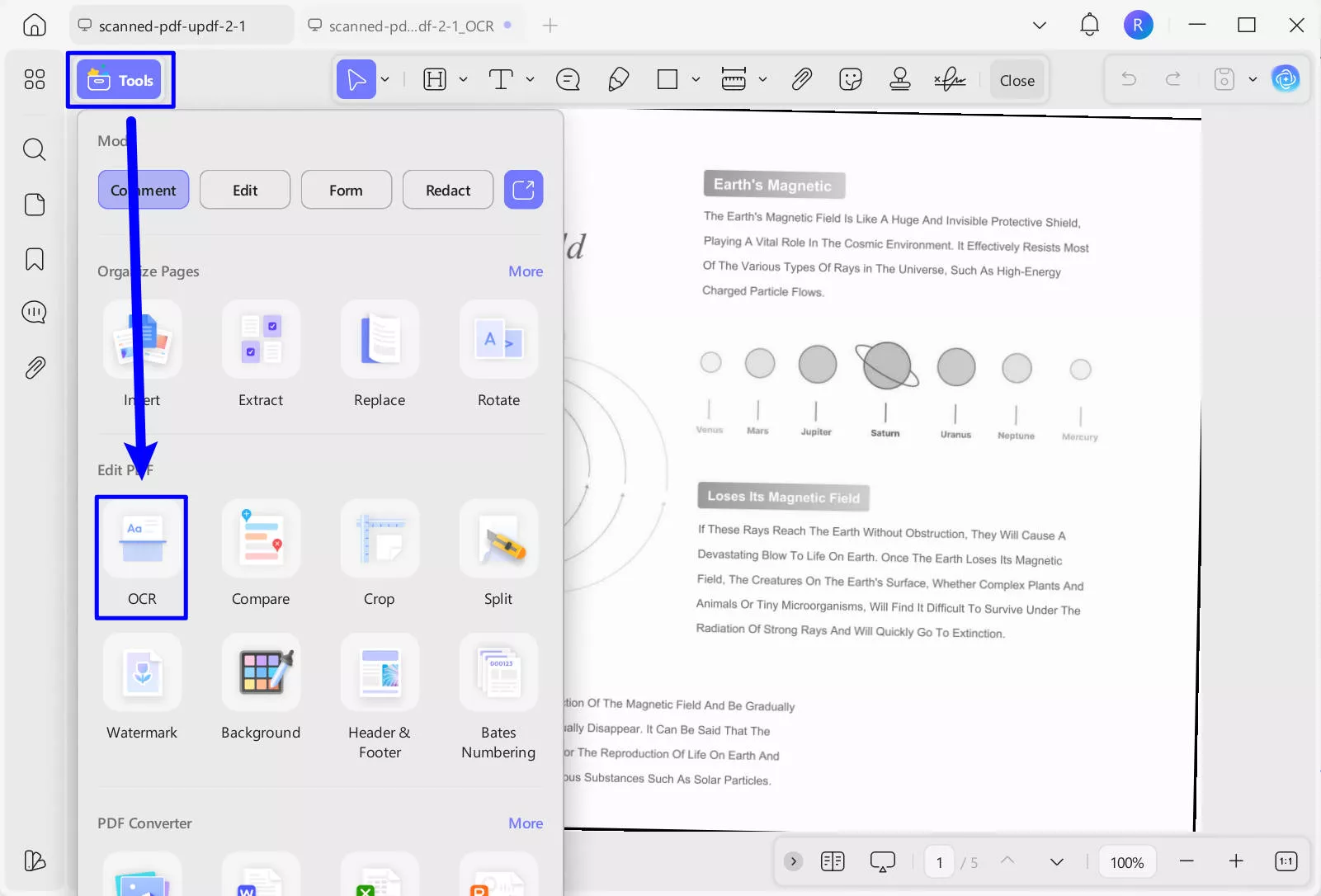
Pertama, Anda perlu membuka PDF yang dipindai yang berisi halaman miring di UPDF untuk meluruskannya. Setelah PDF miring berhasil dibuka, klik ikon "OCR" di "Alat" untuk mengakses jendela pop-up dengan pengaturan konversi OCR.
Langkah 2: Optimalkan Pengaturan
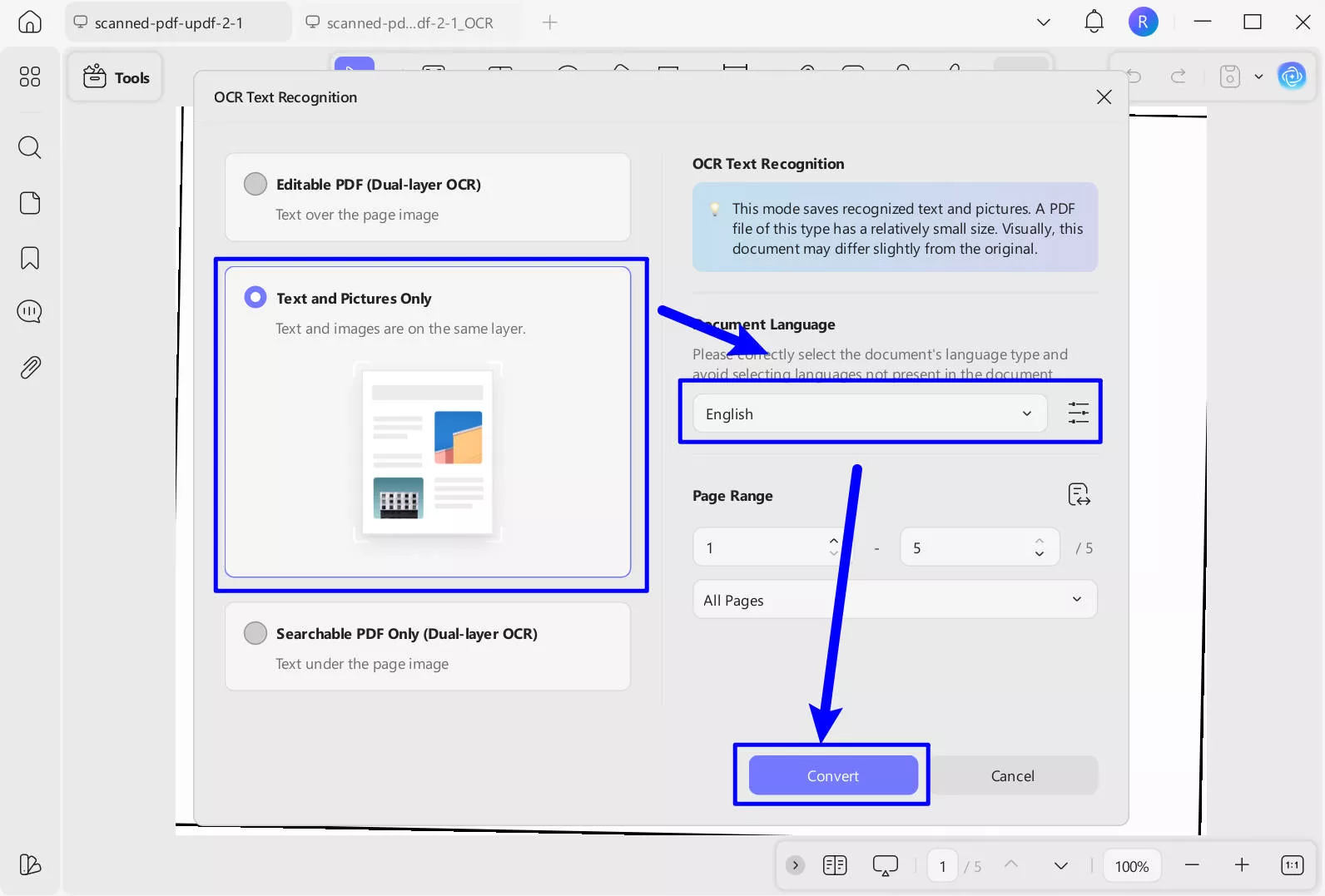
Setelah mencapai pengaturan konversi OCR, Anda dapat bermain-main dengan pengaturan pemformatan untuk PDF keluaran. Pilih opsi "Teks dan Gambar saja" untuk memiringkan halaman PDF. Selain itu, Anda dapat memodifikasi pengaturan tata letak lebih lanjut dengan mengklik ikon "Pengaturan Tata Letak".
Langkah 3: Lakukan OCR
Anda juga harus memilih "Bahasa Dokumen" untuk memfasilitasi ekstraksi data. Jika bahasa dokumen asli adalah bahasa Inggris, Anda harus memilih "Bahasa Inggris" di "Bahasa Dokumen". Selain itu, Anda juga dapat memasukkan "Rentang Halaman" untuk meluruskan hanya sejumlah halaman tertentu.
Secara meyakinkan, pilih "Konversi" untuk menyimpan PDF di perangkat Anda. Anda akan menemukan bahwa teks dalam dokumen keluaran dalam garis lurus.
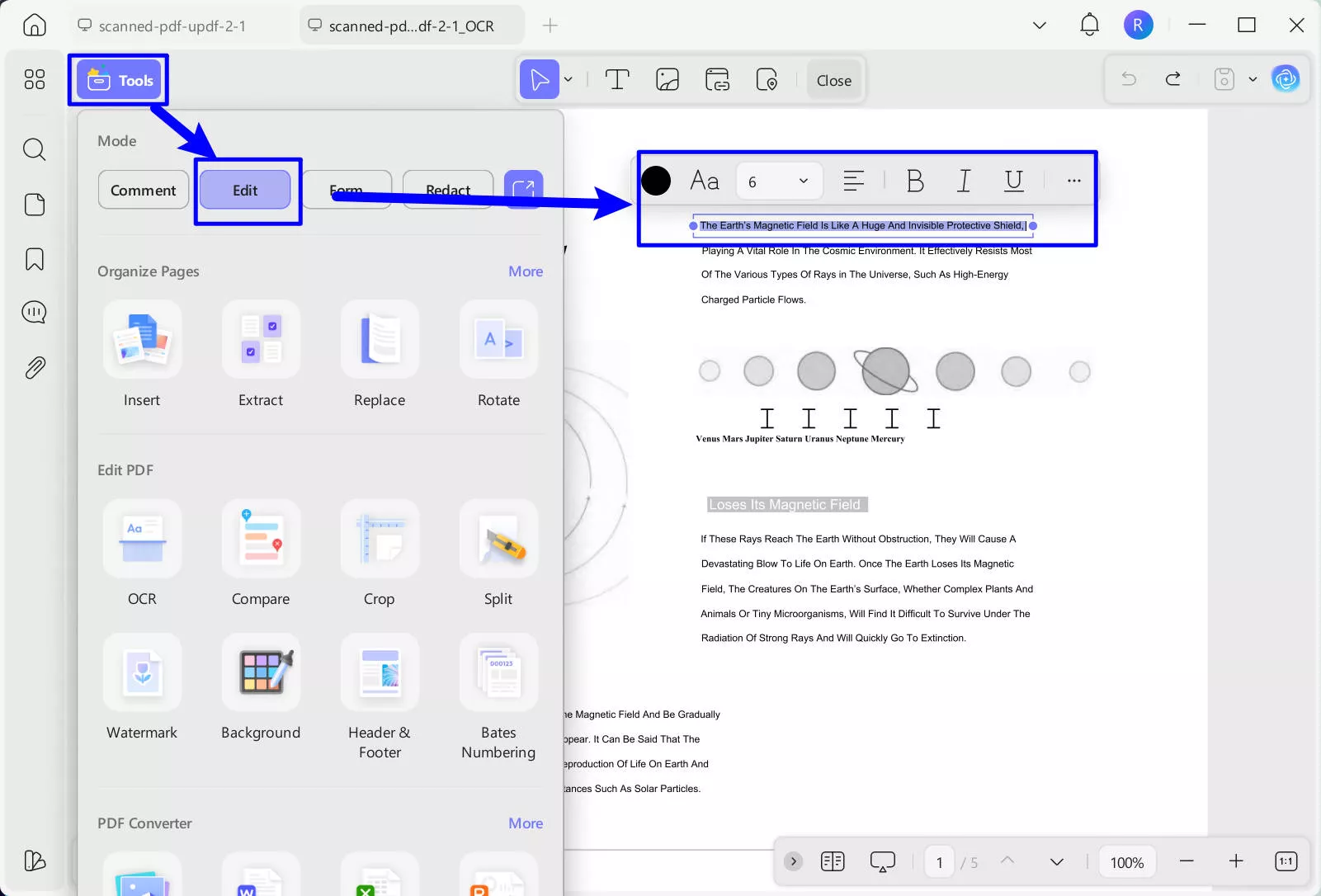
Selain itu, jika Anda ingin mengedit dokumen yang dipindai, buka "Edit" di "Alat" dan sekarang Anda dapat dengan mudah menyesuaikan font teks, warna teks, gambar, dll.
Untuk mempelajari lebih lanjut tentang cara membuat pdf, tonton panduan video di bawah ini.
Cara 2. Deskew PDF dengan UPDF di Android dan iOS
Jika Anda sedang bepergian dan ingin memiringkan PDF, Anda dapat menggunakan UPDF di Android dan iOS. Cukup buka App Store atau Play store untuk mengunduh UPDF dan ikuti panduan di bawah ini untuk memiringkan PDF.
Windows • macOS • iOS • Android 100% aman
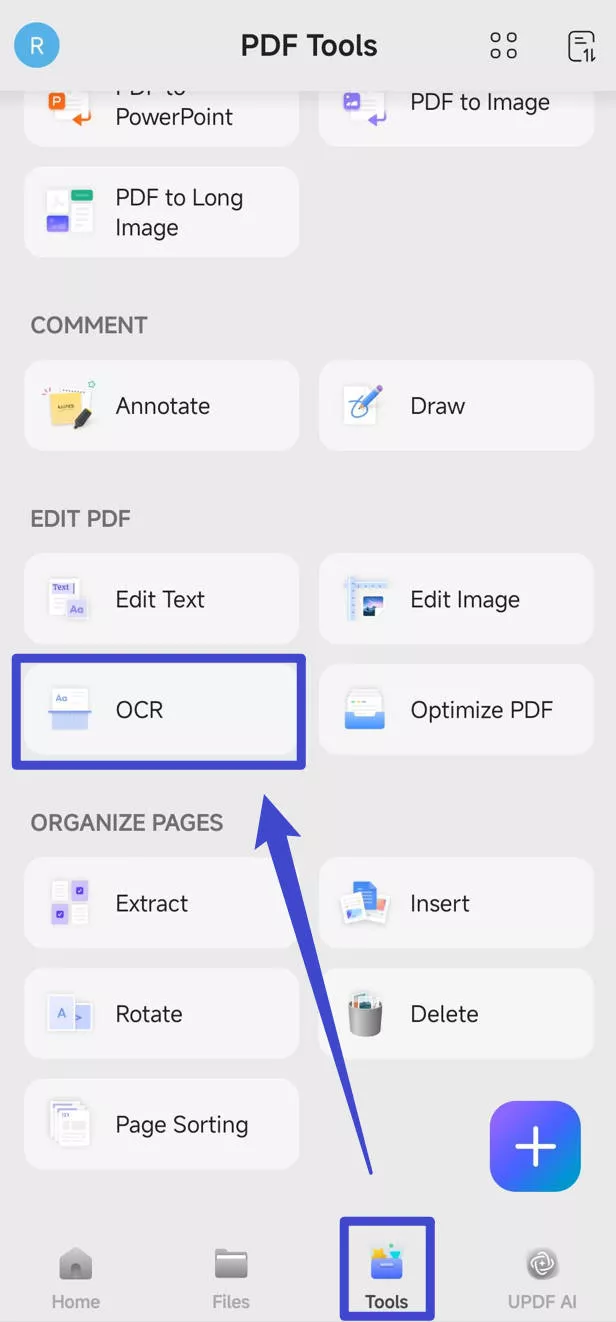
Langkah 1. Luncurkan UPDF di perangkat iOS atau Android Anda, lalu, ketuk "Toos" > "OCR".
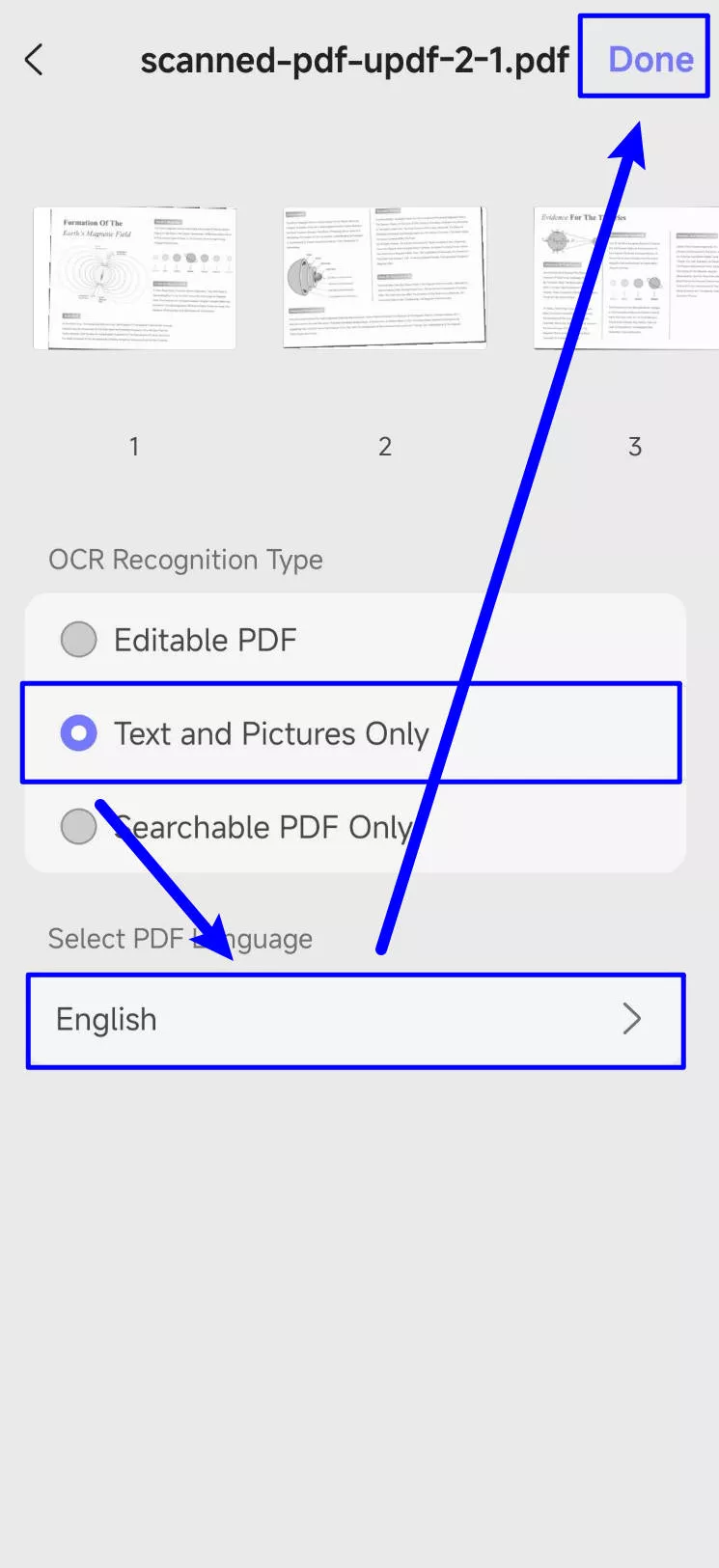
Langkah 2. Pilih file PDF yang dipindai di perangkat Anda atau dari UPDF Cloud, lalu, pilih "Teks dan Gambar Saja" dan pilih "Bahasa Inggris" sebagai bahasa PDF. Ketuk "Selesai" untuk memiringkan PDF.
Cara 2. Bagaimana Cara Meluruskan Halaman PDF dengan Adobe Acrobat?
Adobe Acrobat memungkinkan pengguna untuk memiringkan halaman PDF dengan beragam opsi "Tingkatkan Dokumen yang dipindai". Yang harus Anda lakukan adalah mengakses fitur "Pindai & OCR" dari alat ini untuk meluruskan halaman PDF dengan sedikit usaha. Selain itu, Anda juga dapat memodifikasi penghapusan latar belakang, menghapus layar, dan mempertajam teks dengan fitur ini.
Selain itu, Adobe Acrobat meluruskan halaman tanpa kehilangan pengaturan tata letaknya. Pengguna juga memiliki opsi untuk menerapkan pengaturan ini ke rentang halaman yang disesuaikan. Dengan opsi pengoptimalan gambar, Anda juga dapat menyesuaikan kualitas gambar dari halaman yang diluruskan. Mari kita lihat bagaimana Anda dapat melakukan operasi deskewing ini menggunakan Adobe Acrobat.
Langkah 1: Untuk memulai proses deskewing, luncurkan Adobe Acrobat di perangkat Anda dan tekan tombol "Lihat Semua Alat" untuk mengakses semua alat di Adobe Acrobat. Di sini, klik alat "Pindai & OCR" dan unggah PDF miring Anda untuk memulai prosesnya.
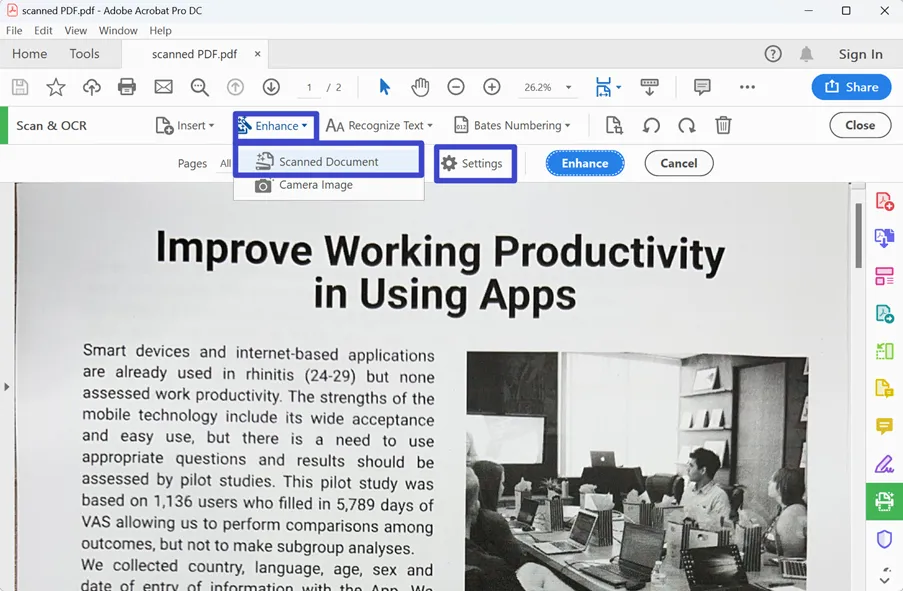
Langkah 2: Setelah itu, tekan menu tarik-turun "Tingkatkan" dan pilih opsi "Dokumen yang dipindai" untuk mengakses bilah alat baru.
Langkah 3. Pada bilah alat ini, klik ikon "Pengaturan" untuk mengakses jendela pengaturan "Tingkatkan PDF yang dipindai".
Langkah 4: Klik tombol "Edit" di bagian "Filter" untuk mencapai berbagai opsi pengoptimalan PDF. Anda perlu mengklik menu tarik-turun "Deskew" dan tekan tombol "Aktif" untuk meluruskan halaman PDF. Kemudian, simpan semua pengaturan ini dengan mengklik tombol "OK".
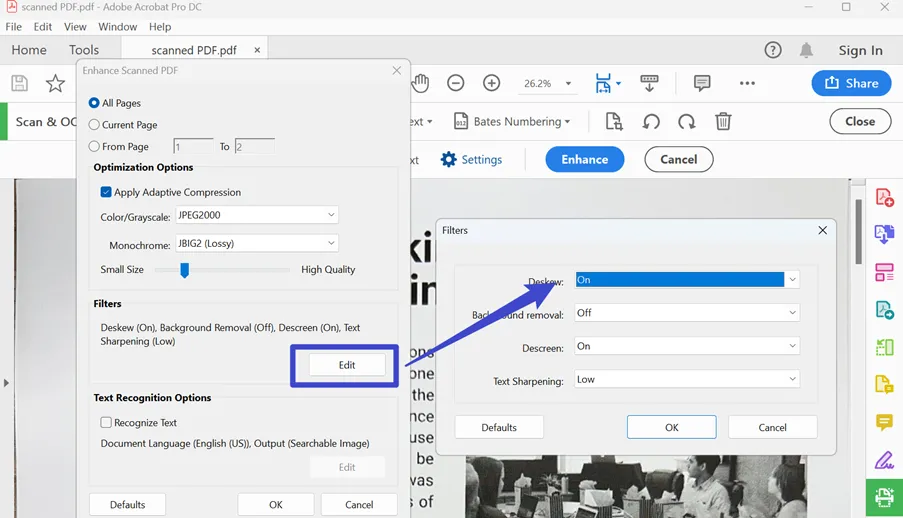
Langkah 5. Terakhir, klik opsi "Tingkatkan" pada bilah alat di bagian atas layar Anda untuk mendapatkan PDF yang miring.
Bagaimana Cara Memiringkan PDF Online?
Jika Anda ingin memiringkan PDF secara online, Sejda menyediakan opsi terbaik untuk melakukan operasi ini. Alat ini memiliki kemampuan untuk meluruskan PDF yang dipindai secara otomatis secara gratis dalam beberapa detik. Yang perlu Anda lakukan adalah mengunggah PDF di servernya dan membiarkan alat melakukan keajaibannya. Selain itu, file Anda tetap pribadi, karena alat ini menghapus file 2 jam setelah diunggah.
Namun, alat PDF miring gratis ini memiliki beberapa keterbatasan dalam fungsionalitas. Anda hanya dapat mengunggah hingga 200 halaman atau PDF pindaian 100 MB di servernya untuk memiringkannya. Selain itu, Anda hanya dapat melakukan 3 tugas semacam itu per jam dengan bantuan Sejda. Mari kita lihat cara memiringkan halaman PDF dengan bantuan Sejda:
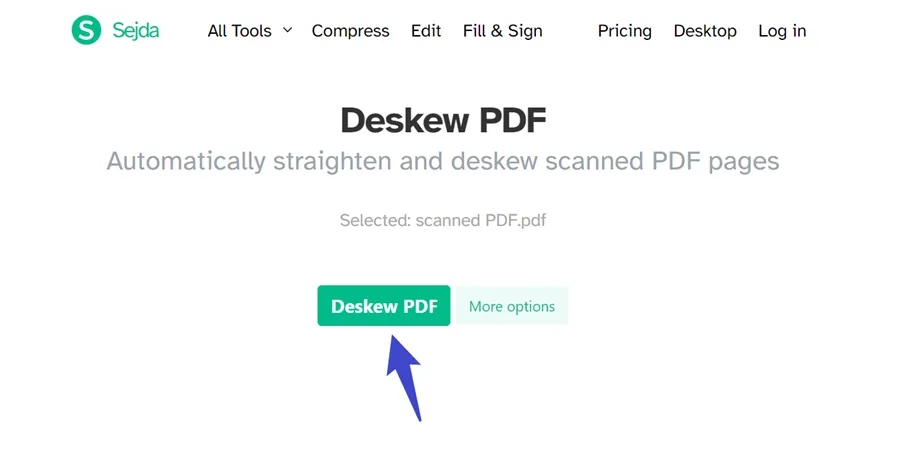
Langkah 1: Buka situs web Sejda di browser Anda untuk memulai proses kemiringan PDF. Sekarang, arahkan kursor ke tab "Semua Alat" yang ada di bagian atas halaman dan gulir ke bawah untuk mengklik opsi "Deskew" di bagian "Pemindaian".
Langkah 2: Setelah mengklik opsi, Anda akan mencapai jendela baru di mana Anda dapat mengunggah dokumen yang dipindai miring untuk konversi. Di sini, klik tombol "Unggah File PDF" dan telusuri dokumen yang diinginkan untuk mengunggahnya.
Langkah 3: Setelah PDF diunggah, tekan tombol "Opsi Lainnya" untuk memilih rentang halaman untuk konversi ini. Terakhir, klik Deskew PDF untuk mencapai jendela unduhan. Di sini, tekan ikon Unduh untuk menyimpan PDF miring di perangkat Anda.
FAQ tentang Cara Memiringkan PDF
Q1. Adakah cara untuk meluruskan PDF?
Q2. Apa artinya deskew halaman PDF?
Q3. Bagaimana cara memperbaiki PDF yang tidak sejajar?
Kata-kata Terakhir
Sekarang setelah Anda memiliki pemahaman dasar tentang cara memiringkan PDF, Anda dapat menerapkan pengetahuan ini untuk menyelaraskan dokumen yang dipindai. Semua alat yang dibahas dalam artikel ini cukup baik untuk melakukan operasi pelurusan halaman PDF ini. Namun, jika Anda mencari solusi PDF terbaik untuk menyelesaikan semua masalah Anda, unduh UPDF sekarang untuk mempermudah prosesnya.
Windows • macOS • iOS • Android 100% aman






 Lizzy Lozano