 UPDF
UPDF
 UPDF untuk Windows
 UPDF untuk Mac
 UPDF untuk iPhone/iPad
 UPDF untuk Android
 UPDF AI Online
 UPDF Sign
 Edit PDF
 Anotasi PDF
 Buat PDF
 Formulir PDF
 Edit Tautan
 Konversi PDF
 OCR
OCR PDF ke Word
 PDF ke Gambar
 PDF ke Excel
 Atur PDF
 Gabung PDF
 Pisah PDF
 Potong PDF
 Putar PDF
 Lindungi PDF
 Tanda Tangan PDF
 Redaksi PDF
 Sanitasi PDF
 Hapus Keamanan
 Baca PDF
 UPDF Cloud
 Kompres PDF
 Cetak PDF
 Proses Massal
 Tentang UPDF AI
 Solusi AI UPDF
 Panduan Pengguna AI
 Tanya Jawab tentang UPDF AI
 Ringkasan PDF
 Terjemahkan PDF
 Ngobrol dengan PDF
 Ngobrol dengan AI
 Ngobrol dengan gambar
 PDF ke Peta Pikiran
 Penjelasan PDF
 Alat AI untuk PDF
 Alat AI untuk Gambar
 Alat Chat AI
 Alat Penulisan AI
 Alat Belajar AI
 Alat Kerja AI
 Alat AI Lainnya
 PDF ke Word
 PDF ke Excel
 PDF ke PowerPoint
 Solusi Perusahaan
 Rencana Perusahaan
 Panduan Pengguna Perusahaan
 Webinar Perusahaan
 Perbankan
 Kesehatan
 Asuransi
 Hukum
Hukum Manufaktur
 Pemerintah
 Solusi Pendidikan
 Kisah Pelanggan
 Panduan Pengguna
 Trik UPDF
 Tanya Jawab
 Ulasan UPDF
 Pusat Unduhan
 Blog
Blog Ruang Berita
 Spesifikasi Teknis
 Pembaruan
 UPDF vs. Adobe Acrobat
 UPDF vs. Foxit
 UPDF vs. PDF Expert

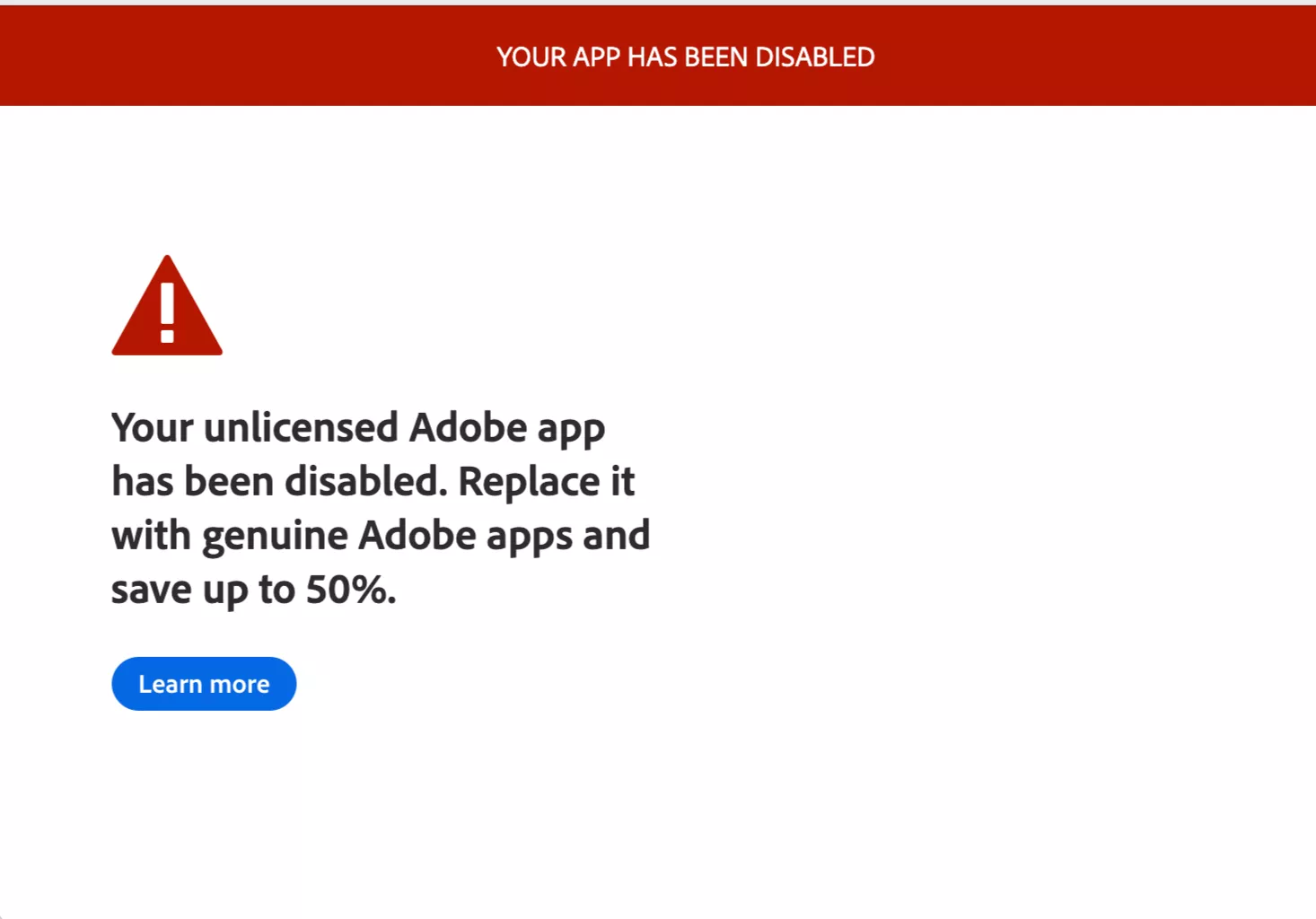
Apakah Anda melihat "aplikasi Adobe yang tidak berlisensi telah dinonaktifkan" di aplikasi Adobe Anda? Itu karena Adobe mendeteksi versi perangkat lunaknya yang tidak resmi atau retak dan memblokir akses Anda. Itu berarti tidak perlu lagi mengedit, mengonversi, atau membuka PDF Anda dengan lancar.
Jangan panik! Ada beberapa cara efektif untuk menangani masalah ini dengan cepat. Pada artikel ini, saya akan menjelaskan mengapa Anda melihat pesan ini dan cara menghindarinya sepenuhnya.
Jika Anda bosan dengan pop-up yang mengganggu ini dan tidak ingin membayar biaya Adobe yang tinggi, Anda dapat mencoba UPDF. Ini adalah alternatif Adobe Acrobat paling terjangkau dengan fitur-fitur canggih dan alat AI bawaan. Klik tombol di bawah ini untuk mengunduh dan mencobanya sekarang!
Windows • macOS • iOS • Android 100% aman
TL; DR
Jika Anda melihat kesalahan "Aplikasi Adobe Anda Tidak Berlisensi Telah Dinonaktifkan", itu berarti Adobe telah menemukan bahwa perangkat lunak Anda tidak dilisensikan secara resmi. Untuk memperbaiki masalah ini, Anda memiliki tiga opsi utama:
- Beralih ke Alternatif Adobe yang Lebih Murah – UPDF
Solusi legal dan terjangkau hanya dengan $39.99/tahun. UPDF menawarkan hampir semua fitur Adobe Acrobat, ditambah alat AI eksklusif.
- Beli Lisensi Adobe Acrobat Resmi
Beli lisensi yang sah dari Adobe untuk mendapatkan kembali fungsionalitas penuh dan menghindari pemblokiran di masa mendatang.
- Unduh Adobe Acrobat Reader
Jika Anda hanya memerlukan fitur dasar seperti membaca dan membuat anotasi PDF, Adobe Reader adalah opsi yang aman dan gratis.
Bagian 1. Apa Aplikasi Adobe Anda yang Tidak Berlisensi Telah Dinonaktifkan?
"Aplikasi Adobe yang tidak berlisensi telah dinonaktifkan" adalah pesan kesalahan yang muncul saat Adobe menemukan bahwa perangkat lunak Adobe yang Anda gunakan tidak dilisensikan dengan benar. Dalam kasus seperti itu, Adobe menonaktifkan akses Anda ke aplikasi dari jarak jauh, dan Anda melihat pesan ini di layar Anda.
Akibatnya, Anda mungkin sering melihat peringatan pop-up yang tidak hilang atau memiliki akses terbatas ke fitur aplikasi. Adobe menggunakan alat validasi perangkat lunak bawaan untuk memeriksa apakah aplikasi Anda memiliki lisensi yang valid. Namun, banyak pengguna yang mengaku telah membeli versi perangkat lunak berlisensi juga menghadapi masalah ini. Ini menunjukkan bahwa masalah terkadang mungkin disebabkan oleh kesalahan teknis atau kesalahan dengan aplikasi itu sendiri.
Bagian 2. Mengapa saya mendapatkan kesalahan Aplikasi Adobe Anda yang Tidak Berlisensi Telah Dinonaktifkan?
Anda mungkin menerima pesan error ini jika ada masalah saat memverifikasi pembelian Anda. Di bawah ini adalah alasan paling umum mengapa hal ini bisa terjadi.
- Menggunakan versi cracked atau bajakan: Anda mungkin menggunakan versi perangkat lunak Adobe yang retak, bajakan, atau tidak sah.
- Versi Uji Coba Kedaluwarsa: Uji coba Adobe Anda telah berakhir, tetapi Anda menggunakan alat atau tambalan untuk memperpanjang durasinya.
- Kunci Lisensi Tidak Valid: Anda mungkin menggunakan kunci lisensi yang dibagikan secara publik atau yang dibeli dari situs web pihak ketiga yang tidak resmi.
- Pemasang yang Dirusak: File instalasi Adobe Anda telah dimodifikasi untuk membuka fitur berbayar. Adobe mendeteksi file yang diubah dan memblokir akses Anda.
- Unduhan Tidak Sah: Anda mengunduh versi perangkat lunak Adobe yang tidak sah dari toko aplikasi pihak ketiga atau situs web hosting torrent.
Bagian 3. Bagaimana cara memperbaiki "Aplikasi Adobe Anda yang Tidak Berlisensi Telah Dinonaktifkan"?
Ada beberapa solusi untuk memperbaiki kesalahan, "Aplikasi Adobe Anda yang Tidak Berlisensi Telah Dinonaktifkan." Di bawah ini adalah tiga solusi paling efektif yang dapat Anda coba.
Perbaikan 1. Beli Alternatif Adobe Acrobat Harga Terendah - UPDF
Banyak pengguna melihat kesalahan ini hanya karena mereka tidak pernah membeli lisensi Adobe yang valid. Jika Anda berada dalam situasi ini dan tidak ingin membayar biaya berlangganan Adobe yang tinggi, ada opsi yang lebih baik. Anda dapat beralih ke alternatif yang lebih terjangkau seperti UPDF.
UPDF adalah salah satu alternatif Adobe Acrobat termurah di pasaran. Biayanya hanya $39.99 per tahun, sedangkan Adobe Acrobat Pro dapat berharga lebih dari $239.88 per tahun dengan langganan bulanan. Itu penghematan besar-besaran. Dan semua tanpa mengorbankan fungsi utama! Anda dapat memeriksa perbandingan UPDF vs Adobe Acrobat untuk membuat keputusan.
UPDF menawarkan hampir semua fitur yang dimiliki Adobe Acrobat, dan banyak lagi. Anda dapat mengedit, memberi anotasi, mengonversi, dan mengelola semua elemen PDF Anda. Lebih baik lagi, ia menawarkan fitur AI yang lebih canggih daripada Adobe Acrobat. Anda dapat mengunduh UPDF melalui tombol di bawah ini untuk mengujinya.
Windows • macOS • iOS • Android 100% aman
Fitur Utama UPDF
- Edit PDF: Tambahkan atau hapus teks, gambar, tautan, tanda air, header, footer, latar belakang, dan lainnya.
- Markup dan Anotasi: Sorot, garisbawahi, coret, dan tambahkan bentuk, perangko, dan stiker.
- Fitur Membaca Lanjutan: Kecepatan sangat cepat untuk memuat dan melihat file PDF. Itu juga dapat membaca PDF dengan keras jika Anda sudah lama bosan membaca file.
- Tangani PDF dengan AI: Didukung oleh AI UPDF canggih dengan ChatGPT-5, UPDF dapat langsung meringkas, menerjemahkan, dan menjelaskan teks, mengobrol dengan gambar, mengonversi PDF menjadi peta pikiran, dll.
- Buat dan Isi Formulir: Buat dan isi formulir dengan bidang teks, tombol radio, drop-down, dan banyak lagi. Ini juga menyederhanakan proses pengisian formulir dengan memberi Anda fitur isi formulir PDF otomatis dengan data yang disimpan.
- Ekstrak Teks dengan OCR: Ubah PDF yang dipindai menjadi teks yang dapat dicari dan diedit dalam berbagai bahasa.
- Tandatangani PDF dengan Mudah: Tambahkan tanda tangan tulisan tangan dan digital untuk memvalidasi dokumen profesional.
- Proses Batch Beberapa File: Lakukan OCR secara batch, konversi, enkripsi, kompres beberapa PDF, dan banyak lagi.
Cara Membeli dan Mengaktifkan Lisensi UPDF
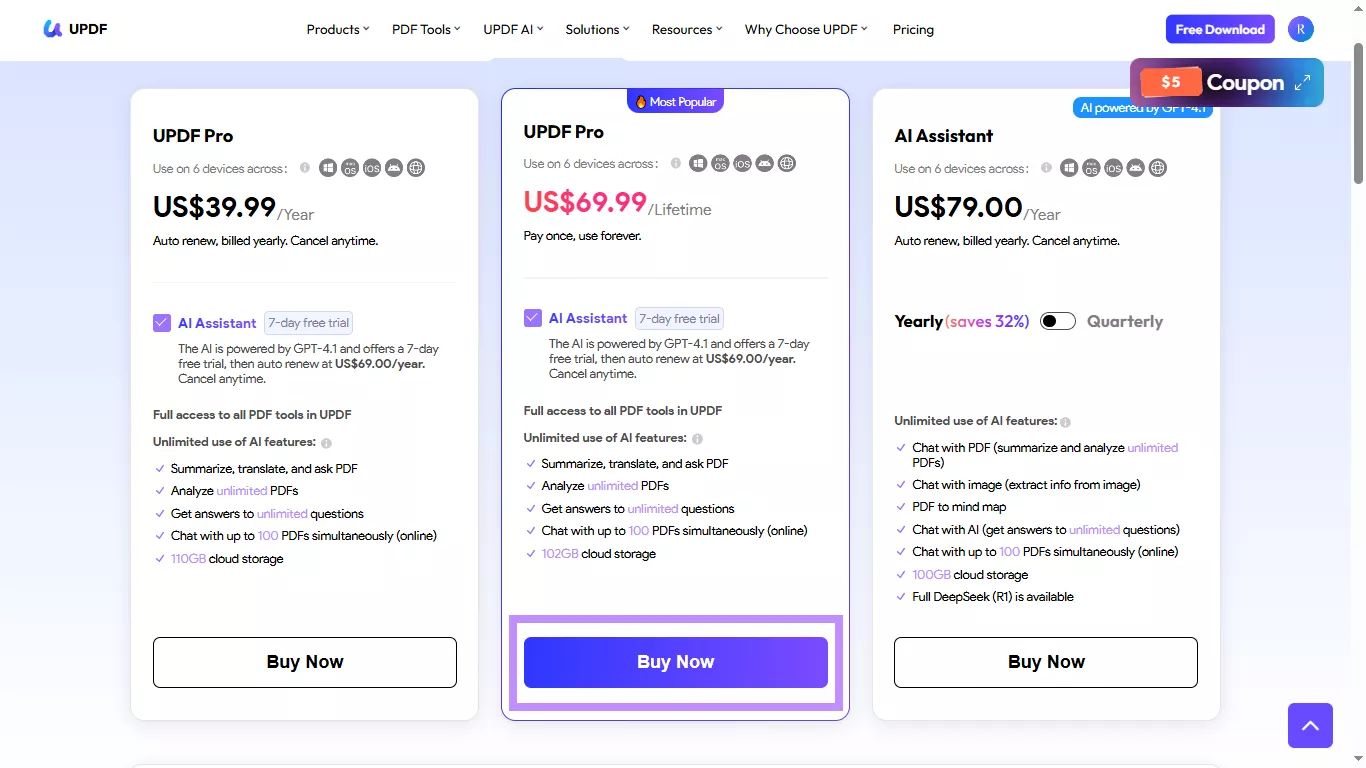
Langkah 1. Buka situs web resmi UPDF dan klik tombol "Beli Sekarang" di beranda.
Langkah 2. Pilih paket langganan yang Anda suka. Anda dapat membeli perangkat lunak lengkap menggunakan paket tahunan dan abadi, atau memilih asisten AI secara terpisah. Setelah dipilih, klik "Beli Sekarang."n purchase the complete software using yearly and perpetual plans, or opt for the AI assistant separately. Once selected, click “Buy Now.”
Pemberitahuan Diskon
Langkah 3. Saat check-out, klik opsi "Login to Purchase". Kemudian masukkan alamat email Anda.
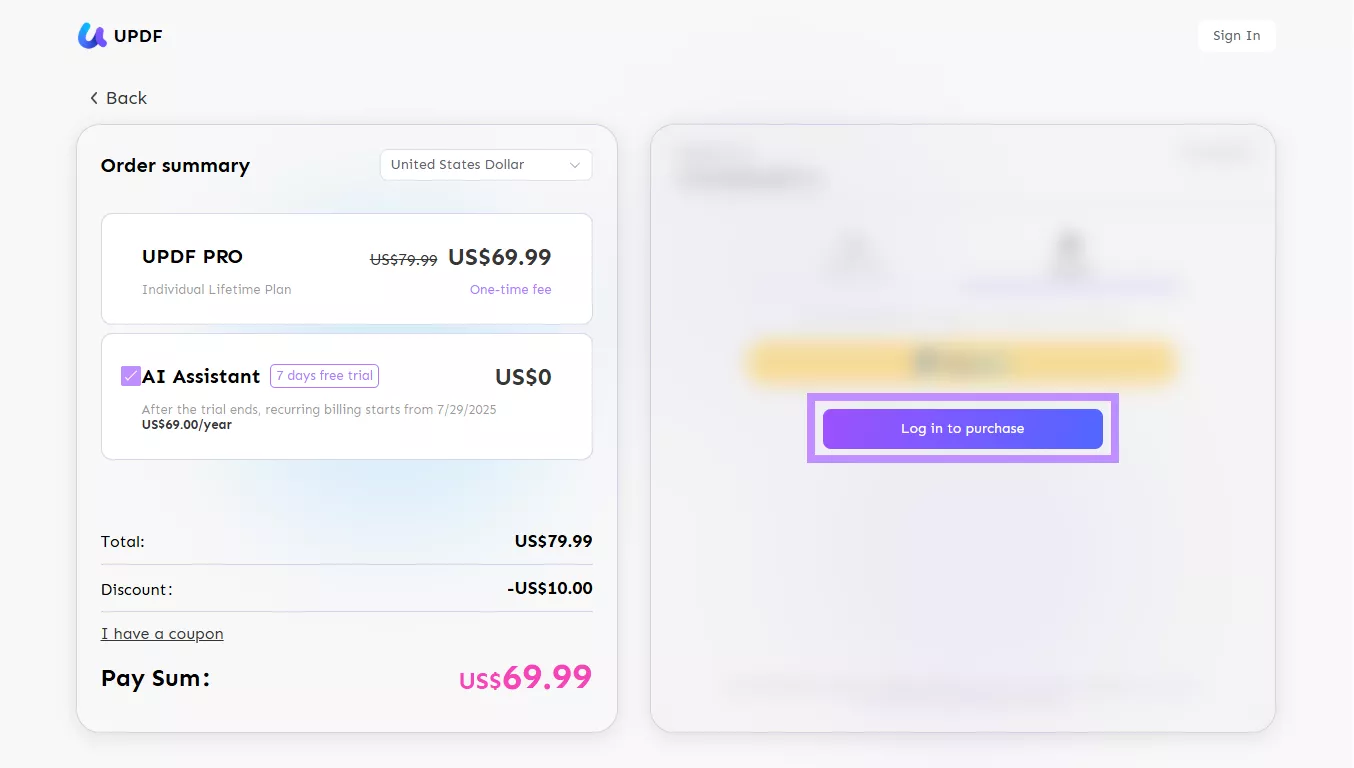
Langkah 4. Pilih apakah akan menggunakan kartu kredit atau PayPal untuk pembayaran. Kemudian, selesaikan transaksi.
Langkah 5. Unduh dan instal UPDF di perangkat Anda. Buka dan klik tombol "Login" di kanan atas.
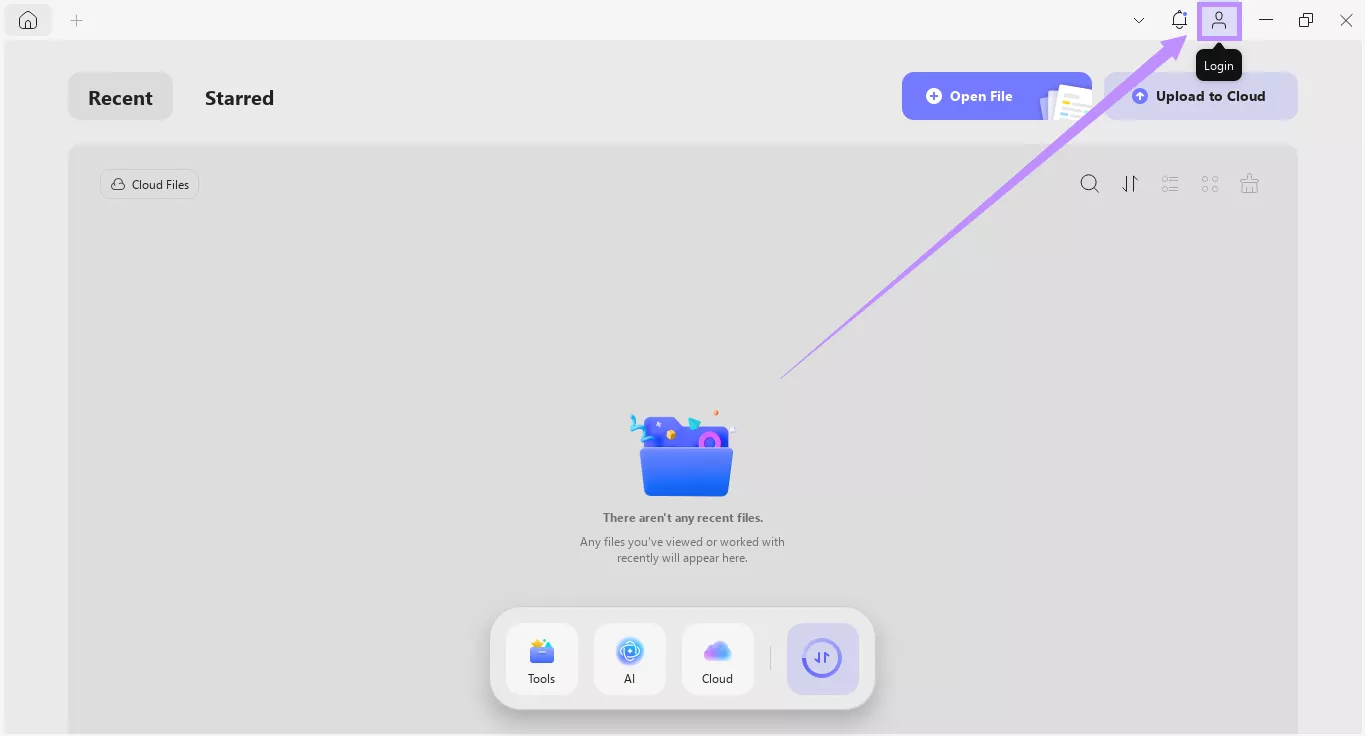
Langkah 6. Masukkan alamat email yang sama dengan yang Anda gunakan untuk membeli lisensi. Kemudian ikuti petunjuk untuk menyelesaikan login.
Setelah Anda masuk, UPDF akan diaktifkan secara otomatis. Sekarang, Anda dapat menggunakan semua fitur pro untuk mengelola PDF Anda! Jika Anda ingin mempelajari lebih lanjut tentang apa yang dapat Anda lakukan dengan UPDF, Anda dapat membaca artikel ulasan ini atau menonton videonya di sini.
Perbaikan 2. Beli Lisensi Adobe Acrobat
Jika Anda ingin terus menggunakan Adobe Acrobat dan menghapus kesalahan "Aplikasi Adobe Anda yang Tidak Berlisensi Telah Dinonaktifkan", solusi yang dapat diandalkan adalah membeli lisensi resmi dari Adobe. Dengan cara ini, Anda akan menggunakan versi perangkat lunak yang valid dan didukung dan terhindar dari risiko diblokir.
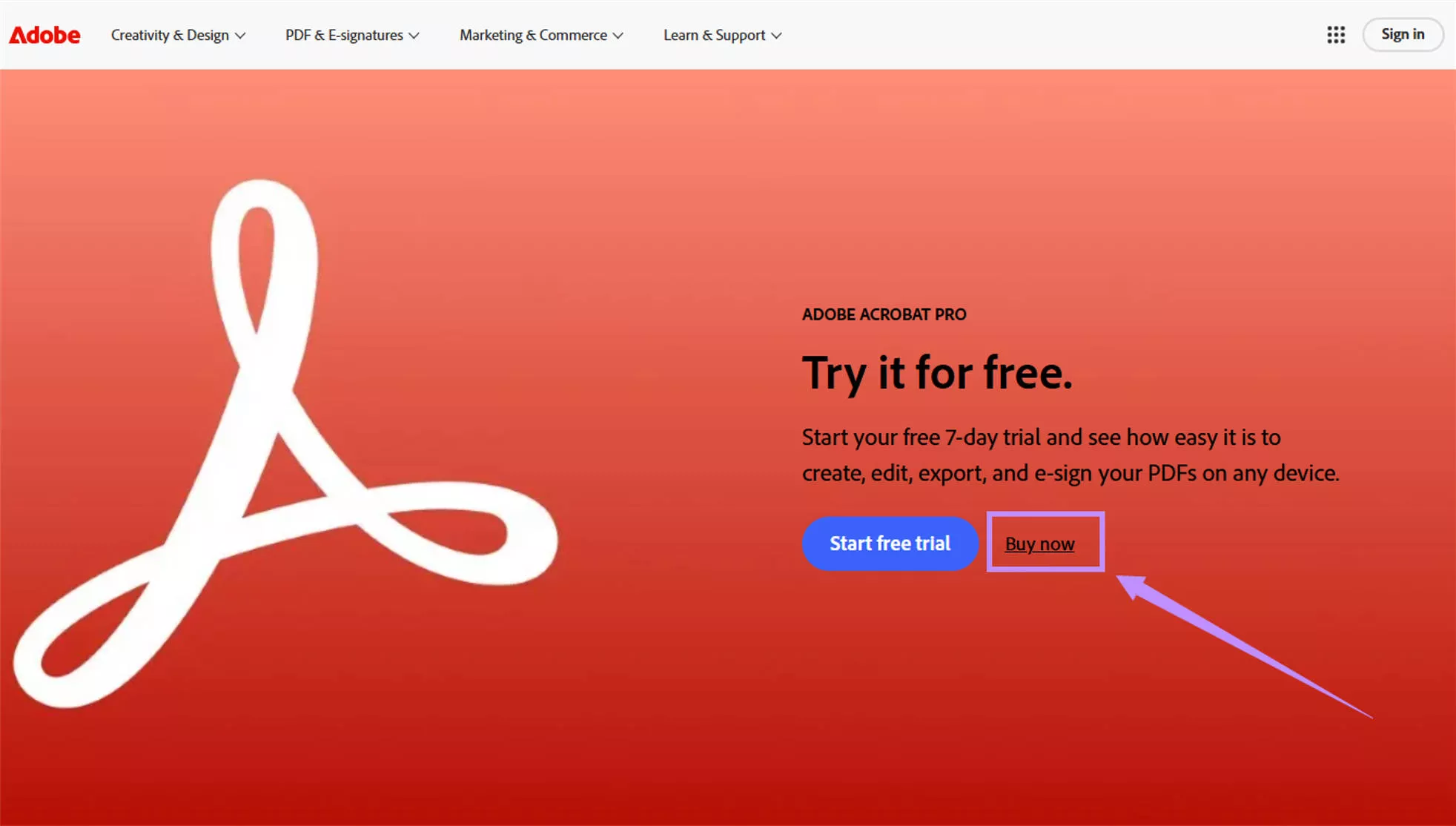
Langkah 1. Kunjungi situs web resmi Adobe dan klik "Beli Sekarang" dari halaman utama.
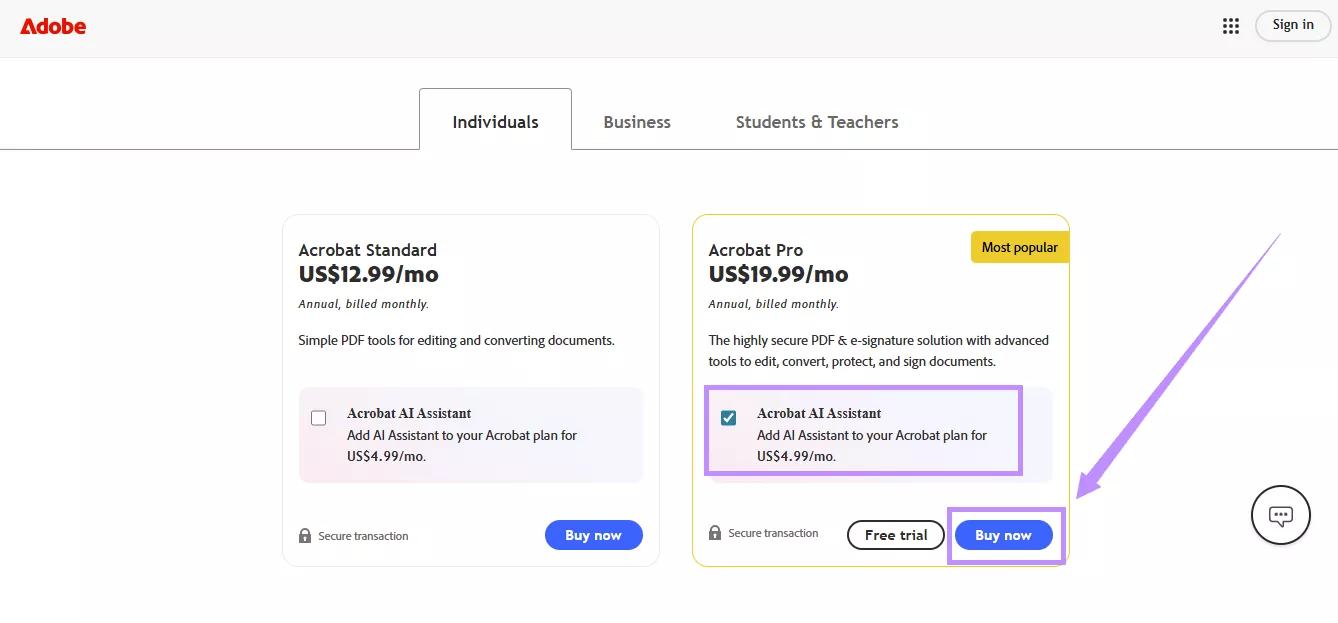
Langkah 2. Pilih antara Acrobat Standard dan Acrobat Pro. Anda juga dapat memilih untuk menyertakan asisten Acrobat AI dengan pembelian Anda. Kemudian klik "Beli Sekarang".
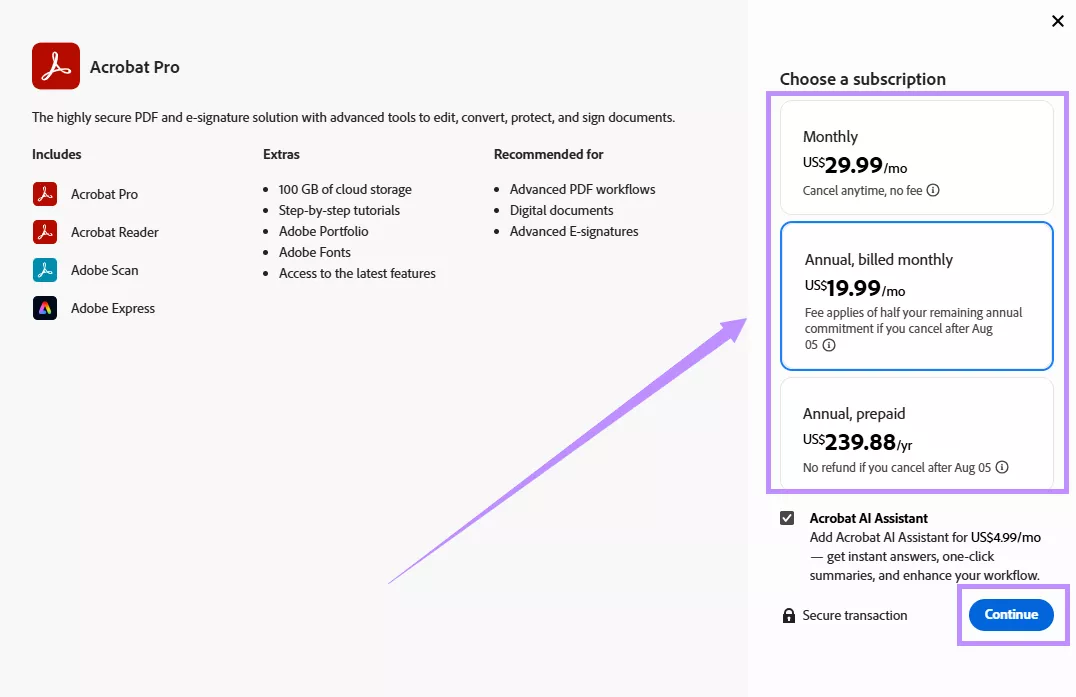
Langkah 3. Dari jendela pop-up, pilih paket berlangganan yang Anda inginkan dan klik "Lanjutkan".
Langkah 4. Masuk ke situs web Adobe menggunakan ID email Anda. Pilih cara Anda ingin membayar dan masukkan detail penagihan Anda. Kemudian, klik "Setuju dan berlangganan" untuk menyelesaikan pembelian.
Perbaiki 3. Unduh Perangkat Lunak Resmi
Karena Acrobat Pro hadir dengan label harga yang sangat banyak, tidak semua orang mampu membelinya. Namun, alih-alih mengandalkan versi yang dinonaktifkan, Anda dapat mengunduh Acrobat Reader resmi, yang gratis dan legal untuk digunakan. Meskipun tidak memiliki semua alat pengeditan Acrobat Pro, Acrobat Pro masih memungkinkan Anda membaca, melihat, dan membuat anotasi PDF tanpa biaya apa pun.
Langkah 1. Buka halaman web resmi Acrobat Reader. Batalkan pilihan unduhan tambahan, seperti McAfee, jika Anda tidak ingin menggunakannya.
Langkah 2. Klik "Unduh Acrobat Reader" untuk mendapatkan file pengaturan untuk perangkat Anda.
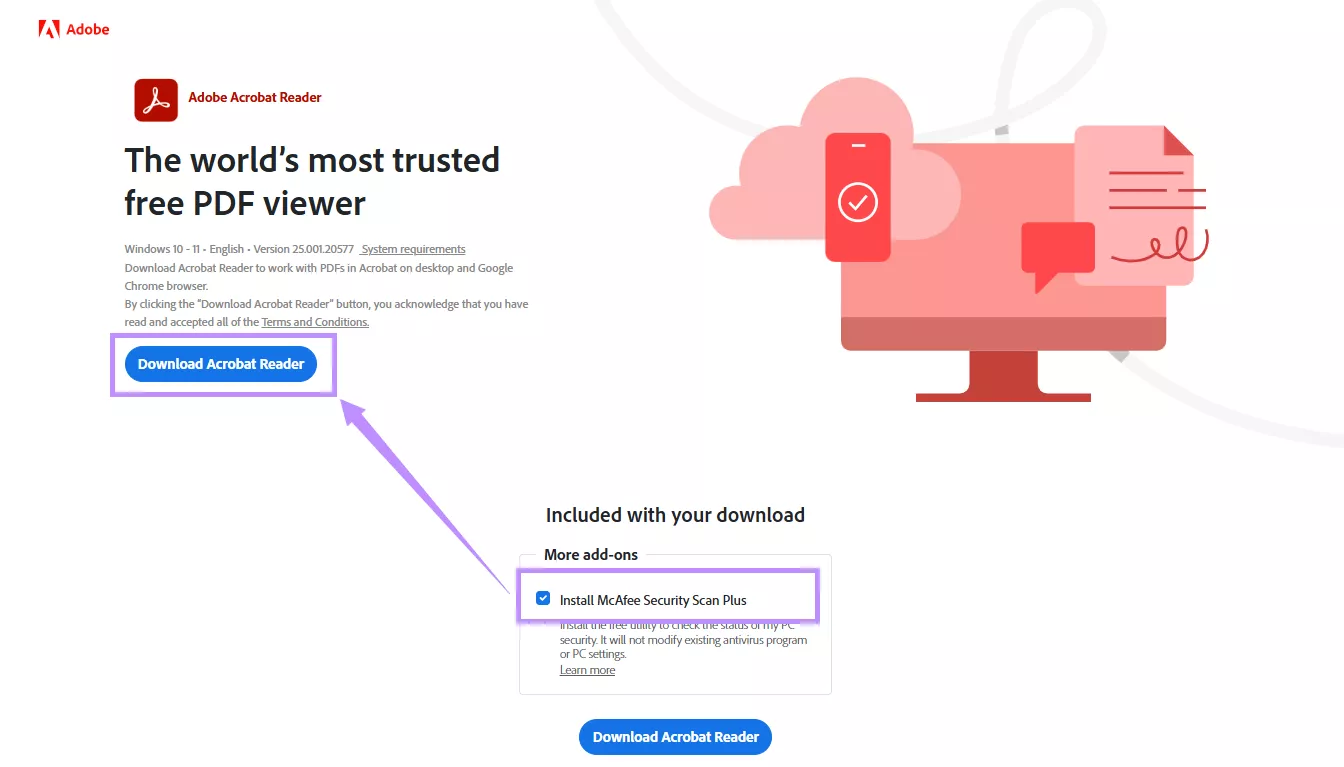
Langkah 3. Buka file pengaturan dan ikuti petunjuk untuk menginstalnya di komputer Anda. Kemudian, luncurkan Acrobat dan Anda dapat melihat, mencetak, dan membuat anotasi PDF secara gratis.
Bagian 4. FAQ tentang aplikasi Adobe Anda yang tidak berlisensi telah dinonaktifkan
Apakah aplikasi Adobe tanpa lisensi saya akan dinonaktifkan dalam 10 hari?
Bagaimana Adobe tahu perangkat lunak saya tidak memiliki lisensi?
Kata-kata Terakhir
Jika Anda melihat kesalahan "aplikasi Adobe Anda yang tidak berlisensi telah dinonaktifkan", itu karena Adobe mendeteksi versi perangkat lunaknya yang bajakan, retak, atau rusak. Beberapa cara sederhana untuk memperbaikinya adalah dengan mendapatkan perangkat lunak berlisensi atau mengunduh Acrobat Reader gratis.
Namun, jika Anda ingin menggunakan alat PDF profesional tanpa membayar jumlah yang besar, pilihan terbaik adalah menggunakan UPDF. Ini kaya fitur dan harganya jauh lebih murah daripada Acrobat. Cobalah! Unduh UPDF sekarang untuk cara yang lebih cerdas dalam menangani dokumen Anda!
Windows • macOS • iOS • Android 100% aman








 Lizzy Lozano

