 UPDF
UPDF
 UPDF untuk Windows
 UPDF untuk Mac
 UPDF untuk iPhone/iPad
 UPDF untuk Android
 UPDF AI Online
 UPDF Sign
 Edit PDF
 Anotasi PDF
 Buat PDF
 Formulir PDF
 Edit Tautan
 Konversi PDF
 OCR
OCR PDF ke Word
 PDF ke Gambar
 PDF ke Excel
 Atur PDF
 Gabung PDF
 Pisah PDF
 Potong PDF
 Putar PDF
 Lindungi PDF
 Tanda Tangan PDF
 Redaksi PDF
 Sanitasi PDF
 Hapus Keamanan
 Baca PDF
 UPDF Cloud
 Kompres PDF
 Cetak PDF
 Proses Massal
 Tentang UPDF AI
 Solusi AI UPDF
 Panduan Pengguna AI
 Tanya Jawab tentang UPDF AI
 Ringkasan PDF
 Terjemahkan PDF
 Ngobrol dengan PDF
 Ngobrol dengan AI
 Ngobrol dengan gambar
 PDF ke Peta Pikiran
 Penjelasan PDF
 Alat AI untuk PDF
 Alat AI untuk Gambar
 Alat Chat AI
 Alat Penulisan AI
 Alat Belajar AI
 Alat Kerja AI
 Alat AI Lainnya
 PDF ke Word
 PDF ke Excel
 PDF ke PowerPoint
 Solusi Perusahaan
 Rencana Perusahaan
 Panduan Pengguna Perusahaan
 Webinar Perusahaan
 Perbankan
 Kesehatan
 Asuransi
 Hukum
Hukum Manufaktur
 Pemerintah
 Solusi Pendidikan
 Kisah Pelanggan
 Panduan Pengguna
 Trik UPDF
 Tanya Jawab
 Ulasan UPDF
 Pusat Unduhan
 Blog
Blog Ruang Berita
 Spesifikasi Teknis
 Pembaruan
 UPDF vs. Adobe Acrobat
 UPDF vs. Foxit
 UPDF vs. PDF Expert

Kesalahan "Adobe Acrobat Out of Memory" ini adalah masalah umum yang dialami banyak pengguna. Kesalahan terjadi ketika Adobe Acrobat tidak dapat membuka file karena tidak memiliki cukup memori untuk memprosesnya. Frekuensi kemunculannya meningkat secara signifikan saat berhadapan dengan file PDF yang lebih besar atau lebih kompleks. Ini bisa sangat membuat frustrasi, terutama jika Anda menggunakan Adobe Acrobat Pro DC dan mengharapkannya menangani tugas-tugas ini dengan lancar.
Pada artikel ini, kita akan membahas mengapa masalah ini disebabkan dan bagaimana cara memperbaikinya. Kami juga akan memperkenalkan alternatif PDF yang lebih ringan dan andal — UPDF — yang menangani file besar tanpa masalah memori. Klik tombol di bawah ini untuk mengunduh.
Windows • macOS • iOS • Android 100% aman
Bagian 1. Mengapa Adobe Acrobat saya terus mengatakan Out of Memory?
Sebagian besar waktu, kesalahan ini terjadi ketika Acrobat tidak memiliki cukup memori yang tersedia (RAM atau ruang disk) untuk memproses apa yang coba dimuat. Ini bisa menjadi kemungkinan alasannya:
Membuka PDF Besar dengan Banyak Gambar atau Halaman
Jika ada banyak halaman atau gambar dalam file PDF yang Anda coba buka, Adobe Acrobat akan membutuhkan lebih banyak memori untuk memproses dan menampilkan konten. Dengan setiap gambar dan halaman, ukuran file bertambah. Kemungkinan kesalahan ini terjadi lebih tinggi jika perangkat Anda memiliki RAM atau daya pemrosesan yang terbatas. Beban kerja dapat ditingkatkan lebih lanjut jika tata letak yang kompleks atau gambar beresolusi tinggi dalam PDF memperlambat sistem dan menyebabkan kesalahan "Out of Memory".
Menggunakan Acrobat Versi Lama
Jika Anda menggunakan Acrobat versi lama, kemungkinan besar Anda akan mengalami masalah ini. Ini karena versi Acrobat yang lebih lama tidak terlalu kompatibel dengan file yang lebih besar. Terutama yang memiliki banyak gambar dan halaman. Hal ini dapat menyebabkan waktu pemrosesan data yang lambat dan terkadang, perangkat lunak mogok sepenuhnya. Untuk menyingkirkan masalah ini, Anda harus mengunduh perangkat lunak versi terbaru.
Ruang Disk Rendah
jika komputer atau SSD Anda hampir penuh, mungkin tidak ada cukup ruang untuk mengelola file dan proses sementara yang dibutuhkan Acrobat. Hal ini dapat menyebabkan kesalahan memori saat membuka PDF besar.
Program Latar Belakang atau Malware
Program lain yang berjalan di latar belakang seperti pembaruan otomatis atau perangkat lunak yang tidak diinginkan dapat mencuri memori dari Acrobat. Dalam beberapa kasus, malware mungkin juga menggunakan sumber daya, memperlambat komputer Anda, dan menyebabkan masalah memori di Acrobat.
Bagian 2. Bagaimana Cara Memperbaiki Adobe Acrobat Keluar Dari Memori?
Jika Anda mengalami kesalahan kehabisan memori di Adobe Acrobat, tidak perlu khawatir! Berikut adalah beberapa perbaikan cepat Adobe Acrobat kehabisan memori:
Perbaikan 1. Coba Alternatif Acrobat Ringan (Disarankan)

Jika Adobe Acrobat terus menampilkan kesalahan "Habis Memori" saat membuka file besar, pertimbangkan alternatif ringan seperti UPDF — Adobe Acrobat lebih cepat, menangani PDF besar dengan lebih andal, dan menawarkan semua fitur pengeditan, pemisahan, kompresi, dan OCR yang dibutuhkan sebagian besar pengguna tanpa masalah memori. Plus, jika Anda hanya ingin membaca PDF, UPDF gratis! UPDF juga menawarkan fitur-fitur canggih dengan harga yang jauh lebih rendah daripada Acrobat. Satu lisensi memungkinkan Anda menggunakannya di dua perangkat seluler (iOS & Android) dan dua komputer desktop (Mac & Win), membuatnya sangat ramah anggaran.
Siap untuk beralih? Unduh UPDF melalui tombol di bawah ini untuk mengujinya. Dan setelah pengujian, Anda dapat meningkatkan ke versi pro dengan harga yang sangat murah.w to give it a test. And after testing, you can upgrade to pro version at a very low price.
Windows • macOS • iOS • Android 100% aman
Jika Anda ingin mengetahui lebih banyak fitur untuk UPDF, Anda dapat membaca artikel ulasan ini
Perbaikan 2. Copot pemasangan dan unduh Acrobat 64 bit Versi
Dengan Acrobat versi 32-bit, tidak jarang menghadapi masalah seperti kinerja yang lambat dan kesalahan dengan file besar. Masalah ini dapat diselesaikan dengan beralih ke versi 64-bit. Berikut cara melakukannya:
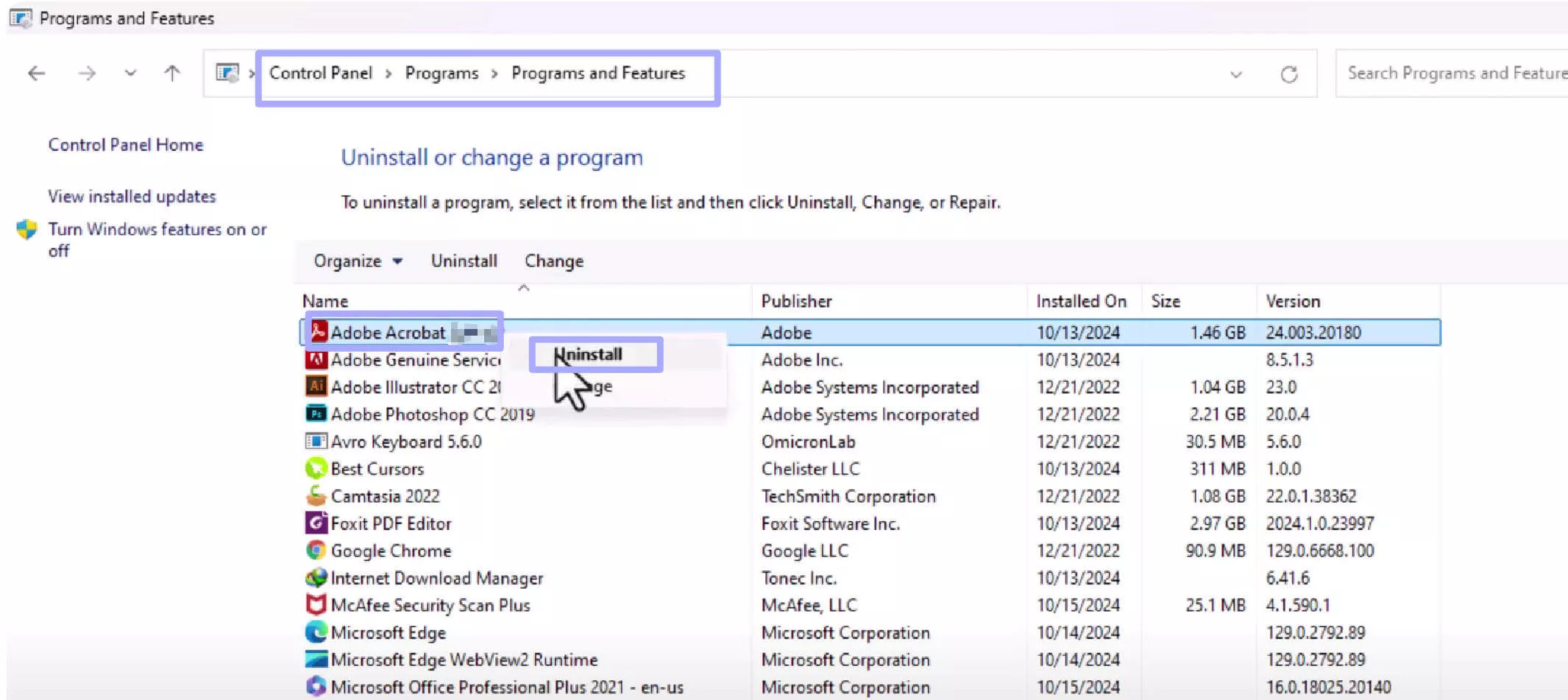
- Mulailah dengan membuka "Panel Kontrol". Selanjutnya, buka "Program" > "Program dan Fitur" dan cari "Adobe Acrobat. " Klik kanan padanya dan pilih "Copot pemasangan. "
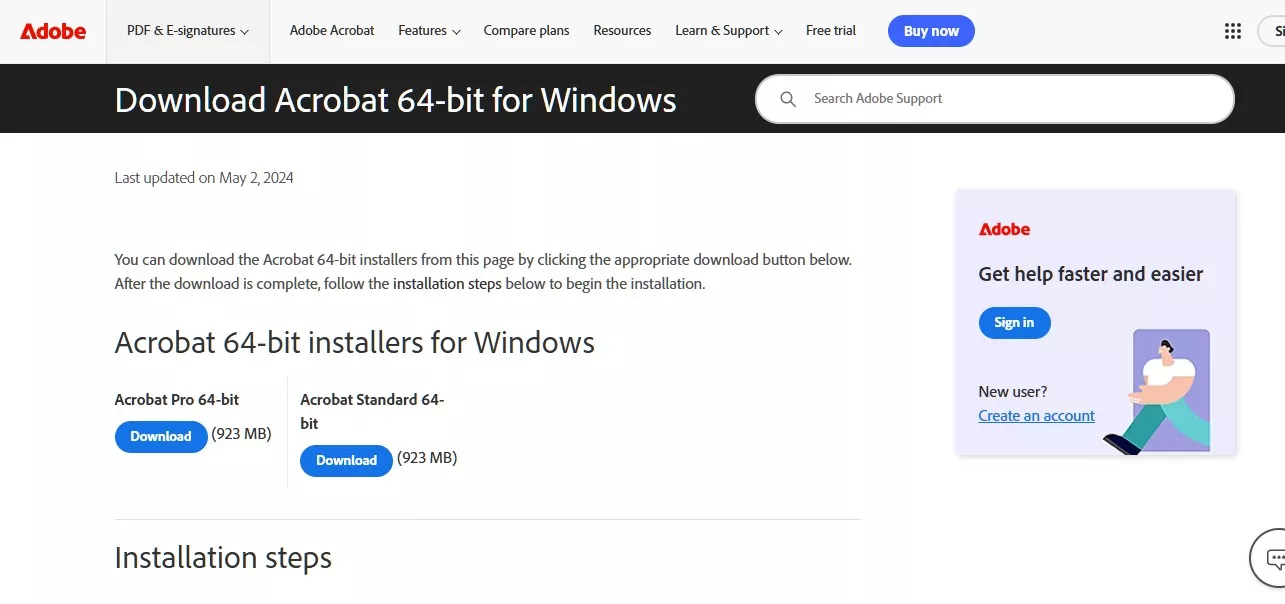
- Buka "Halaman Unduhan Adobe Acrobat. "
- Pilih "versi 64-bit", unduh, dan ikuti langkah-langkah instalasi.
- Buka Acrobat dan buka "Menu>Bantuan > Tentang Adobe Acrobat" untuk memeriksanya tertulis "64-bit".
Perbaiki 3. Pisahkan PDF menjadi Yang Lebih Kecil untuk Diperiksa
File PDF besar terkadang dapat menyebabkan kesalahan atau kinerja yang lambat. Solusi sederhana adalah membagi PDF menjadi beberapa bagian menggunakan Adobe Acrobat. Ini membuat file lebih mudah dikelola dan membantu mengidentifikasi apakah ukurannya menyebabkan masalah. Berikut cara melakukannya:
Langkah 1: Buka PDF besar di Adobe Acrobat.
Langkah 2: Dari bagian atas halaman, pilih "Alat".
Langkah 3: Klik "Atur Halaman.".
Langkah 4: Pilih "Pisahkan" dari bilah alat dan pilih bagaimana Anda ingin membagi file: berdasarkan halaman, ukuran file, atau bookmark. Misalnya, saya memilih "Pisahkan berdasarkan Jumlah halaman", memasukkan halaman untuk setiap PDF, dan mengklik tombol "Pisahkan" untuk membagi seluruh PDF.
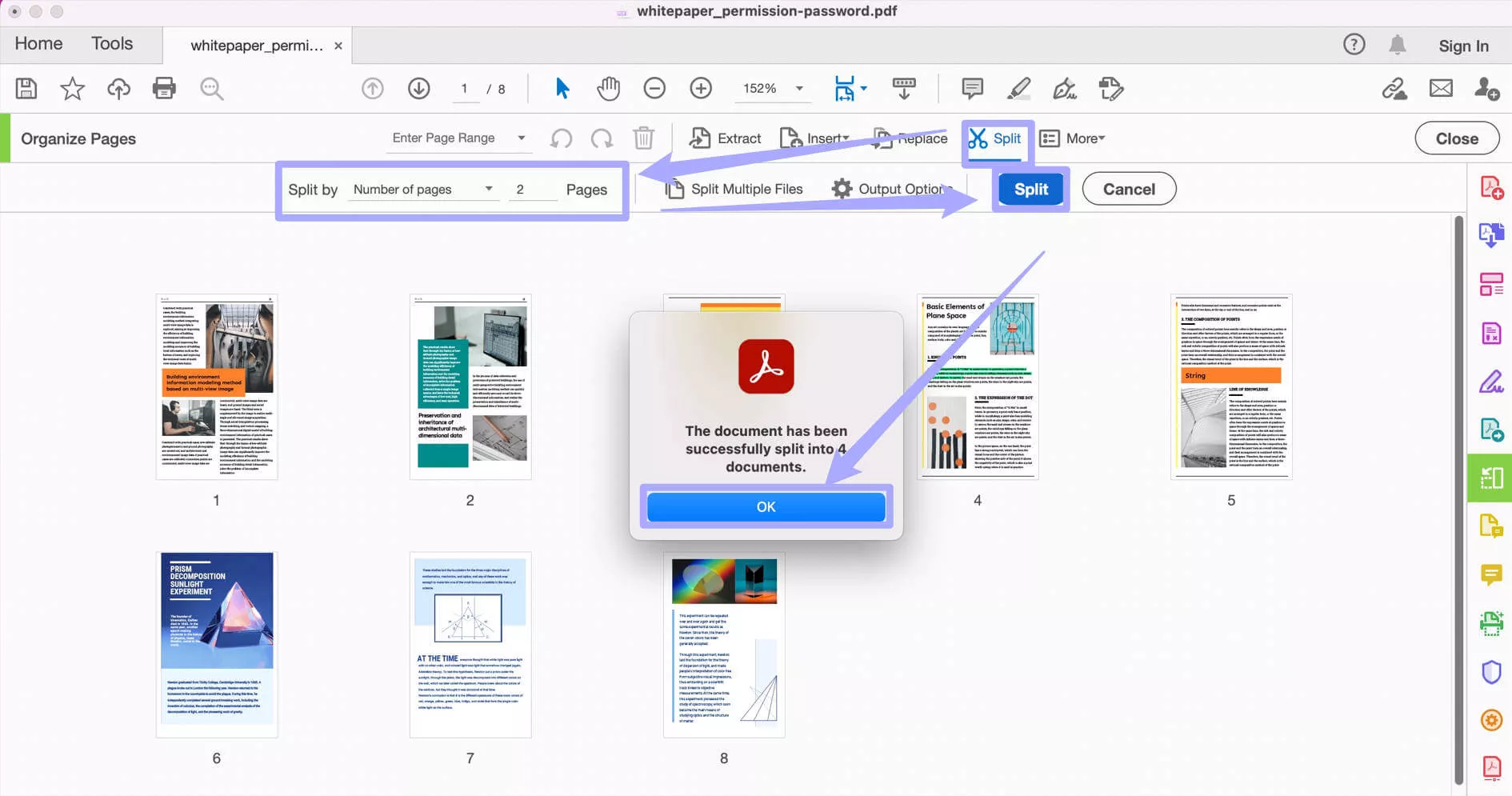
Langkah 5: Sebuah jendela kecil akan muncul yang menunjukkan bahwa dokumen telah berhasil dibagi.
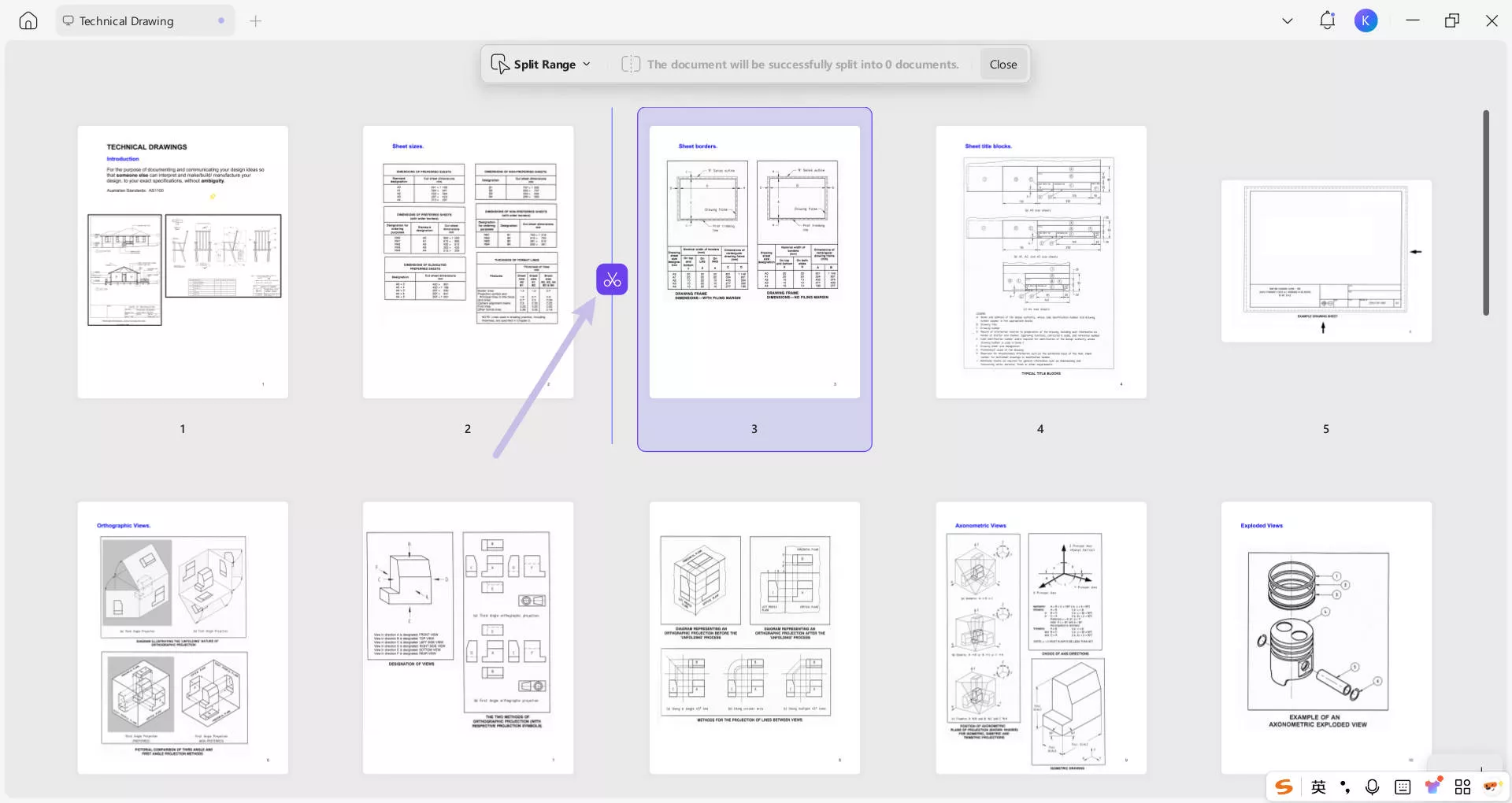
Jika Anda tidak dapat menggunakan alat pemisahan karena Acrobat terus menampilkan pop-up kesalahan, maka disarankan untuk mencoba UPDF sebagai gantinya. UPDF tidak hanya mudah digunakan, tetapi juga dapat menangani file besar secara efektif tanpa masalah. Untuk petunjuk langkah demi langkah tentang cara membagi PDF dengan UPDF, Anda dapat melihat panduan ini: Cara Membagi PDF dengan UPDF.
Perbaiki 4. Kompres File PDF
Kesalahan "Out of Memory" sering muncul saat Anda mencoba membuka PDF yang terlalu besar. Dalam hal ini, ada baiknya untuk mengurangi ukuran file sebelum membukanya.
Berikut cara melakukannya:
Langkah 1: Buka file PDF yang ingin Anda kompres menggunakan Adobe Acrobat DC.
Langkah 2: Selanjutnya, buka menu "File" dan klik "Simpan sebagai Lainnya" > "PDF Ukuran Diperkecil"
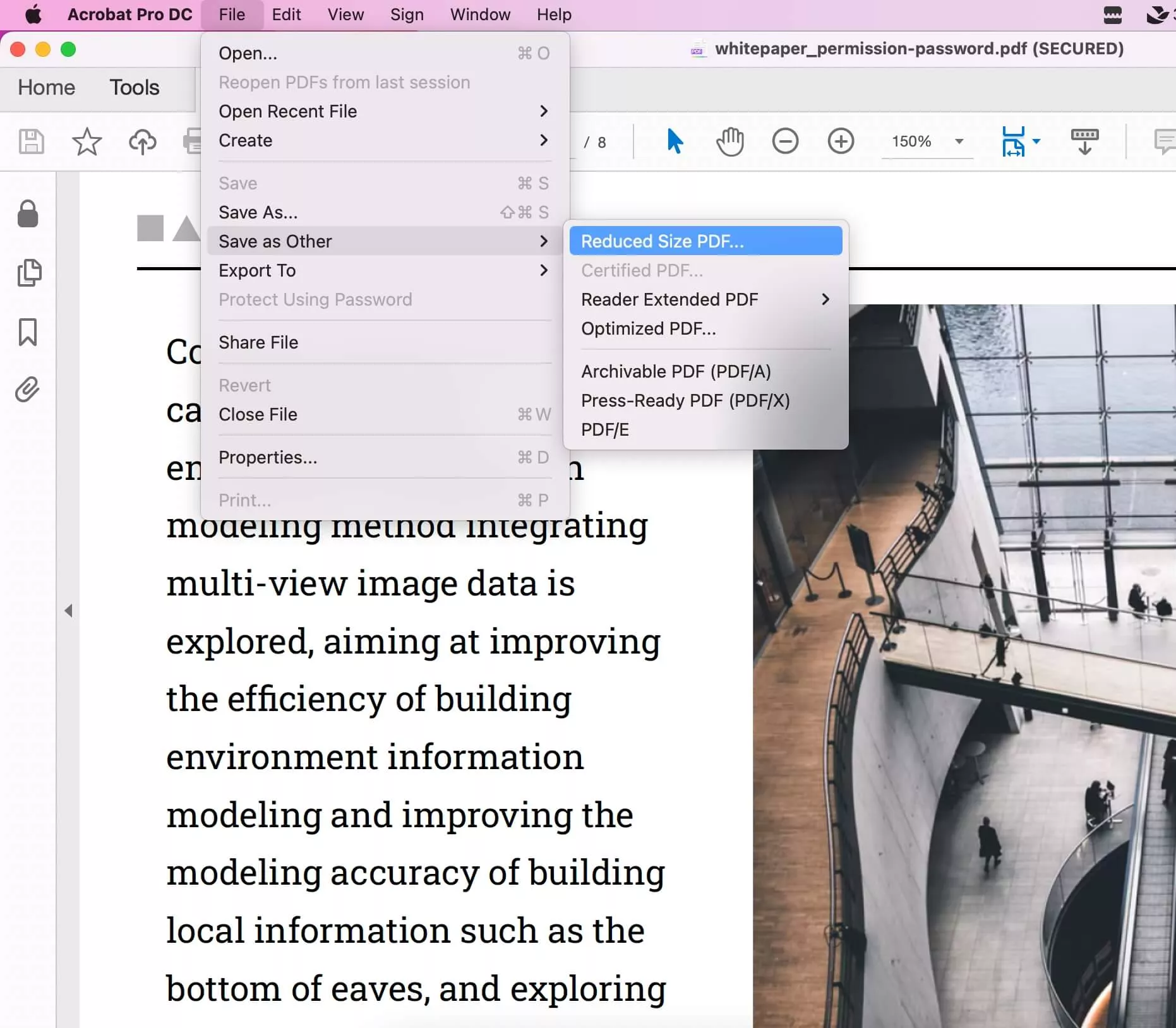
Langkah 3: Pilih di mana Anda ingin menyimpan file yang lebih kecil dan klik "Simpan". Sebuah pesan akan muncul yang mengatakan bahwa ukuran PDF telah dikurangi.
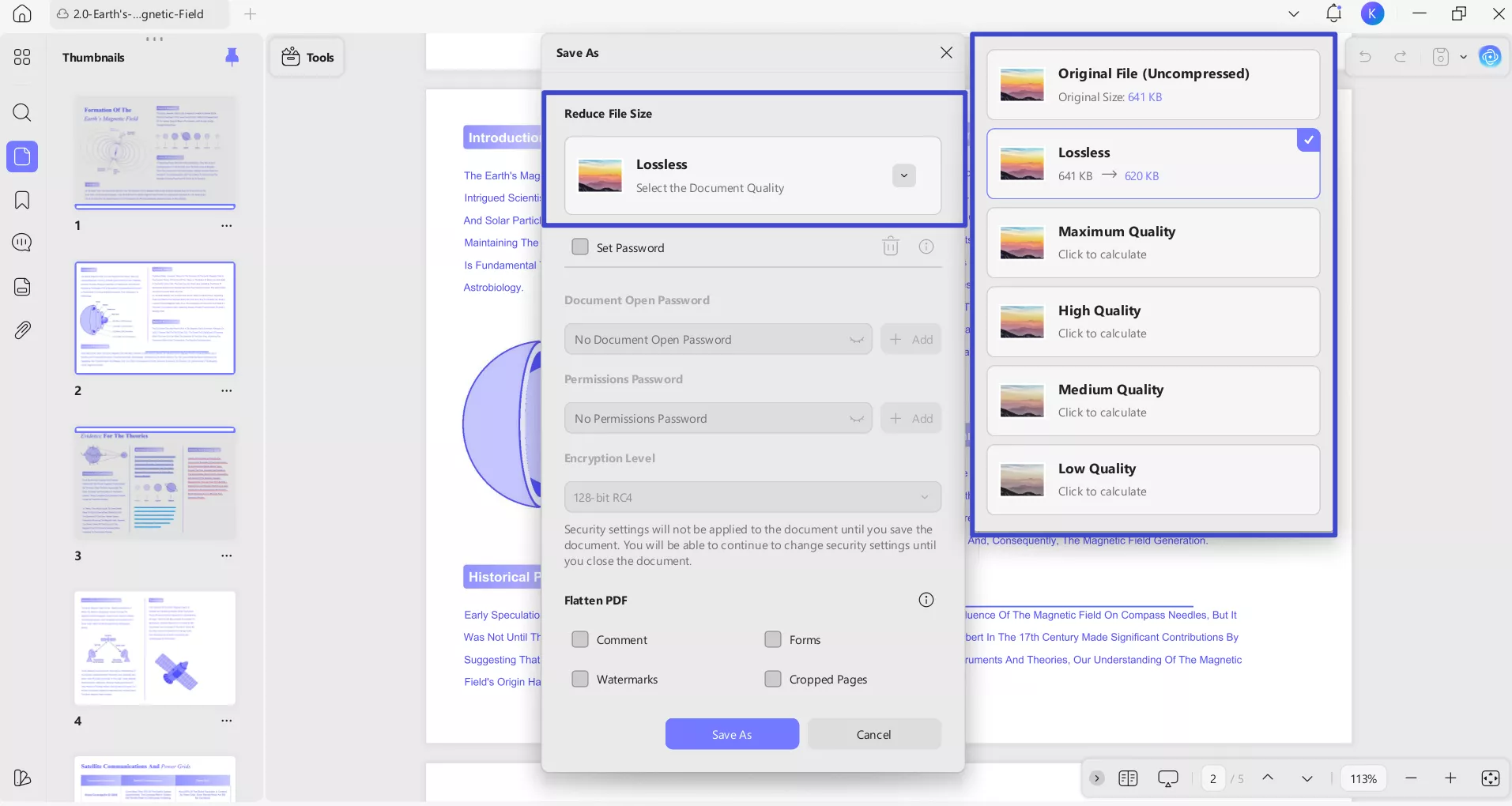
Setelah mengompresi PDF, coba buka file yang lebih kecil untuk melihat apakah kesalahan hilang. Jika Anda tidak dapat mengompres file di Adobe Acrobat karena kesalahan "Out of Memory", jangan khawatir! Anda dapat menggunakan UPDF sebagai gantinya. Mudah digunakan dan dapat mengompres PDF besar tanpa masalah memori. Lihat panduan ini tentang Cara Mengompres PDF dengan UPDF untuk mempelajari cara melakukannya!
Part 3. FAQ Section
1. Apakah mengompres PDF akan mempengaruhi kualitasnya?
2. Bagaimana cara memisahkan PDF besar jika Acrobat terus-menerus crash?
3. Apakah error "Kehabisan Memori" di Acrobat berarti RAM komputer saya tidak cukup?
Kata-kata Terakhir
Jika Anda bosan dengan pesan Adobe Acrobat yang kehabisan ingatan, Anda tidak sendirian, tidak diragukan lagi mengganggu, terutama dengan PDF besar. Biasanya terjadi karena terlalu banyak aplikasi yang terbuka, ruang disk yang rendah, atau perangkat lunak yang kedaluwarsa. Jika tidak ada yang berhasil, coba UPDF. Mudah digunakan, bekerja cepat, dan menangani PDF besar tanpa masalah. Unduh sekarang dan buat hidup PDF Anda lebih mudah!
Windows • macOS • iOS • Android 100% aman







 Lizzy Lozano




Komunitas Adobe