 UPDF
UPDF
 UPDF untuk Windows
 UPDF untuk Mac
 UPDF untuk iPhone/iPad
 UPDF untuk Android
 UPDF AI Online
 UPDF Sign
 Edit PDF
 Anotasi PDF
 Buat PDF
 Formulir PDF
 Edit Tautan
 Konversi PDF
 OCR
OCR PDF ke Word
 PDF ke Gambar
 PDF ke Excel
 Atur PDF
 Gabung PDF
 Pisah PDF
 Potong PDF
 Putar PDF
 Lindungi PDF
 Tanda Tangan PDF
 Redaksi PDF
 Sanitasi PDF
 Hapus Keamanan
 Baca PDF
 UPDF Cloud
 Kompres PDF
 Cetak PDF
 Proses Massal
 Tentang UPDF AI
 Solusi AI UPDF
 Panduan Pengguna AI
 Tanya Jawab tentang UPDF AI
 Ringkasan PDF
 Terjemahkan PDF
 Ngobrol dengan PDF
 Ngobrol dengan AI
 Ngobrol dengan gambar
 PDF ke Peta Pikiran
 Penjelasan PDF
 Alat AI untuk PDF
 Alat AI untuk Gambar
 Alat Chat AI
 Alat Penulisan AI
 Alat Belajar AI
 Alat Kerja AI
 Alat AI Lainnya
 PDF ke Word
 PDF ke Excel
 PDF ke PowerPoint
 Solusi Perusahaan
 Rencana Perusahaan
 Panduan Pengguna Perusahaan
 Webinar Perusahaan
 Perbankan
 Kesehatan
 Asuransi
 Hukum
Hukum Manufaktur
 Pemerintah
 Solusi Pendidikan
 Kisah Pelanggan
 Panduan Pengguna
 Trik UPDF
 Tanya Jawab
 Ulasan UPDF
 Pusat Unduhan
 Blog
Blog Ruang Berita
 Spesifikasi Teknis
 Pembaruan
 UPDF vs. Adobe Acrobat
 UPDF vs. Foxit
 UPDF vs. PDF Expert

Muak dengan pesan kesalahan "FullTrustNotifier exe" yang muncul setiap hari tanpa alasan? Anda bukan satu-satunya yang menghadapinya!
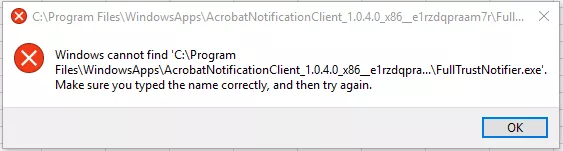
Ya, itu sama menjengkelkannya dengan kedengarannya. Itu muncul entah dari mana, tidak banyak bicara, dan tidak akan hilang dengan mudah.
Tapi jangan khawatir! Panduan ini akan mengeksplorasi beberapa cara cepat dan mudah untuk memperbaiki kesalahan ini. Anda tidak perlu menjadi ahli teknologi untuk menghilangkannya. Tetapi sebelum kita melompat ke perbaikan, mari kita pahami apa sebenarnya kesalahan ini.
Bagian 1. Apa itu FullTrustNotifier.exe?
Pertama, Anda perlu memahami bahwa FullTrustNotification.exe bukan file sistem Windows. Ini pada dasarnya adalah pengelola pemberitahuan untuk Adobe Acrobat. Anda dapat mengatakan itu adalah alat kecil yang mengirimkan pemberitahuan seperti pembaruan atau peringatan dari Adobe. File ini berjalan dengan tenang di latar belakang, itulah sebabnya tidak ada yang menyadarinya.
Namun, terkadang, itu bertindak. Itu bisa karena apa saja, mungkin setelah pembaruan Windows, atau ketika beberapa file rusak. Saat itulah kesalahan mulai muncul berulang kali, bahkan jika Anda menginstal ulang sesuatu atau mencoba menghapusnya. Jadi itu tidak berbahaya. Tapi ya, itu menjengkelkan ketika tidak berfungsi dengan benar.
Sekarang setelah kita mengeksplorasi apa yang FullTrustNotifier.exe, mari kita jelajahi mengapa hal itu terjadi!
Bagian 2. Mengapa Saya Mengalami Kesalahan "FullTrustNotifier exe"?
Tidak ada alasan khusus yang dapat menyebabkan kesalahan ini. FullTrustNotifier exe dapat terjadi karena beberapa alasan. Bagian ini akan mengeksplorasi beberapa penyebab umum.
Masalah Perangkat Lunak:
Ini adalah alasan paling umum. Kesalahan biasanya dimulai setelah pembaruan, terutama dari Adobe Acrobat. Terkadang, pembaruan tidak diinstal dengan benar, atau versi yang lebih lama berbenturan dengan yang baru. Adobe menjadi bingung, dan file FullTrustNotifier mogok atau gagal. Saat itulah pop-up muncul lagi dan lagi.
Masalah Kunci Registri:
Registri Windows seperti buku memori komputer Anda. Ini menyimpan pengaturan untuk hampir setiap aplikasi, termasuk Adobe Acrobat. Jika kunci registri yang terkait dengan FullTrustNotifier exe hilang atau rusak, Windows tidak dapat meluncurkan alat dengan benar. Bahkan menginstal ulang perangkat lunak tidak akan membantu dalam beberapa kasus.
Masalah Komputer:
Terkadang, itu bukan salah Adobe. Komputer Anda mungkin kehabisan memori atau menghadapi kesalahan file sistem. Malware juga dapat mengacaukan file dan menyebabkan pop-up aneh seperti ini. Atau mungkin antivirus Anda tidak sengaja memblokir alat pemberitahuan. Jadi ya, itu tidak selalu jelas. Tetapi mengetahui penyebabnya membantu Anda memilih perbaikan yang tepat.
Saatnya untuk bergerak maju dan mengeksplorasi solusinya!
Bagian 3. Cara Memperbaiki Kesalahan "FullTrustNotifier.exe" (5 Cara)
Berikut adalah lima cara sederhana untuk memperbaiki kesalahan exe FullTrustNotifier:
1. Gunakan Alternatif Adobe Acrobat
UPDF adalah alternatif yang bagus untuk Adobe Acrobat, terutama jika Anda perlu membuka PDF dengan cepat. Dengan menggunakan alat ini, Anda tidak akan menghadapi kesalahan FullTrustNotifier.exe. Anda dapat dengan cepat membuka PDF, melihatnya, dan mengeditnya sesuai keinginan. Bagian terbaiknya? UPDF jauh lebih terjangkau daripada Adobe. Anda dapat membeli satu lisensi dan menggunakannya di berbagai platform.
UPDF menyediakan semua alat PDF yang Anda butuhkan dengan antarmuka yang bersih dan jelas yang menghemat waktu dan meningkatkan efisiensi. Unduh versi gratisnya sekarang dan rasakan fitur-fiturnya yang canggih!
Windows • macOS • iOS • Android 100% aman
Selanjutnya, izinkan kami memberi Anda pengenalan singkat tentang fitur-fitur lanjutan UPDF.
Fitur Utama UPDF
Berikut adalah beberapa fitur utama UPDF:
- Lihat PDF: Buka file PDF apa pun dan baca tanpa kesulitan atau penundaan. Anda juga dapat mengubah warna latar belakang PDF sesuka Anda.
- Anotasi PDF: Sorot konten, berikan komentar, gambar bentuk, dan tandai PDF Anda sesuka Anda.
- Konversi PDF: Ubah PDF Anda menjadi Word, Excel, PowerPoint, gambar, atau lainnya.
- Buat PDF: Buat PDF yang menakjubkan dengan mudah dari Word, gambar, atau bahkan konten clipboard. Gabungkan file atau buat Portofolio PDF—semuanya hanya dengan beberapa klik!
- Teknologi OCR: Teknologi OCR canggih UPDF secara akurat mengubah dokumen dan gambar yang dipindai menjadi teks yang dapat dicari dan diedit.
- Isi Formulir: Punya formulir untuk diisi? Coba formulir isi otomatis PDF di UPDF. Cukup klik dan ketik, dan selesai
—semudah itu. - Pemrosesan Batch: Anda dapat mengonversi batch, mengompres file PDF, OCR, dan sebagainya untuk menghemat waktu Anda.
- File Aman: Tambahkan kata sandi, atur izin, dan lindungi PDF Anda.
Ingin melihat bagaimana UPDF menumpuk dibandingkan dengan Adobe Acrobat? Lihat perbandingan lengkap ini: Adobe Acrobat vs UPDF.
Masih tidak yakin apakah itu sepadan? Baca ulasan mendalam ini dari ZME Science: Ulasan UPDF, dan jangan lewatkan rincian videonya di sini.kdown right here.
Siap mencobanya? Unduh UPDF dan mulai dalam hitungan detik.
Windows • macOS • iOS • Android 100% aman
✨Pemberitahuan Diskon:
2. Copot pemasangan Pengelola Pemberitahuan untuk Adobe Acrobat/Reader
Jika Anda ingin terus menggunakan Adobe Acrobat tanpa menghadapi kesalahan exe FullTrustNotifier, Anda dapat menghapus Pengelola Pemberitahuan untuk Adobe. Ini adalah penyebab utama yang menyebabkan masalah. Jika Anda khawatir itu akan memengaruhi kinerja Adobe, izinkan saya memberi tahu Anda, itu tidak penting untuk menggunakan Acrobat. Jadi, Anda tidak akan kehilangan sesuatu yang penting.
Berikut adalah cara Anda dapat menghapus Pengelola Pemberitahuan untuk Adobe Acrobat:
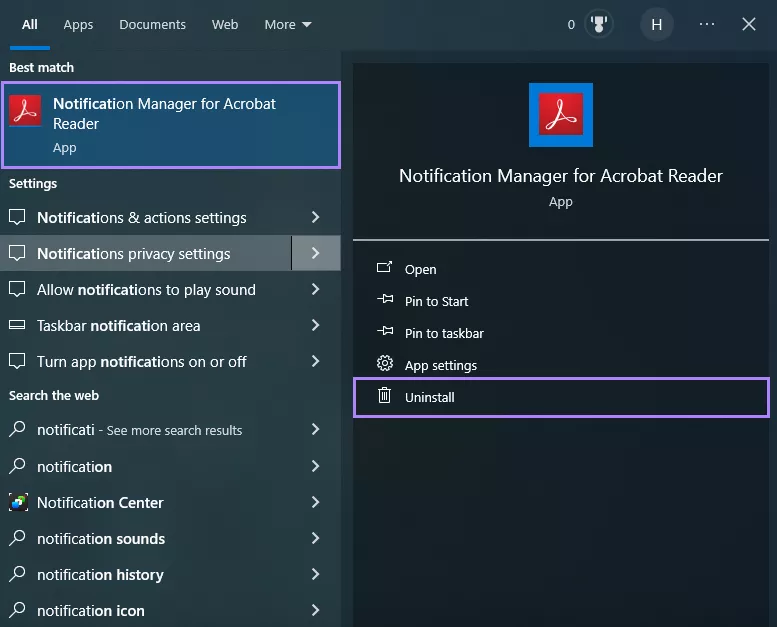
- Klik bilah pencarian Windows dan ketik "Pengelola Pemberitahuan untuk Adobe/Acrobat Reader."
- Klik kanan pada aplikasi dan klik "Copot pemasangan." Sebuah pop-up akan muncul. Klik "Uninstall" lagi, dan aplikasi akan dihapus dari sistem Anda.
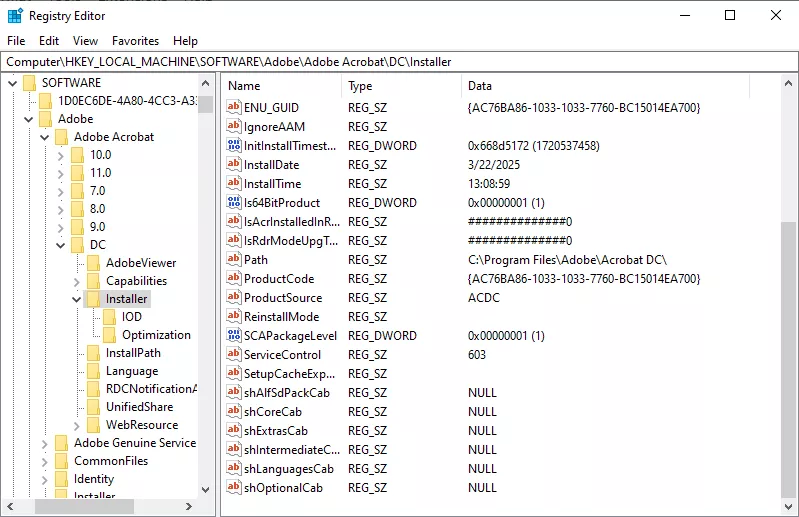
- Untuk menghapus kunci registri, tekan tombol "Windows + R" untuk membuka perintah Jalankan. Di sini, ketik regedit dan tekan Enter. Kemudian ikuti jalur di bawah ini:
HKEY_LOCAL_MACHINE\SOFTWARE\Adobe\Adobe Acrobat\DC\Installer\NotificationAppx
Kemudian, klik kanan untuk menghapusnya.
Jika metode ini tidak memperbaiki kesalahan, Anda dapat mencoba yang berikutnya.
3. Perbaiki Adobe Acrobat
Kesalahan exe FullTrustNotifier juga dapat disebabkan oleh aplikasi yang rusak. Terkadang, file hilang atau rusak tanpa Anda sadari. Anda cukup memperbaiki aplikasi Adobe Acrobat dan mengatur semuanya.
Berikut adalah cara Anda dapat memperbaiki aplikasi:
- Buka bilah pencarian Windows, ketik "Tambahkan atau hapus program", dan buka.

- Di sini, cari "Adobe Acrobat" di daftar pencarian dan klik "Ubah".
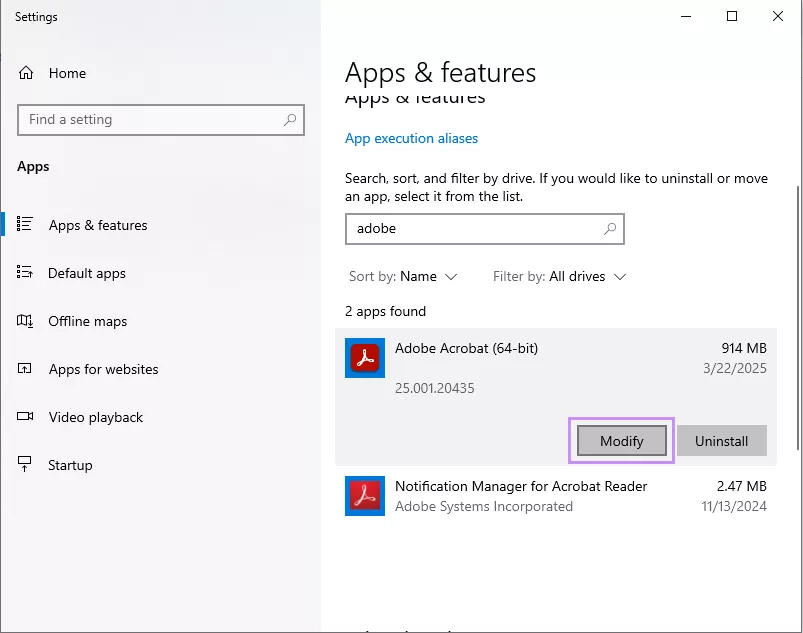
- Klik "Berikutnya", lalu pilih "Perbaiki" dan klik "Berikutnya" lagi. Sistem kemudian akan memperbarui aplikasi dan membuat perubahan yang diperlukan padanya.
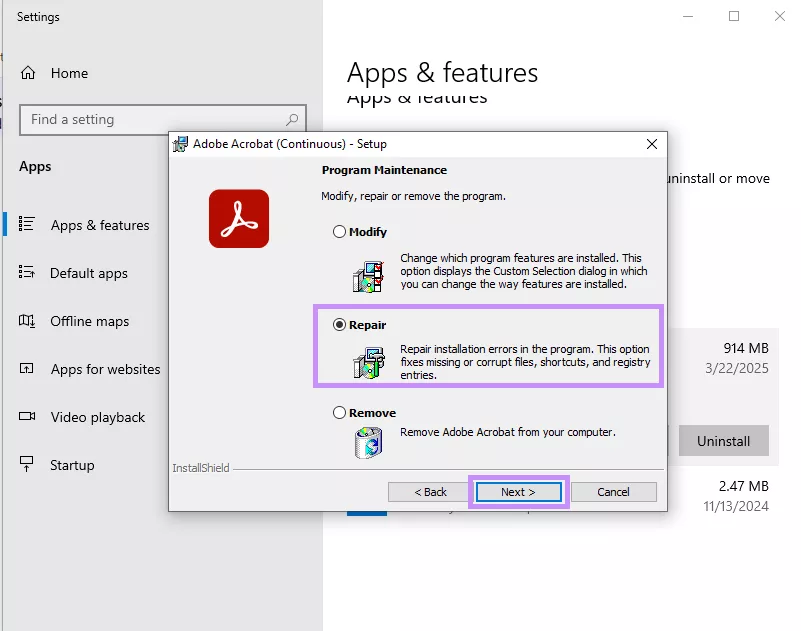
Setelah mencoba perbaikan ini, jika kesalahan masih muncul, Anda dapat mencoba metode berikutnya.
4. Keluar dari Acrobat dan Nyalakan Ulang Komputer
Terkadang, kesalahan dapat terjadi karena kesalahan kecil—tidak ada yang besar. Acrobat mungkin tidak diluncurkan dengan benar, atau proses latar belakang macet. Keluar dari aplikasi dan memulai ulang komputer Anda dapat menghapusnya. Ini sederhana, tetapi bekerja lebih sering daripada yang Anda kira.
Berikut adalah cara Anda dapat keluar dari Acrobat:
- Tekan "Ctrl + Shift + Esc" untuk membuka Task Manager.
- Di bawah tab "Proses", temukan "Adobe Acrobat/Acrobat Reader".
- Klik kanan padanya dan pilih "Akhiri Tugas" untuk menutupnya sepenuhnya.
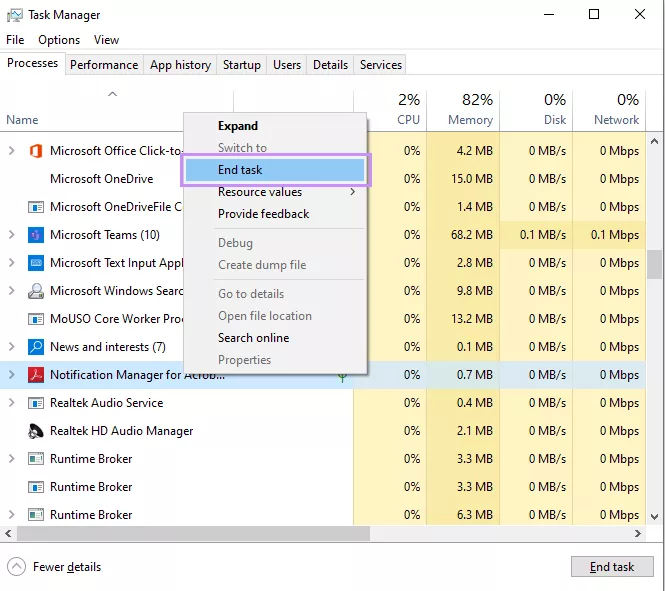
- Sekarang, tutup Task Manager dan buka menu "Mulai" untuk me-restart komputer Anda.
Jika masalah berlanjut, jangan khawatir! Ada satu metode lagi yang bisa Anda coba.
5. Instal ulang Adobe Acrobat
Jika tidak ada yang berhasil, mungkin sudah waktunya untuk upaya terakhir. Menginstal ulang Adobe Acrobat dapat memperbaiki masalah tersembunyi yang tidak akan disentuh oleh perbaikan. Ini memberi Anda awal yang baru dengan semua file yang tepat di tempatnya. Dan biasanya menghapus kesalahan keras kepala seperti FullTrustNotifier exe.
Ikuti langkah-langkah di bawah ini untuk menginstal ulang Adobe Acrobat:
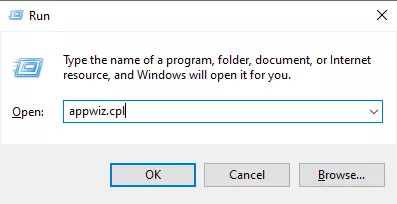
- Tekan tombol "Windows + R", ketik "appwiz.cpl", dan tekan Enter.
- Temukan "Adobe Acrobat/Adobe Acrobat Reader" dalam daftar. Klik di atasnya dan pilih "Uninstall" di bagian atas.
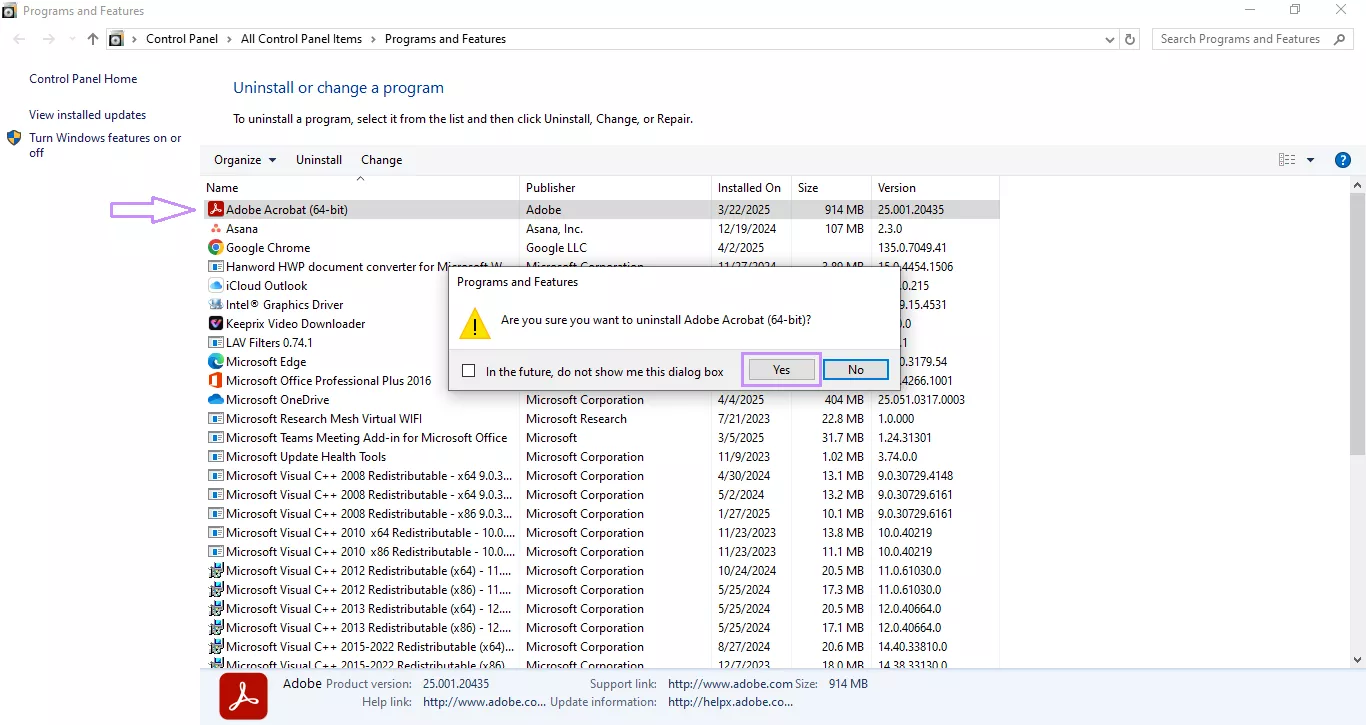
- Setelah mencopot pemasangan, restart komputer Anda. Kemudian, buka situs web resmi Adobe Acrobat dan unduh Acrobat atau Reader versi terbaru.
- Jalankan penginstal dan ikuti langkah-langkah untuk menginstalnya kembali.
Itu saja! Ini adalah bagaimana Anda dapat memperbaiki kesalahan exe FullTrustNotifier di sistem Anda.
Baca Juga: Bagaimana Cara Memperbaiki Kesalahan "File Pembuat PDF Hilang"?
Catatan Penutup
Membungkusnya! Kesalahan exe FullTrustNotifier bisa benar-benar memusingkan. Itu muncul entah dari mana dan tidak akan hilang. Tapi jangan khawatir—Anda punya cara mudah untuk memperbaikinya. Cobalah setiap metode satu per satu, dan masalahnya akan segera hilang. Dan jika Anda perlu membuka atau mengedit PDF sambil memperbaikinya, cobalah UPDF. Sederhana, cepat, dan berfungsi di perangkat apa pun. Silakan unduh UPDF untuk memulai.
Windows • macOS • iOS • Android 100% aman






 Lizzy Lozano



Komunitas Adobe