 UPDF
UPDF
 UPDF untuk Windows
 UPDF untuk Mac
 UPDF untuk iPhone/iPad
 UPDF untuk Android
 UPDF AI Online
 UPDF Sign
 Edit PDF
 Anotasi PDF
 Buat PDF
 Formulir PDF
 Edit Tautan
 Konversi PDF
 OCR
OCR PDF ke Word
 PDF ke Gambar
 PDF ke Excel
 Atur PDF
 Gabung PDF
 Pisah PDF
 Potong PDF
 Putar PDF
 Lindungi PDF
 Tanda Tangan PDF
 Redaksi PDF
 Sanitasi PDF
 Hapus Keamanan
 Baca PDF
 UPDF Cloud
 Kompres PDF
 Cetak PDF
 Proses Massal
 Tentang UPDF AI
 Solusi AI UPDF
 Panduan Pengguna AI
 Tanya Jawab tentang UPDF AI
 Ringkasan PDF
 Terjemahkan PDF
 Ngobrol dengan PDF
 Ngobrol dengan AI
 Ngobrol dengan gambar
 PDF ke Peta Pikiran
 Penjelasan PDF
 Alat AI untuk PDF
 Alat AI untuk Gambar
 Alat Chat AI
 Alat Penulisan AI
 Alat Belajar AI
 Alat Kerja AI
 Alat AI Lainnya
 PDF ke Word
 PDF ke Excel
 PDF ke PowerPoint
 Solusi Perusahaan
 Rencana Perusahaan
 Panduan Pengguna Perusahaan
 Webinar Perusahaan
 Perbankan
 Kesehatan
 Asuransi
 Hukum
Hukum Manufaktur
 Pemerintah
 Solusi Pendidikan
 Kisah Pelanggan
 Panduan Pengguna
 Trik UPDF
 Tanya Jawab
 Ulasan UPDF
 Pusat Unduhan
 Blog
Blog Ruang Berita
 Spesifikasi Teknis
 Pembaruan
 UPDF vs. Adobe Acrobat
 UPDF vs. Foxit
 UPDF vs. PDF Expert

Pernahkah Anda ingin mengunduh eBook Rak Buku Anda sebagai PDF? Anda mungkin ingin melihatnya secara offline, di perangkat lain, atau dengan aplikasi lain. Apa pun itu, Anda harus menyimpan file sebagai PDF.
Sayangnya, Bookshelf tidak memiliki opsi bawaan untuk melakukannya. Jadi apa yang bisa Anda lakukan?
Jangan khawatir! Artikel ini akan menunjukkan kepada Anda cara mengonversi Rak Buku ke PDF di perangkat Mac dan Windows menggunakan dua metode berbeda. Kami juga akan memperkenalkan UPDF, editor PDF yang kuat untuk membaca dan mengedit PDF Anda yang dikonversi. Klik tombol di bawah ini untuk mengunduh dan mencobanya sekarang!
Windows • macOS • iOS • Android 100% aman
Bagian 1. Apa itu Rak Buku?
Rak Buku Vitalsource adalah platform buku teks elektronik populer yang digunakan oleh siswa dan instruktur di seluruh dunia. Ini memberi Anda akses ke berbagai koleksi buku di berbagai mata pelajaran. Ini termasuk psikologi, kedokteran, matematika, pendidikan, dan banyak lagi.
Semua buku memerlukan lisensi berbayar untuk membukanya secara online atau melalui aplikasi Rak Buku yang tersedia untuk Windows, Mac, iOS, dan Android. Anda juga dapat menggunakan kode yang disediakan oleh guru atau toko buku pihak ketiga untuk mengakses konten Anda.
Rak buku juga menawarkan banyak fitur untuk meningkatkan bacaan Anda. Anda dapat menyorot, membuat anotasi, dan menambahkan catatan. Ini juga memungkinkan Anda mencari di dalam buku, menambahkan bookmark, dan memanfaatkan media yang disematkan, seperti kuis dan video.
Namun, semua eBook di Rak Buku memiliki hak cipta. Ini berarti tidak ada opsi bawaan untuk mengunduhnya untuk dibaca secara offline.
Bagian 2. Bagaimana Cara Mengonversi BookShelf ke PDF melalui Cetak?
Anda dapat menggunakan fitur pencetakan bawaan untuk mengonversi Rak Buku VitalSource ke PDF. Namun, opsi ini cukup terbatas. Anda hanya dapat mengunduh buku dalam potongan yang lebih kecil dengan beberapa halaman per PDF.
Meskipun demikian, berikut cara mengonversi Rak Buku ke PDF di Mac dan Windows
1. Di Mac
Saat mencetak eBook, Anda dapat menggunakan opsi Cetak dan Simpan sebagai PDF untuk mengubahnya menjadi PDF. Inilah yang harus dilakukan.
Langkah 1. Unduh dan instal aplikasi Rak Buku dari situs web Rak Buku Vitalsource. Kemudian luncurkan aplikasi dan masuk ke akun Anda.
Langkah 2. Buka "Perpustakaan" Anda dan buka buku yang ingin Anda simpan sebagai PDF.
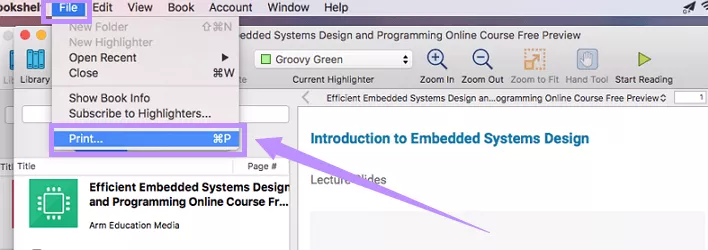
Langkah 3. Setelah buku terbuka, klik "File" dari atas dan pilih "Cetak."
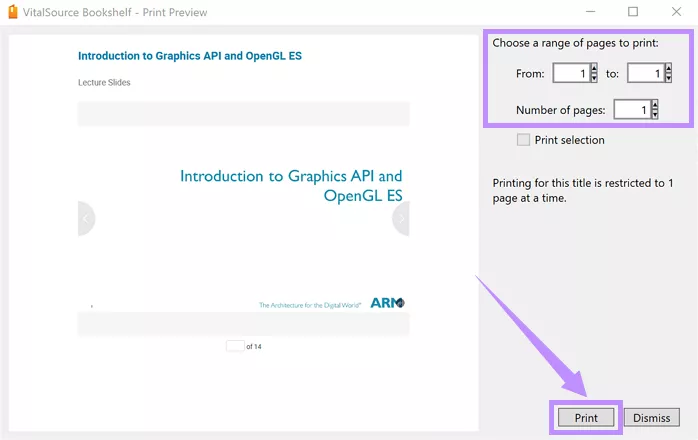
Langkah 4. Jendela baru akan terbuka. Dari sini, pilih rentang halaman yang ingin Anda cetak. Anda akan dibatasi pada jumlah halaman tertentu untuk dicetak pada satu waktu. Kemudian, klik "Lanjutkan".
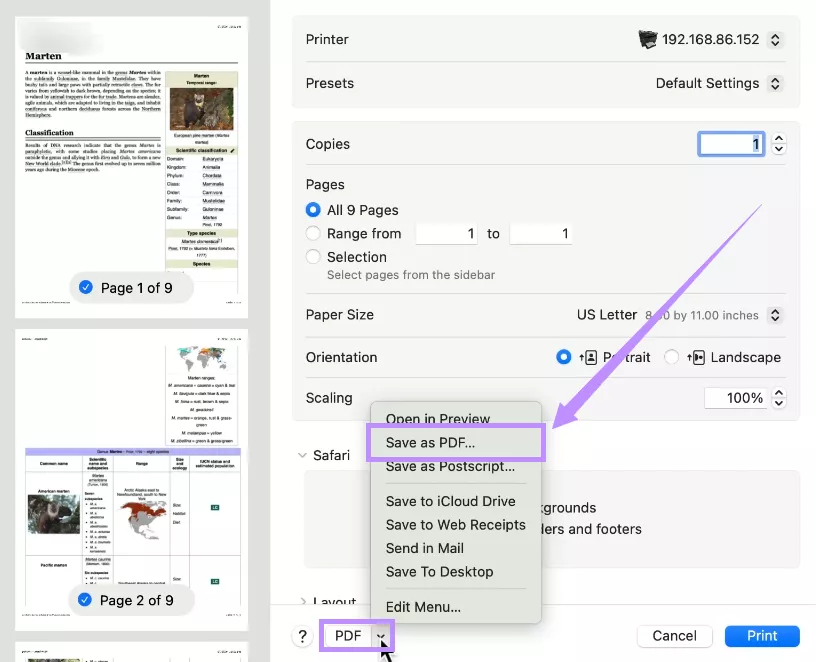
Langkah 5. Dari jendela berikutnya, klik drop-down "PDF" dan pilih "Simpan sebagai PDF."
Langkah 6. Beri nama PDF Anda dan isi detail tambahan seperti penulis, subjek, dan kata kunci. Kemudian, klik "Simpan."
2. Di Windows
Perangkat Windows memiliki opsi Microsoft Print to PDF yang memungkinkan Anda menyimpan file apa pun yang dapat dicetak sebagai PDF. Jadi, berikut cara mengunduh eBook Rak Buku VitalSource ke PDF.
Langkah 1. Instal aplikasi Rak Buku dari Microsoft Store dan buka.
Langkah 2. Buka "Perpustakaan" Anda dan buka buku yang ingin Anda konversi. Kemudian, klik "File" dari menu atas dan pilih "Cetak".
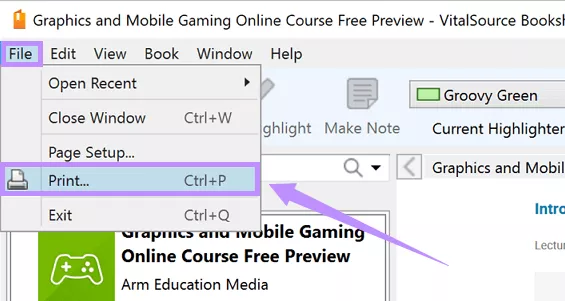
Langkah 3. Jendela untuk pengaturan cetak akan terbuka. Pilih rentang halaman yang akan dicetak dari sini. Kemudian, klik "Cetak" untuk melanjutkan.
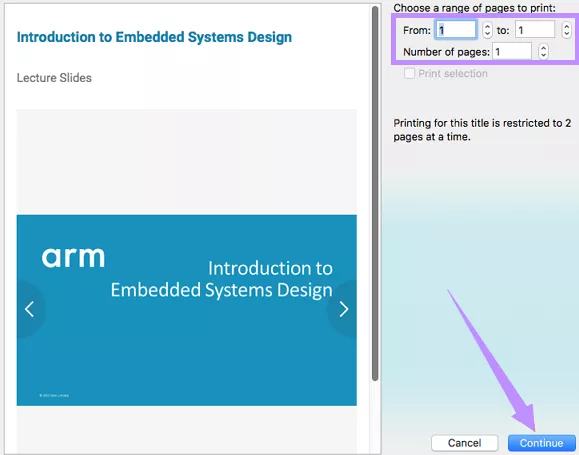
Langkah 4. Dari layar berikutnya, pilih "Microsoft Print to PDF" sebagai jenis printer. Kemudian, klik "Cetak".
Bagian 3. Cara Mengonversi BookShelf ke PDF melalui Epubor VitalSource Downloader
Opsi cetak hanya memungkinkan Anda mengonversi beberapa halaman ke PDF sekaligus. Ini bisa memakan waktu untuk buku yang berisi ratusan atau ribuan halaman. Epubor VitalSource Downloader memecahkan masalah ini. Ini memungkinkan Anda mengunduh seluruh eBook dari Rak Buku sebagai PDF tanpa langkah panjang.
Begini cara kerjanya.
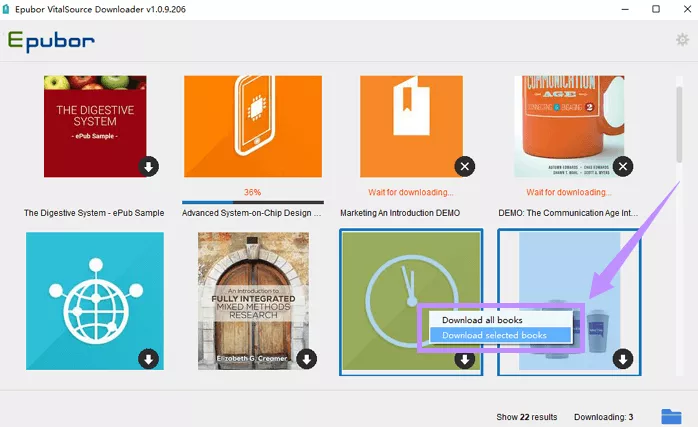
Langkah 1. Luncurkan VitalSource Downloader dan masuk ke akun Anda.
Langkah 2. Setelah masuk, Anda akan melihat semua buku yang Anda miliki di perpustakaan Anda.
Langkah 3. Temukan buku yang ingin Anda konversi. Kemudian klik dua kali pada sampul buku untuk mengunduhnya sebagai PDF. Atau, pilih buku yang Anda inginkan dan klik kanan. Kemudian pilih "Unduh buku yang dipilih."
Bagian 4. Cara Mengonversi BookShelf ke PDF melalui VS ke PDF Saver Ekstensi Chrome
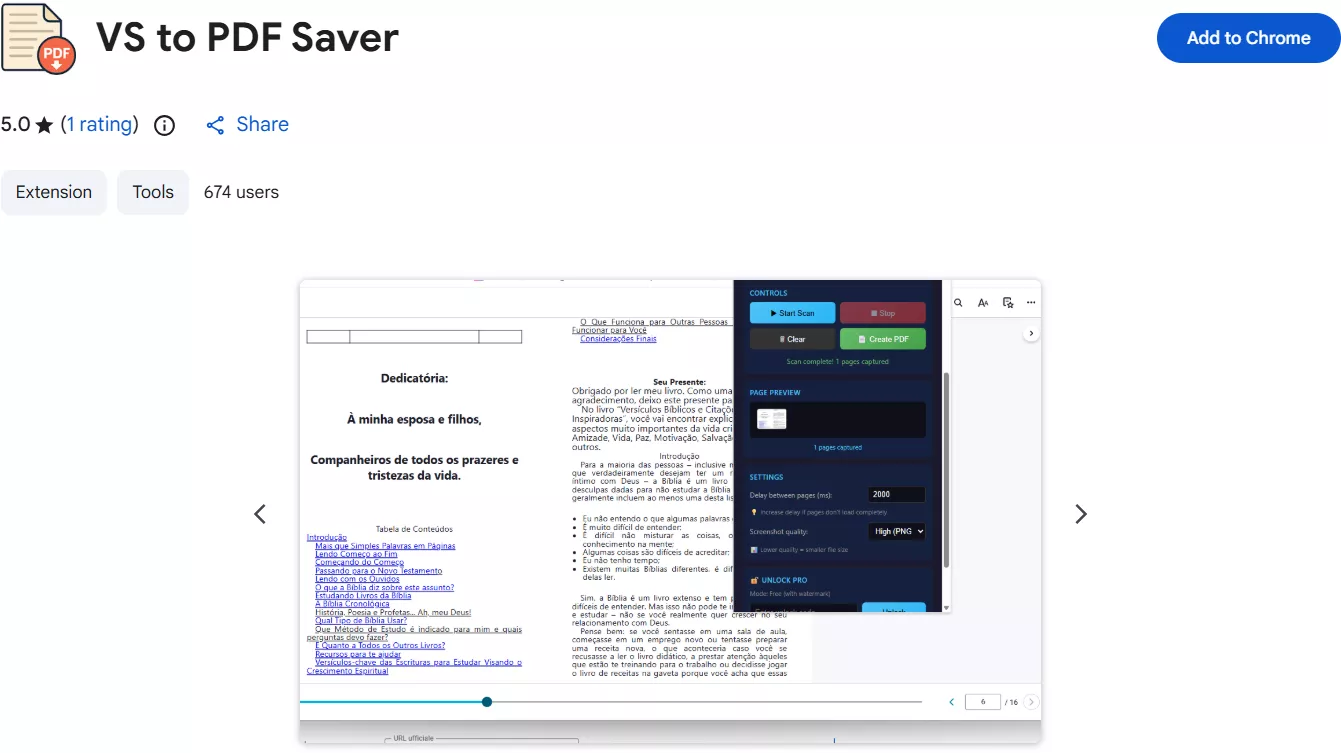
Untuk mengekspor ebook Rak Buku VitalSource Anda sebagai PDF bersih, Anda dapat menggunakan ekstensi Chrome VS to PDF Saver — alat yang secara otomatis menangkap setiap halaman dan menggabungkannya menjadi file PDF yang dapat diunduh.
Langkah 1. Instal dan buka ekstensi Tambahkan ekstensi
VS ke PDF Saver ke browser Chrome Anda dari Chrome Web Store.
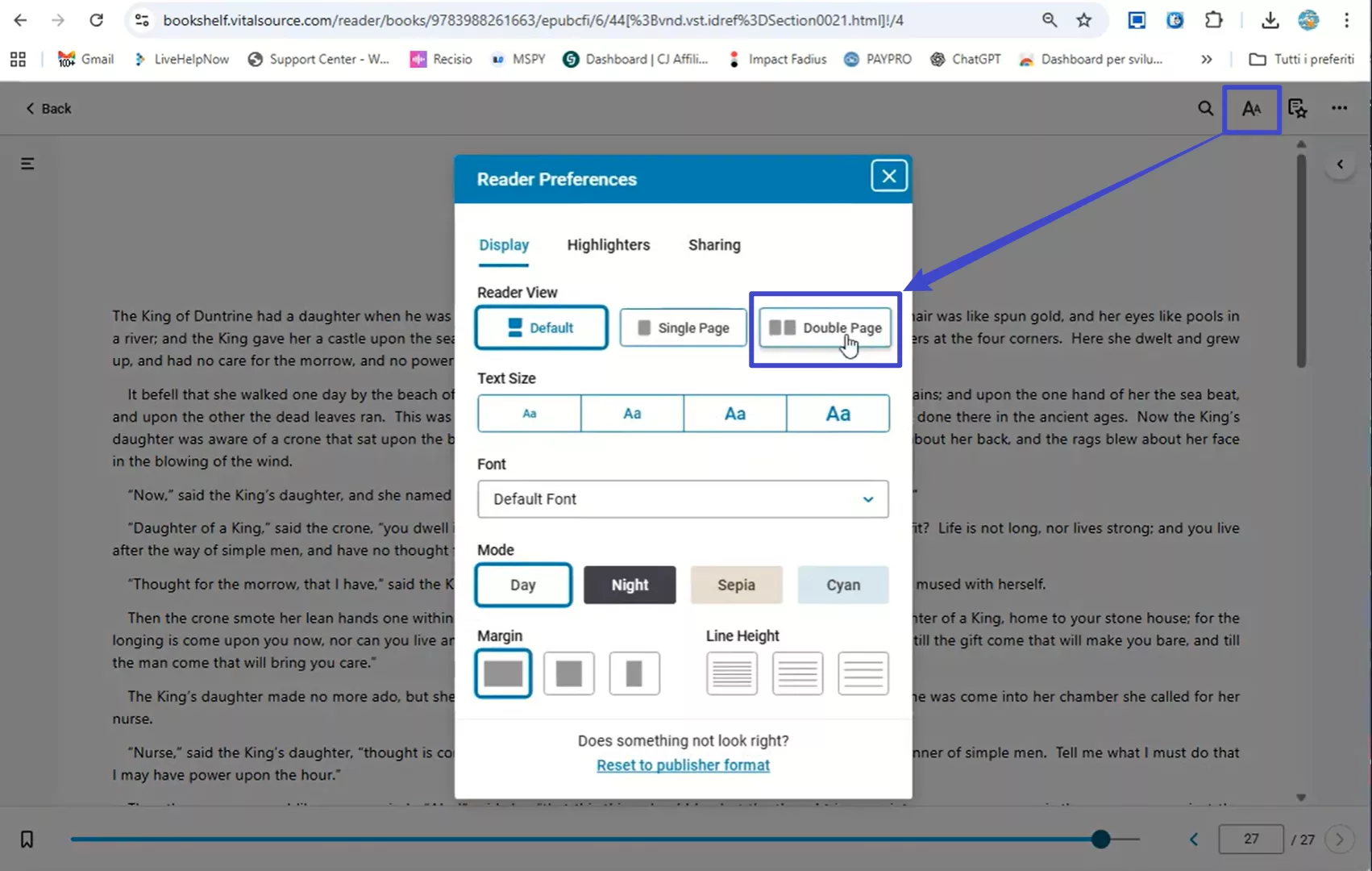
Langkah 2. Buka buku Anda dan sesuaikan pengaturan
penampil Buka buku Anda di Rak Buku VitalSource secara online dan buka. Klik Preferensi Pembaca (ikon Aa) dan pilih mode tampilan (Halaman Ganda atau Halaman Tunggal). Double Page direkomendasikan untuk tata letak PDF yang lebih baik.
Langkah 3. Mulai memindai dan membuat PDF
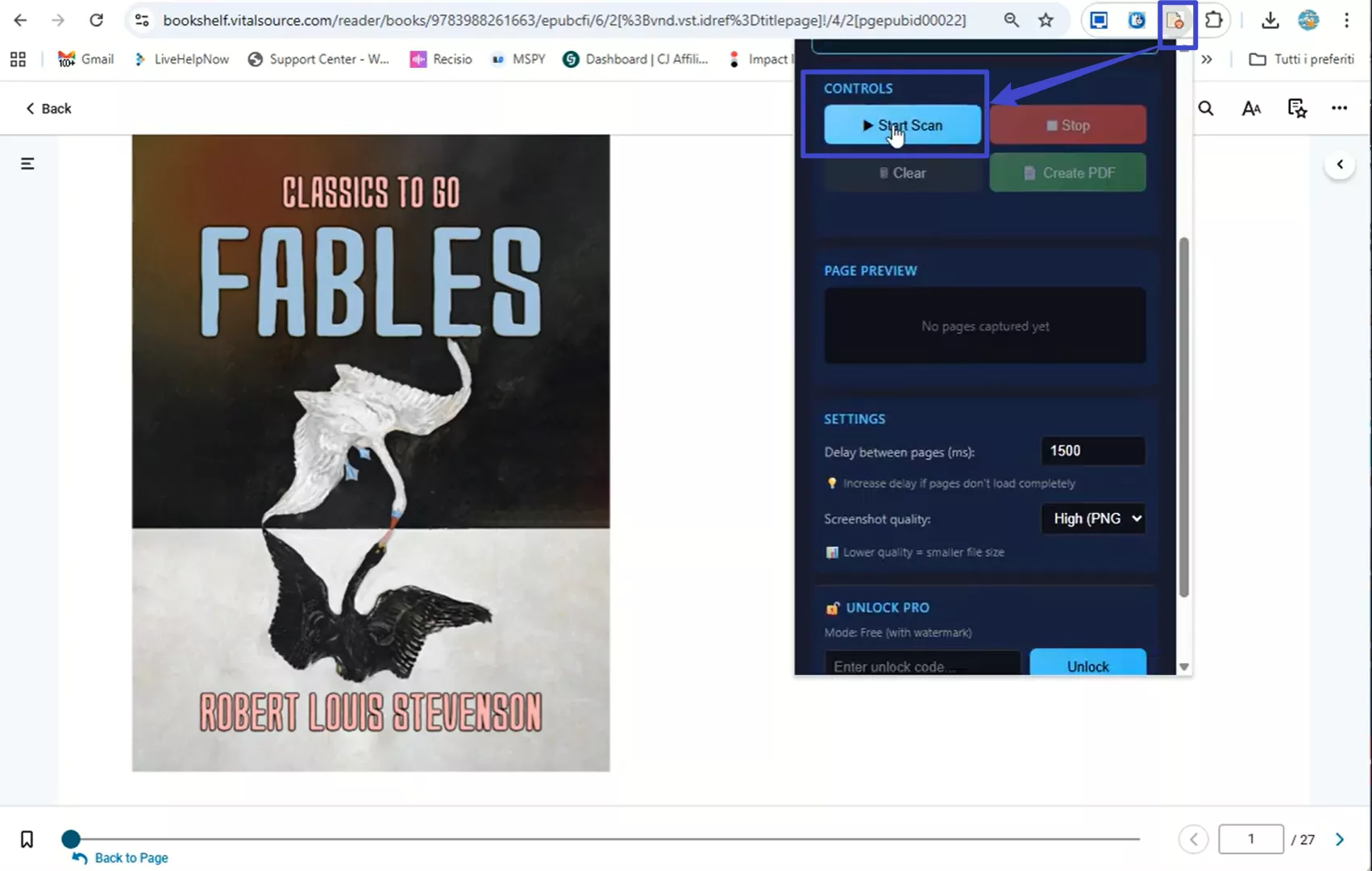
Klik ikon VS to PDF Saver di toolbar browser Anda, lalu tekan "Start Scan". Ekstensi akan secara otomatis membolak-balik buku dan menangkap setiap halaman.
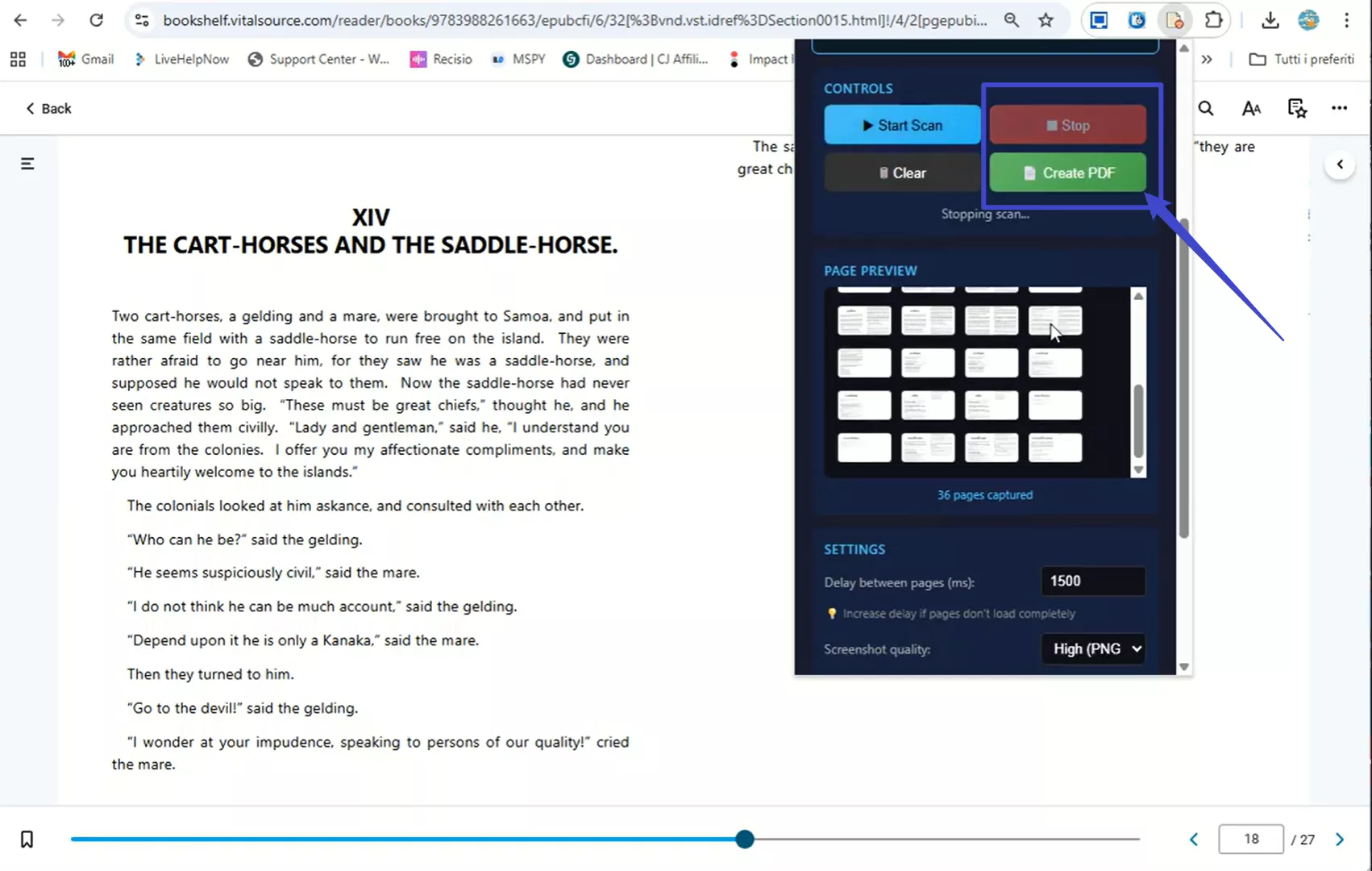
Setelah pemindaian selesai, klik "Hentikan > Buat PDF" untuk mengunduh file PDF akhir buku Anda.
Bagian 5. Tip Bonus: Alat Terbaik untuk Membaca dan Mengedit PDF yang Dikonversi dari BookShelf
Sekarang setelah Anda mengonversi eBook ke PDF, Anda mungkin ingin membuat anotasi atau mengeditnya saat membaca. Di situlah Anda memerlukan editor PDF yang efisien untuk membuat proses ini mulus dan menyenangkan. UPDF dapat membantu Anda dalam hal ini!
Windows • macOS • iOS • Android 100% aman
Ini adalah editor PDF yang kuat dengan semua fitur yang Anda butuhkan untuk menangani dokumen Anda lebih cepat dan mudah. Apakah Anda ingin menandai, membuat catatan, atau menambahkan komentar saat membaca atau mengedit dokumen, UPDF memungkinkannya. Lebih baik lagi, ia memiliki asisten AI bawaan yang memungkinkan Anda mengobrol, menjelaskan, meringkas, menerjemahkan PDF, dan banyak lagi.
Bagian terbaiknya? Anda dapat membaca dan melihat PDF secara gratis. Dan jika Anda ingin membuka kunci semua fitur, Anda dapat meningkatkan ke versi pro dengan harga murah. Jadi, unduh UPDF dan mulailah menangani PDF Anda dengan lebih produktif.

Inilah yang dapat Anda lakukan dengan UPDF.
- Sorot dan Anotasi: Tandai bagian penting dengan sorotan, garis bawah, coretan, dan garis berlekuk-lekuk. Anda juga dapat menambahkan stempel, bentuk, dan stiker.
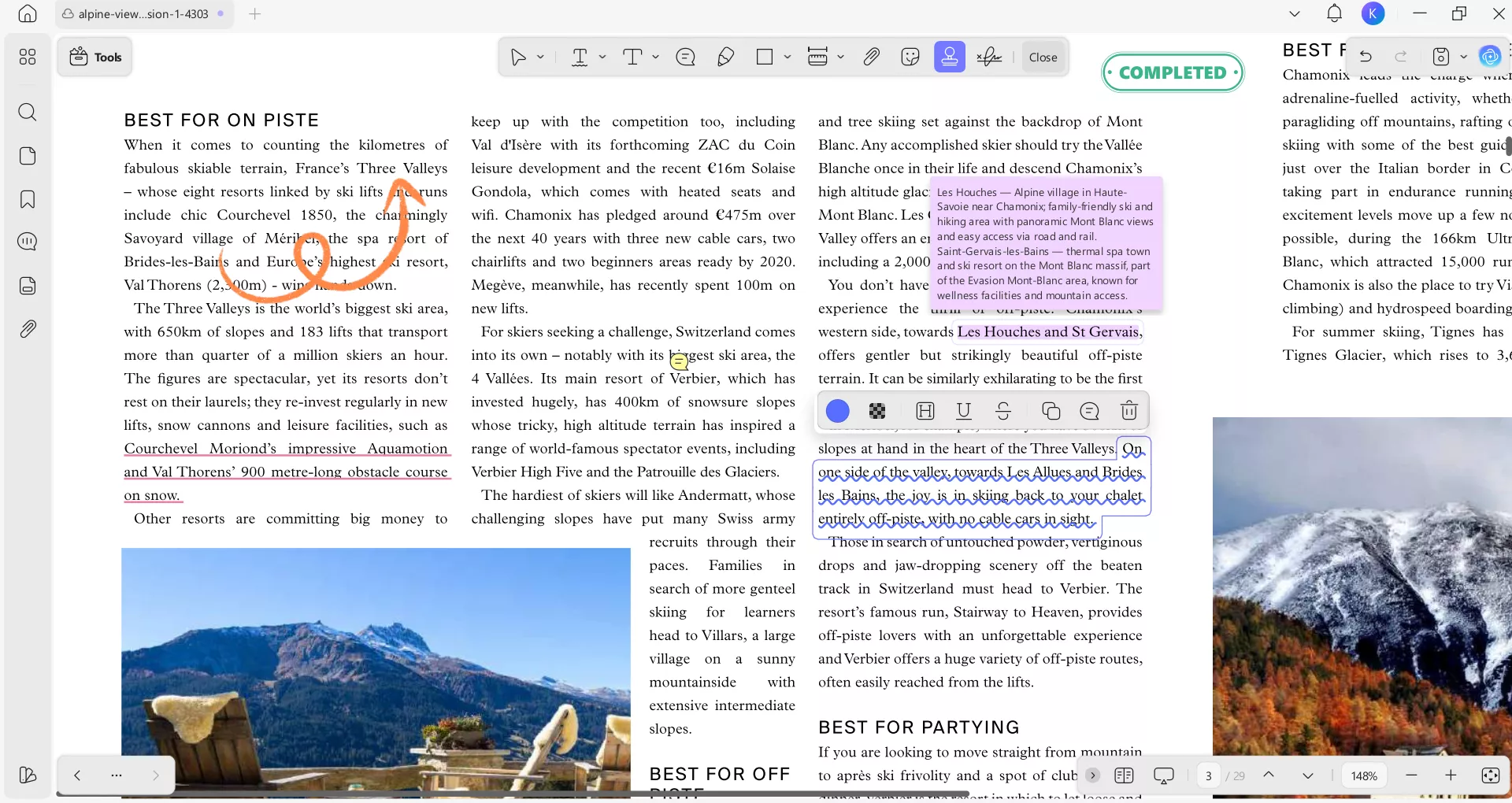
- Tambahkan Catatan dan Komentar: UPDF memungkinkan Anda menambahkan catatan tempel dengan tampilan yang dapat disesuaikan. Anda juga dapat menyisipkan komentar baru dan membalas komentar yang ada untuk kolaborasi.
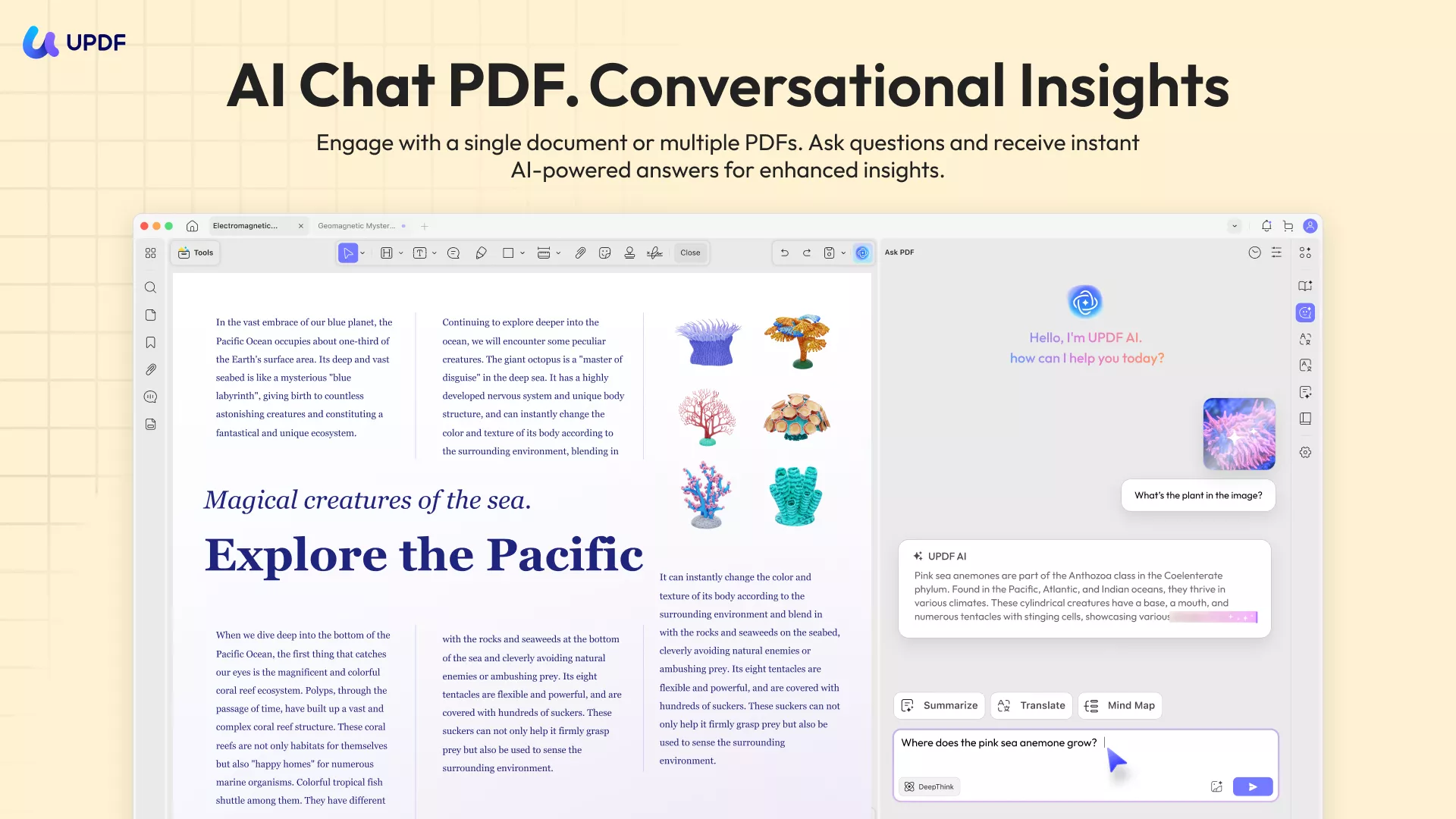
- Berinteraksi dengan AI UPDF: Dapatkan bantuan dengan dokumen panjang menggunakan AI UPDF. Itu dapat meringkas halaman, menjawab pertanyaan, menerjemahkan teks, dan mengobrol tentang apa pun. Anda bahkan dapat mengobrol dengan gambar dan mengonversi PDF ke peta pikiran.
- Pengeditan PDF Lengkap: UPDF memungkinkan Anda memodifikasi teks, gambar, tautan, tanda air, header, footer, dan elemen latar belakang agar PDF Anda tetap diperbarui.
- Mengatur ulang halaman: Tambahkan, hapus, ekstrak, ganti, atau susun ulang halaman untuk menjaga dokumen tetap teratur dan memastikan aliran informasi yang logis.
- Lakukan OCR: Ini memungkinkan Anda mengenali dan mengekstrak teks dari file atau gambar yang dipindai dalam berbagai bahasa. Anda dapat memilih tata letak tertentu dengan teks dan gambar, teks yang melapisi gambar, atau teks yang ditempatkan di belakang gambar.
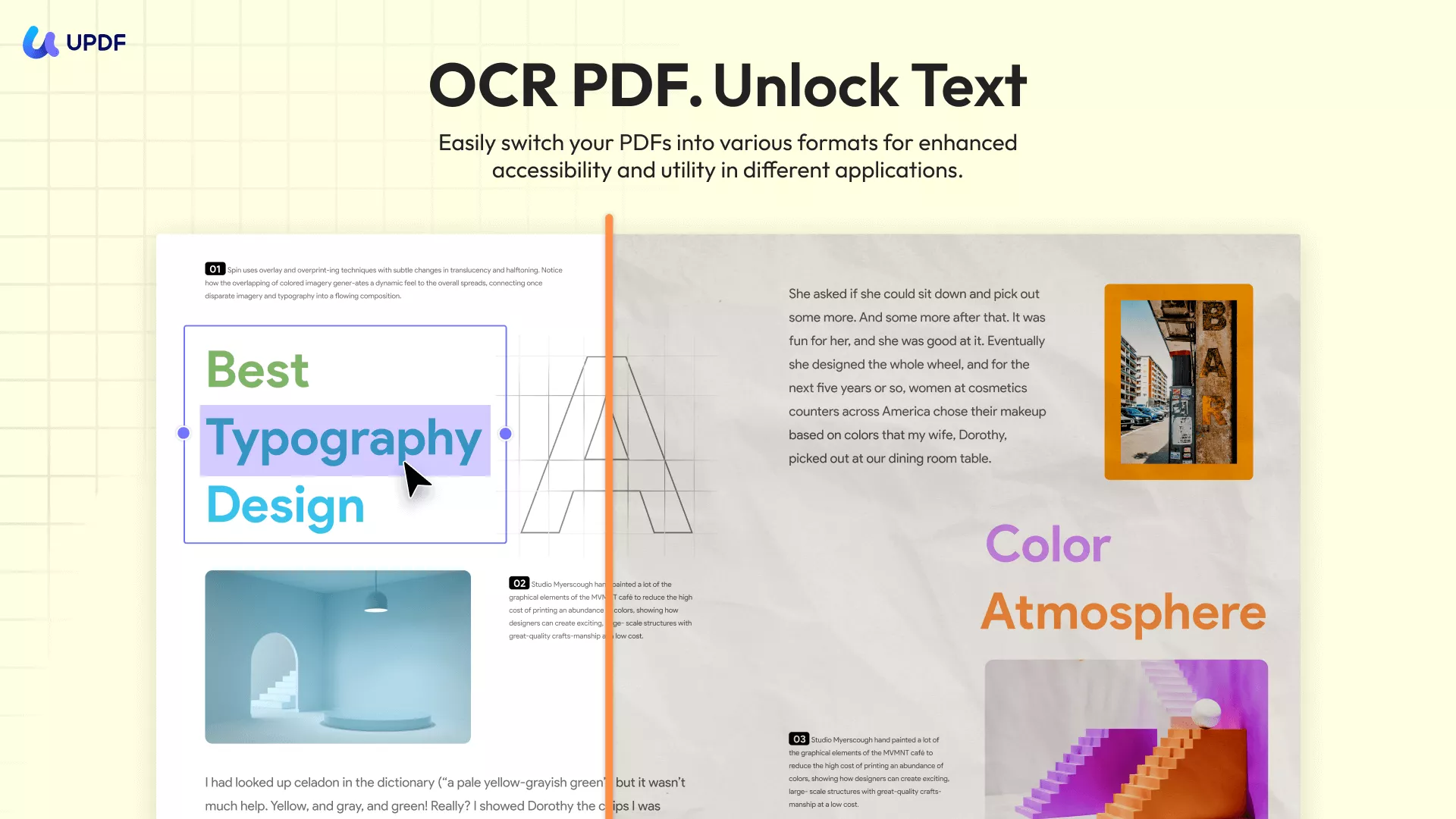
- Operasi Batch: Anda dapat mengonversi batch, menggabungkan, OCR, membuat, mengenkripsi, dan bahkan menambahkan tanda air, header, footer, dan banyak lagi.
- Sinkronisasi Cloud untuk Akses Tanpa Batas: Unggah file Anda ke UPDF Cloud dan akses di perangkat apa pun, baik ponsel, tablet, atau komputer.
Windows • macOS • iOS • Android 100% aman
Ada banyak lagi yang dapat Anda jelajahi tentang UPDF, di luar hanya fitur-fitur ini. Untuk mempelajari lebih lanjut tentangnya, baca artikel ulasan ini atau tonton videonya di sini.
Kata-kata Terakhir
Itu semua tentang cara mengonversi Rak Buku VitalSource ke PDF. Meskipun Bookshelf adalah pusat buku online, Bookshelf membatasi unduhan dari tampilan file secara offline. Anda dapat menggunakan opsi cetak atau alat khusus seperti EPUBatau VitalSource Downloader dan VS to PDF Saver. Dan jika Anda perlu membuat anotasi, menambahkan catatan, atau mengedit PDF yang dikonversi, UPDF dapat membantu Anda! Dengan serangkaian fiturnya yang kaya, Anda dapat menangani semua elemen PDF Anda dengan mudah. Cobalah! Unduh sekarang untuk memulai!
Windows • macOS • iOS • Android 100% aman





 Lizzy Lozano


