UPDF
UPDF
 UPDF untuk Windows
 UPDF untuk Mac
 UPDF untuk iPhone/iPad
 UPDF untuk Android
 UPDF AI Online
 UPDF Sign
 Edit PDF
 Anotasi PDF
 Buat PDF
 Formulir PDF
 Edit Tautan
 Konversi PDF
 OCR
OCR PDF ke Word
 PDF ke Gambar
 PDF ke Excel
 Atur PDF
 Gabung PDF
 Pisah PDF
 Potong PDF
 Putar PDF
 Lindungi PDF
 Tanda Tangan PDF
 Redaksi PDF
 Sanitasi PDF
 Hapus Keamanan
 Baca PDF
 UPDF Cloud
 Kompres PDF
 Cetak PDF
 Proses Massal
 Tentang UPDF AI
 Solusi AI UPDF
 Panduan Pengguna AI
 Tanya Jawab tentang UPDF AI
 Ringkasan PDF
 Terjemahkan PDF
 Ngobrol dengan PDF
 Ngobrol dengan AI
 Ngobrol dengan gambar
 PDF ke Peta Pikiran
 Penjelasan PDF
 Alat AI untuk PDF
 Alat AI untuk Gambar
 Alat Chat AI
 Alat Penulisan AI
 Alat Belajar AI
 Alat Kerja AI
 Alat AI Lainnya
 PDF ke Word
 PDF ke Excel
 PDF ke PowerPoint
 Solusi Perusahaan
 Rencana Perusahaan
 Panduan Pengguna Perusahaan
 Webinar Perusahaan
 Perbankan
 Kesehatan
 Asuransi
 Hukum
Hukum Manufaktur
 Pemerintah
 Solusi Pendidikan
 Kisah Pelanggan
 Panduan Pengguna
 Trik UPDF
 Tanya Jawab
 Ulasan UPDF
 Pusat Unduhan
 Blog
Blog Ruang Berita
 Spesifikasi Teknis
 Pembaruan
 UPDF vs. Adobe Acrobat
 UPDF vs. Foxit
 UPDF vs. PDF Expert

Jika seseorang membagikan PDF kepada Anda yang mengklaim bahwa mereka menambahkan komentar, tetapi Anda tidak dapat melihatnya, jangan khawatir—kemungkinan mereka menggunakan alat anotasi. Tidak seperti teks biasa, anotasi seperti catatan tempel mungkin tidak muncul secara default. Dalam beberapa kasus, komentar mungkin tersembunyi, atau dokumen mungkin terlalu panjang untuk menemukannya dengan mudah.
Untungnya, ada beberapa cara untuk melihat anotasi ini di penampil PDF Anda.
Di sini, saya akan membagikan 5 cara paling efektif untuk melihat komentar dalam PDF.
Bagian 1. Bagaimana Cara Melihat Komentar dalam PDF Dengan UPDF?
UPDF adalah editor PDF yang menghadirkan fitur anotasi dan komentar. Jika Anda tidak dapat menemukan komentar jika PDF, Anda harus menggunakan UPDF karena dapat membantu Anda dalam semua skenario. Ini juga memungkinkan Anda untuk menambahkan info teks, komentar, kotak teks, komentar yang digambar dengan tangan bebas, catatan tempel, dll jika Anda membutuhkannya. Ini juga menyediakan fitur manajemen komentar praktis yang memungkinkan Anda mengekspor semua anotasi dengan nyaman. Selain itu, gratis untuk melihat komentar dalam PDF. Dan jika Anda perlu memiliki versi pro untuk menikmati fitur lain, Anda dapat meningkatkan dengan harga yang sangat murah.
Ingin melihat komentar dengan UPDF sekarang? Unduh UPDF melalui tombol di bawah ini dan ikuti 3 cara di bawah ini.
Windows • macOS • iOS • Android 100% aman
Cara 1. Lihat komentar PDF satu per satu?
Metode pertama adalah tentang melihat komentar satu per satu, dan berikut adalah langkah-langkah untuk melakukannya:
Langkah 1. Buka PDF di UPDF
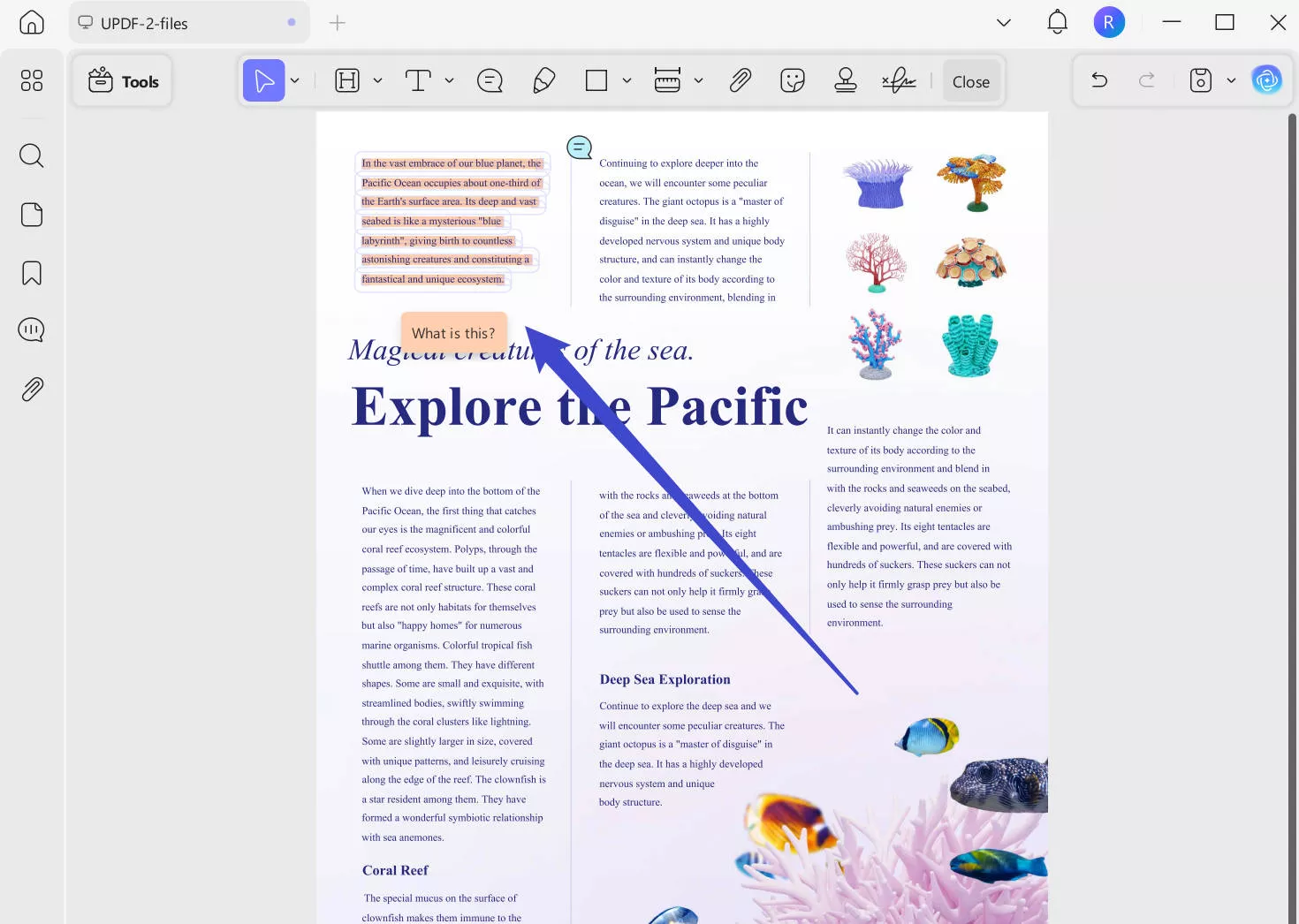
Anda akan mulai dengan membuka dokumen PDF di aplikasi UPDF. Klik dua kali untuk membuka UPDF, lalu gunakan tombol open-file dari atas untuk membuka file PDF di sini. Saat file PDF terbuka, Anda dapat melihat beberapa bagian yang disorot, yang akan menunjukkan komentar.
Langkah 2. Arahkan kursor ke konten yang disorot untuk melihat komentar.
Untuk melihat komentar individual di UPDF, terutama untuk catatan tempel dan komentar untuk teks yang disorot, Anda perlu mengarahkan kursor ke teks yang disorot. Saat Anda mengarahkan kursor ke atasnya, kotak yang menampilkan teks komentar akan muncul. Atau Anda dapat mengklik ikon catatan tempel untuk memeriksa isinya. Untuk memeriksa beberapa komentar, Anda perlu mengulangi proses dengan setiap komentar.
Cara 2. Lihat Semua Komentar dalam PDF
Jika Anda ingin melihat semua komentar secara bersamaan, ikuti langkah-langkah di bawah ini di UPDF.
Langkah 1. Buka UPDF lalu buka file PDF.
Prosesnya dimulai dengan mengklik dua kali ikon UPDF dan membuka PDF. Jika Anda telah mengatur UPDF sebagai penampil PDF default, klik dua kali file PDF, dan file tersebut akan terbuka di UPDF.
Langkah 2. Klik tombol Komentar dari kiri bawah.
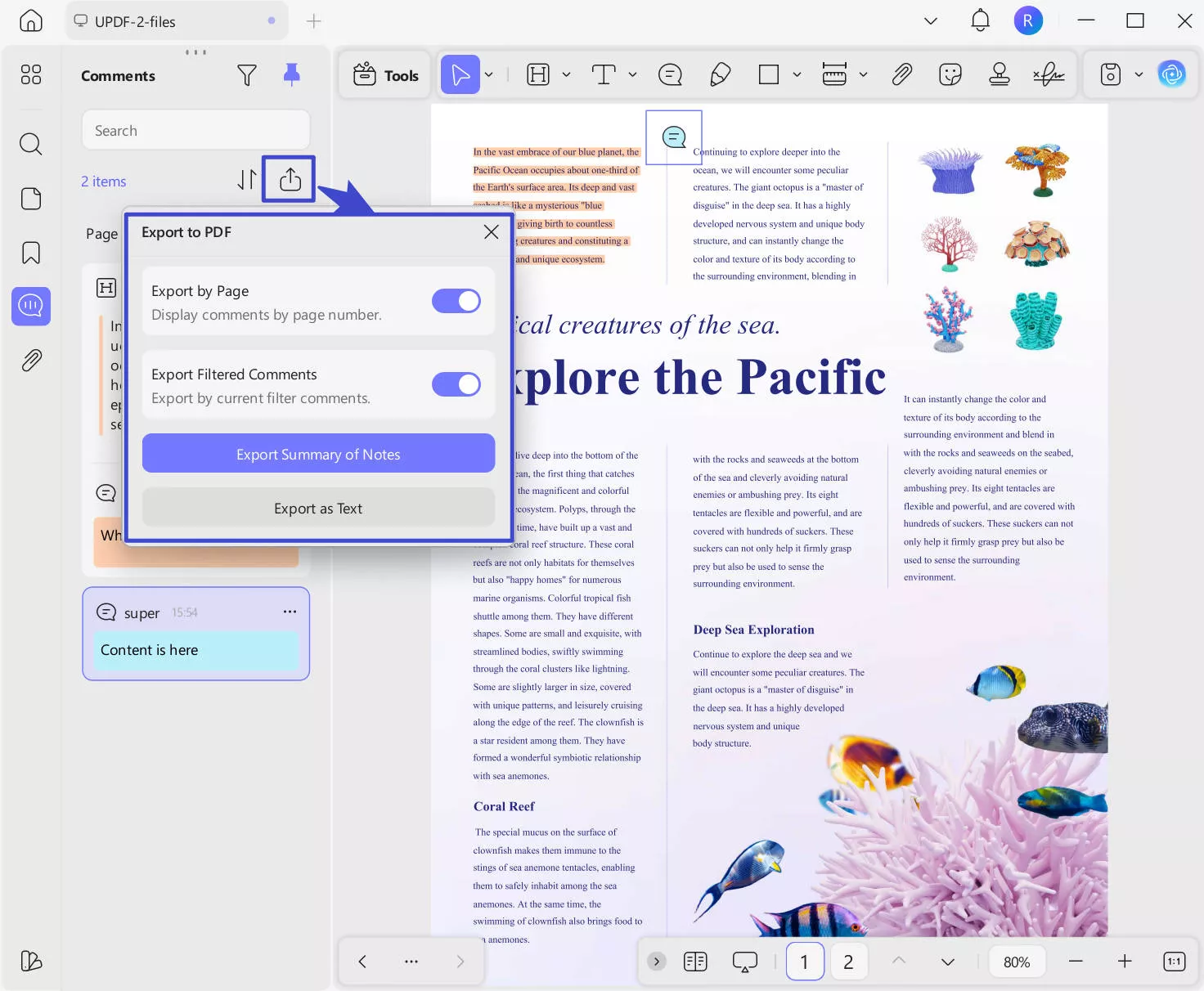
Sekarang, arahkan kursor ke daftar menu sisi kiri. Akan ada tombol komentar. Saat Anda mengkliknya, bilah vertikal akan muncul di sisi kanan dokumen PDF. Ini akan berisi semua komentar sehingga Anda dapat melihatnya sekaligus. Menggulir dokumen sambil menonton komentar akan menjadi jauh lebih mudah.
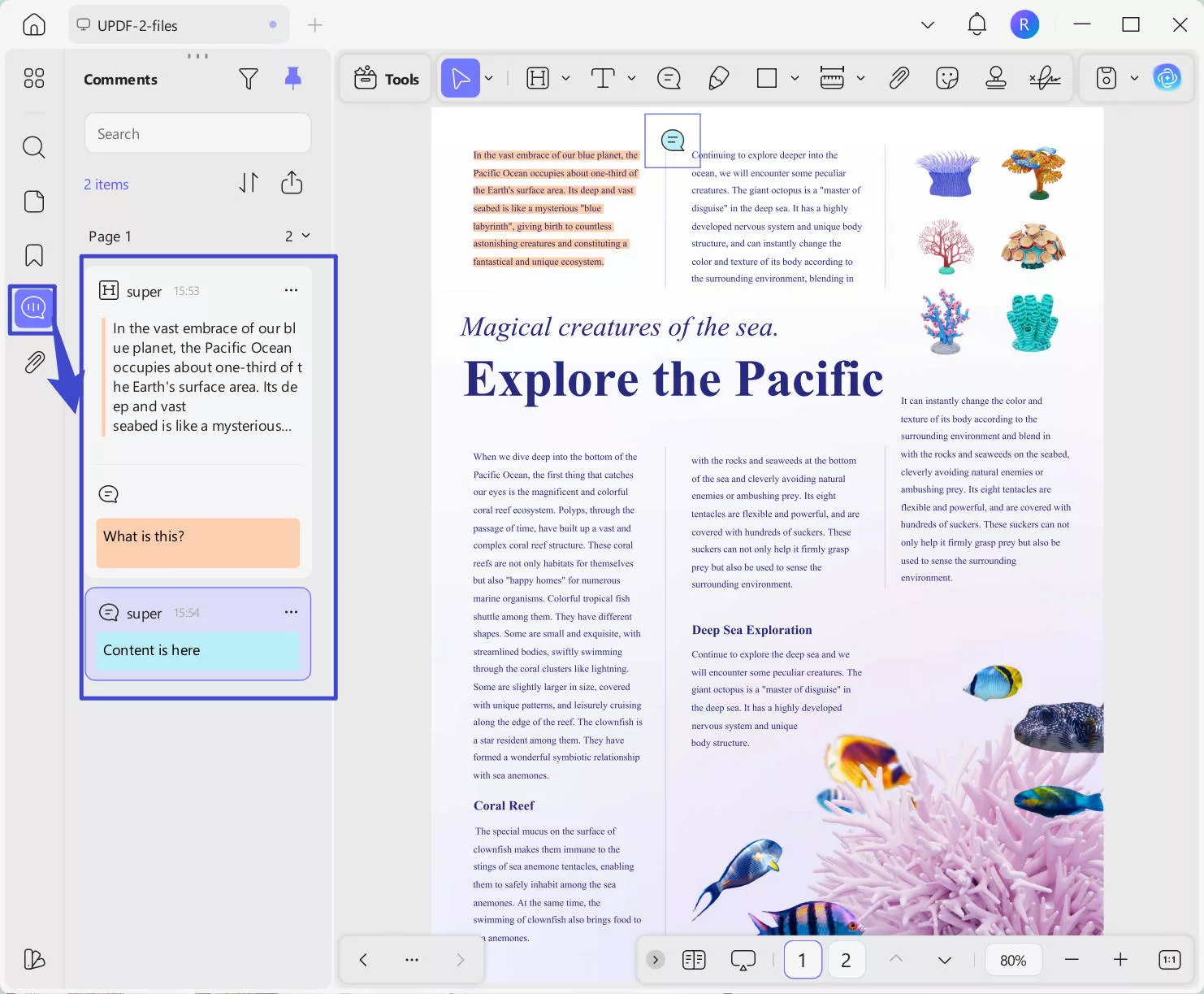
Anda juga dapat menghapus atau mengekspor komentar sebagai PDF.
Baca Juga: Cara Menambahkan Komentar dalam PDF dalam Beberapa Menit
Cara 3. Tampilkan Komentar
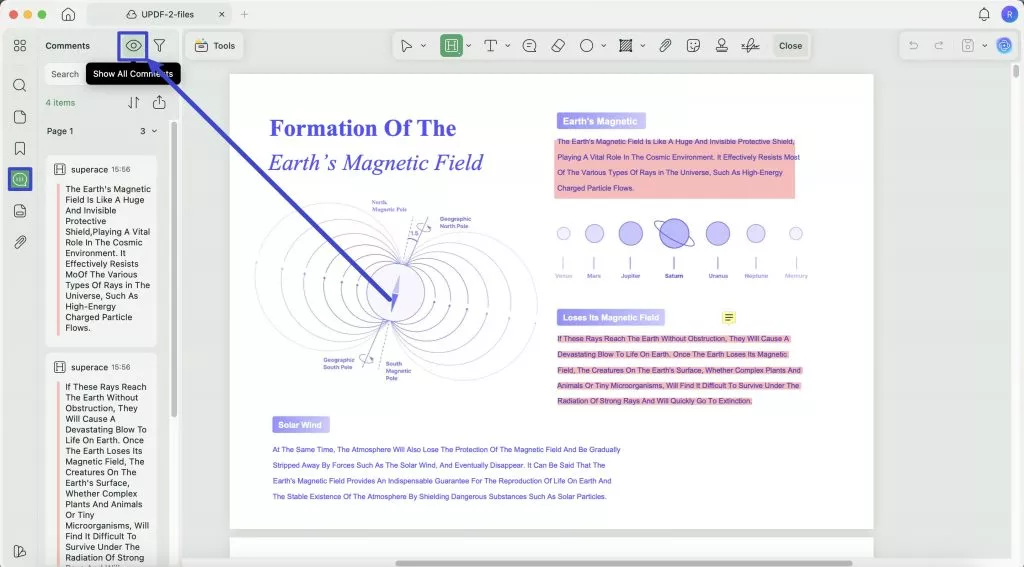
Dalam beberapa kasus, Anda mungkin tidak menemukan komentar karena Anda menyembunyikannya secara tak terduga. Anda dapat mengunduh UPDF melalui tombol di bawah ini dan ikuti panduan di bawah ini untuk menampilkannya. Harap dicatat bahwa fitur ini hanya dapat ditemukan di versi Mac saat ini dan akan segera didukung di Windows.
Windows • macOS • iOS • Android 100% aman
Langkah-langkah. Buka PDF dengan UPDF. Klik ikon "Komentar" di menu sisi kiri, klik ikon "Mata" untuk memperlihatkan komentar. TIDAK, Anda dapat menemukan semua komentar yang muncul di PDF.
Selain melihat komentar di PDF, Anda juga dapat menemukan banyak fitur anotasi lainnya dengan UPDF seperti yang disebutkan sebelumnya. Anda dapat menonton video di bawah ini untuk mempelajarinya lebih lanjut. Dan baca artikel ulasan ini untuk mengetahui semua fitur untuk UPDF.
Baca Juga: Panduan Langkah demi Langkah Cara Mencetak PDF Dengan Komentar
Bagian 2. Cara Melihat Komentar dalam PDF Dengan Adobe Reader
Anda dapat menggunakan perangkat lunak PC Adobe Reader untuk melihat komentar dalam dokumen PDF. Adobe Reader adalah alat yang bagus untuk melihat dokumen PDF, tetapi fitur pengeditan terbatas pada versi berbayar. Bagaimanapun, ini memungkinkan melihat dan membalas komentar dengan langkah-langkah berikut:
1. Buka PDF di Adobe Reader
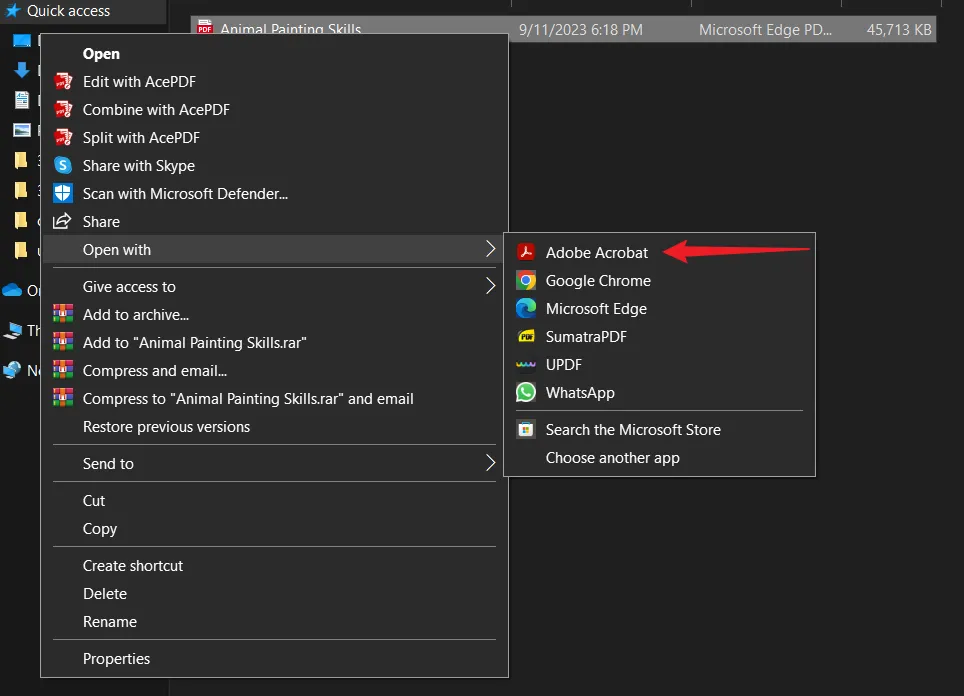
Cara termudah untuk membuka file PDF di Adobe Reader adalah dengan menggunakan opsi buka dengan. Anda dapat mengklik kanan ikon file dari alat yang tersedia dan memilih Adobe Acrobat Reader. Melakukannya akan membuka dokumen PDF di Adobe Reader. Jika Anda telah mengaturnya sebagai penampil PDF default, Anda cukup klik dua kali ikon file, dan itu akan terbuka.
2. Arahkan kursor atau klik tombol Komentar untuk melihat komentar.
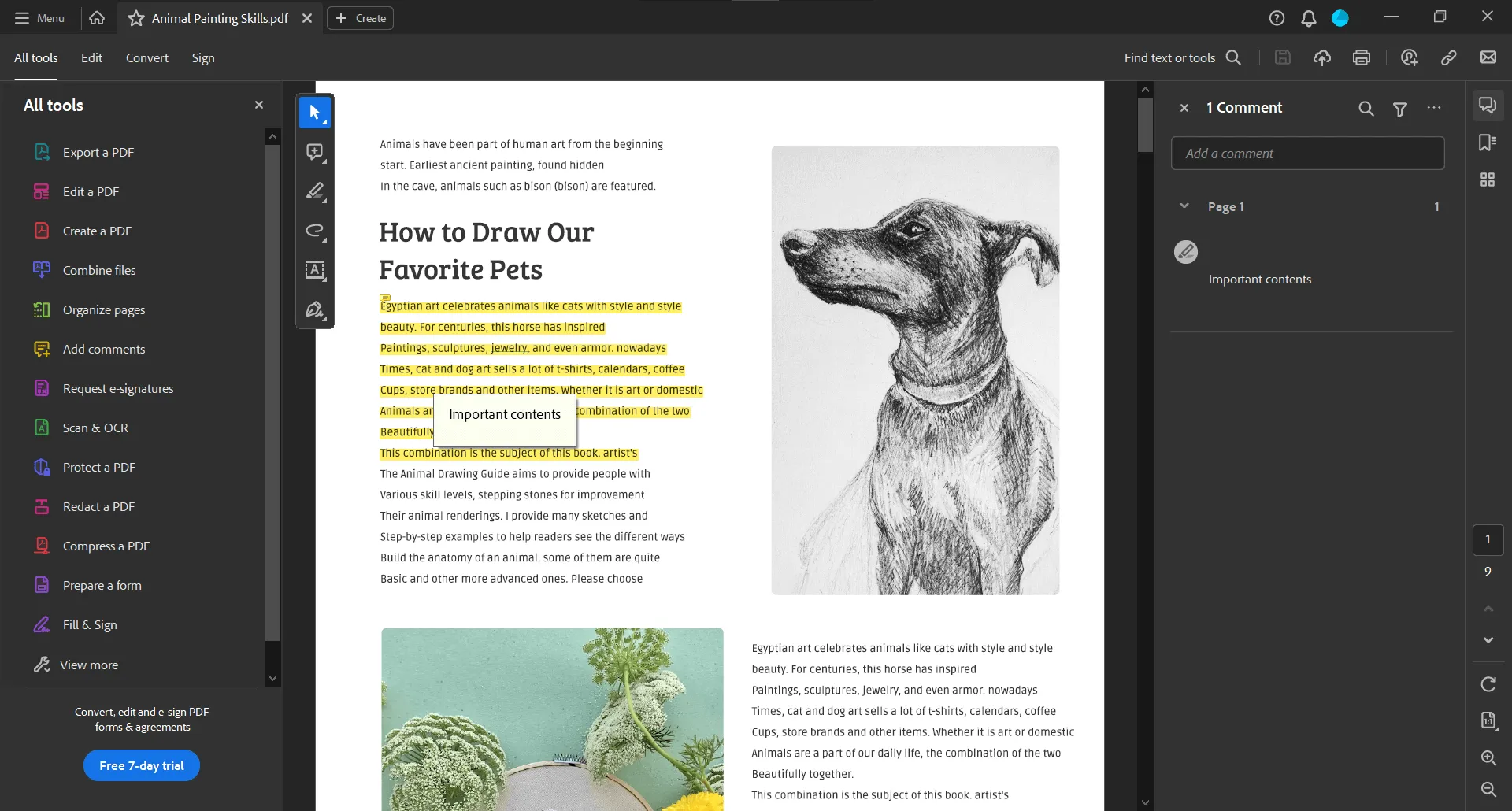
Adobe Reader menyediakan 2 cara untuk melihat komentar. Yang pertama adalah mengarahkan kursor ke komentar individu untuk melihatnya. Namun, jika Anda menginginkan banyak komentar, klik tombol Komentar dari kanan atas. Ini menampilkan semua komentar dan memungkinkan Anda untuk membalasnya.
Bagian 3. Cara Melihat Komentar dalam PDF Dengan Microsoft Edge
Jika tidak ada penampil PDF yang diinstal di PC Anda, Anda dapat menggunakan Microsoft Edge untuk melihat komentar dengan langkah-langkah di bawah ini:
1. Buka PDF di Edge
Membuka file di Microsoft Edge itu sederhana. Seperti alat lainnya, Anda dapat menggunakan opsi buka dengan dan memilih Microsoft Edge dari sana.
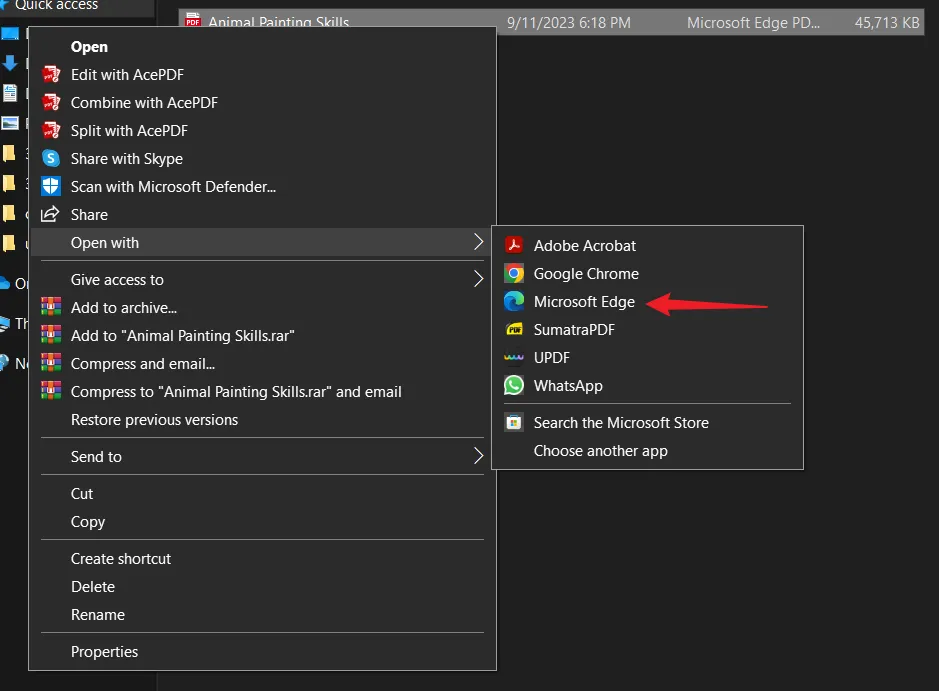
2. Arahkan kursor ke ikon komentar yang disorot untuk menampilkan komentar.
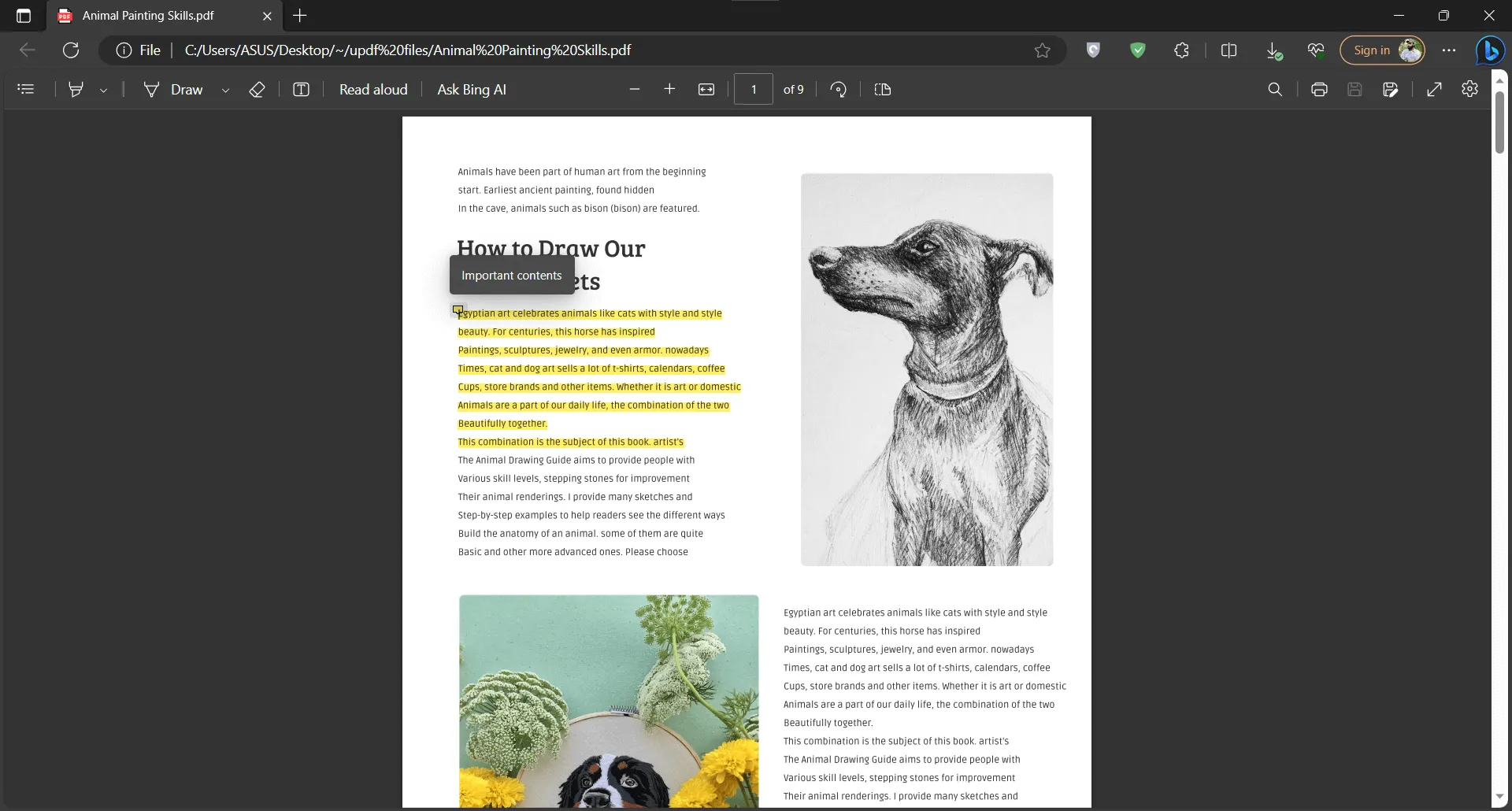
Pengalaman melihat komentar dalam dokumen PDF berbeda di browser Microsoft Edge. Mengarahkan kursor ke komentar atau mengkliknya tidak akan membantu. Sebagai gantinya, Anda akan melihat logo komentar kecil di sisi kiri atas komentar. Anda dapat mengarahkan kursor pada ikon ini untuk melihat pratinjau komentar. Mengklik ikon ini akan menampilkan kotak teks komentar agar lebih mudah dibaca.
Bagian 4. Bagaimana Cara Melihat Komentar PDF di Chrome?
Google Chrome adalah salah satu browser yang paling banyak digunakan, dan memiliki kemampuan melihat PDF. Ini juga mendukung bekerja dengan anotasi dan melihat komentar dari orang lain dengan langkah-langkah berikut:
1. Buka PDF di Chrome
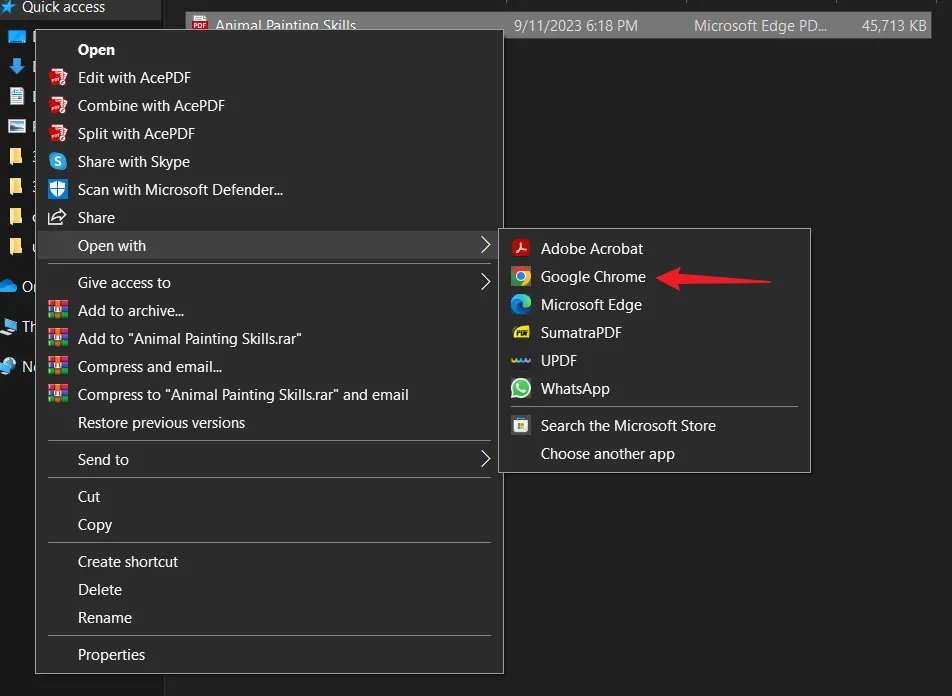
Jika Chrome adalah alat penampil PDF default, klik dua kali file PDF, dan file PDF akan terbuka di Chrome. Jika tidak, dengan menggunakan metode Open With, Anda dapat mengklik Google Chrome dari daftar untuk membuka dokumen PDF Anda.
2. Arahkan kursor ke sorotan untuk menampilkan komentar.
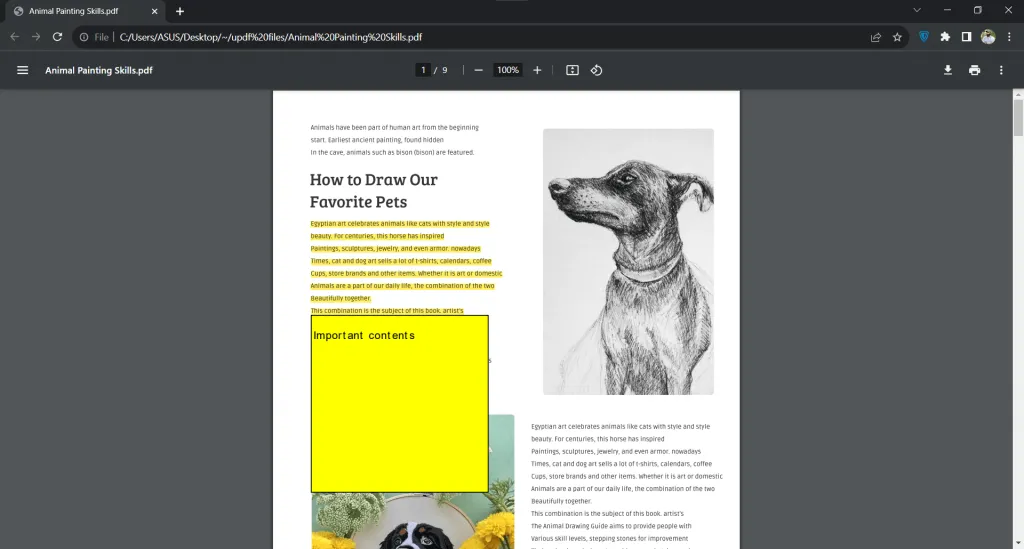
Google Chrome memberikan pengalaman termudah dalam melihat komentar. Dengan itu, Anda hanya perlu mengarahkan kursor ke komentar, yang akan menampilkannya. Namun, agar opsi ini berfungsi, anotasi harus diaktifkan. Jika teks yang disorot tidak ditampilkan, klik tombol 3 titik dari kanan atas dan klik Anotasi untuk mengaktifkan. Setelah diaktifkan, teks yang disorot akan ditampilkan, dan Anda dapat mengarahkan kursor untuk melihat komentar.
Bagian 5. Bagaimana Cara Melihat Komentar PDF di Pratinjau?
Jika Anda adalah pengguna Mac, Anda dapat menggunakan opsi Pratinjau bawaan untuk memeriksa komentar dalam file. Prosesnya sangat sederhana dan membutuhkan pengaktifan beberapa opsi dengan langkah-langkah di bawah ini.
1. Buka PDF dalam Pratinjau
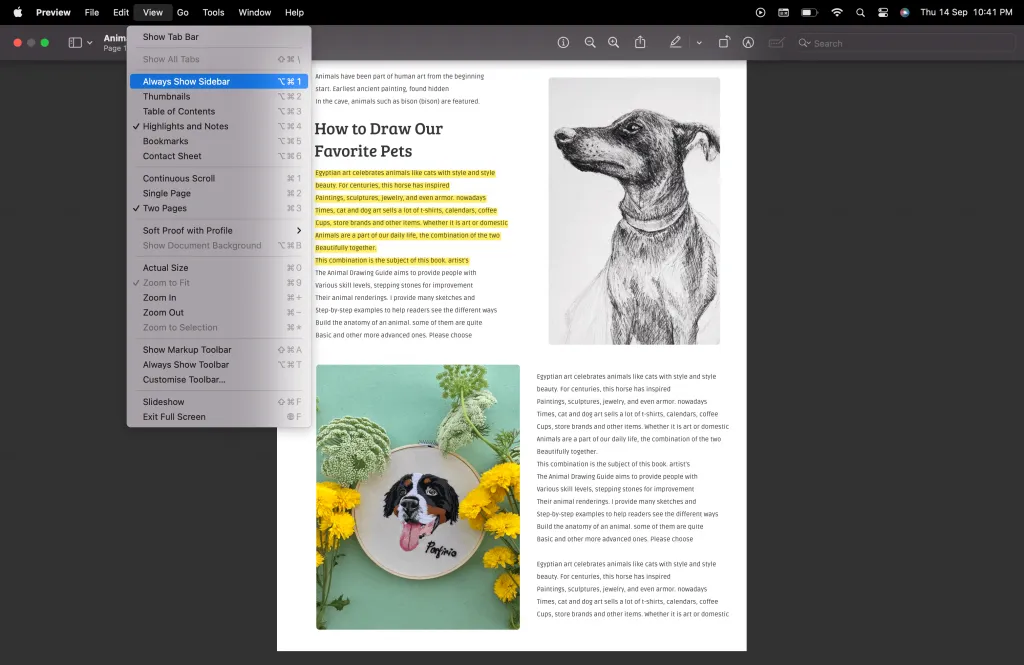
Untuk pengguna Mac, jika mereka tidak menginstal alat penampil PDF lain dan disetel secara default, dokumen PDF mereka akan terbuka di aplikasi Pratinjau. Jadi, Anda dapat mengklik dua kali ikon file PDF, dan itu akan terbuka secara otomatis di dalam Pratinjau. Di sini, Anda harus pergi ke tab tampilan dan, dari sana, aktifkan opsi berikut:
- Selalu tampilkan bilah samping
- Sorotan dan catatan
2. Gulir melalui bilah samping untuk melihat komentar.
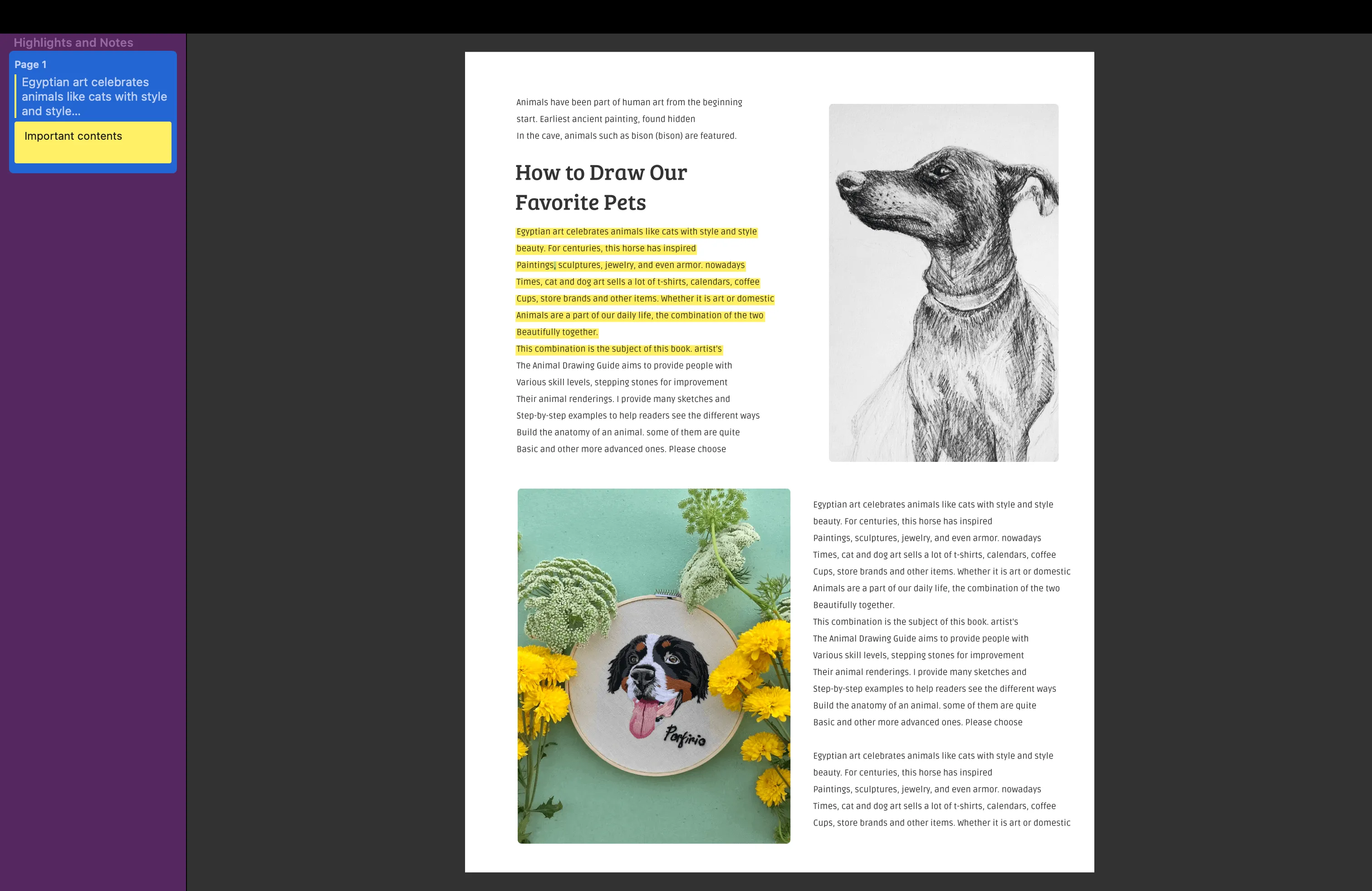
Seperti yang Anda lihat dari dokumen, itu akan menampilkan teks yang disorot yang berisi komentar, tetapi tidak akan ada opsi untuk melihat komentar. Mengklik atau mengarahkan mouse ke teks itu tidak akan melakukan apa-apa. Jadi, Anda perlu menavigasi ke bilah samping untuk melihat semua komentar. Ini juga merupakan tempat di mana Anda dapat menjawab komentar.
Bagian 6. FAQ Tentang Melihat Komentar PDF
Q1. Cara Melihat Komentar di PDF Secara Online
1. Temukan penampil PDF online yang andal dan aman
2. Arahkan kursor ke teks yang disorot atau catatan tempel untuk melihat apakah komentar ditampilkan
3. Klik tombol komentar jika tersedia untuk melihat semua komentar sekaligus
Q2. Cara Melihat Komentar PDF di Android
1. Unduh aplikasi penampil PDF seperti UPDF jika tidak ada penampil bawaan
2. Buka dokumen dan ketuk tombol komentar
3. Sekarang Anda dapat melihat semua komentar
Q3. Cara Melihat Komentar dalam PDF di iOS
1. Unduh aplikasi penampil PDF seperti UPDF dari App Store di perangkat iOS
2. Buka dokumen PDF di aplikasi tersebut
3. Klik tombol Komentar untuk melihat semua komentar
Q4. Cara Melihat Komentar di PDF di Mac
1. Unduh UPDF di Mac
2. Klik ikon komentar di bawah UPDF AI di bagian kanan bawah
3. Sekarang Anda dapat melihat semua komentar di bilah sisi dengan menggulirnya
Kata-kata terakhir
Dengan 5 cara yang telah terbukti dibahas di atas, kami harap Anda tahu cara melihat komentar dalam PDF. Untuk pengalaman yang lebih baik, selalu penting untuk menemukan alat yang andal. Jadi, jika Anda memerlukan alat yang memenuhi semua kebutuhan kerja PDF Anda, maka menggunakan UPDF akan menjadi pilihan yang baik karena menawarkan kemampuan PDF yang lengkap. Anda dapat mengunduhnya secara gratis dan melihat komentar individu atau sekaligus.
Windows • macOS • iOS • Android 100% aman







 Idham Wijaya
 Lizzy Lozano