UPDF
UPDF
 UPDF untuk Windows
 UPDF untuk Mac
 UPDF untuk iPhone/iPad
 UPDF untuk Android
 UPDF AI Online
 UPDF Sign
 Edit PDF
 Anotasi PDF
 Buat PDF
 Formulir PDF
 Edit Tautan
 Konversi PDF
 OCR
OCR PDF ke Word
 PDF ke Gambar
 PDF ke Excel
 Atur PDF
 Gabung PDF
 Pisah PDF
 Potong PDF
 Putar PDF
 Lindungi PDF
 Tanda Tangan PDF
 Redaksi PDF
 Sanitasi PDF
 Hapus Keamanan
 Baca PDF
 UPDF Cloud
 Kompres PDF
 Cetak PDF
 Proses Massal
 Tentang UPDF AI
 Solusi AI UPDF
 Panduan Pengguna AI
 Tanya Jawab tentang UPDF AI
 Ringkasan PDF
 Terjemahkan PDF
 Ngobrol dengan PDF
 Ngobrol dengan AI
 Ngobrol dengan gambar
 PDF ke Peta Pikiran
 Penjelasan PDF
 Alat AI untuk PDF
 Alat AI untuk Gambar
 Alat Chat AI
 Alat Penulisan AI
 Alat Belajar AI
 Alat Kerja AI
 Alat AI Lainnya
 PDF ke Word
 PDF ke Excel
 PDF ke PowerPoint
 Solusi Perusahaan
 Rencana Perusahaan
 Panduan Pengguna Perusahaan
 Webinar Perusahaan
 Perbankan
 Kesehatan
 Asuransi
 Hukum
Hukum Manufaktur
 Pemerintah
 Solusi Pendidikan
 Kisah Pelanggan
 Panduan Pengguna
 Trik UPDF
 Tanya Jawab
 Ulasan UPDF
 Pusat Unduhan
 Blog
Blog Ruang Berita
 Spesifikasi Teknis
 Pembaruan
 UPDF vs. Adobe Acrobat
 UPDF vs. Foxit
 UPDF vs. PDF Expert

Jika Anda mencari alat efektif yang membantu dalam proses menyoroti area dalam PDF, kami di sini untuk membantu.
Pada artikel ini, UPDF akan diperkenalkan. Kami akan fokus pada cara menggunakan fitur-fiturnya untuk membantu Anda menyorot area dalam PDF dengan mudah.
UPDF memberikan pengalaman lengkap dengan berbagai fitur yang ramah pengguna.
Saat Anda perlu menyorot konten dalam PDF Anda, UPDF menawarkan penyorotan dasar yang berjalan baris demi baris dan menambahkan sorotan dalam bentuk bentuk. Yang terbaik adalah fitur penyorotan areanya.
Anda dapat mengunduh UPDF di perangkat Anda secara gratis sekarang untuk merasakan fitur-fiturnya. Untuk pengalaman tanpa batas, Anda dapat membeli versi UPDF Pro dengan harga yang sangat murah.
Windows • macOS • iOS • Android 100% aman
Saat Anda memilih UPDF untuk menyorot area dalam dokumen PDF Anda, Anda dapat mencoba 2 metode berbeda tergantung pada sistem operasi yang Anda gunakan.
Di sini kita akan membahas kedua metode ini secara rinci dengan panduan langkah demi langkahnya:
Cara 1. Sorot Area dalam PDF melalui Sorotan
Metode pertama adalah menggunakan fitur sorotan area di UPDF. Fitur ini saat ini hanya tersedia untuk UPDF versi macOS di mana menahan tombol shift pada keyboard Anda memungkinkan menyorot seluruh area alih-alih menyorot baris demi baris.
Di bawah ini adalah langkah-langkah yang dapat Anda ikuti untuk menggunakan fitur penyorotan area di UPDF:
Langkah 1:
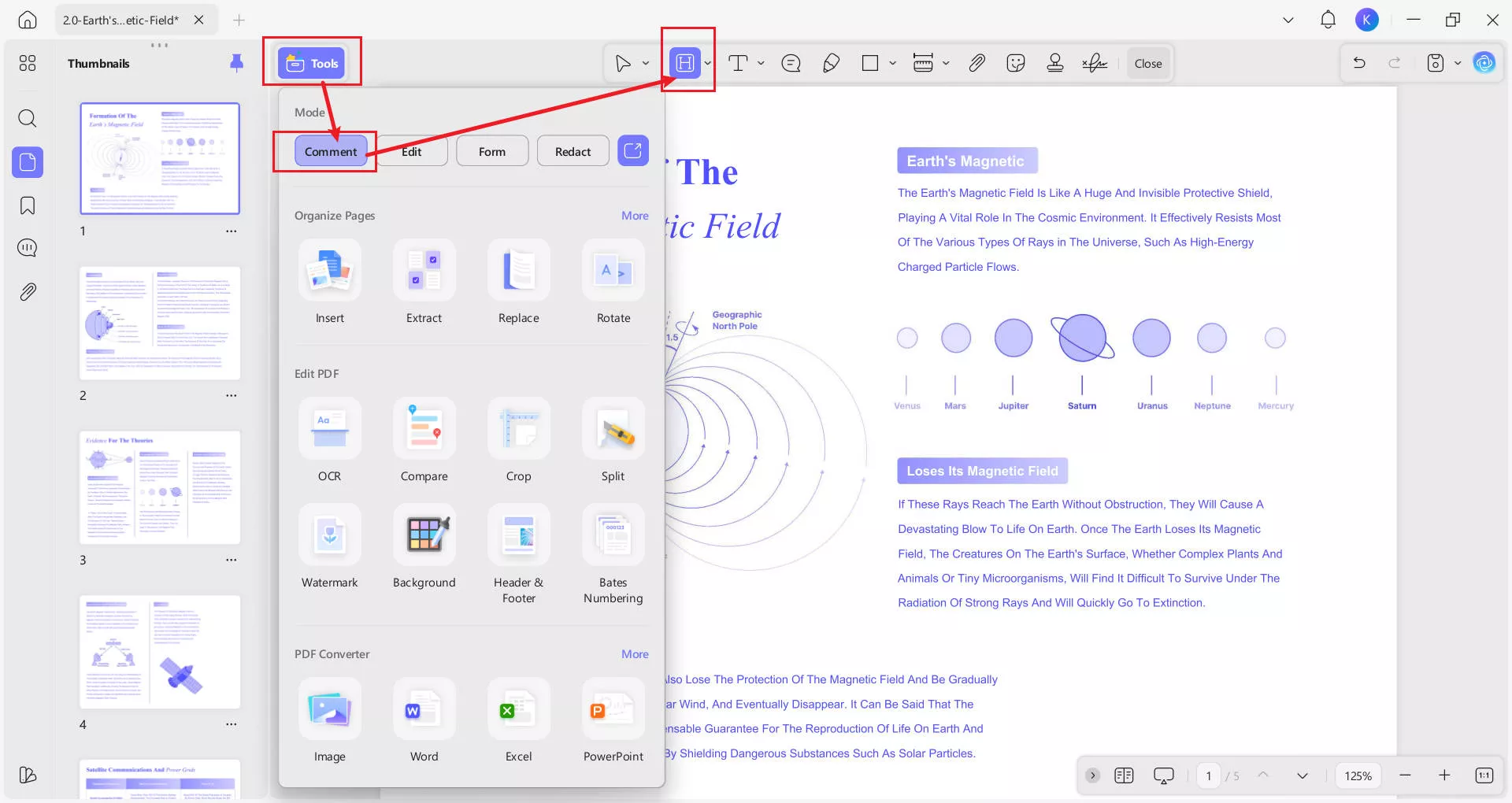
Klik ikon UPDF di komputer Anda untuk menjalankannya dan klik tombol "Buka File" dari layar beranda untuk memilih dan membuka file PDF yang ingin Anda sorot. Sekarang, klik nama file di jendela file explorer untuk memilihnya dan klik tombol "Buka" dari kanan bawah untuk membukanya di UPDF.
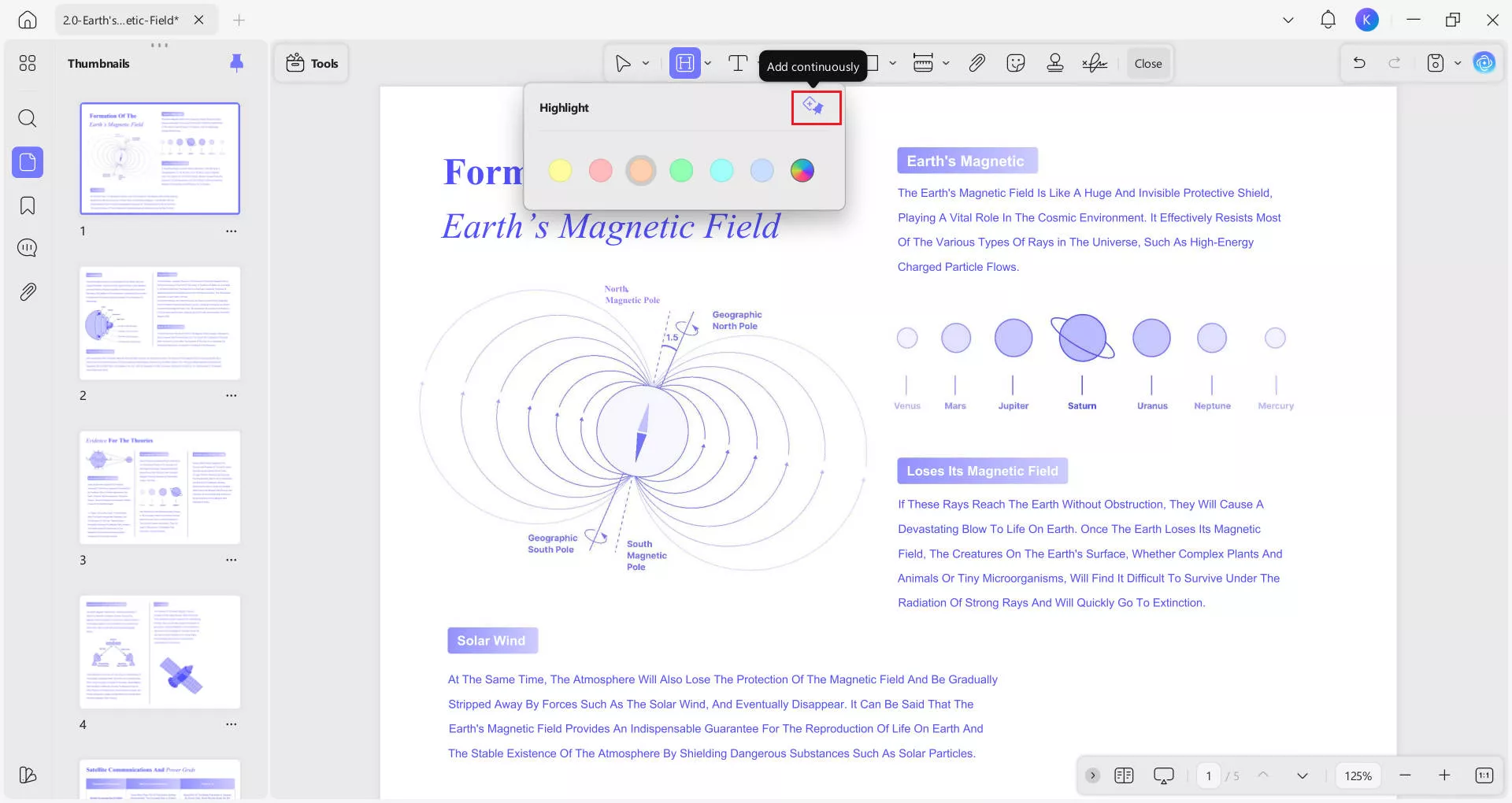
Sekarang, Klik "Komentar" dari panel menu "Alat" dan klik opsi "Sorot" dari menu atas. Anda juga dapat memilih warna pilihan Anda dari palet yang muncul saat Anda mengklik "Sorot".
Langkah 2:
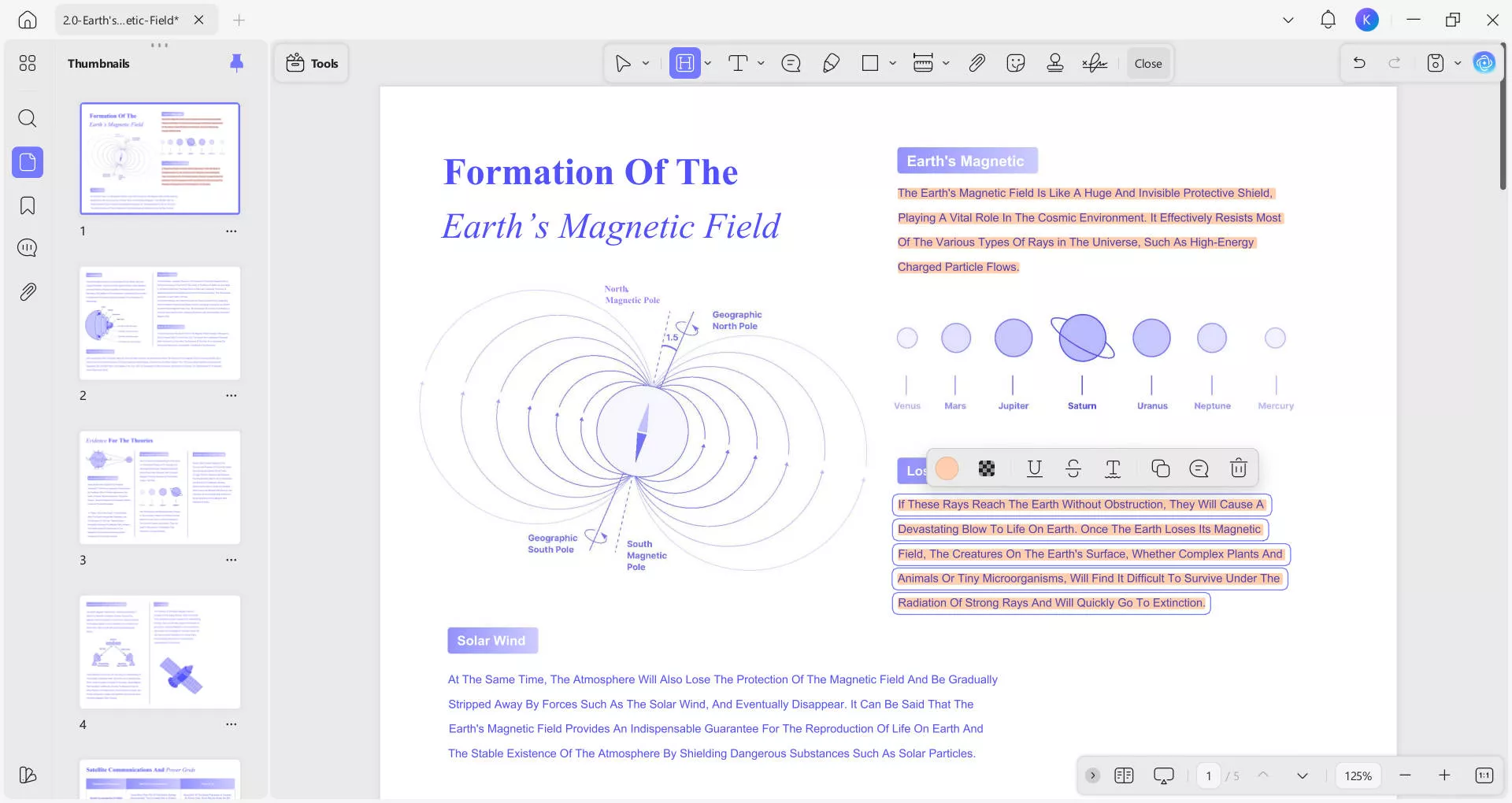
Sekarang, Anda perlu "Klik + Seret" kursor Anda ke area yang ingin Anda sorot. Jika Anda tidak ingin mengganggu alur kerja Anda untuk menambahkan sorotan satu per satu, Anda dapat mengklik "Tambahkan terus menerus" di panel menu "Sorotan" untuk terus memilih teks dan menyorot terus menerus.
Cara 2. Sorot Area dalam PDF melalui Bentuk
Sekarang, jika Anda tidak menggunakan macOS atau ingin mencoba beberapa bentuk unik untuk menyorot konten seperti lingkaran, dll., Anda dapat menggunakan metode ini.
Di sini kami akan menjelaskan bagaimana Anda dapat menggunakan Shapes di UPDF untuk menyorot area tertentu dalam PDF.
Langkah 1:
Mulai aplikasi UPDF di PC Anda dengan mengklik dua kali ikon desktopnya dan kemudian Anda akan mengklik tombol "Buka File" dari halaman beranda UPDF. Sekarang, klik PDF untuk memilih dan klik "Buka" untuk membukanya di UPDF.
Setelah PDF Anda terbuka, Anda akan mengklik "Komentar" dari menu "Alat" dan kemudian klik tombol "Persegi Panjang", di mana Anda dapat memilih warna batas, warna isian, ketebalan garis, dan yang paling penting opasitas. Jika Anda mengklik panah tarik-turun di sebelah ikon "Persegi Panjang", popup akan muncul di mana Anda dapat memilih bentuk.
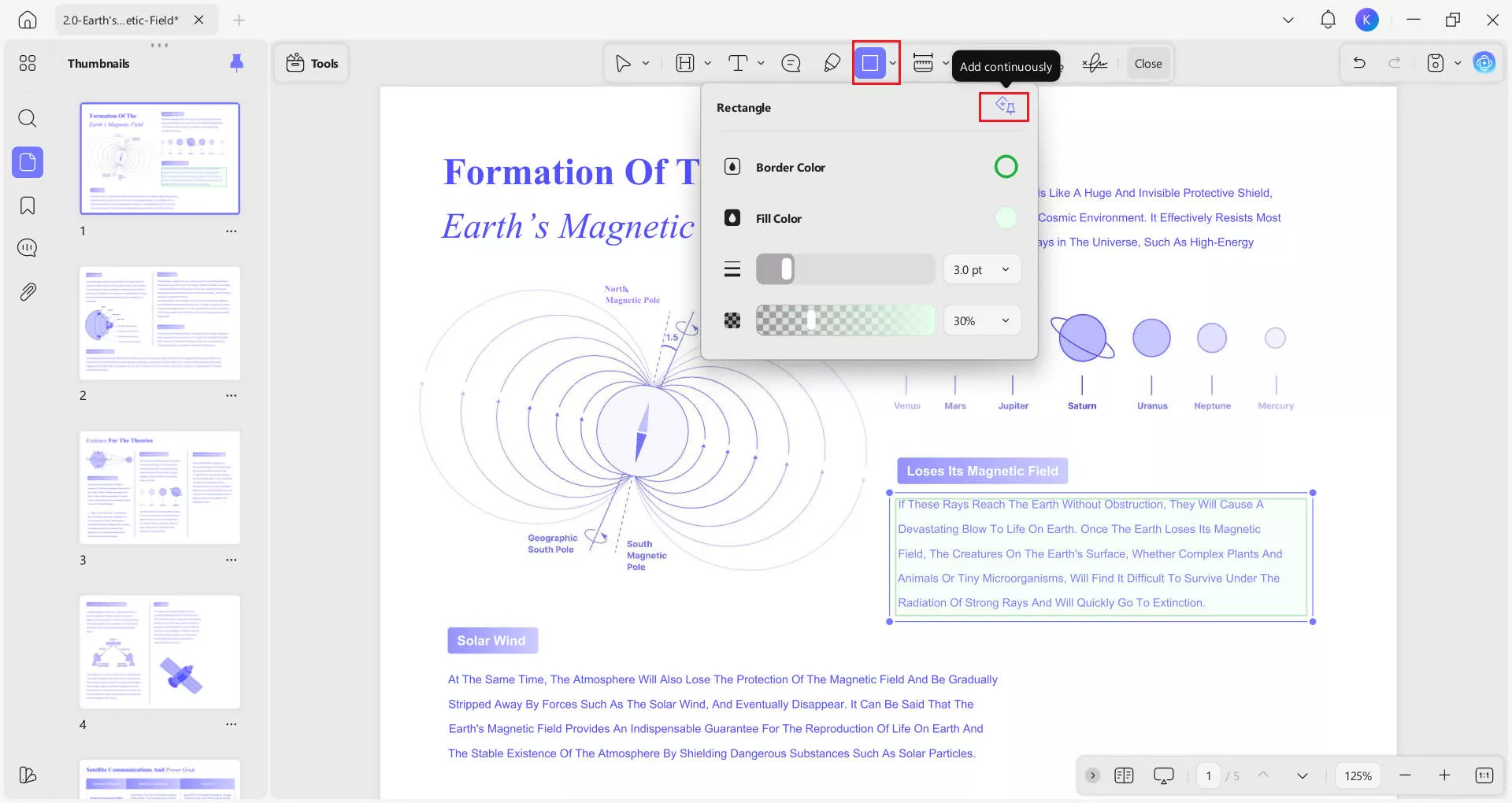
Catatan: Semakin tinggi opasitas bentuk, semakin sedikit konten yang akan terlihat melaluinya. Jadi, kami sarankan untuk menjaga opasitas bentuk Anda antara 25-45%.
Langkah 2:
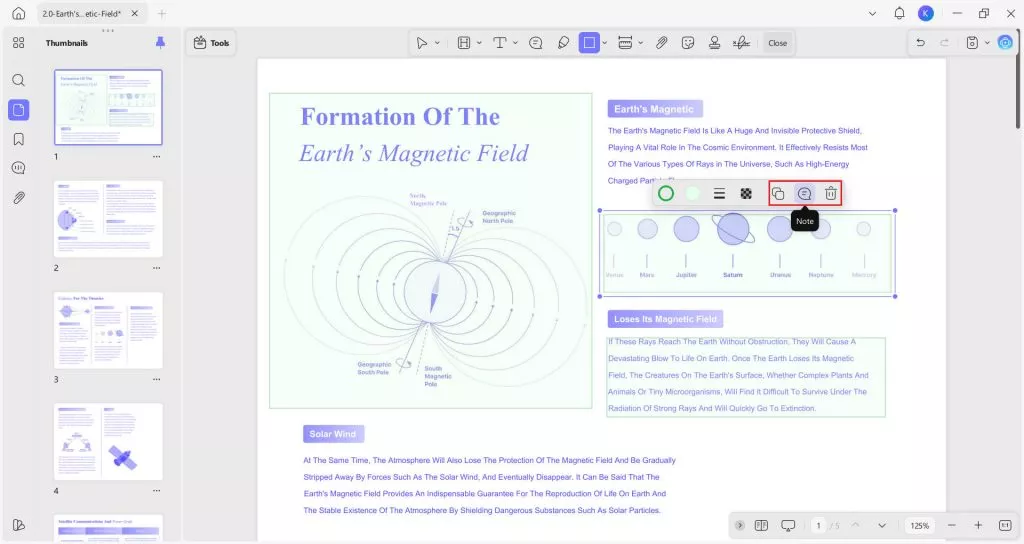
Dengan tindakan "Klik+Seret" yang sama seperti pada metode sebelumnya, Anda dapat menambahkan bentuk Anda ke konten PDF. Karena akan menjadi bentuk berwarna dengan "Opacity rendah", itu akan ditampilkan sebagai efek penyorotan saat melihat PDF. Ketuk untuk memilih bentuk yang disorot—Anda kemudian dapat menyalin, menambahkan catatan, menghapus, atau menyesuaikan pengaturan agar sesuai dengan alur kerja Anda.
Dengan kedua metode ini, Anda dapat dengan mudah menyorot area mana pun di PDF Anda. Demikian pula, UPDF membuat tugas PDF lainnya sangat sederhana dan efisien bagi penggunanya. Untuk mendapatkan pengalaman langsung tentang UPDF, Anda dapat mengunduhnya di PC Windows, Mac, dan perangkat smartphone/tablet Anda secara gratis. Dan Anda untuk mengetahui semua fitur yang ditawarkan UPDF dengan menonton video di bawah ini.
Windows • macOS • iOS • Android 100% aman
Kesimpulan
Memahami cara menyorot area dalam dokumen PDF dapat sangat meningkatkan alur kerja Anda. Dengan dua metode di atas, Anda dapat menyorot area dalam PDF dengan mudah.
Memilih alat yang tepat tergantung pada kebutuhan dan anggaran spesifik Anda. Dengan alat yang tepat, menyoroti area dalam PDF menjadi tugas yang cepat dan sederhana, membuat manajemen dokumen Anda lebih efisien dan efektif.
Jadi, jika Anda mencari alat yang memenuhi semua persyaratan di atas maka Anda harus mengunduh dan mencoba versi gratis UPDF tanpa masa percobaan.
Windows • macOS • iOS • Android 100% aman





 Lizzy Lozano