UPDF
UPDF
 UPDF untuk Windows
 UPDF untuk Mac
 UPDF untuk iPhone/iPad
 UPDF untuk Android
 UPDF AI Online
 UPDF Sign
 Edit PDF
 Anotasi PDF
 Buat PDF
 Formulir PDF
 Edit Tautan
 Konversi PDF
 OCR
OCR PDF ke Word
 PDF ke Gambar
 PDF ke Excel
 Atur PDF
 Gabung PDF
 Pisah PDF
 Potong PDF
 Putar PDF
 Lindungi PDF
 Tanda Tangan PDF
 Redaksi PDF
 Sanitasi PDF
 Hapus Keamanan
 Baca PDF
 UPDF Cloud
 Kompres PDF
 Cetak PDF
 Proses Massal
 Tentang UPDF AI
 Solusi AI UPDF
 Panduan Pengguna AI
 Tanya Jawab tentang UPDF AI
 Ringkasan PDF
 Terjemahkan PDF
 Ngobrol dengan PDF
 Ngobrol dengan AI
 Ngobrol dengan gambar
 PDF ke Peta Pikiran
 Penjelasan PDF
 Alat AI untuk PDF
 Alat AI untuk Gambar
 Alat Chat AI
 Alat Penulisan AI
 Alat Belajar AI
 Alat Kerja AI
 Alat AI Lainnya
 PDF ke Word
 PDF ke Excel
 PDF ke PowerPoint
 Solusi Perusahaan
 Rencana Perusahaan
 Panduan Pengguna Perusahaan
 Webinar Perusahaan
 Perbankan
 Kesehatan
 Asuransi
 Hukum
Hukum Manufaktur
 Pemerintah
 Solusi Pendidikan
 Kisah Pelanggan
 Panduan Pengguna
 Trik UPDF
 Tanya Jawab
 Ulasan UPDF
 Pusat Unduhan
 Blog
Blog Ruang Berita
 Spesifikasi Teknis
 Pembaruan
 UPDF vs. Adobe Acrobat
 UPDF vs. Foxit
 UPDF vs. PDF Expert

Mengetahui cara menambahkan tanda tangan digital dalam PDF menjadi penting bagi para profesional dan bisnis. Ini mengurangi kebutuhan untuk mencetak, menandatangani, dan memindai file, membuat prosesnya lebih cepat dan lebih efisien. Baik Anda berurusan dengan kontrak, perjanjian, atau dokumen hukum, menambahkan tanda tangan digital memastikan keamanan dan kenyamanan. Artikel ini akan memandu Anda melalui langkah-langkah untuk menambahkan tanda tangan digital dengan mulus menggunakan UPDF, alat PDF canggih yang dirancang untuk membuat penandatanganan dokumen menjadi mudah. Mari jelajahi bagaimana Anda dapat menyederhanakan alur kerja Anda dengan fitur tanda tangan UPDF.s.
Bagian 1. Cara Menambahkan Tanda Tangan Digital dalam PDF
Bayangkan Anda sedang menyelesaikan kontrak penting dengan klien. Kedua belah pihak bekerja dari jarak jauh, dan waktu sangat penting. Alih-alih mencetak, menandatangani, dan memindai dokumen bolak-balik, Anda dapat menambahkan tanda tangan digital ke PDF dengan aman dalam hitungan menit, menghemat waktu dan tenaga.
UPDF membuatnya sangat mudah untuk menambahkan tanda tangan digital ke PDF. Dengan antarmuka yang ramah pengguna, Anda dapat menandatangani dokumen apa pun hanya dengan beberapa klik. UPDF memastikan bahwa tanda tangan Anda mengikat secara hukum dan dienkripsi dengan aman, melindungi informasi pribadi Anda. Saat menambahkan tanda tangan digital, Anda memiliki opsi untuk membuat tanda tangan baru atau mengimpor tanda tangan yang ada dari penyimpanan lokal Anda.
Selain itu, ini memungkinkan kolaborasi yang mudah, memungkinkan orang lain untuk menandatangani dokumen yang sama. Alat ini mendukung berbagai format tanda tangan, termasuk tanda tangan tulisan tangan, diketik, dan berbasis gambar. Unduh UPDF hari ini dan sederhanakan tugas manajemen PDF Anda—baik itu untuk kontrak, perjanjian, atau dokumen pribadi—sederhanakan alur kerja Anda dengan beberapa langkah cepat!
Windows • macOS • iOS • Android 100% aman
Metode 1: Buat dan Tambahkan Tanda Tangan Digital
Langkah 1: Buka File PDF Anda
Pertama, jalankan perangkat lunak UPDF di komputer Anda. Untuk membuka file PDF yang ingin Anda tandatangani, klik tombol "Buka File", atau pengguna cukup menyeret dan melepas file ke jendela UPDF. Ini akan langsung memuat dokumen Anda ke editor.
Langkah 2: Beralih ke Mode Siapkan Formulir
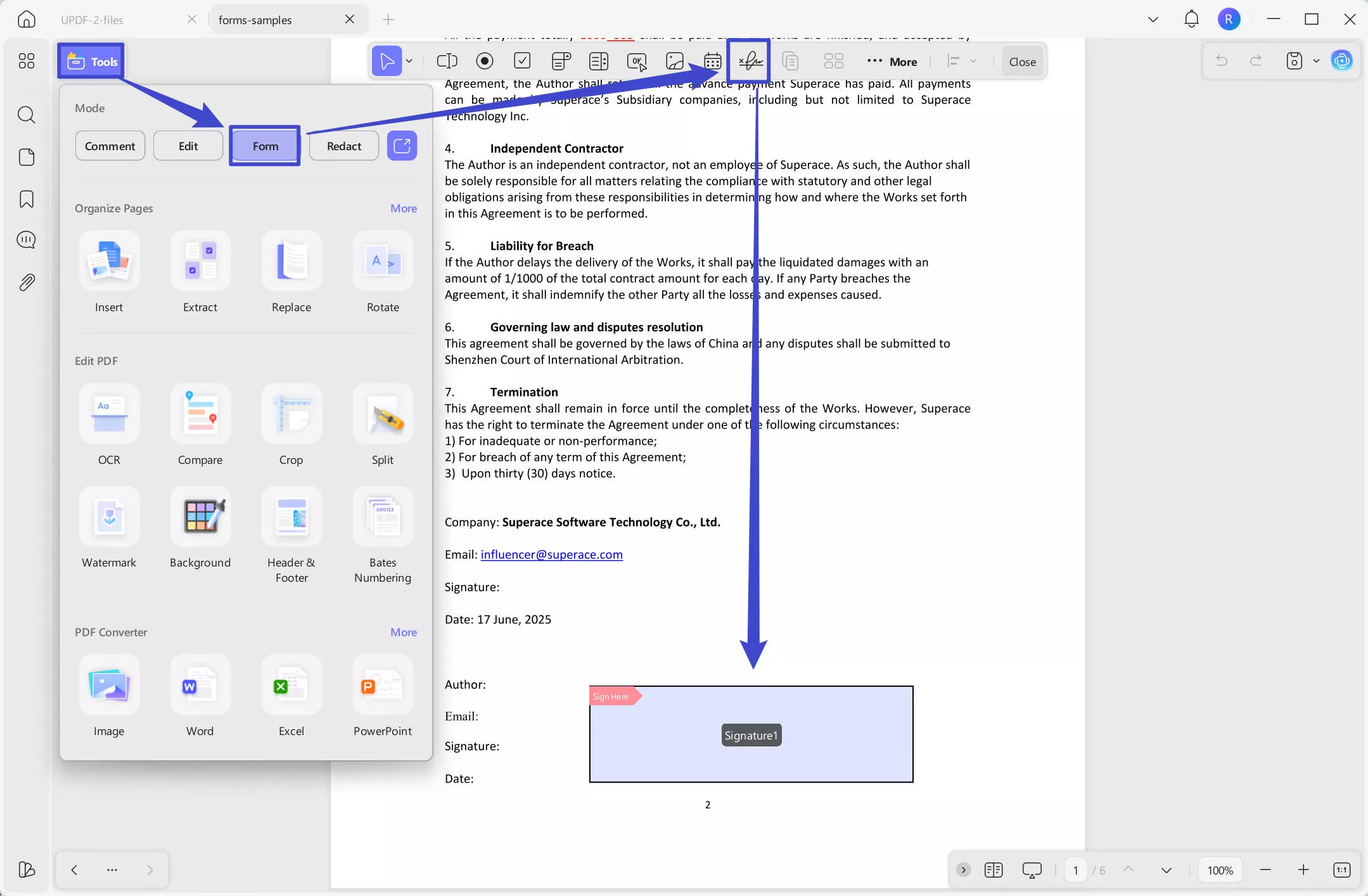
Setelah file Anda terbuka, navigasikan ke bilah alat atas dan pilih mode "Alat" dan, kemudian, "Formulir". Ini memungkinkan fitur yang diperlukan untuk menambahkan bidang formulir ke PDF Anda. Dari sini, klik opsi "Tanda Tangan Digital" yang terletak di bilah menu atas.
Langkah 3: Buat Bidang Tanda Tangan
Dengan opsi Tanda Tangan Digital dipilih, Anda sekarang akan membuat bidang tanda tangan. Pilih lokasi mana pun di PDF tempat Anda ingin tanda tangan muncul. Setelah ditempatkan, Anda dapat menyesuaikan ukuran bidang dengan menyeret sudutnya. Untuk menyesuaikan bidang lebih lanjut, klik dua kali untuk mengakses pengaturan tambahan untuk tanda tangan.
Langkah 4: Tambahkan Tanda Tangan Digital
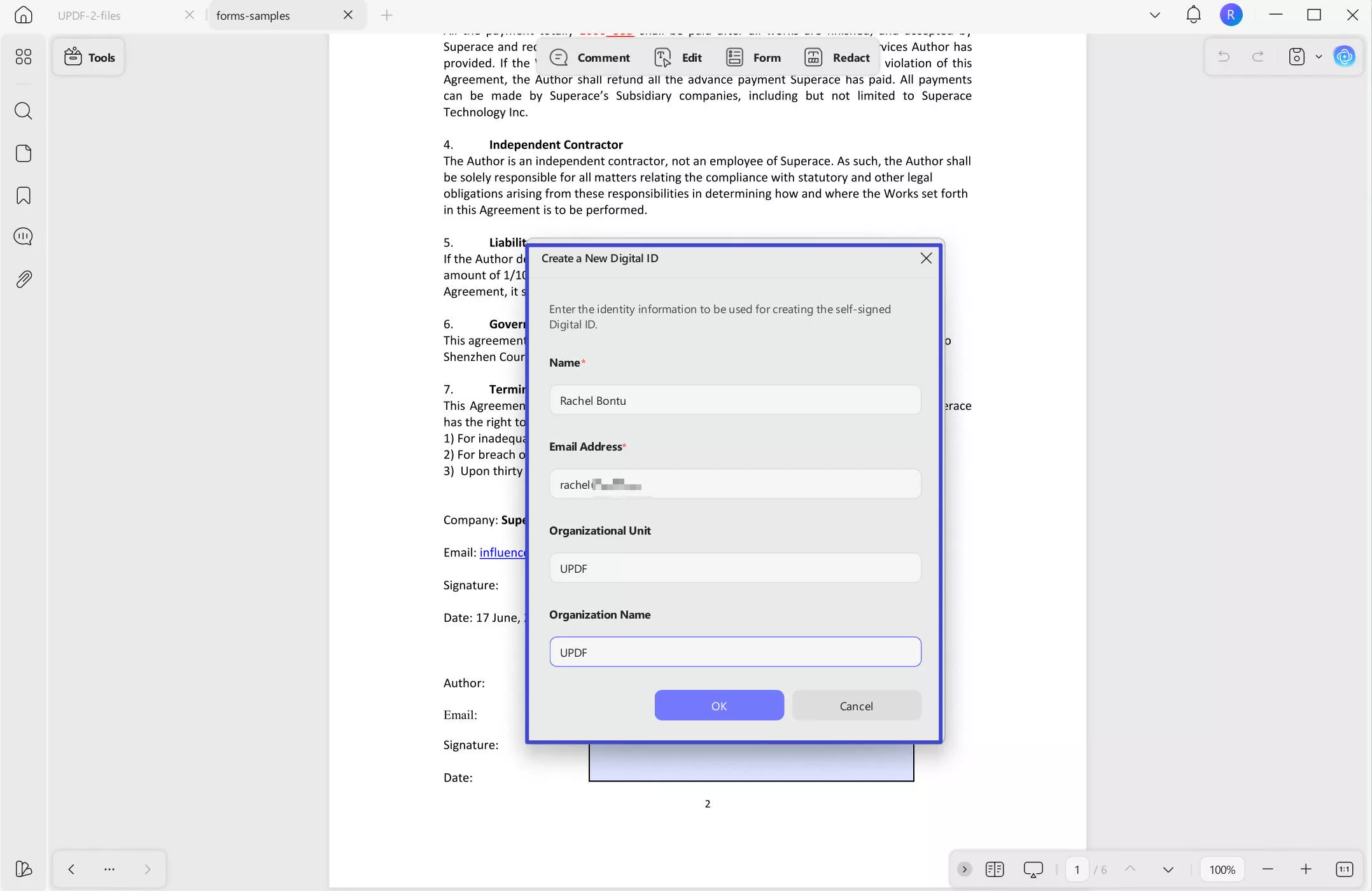
Mengklik ikon "Tutup" di menu atas untuk keluar dari mode "Formulir". Sekarang, Anda dapat mulai menambahkan tanda tangan dengan mengklik bidang tanda tangan.
Anda dapat membuat tanda tangan langsung di dalam program. Cukup klik "Buat" untuk memasukkan nama Anda atau informasi lainnya, lalu, klik "OK" untuk membuat tanda tangan digital. Pilih lokasi untuk menyimpannya dan tambahkan kata sandi, lalu, klik tombol "OK".
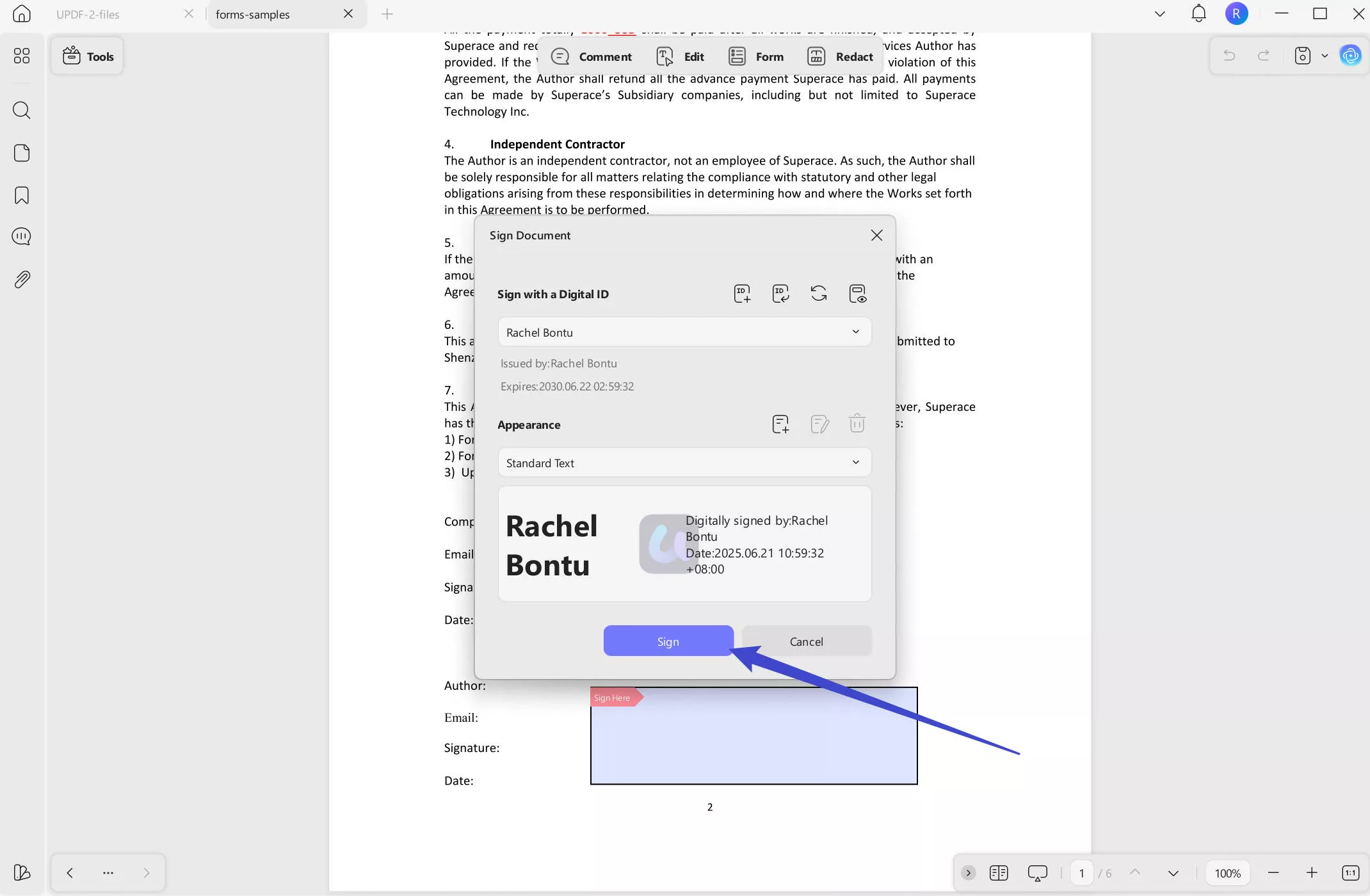
Langkah 5: Tandatangani dan Simpan File
Setelah membuat tanda tangan, klik "Tandatangani" untuk menempatkannya di bidang yang ditentukan. Setelah tanda tangan terpasang, pilih lokasi tempat Anda ingin menyimpan PDF yang ditandatangani. Tanda tangan sekarang disematkan dengan aman dalam dokumen.
Metode 2: Tambahkan Tanda Tangan Digital dengan Mengimpor
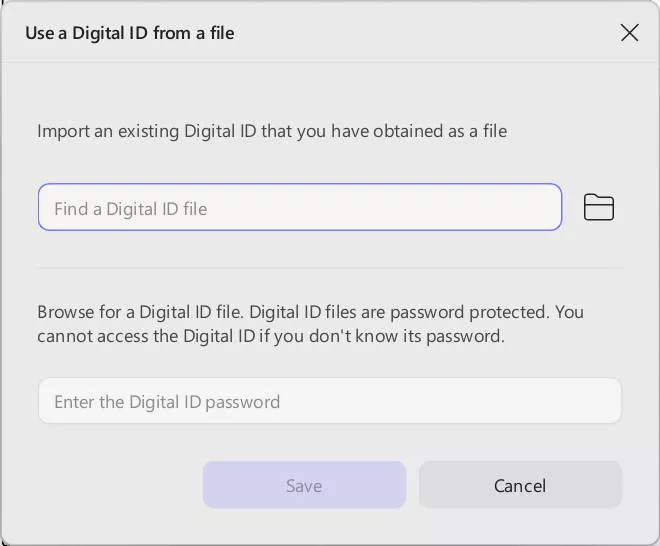
Setelah Anda menyelesaikan Langkah 1 hingga 3 dari Metode 1, Anda dapat melanjutkan dengan mengimpor tanda tangan yang ada. Setelah mengklik bidang tanda tangan, alih-alih membuat tanda tangan baru, pilih opsi "Impor".
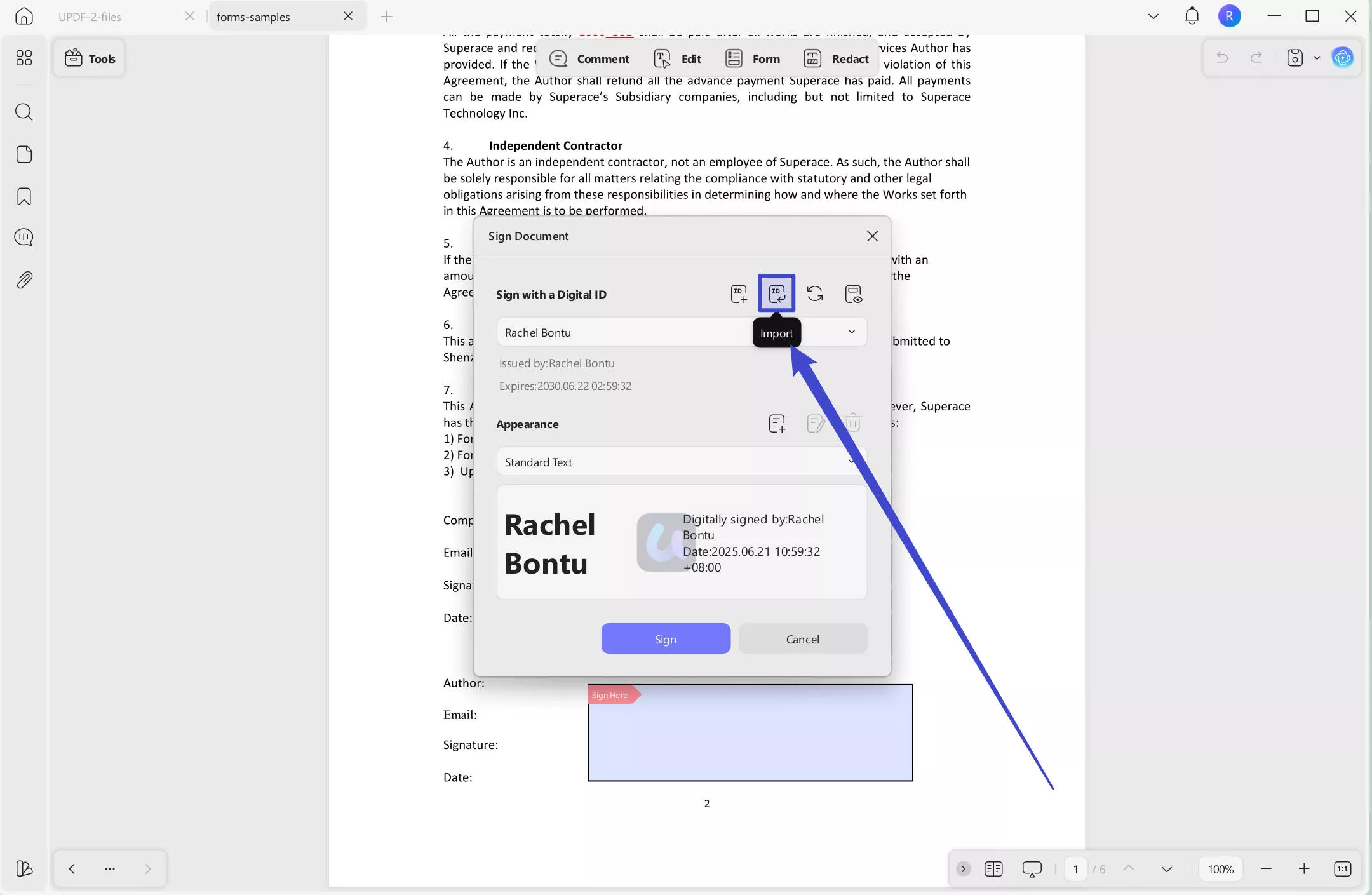
Unggah file gambar tanda tangan yang sudah ada sebelumnya dari perangkat Anda, klik "Simpan", lalu klik "Tandatangani". Simpan file untuk menyelesaikannya.
Buka potensi penuh UPDF dengan meningkatkan ke versi Pro hari ini! Dapatkan akses ke fitur premium seperti tanda tangan digital tanpa batas, alat pengeditan PDF canggih, dan opsi keamanan yang ditingkatkan. Tingkatkan alur kerja PDF Anda dan tangani dokumen dengan lebih efisien. Tingkatkan sekarang dan rasakan kekuatan UPDF Pro!
Bagian 2. Mengapa Memilih UPDF untuk Menambahkan Tanda Tangan Digital?
UPDF menonjol sebagai solusi yang mudah digunakan untuk menambahkan tanda tangan digital, membuat prosesnya aman dan efisien. Baik Anda membuat tanda tangan dari awal atau mengimpornya, antarmuka sederhana UPDF memastikan bahwa tanda tangan Anda diterapkan dengan mulus. Dengan fitur seperti bidang tanda tangan yang dapat disesuaikan dan penyimpanan dokumen yang mudah, ini adalah pilihan utama untuk mengelola tanda tangan digital.
Selain tanda tangan, UPDF menawarkan fitur perlindungan PDF yang komprehensif. Anda dapat menyunting informasi sensitif, mencegah akses tidak sah ke detail pribadi, dan menambahkan tanda air ke dokumen Anda untuk merek atau keamanan. Selain itu, perlindungan kata sandi tersedia untuk melindungi PDF Anda dari tampilan atau pengeditan yang tidak sah. Fitur-fitur ini bekerja sama untuk meningkatkan privasi dan profesionalisme dokumen Anda.
UPDF menawarkan berbagai alat tambahan untuk meningkatkan pengalaman manajemen PDF Anda. Tonton video berikut untuk mengeksplorasi semua yang dapat dilakukan UPDF untuk Anda!
Kesimpulan
Menambahkan tanda tangan digital ke PDF Anda adalah proses yang mudah saat menggunakan UPDF. Dengan mengikuti langkah-langkah yang diuraikan, Anda dapat membuat dokumen yang aman dan profesional secara efisien, lengkap dengan bidang tanda tangan yang dapat disesuaikan. Di luar kemampuan tanda tangannya, UPDF menawarkan berbagai fitur canggih seperti redaksi, perlindungan kata sandi, dan tanda air, menjadikannya solusi PDF all-in-one. Baik Anda mengelola kontrak atau berbagi dokumen penting, UPDF memastikan privasi dan kemudahan penggunaan. Cobalah UPDF dan rasakan sendiri alat canggihnya—ini adalah cara sempurna untuk merampingkan alur kerja dokumen Anda.
Windows • macOS • iOS • Android 100% aman






 Lizzy Lozano
 Enrica Taylor