UPDF
UPDF
 Windows
 Mac
Mac iPhone/iPad
 Android
 Nomostar
 UPDF AI 在線
 UPDF 數位簽名
 IvyCraft
 PDF 閱讀器
 PDF 文件註釋
 PDF 編輯器
 PDF 格式轉換
 建立 PDF
 壓縮 PDF
 PDF 頁面管理
 合併 PDF
 拆分 PDF
 裁剪 PDF
 刪除頁面
刪除頁面 旋轉頁面
旋轉頁面 PDF 簽名
 PDF 表單
 PDF 文件對比
 PDF 加密
 列印 PDF
 批量處理
批量處理 OCR
OCR UPDF Cloud
 關於 UPDF AI
 UPDF AI解決方案
  AI使用者指南
 UPDF AI常見問題解答
 總結 PDF
 翻譯 PDF
 解釋 PDF
 與 PDF 對話
 與圖像對話
與圖像對話 PDF 轉心智圖
 與 AI 聊天
 AI 書籤產生器
 AI 書籤摘要
 AI 浮水印產生器
 AI 背景產生器
 AI 貼圖產生器
 AI 圖章產生器
 AI 寫作工具組
 UPDF 輔助工具
 AI 頁面管理
 AI 語意搜尋
 PDF 轉成 Word
 PDF 轉成 Excel
 PDF 轉成 PPT
 IT
IT 教育
教育 施工
施工 金融服務
金融服務 企業 Sign
 企業 AI
企業 AI 企業會員定價
 企業會員使用指南
 企業級線上研討會
 醫療保健
醫療保健 保險
保險 法律
法律 製造業
製造業 政府
政府 教育行業方案
 用戶案例
用戶案例 使用者指南
使用者指南 技術規格
技術規格 產品更新日誌
 常見問題
常見問題 使用技巧
使用技巧 部落格
部落格 UPDF 評論
 下載中心
下載中心 聯絡我們
聯絡我們

如果你正在尋找一種可靠的方法將文件轉換為 PDF 文件格式,你可能已經見過 Bullzip PDF Printer。它提供了一種簡單直接的解決方案,可從任何可列印的檔案建立 PDF 文件。但它真的是適合你需求的工具嗎?
在本文中,我將全面評測 Bullzip PDF 文件印表機,包括其功能、限制以及使用指南。我也會介紹一個強大的替代方案——UPDF,這是一款現代化、功能豐富的 PDF 文件編輯器,能讓你流暢地處理 PDF 文件。你可以點擊下方下載並親自體驗。
Windows • macOS • iOS • Android 100% 安全性
第 1 部分:什麼是 Bullzip PDF 文件印表機?
Bullzip PDF Printer 是一款可安裝在 Windows 電腦上的虛擬印表機。但它不會列印在紙張上,而是讓你直接將文件列印為 PDF 文件。這使其成為一種簡單有效的方式,可用於從 Word 文件、Excel 試算表、網頁或任何可列印檔案建立 PDF 文件。
然而,Bullzip 不只是一個基本的 PDF 文件列印工具。它還提供多項進階的 PDF 文件管理功能。你可以使用它來新增浮水印、合併多個 PDF 文件、設定密碼,以及為文件新增數位簽章。這些功能使其不僅僅是一個 PDF 文件建立工具。
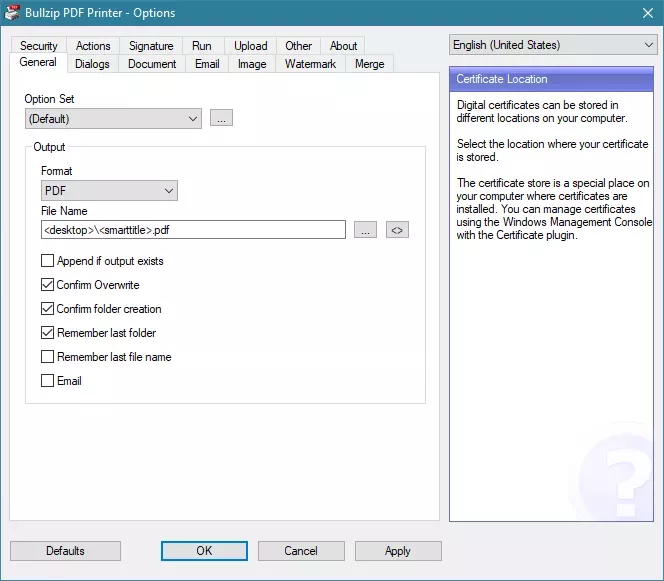
第 2 部分:Bullzip PDF Printer 軟體有哪些功能?
Bullzip PDF Printer 軟體提供了許多實用工具,幫助你更輕鬆地建立和管理 PDF 文件。以下是它所具備的一些主要功能:
- 列印 PDF 文件:Bullzip 可讓你直接「列印」任何文件成為 PDF 文件。它支援各種應用程式,例如記事本和 Microsoft Office 檔案。
- 轉換 PDF 文件:你可以將 PDF 文件轉換為多種其他格式,包括 BMP、EPS、DOC、JPEG、PCX、PNG、PS、TIFF 和 TXT。
- 密碼保護 PDF 文件:你可以設定 Bullzip 為所建立的 PDF 文件新增開啟和列印密碼。它還提供四個等級的加密,以增強安全性。
- 新增浮水印至 PDF 文件:Bullzip 可讓你在 PDF 文件的實際列印內容上方或下方添加浮水印。你還可以調整浮水印的字體、顏色、大小、旋轉角度、對齊方式等。
- 合併 PDF 文件:Bullzip 可讓你透過附加或疊加多個檔案來合併成單一 PDF 文件。你可以選擇將檔案放置在頂部或底部,或者將它們作為前景或背景圖層疊加。
- 簽署 PDF 文件:你可以向 PDF 文件添加數位簽章。為此,你可以上傳憑證檔案,或使用當前使用者的憑證或本機電腦的憑證。
- 透過 Email 分享 PDF 文件:當列印為 PDF 文件時,你可以設定 Bullzip 透過 Email 將 PDF 文件傳送給多個收件人,並附上自訂訊息。
第 3 部分:Bullzip PDF 文件印表機是免費的嗎?
Bullzip PDF Printer 聲稱是免費的,但並非完全免費。只有少數基本功能是免費提供的,例如將文件轉換為 PDF 文件以及有限的其他格式。然而,所有進階功能都需要付費訂閱。
你可以免費測試進階功能,但這會導致 Bullzip 在處理過的 PDF 文件上添加浮水印,浮水印會清楚標明該文件是在試用模式下建立的。在處理專業文件時,這可能會帶來不便。
Bullzip PDF 文件印表機的部分進階功能:
- 將 PDF 文件轉換為 Word 文件
- 使用數位憑證簽署 PDF 文件
- 將列印內容與現有 PDF 文件合併
- 透過 HTTPS 或 SFTP 上傳 PDF 文件
- 獲取更高等級的加密以進行 PDF 文件密碼保護
- 自訂 PDF 文件浮水印的顏色和樣式
- 以更高解析度將 PDF 文件轉換為圖像
若要解鎖其所有功能,Bullzip PDF Printer 授權包含三個付費等級,其中僅有專家級訂閱能解鎖所有功能。
Bullzip PDF 文件印表機定價等級:
- 標準版:
- 單一使用者:$29 / 終身
- 大量授權:起價 24 美元 / 使用者
- 專業版:
- 單一使用者:$69
- 大量授權:起價 $57 / 使用者
- 專家級:
- 單一使用者:$139
- 大量授權:起價 115 美元 / 使用者
第 4 部分:如何安裝 Bullzip PDF 文件印表機?
既然你已知道如何取得 Bullzip,想必會想知道如何下載和安裝它。以下是在電腦上安裝 Bullzip 的簡單步驟:
- 從其官方網站下載 Bullzip PDF Printer,然後以管理員權限執行安裝檔,並在彈出視窗中點擊「是」。
- 從對話方塊中選擇你偏好的語言,點擊「確定」,接著接受授權協議並點擊「下一步」。
- Bullzip 會要求你下載一些額外檔案,勾選所有需要下載這些檔案的方塊,然後點擊「下一步」。
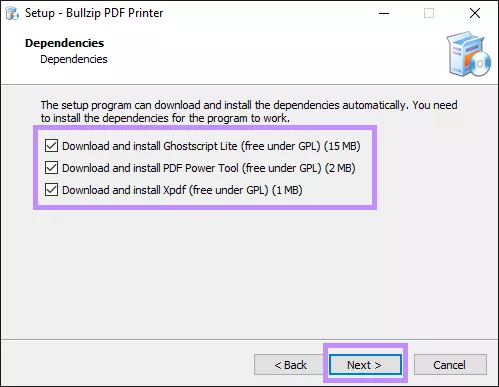
安裝程序將會開始,完成後點擊「完成」關閉安裝視窗即可。
第 5 部分:如何使用 Bullzip PDF 文件印表機?
你可以使用 Bullzip PDF Printer 來满足各種 PDF 文件建立和管理需求。為了幫助你入門,以下將示範如何列印為 PDF 文件、轉換為其他格式,以及為文件添加浮水印:
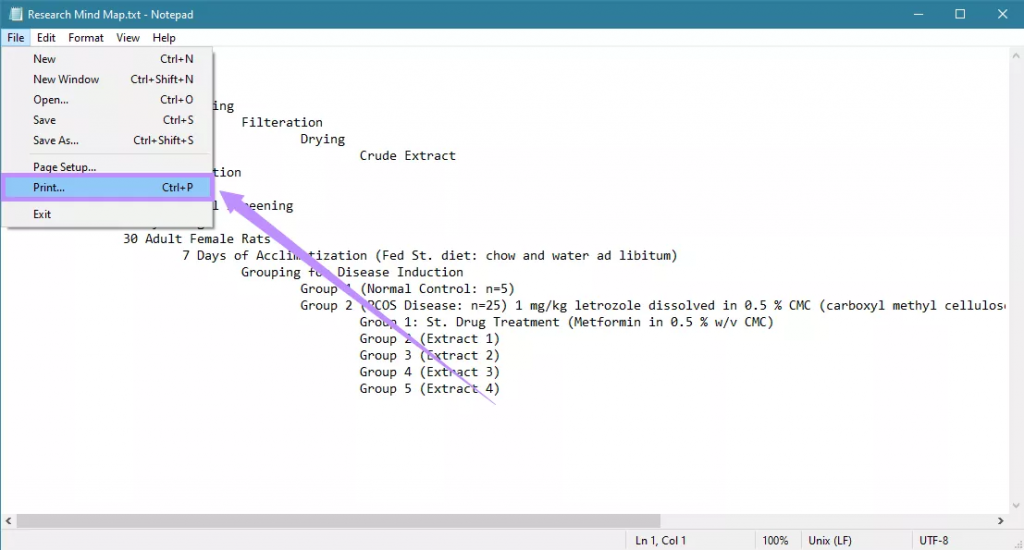
- 開啟任何需要轉換為 PDF 文件的可列印檔案(此處以記事本建立的.txt 檔案為例),然後從頂部點選「檔案」並選擇「列印」。
- 選擇「Bullzip PDF Printer」作為虛擬印表機,然後點擊「列印」。
- 點擊格式下拉選單並選擇「PDF」,為檔案命名後點擊「儲存」,即可完成 PDF 文件建立。
- 若你想將檔案轉換為 PDF 文件以外的格式,只需從「格式」下拉選單中選擇你想要的檔案類型,再點擊「儲存」即可。
- 若你想在儲存前為 PDF 文件添加浮水印,請從頂部選單中選擇「浮水印」:
- 在「文字」欄位中輸入浮水印內容,並選擇其字體、顏色、大小及輪廓寬度;
- 點擊「圖層」下拉選單,選擇將浮水印新增至前景或背景;
- 若有需要,調整浮水印的旋轉角度和位置,完成後點擊「儲存」即可。
第 6 部分:為什麼不建議使用 Bullzip PDF 文件印表機?
既然你已了解 Bullzip 的相關資訊,想必會思考它是否值得嘗試或投資。雖然它提供了一些實用工具,但遠非現有最佳選擇,以下是不推薦它的幾個原因:
- 操作門檻高:Bullzip 的學習曲線陡峭,其介面與功能設定偏向技術性,初學者可能難以理解。
- 功能有限:Bullzip 僅提供基礎功能,像 PDF 文件編輯、註釋或表單建立等必要工具完全闕如。
- 非真正免費:進階功能需付費訂閱,就連免費功能也有限制,完整存取權限被鎖定在訂閱後方,且試用版會在 PDF 文件上添加浮水印。
- 介面缺乏現代感:軟體介面類似舊式控制台,而非現代化的 PDF 文件工具,缺乏以使用者為中心的佈局,使用體驗不佳。
第 7 部分:強烈推薦使用 UPDF—— 最佳的 Bullzip PDF 文件印表機替代方案
既然 Bullzip 有諸多缺點,你值得擁有更好的 PDF 文件建立與管理工具 ——UPDF 就是最佳選擇!它是一款功能強大的 PDF 文件編輯器,具備非常多工具,可支援 PDF 文件的建立、編輯、整理與管理,且提供免費試用,立即下載即可開始使用。
Windows • macOS • iOS • Android 100% 安全性
想知道 UPDF 為何比 Bullzip PDF Printer 更優秀嗎?以下透過表格比較讓你一目了然:
| 工具 | UPDF | Bullzip PDF Printer |
|---|---|---|
| 支援平台 | Windows、Mac、iOS、Android | Windows |
| 列印 PDF 文件 | ✅ | ✅ |
| 批次列印 PDF 文件 | ✅ | ❌ |
| 轉換 PDF 文件 | 支援 Word、Excel、PPT、CSV、JPEG、PNG、TIFF、GIF、BMP、TXT、RTF、XML、HTML、PDF/A | 支援 EPS、DOC、PCX、JPEG、PNG、TIFF、PS、BMP、TXT、PDF/A |
| 保護 PDF 文件 | ✅ | ✅ |
| PDF 文件浮水印 | ✅ | ✅ |
| 分享 PDF 文件 | 透過 Email、QR 碼、連結 | 僅透過 Email |
| 合併 PDF 文件 | ✅ | ✅ |
| 閱讀 PDF 文件 | ✅ | ❌ |
| 編輯 PDF 文件 | ✅ | ❌ |
| 註釋 PDF 文件 | ✅ | ❌ |
| 壓縮 PDF 文件 | ✅ | ❌ |
| 整理 PDF 文件 | ✅ | ❌ |
| 批次處理 PDF 文件 | ✅ | ❌ |
| 建立 PDF 文件表單 | ✅ | ❌ |
| 建立 PDF 文件 | ✅ | ❌(無專門從頭建立 PDF 文件的功能) |
由表格可見,UPDF 是比 Bullzip PDF Printer 更理想的選擇,原因如下:
- 提供更全面的功能,可更高效地處理 PDF 文件;
- 支援將 PDF 文件轉換為更多格式,相容性更佳;
- 可批次處理多個 PDF 文件,節省時間與精力;
- 跨平台支援,隨時隨地皆可使用。
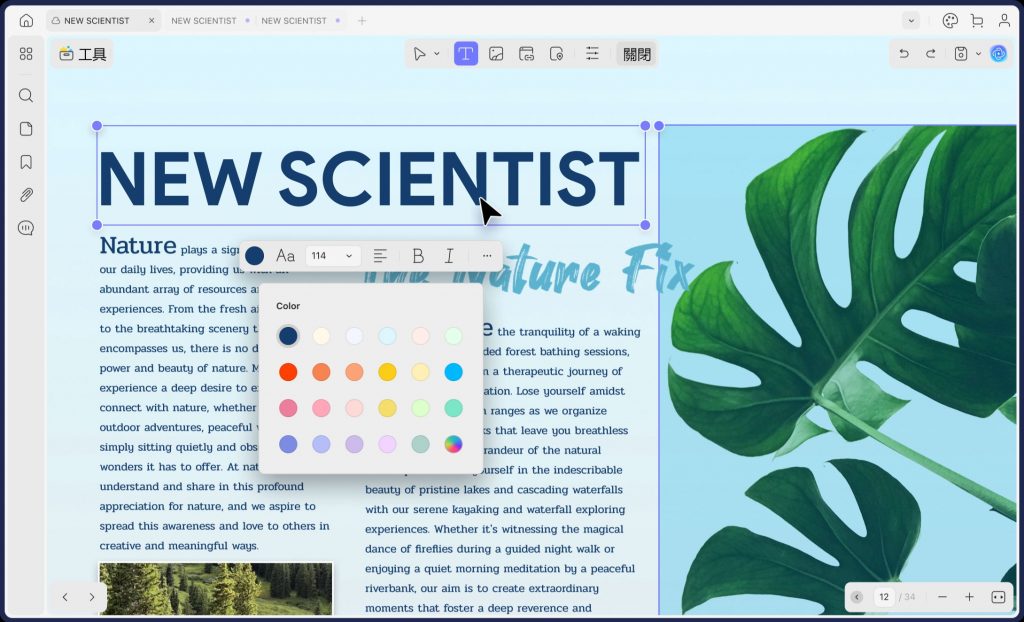
若你想進一步了解這些功能,可觀看下方影片。
總結
以上就是我們對 Bullzip PDF Printer 的完整評測。它雖提供基礎的 PDF 文件工具,但缺乏進階功能與現代化的使用者介面設計,導致處理 PDF 文件時效率較低。相比之下,UPDF 不僅具備管理 PDF 文件各面向的完整功能,還支援所有平台。趕快立即下載 UPDF 軟體,體驗更智慧的 PDF 文件處理方式吧!
Windows • macOS • iOS • Android 100% 安全性