UPDF
UPDF
 Windows
 Mac
Mac iPhone/iPad
 Android
 Nomostar
 UPDF AI 在線
 UPDF 數位簽名
 IvyCraft
 PDF 閱讀器
 PDF 文件註釋
 PDF 編輯器
 PDF 格式轉換
 建立 PDF
 壓縮 PDF
 PDF 頁面管理
 合併 PDF
 拆分 PDF
 裁剪 PDF
 刪除頁面
刪除頁面 旋轉頁面
旋轉頁面 PDF 簽名
 PDF 表單
 PDF 文件對比
 PDF 加密
 列印 PDF
 批量處理
批量處理 OCR
OCR UPDF Cloud
 關於 UPDF AI
 UPDF AI解決方案
  AI使用者指南
 UPDF AI常見問題解答
 總結 PDF
 翻譯 PDF
 解釋 PDF
 與 PDF 對話
 與圖像對話
與圖像對話 PDF 轉心智圖
 與 AI 聊天
 AI 書籤產生器
 AI 書籤摘要
 AI 浮水印產生器
 AI 背景產生器
 AI 貼圖產生器
 AI 圖章產生器
 AI 寫作工具組
 UPDF 輔助工具
 AI 頁面管理
 AI 語意搜尋
 PDF 轉成 Word
 PDF 轉成 Excel
 PDF 轉成 PPT
 IT
IT 教育
教育 施工
施工 金融服務
金融服務 企業 Sign
 企業 AI
企業 AI 企業會員定價
 企業會員使用指南
 企業級線上研討會
 醫療保健
醫療保健 保險
保險 法律
法律 製造業
製造業 政府
政府 教育行業方案
 用戶案例
用戶案例 使用者指南
使用者指南 技術規格
技術規格 產品更新日誌
 常見問題
常見問題 使用技巧
使用技巧 部落格
部落格 UPDF 評論
 下載中心
下載中心 聯絡我們
聯絡我們

隨著世界數位化,可填寫表單的 PDF 文檔越來越受歡迎。如今,合約、調查、發票和其他需要用戶輸入訊息的文檔都基於可填寫表單的 PDF 文檔。由於Adobe是使用最廣泛的PDF工具之一,許多用戶正在尋找在Adobe中可填寫表單的 PDF 文檔的步驟。因此,本指南將詳細討論如何在Adobe中創建可填寫表單的 PDF 文檔。
第1部分:高 CP 值的替代方案
使用一款高 CP 值的替代方案——UPDF,创建可填寫表單的 PDF 文檔或交互式 PDF 文檔既轻松又免费。
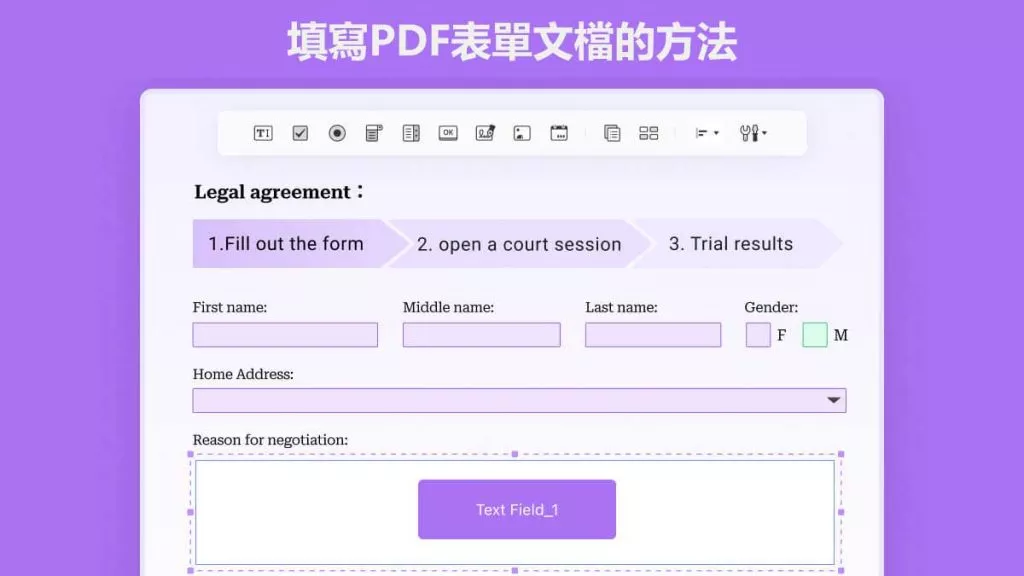
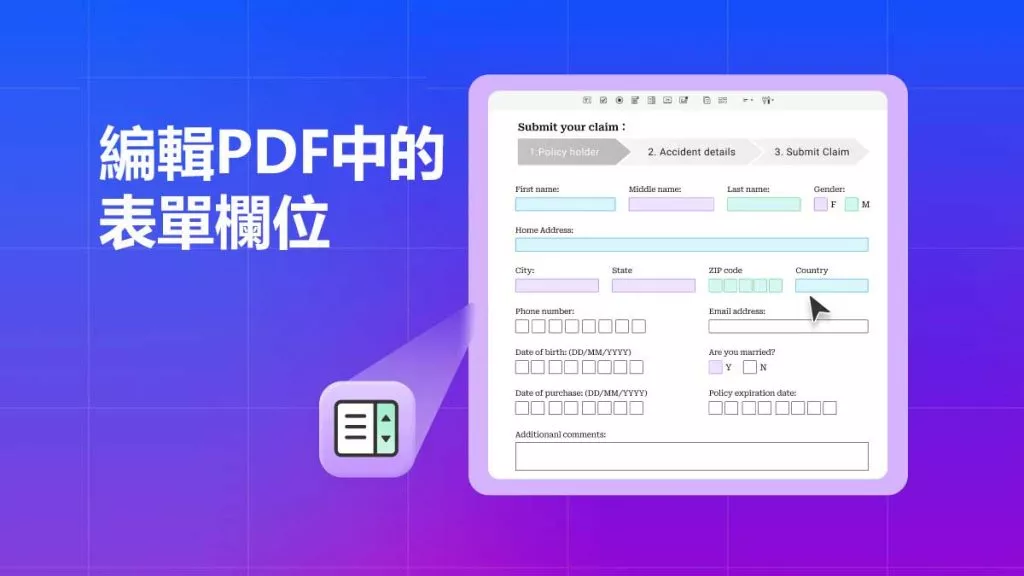
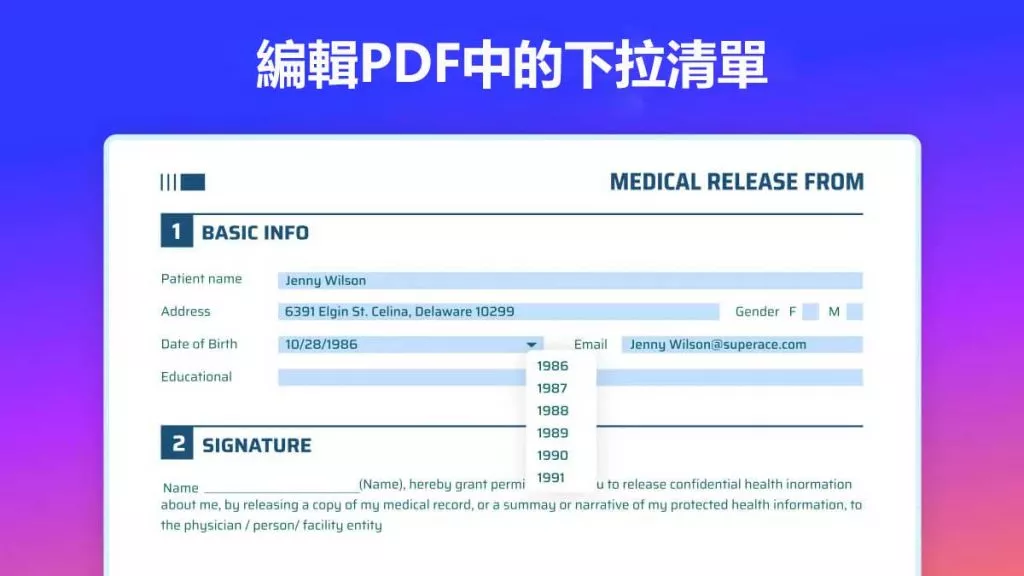
UPDF 允許您能插入六種類型的表單欄位,包括核取框、下拉式清單、單選按鈕等。它甚至讓您能即時自訂欄位屬性。此外,UPDF讓您能無縫將可填寫表單的 PDF 文檔轉換為一般 PDF 文件。只要點擊下方按鈕,立即下載UPDF,就能建立您的可填寫PDF。
Windows • macOS • iOS • Android 100% 安全性
第2部分: 在Adobe中创建可填寫表單的 PDF 文檔
Adobe 是一款知名多年的 PDF 編輯工具,可用於查看和編輯 PDF 文檔。因此,如果你打算在Adobe中製作可填寫的PDF表格,請按照以下步驟操作:
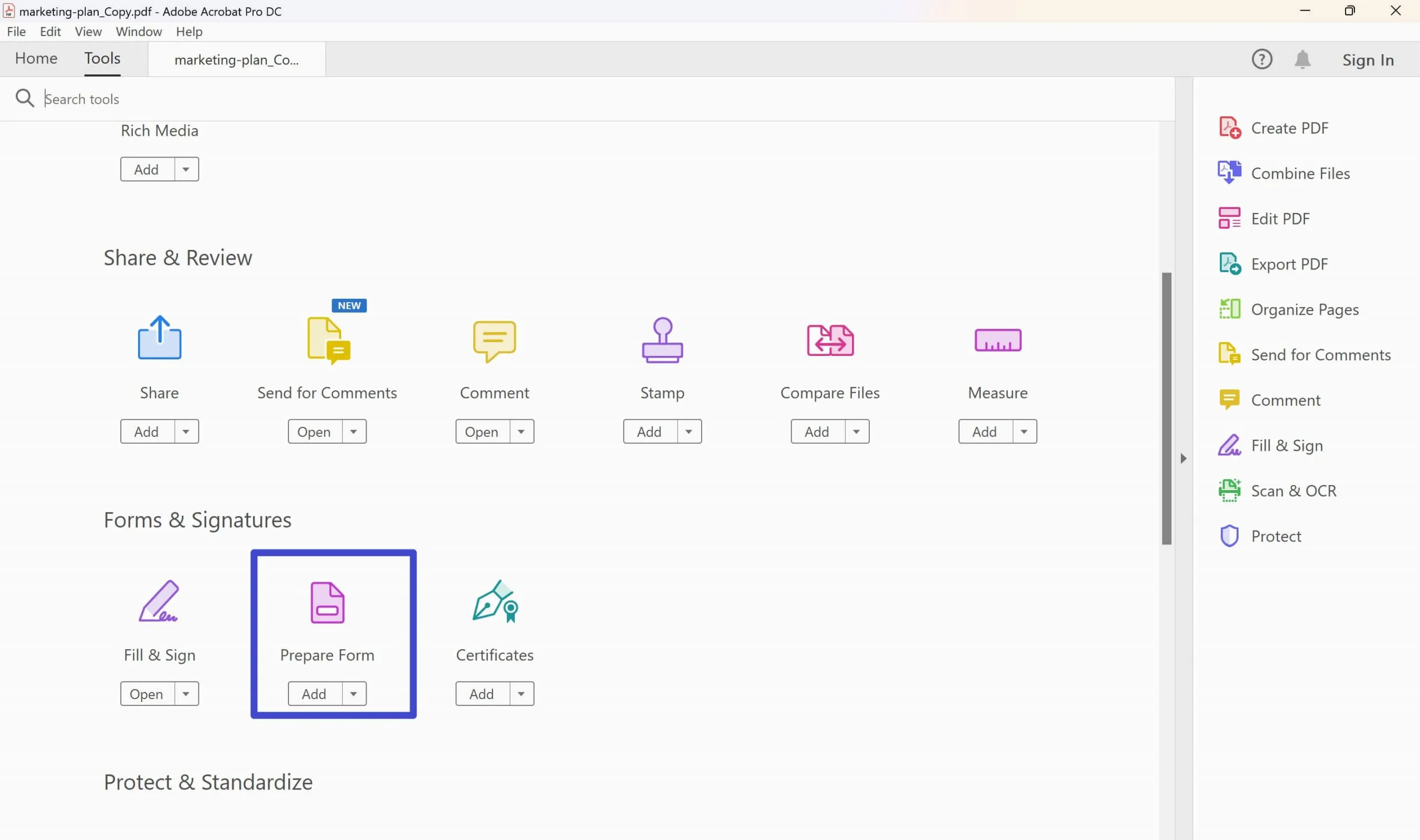
步骤1:在您的電腦上啟動Adobe Acrobat,然後點擊頂部的「工具」標籤。之後,點擊「準備表單」選項。
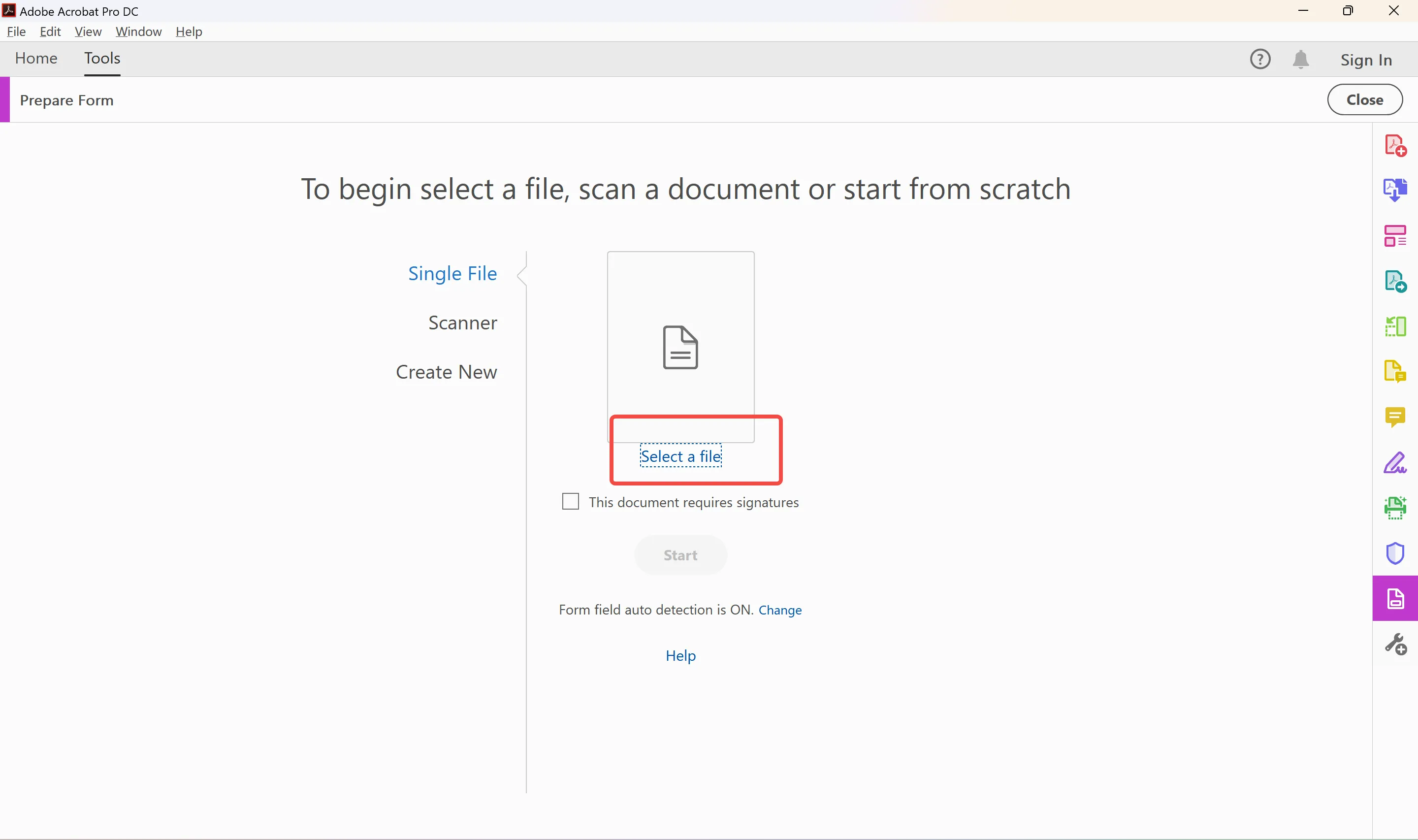
步骤2:在接下來的視窗中,選擇一個文件或掃描一份文檔,然後點擊「開始」按鈕。
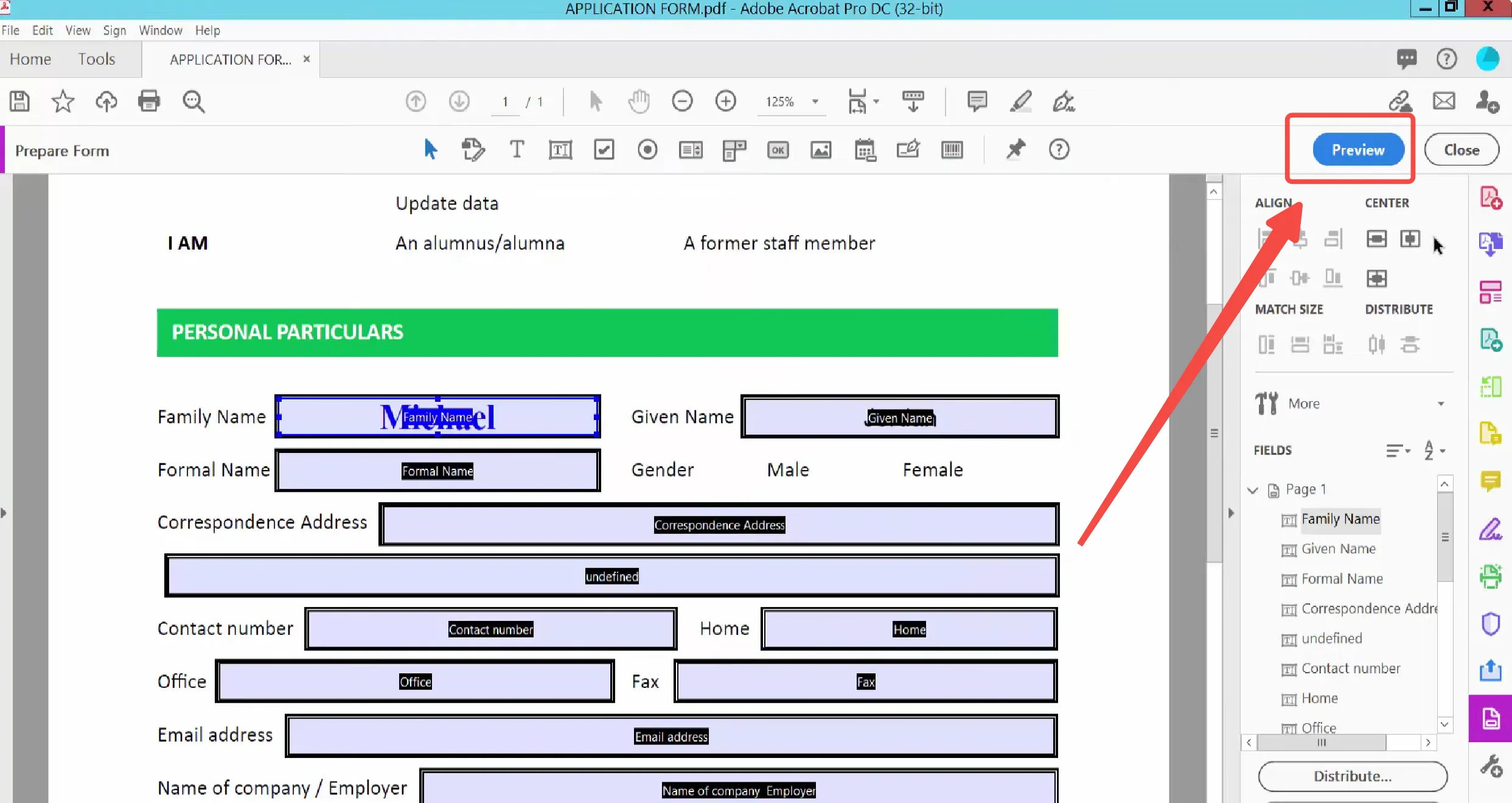
步骤3: PDF檔案開啟後,Adobe會突出顯示可填寫欄位。您可以使用頂部的工具列,按照您的需求調整/插入欄位。此外,您還可以透過右上角的「預覽」按鈕,預覽這份可填寫的PDF表單。
步驟4. 完成後,點擊「儲存」按鈕。
透過這種方式,您可以使用上述步驟在Adobe中建立可填寫的PDF。然而,您必須了解此方法存在一些缺點:
- 費用:Adobe 不允許您免費在 Adobe 中製作可填寫的 PDF 文檔,您必須訂閱其昂貴的高級訂閱方案,每月 22.99 美元起。
- 相容性:Adobe 可能與某些 PDF 表單不相容。這可能會導致格式或其他問題。
- 複雜度:Adobe 提供了一套廣泛的 PDF 相關功能,這對於新手用戶來說可能會感到難以招架或複雜。
- 安全性問題:使用Adobe填寫或建立PDF表單可能會引發安全性問題,因為Adobe可能會從表單中提取資料,例如表單欄位、中繼資料等。此外,Adobe是一款廣泛使用的工具,因此駭客可能會針對其中的安全漏洞進行攻擊。
- 合作成效不彰:Adobe 在与同类型其他公司合作时态度并不友善。
看看上述 Adobe 的缺点,為何不選擇一個更好的替代方案呢?這正是 UPDF 所能提供的。它 CP 值高(每年35.99美元起),與所有 PDF 格式兼容,操作簡單,安全可靠,且支持協作。
Windows • macOS • iOS • Android 100% 安全性
第3部分:如何使用 UPDF 创建可填寫表單的 PDF 文檔
Adobe 提供了在 Adobe 中创建可填寫表單的 PDF 文檔所需的所有功能,但其上述限制影响了使用体验。因此,现在让我们来讨论如何使用 Adobe 的替代方案创建可填写且交互式的 PDF 表单。
UPDF 是一款功能強大的 PDF 表單創建工具,是Adobe的理想替代品。它為用戶提供了非常多的功能,其中就包括創建 PDF 表單文檔。
使用者可以从头开始建立可填寫的PDF表單,或使用其表單辨識功能,自動辨識出可填寫的區域。除此之外,它還支援數位簽章。
UPDF的主要亮点如下:
- 輕鬆免費創建表單:它讓您可以輕鬆免費地創建從簡單到複雜的表單。
- 非常多的表單欄位類型:它使您能夠插入各種表單欄位,例如文本框、下拉式選單、單選按鈕、核取方塊等。
- 轉換其他文件中的表單:只需輕點幾下,即可將Word、Excel或其他格式的表單轉換為可填寫的PDF表單。
- 先進的光學字元辨識(OCR):它能透過先進的光學字元辨識技術,智慧型偵測紙本表格,並建立可填寫的PDF檔案。
- 自訂欄位屬性:它可讓您自訂欄位的屬性,例如顏色、字型、大小、動作等。
- 數位簽章:它可讓您以數位或電子方式簽署表單。
- 分享:它可以通过可分享链接、二维码或电子邮件分享PDF文檔。
簡而言之,UPDF的表單創建功能提供了一種專業且順暢的方式,可用於創建用於數據收集、調查、合同等的表單文檔。立即下載UPDF,親自體驗其強大的表單創建功能。
Windows • macOS • iOS • Android 100% 安全性
以下是使用UPDF製作可填寫PDF表格的四個簡單步驟:
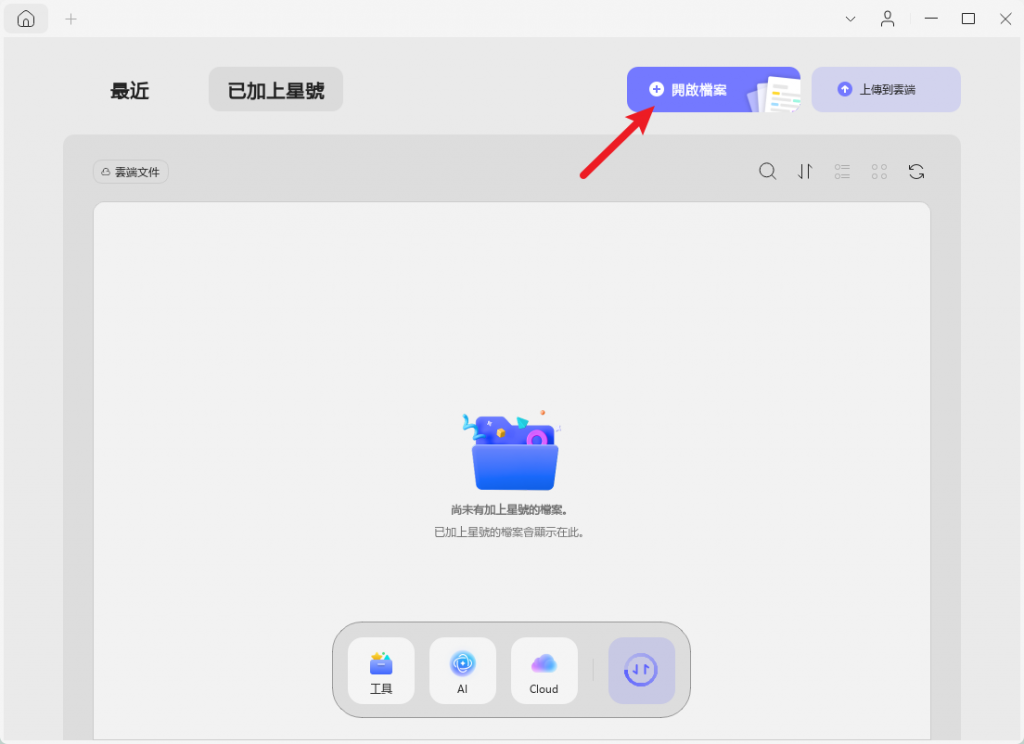
步骤1:在Windows或Mac系統上下載並啟動UPDF。在主界面點擊「開啟檔案」按鈕,以打開要創建表單字段的PDF文件。或者,您也可以透過點擊「文件」>「創建」>「空白頁」來從頭創建一份PDF文件。
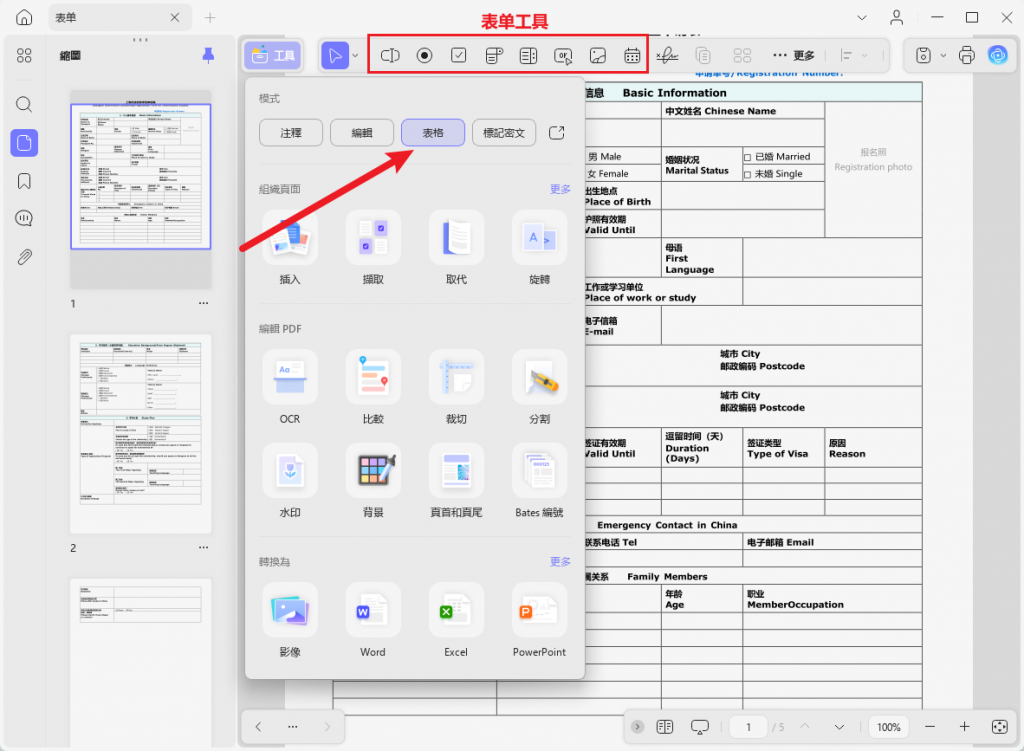
步驟2. 從左側邊欄點擊「準備表單」模式,並從頂部工具列選擇您想要插入的表單欄位,如核取方塊、單選按鈕、文字欄位等。
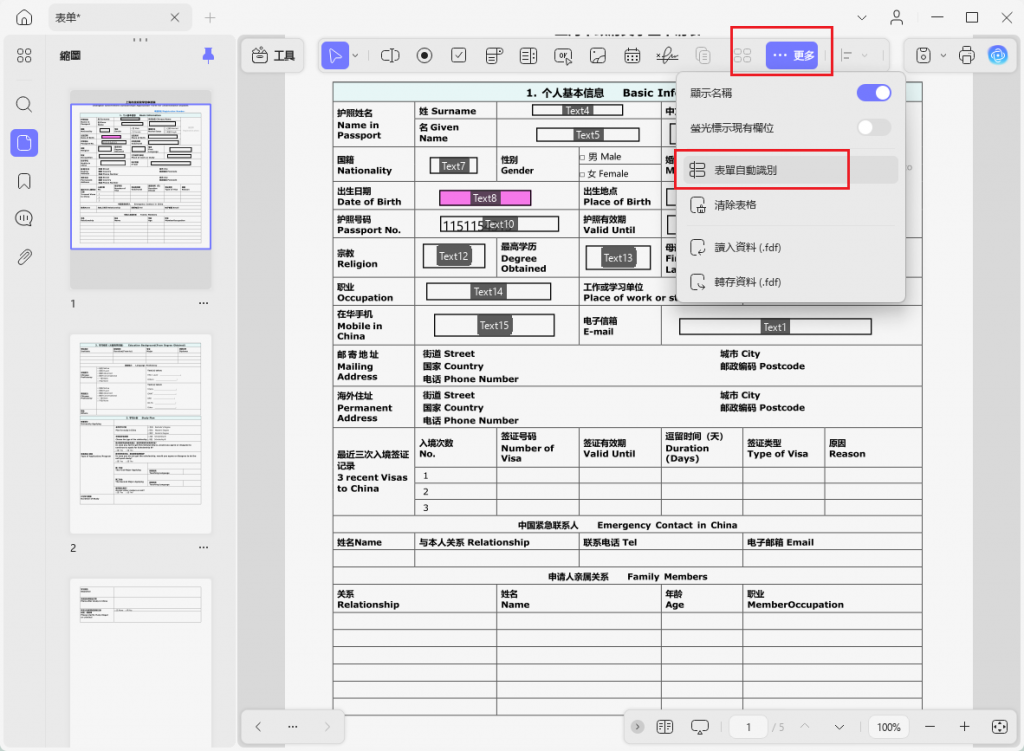
如果您的PDF文件中有不可填寫的表單字段,點擊工具圖標下的「表單字段識別」,即可讓UPDF立即將它們轉換為可填寫的表單欄位。
步骤3: 加入所有表單欄位後,按兩下以變更屬性,例如欄位名稱、顏色、字體等。
步骤4: 插入表單後,儲存檔案,或點擊右側邊欄的「分享」按鈕,與他人分享。
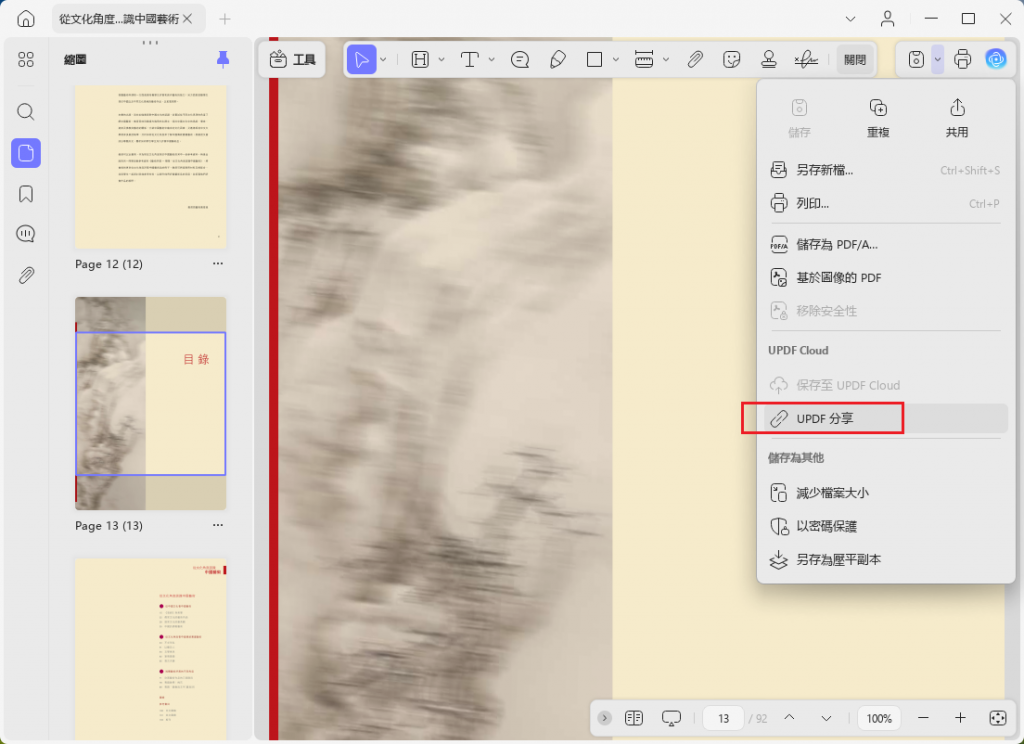
就是這樣,您可以輕鬆使用 UPDF 創建可填寫的 PDF 表單的文件,無需任何複雜步驟。然而,UPDF 的功能不止於此。它能做到的不僅是創建 PDF 表單文件,具體如下:
- 閱讀PDF:它提供了一種無縫方式,可閱讀和瀏覽具有不同頁面布局、亮/暗模式、幻燈片放映及其他功能的PDF內容。
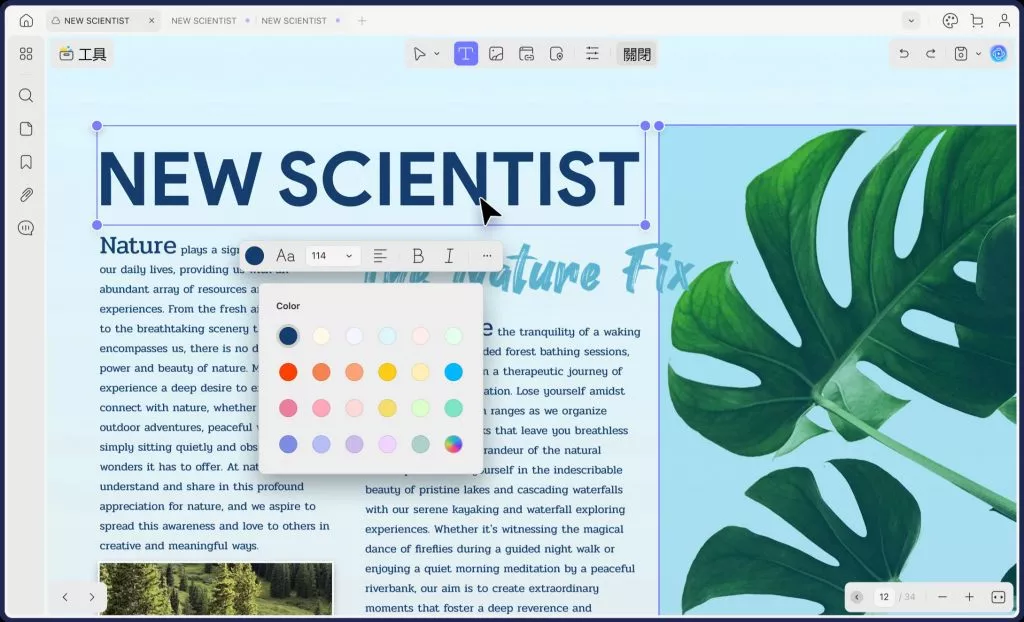
- 編輯PDF:它可以在PDF中添加/編輯文字、鏈接和圖片。
- PDF 文件註釋:它可以對PDF進行繪製、下劃線、標記、突出顯示、添加貼紙,以及插入其他註釋。
- UPDF AI:其 AI 工具可协助与PDF文件进行对话,并提出与文档相关的问题。
- 壓縮 PDF:只需輕點幾下,即可縮小 PDF 文件的大小。
- 轉換 PDF 格式:它可以將PDF轉換為圖片、文字、Word、Excel、PowerPoint等格式。
- 管理 PDF 頁面:它可以重新排列、旋转、裁剪、添加、拆分、删除和提取PDF页面。
- 保護 PDF 文件:它可以為 PDF 文件添加密碼保護、使用密文隱藏內容和添加水印。
- 批量處理 PDF 文件:它可以同時轉換、插入、合併、加密和列印多個 PDF 文件。
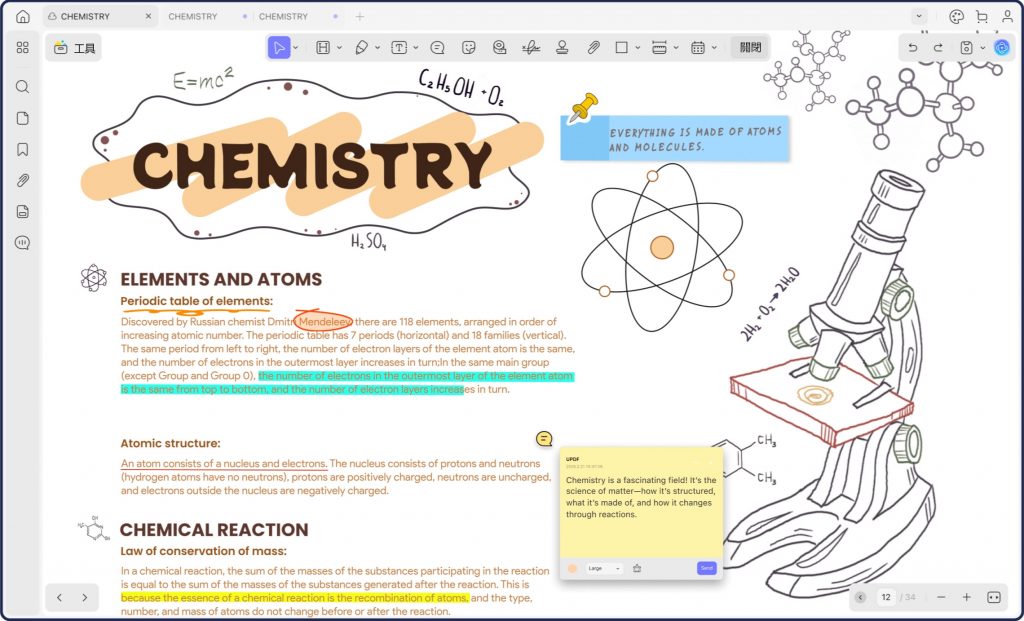
整体而言,UPDF是一款一体化的PDF表单创建及编辑工具,几乎能满足你所有与PDF相关的操作需求。简而言之,赶紧下载UPDF,让功能完备的PDF工具出现在你的桌面/手机上。
Windows • macOS • iOS • Android 100% 安全性
如何创建、填写和签署PDF表单的视频教程
另請閱讀: 如何將 Excel 文件轉換為可填寫的 PDF 文檔?
第4部分. Adobe与UPDF对比表
既然我們已經了解在Adobe和UPDF上創建可填寫PDF的功能和步驟,接下來讓我們製作一個比較表,看看哪個在功能和用戶體驗方面更勝一籌。
| 功能 | Adobe Acrobat DC | Adobe Acrobat DC Pro | UPDF | |
| 價格 | 每年155.88美金 | 每年239.88美金 | 59.99美金/一次性費用 在此查看價格 >> | |
| 建立可填寫的PDF | 從零開始建立可填寫的PDF 表單 | ✔ | ✔ | ✔ |
| 多個可填寫表單欄位 | ✔ | ✔ | ✔ | |
| 辨識非可填寫的PDF | ✔ | ✔ | ✔ | |
| 變更欄位屬性 | ✔ | ✔ | ✔ | |
| 與所有PDF表單的相容性 | ✘ | ✘ | ✔ | |
| 轉換其他檔案中的表單 | ✘ | ✘ | ✔ | |
| 閱讀PDF檔案 | 打開並閱讀PDF | ✔ | ✔ | ✔ |
| 多種閱讀模式 | ✔ | ✔ | ✔ | |
| 以幻燈片形式顯示 | ✘ | ✘ | ✔ | |
| 編輯PDF | 新增/編輯文字 | ✔ | ✔ | ✔ |
| 新增/編輯圖片 | ✔ | ✔ | ✔ | |
| 新增/編輯連結 | ✔ | ✔ | ✔ | |
| 拖放新增富文本 | ✘ | ✘ | ✔ | |
| 為PDF添加註釋 | 突出顯示/加底線 | ✔ | ✔ | ✔ |
| 文字方塊/註解 | ✔ | ✔ | ✔ | |
| 圖形/印章/簽名 | ✔ | ✔ | ✔ | |
| 貼紙 | ✘ | ✘ | ✔ | |
| AI 功能 | 總結 | ✘ | ✘ | ✔ |
| 翻譯 | ✘ | ✘ | ✔ | |
| 解釋 | ✘ | ✘ | ✔ | |
| 問答 | ✘ | ✘ | ✔ | |
| 壓縮PDF檔案 | 縮小檔案大小 | ✔ | ✔ | ✔ |
| 轉換PDF | 將PDF轉換為Word、PPT、Excel、HTML、RTF、圖像、TXT和XML | ✔ | ✔ | ✔ |
| 儲存PDF為PDF/A格式 | ✘ | ✘ | ✔ | |
| 將PDF轉換為BMP | ✘ | ✘ | ✔ | |
| 將PDF轉換為CSV | ✘ | ✘ | ✔ | |
| 將PDF轉換為GIF | ✘ | ✘ | ✔ | |
| 整理PDF檔案 | 重新排列、旋轉、裁剪、新增、分割、刪除及提取PDF頁面 | ✔ | ✔ | ✔ |
| 保護PDF檔案 | 密碼保護 | ✔ | ✔ | ✔ |
| 用密文隱藏敏感資訊 | ✘ | ✔ | ✔ |
從上述比較表中可以明顯看出,UPDF 是一款比 Adobe 更強大、直觀且功能豐富的 PDF 表格創建和編輯工具。其以極低的成本提供的高級 PDF 相關的功能,因此,立即下載並購買UPDF,享受最佳的用戶體驗。
結論
考慮到 PDF 文檔的廣泛使用,可填寫的 PDF 表單的文檔也變得流行起來。因此,本指南詳細討論了如何在 Adobe 中創建可填寫的 PDF 文檔。儘管你可以按照上述步驟輕鬆在 Adobe 中製作可填寫的 PDF 文件,但其高昂的成本、兼容性、複雜度等問題仍令人擔憂。因此,我們建議你使用 UPDF,這是一款更先進且易用的工具,只需簡單點擊即可創建可填寫的 PDF 文件並進行其他編輯。立即下載 UPDF,輕鬆創建可填寫且互動式的 PDF 文檔。
Windows • macOS • iOS • Android 100% 安全性