UPDF
UPDF
 Windows
 Mac
Mac iPhone/iPad
 Android
 UPDF AI 在線
 UPDF 數位簽名
 PDF 閱讀器
 PDF 文件註釋
 PDF 編輯器
 PDF 格式轉換
 建立 PDF
 壓縮 PDF
 PDF 頁面管理
 合併 PDF
 拆分 PDF
 裁剪 PDF
 刪除頁面
刪除頁面 旋轉頁面
旋轉頁面 PDF 簽名
 PDF 表單
 PDF 文件對比
 PDF 加密
 列印 PDF
 批量處理
批量處理 OCR
OCR UPDF Cloud
 關於 UPDF AI
 UPDF AI解決方案
  AI使用者指南
 UPDF AI常見問題解答
 總結 PDF
 翻譯 PDF
 解釋 PDF
 與 PDF 對話
 與圖像對話
與圖像對話 PDF 轉心智圖
 與 AI 聊天
 PDF 轉成 Word
 PDF 轉成 Excel
 PDF 轉成 PPT
 企業解決方案
 企業 Sign
 企業 AI
企業 AI 企業會員定價
 企業會員使用指南
 企業級線上研討會
 銀行
銀行 醫療保健
醫療保健 保險
保險 法律
法律 製造業
製造業 政府
政府 教育行業方案
 用戶案例
用戶案例 使用者指南
使用者指南 技術規格
技術規格 產品更新日誌
 常見問題
常見問題 使用技巧
使用技巧 部落格
部落格 UPDF 評論
 下載中心
下載中心 聯絡我們
聯絡我們

在PDF文件中測量距離、周長和面積從未如此簡單,測量 PDF 工具可測量圖紙、圖表、文字區塊等,用途多樣。繼續閱讀,了解如何使用不同的PDF工具在PDF中進行測量。
方法 1:如何在 UPDF 中測量 PDF
談到測量PDF時,您可能會想到使用Adobe Acrobat或其他主流PDF工具來完成這項任務。然而,其中一些工具需要訂閱才能使用此功能。但有些人可能只是想知道PDF中設計的尺寸。在這種情況下,UPDF就能派上用場。它是一款全方位的PDF編輯器,在桌面端和移動端都具備測量功能。請按照以下步驟在UPDF中測量PDF:
在桌面端測量PDF
步驟 1. 下載並在您的設備上安裝 UPDF。
Windows • macOS • iOS • Android 100% 安全性
步驟 2. 開啟您想要測量的PDF,然後在UPDF中點擊「工具」>「註釋」標籤。
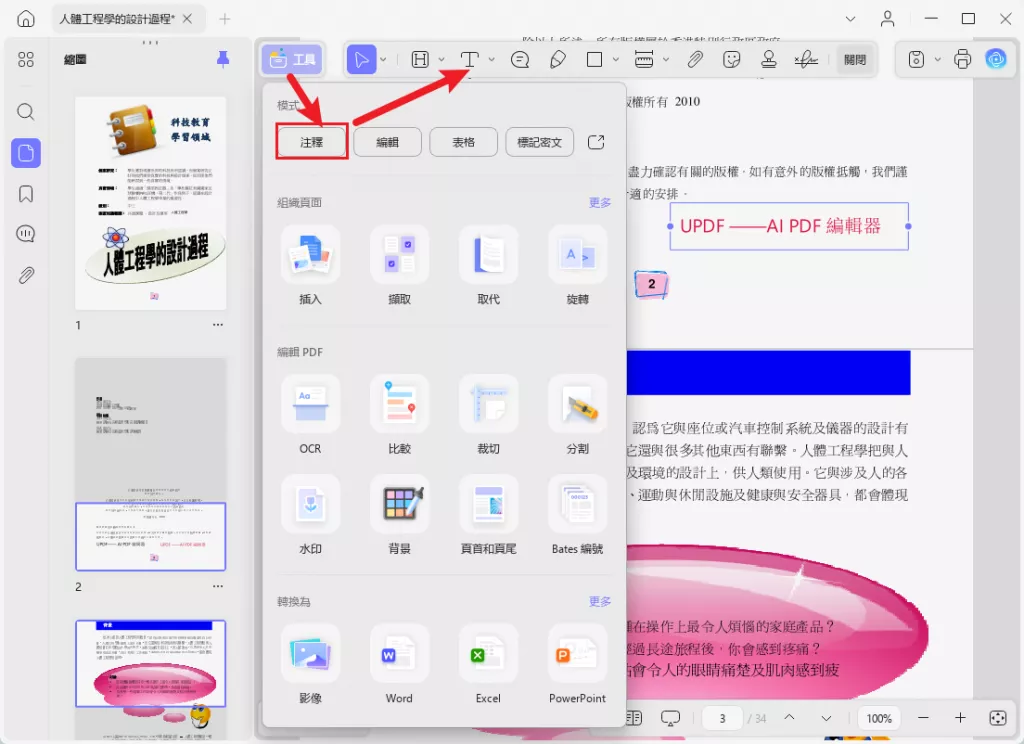
步驟 3. 當您將滑鼠懸停在尺規圖示上時,會出現三種類型:
- 距離工具:此工具提供指定區域的距離、X軸和Y軸角度詳細資訊、比例尺以及所提供詳細資訊的精度等資訊。如果您想測量兩點之間的距離</b1,請選擇此工具。
- 周長工具:此功能會顯示有關距離、周長、角度、X和Y軸詳細信息、長寬比以及精度的信息。如果您想測量多個點之間的一組距離,請選擇此功能。
- 面積工具:面積工具提供詳細資訊,包括距離、面積、角度、X軸和Y軸詳細資訊、比例以及精度。如果您想測量所繪製線段內的面積,請選擇此工具。
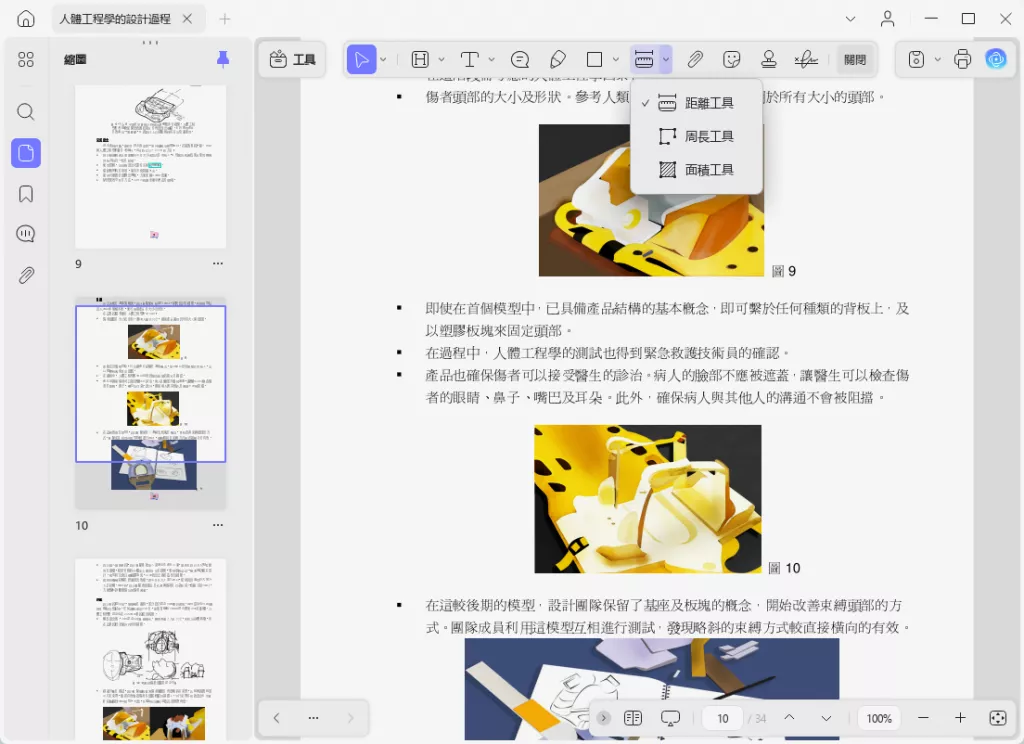
步驟4. 在本指南中,我們選擇「距離工具」。將滑鼠懸停在測量選項上,以設定其顏色、粗細和不透明度。現在,按一下第一個點,然後按兩下第二個點。接下來,UPDF就會顯示距離。
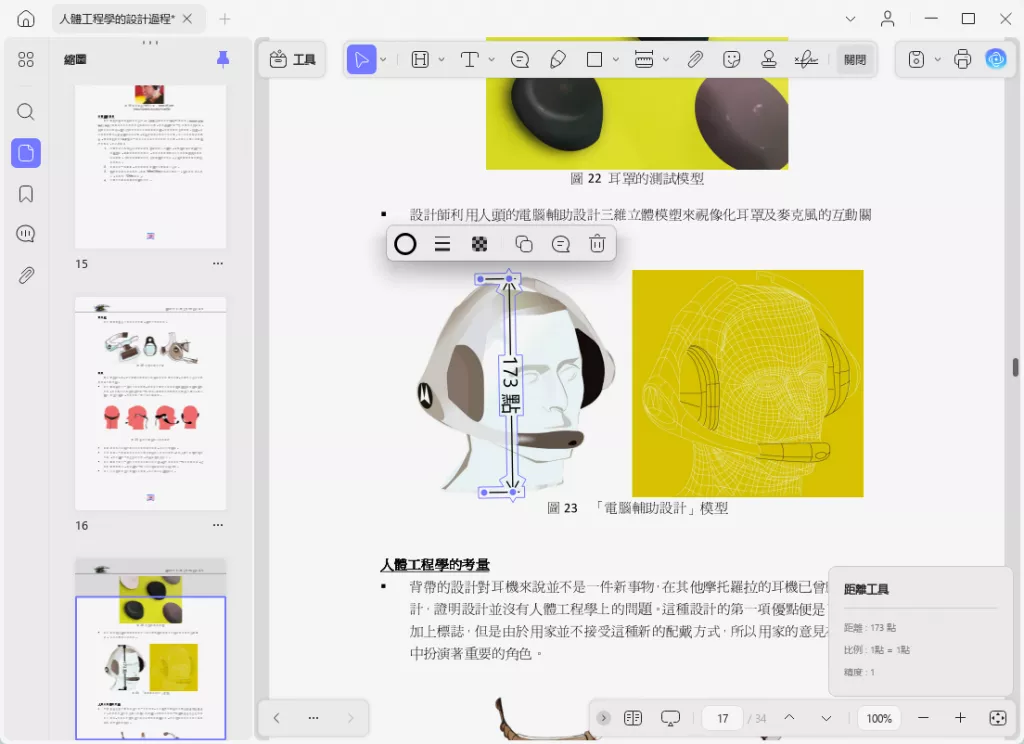
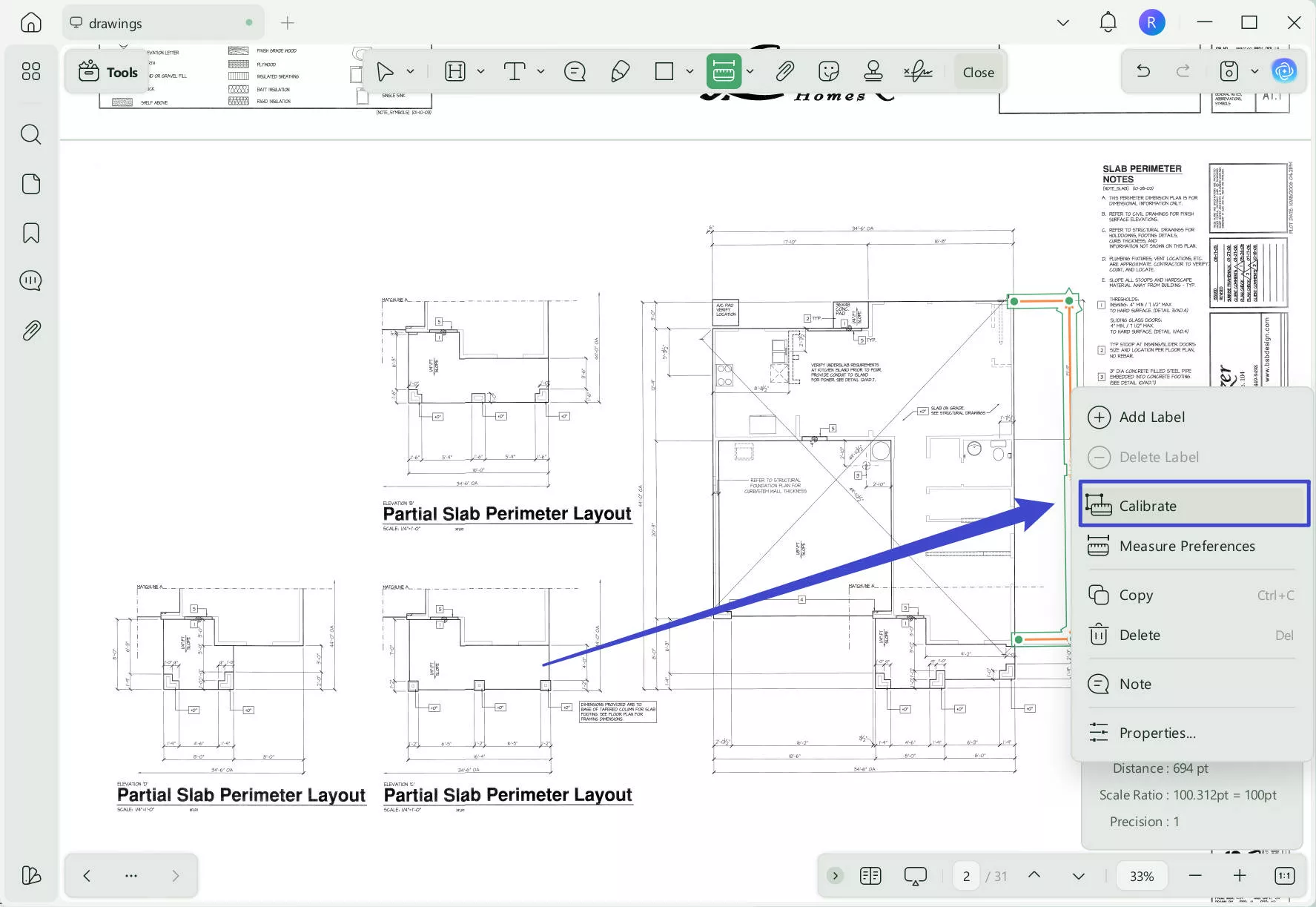
步驟5.如果結果不符合您的要求,您可以右鍵點擊您添加的距離或其他測量值進行校準。然後,輸入您需要的文字。
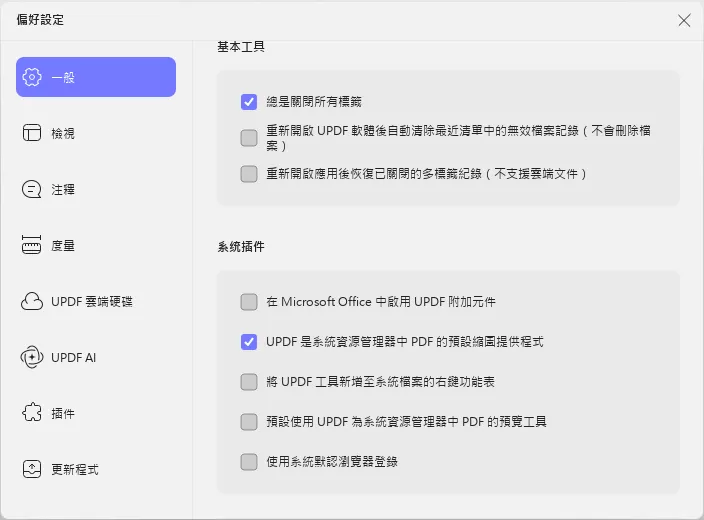
步驟 6. 您可以打開偏好設置,選擇「度量」並設定諸如縮放比例、精度、勾選開啟正交模式或隱藏測量資訊視窗等選項。下次您進行測量時,UPDF將根據您的偏好設定顯示結果。
在行動裝置上測量PDF
步驟 1. 在您的行動裝置上下載並安裝UPDF。
步驟2. 開啟您要測量的PDF,然後點擊底部的「測量」。
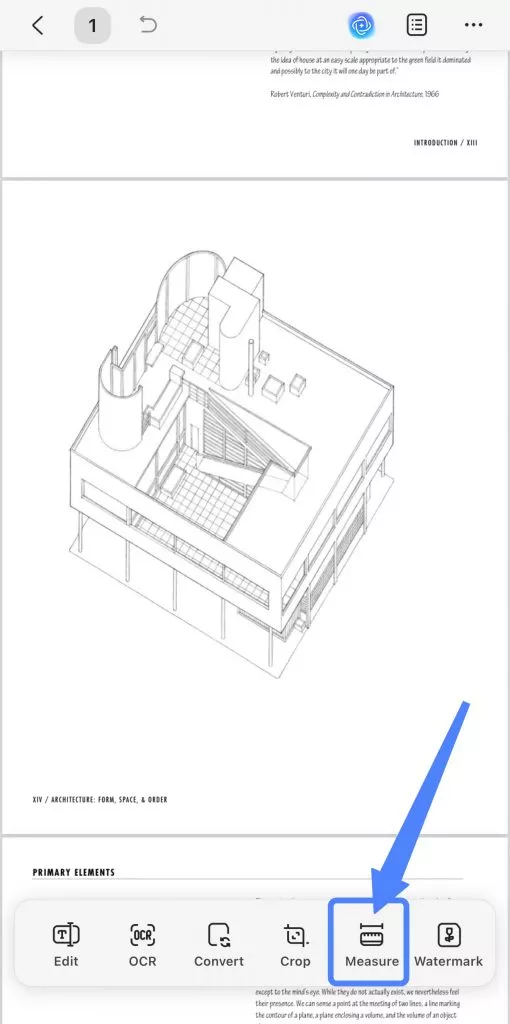
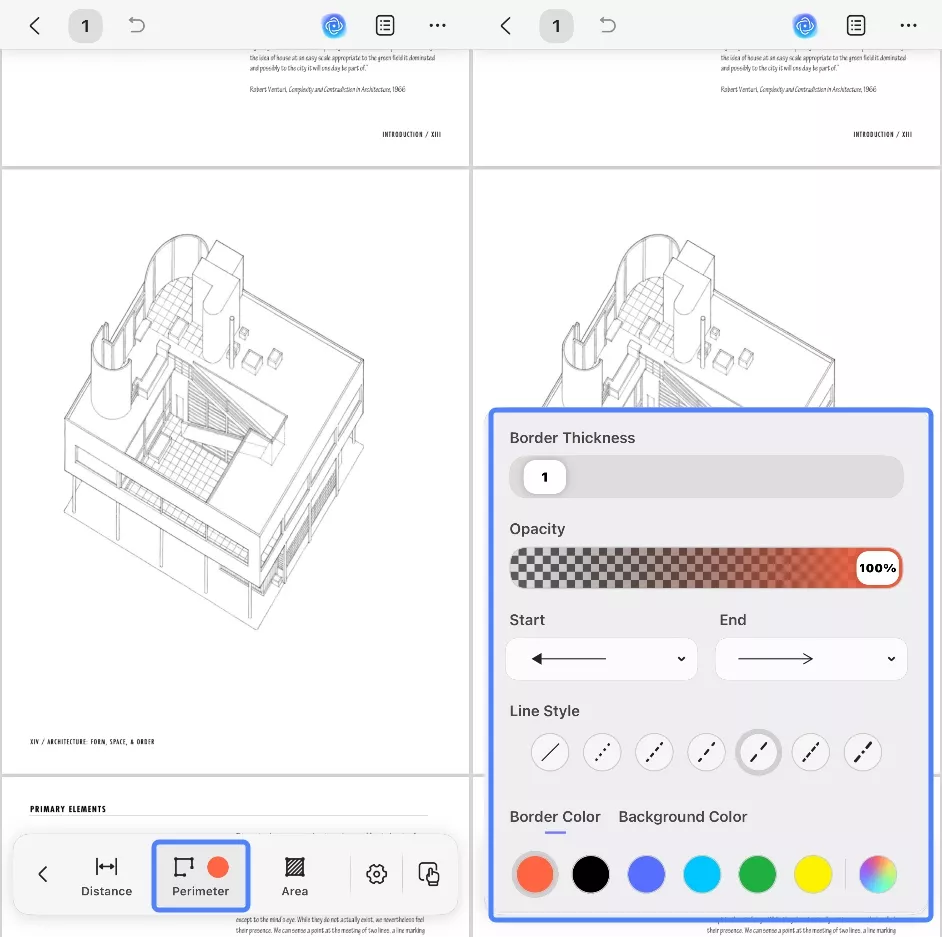
步驟3. 此外,還有三種測量工具:距離工具、周長工具和面積工具。在本指南中,我們選擇「周長」。當您選擇「周長」時,顏色圖示會出現。您可以點擊顏色圖示來設定邊框粗細、不透明度、線條樣式、邊框顏色和背景。
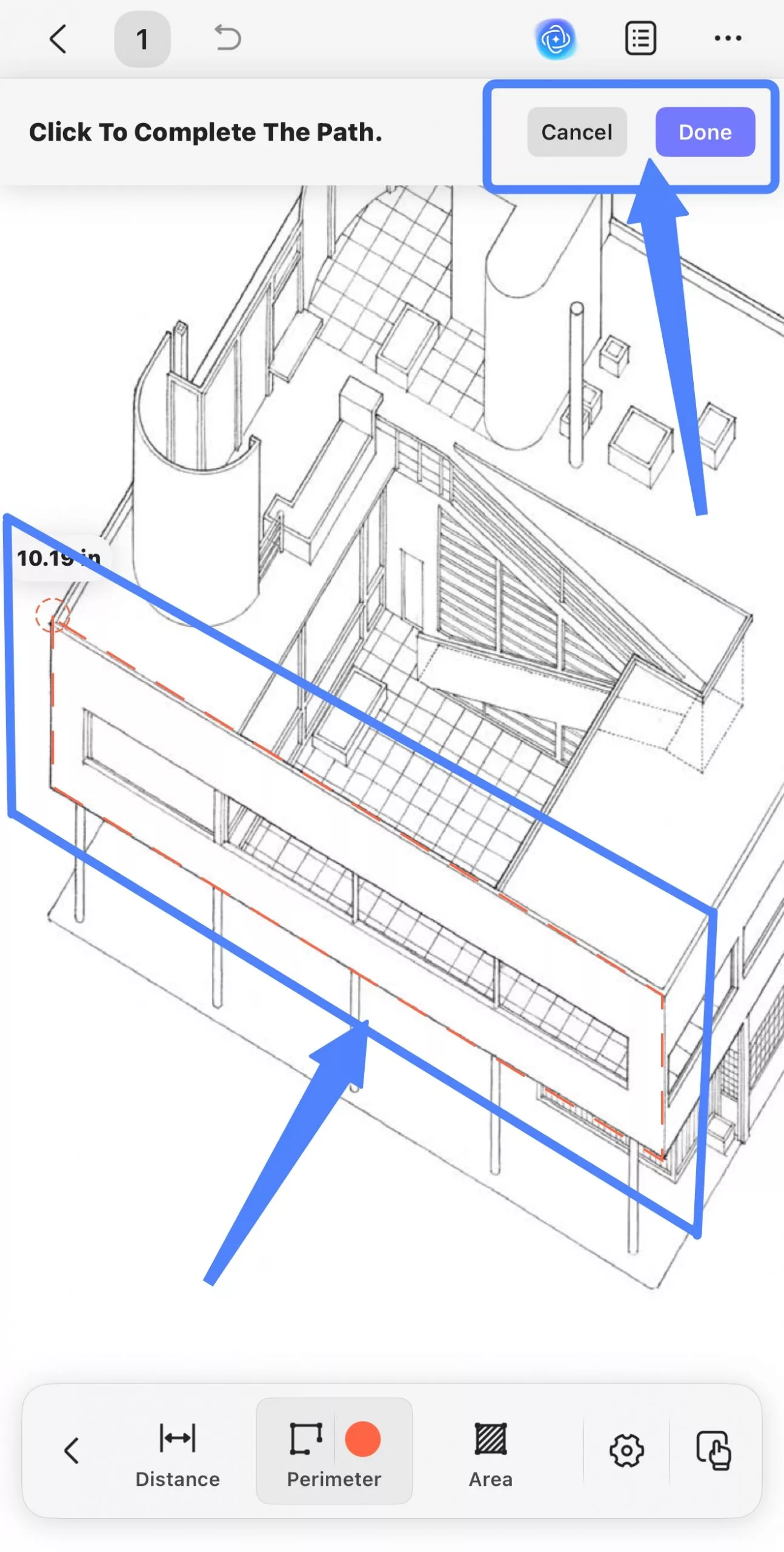
步驟 4. 現在,點擊文件以完成路徑。完成後,點擊「完成」按鈕結束,或點擊「取消」按鈕重新開始。
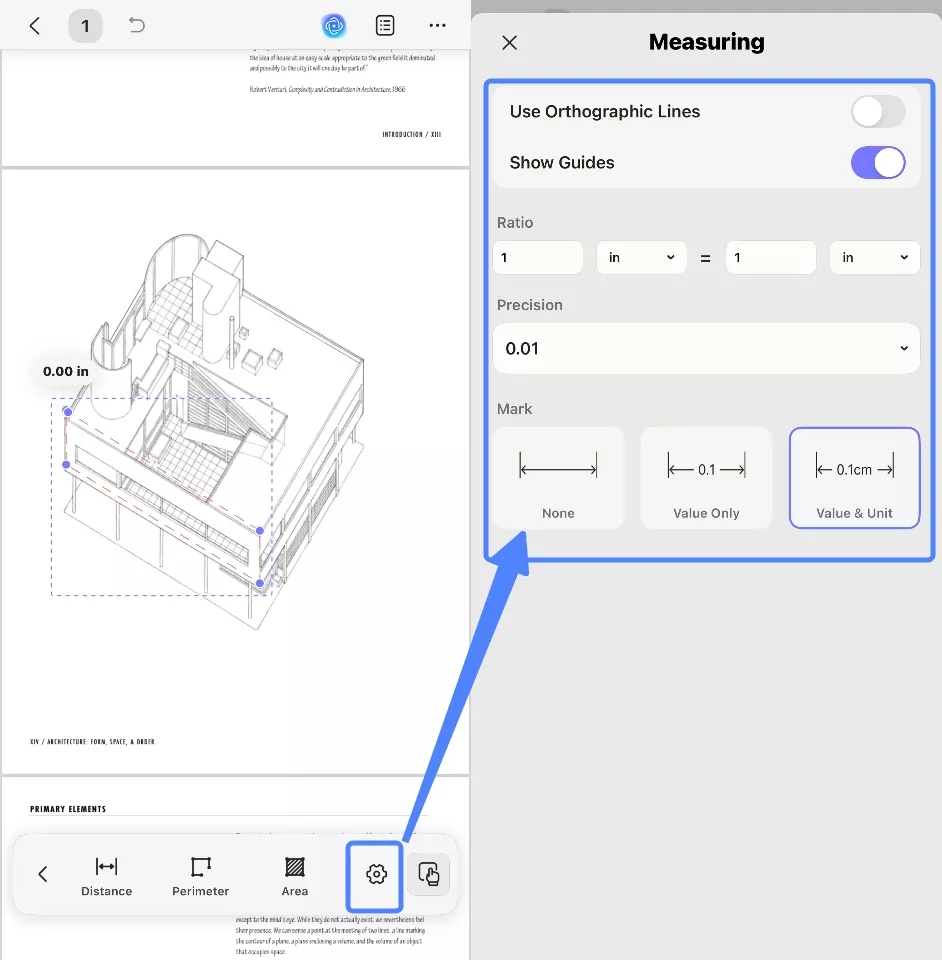
步驟5. 您可以點擊右下角的齒輪圖示來存取此測量結果的更多設定,例如比例、精度、標記(有或沒有數值和單位)等等。
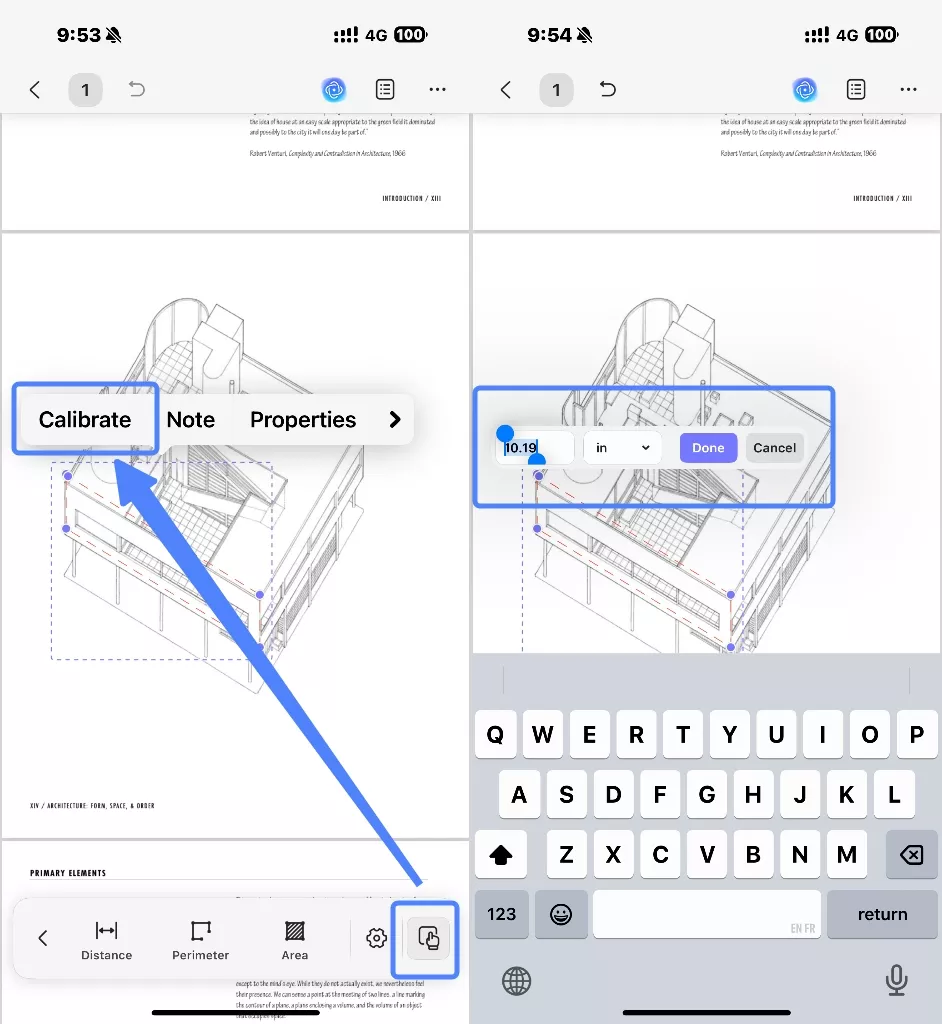
步驟6. 若要校正頁面,請選取工具列中的「手形」圖示,從浮動工具列中選擇「校正」,然後依照畫面上的指示新增已知的測量值。
獎勵UPDF 不只是一個 PDF 測量工具,它是一個萬能的 PDF 編輯器,並提供免費試用。透過升級至 UPDF Pro,提升你的 PDF 管理體驗,媲美 Adobe Acrobat,現在更有大幅折扣。點擊下面按鈕,立即下載UPDF並試用看看。
Windows • macOS • iOS • Android 100% 安全性
方法 2. 如何在 Adobe Acrobat 中進行測量
在Adobe Acrobat中,輕鬆就能測量PDF文件中部分內容的長度和麵積。您可以使用「測量資訊」面板來查看文件某個部分的測量值、差值和比例。此工具還可用於添加包含距離、周長或面積計算結果的註解。
以下是如何在PDF文件上進行測量的逐步指南:
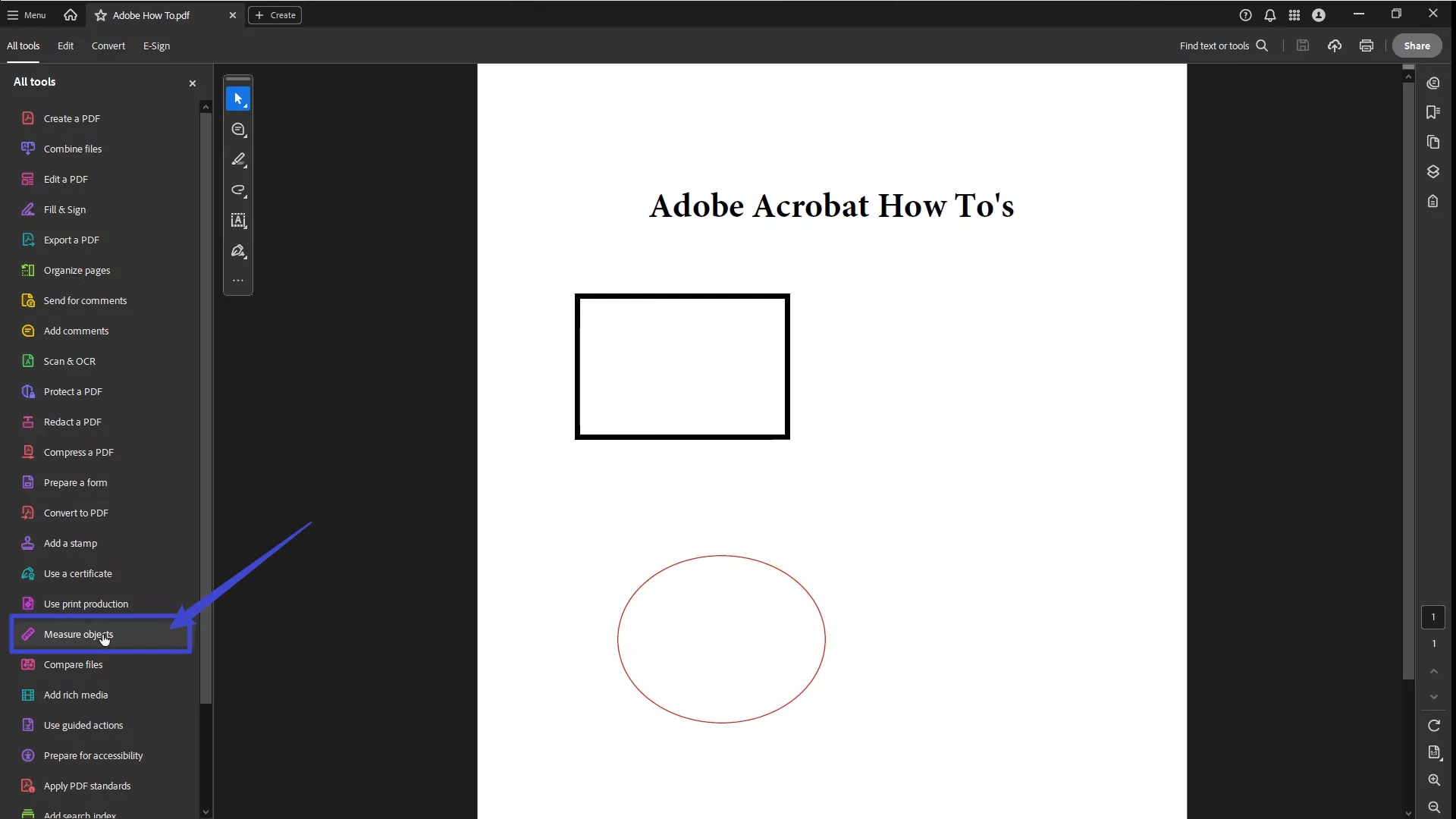
步驟 1.在 Adobe Acrobat 中開啟您的 PDF 文件,然後選擇「所有工具」,接著選擇「測量物件」。
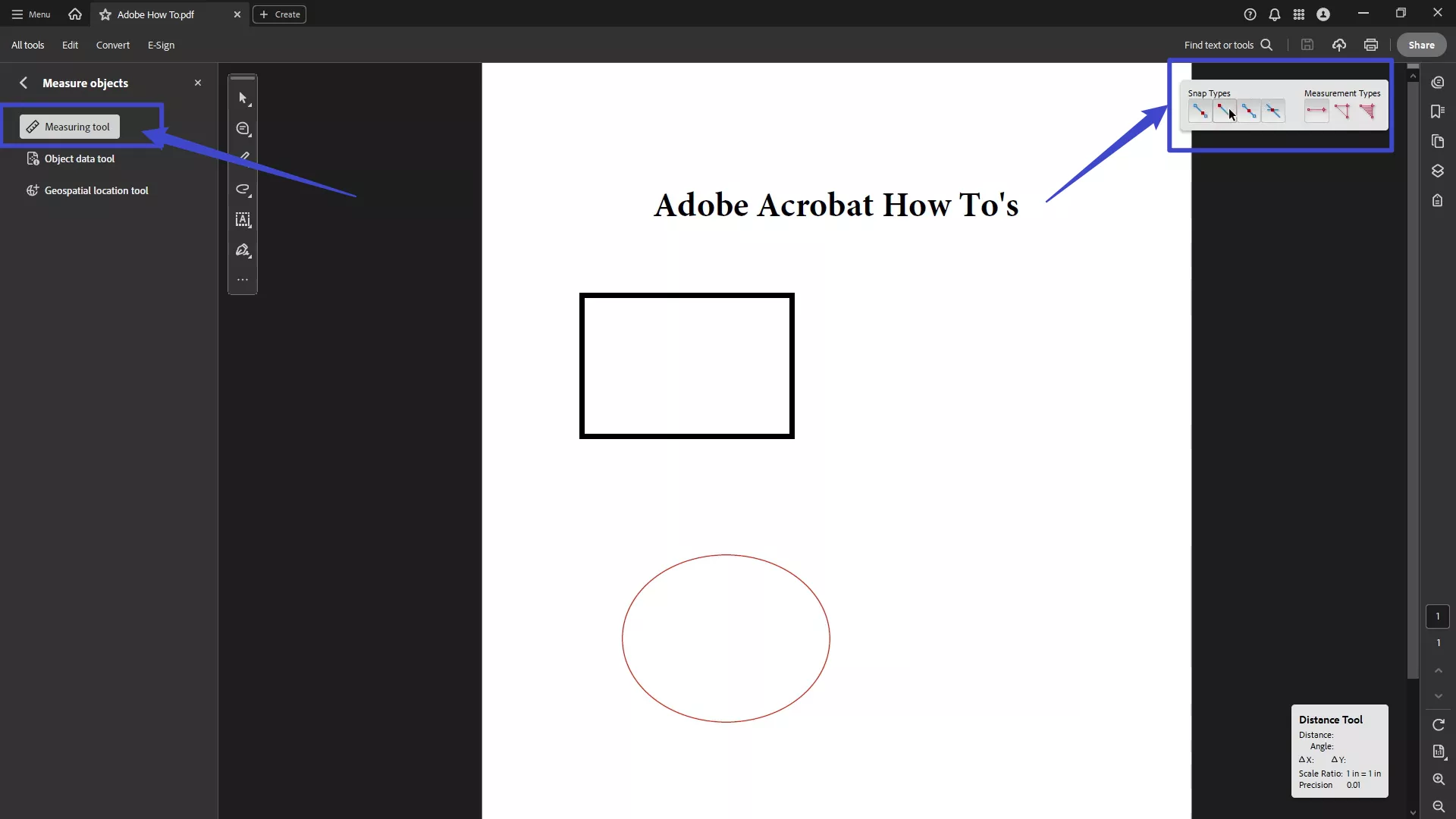
步驟 2.在次要工具列中,選擇「測量工具」以顯示測量工具列和測量資訊面板。
步驟 3.選擇以下選項之一:
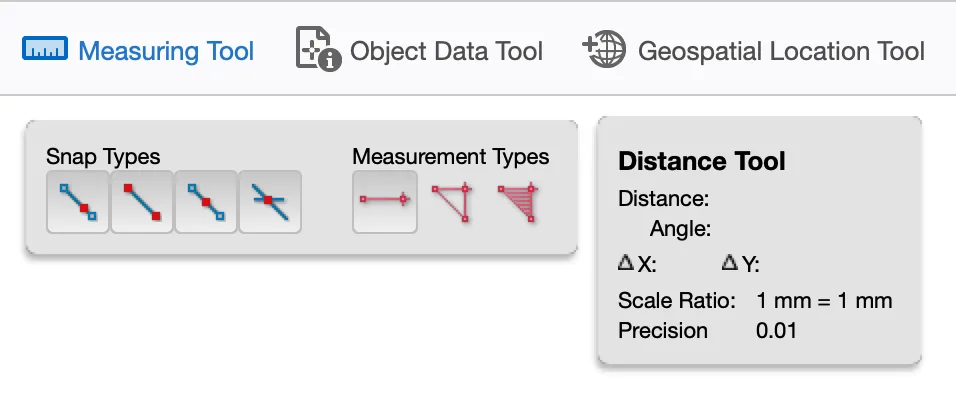
- 距離工具(用於測量文件上兩點之間的距離)
- 周長工具(用於測量文件上兩點之間的距離數量)
- 面積工具(用於測量您在文件中繪製的區域內的面積)
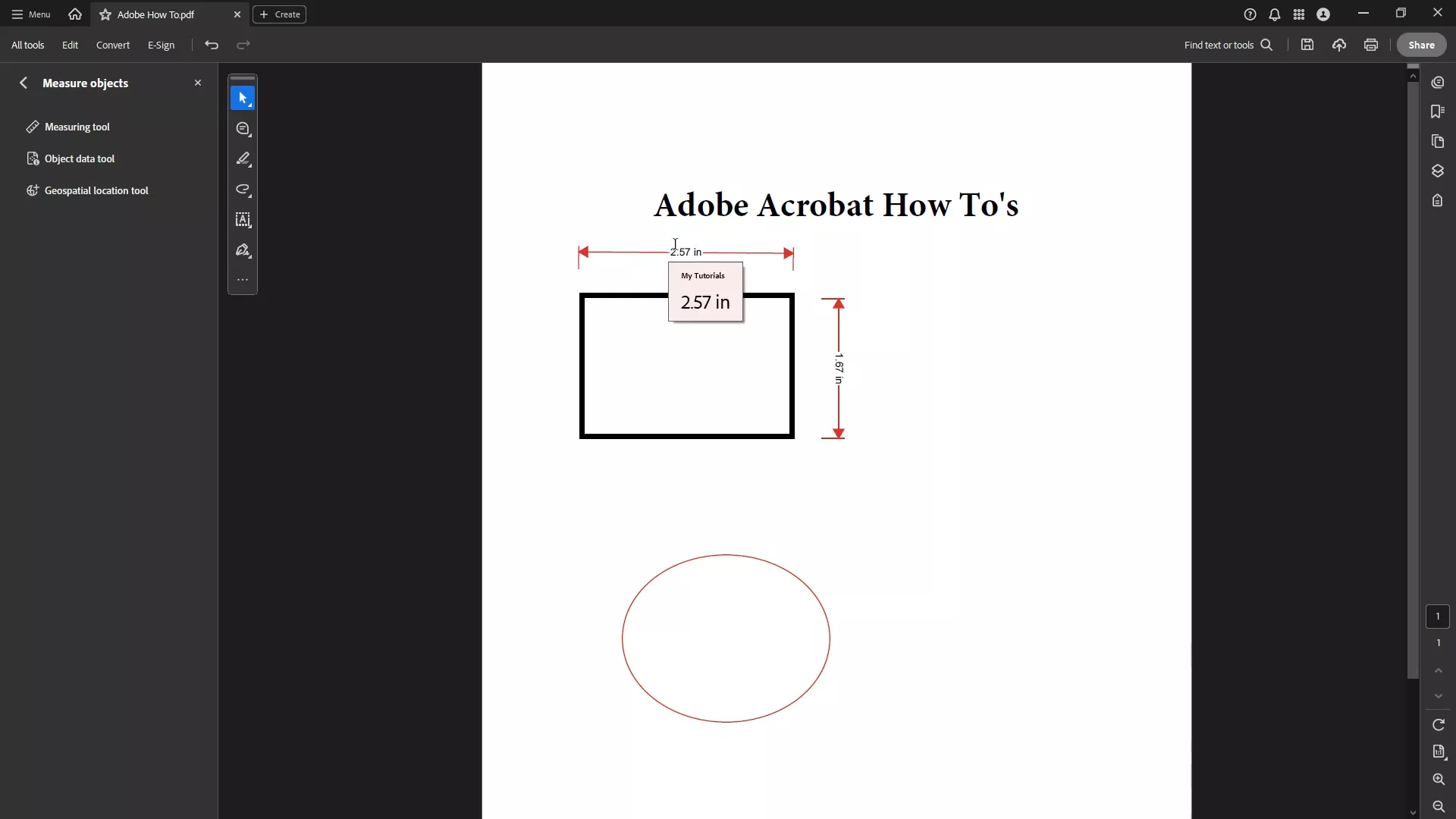
步驟4.如果您選擇「距離」工具,請陸續按一下您要測量其間距離的兩個點。
步驟5.如果您選擇周長工具,請點擊每個您想要測量的點,當到達最後一個點時,請雙擊。
步驟6.如果您選擇「區域工具」,請按一下您要測量的區域上的每個點,當您按完所有點後,再次按一下第一個點以完成測量。
透過這款Adobe測量工具,您可以選擇:
- 吸附到路徑
- 吸附至端點
- 吸附至中點
- 吸附至交點
- 以45°為增量進行測量
- 取消測量
- 刪除測量值
方法3. 如何線上測量PDF文件
如果Adobe Acrobat不適合你,那麼你或許可以試試像foxyutils這類線上PDF測量工具。與Adobe一樣,這款工具能讓用戶輕鬆且精確地測量長度、面積和周長。此外,這款工具比Adobe軟體便宜得多,年訂閱每月費用不到2.99美元。
按照以下步驟了解如何使用foxyutils在線測量PDF文件。
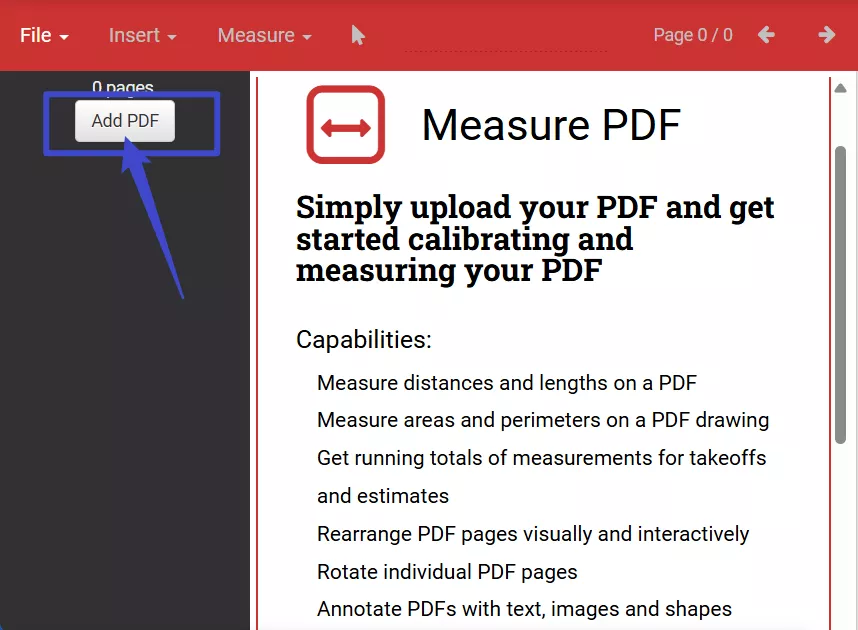
步驟1. 打開foxyutils,點擊螢幕左上角的「新增PDF」上傳您的PDF文件。
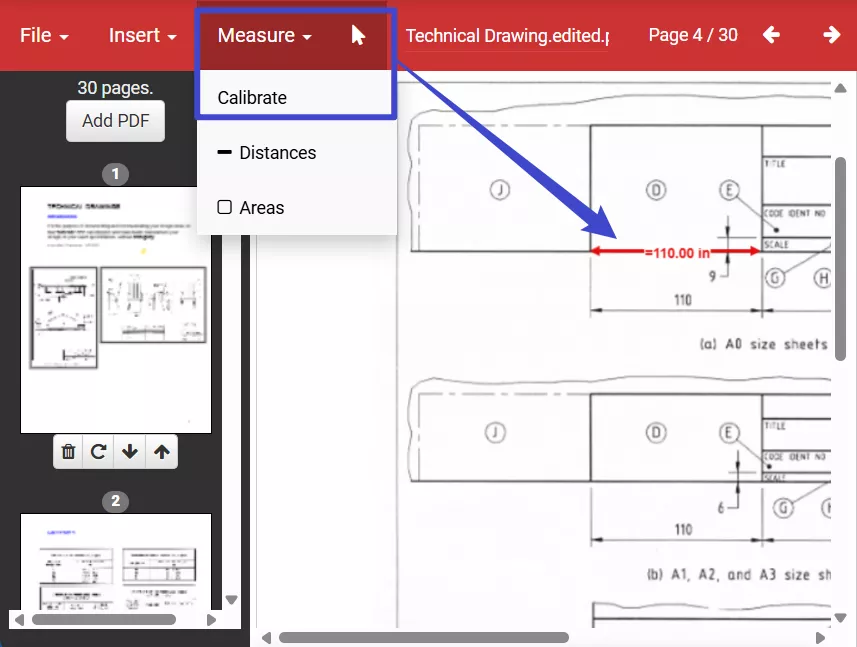
步驟 2. 在開始測量之前,您需要校準頁面。在工具列中選擇「測量」,然後選擇「校準」,按照顯示的螢幕說明新增已知測量值。
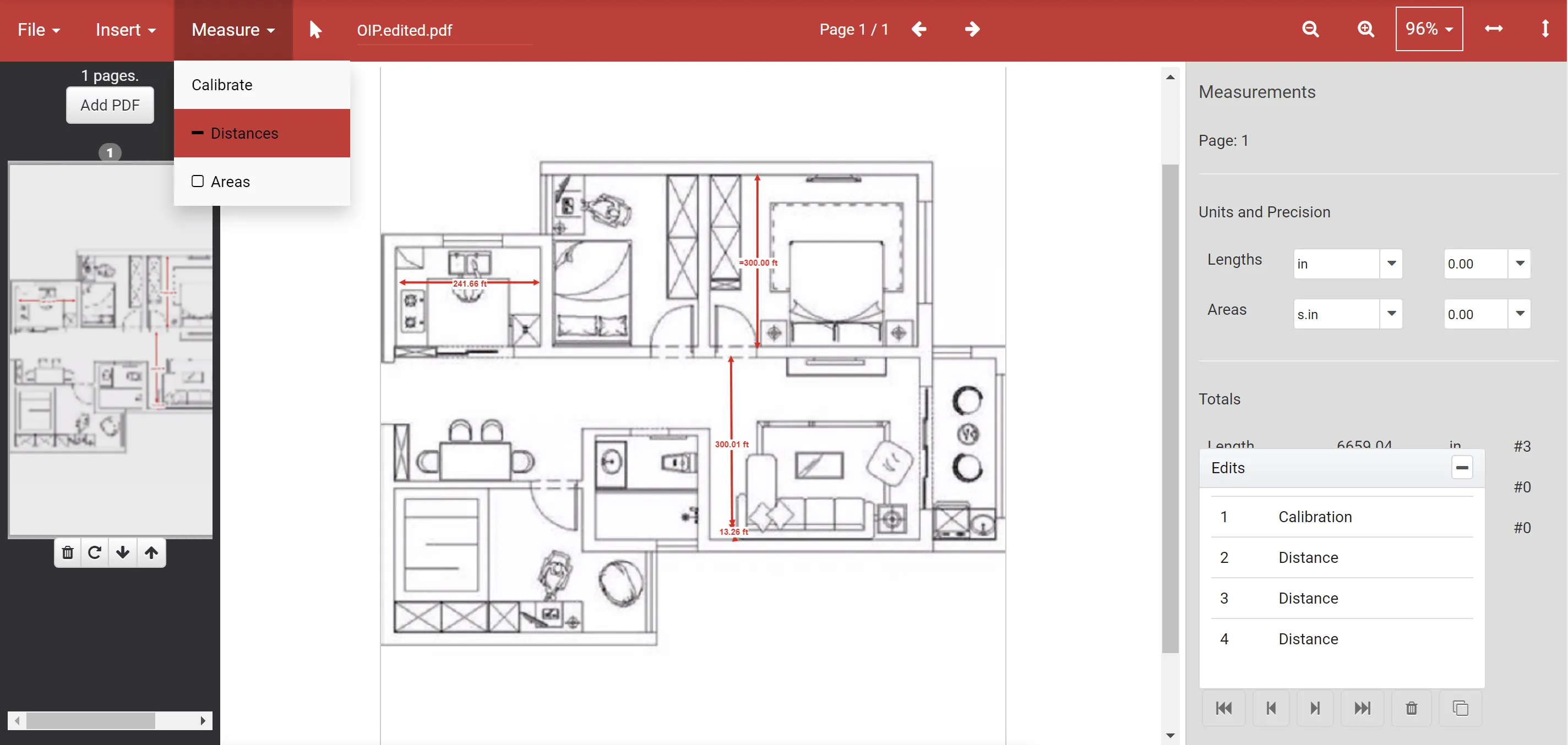
步驟 3. 一旦您的文件經過校正,您可以透過選擇「測量」然後選擇「距離」來測量距離。在PDF上您想要測量的地方拖動一條線,鬆開時,測量結果將顯示在頁面上以及檢視器右側的「總計」區域中。
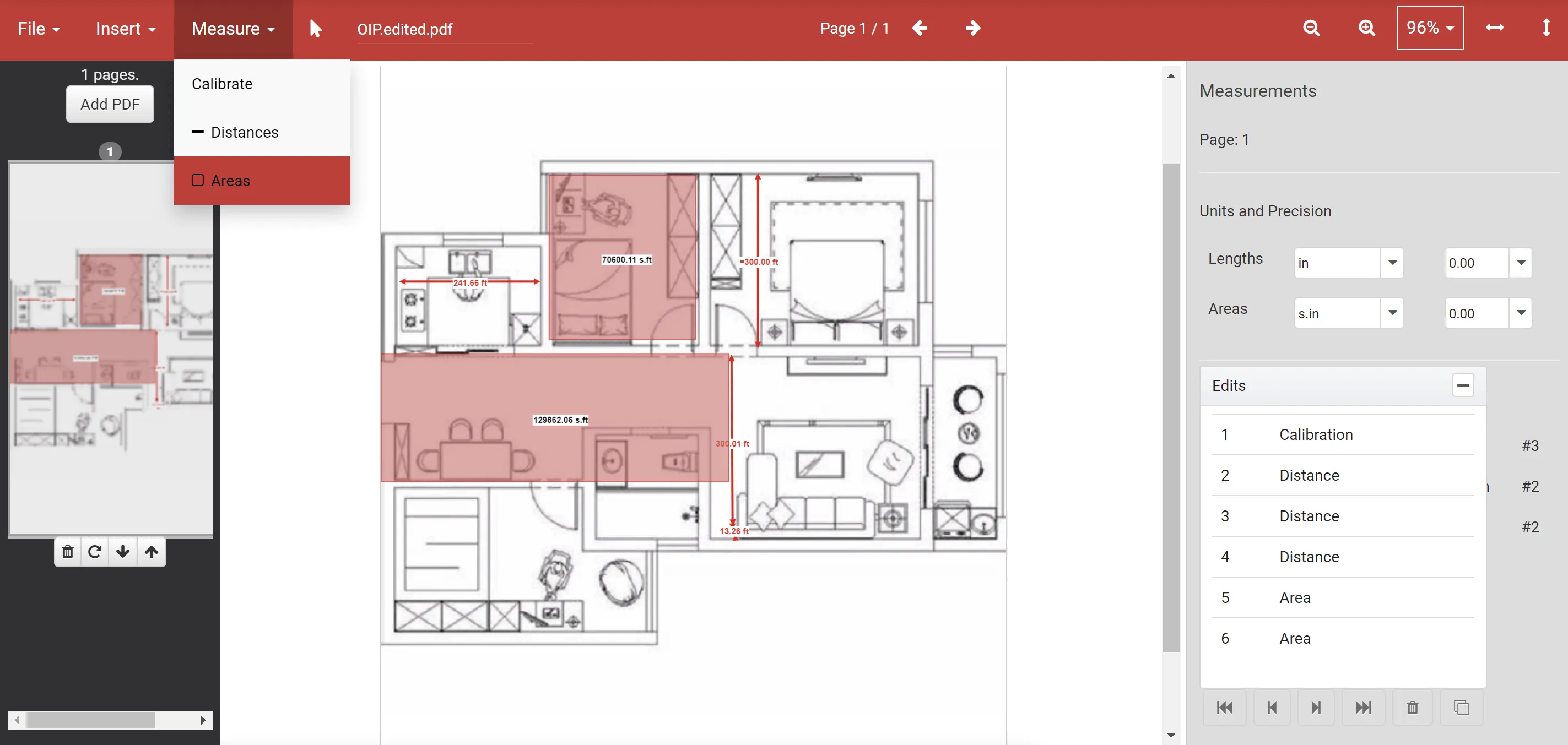
步驟4. 如果您想測量一個區域,請選擇「測量」並點選「區域」。在頁面上拖動滑鼠繪製一個矩形來標記您要測量的區域,放開滑鼠後,測量結果將顯示在頁面上以及檢視器右側的「總計」區域中。
什麼是PDF測量?
PDF測量是評估兩點之間、周長周圍或區域內線條長度的過程。就像您可以用尺子測量實體紙張上兩點之間的距離一樣,PDF測量工具會以數位方式完成這項工作。它會自動為您執行面積和周長計算。透過使用它,您可以在PDF文件上的形狀、圖表和平面圖上添加適當的比例。數位測量的替代方法是列印、測量、掃描和轉換文件——這是一個漫長的過程!
無論您是正在進行新設計的平面設計師,還是為賣家敲定平面圖的房地產經紀人,這款工具對許多職業來說都非常珍貴。從分析建築圖和測量數據等技術用途,到產品設計和數學作業紙等創意及教育用途,使用PDF測量工具能讓測量變得簡單又快速。
但為什麼這比用傳統方式(用筆和尺子)測量更好呢?
首先,它的速度快得多,快得多。一旦你校准了测量工具,只需点击几下,就能几乎瞬间测量PDF文档中的多页内容。其次,如今文档以数字形式存储比以纸质形式存储要普遍得多。试想一下,如果一位建筑师收到一些数字化的图纸,然后必须将其打印出来、测量距离、扫描文档,再将扫描的页面转换回PDF,之后才能发送给同事或客户,这会有多令人沮丧。借助PDF测量工具,这个漫长的过程得到了极大的简化。
何時需要在PDF中進行測量?
基於多種原因,在PDF文件中測量線條和形狀可能會很有用。
一個常見的例子是平面圖。這些平面圖需要有相當準確的PDF測量數據才能夠派上用場。平面圖的測量數據對房地產經紀人、房屋出租經紀人、房地產投資者、購房者、建築師、工程師、建築工人、技術工人、室內設計師、城市規劃師、測量師以及其他許多人都很有用。
教育資源是另一種可能需要精確測量的PDF文件類型。因此,PDF測量功能對數學教師、地理教師、科學教師、體育教師、藝術教師等來說非常實用。無論是製作作業紙、課程計劃,還是供孩子們在課堂上進行的活動,PDF測量工具都是教師工具包中一個極佳的補充。
城鎮規劃人員也可能會使用PDF測量工具來評估土地、林地、水道、城鎮和城市的面積。這些測量數據可供歷史保護團隊、生態團隊和環境管理團隊在城鎮規劃的重要決策中使用。
測量PDF圖紙還有更多用途:僅舉幾例,如平面設計、農業規劃、醫學影像、製造業、保險索賠和活動策劃。
UPDF:PDF編輯領域的新星
如我們先前所提及的,UPDF 不只是一個 PDF 測量工具。UPDF 是一款嶄露頭角的 PDF 編輯器,適用於專業和個人使用。此外,UPDF 具備強大的 AI 功能,可幫助您與 PDF 對話、翻譯 PDF、從 PDF 生成思維導圖等。現在,用戶無論是免費方案還是付費方案,都能體驗 UPDF 提供的各項功能。親自試用看看,您一定會喜歡它。
Windows • macOS • iOS • Android 100% 安全性
閱讀和註釋PDF檔案
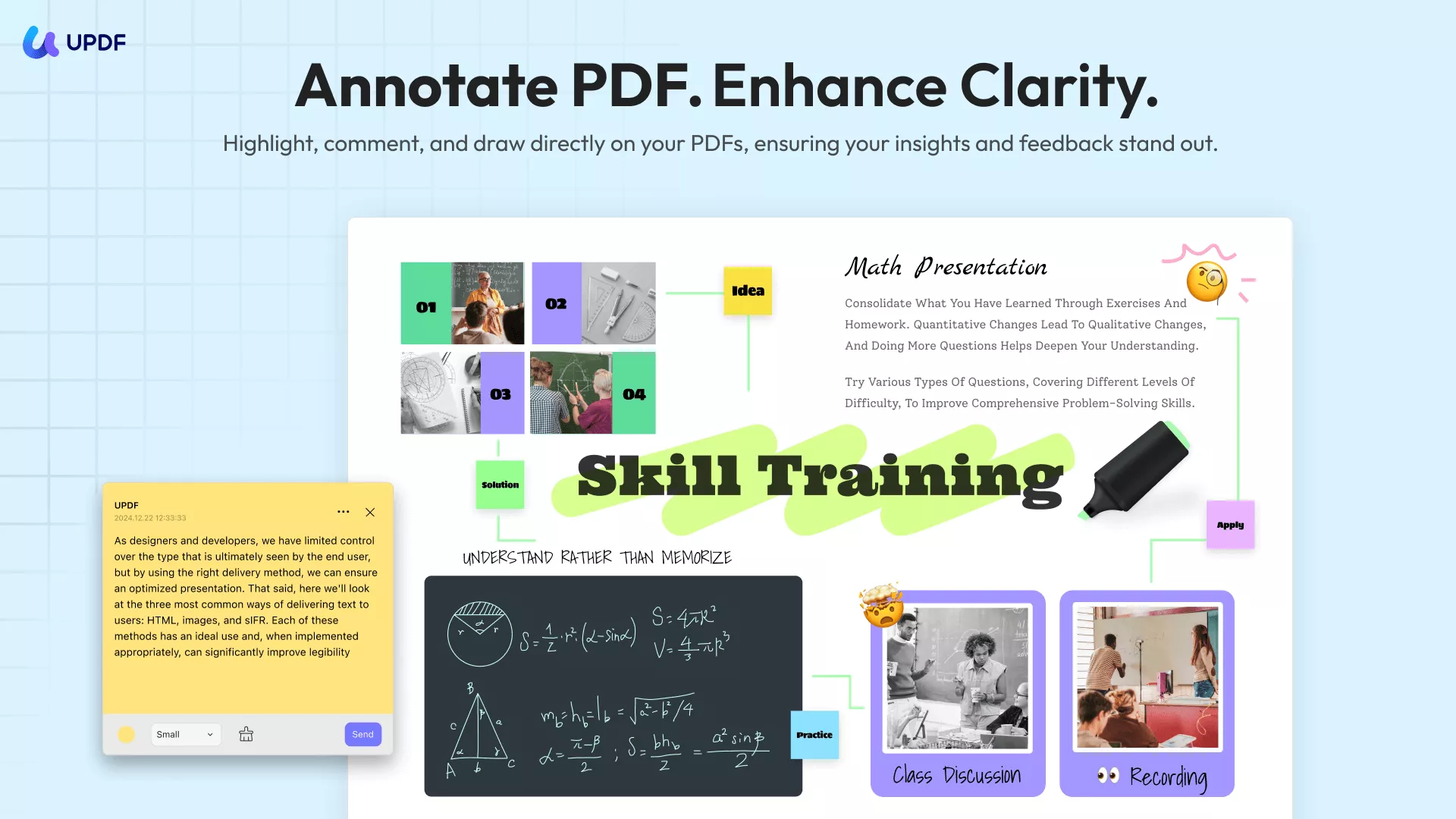
UPDF的註釋功能允許用戶在PDF文件中添加評論、印章、貼紙、簽名、形狀等。這使其成為與團隊成員或客戶協作的絕佳工具。即時分享反饋,提高文件的可讀性,並確保符合諸如「機密」、「審核中」和「已批准」等標準印章的使用規範。
編輯PDF
除了註釋功能外,UPDF 還有許多其他出色的功能。用戶可以透過強大且高效的編輯功能直接編輯 PDF,對文件中的文字、圖片和超連結進行修改。此功能還允許用戶為其文件添加浮水印和更改背景。
轉換PDF
有時PDF並不是適合您文件的格式。UPDF允許用戶點擊一個按鈕就能將PDF轉換為多種其他格式。可以轉換為Microsoft Office格式,如Word、PowerPoint、Excel和CSV,也可以轉換為圖像文件,如PNG、JPEG和GIF。您甚至可以使用這個工具將PDF轉換為HTML。
UPDF的AI功能
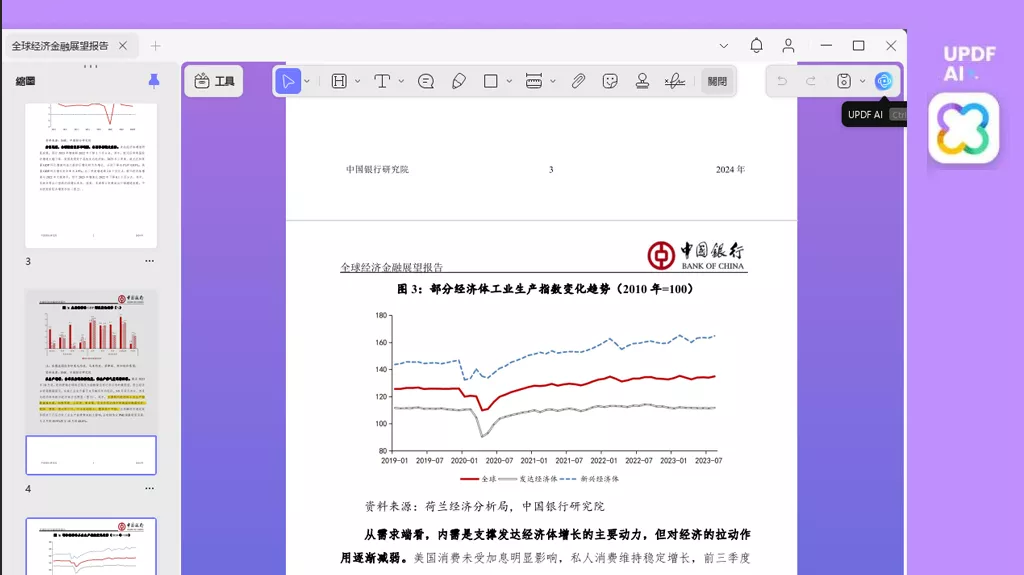
UPDF 利用 AI 的力量來提升用戶體驗和生產力,它可以為您的文檔生成 AI 摘要、翻譯和解釋,甚至可以根據簡短提示自行撰寫文本。借助 UPDF 的 AI 功能,用戶擁有了屬於自己的、非常強大的在線助手。
OCR功能
光學字元辨識(OCR)技術是UPDF的另一項出色功能。此技術可將圖像(如掃描文件)轉換為文字,為企業和個人提供了將紙質文件數位化的途徑。一旦您將掃描文件轉換為文字PDF,就可以像處理任何其他PDF文件一樣對其進行編輯和註釋。
想進一步了解UPDF,您可以觀看下方影片或閱讀這篇評測文章。
結論
希望你現在已經知道如何測量PDF圖紙了!UPDF、Adobe Acrobat和foxyutils是快速且輕鬆地測量PDF文件中距離、面積和周長的絕佳方法。
如果您選擇UPDF來測量PDF,您還可以同時享受UPDF的其他眾多功能,包括註釋、編輯、轉換、OCR和AI功能。立即免費下載,或購買高級方案解鎖更多強大功能。
Windows • macOS • iOS • Android 100% 安全性