 UPDF
UPDF
 Windows के लिए UPDF
 Mac के लिए UPDF
 iPhone/iPad के लिए UPDF
 Android के लिए UPDF
 Nomostar
 UPDF AI Online
 UPDF साइन
 IvyCraft
 PDF संपादित करें
 PDF पर टिप्पणी करें
 PDF बनाएं
 PDF फ़ॉर्म
 लिंक संपादित करें
 PDF रूपांतरित करें
 OCR
OCR PDF से Word
 PDF से छवि
 PDF से Excel
 PDF व्यवस्थित करें
 PDF मर्ज करें
 PDF विभाजित करें
 PDF क्रॉप करें
 PDF घुमाएँ
 PDF सुरक्षित करें
 PDF पर हस्ताक्षर करें
 PDF संशोधित करें
 PDF स्वच्छ करें
 सुरक्षा हटाएँ
 PDF पढ़ें
 UPDF क्लाउड
 PDF संपीड़ित करें
 PDF प्रिंट करें
 बैच प्रोसेस
 UPDF AI के बारे में
 UPDF AI समाधान
 एआई उपयोगकर्ता मार्गदर्शिका
 UPDF से जुड़े प्रश्न
 PDF का संक्षेपण करें
 PDF का अनुवाद करें
 PDF के साथ चैट करें
 AI के साथ चैट करें
 छवि के साथ चैट करें
 PDF को माइंड मैप में बदलें
 PDF की व्याख्या करें
 PDF AI Tools
 Image AI Tools
 AI Chat Tools
 AI Writing Tools
 AI Study Tools
 AI Working Tools
 Other AI Tools
 AI बुकमार्क जनरेशन
 AI बुकमार्क सारांश
 AI वॉटरमार्क जनरेशन
 AI बैकग्राउंड जनरेशन
 AI स्टिकर जनरेशन
 AI स्टैम्प जनरेशन
 AI राइटिंग सूट
 UPDF Copilot
 AI पेज प्रबंधन
 AI सिमेंटिक खोज
 PDF से Word
 PDF से Excel
 PDF से PowerPoint
 एंटरप्राइज समाधान
 एंटरप्राइज योजना
 एंटरप्राइज उपयोगकर्ता गाइड
 कंपनी वेबिनार
 आईटी
आईटी शिक्षा
 निर्माण
 वित्तीय सेवा
 स्वास्थ्य सेवा
 बीमा
बीमा क़ानूनी
 विनिर्माण
 सरकार
सरकार शिक्षा समाधान
 ग्राहक कहानियां
 उपयोगकर्ता गाइड
 UPDF ट्रिक्स
 अक्सर पूछे जाने वाले प्रश्न
 UPDF समीक्षाएं
 डाउनलोड केंद्र
 ब्लॉग
ब्लॉग न्यूजरूम
 तकनीकी विनिर्देश
 अपडेट्स
 UPDF बनाम Adobe Acrobat
 UPDF बनाम Foxit
 UPDF बनाम PDF Expert

हाल के समय में, प्रौद्योगिकी की प्रगति के कारण लगभग सब कुछ डिजिटल हो गया है। किताबों के मामले में भी यही स्थिति है। दस्तावेज़ों को सहेजने के लिए व्यापक रूप से उपयोग किया जाने वाला PDF प्रारूप, आपको किताबें ऑनलाइन पढ़ने में भी मदद करता है। उपयोगकर्ता ई-पुस्तकें (जिन्हें ऑडियोबुक या पॉडकास्ट भी कहा जाता है) डाउनलोड कर सकते हैं और उन्हें ऑफ़लाइन होने पर भी पढ़ सकते हैं। इसकी सबसे अच्छी बात यह है कि ये पुस्तकें आसानी से उपलब्ध हैं।
अब सवाल उठता है: ये किताबें कहां मिलेंगी? इसके लिए हमने आपके लिए पांच बेहतरीन पीडीएफ सर्च प्लेटफॉर्म बताए हैं । साथ ही, भाग 2 में ई-बुक्स से निपटने और पीडीएफ कंटेंट को ट्रैक करने के लिए सबसे अच्छे टूल के बारे में जानें। कृपया पढ़ते रहें।
भाग 1. पीडीएफ फाइलों को शीघ्रता से खोजने में आपकी सहायता करने वाले शीर्ष 4 पीडीएफ खोज इंजन
अब आप जान चुके हैं कि भौतिक पुस्तकें ई-पुस्तकों में कैसे परिवर्तित हुईं और इनके क्या लाभ हैं, जैसे कि आसानी से उपलब्ध होना। अब समय आ गया है कि आप सबसे अधिक उपयोग किए जाने वाले पीडीएफ सर्च इंजन के बारे में जानें और बिना किसी परेशानी के पुस्तकें खोजना शुरू करें। तो, इन सर्च इंजनों के बारे में जानें और तुरंत पुस्तकें खोजना शुरू करें।
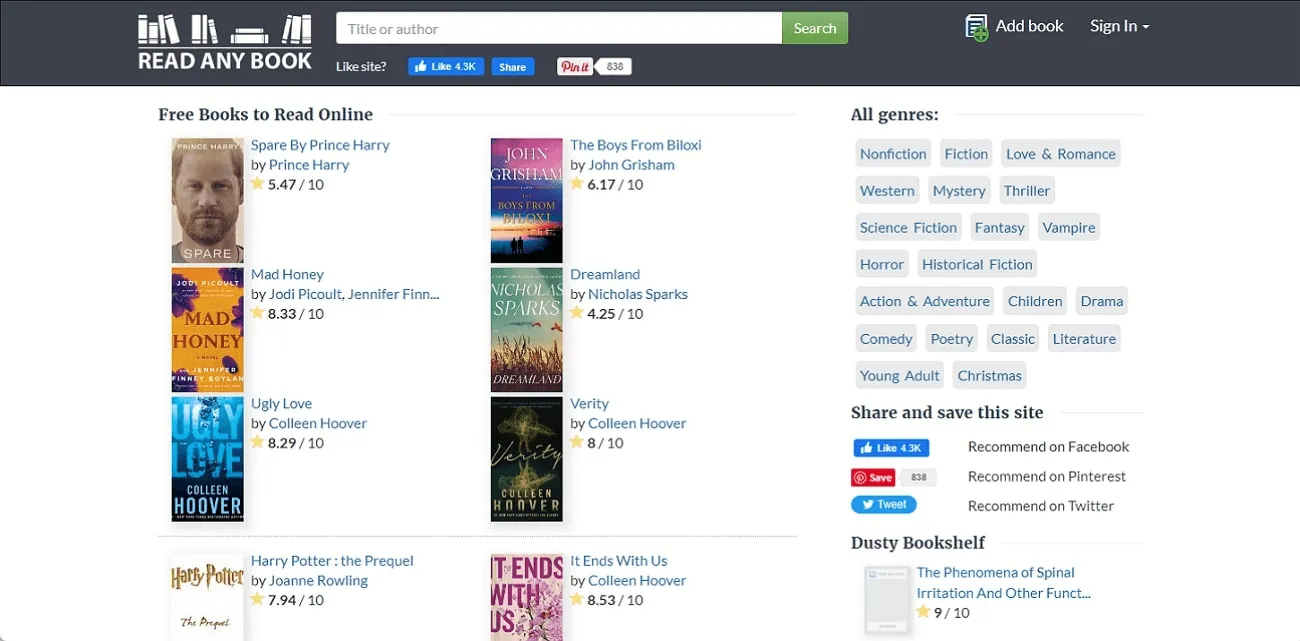
1. किसी भी पुस्तक को पीडीएफ़ में खोजें
यह ऑनलाइन पीडीएफ सर्च टूल उपयोगकर्ताओं को चुनने के लिए कई तरह की किताबें उपलब्ध कराता है। उपयोगकर्ता इन किताबों को अपने डिवाइस पर डाउनलोड करके आसानी से पढ़ सकते हैं। इसके अलावा, यह 20 लोकप्रिय विधाओं में से किताबें चुनने या अपनी पसंद की किताब जोड़ने का विकल्प भी देता है। आप प्रत्येक किताब की रेटिंग भी देख सकते हैं और पढ़ने के लिए सबसे अच्छी ईबुक चुन सकते हैं।
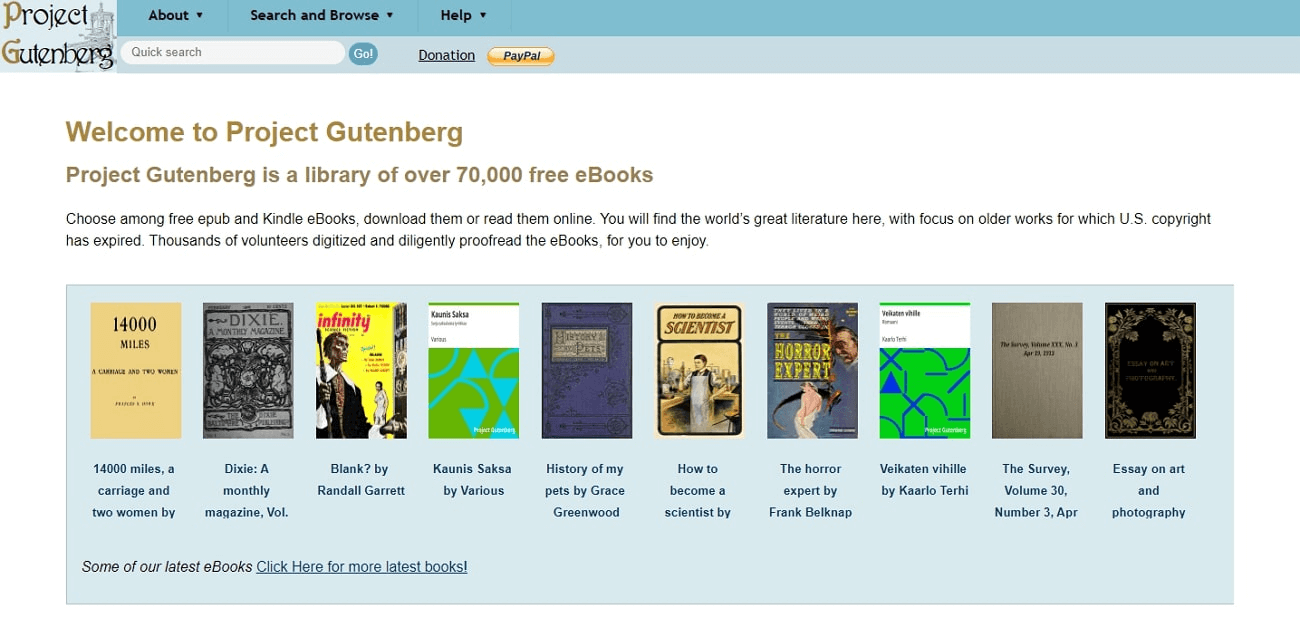
2. गुटेनबर्ग पीडीएफ सर्चर
प्रोजेक्ट गुटेनबर्ग ऑनलाइन ईबुक खोजने और डाउनलोड करने के लिए सबसे अधिक इस्तेमाल किया जाने वाला पीडीएफ फाइल सर्च प्लेटफॉर्म है। यह लगभग 70,000 किताबें मुफ्त में उपलब्ध कराता है। पीडीएफ खोजने के साथ-साथ, उपयोगकर्ता बुकशेल्फ़ में जाकर वर्णमाला क्रम में सूचीबद्ध किताबें भी देख सकते हैं। इसके अलावा, आप अलग-अलग समयावधि में सबसे अधिक डाउनलोड की गई किताबों को भी ट्रैक कर सकते हैं।
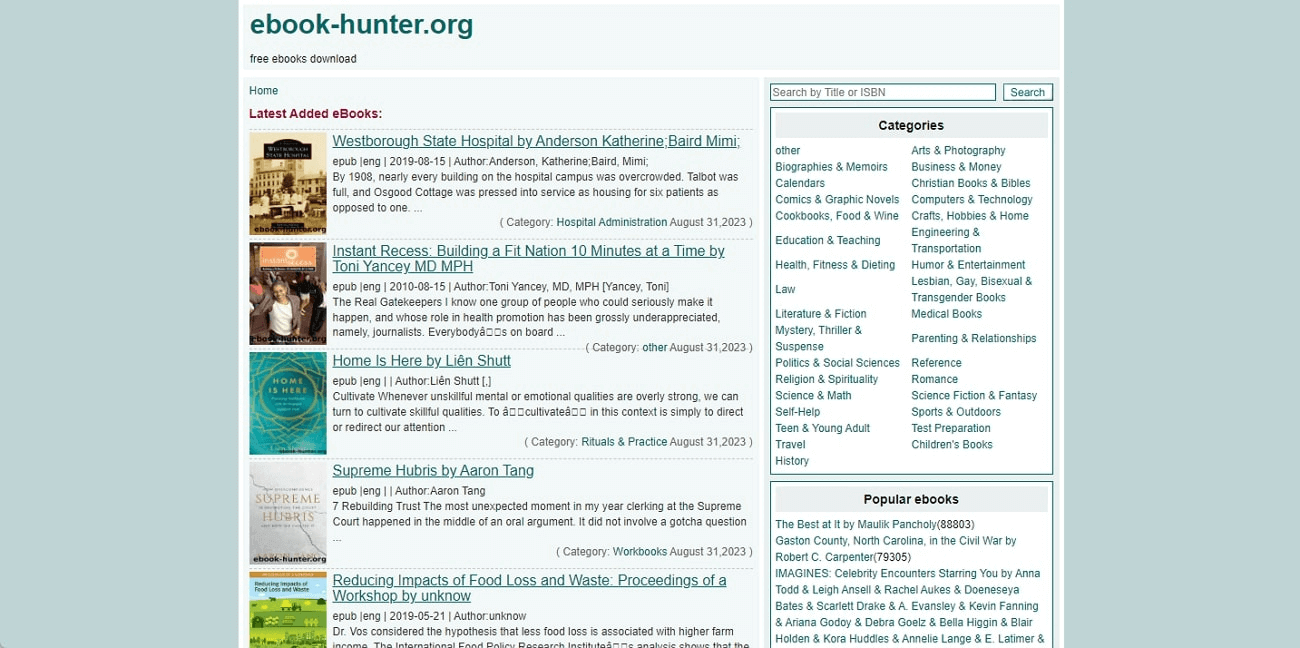
3. ईबुक हंटर पीडीएफ सर्चर
ऑनलाइन ईबुक खोजने का एक और बेहतरीन सर्च इंजन है ईबुक हंटर। यह आपको 25 से अधिक श्रेणियां प्रदान करता है जिनमें से आप अपनी ईबुक डाउनलोड कर सकते हैं। आप शीर्षक या ISBN दर्ज करके भी मनचाही किताबें खोज सकते हैं। इसमें लोकप्रिय ईबुक्स के लिए भी एक सेक्शन है, इसलिए यदि आपके मन में कोई पसंदीदा किताब का नाम नहीं है, तो आप वहां से भी चुन सकते हैं।
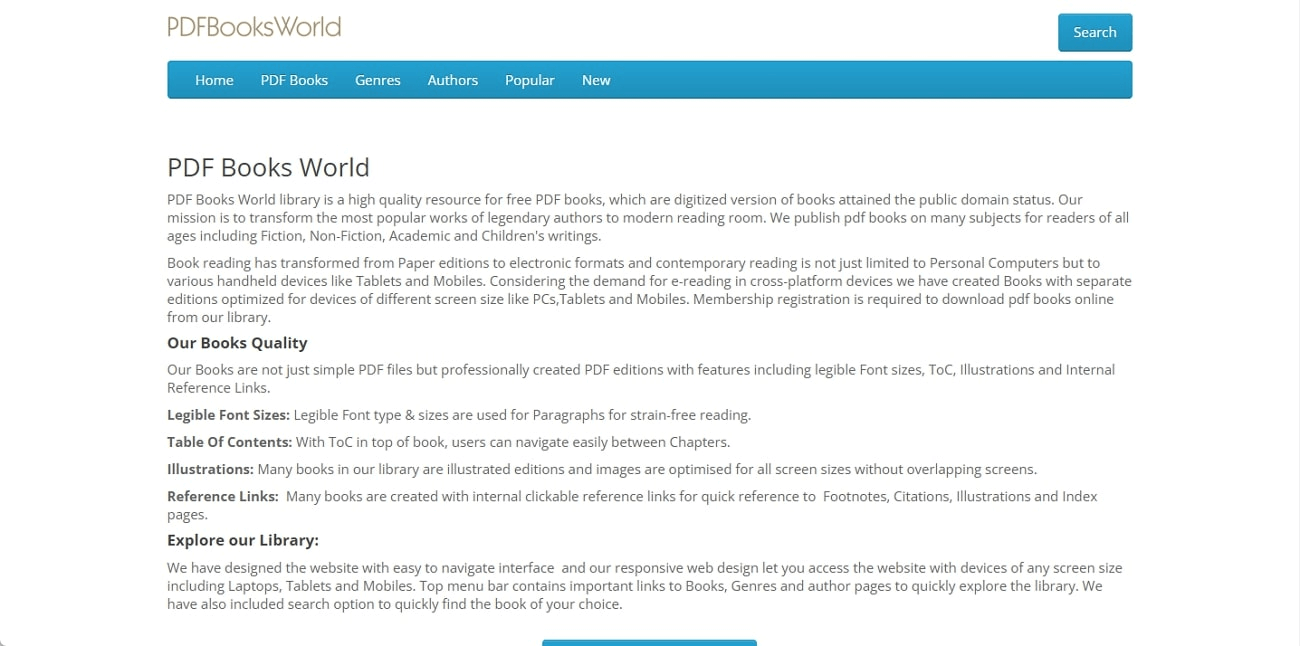
4. PDFBooksWorld PDF खोजकर्ता
PDFBooksWorld पीडीएफ फाइलों के साथ काम करने के आपके तरीके को बदल देता है। यह विशाल ईबुक लाइब्रेरी प्लेटफॉर्म आपको शीर्षक, विषय या लेखक के नाम से किताबें खोजने की सुविधा देता है। इतना ही नहीं, आप बिना खोजे ही शैली, लेखक, लोकप्रियता और समाचारों के आधार पर भी किताबें पा सकते हैं। इस प्लेटफॉर्म पर 435 से अधिक पेज हैं, जिनमें से प्रत्येक पेज पर आठ से अधिक ईबुक सूचीबद्ध हैं।
भाग 2. क्या आप किसी पीडीएफ दस्तावेज़ के भीतर खोज करना चाहते हैं?
आपने ऊपर बताए गए 5 PDF बुक सर्च इंजन का उपयोग करके ईबुक डाउनलोड की होंगी। लेकिन क्या आपको उन PDF में विशिष्ट जानकारी ढूंढने की आवश्यकता है? पूरी किताब पढ़ने में बहुत समय लग सकता है, इसलिए UPDF PDF एडिटर कई PDF इंडेक्स जनरेटर का सबसे अच्छा विकल्प है । इस टूल का उपयोग करके, उपयोगकर्ता अपनी PDF अपलोड कर सकते हैं और अंतर्निहित खोज सुविधा का उपयोग करके PDF में शब्दों को खोज सकते हैं।
इसके अलावा, बेहतर तरीके से खोजने के लिए, आप केस सेंसिटिविटी और केवल पूर्ण शब्दों को खोजने जैसे फ़िल्टर भी लगा सकते हैं। चलिए अब आगे बढ़ते हैं और सीखते हैं कि इस टूल का उपयोग कैसे करें और पीडीएफ ईबुक में शब्दों को कैसे खोजें।
1. पीडीएफ में शब्दों को खोजें
ऊपर बताए गए किसी भी सर्च इंजन का उपयोग करके आवश्यक ईबुक डाउनलोड करने के बाद, अब विशिष्ट शब्दों को खोजने का समय है। खोज शब्दों में सहायता के लिए नीचे दिए गए चरणों का विस्तार से पालन करें:
सबसे पहले, नीचे दिए गए बटन से UPDF डाउनलोड करें। यदि यह पहले से ही आपके सिस्टम में इंस्टॉल है, तो UPDF टूल खोलें और इसे लॉन्च करने के लिए इस पर डबल-क्लिक करें।
Windows • macOS • iOS • Android 100% सुरक्षित
- उसके बाद, अपने डिवाइस पर डाउनलोड की गई पीडीएफ ईबुक को खींचकर यूपीडीएफ के मुख्य इंटरफ़ेस पर छोड़ दें।
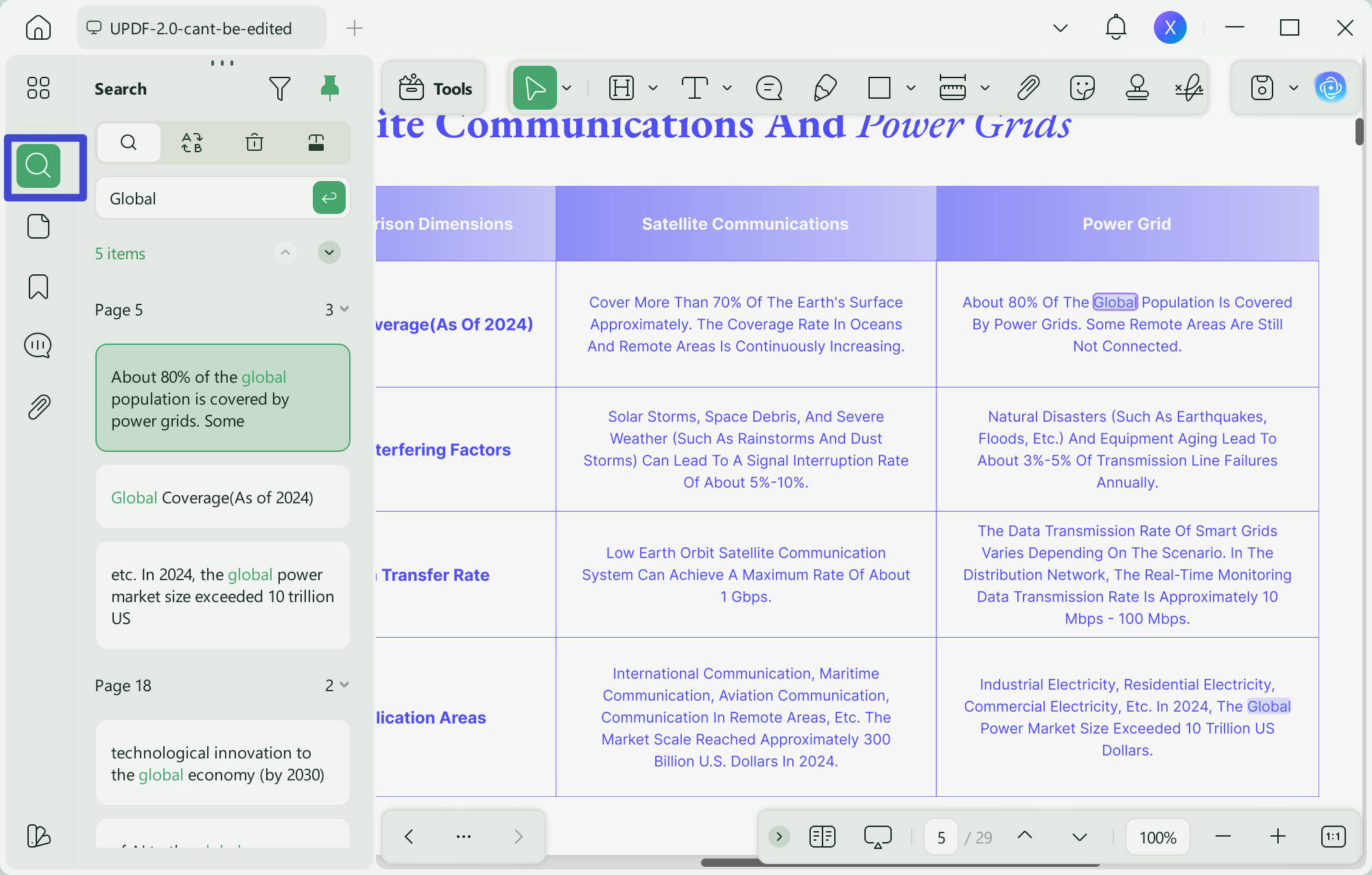
- अब कर्सर को ऊपरी दाएं कोने पर ले जाएं और " खोजें " आइकन दबाएं। इससे बाईं ओर एक विस्तारित मेनू खुल जाएगा।
- " सर्च " बार में , आवश्यक कीवर्ड टाइप करें और अपने कीबोर्ड पर " एंटर " कुंजी दबाकर उसे खोजें ।
- संपूर्ण पीडीएफ ईबुक में सभी संबंधित शब्द पीले रंग में हाइलाइट किए जाएंगे, साथ ही पृष्ठ संख्या भी बताई जाएगी।
2. स्कैन की गई पीडीएफ में टेक्स्ट खोजें
अक्सर आपके डिवाइस पर ई-बुक्स पहले से ही डाउनलोड होती हैं , लेकिन उन्हें PDF फॉर्मेट में एडिट या सर्च करने योग्य बनाना ज़रूरी होता है। इसके लिए, स्कैन किए गए PDF में शब्दों को तेज़ी से खोजने के लिए UPDF के OCR फ़ीचर का इस्तेमाल करें। तो, अपने PDF पर OCR करने और शब्दों को खोजने के लिए दिए गए निर्देशों का पालन करें:
चरण 1: पीडीएफ आयात करें और ओसीआर मोड में प्रवेश करें
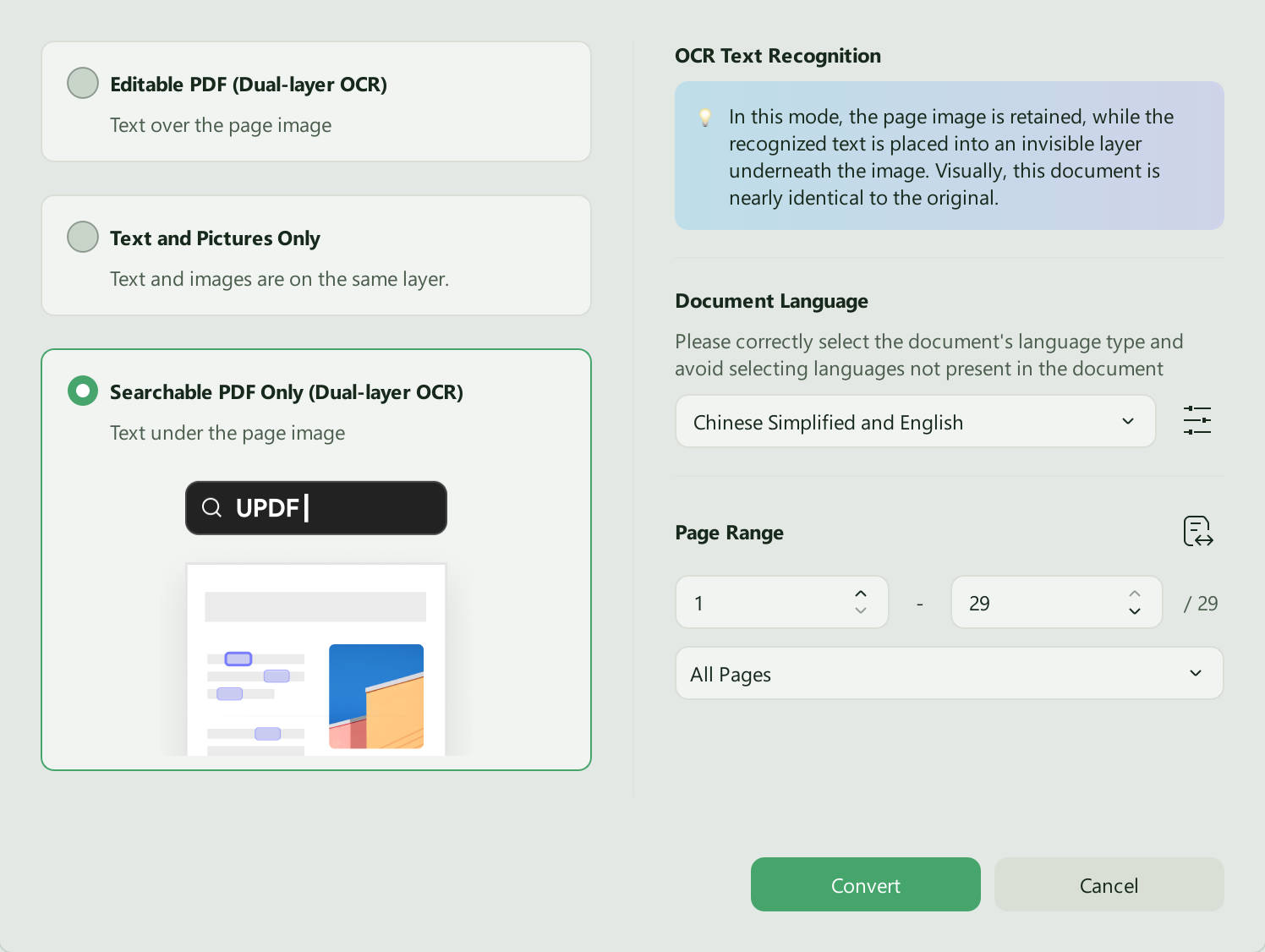
UPDF PDF एडिटर लॉन्च करने के बाद, मुख्य इंटरफ़ेस पर " फ़ाइल खोलें " बटन पर क्लिक करें। स्कैन की गई या संपादन योग्य न होने वाली ईबुक आयात करें। इसके बाद, दाईं ओर के पैनल पर जाएं और विस्तारित विकल्प खोलने के लिए " टूल्स " में " OCR " बटन पर क्लिक करें।
चरण 2: अनुकूलित सेटिंग्स चुनें और OCR करें
फिर, " केवल खोज योग्य पीडीएफ " विकल्प चुनें। इसके बाद, स्रोत दस्तावेज़ से मेल खाने वाली आवश्यक " दस्तावेज़ भाषा " चुनें और इन ई-पुस्तकों में छवियों के लिए " पृष्ठ सीमा " निर्धारित करें।
फिर, " कन्वर्ट " बटन दबाएं , फ़ाइल को सिस्टम पर सेव करें और कुछ सेकंड प्रतीक्षा करें।
चरण 3: पीडीएफ में शब्दों को खोजें और सीधे हाइलाइट किए गए भाग पर जाएं
इसके बाद, आपकी स्कैन की गई पीडीएफ ईबुक संपादन योग्य और खोजने योग्य रूप में परिवर्तित हो जाएगी। फिर, "खोज" आइकन पर क्लिक करें, संबंधित कीवर्ड खोजें और हाइलाइट किए गए शब्दों को ट्रैक करें, साथ ही प्रत्येक शब्द के लिए पृष्ठ संख्या भी दी गई है।
3. UPDF AI की मदद से PDF किताब को जल्दी पढ़ें
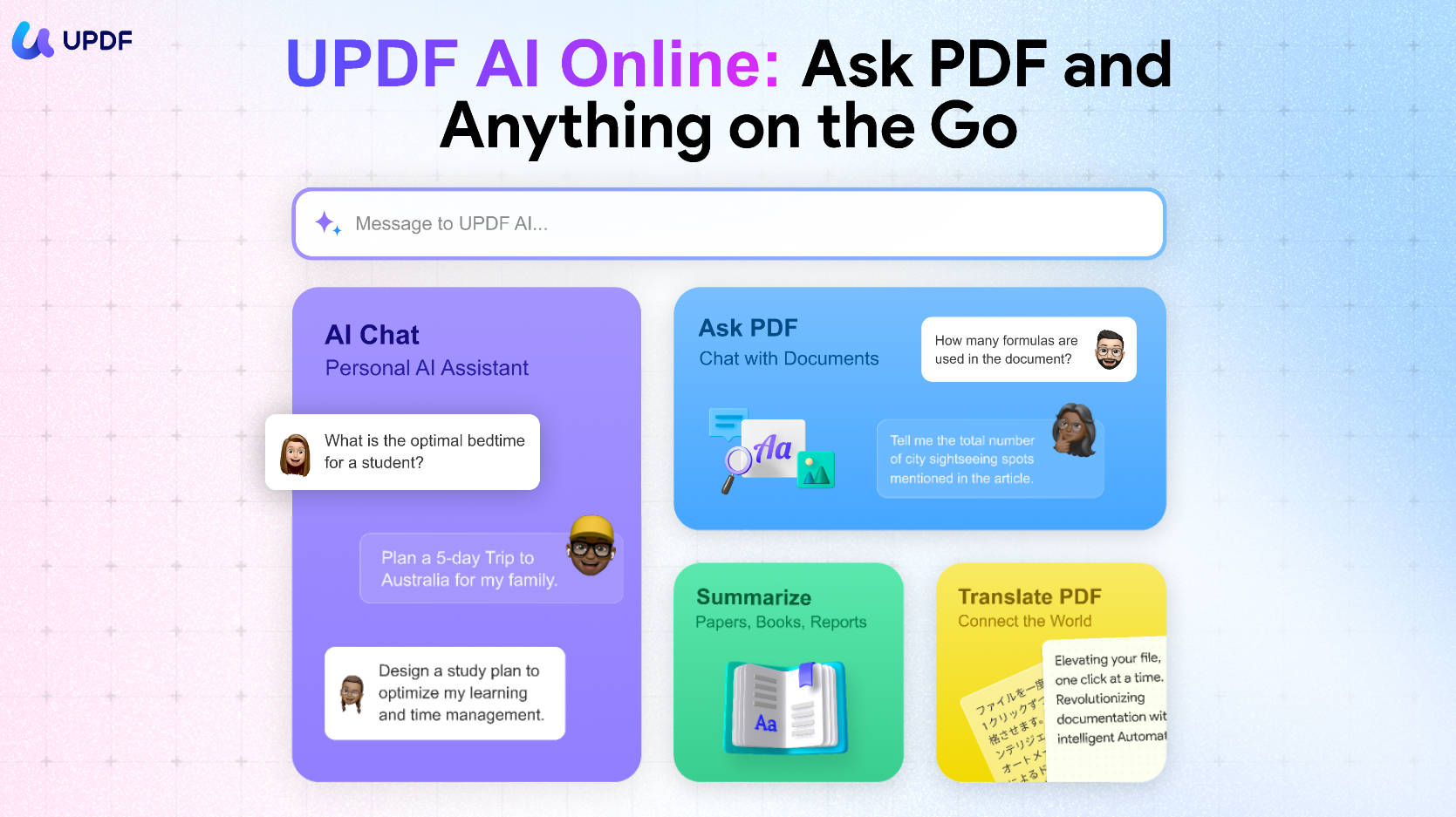
पीडीएफ सर्च इंजन से पीडीएफ ईबुक डाउनलोड करना उन्हें आसानी से पढ़ने के लिए पर्याप्त नहीं है। इसलिए, UPDF अपने अंतर्निहित AI फीचर्स की मदद से पीडीएफ को पढ़ता है और उनसे उपयोगी अर्थ निकालता है। AI फीचर्स का उपयोग करके, आप लंबी पीडीएफ फाइलों का सारांश बना सकते हैं और जटिल शब्दों के स्पष्टीकरण भी प्राप्त कर सकते हैं, जिससे ईबुक पढ़ना आसान हो जाता है। इसके अलावा, यदि पीडीएफ ईबुक किसी अन्य भाषा में हैं, तो आप उनका अनुवाद भी कर सकते हैं। आपको यह जानकर आश्चर्य होगा कि UPDF का AI न केवल विंडोज, मैक, एंड्रॉइड और आईओएस पर काम करता है, बल्कि ऑनलाइन भी काम करता है। इसे सीधे ऑनलाइन उपयोग करने के लिए आप नीचे दिए गए बटन पर क्लिक कर सकते हैं।
4. अपनी पीडीएफ पुस्तक पर टिप्पणी लिखें
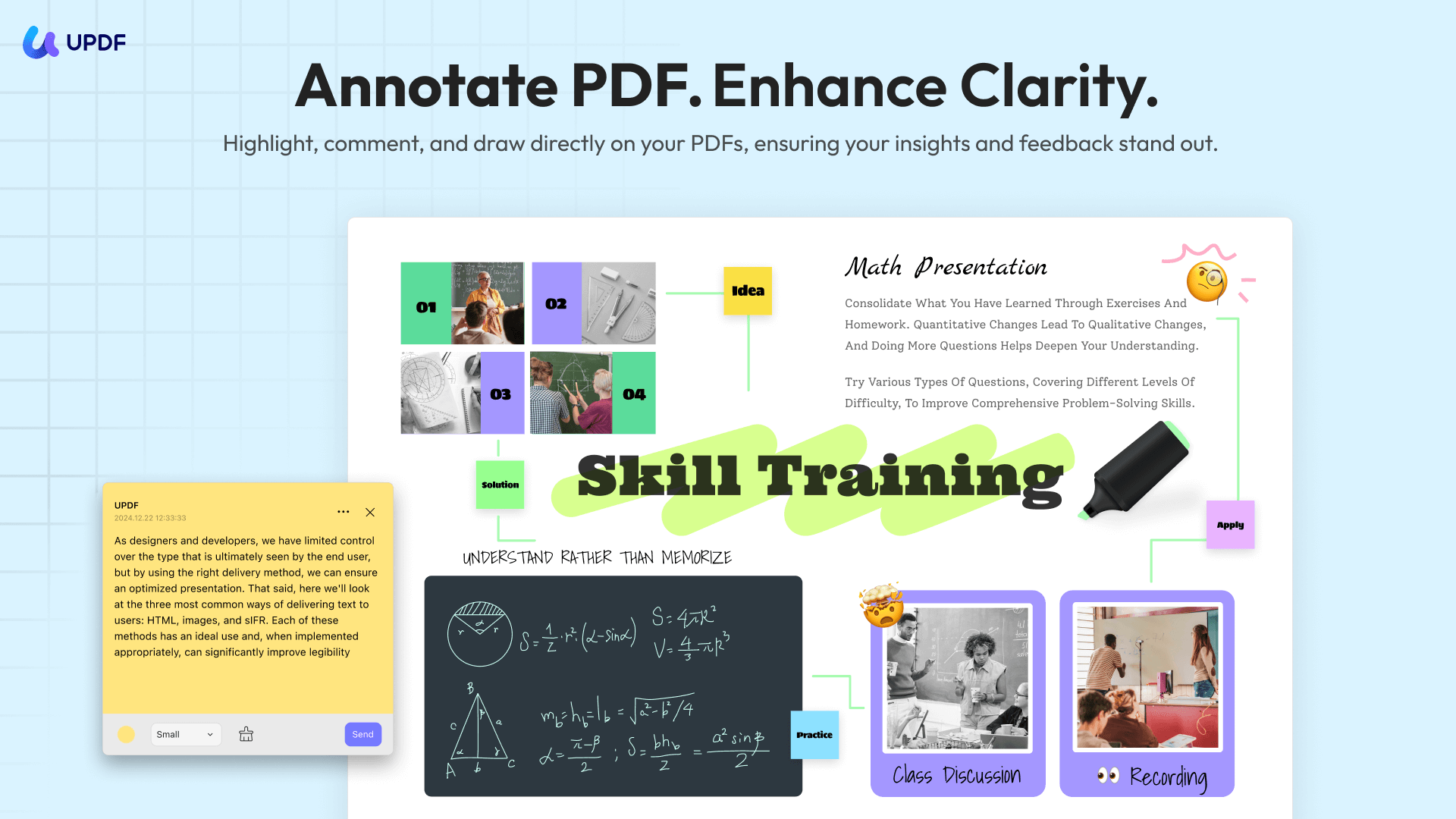
UPDF की AI सुविधाओं का उपयोग करने के अलावा, आप इस टूल की मदद से अपनी PDF फ़ाइलों पर एनोटेशन भी कर सकते हैं । इससे टेक्स्ट को बेहतर तरीके से ट्रैक करने और PDF ई-बुक्स को अधिक आकर्षक बनाने में मदद मिलती है। आप पढ़े गए कंटेंट को देख सकते हैं या महत्वपूर्ण हिस्सों को हाईलाइट कर सकते हैं।
इसके अलावा, आप आसानी से बदलावों को ट्रैक करने के लिए अपनी PDF फ़ाइलों में आकार और स्टिकी नोट्स भी जोड़ सकते हैं। आप अपनी पसंद के अनुसार PDF लेआउट को भी समायोजित कर सकते हैं ताकि उन्हें पढ़ना आसान हो जाए। आप PDF ईबुक पेज को 500% तक ज़ूम कर सकते हैं या चार अंतर्निहित विकल्पों का उपयोग करके ज़ूम स्तर निर्धारित कर सकते हैं।
5. संपादित करें, रूपांतरित करें, संपीड़ित करें, और भी बहुत कुछ
एनोटेशन, सर्च, ऑर्गनाइज़ और ज़ूम जैसी सुविधाओं के साथ-साथ, UPDF कई अन्य सुविधाएँ भी प्रदान करता है जिनका उपयोग उपयोगकर्ता PDF ई-पुस्तकों को अधिक पेशेवर तरीके से संभालने के लिए कर सकते हैं। आप PDF के अंदर के टेक्स्ट और कुछ अतिरिक्त टेक्स्ट को संपादित कर सकते हैं। या पढ़ने में आसानी के लिए PDF फ़ॉन्ट बदल सकते हैं। यदि आपको इन PDF से कुछ जानकारी निकालकर अन्य फ़ॉर्मेट में परिवर्तित करनी है, तो रूपांतरण सुविधा का उपयोग करें।
इसके अलावा, यदि आपकी PDF फ़ाइल बहुत बड़ी है और निर्धारित आकार से अधिक है, तो उपयोगकर्ता इसे अधिकतम, उच्च, मध्यम और निम्न स्तरों तक संपीड़ित कर सकते हैं। संपीड़ित करने के बाद, अपनी PDF फ़ाइलों को लिंक, ईमेल या बारकोड के रूप में साझा करें।
UPDF में कई ऐसी विशेषताएं हैं जिन्हें एक लेख में समझाना संभव नहीं है। इसलिए, अधिक जानकारी के लिए नीचे दिया गया वीडियो देखना आपके लिए अत्यंत उपयोगी होगा।
भाग 3. पीडीएफ फाइल सर्चर के बारे में अक्सर पूछे जाने वाले प्रश्न
प्रश्न 1. क्या मैं गूगल क्रोम में पीडीएफ फाइल खोज सकता हूँ?
जी हां, आप Google Chrome में आसानी से PDF फ़ाइल खोज सकते हैं। बस लेखक का नाम या PDF का शीर्षक टाइप करें और खोज लें। आप ईबुक के कुछ प्रसिद्ध वाक्यांश लिखकर भी खोज सकते हैं और पूरी PDF फ़ाइल पा सकते हैं।
प्रश्न 2. मैं सर्च इंजन में पीडीएफ क्यों नहीं ढूंढ पा रहा हूँ?
जिस PDF फ़ाइल को आप खोज रहे हैं, वह ठीक से इंडेक्स नहीं हुई हो सकती है, जिसके कारण आप उसे ढूंढ नहीं पा रहे हैं। हालांकि, ऐसा भी हो सकता है कि जिस PDF फ़ाइल को आप खोज रहे हैं, उसे सर्च इंजन क्रॉलर ने एक्सेस ही न किया हो। इसके अलावा, तकनीकी खराबी भी हो सकती है, जैसे कि सर्च इंजन का अस्थायी रूप से बंद हो जाना।
Q3. क्या मैं सर्च इंजन में सभी पीडीएफ ईबुक खोज सकता हूँ?
यह इस बात पर निर्भर करता है कि आप किस प्रकार की पीडीएफ ईबुक खोज रहे हैं। यदि ईबुक किसी वेब पेज पर इंडेक्स और अपलोड की गई हैं, तो उन्हें ढूंढना आसान होगा। अन्यथा, आपको वांछित पीडीएफ ईबुक नहीं मिल पाएगी। हालांकि, आवश्यक पीडीएफ को आसानी से और सुचारू रूप से खोजने के लिए उचित कीवर्ड और मेटाडेटा दर्ज करना भी सुनिश्चित करें।
प्रश्न 4. क्या पीडीएफ में शब्दों को खोजने में मदद करने के लिए कोई ऑनलाइन पीडीएफ सर्च टूल उपलब्ध है?
जी हां, पीडीएफ ई-पुस्तकों में शब्दों को खोजने के लिए कई समाधान उपलब्ध हैं। हालांकि, ये ऑनलाइन उपकरण समर्पित उपकरणों की तुलना में उतना नियंत्रण प्रदान नहीं करते हैं। इसके अलावा, फ़ाइल का आकार भी एक बड़ी समस्या हो सकती है, क्योंकि अधिकांश ऑनलाइन उपकरण लंबी पीडीएफ फाइलों को अपलोड करने में सक्षम नहीं होते हैं। इसलिए, UPDF पीडीएफ संपादक उपकरण का उपयोग करना सबसे अच्छा विकल्प होगा। यह उपकरण आपको पीडीएफ ई-पुस्तकों में अधिक गहराई से खोजने की सुविधा देता है।
अंततः
ई-पुस्तकों को खोजना और डाउनलोड करना हमेशा से चुनौतीपूर्ण रहा है। लेकिन, इस लेख में बताए गए पीडीएफ सर्च टूल का उपयोग करके, आप विभिन्न शैलियों और श्रेणियों की पुस्तकें आसानी से खोज और डाउनलोड कर सकते हैं। हालांकि, उन पीडीएफ ई-पुस्तकों में विशिष्ट शब्दों को खोजना एक कठिन काम हो सकता है, लेकिन UPDF ने इस समस्या का समाधान कर दिया है।
आप इस टूल का उपयोग अपनी पीडीएफ ई-पुस्तकों को विभिन्न आवश्यकताओं के अनुसार एनोटेट करने और उन्हें और भी आकर्षक बनाने के लिए भी कर सकते हैं। तो फिर ऑनलाइन टूल का उपयोग करके अपने डेटा को जोखिम में क्यों डालें? UPDF को तुरंत डाउनलोड करें और पीडीएफ ई-पुस्तकों को आसानी से संभालने के लिए इसका उपयोग करें।
Windows • macOS • iOS • Android 100% सुरक्षित




 Lizzy Lozano