UPDF
UPDF
 Windows के लिए UPDF
 Mac के लिए UPDF
 iPhone/iPad के लिए UPDF
 Android के लिए UPDF
 Nomostar
 UPDF AI Online
 UPDF साइन
 IvyCraft
 PDF संपादित करें
 PDF पर टिप्पणी करें
 PDF बनाएं
 PDF फ़ॉर्म
 लिंक संपादित करें
 PDF रूपांतरित करें
 OCR
OCR PDF से Word
 PDF से छवि
 PDF से Excel
 PDF व्यवस्थित करें
 PDF मर्ज करें
 PDF विभाजित करें
 PDF क्रॉप करें
 PDF घुमाएँ
 PDF सुरक्षित करें
 PDF पर हस्ताक्षर करें
 PDF संशोधित करें
 PDF स्वच्छ करें
 सुरक्षा हटाएँ
 PDF पढ़ें
 UPDF क्लाउड
 PDF संपीड़ित करें
 PDF प्रिंट करें
 बैच प्रोसेस
 UPDF AI के बारे में
 UPDF AI समाधान
 एआई उपयोगकर्ता मार्गदर्शिका
 UPDF से जुड़े प्रश्न
 PDF का संक्षेपण करें
 PDF का अनुवाद करें
 PDF के साथ चैट करें
 AI के साथ चैट करें
 छवि के साथ चैट करें
 PDF को माइंड मैप में बदलें
 PDF की व्याख्या करें
 PDF AI Tools
 Image AI Tools
 AI Chat Tools
 AI Writing Tools
 AI Study Tools
 AI Working Tools
 Other AI Tools
 AI बुकमार्क जनरेशन
 AI बुकमार्क सारांश
 AI वॉटरमार्क जनरेशन
 AI बैकग्राउंड जनरेशन
 AI स्टिकर जनरेशन
 AI स्टैम्प जनरेशन
 AI राइटिंग सूट
 UPDF Copilot
 AI पेज प्रबंधन
 AI सिमेंटिक खोज
 PDF से Word
 PDF से Excel
 PDF से PowerPoint
 एंटरप्राइज समाधान
 एंटरप्राइज योजना
 एंटरप्राइज उपयोगकर्ता गाइड
 कंपनी वेबिनार
 आईटी
आईटी शिक्षा
 निर्माण
 वित्तीय सेवा
 स्वास्थ्य सेवा
 बीमा
बीमा क़ानूनी
 विनिर्माण
 सरकार
सरकार शिक्षा समाधान
 ग्राहक कहानियां
 उपयोगकर्ता गाइड
 UPDF ट्रिक्स
 अक्सर पूछे जाने वाले प्रश्न
 UPDF समीक्षाएं
 डाउनलोड केंद्र
 ब्लॉग
ब्लॉग न्यूजरूम
 तकनीकी विनिर्देश
 अपडेट्स
 UPDF बनाम Adobe Acrobat
 UPDF बनाम Foxit
 UPDF बनाम PDF Expert

अगर आपके पास iPhone 17 है, तो आप iPhone 17 पर छवियों से PDF बनाने के कई तरीके अपना सकते हैं। छवियों को प्रिंट या संपादित करने के लिए उन्हें PDF में बदलना आवश्यक हो जाता है। आप उन्हें PDF में इसलिए भी बदल सकते हैं ताकि आप उन्हें सहेज सकें और भविष्य में उनका उपयोग कर सकें। इस प्रक्रिया में आपकी सहायता के लिए, यह लेख आपको iPhone पर छवियों को PDF में बदलने के कुछ सबसे प्रभावी तरीके बताता है । इस प्रक्रिया को और भी सरल और विश्वसनीय बनाने के लिए, UPDF - एक ऑल-इन-वन PDF एडिटर - iPhone 17 उपयोगकर्ताओं के लिए छवियों को PDF में बदलने के लिए एक बेहतरीन विकल्प के रूप में सामने आता है। इसका सहज इंटरफ़ेस और तेज़ प्रदर्शन कार्य को आसान बनाते हैं - आइए जानें कि इसे आसानी से कैसे उपयोग करें और डाउनलोड करने के लिए नीचे दिए गए बटन पर क्लिक करें।
Windows • macOS • iOS • Android 100% सुरक्षित
तरीका 1. UPDF का उपयोग करके iPhone पर इमेज को PDF में कैसे बदलें
आईफोन 17 पर iOS के लिए UPDF का उपयोग करके इमेज को PDF में बदलने के दो तरीके हैं ।
पहला विकल्प: iPhone पर एक छवि को रूपांतरित करना
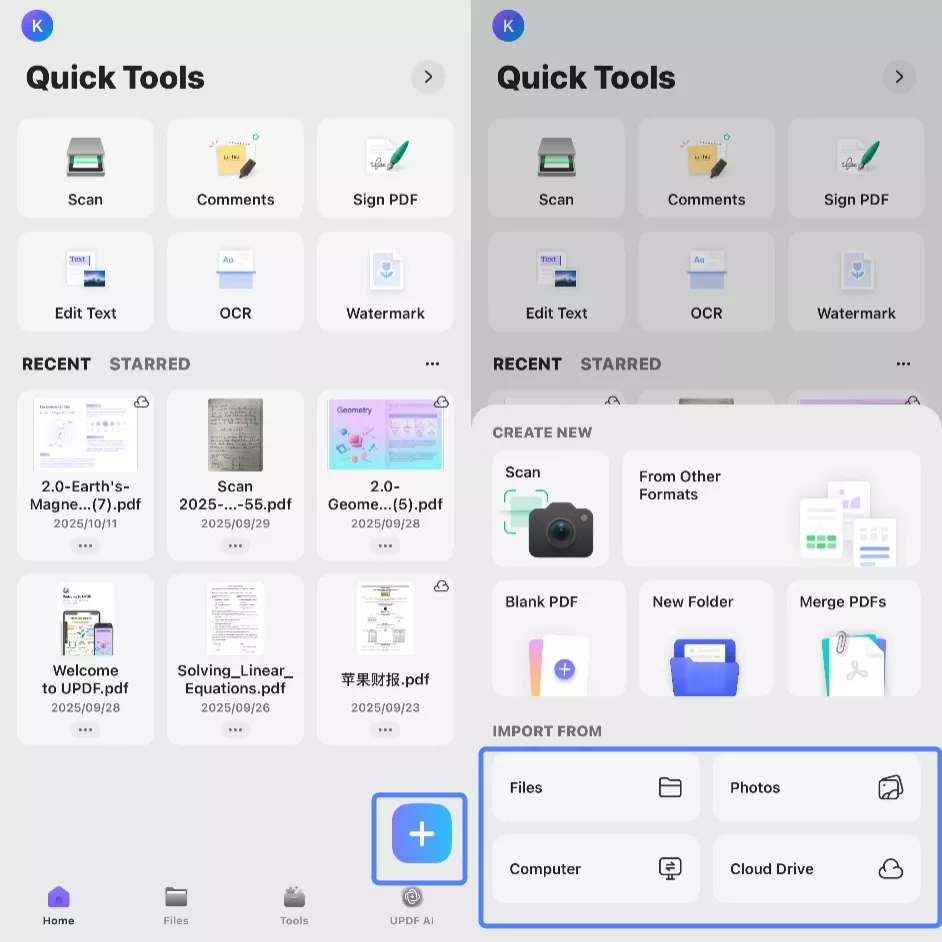
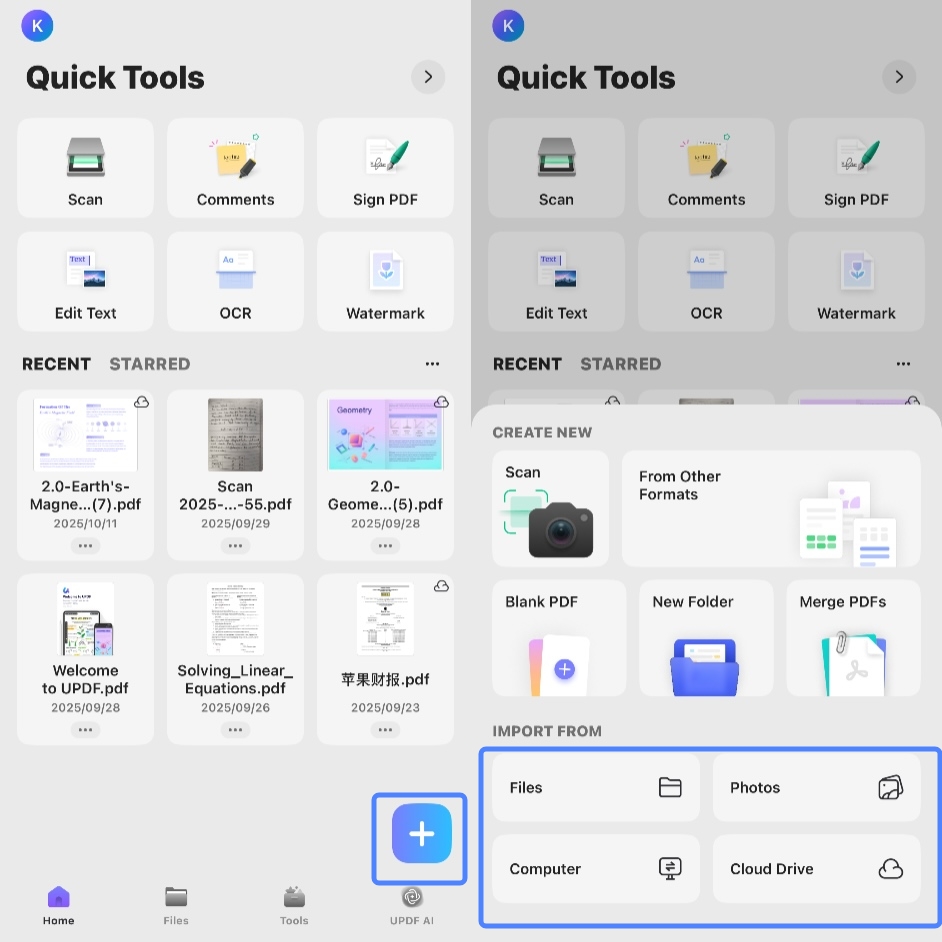
चरण 1. अपने iOS डिवाइस पर UPDF लॉन्च करें। iOS के लिए UPDF अभी ऐप स्टोर से डाउनलोड करें या शुरू करने के लिए नीचे दिए गए बटन पर क्लिक करें। "+" आइकन पर क्लिक करें और "इंपोर्ट फ्रॉम" के अंतर्गत "फाइलें" , " फोटो ", " कंप्यूटर " या " क्लाउड ड्राइव " चुनें। जिस इमेज फाइल को आप इंपोर्ट करना चाहते हैं उसे चुनें और "जोड़ें" पर क्लिक करें ।
Windows • macOS • iOS • Android 100% सुरक्षित
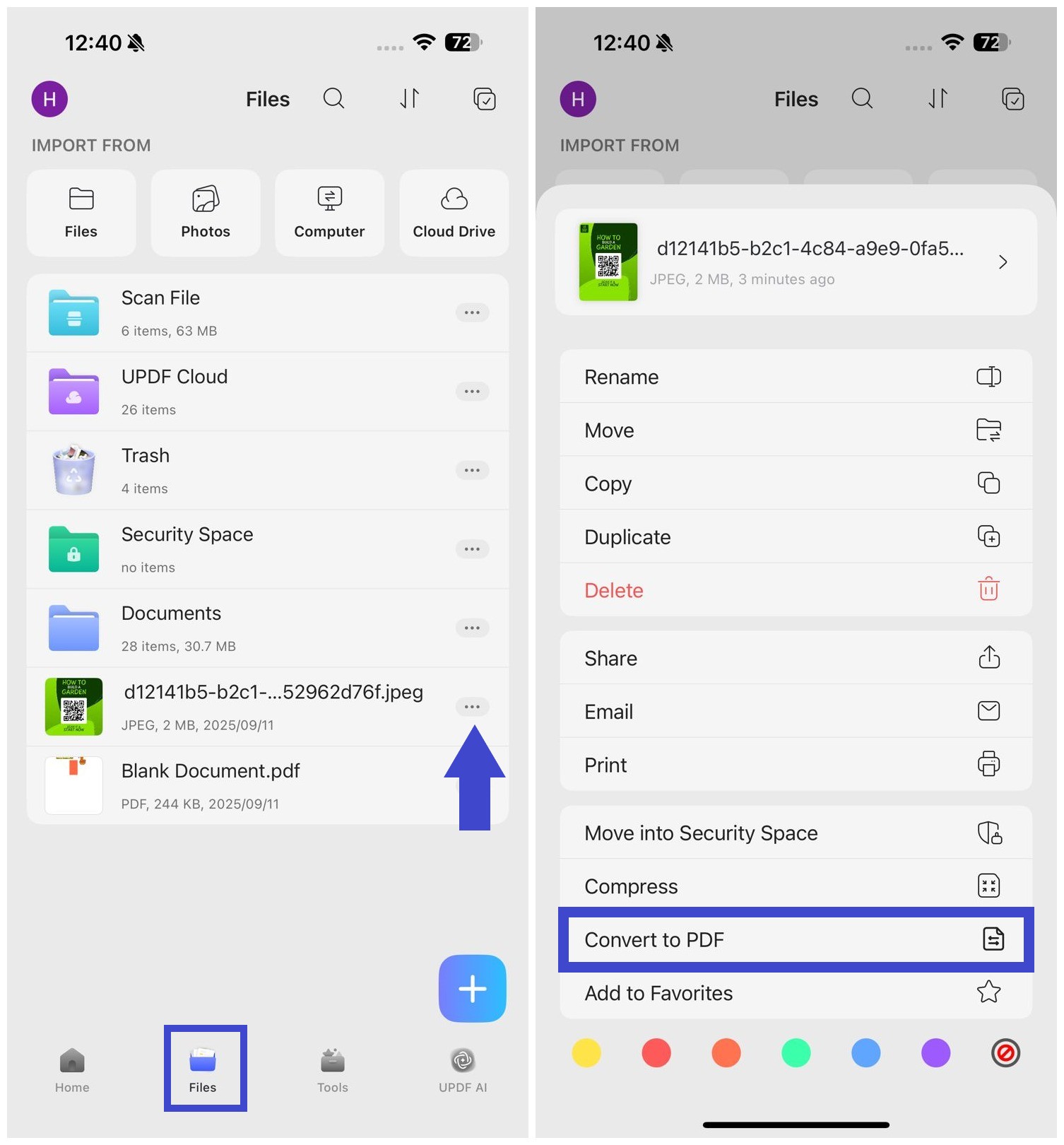
चरण 2. "फ़ाइलें" टैब पर क्लिक करें और फिर उस फ़ोटो के आगे "..." पर टैप करें जिसे आप कनवर्ट करना चाहते हैं। इसके बाद, "पीडीएफ में कनवर्ट करें" चुनें ।
चरण 3. छवि की एक पीडीएफ फाइल खुल जाएगी। अब आप नीचे दिए गए टूलबार का उपयोग करके पीडीएफ पर एनोटेशन, संपादन या ओसीआर कर सकते हैं।
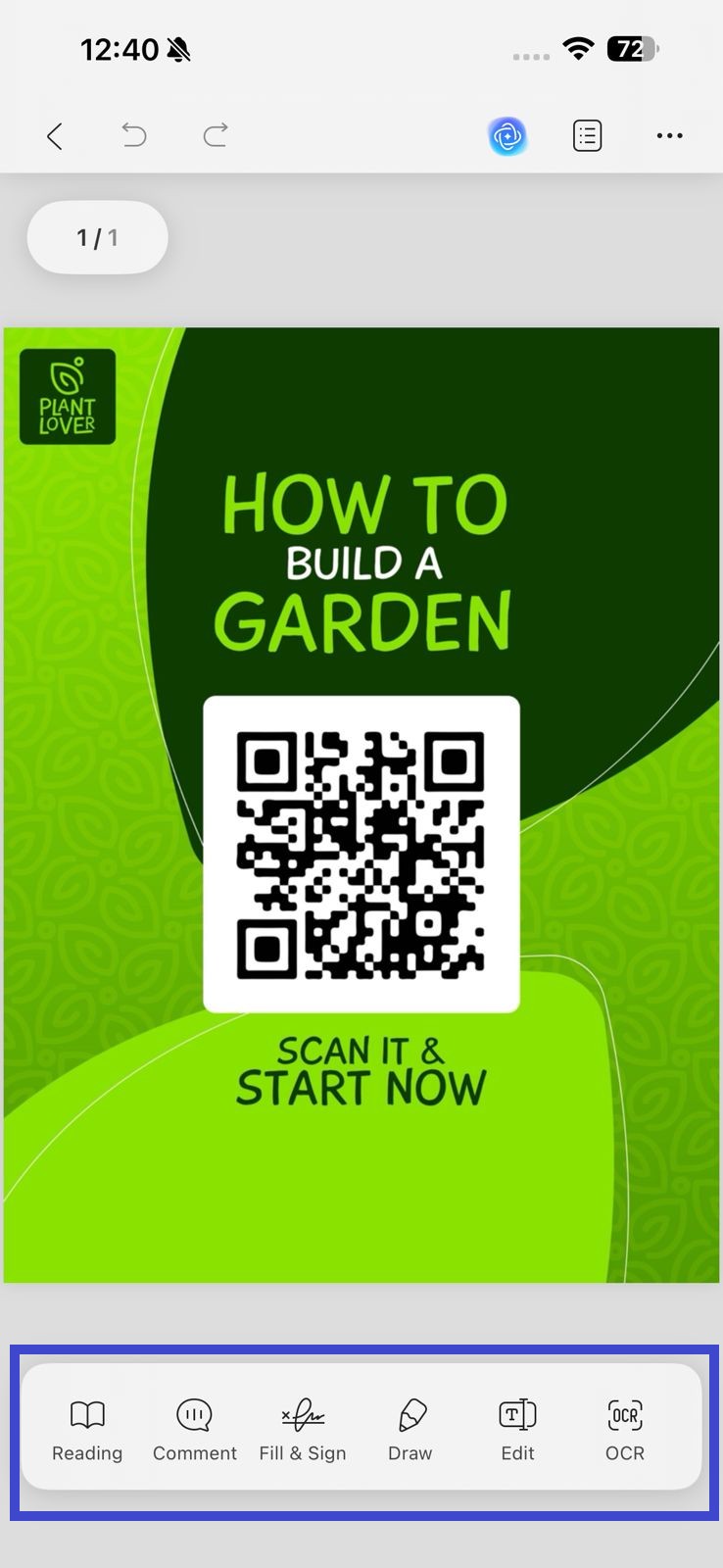
आपकी इमेज कन्वर्ट होकर .PDF एक्सटेंशन के साथ सेव हो जाएगी। इससे पता चलता है कि फाइल पोर्टेबल और एडिटेबल है। आप बाद में UPDF ऐप के "फाइल्स" डायरेक्टरी से इस PDF फाइल को एक्सेस कर सकते हैं।
दूसरा विकल्प: iPhone पर कई छवियों को PDF में परिवर्तित करना
चरण 1. अपने iOS डिवाइस पर UPDF लॉन्च करें। iOS के लिए UPDF अभी ऐप स्टोर से डाउनलोड करें या शुरू करने के लिए नीचे दिए गए बटन पर क्लिक करें। "+" आइकन पर क्लिक करें और "इंपोर्ट फ्रॉम" के अंतर्गत "फाइलें" , " फोटो ", " कंप्यूटर " या " क्लाउड ड्राइव " चुनें। जिस इमेज फाइल को आप इंपोर्ट करना चाहते हैं उसे चुनें और "जोड़ें" पर क्लिक करें ।मुफ्त डाउनलोड
विंडोज़ • मैकओएस • आईओएस • एंड्रॉइड100% सुरक्षित
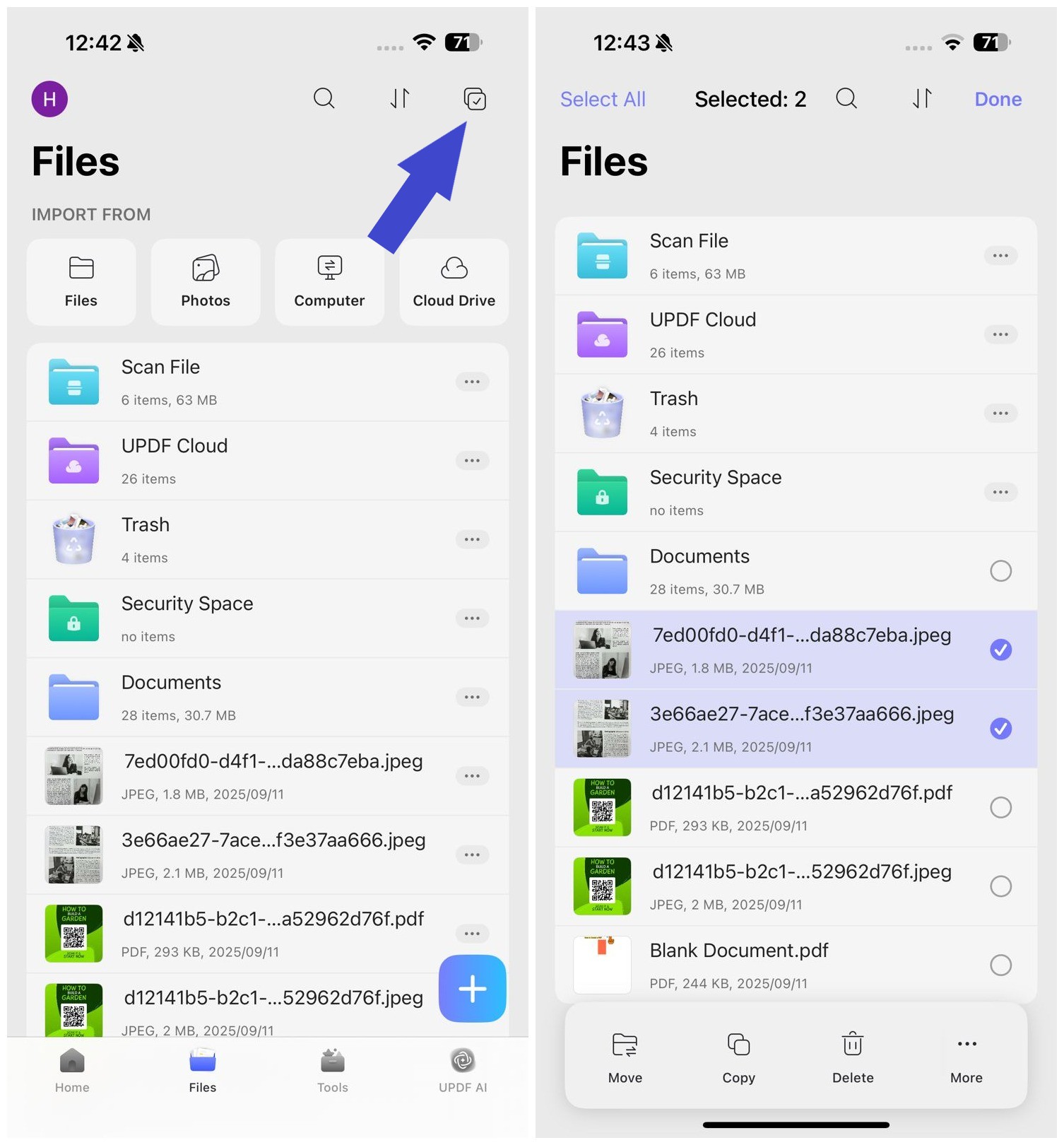
चरण 2. ऊपरी दाएं कोने पर स्थित "चयन करें" चेकबॉक्स पर क्लिक करें और रूपांतरण के लिए सभी फ़ोटो का चयन करें।
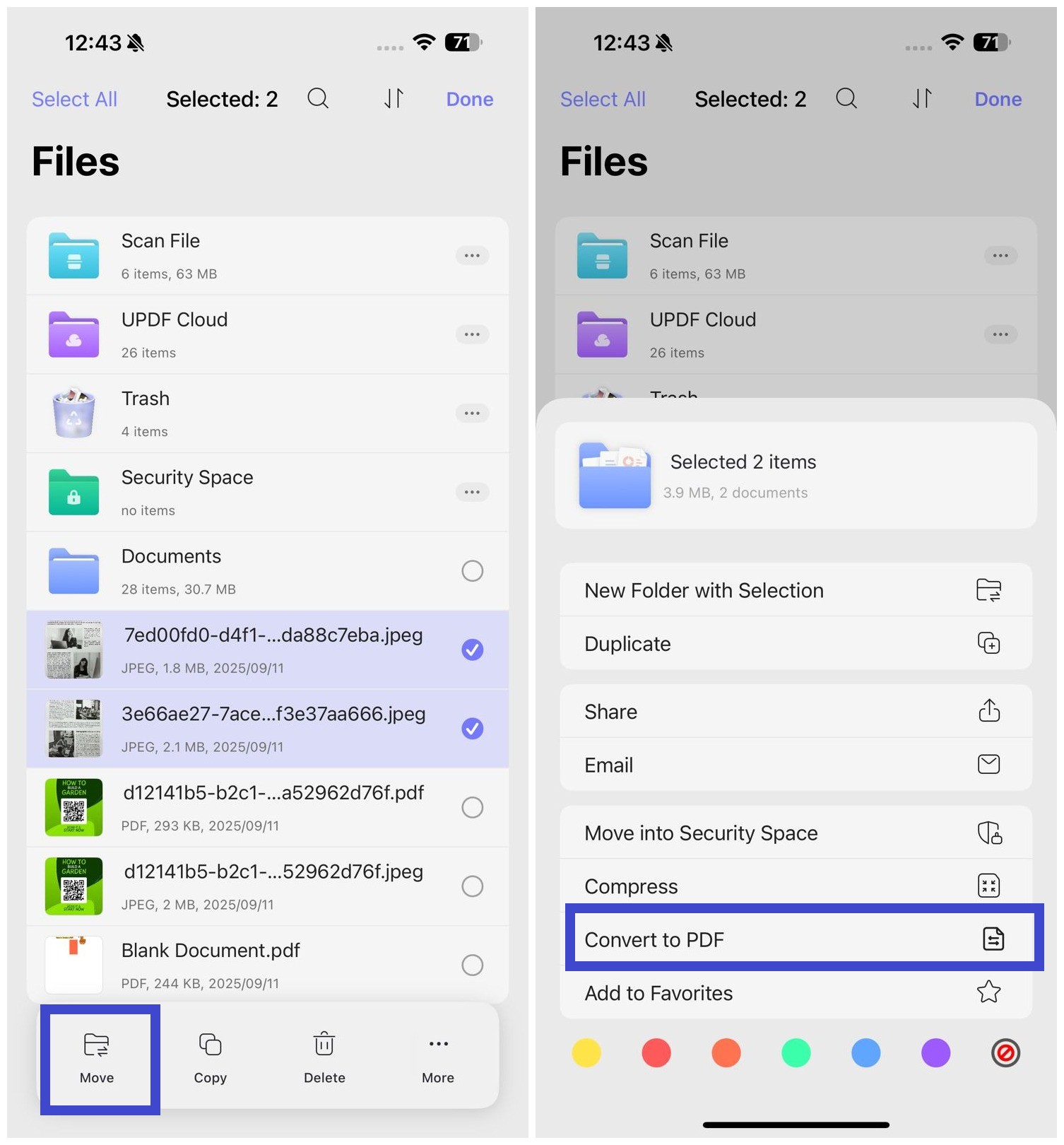
चरण 3. नीचे दिए गए मेनू से "अधिक" बटन पर क्लिक करें और "पीडीएफ में बदलें" पर टैप करें ।
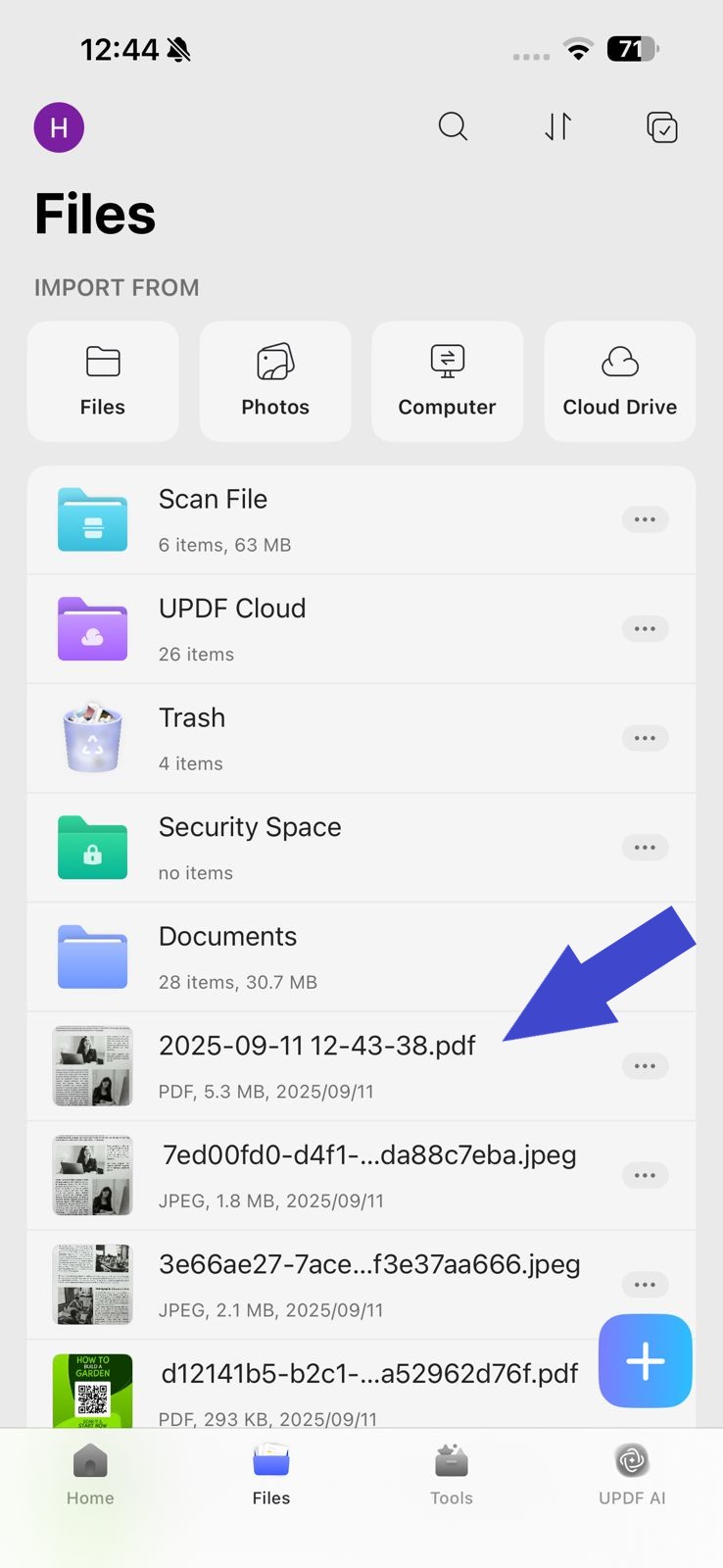
चयनित छवियां अब एक ही पीडीएफ फाइल में मर्ज हो जाएंगी, जिसे "फाइलें" टैब से एक्सेस किया जा सकता है।
यह भी पढ़ें : iPhone/iPad पर PNG को PDF में बदलें
तरीका 2. UPDF स्कैन का उपयोग करके iPhone पर छवियों से PDF कैसे बनाएं
UPDF के साथ, आप अपने iPhone 17 से किसी भी चीज़ को स्कैन करके उसे PDF में बदल सकते हैं। iPhone 17 पर अपनी छवियों को PDF में स्कैन करने के दो तरीके नीचे दिए गए हैं।
पहला विकल्प: फोटो ऐप से चुनें
आप फोटो ऐप से इमेज फाइलों को इम्पोर्ट करके उन्हें UPDF फोल्डर में भी जोड़ सकते हैं।
विंडोज़ • मैकओएस • आईओएस • एंड्रॉइड100% सुरक्षित
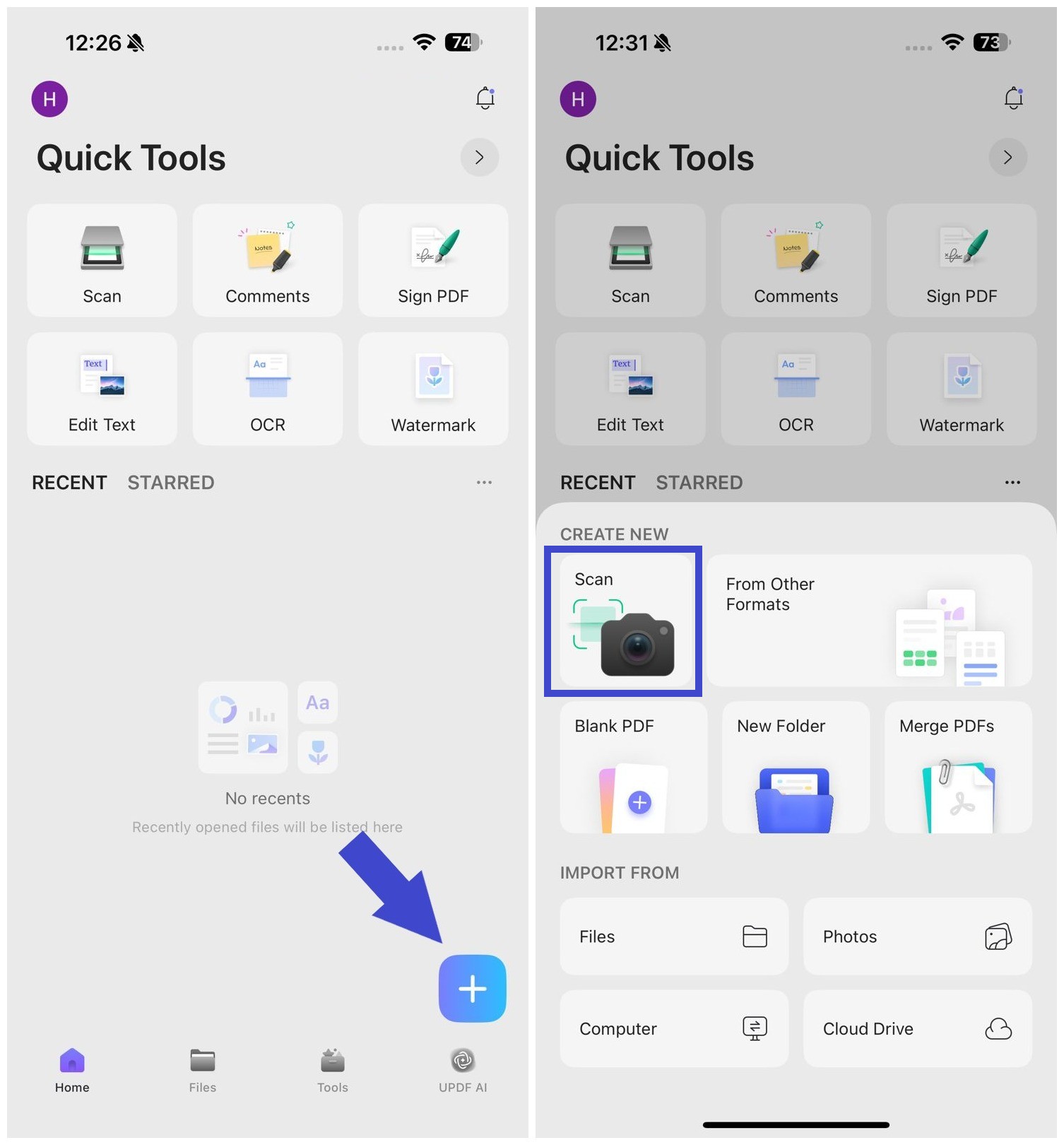
चरण 1. "+" आइकन पर क्लिक करें और "स्कैन" चुनें ।
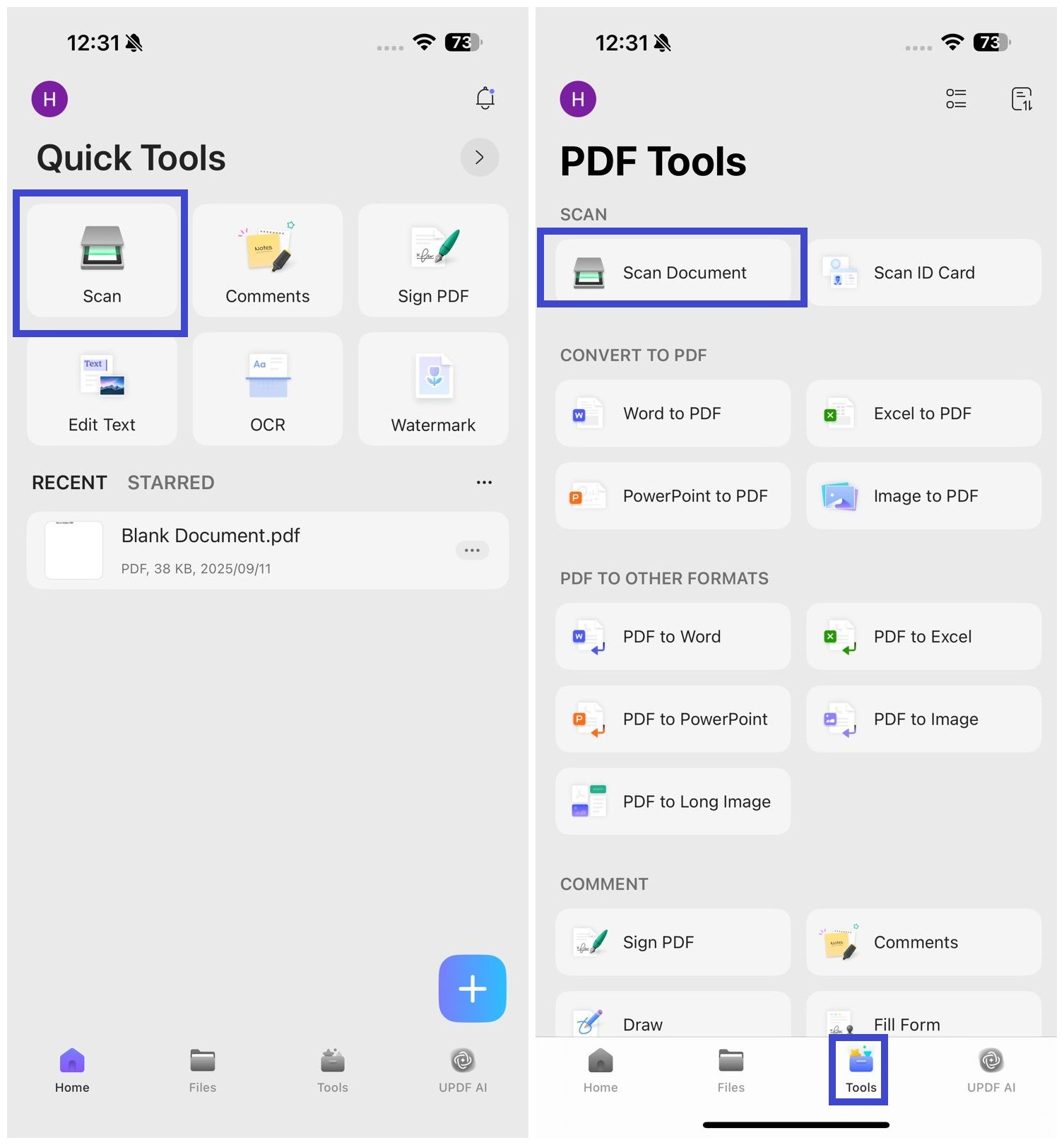
इसके अलावा, आप ऐप के मुख्य डैशबोर्ड से "स्कैन डॉक्यूमेंट" पर क्लिक कर सकते हैं या "टूल्स > स्कैन डॉक्यूमेंट" पर टैप कर सकते हैं ।
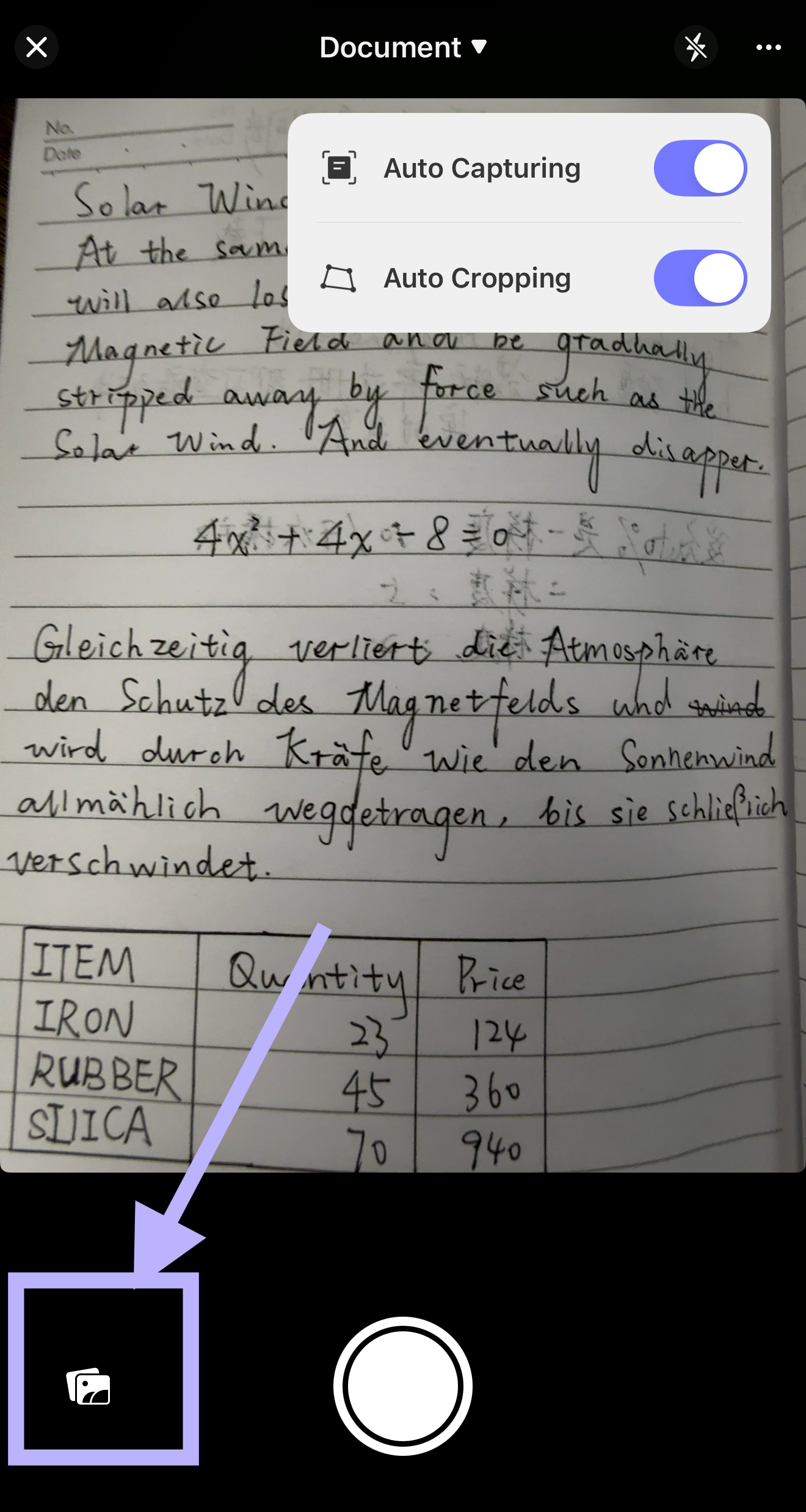
चरण 2. नीचे-बाएँ कोने में गैलरी ऐप आइकन पर टैप करें।
चरण 3. अपने फ़ोटो या एल्बम अनुभाग से एक या अधिक छवियों का चयन करें और उन्हें UPDF में आयात करने के लिए ऊपर-दाएँ कोने पर " जोड़ें " पर टैप करें।
चरण 4. छवि को सहेजने के लिए, सक्रिय स्कैन की संख्या दर्शाने वाले आइकन पर टैप करें।
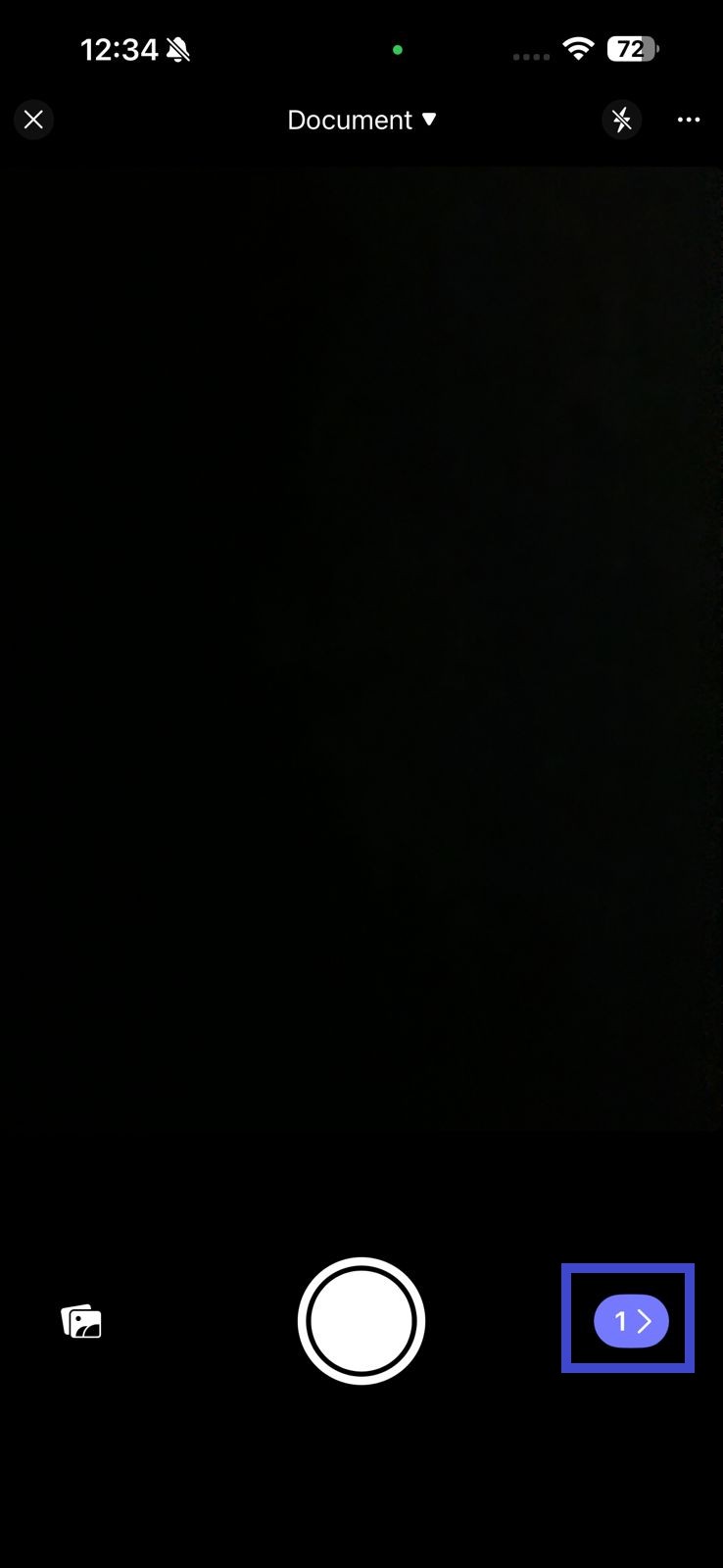
चरण 5. अब आप छवि को घुमा सकते हैं या क्रॉप कर सकते हैं, फ़िल्टर जोड़ सकते हैं, स्कैन को हटा सकते हैं, या कतार में और छवियां और स्कैन जोड़ सकते हैं।
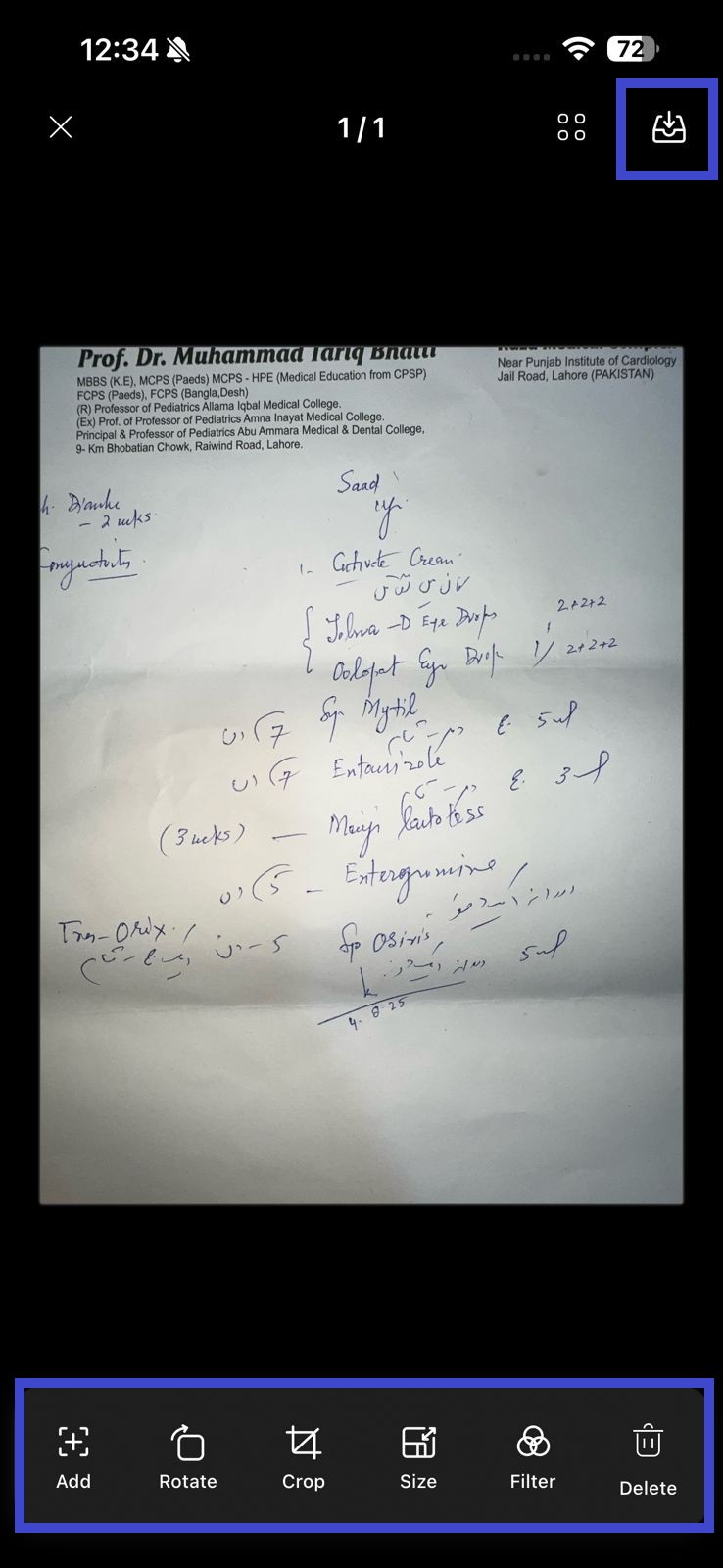
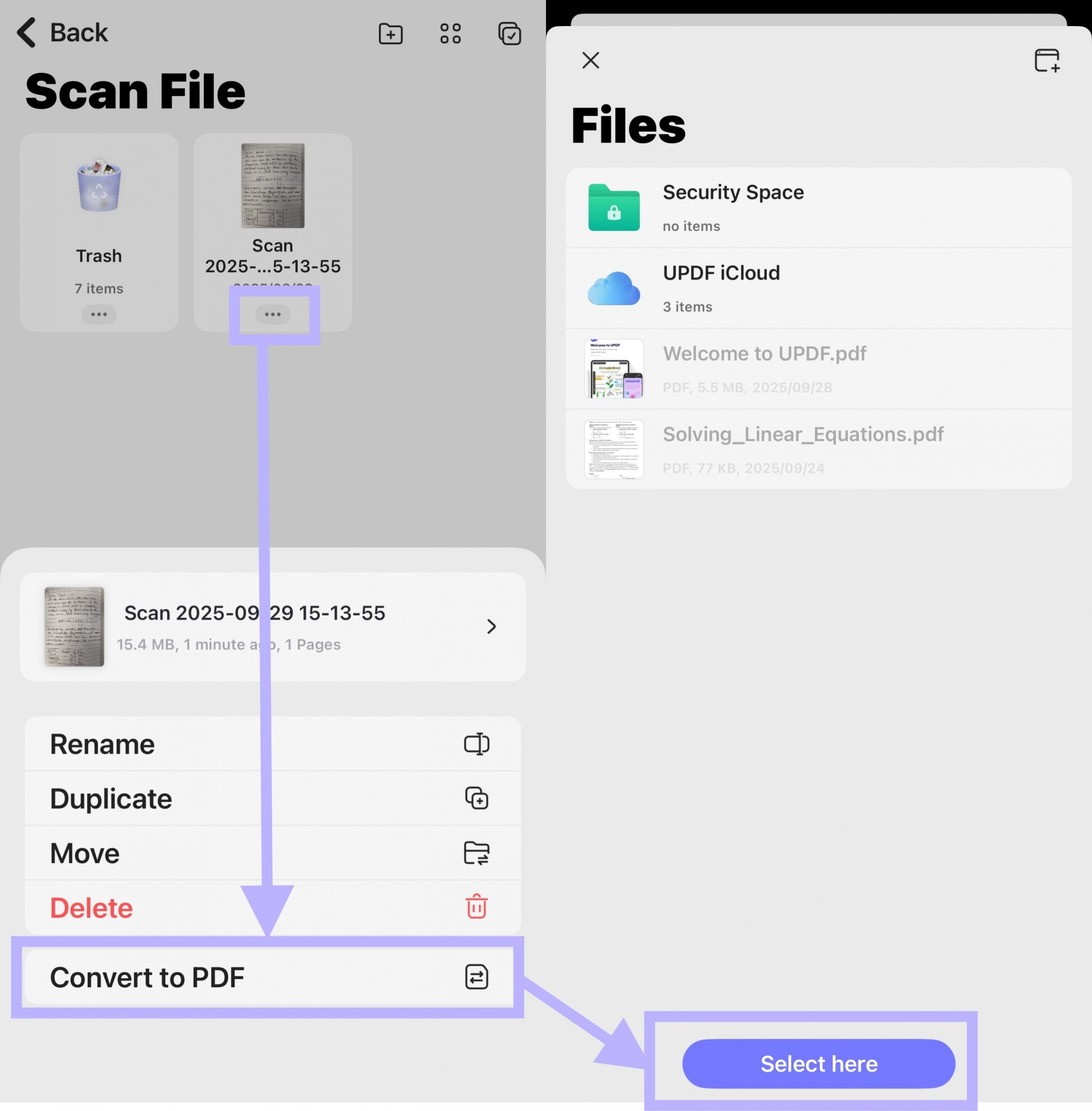
चरण 6. अंत में, फ़ाइलों को UPDF में सहेजने के लिए ऊपरी दाएं कोने पर स्थित डाउनलोड आइकन पर क्लिक करें। सहेजने के बाद, UPDF स्कैनर अनुभाग इंटरफ़ेस पर वापस आ जाएगा। आपके द्वारा स्कैन किए गए दस्तावेज़ के बगल में स्थित तीन-बिंदु आइकन पर क्लिक करें और " पीडीएफ में रूपांतरित करें " चुनें। इसे सहेजने के लिए एक स्थान चुनें।
दूसरा विकल्प: तस्वीरें लें
UPDF आपको अपने iPhone, iPad या iPod Touch के कैमरे से किसी भी चीज़ को स्कैन करने और उसे तुरंत PDF फ़ाइल में बदलने की सुविधा देता है।
विंडोज़ • मैकओएस • आईओएस • एंड्रॉइड100% सुरक्षित
चरण 1. "+" आइकन पर क्लिक करें और "स्कैन" चुनें ।
इसके अलावा, आप ऐप के मुख्य डैशबोर्ड से "स्कैन डॉक्यूमेंट" पर क्लिक कर सकते हैं या "टूल्स > स्कैन डॉक्यूमेंट" पर टैप कर सकते हैं ।
चरण 2. इसके बाद, एक तस्वीर लें। स्कैन प्रकार का उपयोग करके आप आईडी कार्ड या दस्तावेज़ मोड चुन सकते हैं।
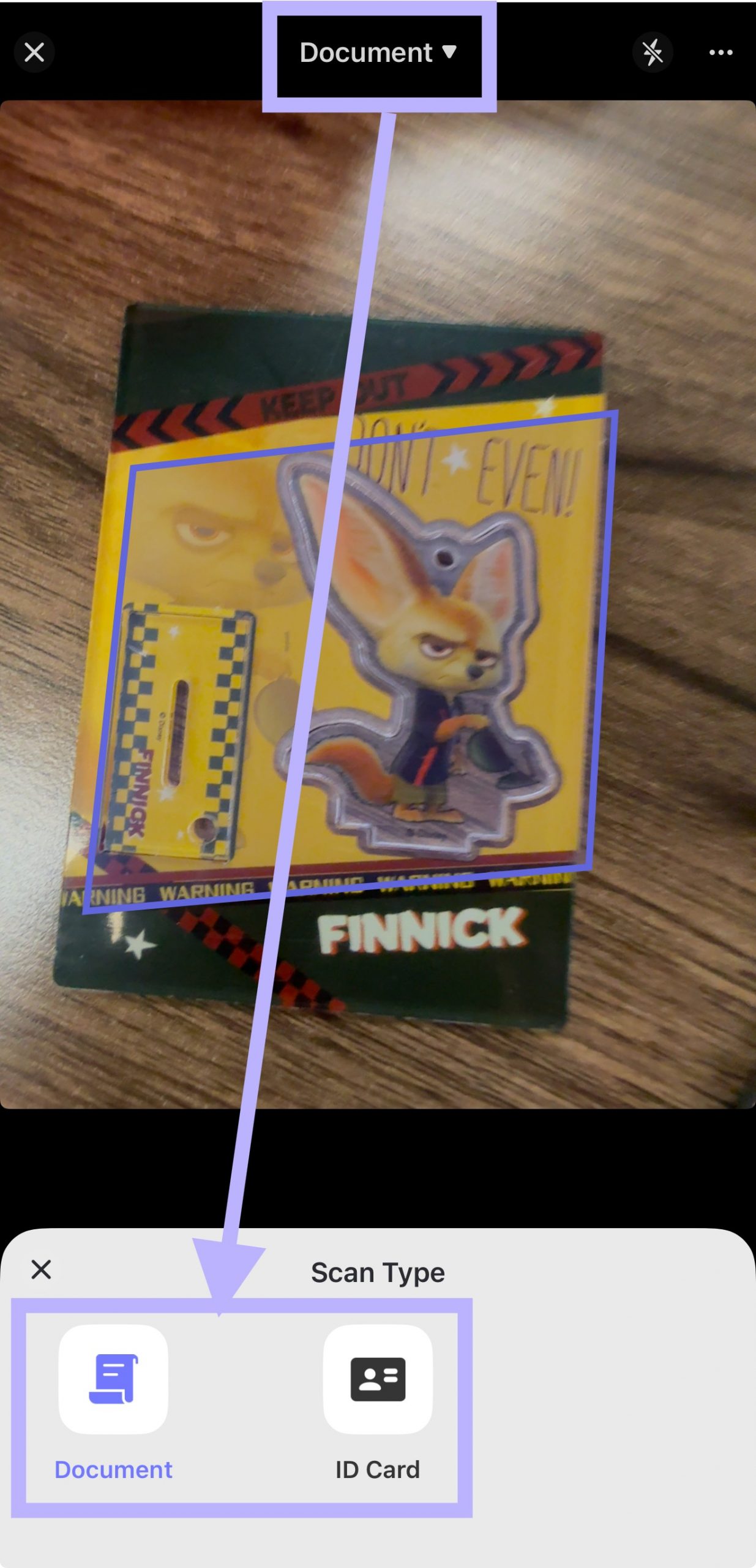
चरण 3. अपने कैमरे से तस्वीरें खींचें। ऑटो-कैप्चरिंग और ऑटो-क्रॉपिंग को चालू या बंद करने के लिए आप ऊपरी दाएं कोने में मौजूद तीन बिंदुओं पर क्लिक कर सकते हैं। खींची गई तस्वीरों को बार-बार एडजस्ट करने से बचने के लिए दोनों सुविधाओं को चालू रखना बेहतर है।
- ऑटो-कैप्चरिंग: स्कैनिंग विंडो में फिट होते ही दस्तावेज़ को स्वचालित रूप से कैप्चर कर लेता है।
- ऑटो-क्रॉपिंग: अतिरिक्त पृष्ठभूमि को हटाकर केवल दस्तावेज़ पर ध्यान केंद्रित करता है।

चरण 4. एक बार कैप्चर हो जाने के बाद, आप निम्न कार्य कर सकते हैं:
- तस्वीर दोबारा खींचिए ।
- पेपर को ऑटोमेटिकली डिटेक्ट करने के लिए UPDF को Detect का उपयोग करने दें।
- इमेज की पुष्टि करने के लिए Done पर क्लिक करें ।
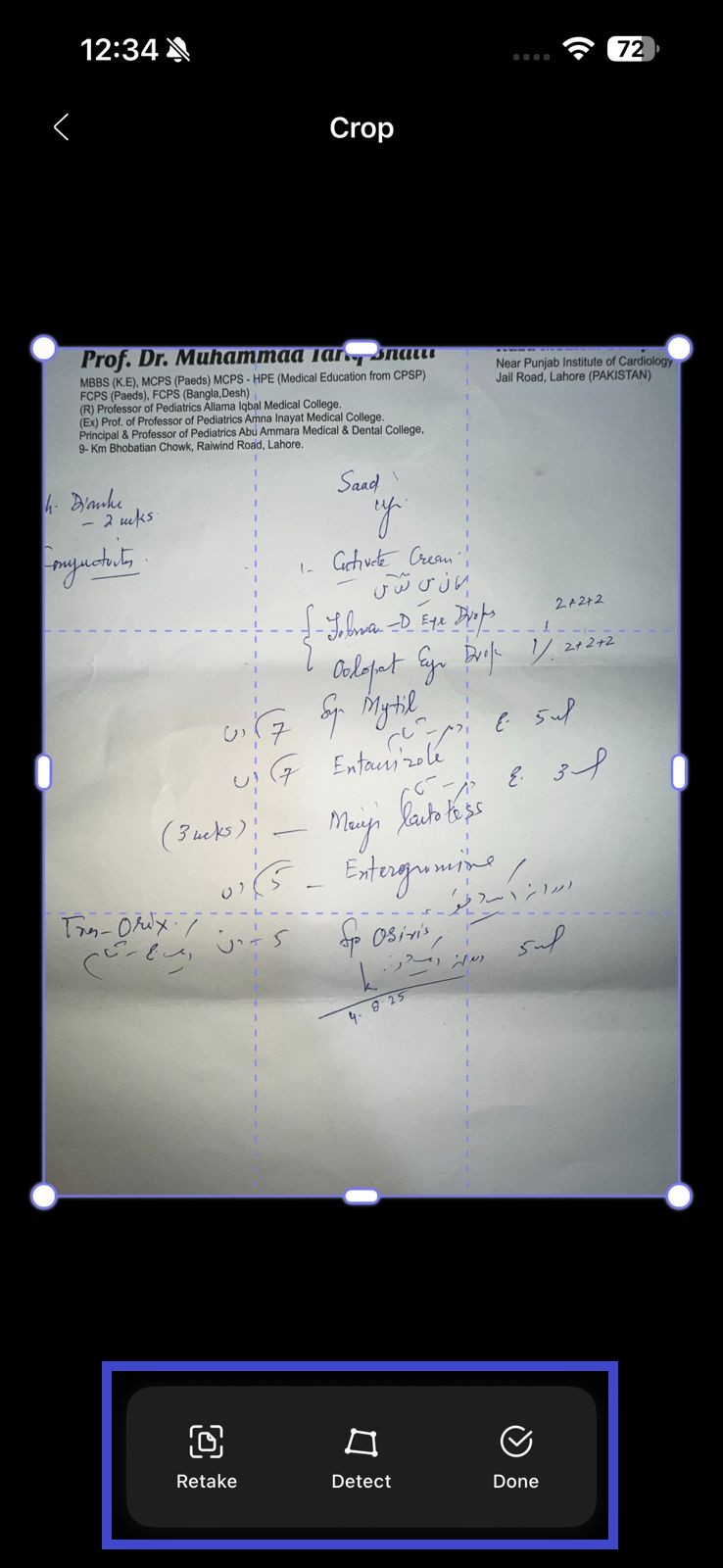
चरण 5. एक बार हो जाने पर, ">" आइकन पर क्लिक करें।
अब, पीडीएफ जनरेट करने से पहले इमेज को कस्टमाइज़ करने के लिए आपको अधिक एडिटिंग विकल्प मिलते हैं। आप अतिरिक्त पेज जोड़ सकते हैं, घुमा सकते हैं, क्रॉप कर सकते हैं, आकार बदल सकते हैं, फ़िल्टर जोड़ सकते हैं और डिलीट कर सकते हैं।
चरण 6. दस्तावेज़ तैयार हो जाने पर, स्कैन फ़ाइल को सहेजने के लिए ऊपरी दाएं कोने में स्थित "सहेजें" आइकन पर क्लिक करें।
चरण 7. सेव करने के बाद, UPDF स्कैनर सेक्शन इंटरफ़ेस पर वापस आ जाएगा। आपके द्वारा स्कैन किए गए दस्तावेज़ के आगे मौजूद तीन-बिंदु वाले आइकन पर क्लिक करें और " पीडीएफ में कनवर्ट करें " चुनें। इसे सेव करने के लिए एक स्थान चुनें।
इसके बाद UPDF स्कैन की गई छवियों को स्वचालित रूप से PDF में परिवर्तित कर देगा। आप UPDF की मदद से इसे संपादित और प्रिंट कर सकते हैं।
यूपीपीडीएफ की प्रमुख विशेषताएं:
- बुद्धिमान पीडीएफ स्कैनर
- पासकोड और फेस आईडी जैसी सुविधाओं के साथ 100 प्रतिशत सुरक्षित।
- एक बेहतरीन फ़ाइल प्रबंधक
- दस्तावेज़ पाठक
- यह एक पिक्चर को पीडीएफ में बदलने वाला ऐप है ।
- आप iPhone 17 पर UPDF का उपयोग करके इमेज को PDF में स्कैन कर सकते हैं।
ऊपर बताई गई UPDF की विशेषताओं के साथ, आप निश्चिंत हो सकते हैं कि आप छवियों से बेहतरीन PDF फाइलें तेजी से और बिना किसी परेशानी के प्राप्त कर लेंगे।
Windows • macOS • iOS • Android 100% सुरक्षित
तरीका 3. प्रिंटर विकल्प का उपयोग करके iPhone पर छवि को PDF में कैसे बदलें
आप फ़ोटो ऐप का उपयोग करके किसी इमेज को PDF के रूप में सेव कर सकते हैं। iPhone 17 पर प्रिंट विकल्प का उपयोग करके इमेज को PDF में बदलने के चरण नीचे दिए गए हैं । ध्यान दें कि इस विधि का उपयोग करने के लिए आपको अपने फ़ोटो एप्लिकेशन में इमेज को प्रिंट करना होगा और ज़ूम इन जेस्चर का उपयोग करना होगा। नीचे दिए गए चरणों का पालन करें:
- अपने iPhone 17 का फोटो ऐप खोलें।
- जिन छवियों को आप रूपांतरित करना चाहते हैं, उन्हें चुनें। छवि के " शेयर " बटन पर क्लिक करें।
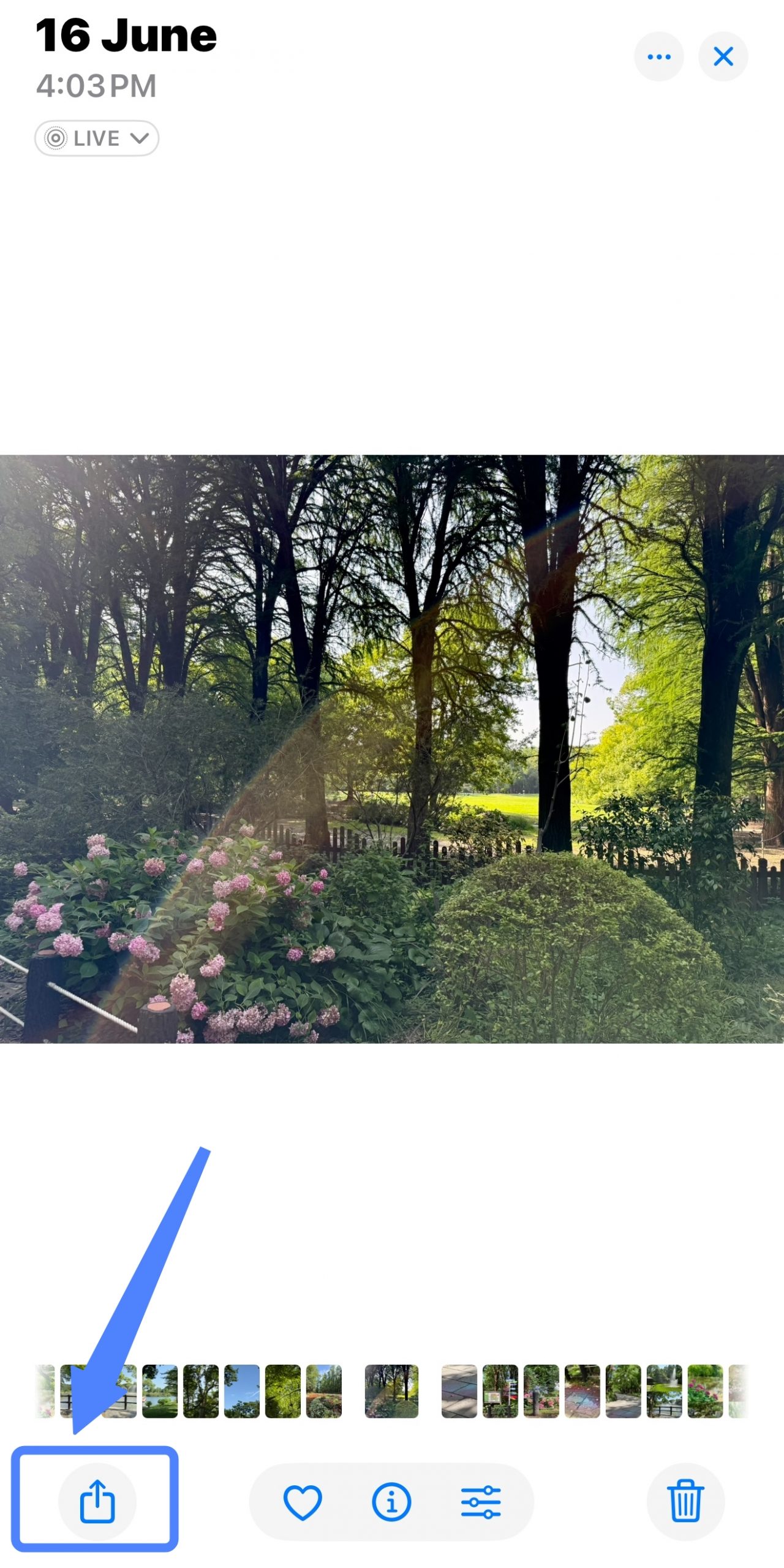
- कई छवियों को पीडीएफ में बदलने के लिए, अपनी स्क्रीन के ऊपरी दाएं कोने में स्थित " चुनें " विकल्प पर टैप करें। उन सभी छवियों को चुनें जिन्हें आप बदलना चाहते हैं और " साझा करें " पर टैप करें।
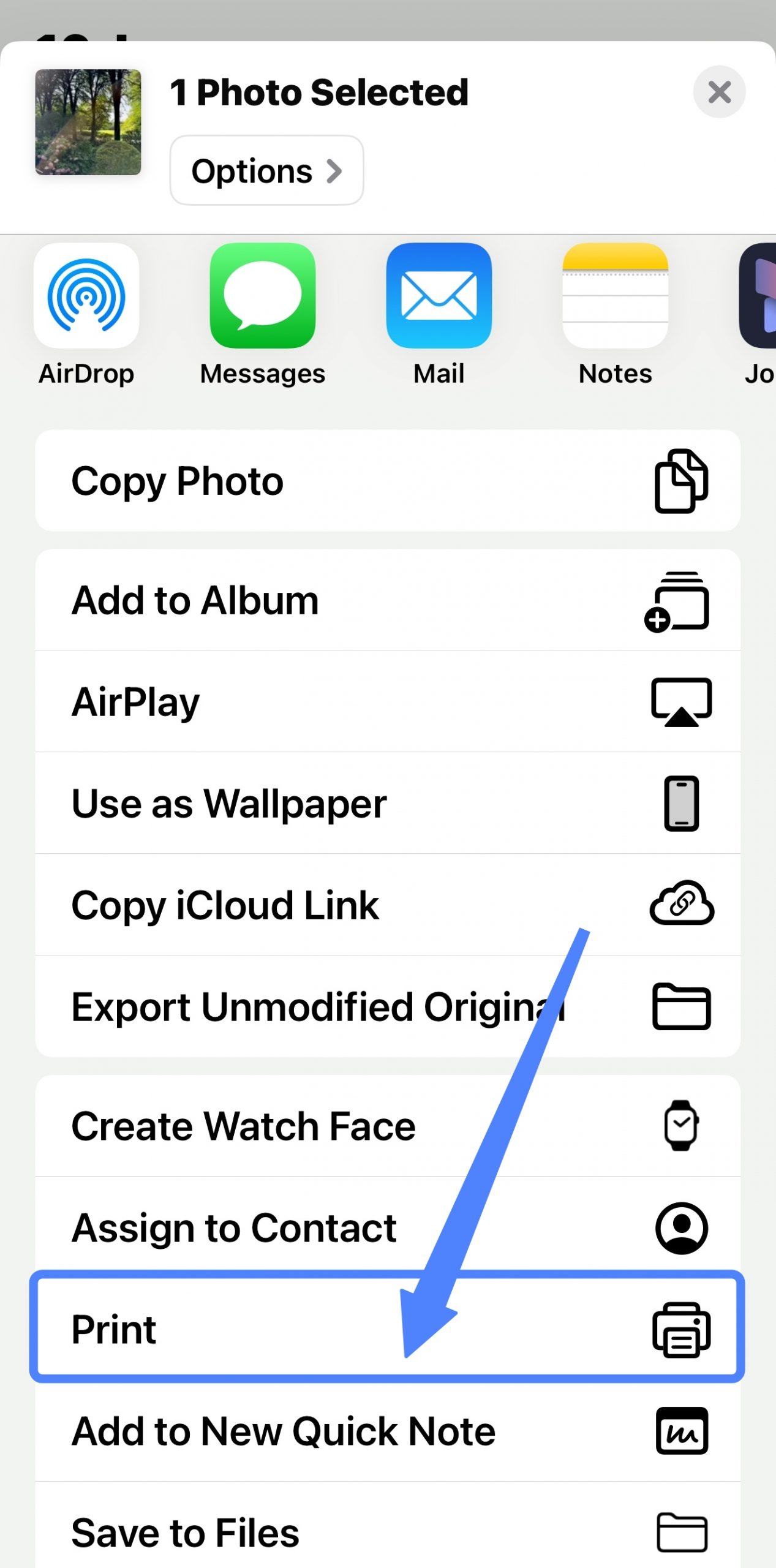
- "शेयर" मेनू से " प्रिंट" पर क्लिक करें। प्रिंटर विकल्पों में, आप सेटिंग्स को समायोजित कर सकते हैं। इसके बाद आपकी सभी चयनित छवियां पीडीएफ में परिवर्तित हो जाएंगी।
तरीका 4. बुक्स ऐप का उपयोग करके iPhone पर इमेज को PDF में कैसे बदलें
आप अपने iPhone 17 की इमेज को PDF में बदलने के लिए अपने डिवाइस के Photos ऐप से इमेज को Books ऐप में शेयर कर सकते हैं। इसके लिए ये स्टेप्स फॉलो करें:
- अपने डिवाइस पर फ़ोटो ऐप खोलें।
- जिन छवियों को आप कनवर्ट करना चाहते हैं, उन्हें चुनें। छवि पर देर तक दबाएं और पीडीएफ फाइल साझा करने के लिए " शेयर " पर टैप करें ।
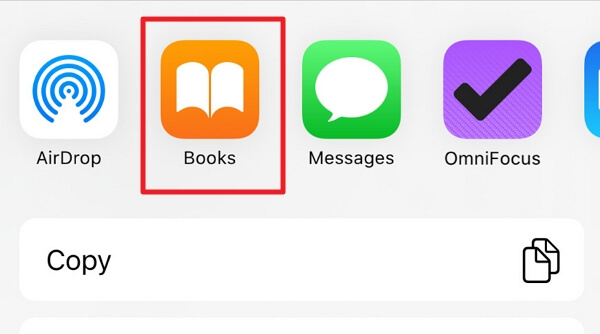
- शेयर मेनू विकल्पों में से बुक्स ऐप चुनें।
- आपकी छवियां स्वचालित रूप से पीडीएफ में परिवर्तित हो जाएंगी।
तरीका 5. फाइल्स ऐप का उपयोग करके आईफोन पर इमेज को पीडीएफ में कैसे बदलें
iPhone 17 पर फ़ाइल ऐप की मदद से इमेज को PDF में बदलना भी संभव है । आप फ़ाइल ऐप में सेव की गई इमेज को शेयर करके उन्हें PDF में बदल सकते हैं। अगर आपकी इमेज फ़ाइल ऐप में सेव है, तो उस पर देर तक दबाकर रखें। पॉप-अप मेनू में PDF बनाएं का विकल्प दिखाई देगा। अगर इमेज किसी अन्य ऐप में हैं, तो नीचे दिए गए चरणों का पालन करें।
- फ़ोटो ऐप खोलें और उन छवियों का चयन करें जिन्हें आप रूपांतरित करना चाहते हैं।
- "शेयर" पर क्लिक करें।
- "फ़ाइलों में सहेजें" पर टैप करें और वह फ़ाइल चुनें जिसमें आप फ़ाइलें सहेजना चाहते हैं।
- फाइल ऐप खोलें, इमेज पर देर तक दबाएं और "पीडीएफ बनाएं" पर क्लिक करें।
- कई छवियों को परिवर्तित करने के लिए, स्क्रीन पर तीन-बिंदु वाले आइकन पर टैप करें और "पीडीएफ बनाएं" बटन दबाएं।
- ऐप पर, आपकी नई पीडीएफ फाइल उसी स्थान पर सेव हो जाती है।
निष्कर्ष
जैसा कि आप लेख से देख सकते हैं, iPhone 17 पर इमेज को PDF में बदलने के कई तरीके हैं। तकनीक की प्रगति ने विभिन्न ऐप्स और सॉफ़्टवेयर के विकास को जन्म दिया है जो रूपांतरण को आसान और तेज़ बनाते हैं। आपके लिए सबसे अच्छा विकल्प यह है कि आप अपनी विशिष्ट आवश्यकताओं के आधार पर सबसे कुशल विधि चुनें। रूपांतरण प्रक्रिया में उपयोग किए जा सकने वाले कई ऐप्स में से UPDF सबसे ऊपर है। यह ऐप एक ऐसा इंटरफ़ेस प्रदान करता है जो आपको इमेज को आसानी से और तेज़ी से PDF में बदलने की सुविधा देता है।
इसका इंटरफ़ेस उपयोगकर्ता के अनुकूल है और इसे उपयोग करना आसान है। आप जिस भी प्रकार की छवियों को परिवर्तित करना चाहते हैं, UPDF कुशलतापूर्वक काम करता है। यह उपयोगकर्ताओं को परिवर्तित PDF फ़ाइलों को फ़िल्टर करने, क्रॉप करने, घुमाने या किसी भी अन्य प्रकार के संपादन करने की उच्च स्तरीय सुविधा प्रदान करता है। UPDF के साथ आप जितनी चाहें उतनी छवियों को PDF में परिवर्तित कर सकते हैं।
Windows • macOS • iOS • Android 100% सुरक्षित






 Enrica Taylor