UPDF
UPDF
 Windows के लिए UPDF
 Mac के लिए UPDF
 iPhone/iPad के लिए UPDF
 Android के लिए UPDF
 UPDF AI Online
 UPDF साइन
 PDF संपादित करें
 PDF पर टिप्पणी करें
 PDF बनाएं
 PDF फ़ॉर्म
 लिंक संपादित करें
 PDF रूपांतरित करें
 OCR
OCR PDF से Word
 PDF से छवि
 PDF से Excel
 PDF व्यवस्थित करें
 PDF मर्ज करें
 PDF विभाजित करें
 PDF क्रॉप करें
 PDF घुमाएँ
 PDF सुरक्षित करें
 PDF पर हस्ताक्षर करें
 PDF संशोधित करें
 PDF स्वच्छ करें
 सुरक्षा हटाएँ
 PDF पढ़ें
 UPDF क्लाउड
 PDF संपीड़ित करें
 PDF प्रिंट करें
 बैच प्रोसेस
 UPDF AI के बारे में
 UPDF AI समाधान
 एआई उपयोगकर्ता मार्गदर्शिका
 UPDF से जुड़े प्रश्न
 PDF का संक्षेपण करें
 PDF का अनुवाद करें
 PDF के साथ चैट करें
 AI के साथ चैट करें
 छवि के साथ चैट करें
 PDF को माइंड मैप में बदलें
 PDF की व्याख्या करें
 PDF AI Tools
 Image AI Tools
 AI Chat Tools
 AI Writing Tools
 AI Study Tools
 AI Working Tools
 Other AI Tools
 PDF से Word
 PDF से Excel
 PDF से PowerPoint
 एंटरप्राइज समाधान
 एंटरप्राइज योजना
 एंटरप्राइज उपयोगकर्ता गाइड
 कंपनी वेबिनार
 बैंकिंग
 स्वास्थ्य सेवा
 बीमा
बीमा क़ानूनी
 विनिर्माण
 सरकार
सरकार शिक्षा समाधान
 ग्राहक कहानियां
 उपयोगकर्ता गाइड
 UPDF ट्रिक्स
 अक्सर पूछे जाने वाले प्रश्न
 UPDF समीक्षाएं
 डाउनलोड केंद्र
 ब्लॉग
ब्लॉग न्यूजरूम
 तकनीकी विनिर्देश
 अपडेट्स
 UPDF बनाम Adobe Acrobat
 UPDF बनाम Foxit
 UPDF बनाम PDF Expert

क्या आप iOS 26 बीटा बग और गड़बड़ियों से थक गए हैं? क्या आप उन कई उपयोगकर्ताओं में से हैं जो iOS 26 बीटा बैंडवागन पर उत्सुकता से कूद गए और अब बाहर निकलने का रास्ता ढूंढ रहे हैं? इस गाइड में, हम आपको iPhone से iOS 26 बीटा को पूरी तरह से मुफ्त में हटाने के 2 तरीकों के बारे में बताएंगे।
जबकि iOS 26 बीटा संस्करण वास्तविक अपग्रेड कैसा हो सकता है, इसकी एक झलक पेश करता है, यह अपने हिस्से के मुद्दों के साथ आता है। अप्रत्याशित क्रैश और ऐप असंगतताओं से लेकर बैटरी खत्म होने और प्रदर्शन में देरी तक, बीटा संस्करण काफी निराशाजनक है। इसलिए कई उपयोगकर्ता इसे अपने डिवाइस से हटाना चाहते हैं।
यदि आप iOS उपयोगकर्ता हैं जिन्हें अक्सर पीडीएफ फाइलों से निपटने की आवश्यकता होती है, तो आप यूपीडीएफ का उपयोग कर सकते हैं, जो एक बहुमुखी पीडीएफ संपादक और दस्तावेज़ प्रबंधन ऐप है। आप इसे सीधे उपयोग करने के लिए नीचे दिए गए बटन पर क्लिक कर सकते हैं।
Windows • macOS • iOS • Android 100% सुरक्षित
यह जानने के लिए पढ़ें कि यूपीडीएफ और क्या कर सकता है!
डाउनग्रेड करके iPhone से iOS 26 बीटा कैसे हटाएं
iPhone से iOS 26 बीटा को हटाने का पहला और सबसे आम तरीका iOS 26.5 में डाउनग्रेड करना है।
हालाँकि, नीचे दिए गए चरणों का पालन करके, आप आसानी से iOS 26.5 में डाउनग्रेड कर सकते हैं और इन सभी समस्याओं को हमेशा के लिए हल कर सकते हैं:
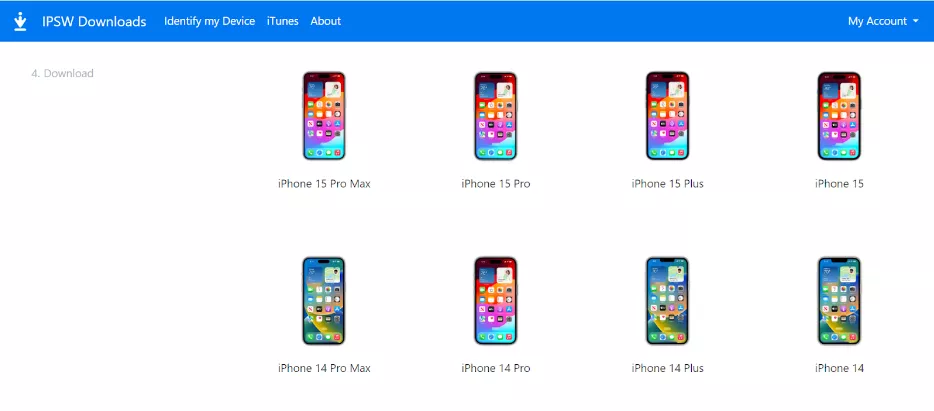
चरण 1: IPSW वेबसाइट पर जाएं और iPhone पर क्लिक करें।

चरण 2: दिए गए विकल्पों में से अपने iPhone मॉडल का चयन करें।
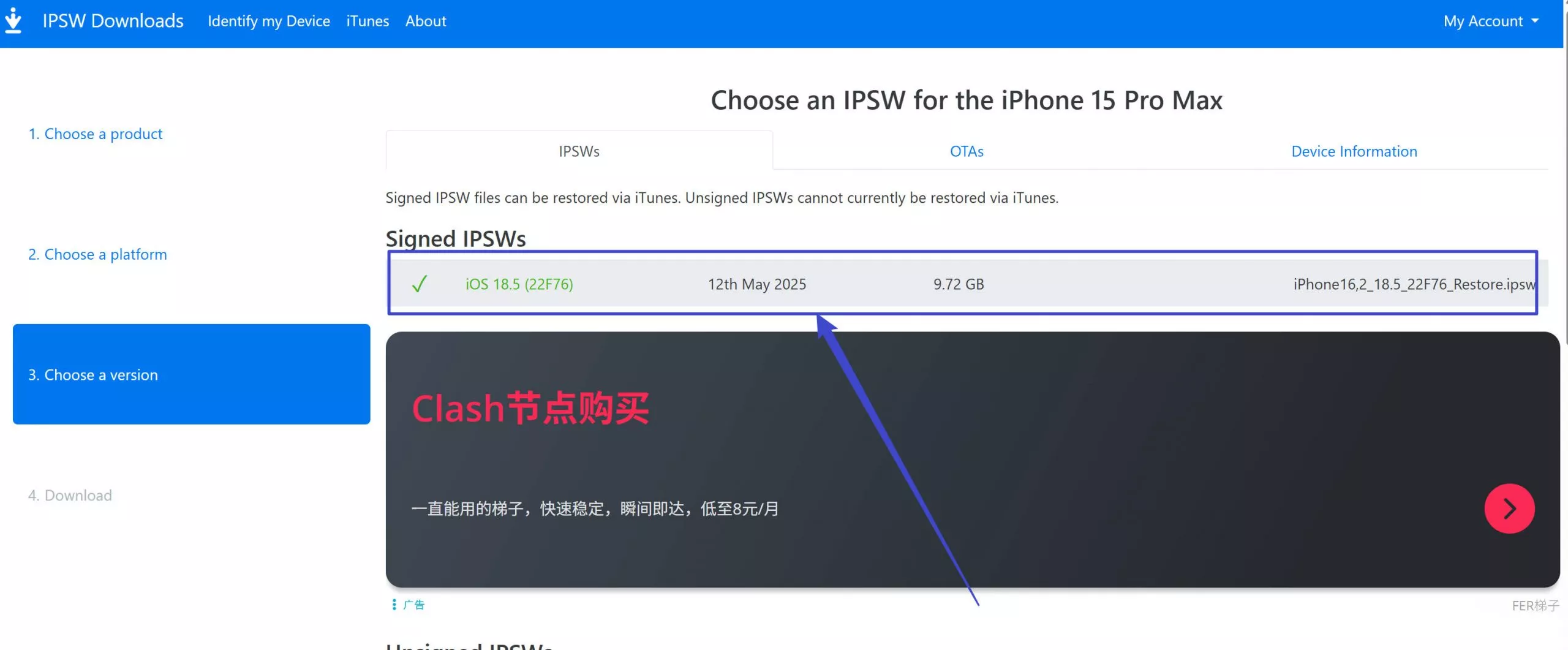
चरण 3: "हस्ताक्षरित IPSWs" के अंतर्गत सूचीबद्ध iOS संस्करण पर क्लिक करें।
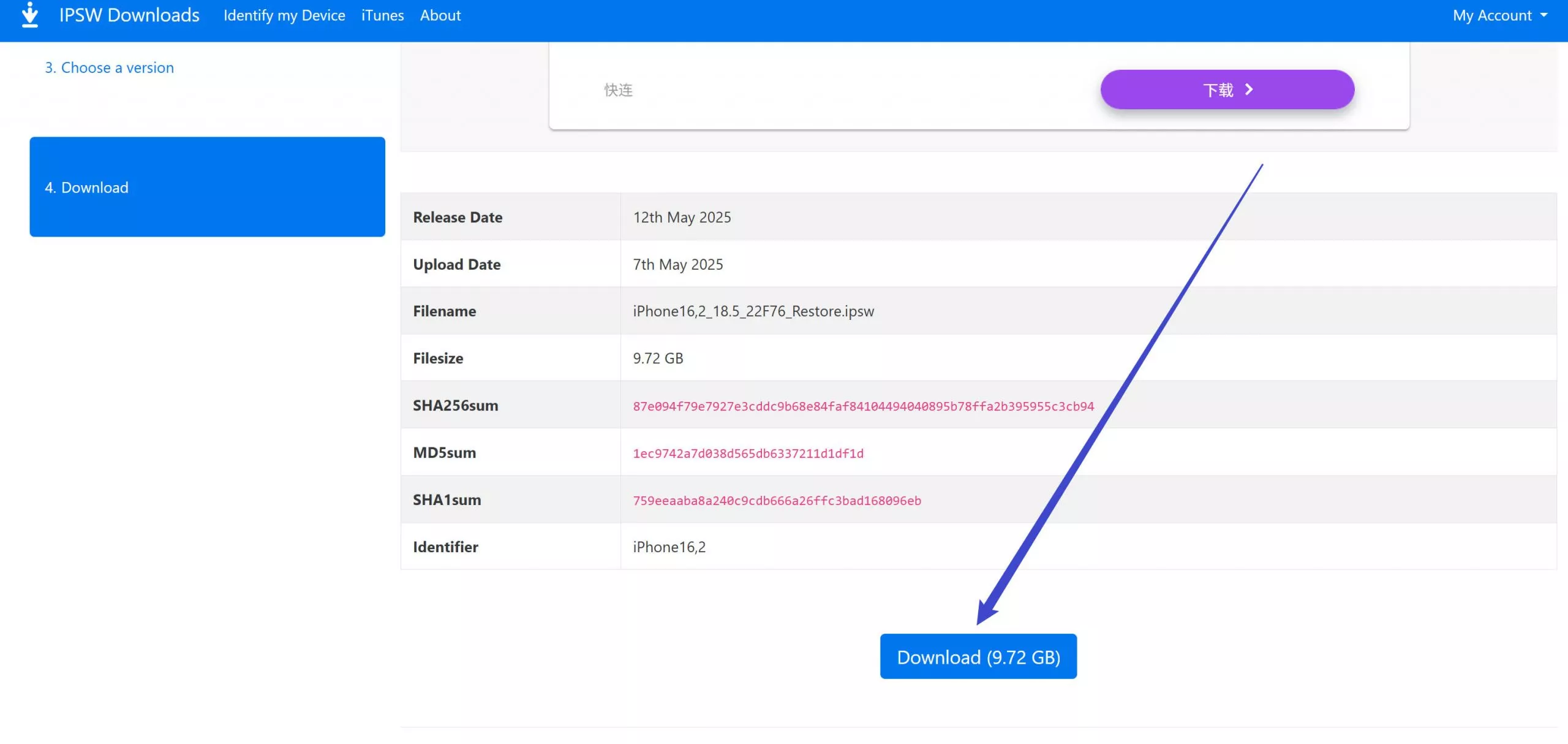
चरण 4: आपको दूसरे पृष्ठ पर पुनः निर्देशित किया जाएगा जिसमें iOS संस्करण के बारे में सभी विवरण होंगे। डाउनलोड प्रक्रिया शुरू करने के लिए "डाउनलोड" पर क्लिक करें।
चरण 5: एक बार जब आपके पीसी पर iOS संस्करण डाउनलोड हो जाए, तो अपना iPhone लें, "सेटिंग्स > Apple ID > Find My" पर जाएं और इसे अक्षम करें।
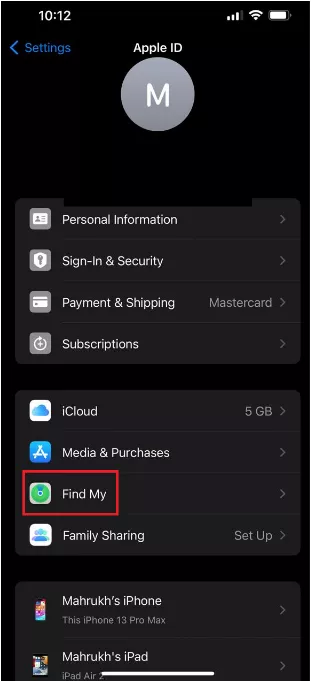
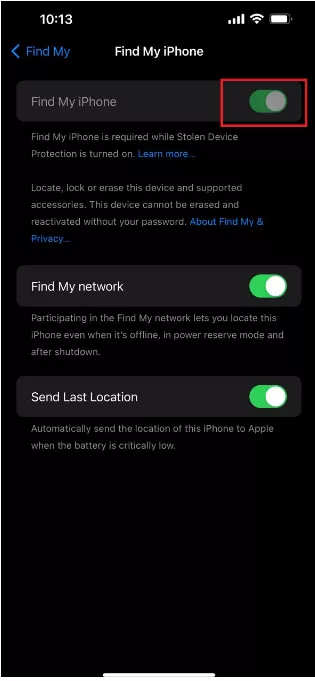
चरण 6: अब जब शुरुआती चरण हल हो गए हैं, तो लाइटनिंग केबल का उपयोग करके अपने iPhone को अपने पीसी से कनेक्ट करें।
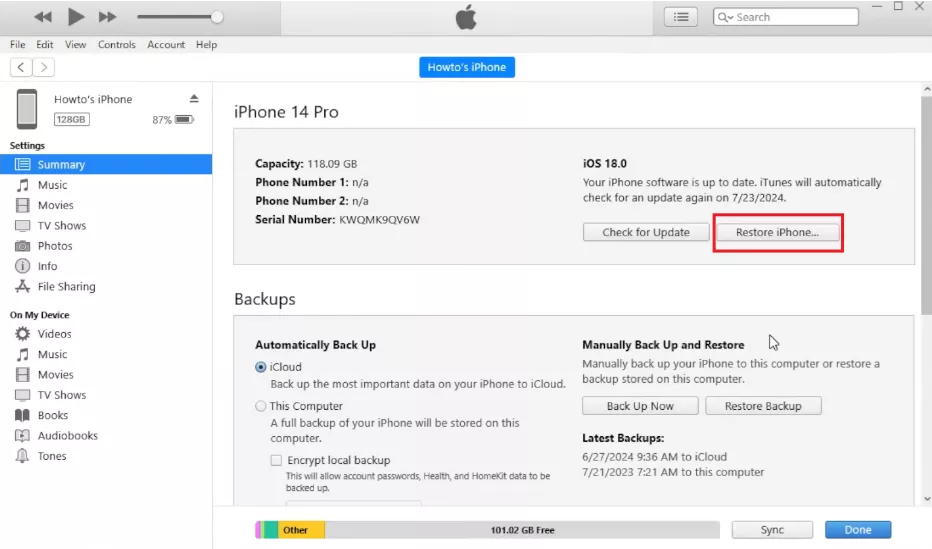
चरण 7: iTunes लॉन्च करें, और ऊपरी बाएँ कोने में अपने iPhone पर क्लिक करें। अपने कीबोर्ड पर "शिफ्ट" कुंजी दबाएं और "iPhone पुनर्स्थापित करें" पर क्लिक करें।
यदि आप "शिफ्ट" कुंजी नहीं दबाते हैं, तो आपका iPhone iOS 26 बीटा में पुनर्स्थापित हो जाएगा; इसलिए, यह कदम काफी महत्वपूर्ण है।
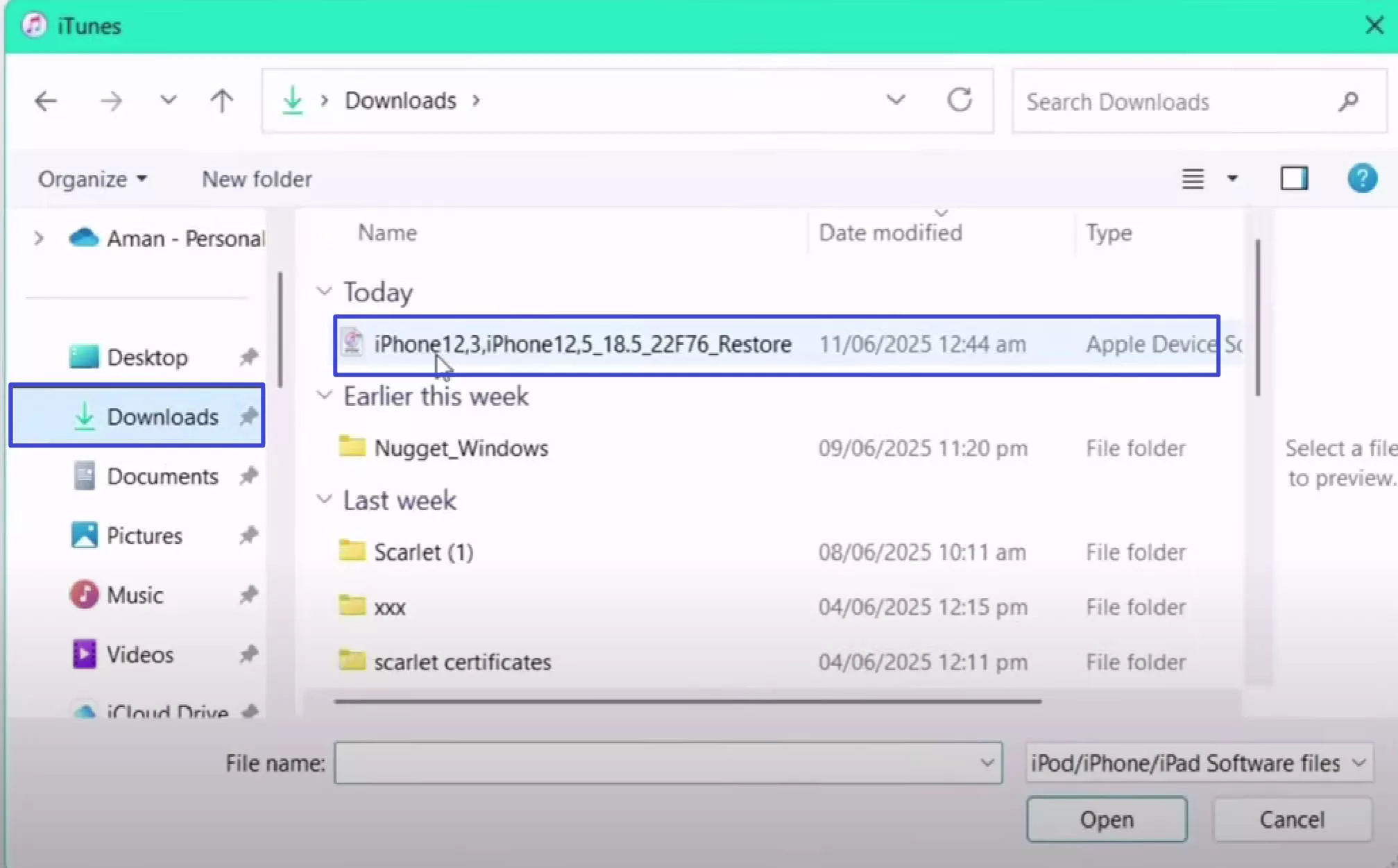
चरण 8: एक नई विंडो खुलेगी, जिसमें से आप iOS 26.5 संस्करण का चयन कर सकते हैं जिसे आपने पहले डाउनलोड किया था और "ओपन" पर क्लिक कर सकते हैं।
चरण 9: आपको एक सूचना प्राप्त होगी जिसमें पूछा जाएगा कि क्या आप अपने iPhone को पुनर्स्थापित करना चाहते हैं। अपने चयन की पुष्टि करने के लिए "पुनर्स्थापित करें" पर क्लिक करें।
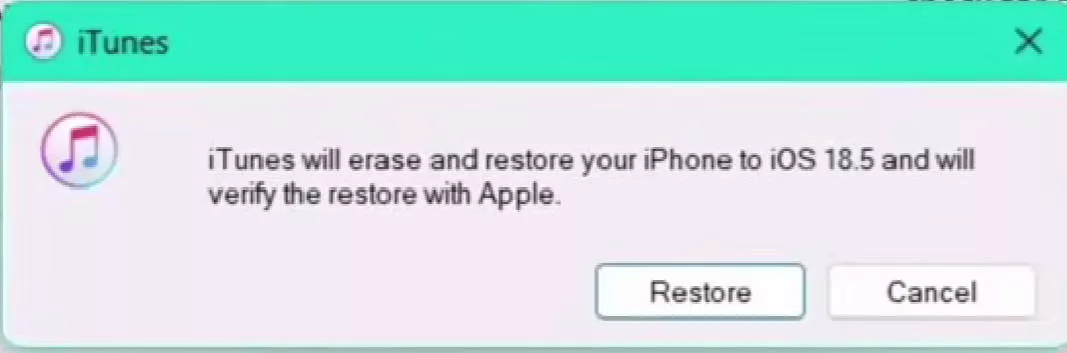
चरण 10: यह बहाली प्रक्रिया शुरू करेगा, जिसमें कुछ मिनट लगेंगे। प्रक्रिया के दौरान, सुनिश्चित करें कि आपका iPhone और PC कनेक्टेड रहें।
एक बार जब आपका iPhone सफलतापूर्वक डाउनग्रेड हो जाता है, तो इसे अपनी फ़ैक्टरी सेटिंग्स पर पुनर्स्थापित कर दिया जाएगा, और आप इसे नए के रूप में सेट कर सकते हैं।
बीटा अपडेट बंद करके iPhone से iOS 26 बीटा कैसे हटाएं
अपने डिवाइस से iOS 26 बीटा हटाने का दूसरा तरीका बीटा अपडेट को बंद करना है। आप इस विधि का उपयोग कर सकते हैं यदि:
- आपको अपने iOS 26 बीटा संस्करण के साथ छोटी-मोटी समस्याओं का सामना करना पड़ रहा है।
- आप iOS 26 का उपयोग जारी रखना चाहते हैं लेकिन बीटा अपडेट प्राप्त किए बिना।
- आप iOS 26 की आधिकारिक सार्वजनिक रिलीज़ की प्रतीक्षा करना चाहते हैं।
हालाँकि, ध्यान रखें कि बीटा अपडेट बंद करने से आपके iPhone से iOS 26 बीटा तुरंत नहीं हटेगा। आप तब तक वर्तमान बीटा संस्करण का उपयोग करते रहेंगे जब तक कि अगला आधिकारिक iOS अपडेट जारी नहीं हो जाता।
इसके लिए यहां चरण दिए गए हैं:
चरण 1: अपने iPhone पर, "सेटिंग्स > जनरल > सॉफ़्टवेयर अपडेट" पर जाएं।
चरण 2: "बीटा अपडेट" पर टैप करें और इसे बंद कर दें।
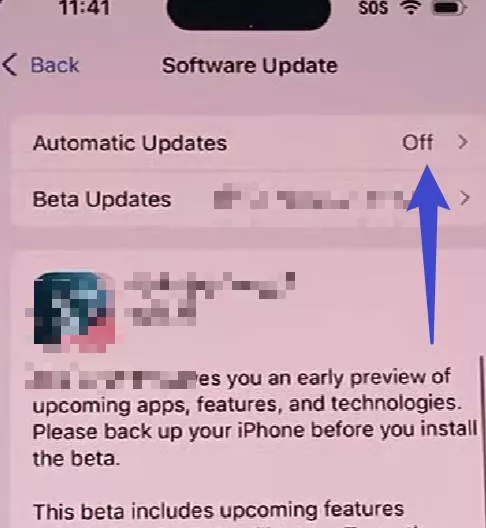
इसके बाद, आपके iPhone को iOS बीटा अपडेट नहीं मिलेगा। हालाँकि, आप आधिकारिक रिलीज़ होने तक वर्तमान iOS 26 बीटा संस्करण का उपयोग करना जारी रखेंगे।
iPhone से iOS बीटा हटाने के बारे में अक्सर पूछे जाने वाले प्रश्न
प्रश्न 1. बिना कंप्यूटर के iPhone से iOS 26 बीटा कैसे हटाएं?
बिना कंप्यूटर वाले iPhone से iOS 26 बीटा हटाने के लिए, इन चरणों का पालन करें:
- अपने iPhone पर, "सामान्य > वीपीएन और डिवाइस प्रबंधन > सेटिंग्स" पर जाएं।
- "iOS और iPadOS बीटा सॉफ़्टवेयर प्रोफ़ाइल" पर टैप करें और "प्रोफ़ाइल हटाएं" पर क्लिक करें।
- आपको अपना iPhone पासकोड दर्ज करने के लिए कहा जाएगा, जिसके बाद अपने चयन की पुष्टि करने के लिए "निकालें" पर क्लिक करें।
प्रश्न 2. iPhone से iOS बीटा क्यों हटाएं?
यहां कुछ सामान्य कारण दिए गए हैं कि उपयोगकर्ता iOS बीटा iPhone को हटाने का विकल्प क्यों चुनते हैं:
- बग, गड़बड़ियों और क्रैश के कारण अस्थिरता।
- प्रदर्शन के मुद्दे जैसे धीमा प्रदर्शन और बैटरी खत्म हो जाना।
- डेटा हानि या भ्रष्टाचार का उच्च जोखिम।
बोनस टिप: आपके iPhone के लिए सर्वश्रेष्ठ पीडीएफ संपादक
यदि आपको अपने iPhone के लिए एक बेहतरीन पीडीएफ संपादक की आवश्यकता है, तो आप iOS के लिए UPDF UPDF का उपयोग कर सकते हैं, यह एक शक्तिशाली पीडीएफ संपादक और दस्तावेज़ प्रबंधक है जो iPhone उपयोगकर्ताओं के लिए एक आवश्यक ऐप है।
यह अपने उपयोगकर्ता के अनुकूल इंटरफेस और व्यापक फीचर सेट के लिए प्रसिद्ध है, जो इसे चलते-फिरते पीडीएफ को प्रबंधित करने और संपादित करने के लिए पसंदीदा विकल्प बनाता है। इसलिए, चाहे आप एक छात्र हों, पेशेवर हों, या बस ऐसे व्यक्ति हों जो अक्सर पीडीएफ के साथ काम करते हों, यूपीडीएफ ने आपको कवर किया है। आप नीचे दिए गए बटन पर क्लिक कर सकते हैं या iOS के लिए UPDF डाउनलोड करने के लिए ऐप स्टोर पर जा सकते हैं।
Windows • macOS • iOS • Android 100% सुरक्षित
iOS के लिए UPDF की मुख्य विशेषताएं
यहां यूपीपीडीएफ की कुछ प्रमुख विशेषताओं का विवरण दिया गया है:
● उन्नत संपादन उपकरण
आप अपने पीडीएफ में टेक्स्ट, छवियों और लिंक को सटीकता के साथ संशोधित कर सकते हैं।
● एनोटेट और मार्कअप
यह आपको सहयोग और समीक्षा के लिए पीडीएफ में टिप्पणियां, हाइलाइट और चित्र जोड़ने देता है।
● व्यवस्थित और प्रबंधित करें
यूपीडीएफ के साथ, आप पीडीएफ पृष्ठों को आसानी से संयोजित, विभाजित और पुनर्व्यवस्थित कर सकते हैं।
● फॉर्म भरना और हस्ताक्षर करना
और अंत में, आप सीधे अपने iPhone पर PDF फॉर्म को जल्दी से पूरा और हस्ताक्षर कर सकते हैं।
संक्षेप में, यूपीडीएफ के साथ, आप अपनी पीडीएफ फाइलों को आसानी से प्रबंधित और संपादित कर सकते हैं।
क्या आप इस बारे में अधिक जानना चाहेंगे कि यूपीडीएफ आपको कैसे लाभ पहुंचा सकता है? नीचे दिए गए वीडियो और यूपीडीएफ की यह विस्तृत समीक्षा देखें।
अंतिम शब्द
Apple ने जुलाई में iOS 26 बीटा संस्करण जारी किया, और कई लोगों ने इसे आज़माने और अपडेट प्राप्त करने के लिए नामांकन किया। हालाँकि, कई मुद्दे सामने आए, जिनमें iPhones का बूट लूप में फंसना, बैटरी ड्रेनेज और ऐप संगतता समस्याएं शामिल हैं।
इससे उपयोगकर्ता इससे बाहर निकल जाते हैं! इस गाइड में, हमने iPhone से iOS बीटा 26 को हटाने के 2 तरीकों पर चर्चा की है। एक बोनस टिप के रूप में, हमने आपकी पीडीएफ फाइलों को प्रबंधित और संपादित करने के लिए आईफोन उपयोगकर्ताओं के लिए एक पीडीएफ संपादक और प्रबंधन ऐप यूपीडीएफ पेश किया है।
तो, अभी अपने iOS डिवाइस पर UPDF डाउनलोड करें और इसकी सभी सुविधाओं को आज़माएँ! और अगर आप प्रो वर्जन लेना चाहते हैं, तो अब आपको बड़ी छूट मिल सकती है।
Windows • macOS • iOS • Android 100% सुरक्षित








 Lizzy Lozano