UPDF
UPDF
 UPDF pro Windows
 UPDF pro Mac
 UPDF pro iOS
 UPDF pro Android
 UPDF AI Online
 UPDF Sign
 Upravit PDF
 Anotovat PDF
 Vytvořit PDF
 PDF formuláře
 Upravit odkazy
 Konvertovat PDF
 OCR
OCR PDF do Wordu
 PDF do obrázku
 PDF do Excelu
 Organizovat PDF
 Sloučit PDF
 Rozdělit PDF
 Oříznout PDF
 Otočit PDF
 Chránit PDF
 Podepsat PDF
 Redigovat PDF
 Sanitizovat PDF
 Odstranit zabezpečení
 Číst PDF
 UPDF Cloud
 Komprimovat PDF
 Tisknout PDF
 Dávkové zpracování
 O UPDF AI
 Řešení UPDF AI
 AI příručka
 FAQ o UPDF AI
 Shrnutí PDF
 Překlad PDF
 Chat s PDF
 Chat s AI
 Chat s obrázkem
 PDF na
 Vysvětlení PDF
 AI nástroje pro PDF
 AI nástroje pro obrázky
 AI chatovací nástroje
 AI nástroje pro psaní
 AI studijní nástroje
 AI pracovní nástroje
 Ostatní AI nástroje
 Generování záložek pomocí AI
 Shrnutí záložek pomocí AI
 Generování vodoznaků pomocí AI
 Generování pozadí pomocí AI
 Generování samolepek pomocí AI
 Generování razítek pomocí AI
 AI sada pro psaní
 UPDF Copilot
 Správa stránek pomocí AI
 Sémantické vyhledávání pomocí AI
 PDF na Word
 PDF na Excel
 PDF na PowerPoint
 Řešení pro podniky
 Plán pro podniky
 Uživatelská příručka pro podniky
 Firemní Webinář
 Bankovnictví
 Zdravotnictví
 Pojištění
 Právo
Právo Výroba
 Vláda
Vláda Řešení pro vzdělávání
 Příběhy zákazníků
 Uživatelská příručka
 UPDF Triky
 FAQs
FAQs Recenze UPDF
 Středisko stahování
 Blog
Blog Tiskové centrum
 Technické specifikace
 Aktualizace
 UPDF vs. Adobe Acrobat
 UPDF vs. Foxit
 UPDF vs. PDF Expert

Umělá inteligence vytváří vodoznaky pro ochranu vašich souborů PDF
Přidávání vodoznaků do PDF vám pomáhá chránit vlastnictví a předcházet nechtěným úpravám. Vytvoření vhodného vodoznaku však není snadné. Nalezení hotových návrhů může zabrat hodiny výzkumu. I tak jsou většina návrhů vodoznaků chráněna autorským právem a omezená k použití.
Navíc k návrhu vlastních vodoznačů budete potřebovat pracovat s pokročilými nástroji, jako je Photoshop. Pokud nejste grafický designér, vytvoření vodoznaku, který je zároveň profesionální a vizuálně vyvážený, může být velmi náročné.
Pro usnadnění je funkce AI-Generate Watermark v UPDF umožnila okamžitě vytvářet návrhy vodoznaků pomocí textových podnětů. Postupujte podle níže uvedeného průvodce a zjistěte, jak to funguje.
Část 1. Jak vytvořit vodoznaky pomocí AI pro PDF
UPDF nabízí dva způsoby, jak generovat obrázky vodoznakem pomocí AI. Můžete napsat personalizovaný prompt nebo použít chytré přednastavené prompty. Obě metody generují tři vysoce kvalitní PNG vodoznaky, které lze přímo aplikovat na váš PDF.
Pojďme si podrobně projít kroky.
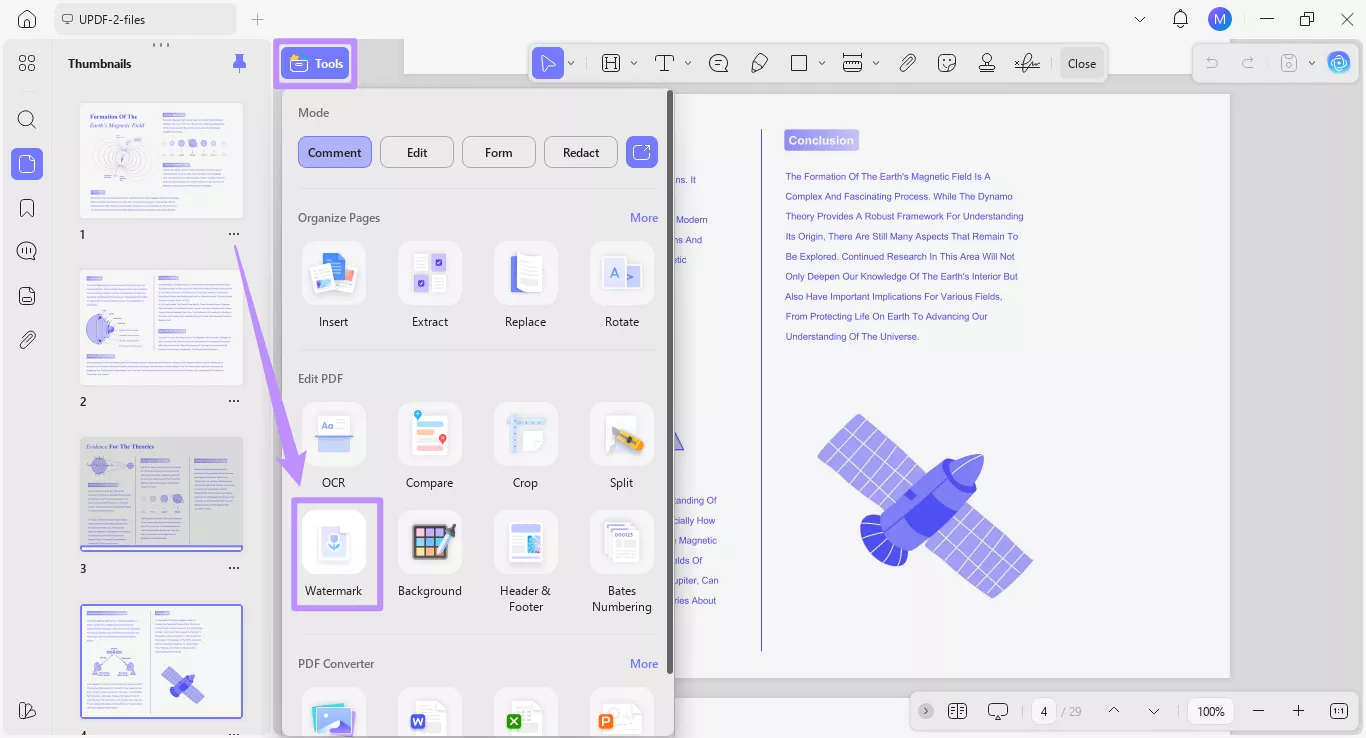
Krok 1. Otevřete PDF, které chcete označit vodoznakem v UPDF. Poté klikněte na "Nástroje" vlevo nahoře a vyberte "Vodoznak" v sekci Upravit PDF.
Krok 2. Z menu nahoře vyberte možnost "AI vodoznak".
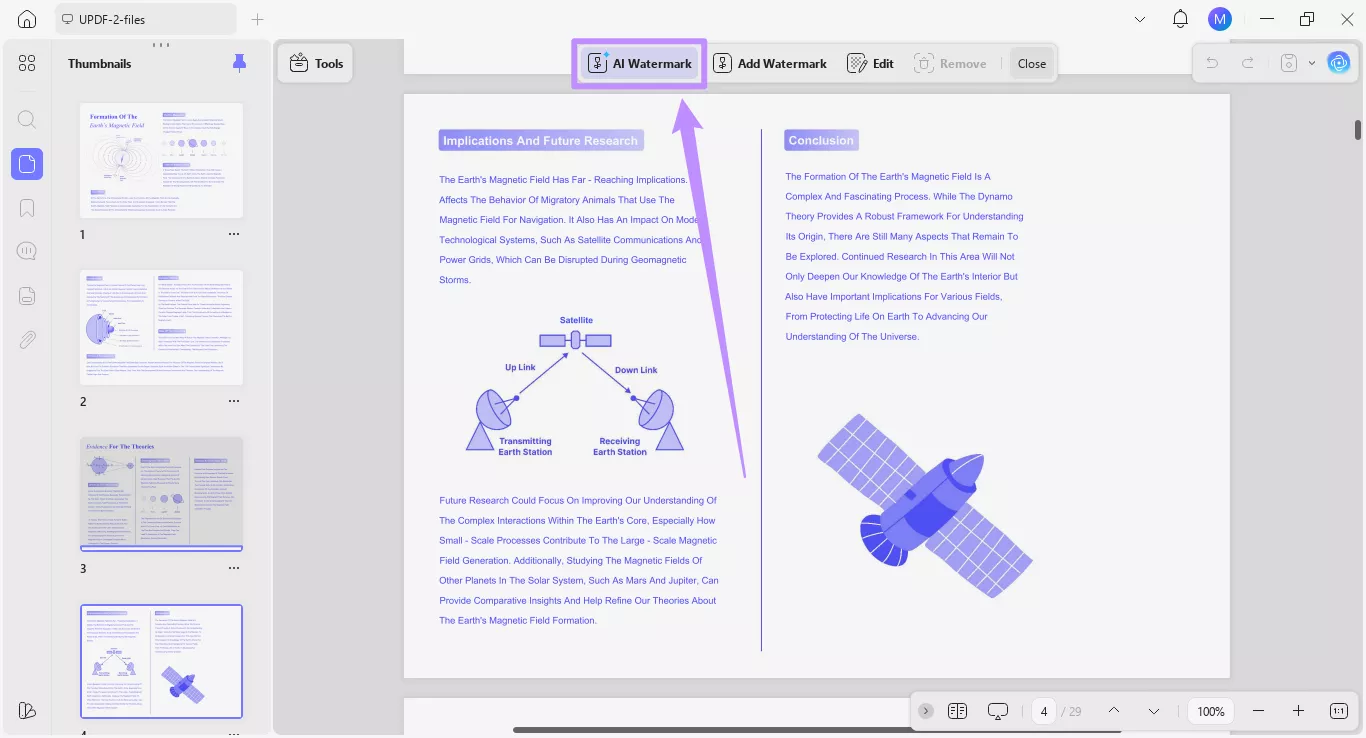
Otevře se nové okno pro nástroj AI Generate Watermark, kde můžete vodoznaky generovat dvěma způsoby.
Metoda 1. Generujte vodoznaky s personalizovaným zadáním
Možnost Personalizovaný prompt vám umožní přidat podrobný popis návrhu vodoznaku. Podrobnosti o textu, stylu nebo barvě vodoznaku můžete volně přidávat podle potřeby.
Tady je, co dělat.
Krok 1. Klikněte na textové pole pro Popis vodoznaku a zadejte podrobnosti o vodoznačce, který chcete vytvořit.
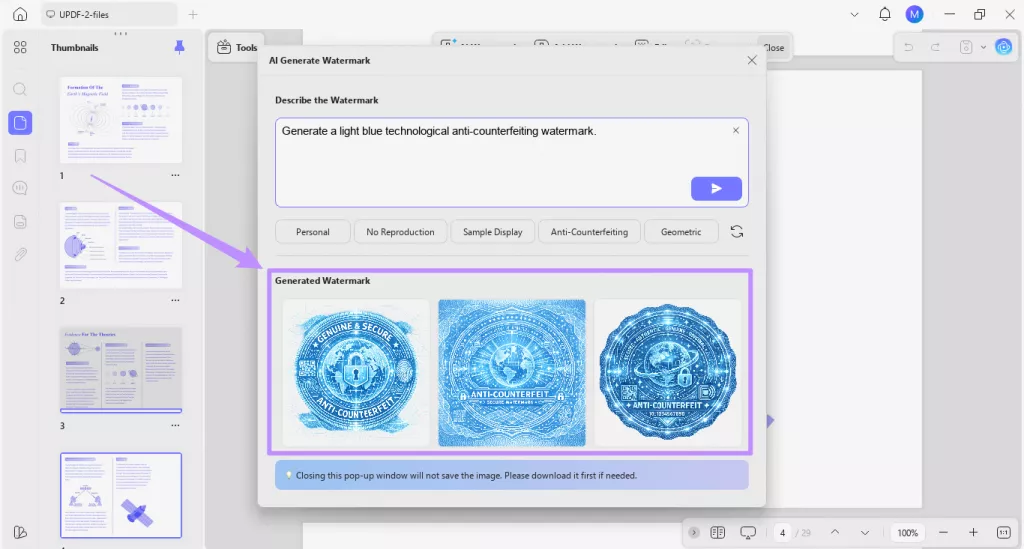
Například můžete požádat AI, aby "vygenerovala světle modrý technologický vodoznak proti padělání." Jakmile skončíte, klikněte na tlačítko "Odeslat".
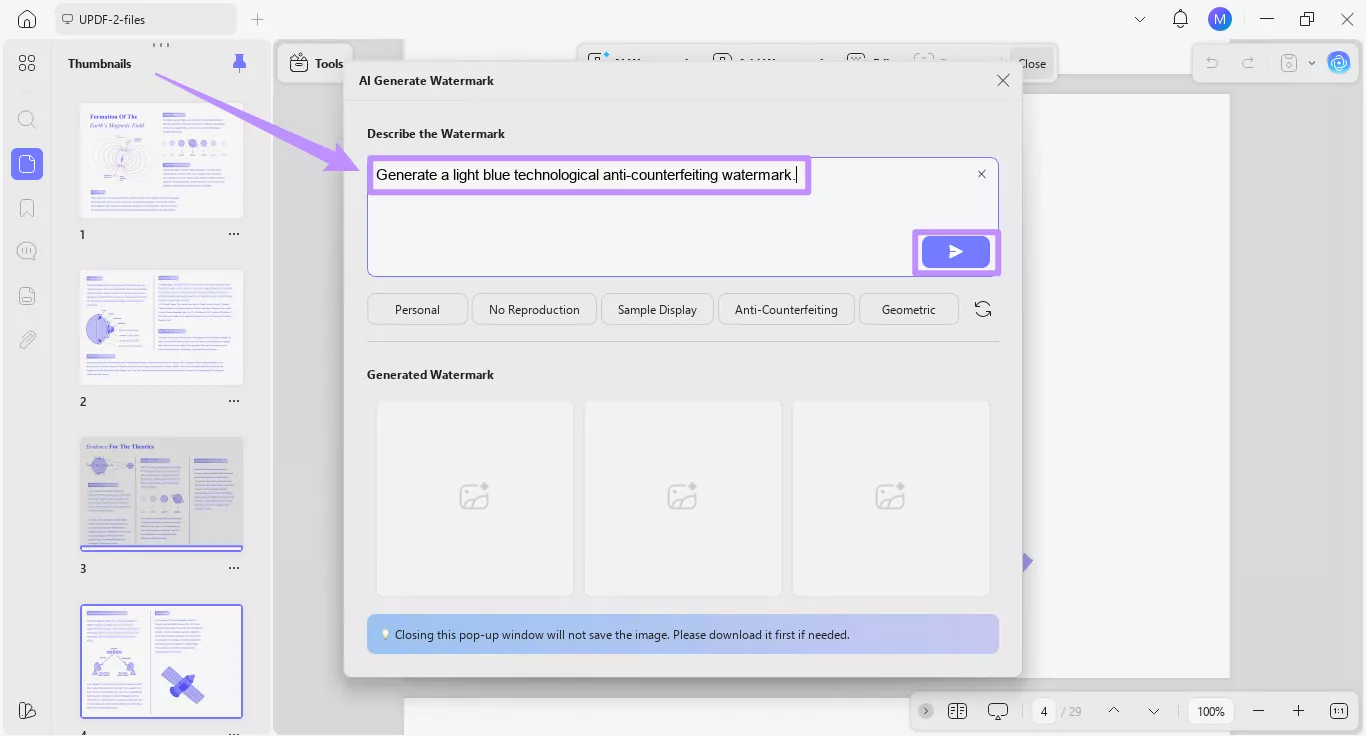
Krok 2. Na základě vašeho popisu UPDF AI vytvoří tři obrázky vodoznaků PNG ve vysokém rozlišení s průhledným pozadím. Můžete si je prohlédnout v sekci "Generovaný vodoznak".
Poznámka:
Metoda 2. Rychle vytvářejte vodoznaky pomocí chytrých přednastavení
Pokud nechcete ručně přizpůsobovat výzvy, můžete popisy vodoznakem generovat rychleji pomocí chytrých přednastavení. Přednastavení jsou pojmenována podle běžných typů vodoznaků. A kliknutím na každou z nich se automaticky zobrazí příslušný popis v okně.
Takto to funguje.
Krok 1. Najděte přednastavení vodoznaku pod oknem a klikněte na ten, který chcete vygenerovat. Odpovídající popis vodoznaku se objeví v okně.
- Například pokud kliknete na přednastavení "Interní dokument", zobrazí se výzva k vygenerování vodoznaku textu interního dokumentu v konkrétním rozvržení.
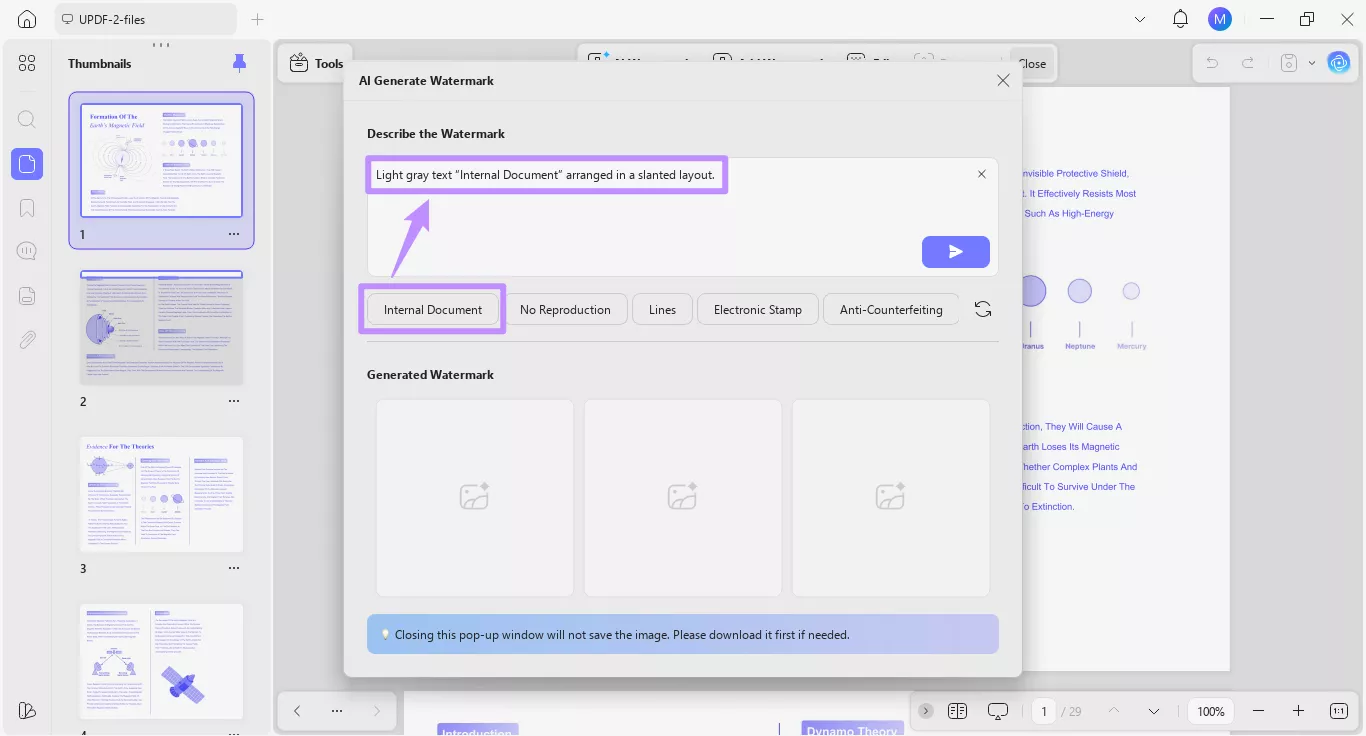
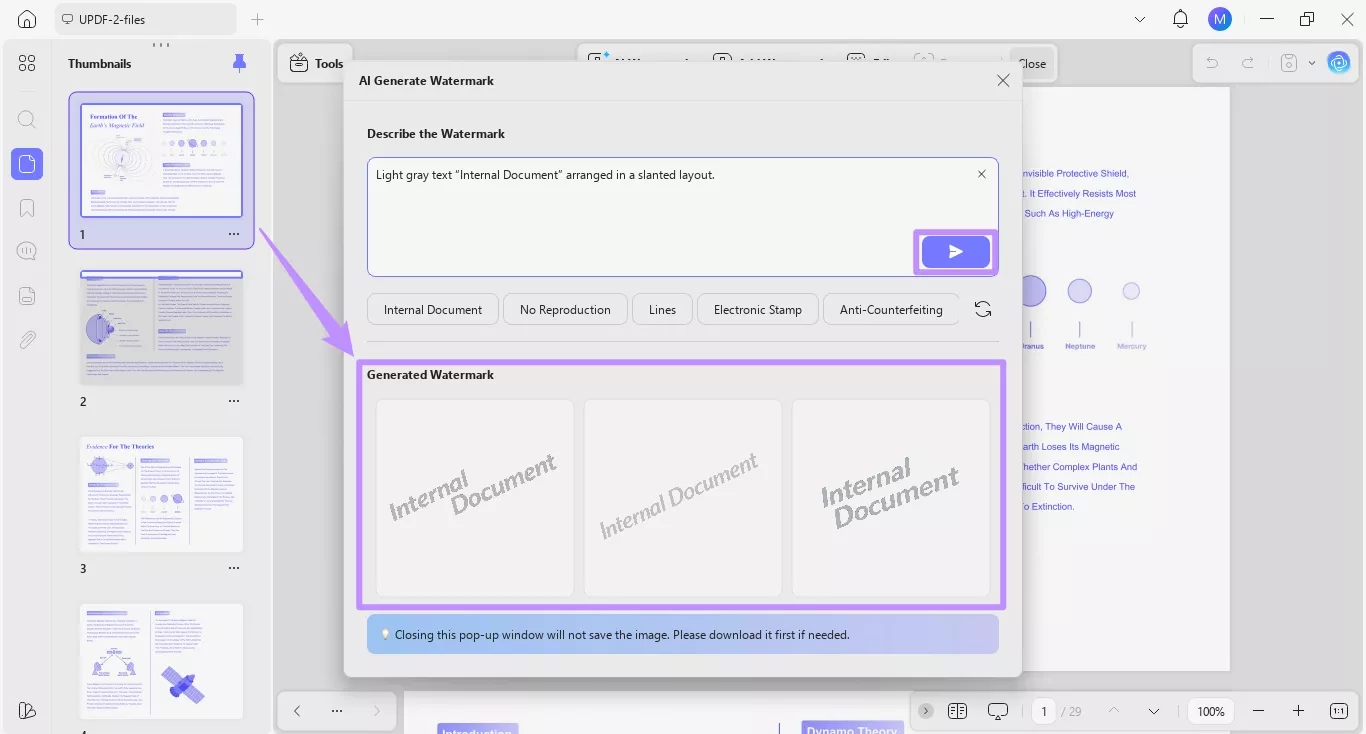
Krok 2. Pokud je potřeba, můžete výzvu upravit ručně. Jakmile skončíte, klikněte na tlačítko "Odeslat". AI vodoznaky se zobrazí v sekci "Generovaný vodoznak".
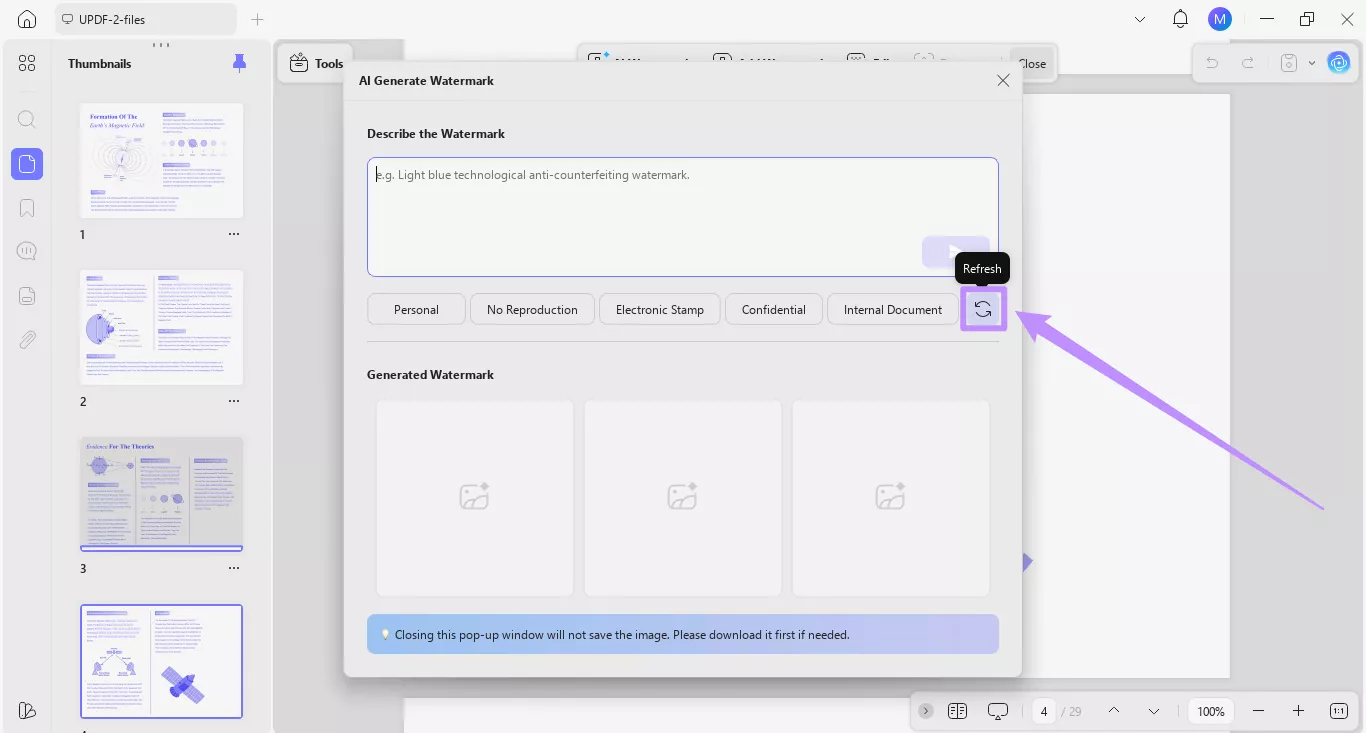
Pokud chcete prozkoumat více přednastavení, klikněte na tlačítko "Obnovit" pro aktualizaci dostupných možností.
UPDF také pomáhá vytvářet vodoznaky ručně bez použití AI. Pro více informací si přečtěte kompletní průvodce přidáním vodoznaků do PDF.
Část 2. Správa vodoznaků generovaných AI
Po vytvoření vodoznaků nabízí UPDF několik možností, jak je spravovat a znovu používat. Můžete okamžitě aplikovat vodoznak na aktuální PDF, stáhnout ho jako obrázek nebo uložit do UPDF pro budoucí dokumenty. Navíc můžete pomocí vestavěných editačních možností upravit vodoznak podle svých potřeb.
Tady jsou kroky.
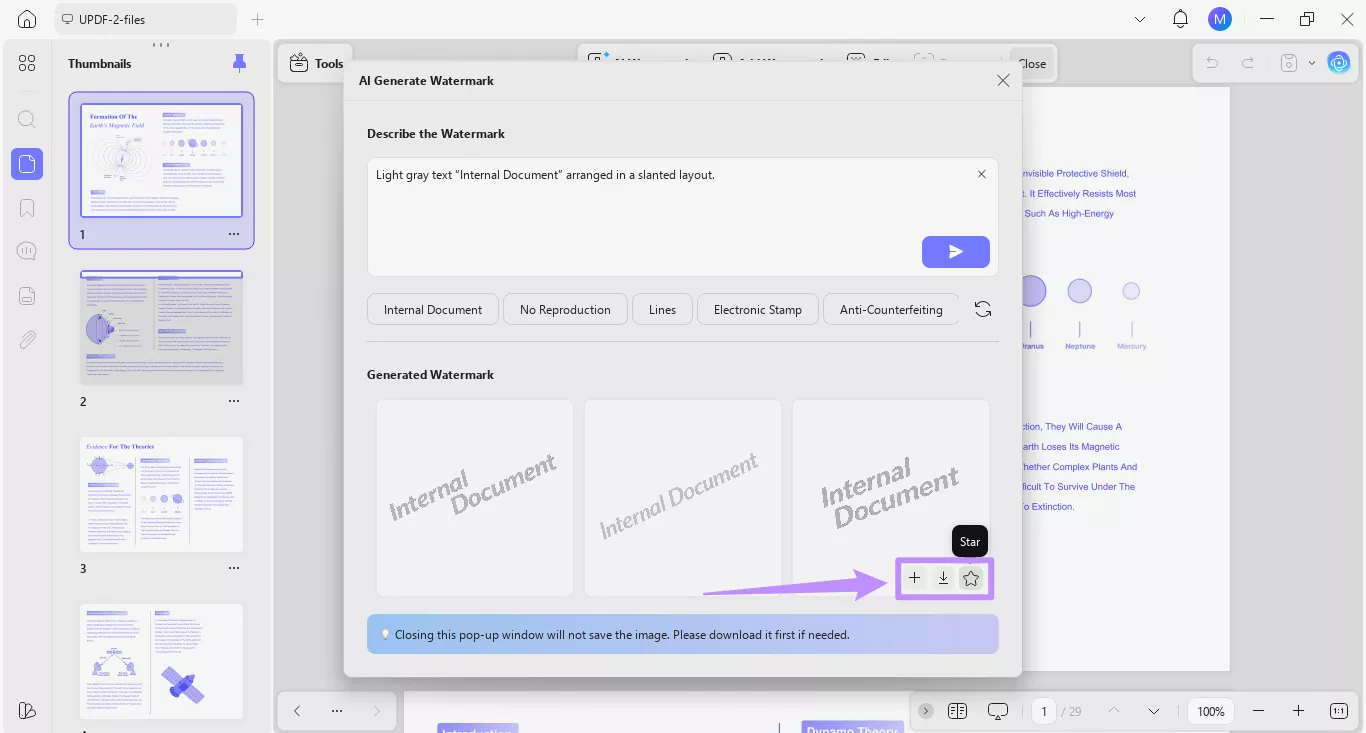
Krok 1. Najeďte kurzorem na vodoznak, který chcete použít, a uvidíte pod ním tři možnosti. Odtud:
- Klikněte na ikonu "Stáhnout" a uložte vodoznak jako PNG soubor na svém zařízení.
- Klikněte na ikonu "Star" a přidejte vodoznak do sekce "Starred" pro budoucí použití v UPDF. Použití.
- Klikněte na tlačítko "+" a umístěte vodoznak přímo na svůj PDF.
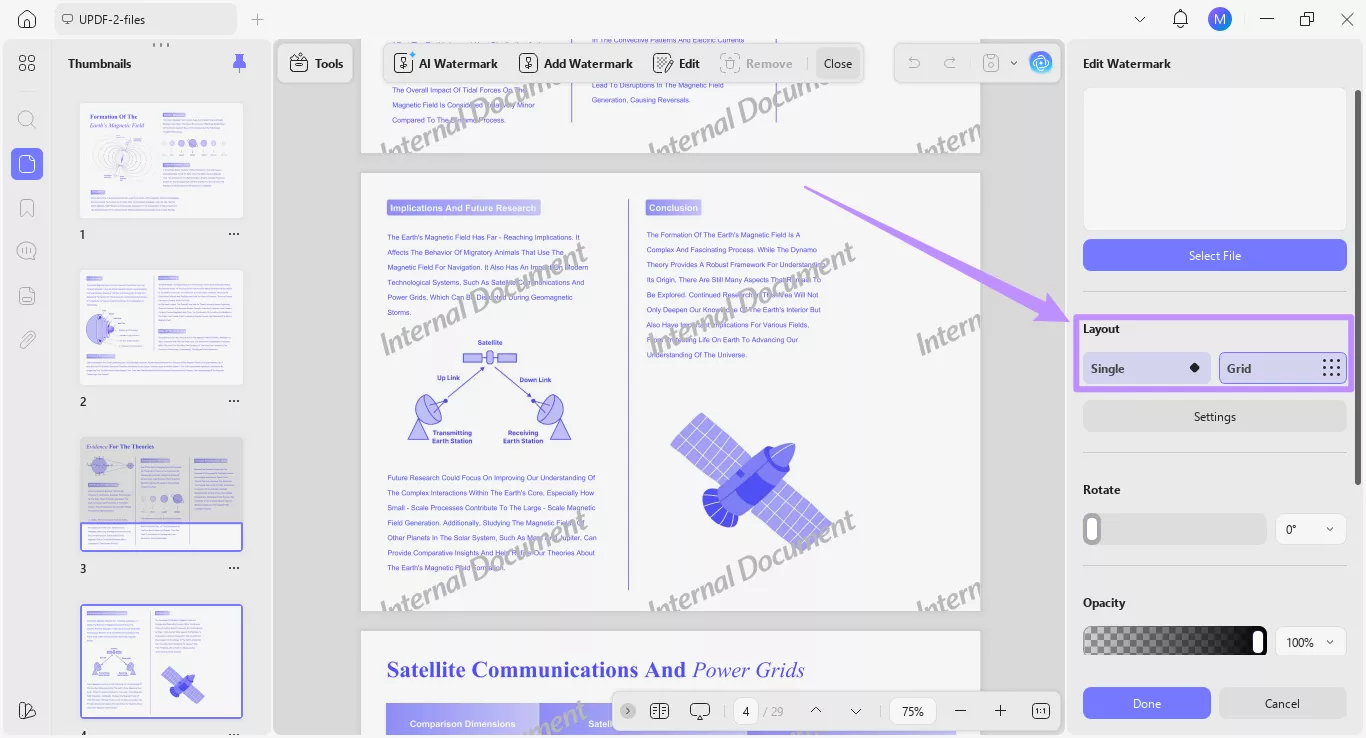
Krok 2. Jakmile se rozhodnete přidat vodoznak, objeví se ve vašem dokumentu spolu s panelem Upravit vodoznak napravo. Odtud si můžete upravit vodoznaky několika možnostmi:
- V sekci Rozvržení můžete změnit vodoznak z "Single" na "Grid" rozložení.
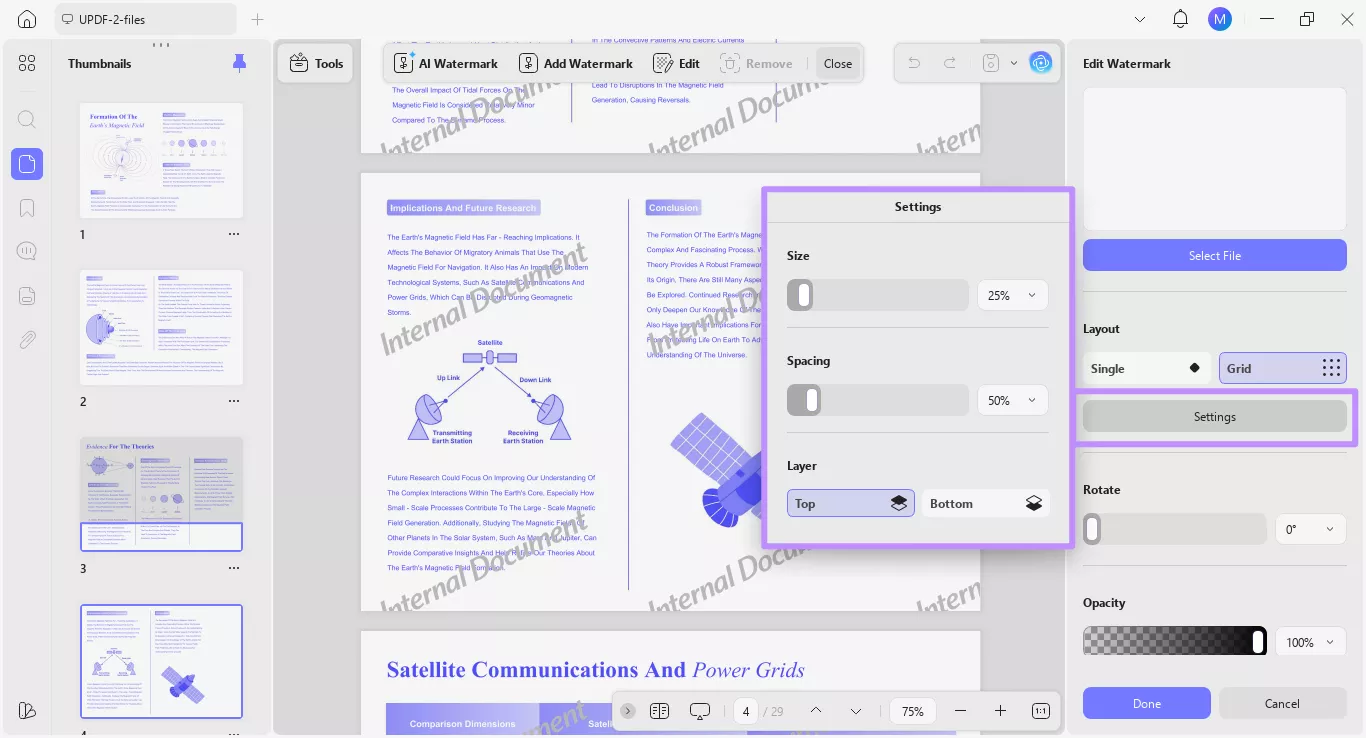
- Klikněte na "Nastavení" pro otevření rozšířeného menu. Odtud můžete upravit velikost a mezery vodoznaku a vybrat si, zda ho přidáte do horní nebo spodní vrstvy.
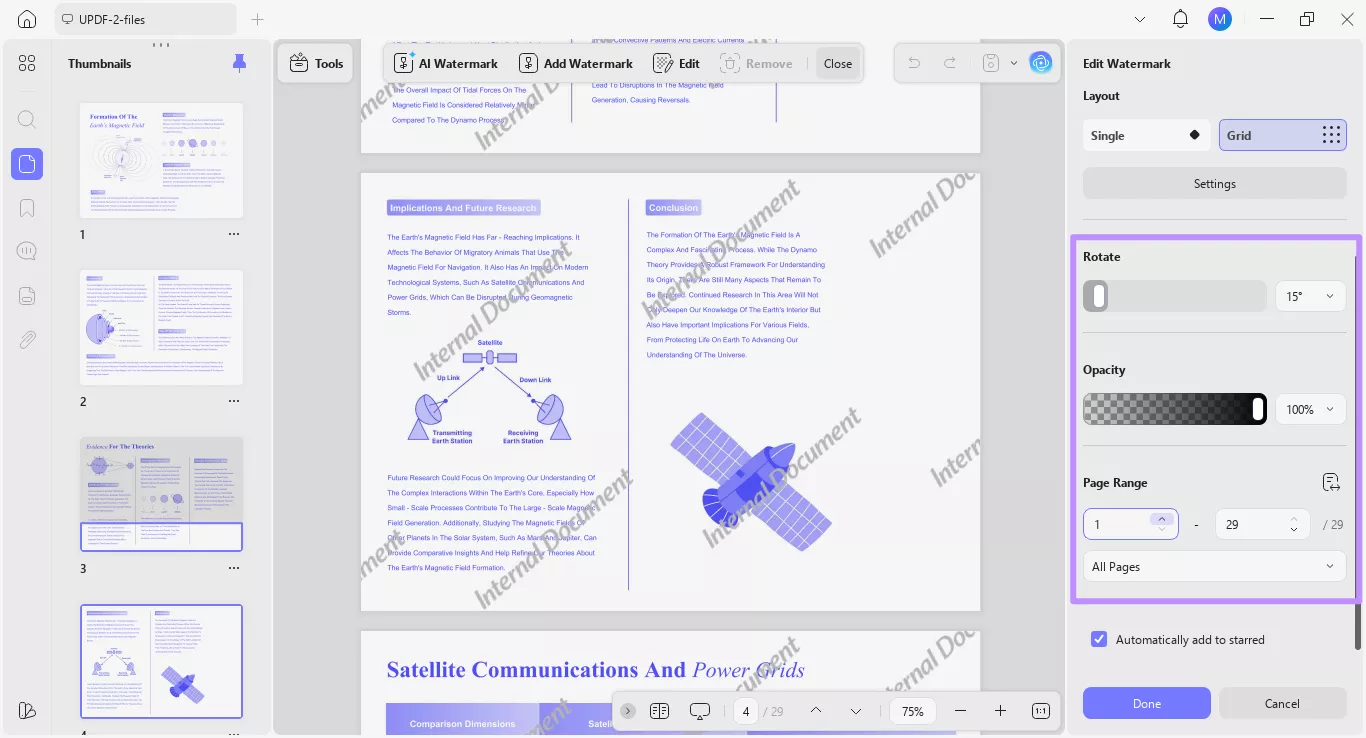
- Můžete použít posuvníky nebo rozbalovací menu k úpravě rotace a průhlednosti vodoznaku.
- Níže můžete definovat rozsah stránek pro aplikaci vodoznaku.
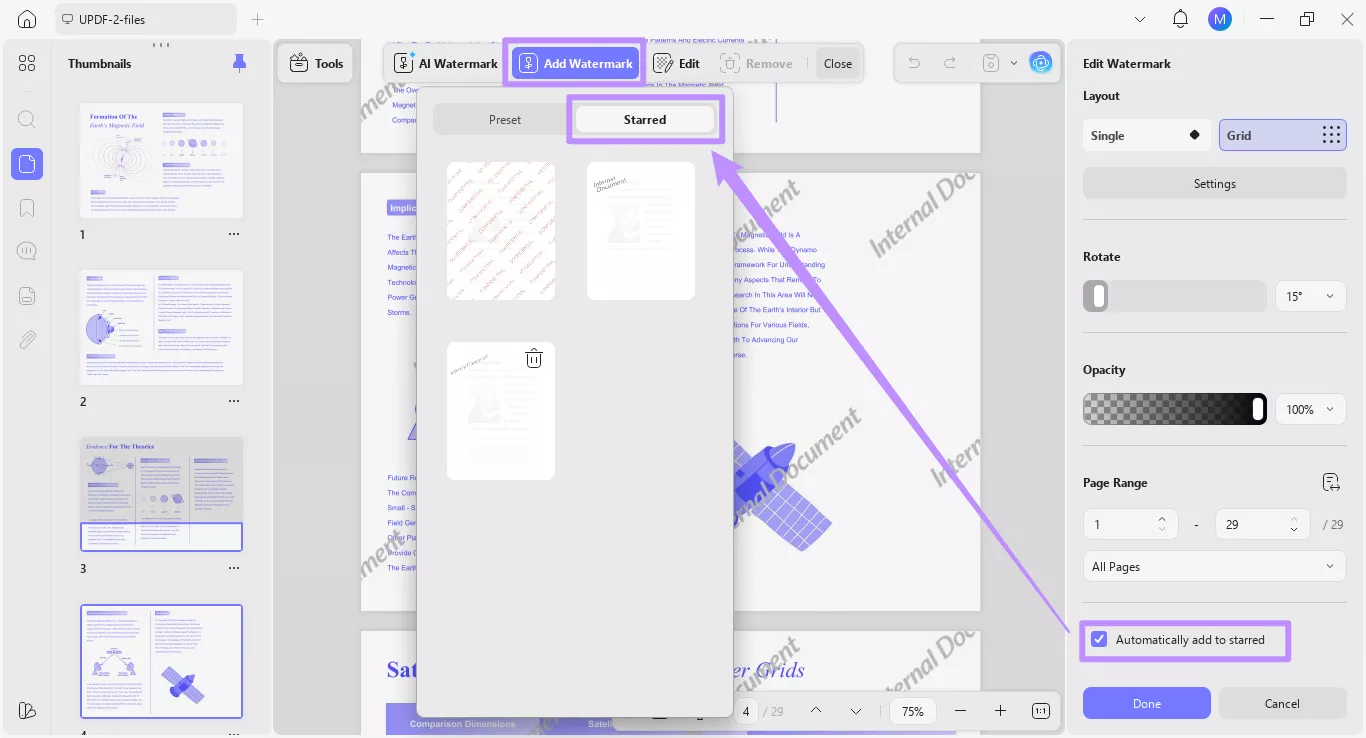
- Nakonec můžete zaškrtnout možnost "Automaticky přidat do hvězdičkového označení" a přidat vodoznak do sekce "Hvězdičkový" v UPDF. Do této nabídky se dostanete v možnosti "Přidat vodoznak" nahoře.