 UPDF
UPDF
 UPDF pro Windows
 UPDF pro Mac
 UPDF pro iOS
 UPDF pro Android
 UPDF AI Online
 UPDF Sign
 Upravit PDF
 Anotovat PDF
 Vytvořit PDF
 PDF formuláře
 Upravit odkazy
 Konvertovat PDF
 OCR
OCR PDF do Wordu
 PDF do obrázku
 PDF do Excelu
 Organizovat PDF
 Sloučit PDF
 Rozdělit PDF
 Oříznout PDF
 Otočit PDF
 Chránit PDF
 Podepsat PDF
 Redigovat PDF
 Sanitizovat PDF
 Odstranit zabezpečení
 Číst PDF
 UPDF Cloud
 Komprimovat PDF
 Tisknout PDF
 Dávkové zpracování
 O UPDF AI
 Řešení UPDF AI
 AI příručka
 FAQ o UPDF AI
 Shrnutí PDF
 Překlad PDF
 Chat s PDF
 Chat s AI
 Chat s obrázkem
 PDF na
 Vysvětlení PDF
 AI nástroje pro PDF
 AI nástroje pro obrázky
 AI chatovací nástroje
 AI nástroje pro psaní
 AI studijní nástroje
 AI pracovní nástroje
 Ostatní AI nástroje
 Generování záložek pomocí AI
 Shrnutí záložek pomocí AI
 Generování vodoznaků pomocí AI
 Generování pozadí pomocí AI
 Generování samolepek pomocí AI
 Generování razítek pomocí AI
 AI sada pro psaní
 UPDF Copilot
 Správa stránek pomocí AI
 Sémantické vyhledávání pomocí AI
 PDF na Word
 PDF na Excel
 PDF na PowerPoint
 Řešení pro podniky
 Plán pro podniky
 Uživatelská příručka pro podniky
 Firemní Webinář
 Bankovnictví
 Zdravotnictví
 Pojištění
 Právo
Právo Výroba
 Vláda
Vláda Řešení pro vzdělávání
 Příběhy zákazníků
 Uživatelská příručka
 UPDF Triky
 FAQs
FAQs Recenze UPDF
 Středisko stahování
 Blog
Blog Tiskové centrum
 Technické specifikace
 Aktualizace
 UPDF vs. Adobe Acrobat
 UPDF vs. Foxit
 UPDF vs. PDF Expert

AI-Generovat razítka pro PDF
Pokud jde o profesionální PDF, razítka jsou užitečným způsobem, jak označit jejich stav a zjednodušit proces kontroly. Najít správné razítko pro každý dokument však není snadné. Můžete strávit hodiny hledáním online nechráněného designu, který zároveň odpovídá vašemu preferovanému stylu.
Navíc, pokud si chcete navrhnout vlastní verzi, budete potřebovat znalosti pokročilých editačních technik a softwaru jako Photoshop. Proto je pro mnoho lidí navrhování praktických a vizuálně atraktivních razítek poměrně náročné. UPDF tento proces zjednodušuje tím, že vám pomáhá generovat známky pomocí AI pomocí vestavěného AI nástroje.
Postupujte podle níže uvedeného průvodce a zjistěte, jak to funguje.
Část 1. Jak generovat známky pomocí AI pro PDF
UPDF umožňuje generovat AI razítka pomocí jednoduchého textového promptu. Výzvu můžete napsat ručně, nebo použít chytré přednastavení pro rychlejší pracovní postup.
Tady jsou kroky.
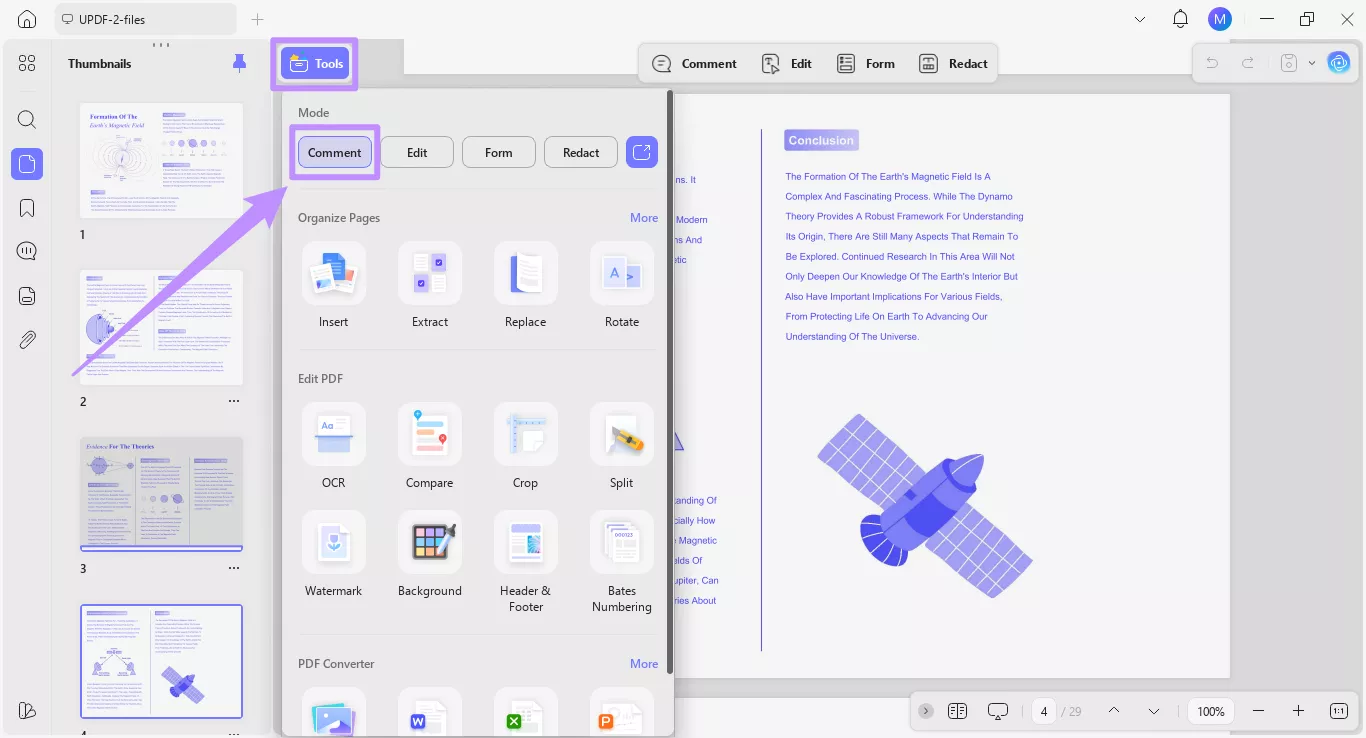
Krok 1. Otevřete PDF, které chcete razítkovat v UPDF. Ve výchozím nastavení budete v režimu komentářů. Pokud ne, klikněte na "Nástroje" vlevo nahoře a vyberte režim "Komentář".
Krok 2. Vyberte nástroj "Razítka" z horního panelu pažeb. Poté vyberte záložku "Vlastní" a klikněte na tlačítko "AI razítko" dole.
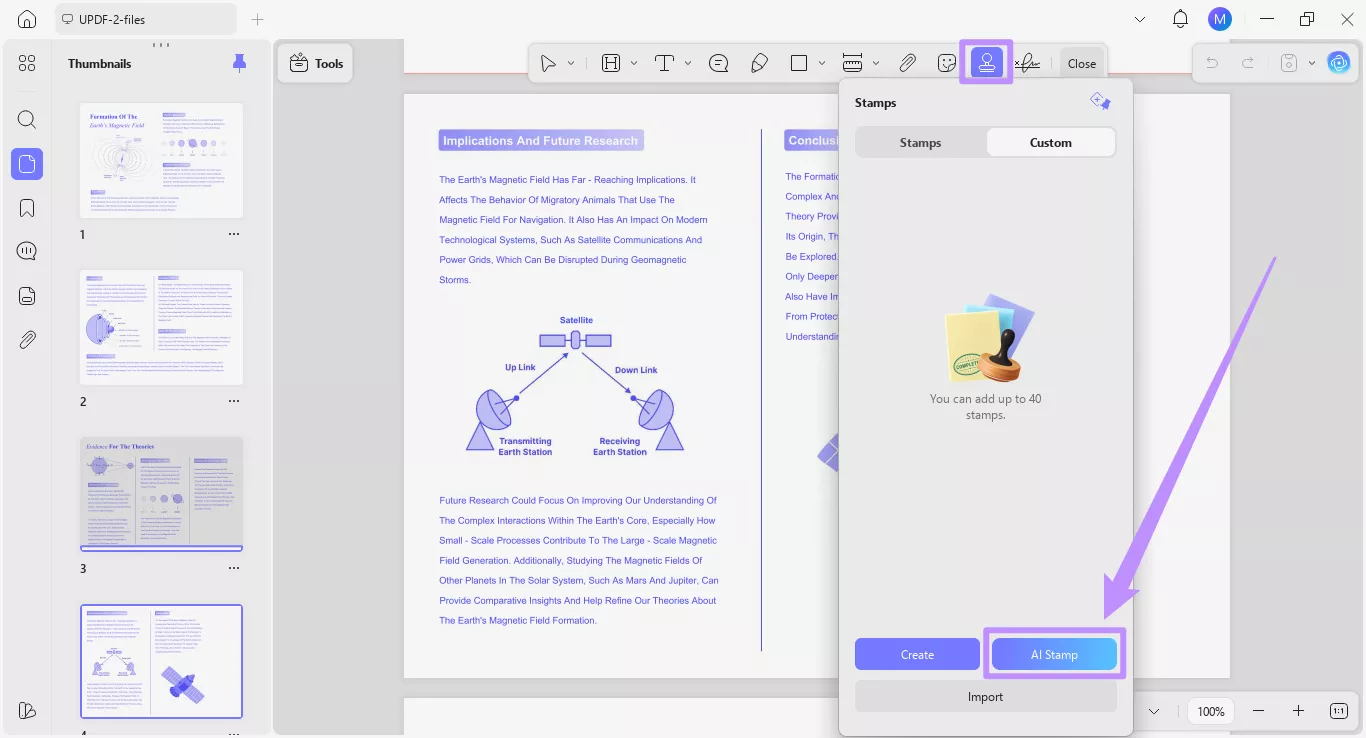
Otevře se nové okno pro nástroj AI Generate Stamp. Odtud můžete pomocí AI vytvářet známky dvěma způsoby.
Metoda 1. Vytvořte známky s personalizovaným zadáním
Pokud máte jasnou představu o tom, jaký typ razítek potřebujete, UPDF vám umožní podrobně popsat etiketu a styl razítka pomocí textového zadání. Můžete také přidat aktuální datum nebo čas a jméno autora spolu s razítkem.
Takto to funguje.
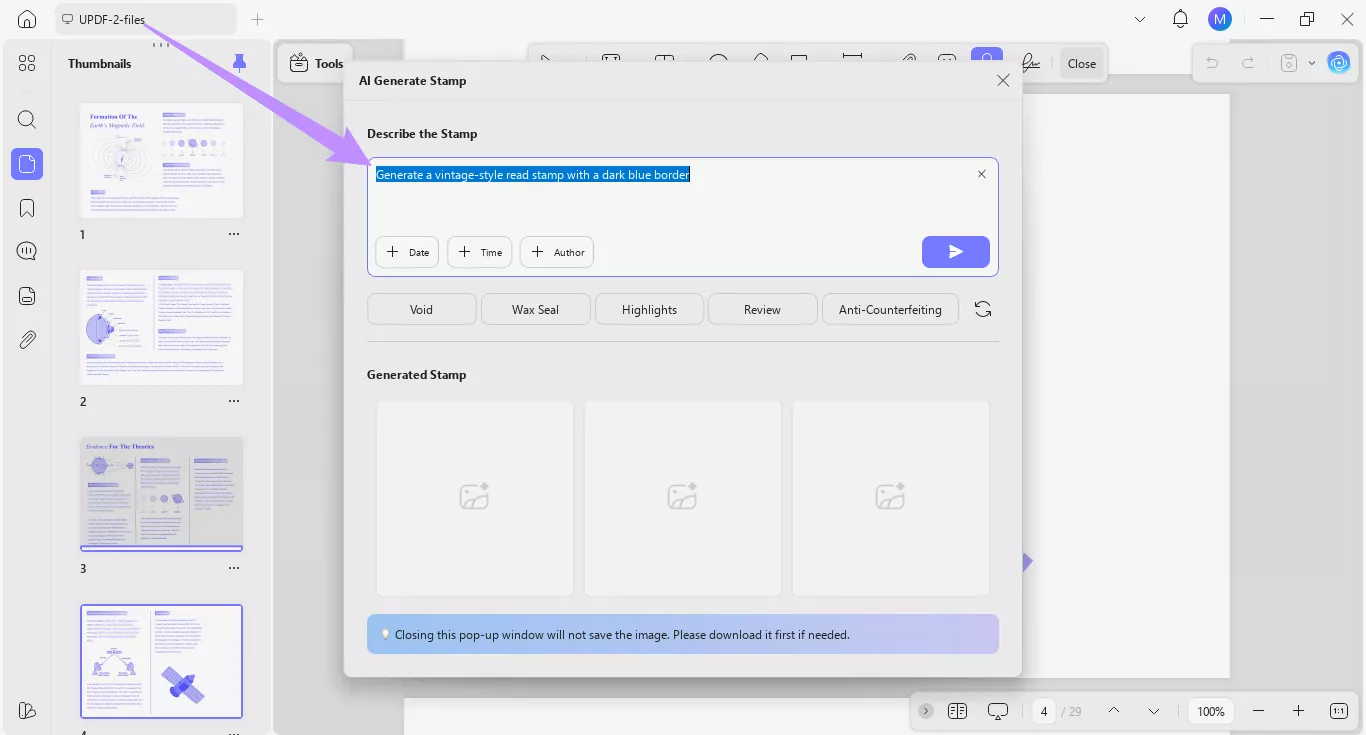
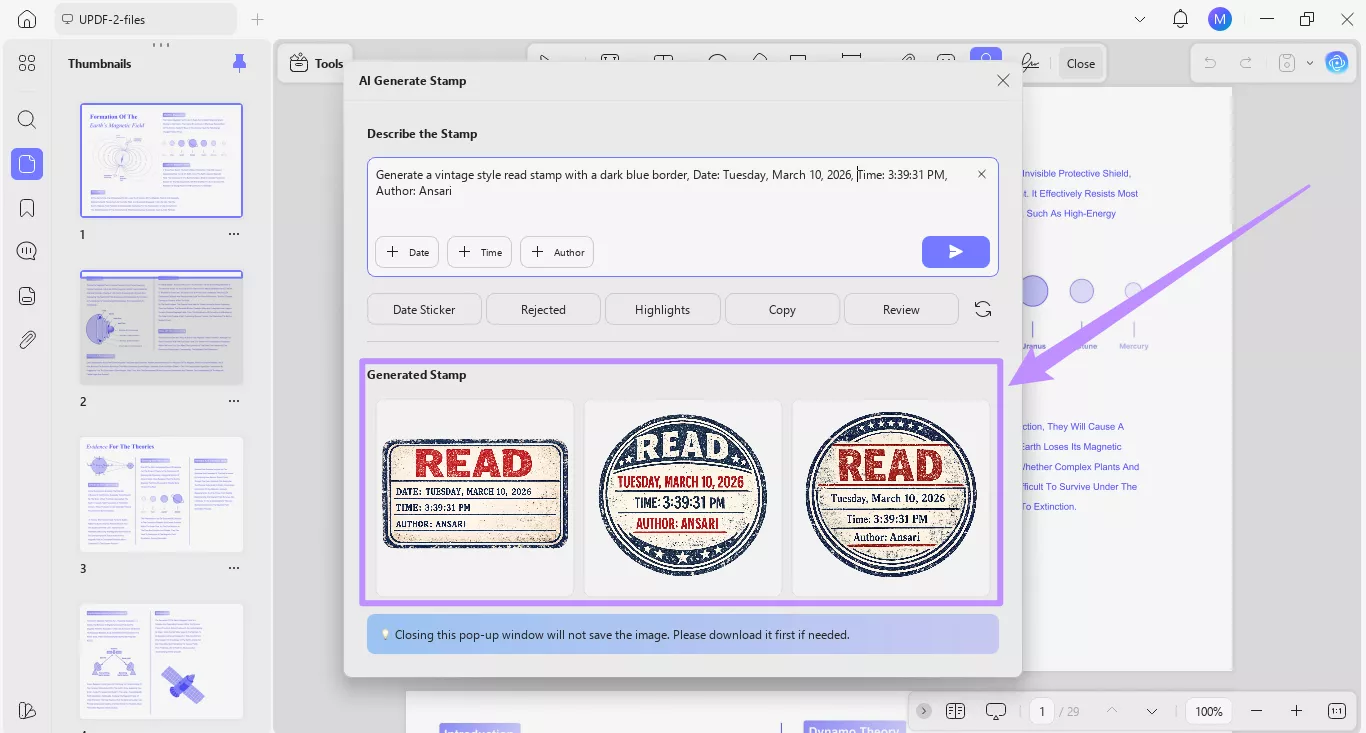
Krok 1. Klikněte na textové pole pod "Popisovat známku" a napište popis štítku, stylu a barev známky.
- Například můžete napsat: "Vygenerujte vintage-style čtenou známku s tmavě modrým okrajem."
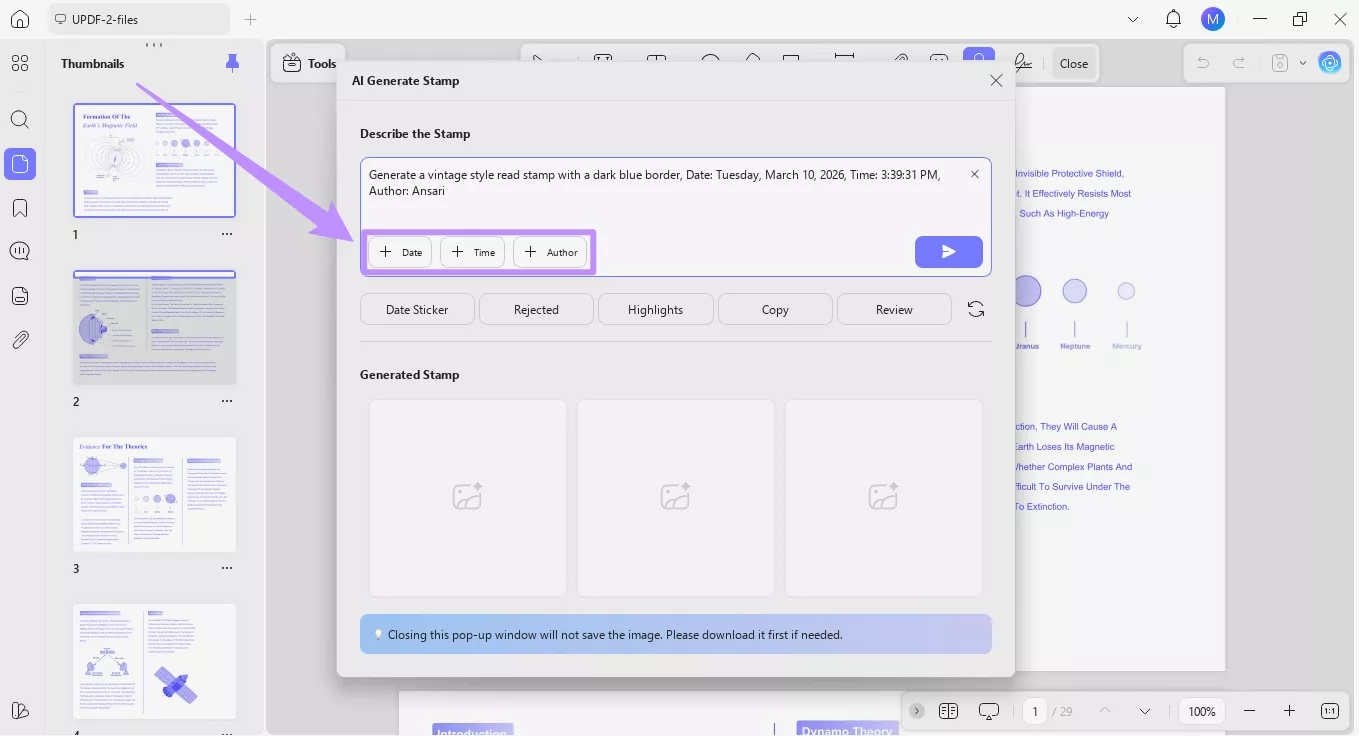
Krok 2. Do razítka můžete také rychle vložit další informace pomocí možností pod oknem promptu. Patří sem následující.
- Datum: Klikněte na tlačítko "+" pro datum a přidejte aktuální den, datum a rok.
- Čas: Klikněte na tlačítko "+" pro čas a rychle vložte aktuální časové razítko
- Autor: Klikněte na tlačítko "+" pro autora a přidání jména autora vašeho zařízení.
Krok 3. Jakmile dokončíte úpravu výzvy, klikněte na tlačítko "Odeslat".
UPDF AI vytvoří tři vysokorozlišovací (1024 × 1024) PNG známky s průhledným pozadím podle vašeho zadání. Najdete je v sekci "Vygenerované razítko".
Poznámka:
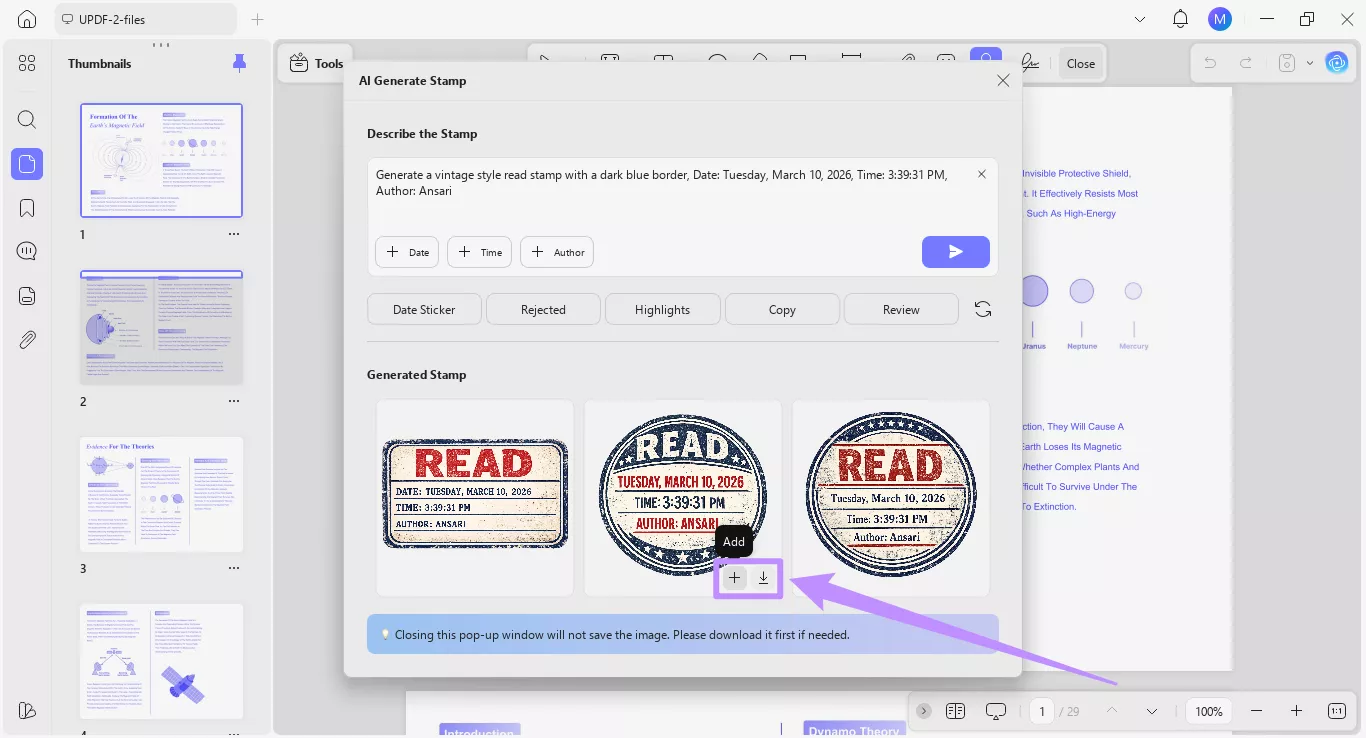
Krok 4. Nakonec najeďte myší na razítko, které se vám líbí, a klikněte na tlačítko "Stáhnout", abyste ho uložili jako PNG soubor na zařízení. Případně klikněte na tlačítko "+" a přidejte razítko přímo do svého PDF.
Metoda 2. Používejte přednastavené chytré prompty
Kromě ručního psaní popisu známky vám UPDF také umožňuje generovat razítko pomocí přednastavených možností promptu. Podle toho, jakou přednastavení známek si vyberete, AI automaticky přidá popis promptu pro generování příslušného razítka. Nemusíte tedy sami vymýšlet a psát to sami.
Tady je, co musíte udělat.
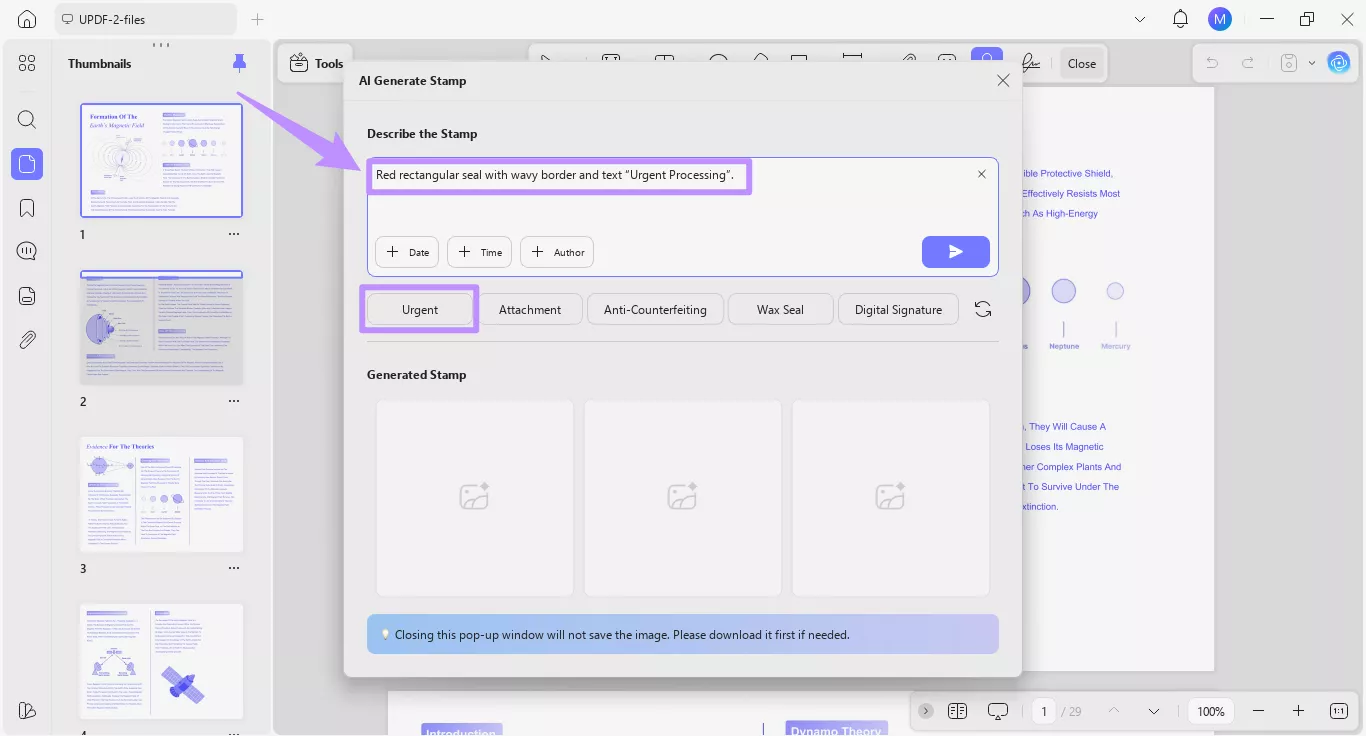
Krok 1. Klikněte na libovolnou přednastavenou možnost pod oknem promptu. Odpovídající prompt se automaticky objeví v textovém poli. Například pokud kliknete na "Urgent", přidá se popis, který vygeneruje razítko "Urgent Processing".
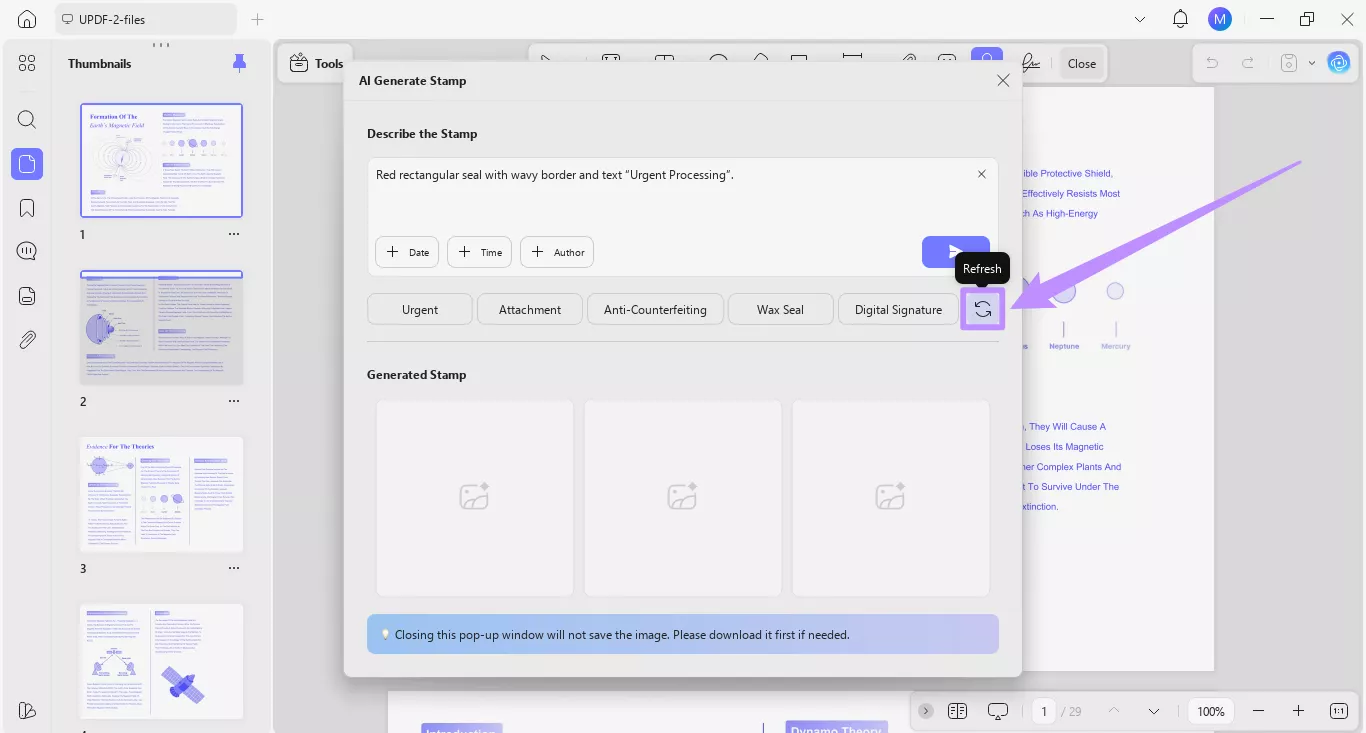
Krok 2. Pokud nemůžete najít požadovanou přednastavení, klikněte na tlačítko "Obnovit" a načtete další možnosti přednastavení.
Krok 3. Nakonec klikněte na tlačítko "Odeslat". AI vygeneruje tři obrázky známek na PNG. Můžete si vybrat ten, který se vám líbí, stáhnout si ho nebo přidat do svého PDF.
Část 2. Správa známek generovaných AI
Po vygenerování razítek pomocí AI vám UPDF umožní upravit velikost a přizpůsobit jejich vzhled. Navíc se razítka, která použijete, ukládají automaticky, takže je můžete později využít a případně použít v dalších dokumentech.
Zde jsou kroky pro správu známek generovaných AI.
Krok 1. Jakmile přidáte razítko na stránku, můžete přetáhnout jeho okraje a změnit velikost. Můžete také použít možnosti v plovoucím panelu pažní k horizontálnímu nebo vertikálnímu otočení razítka, úpravě průhlednosti, zkopírovaní, přidání poznámky nebo jejímu smazání.
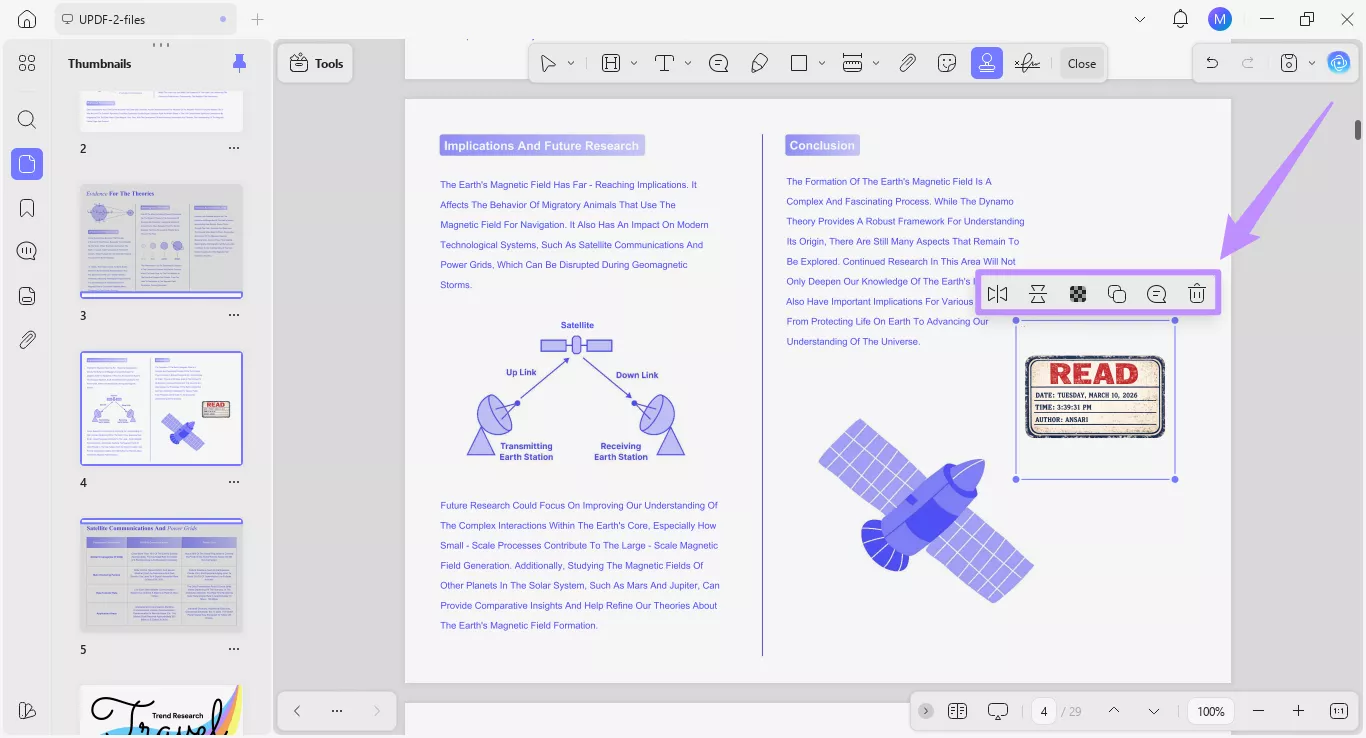
Krok 2. Pokud chcete razítko použít znovu na jiných dokumentech, vyberte "Razítka" v horním panelu nástrojů a přejděte na "Vlastní". Zde se zobrazí známky generované AI, které jste dříve použili.

Krok 3. Chcete-li razítko znovu použít, klikněte na něj a vložte ho do svého dokumentu. Alternativně, pokud už razítko nepotřebujete, můžete kliknout na tlačítko "Smazat" a odstranit ho.
