UPDF
UPDF
 UPDF pro Windows
 UPDF pro Mac
 UPDF pro iOS
 UPDF pro Android
 UPDF AI Online
 UPDF Sign
 Upravit PDF
 Anotovat PDF
 Vytvořit PDF
 PDF formuláře
 Upravit odkazy
 Konvertovat PDF
 OCR
OCR PDF do Wordu
 PDF do obrázku
 PDF do Excelu
 Organizovat PDF
 Sloučit PDF
 Rozdělit PDF
 Oříznout PDF
 Otočit PDF
 Chránit PDF
 Podepsat PDF
 Redigovat PDF
 Sanitizovat PDF
 Odstranit zabezpečení
 Číst PDF
 UPDF Cloud
 Komprimovat PDF
 Tisknout PDF
 Dávkové zpracování
 O UPDF AI
 Řešení UPDF AI
 AI příručka
 FAQ o UPDF AI
 Shrnutí PDF
 Překlad PDF
 Chat s PDF
 Chat s AI
 Chat s obrázkem
 PDF na
 Vysvětlení PDF
 AI nástroje pro PDF
 AI nástroje pro obrázky
 AI chatovací nástroje
 AI nástroje pro psaní
 AI studijní nástroje
 AI pracovní nástroje
 Ostatní AI nástroje
 Generování záložek pomocí AI
 Shrnutí záložek pomocí AI
 Generování vodoznaků pomocí AI
 Generování pozadí pomocí AI
 Generování samolepek pomocí AI
 Generování razítek pomocí AI
 AI sada pro psaní
 UPDF Copilot
 Správa stránek pomocí AI
 Sémantické vyhledávání pomocí AI
 PDF na Word
 PDF na Excel
 PDF na PowerPoint
 Řešení pro podniky
 Plán pro podniky
 Uživatelská příručka pro podniky
 Firemní Webinář
 Bankovnictví
 Zdravotnictví
 Pojištění
 Právo
Právo Výroba
 Vláda
Vláda Řešení pro vzdělávání
 Příběhy zákazníků
 Uživatelská příručka
 UPDF Triky
 FAQs
FAQs Recenze UPDF
 Středisko stahování
 Blog
Blog Tiskové centrum
 Technické specifikace
 Aktualizace
 UPDF vs. Adobe Acrobat
 UPDF vs. Foxit
 UPDF vs. PDF Expert

Kontrola a správa stránek PDF pomocí AI
Efektivní správa PDF je u profesionálních PDF, jako je nabídka nebo smlouva, nediskudiskubilní. Ještě více, pokud jste sloučili více dokumentů dohromady.
Před sdílením souboru je třeba zajistit, že je vaše PDF správně strukturované. Ruční kontrola každé stránky kvůli případným problémům s formátováním však může trvat hodiny. Navíc je možné přehlédnout některé důležité chyby.
Funkce AI Page Management v UPDF vše usnadňuje automatickým skenováním dokumentu a zvýrazňováním stránek, které je třeba optimalizovat.
Podporuje následující typy stránek:
- Prázdné stránky
- Skenované stránky
- Neplatné stránky se stíny
- Inverzní orientace stránky
- Přerušení kontinuity dokumentů v číslování stran
- Stránky obsahující poznámky
- Nesrovnalosti ve velikosti stránek atd.
Nicméně se podívejte na podrobný průvodce níže, abyste se naučili, jak tuto funkci používat.
Část 1. Jak kontrolovat a spravovat PDF stránky pomocí AI
S nástrojem AI Check Pages UPDF automaticky najde důležité problémy s organizací stránek a prezentuje je v organizovaném seznamu. Problémy můžete rychle zobrazit a opravit pomocí doporučených akcí.
Tady jsou kroky.
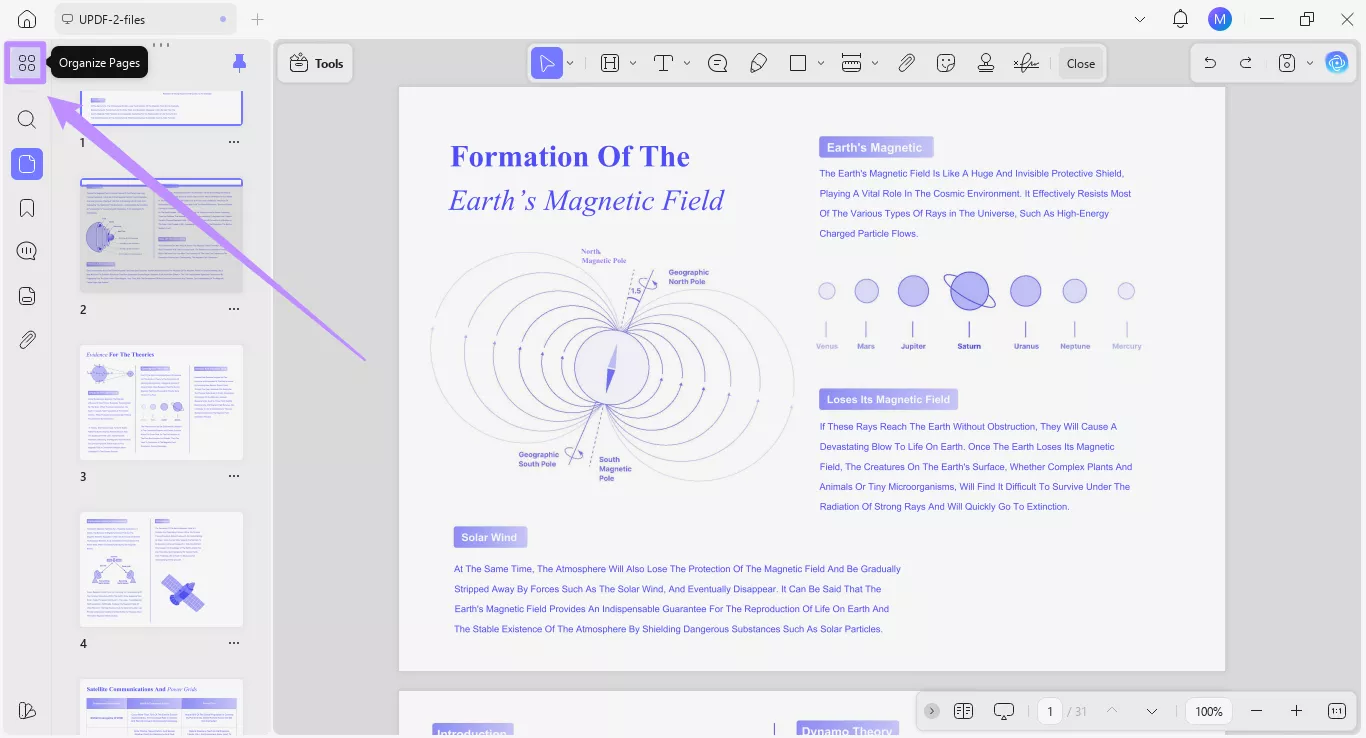
Krok 1. Otevřete nástroj Organizovat stránky
Otevřete požadovaný PDF v UPDF. Poté klikněte na ikonu "Organizovat stránky" nahoře v levém postranním panelu.
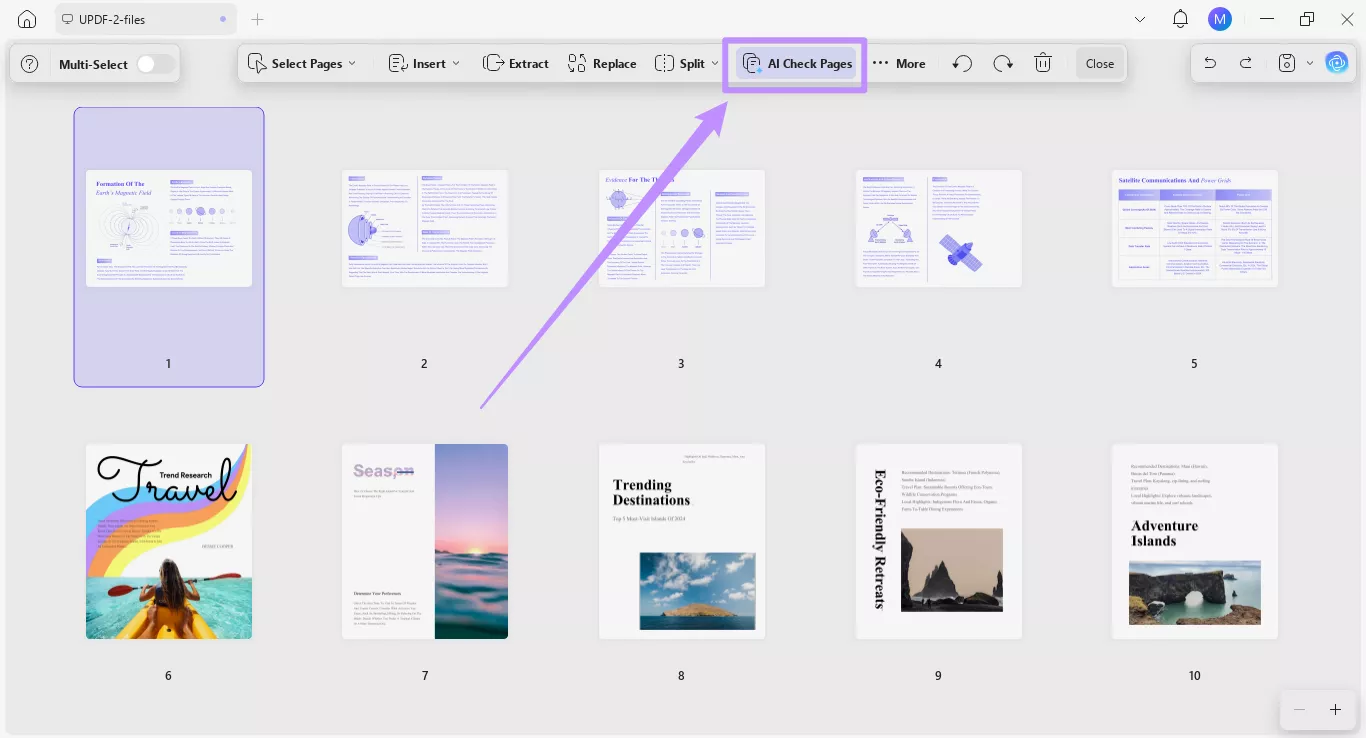
Krok 2. Začněte kontrolu AI stránek
Z panelu nástrojů nahoře klikněte na možnost "AI Check Pages". AI rychle prohledá váš PDF dokument, zda nenajde další položky potřebné k další optimalizaci.
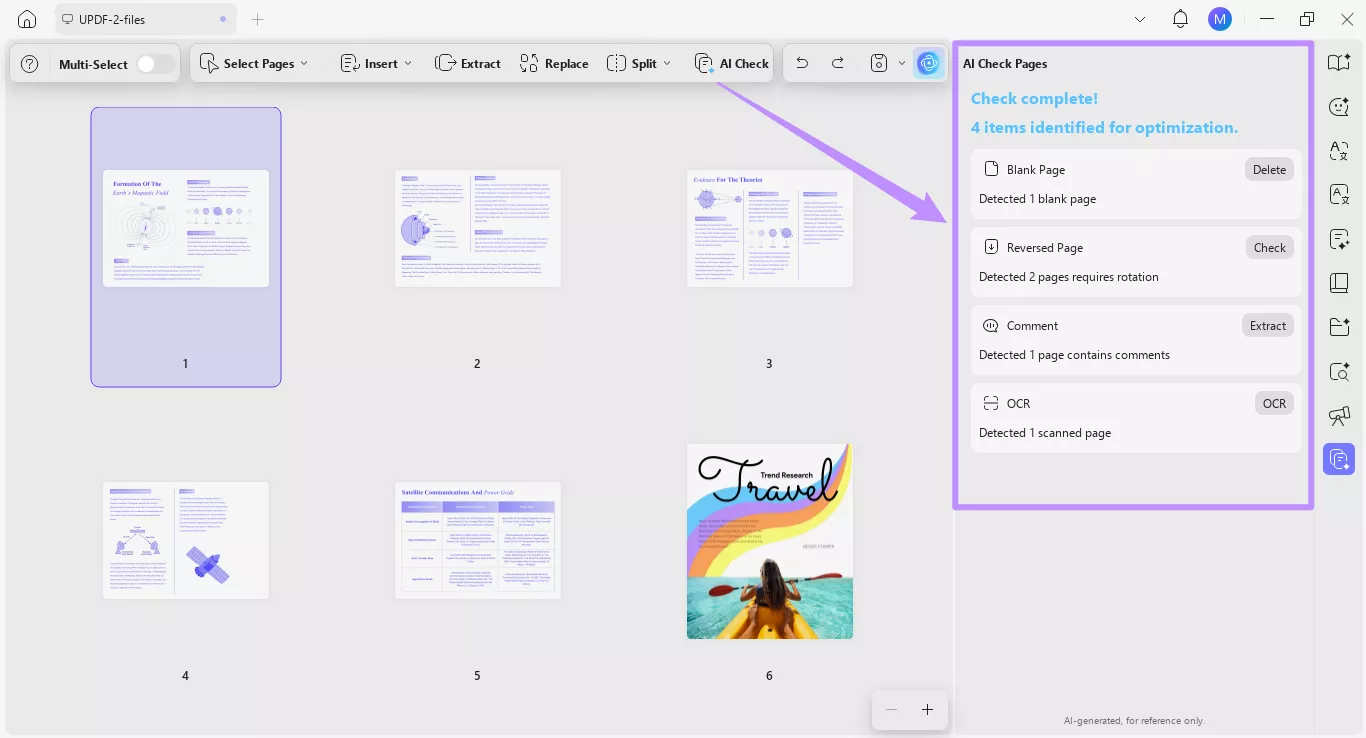
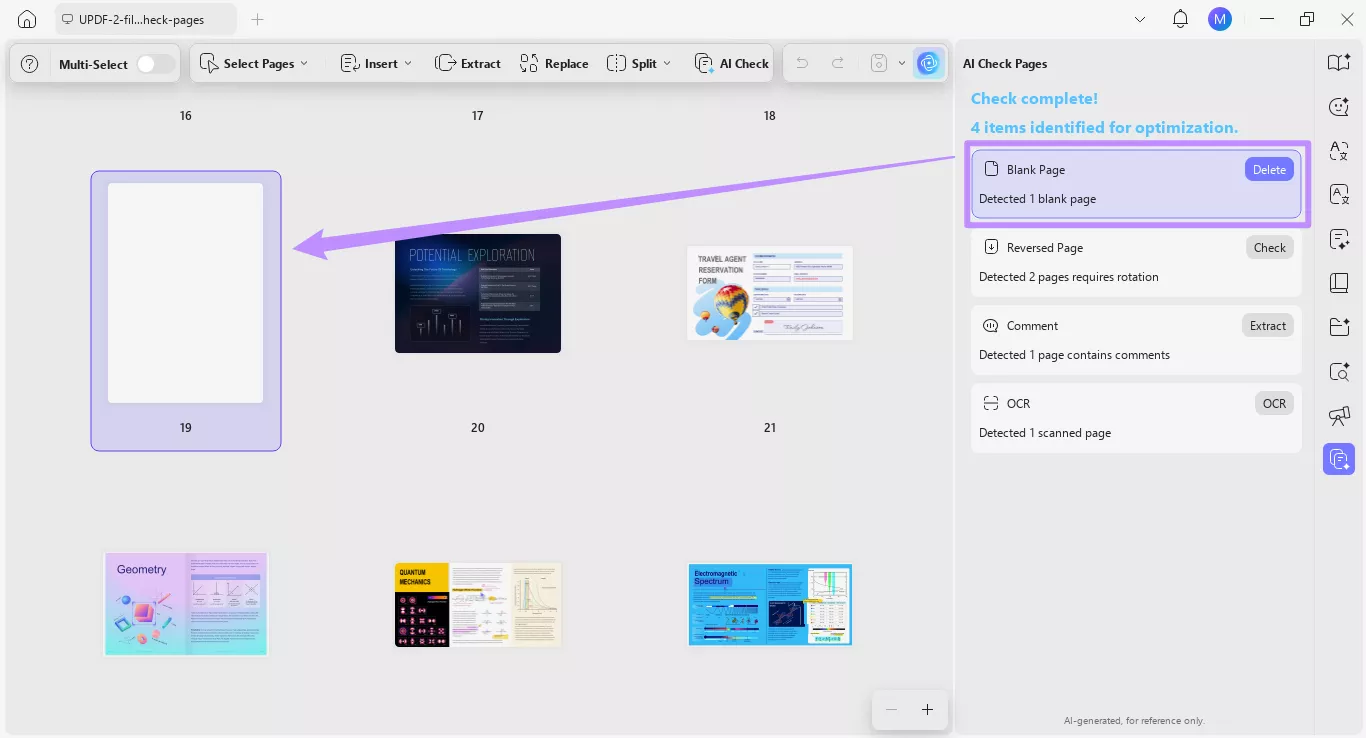
Krok 3. Zkontrolujte identifikované problémy
Výsledky AI skenování lze zobrazit v panelu AI Check Pages napravo. Odtud si můžete prohlédnout seznam problémů s krátkým popisem a tlačítkem Akce pro jejich řešení.
Krok 4. Přejděte na dotčené stránky
Klikněte na jakoukoli položku v seznamu a rychle přeskočete na odpovídající stránku ve vašem dokumentu. Tímto způsobem můžete problém ručně zkontrolovat, než ho opravíte.
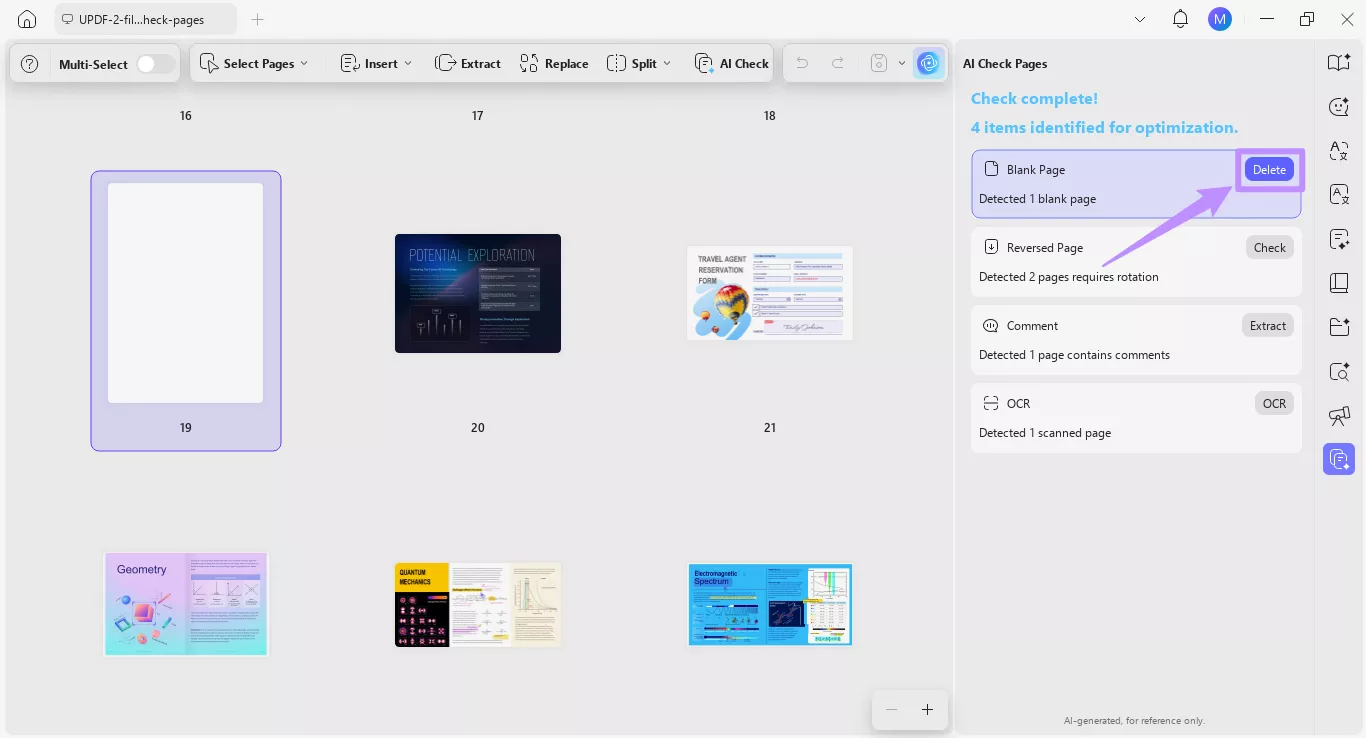
Krok 5. Oprava problémů pomocí navrhovaných akcí
Pro vyřešení problému klikněte na tlačítko Akce vedle každé položky v seznamu. Poté postupujte podle pokynů na obrazovce k vyřešení problému.
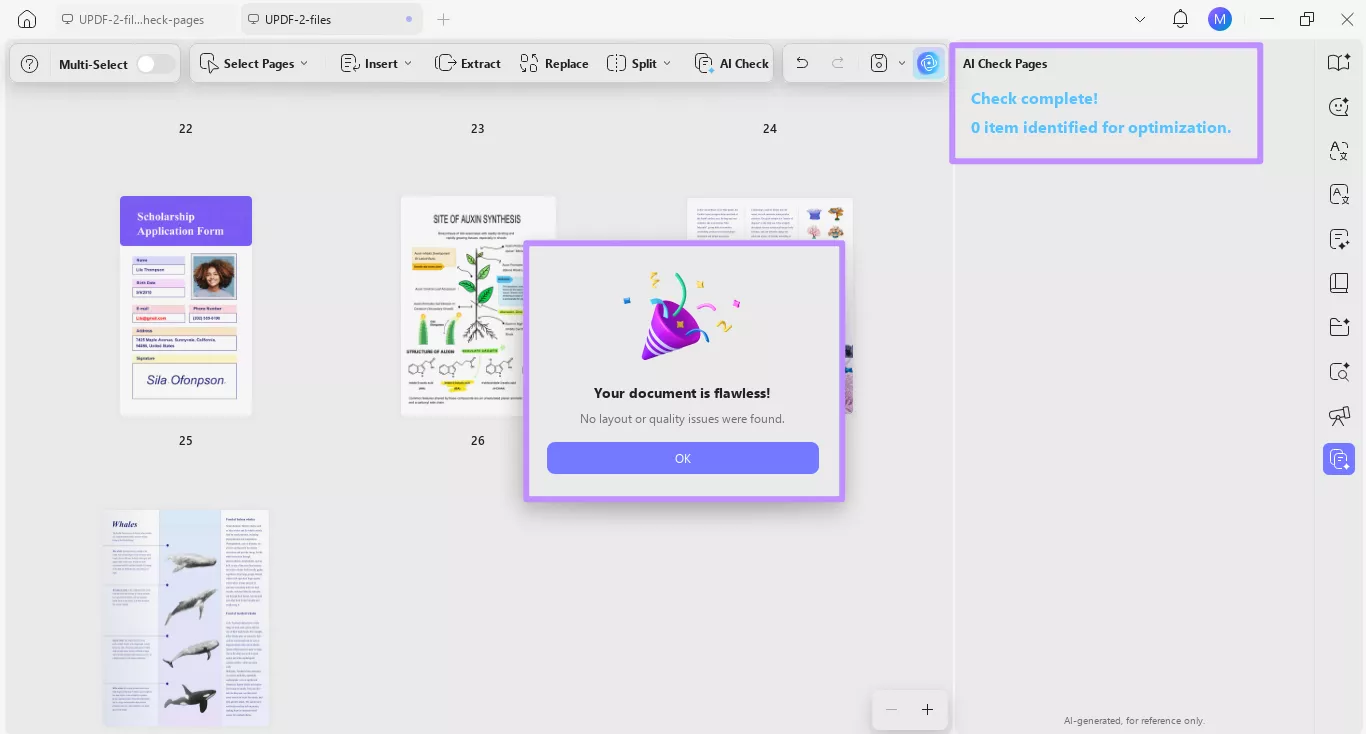
Krok 6. Znovu zkontrolovat a potvrdit
Po vyřešení všech problémů můžete znovu kliknout na nástroj "AI Check Pages" a potvrdit je. Vyřešené položky zmizí ze seznamu a zobrazí se dialogové okno, že dokument je bezchybný.
Poznámka:
Kromě správy stránek pomocí AI vám UPDF také pomáhá ručně kontrolovat a organizovat vaše PDF stránky. Chcete-li se dozvědět, jak to funguje, podívejte se na náš průvodce ručním uspořádáním stránek.
Část 2. Příklady akcí pro řešení problémů s stránkami
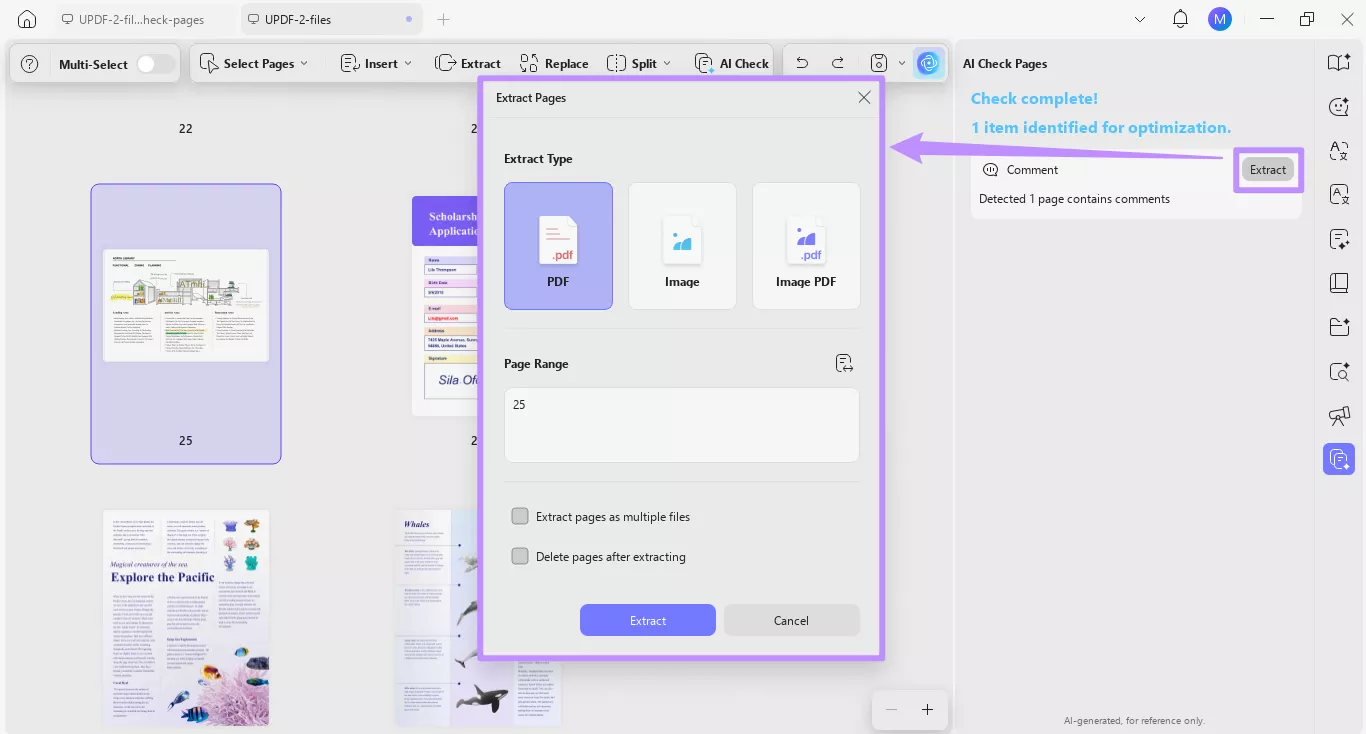
Podle typu problému mohou být akce automaticky zpracovány AI, nebo mohou vyžadovat ruční kroky.
Například v případě komentářů uvedených v PDF můžete kliknout na tlačítko "Extract". Poté postupujte podle pokynů na obrazovce k dokončení akci.
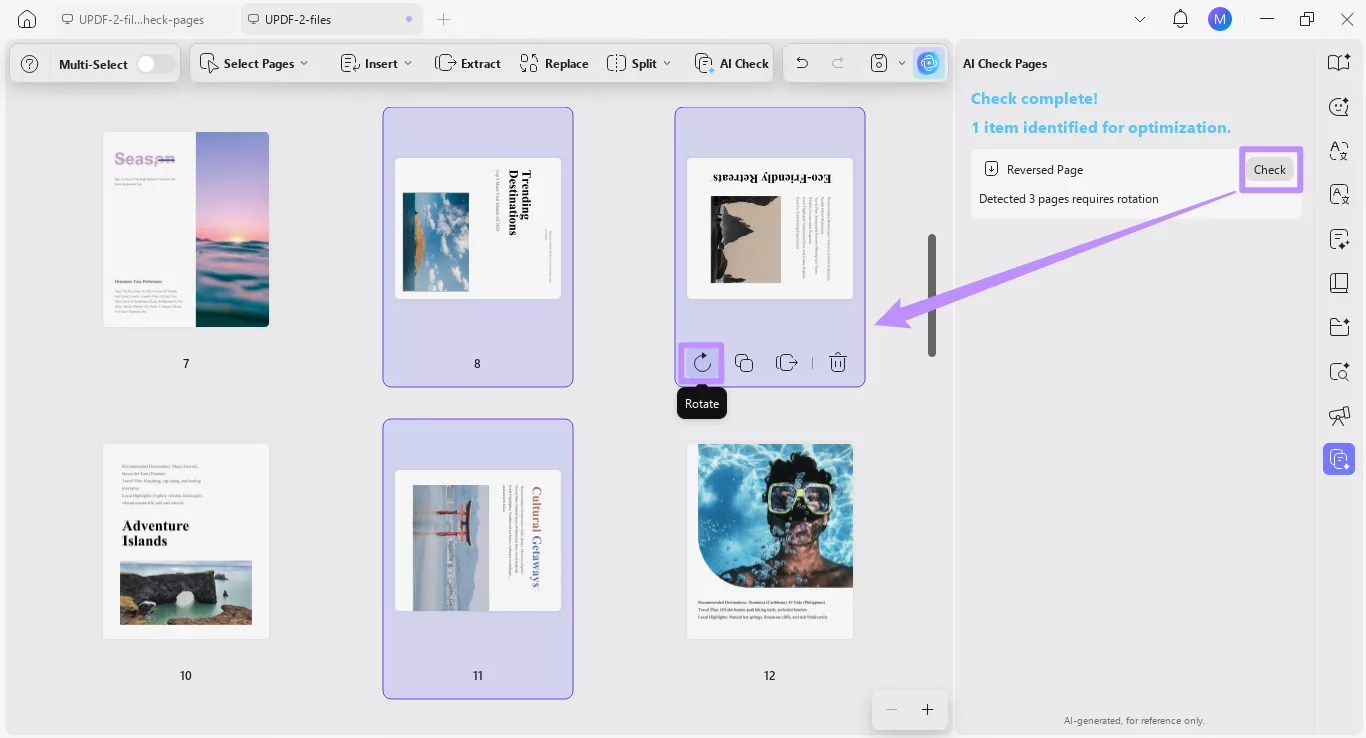
Na všech obrácených stránkách v PDF se zobrazí tlačítko "Check". Kliknutím na něj se dostanete na uvedené stránky, kde můžete ručně upravit jejich rotaci.
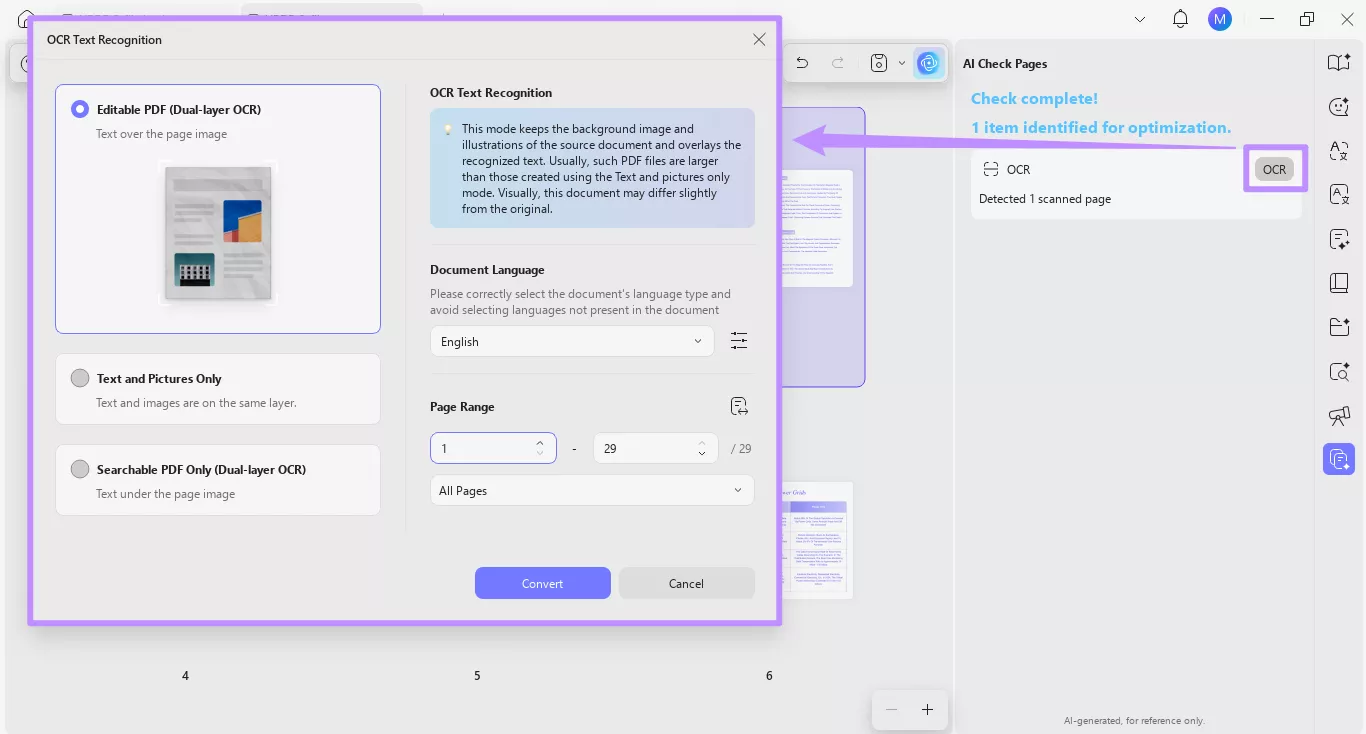
Pro naskenované stránky v PDF budete muset kliknout na tlačítko "OCR". Poté můžete spustit nástroj OCR, který stránky zpřístupní k úpravám a vyhledávání.