 UPDF
UPDF
 UPDF pro Windows
 UPDF pro Mac
 UPDF pro iOS
 UPDF pro Android
 UPDF AI Online
 UPDF Sign
 Upravit PDF
 Anotovat PDF
 Vytvořit PDF
 PDF formuláře
 Upravit odkazy
 Konvertovat PDF
 OCR
OCR PDF do Wordu
 PDF do obrázku
 PDF do Excelu
 Organizovat PDF
 Sloučit PDF
 Rozdělit PDF
 Oříznout PDF
 Otočit PDF
 Chránit PDF
 Podepsat PDF
 Redigovat PDF
 Sanitizovat PDF
 Odstranit zabezpečení
 Číst PDF
 UPDF Cloud
 Komprimovat PDF
 Tisknout PDF
 Dávkové zpracování
 O UPDF AI
 Řešení UPDF AI
 AI příručka
 FAQ o UPDF AI
 Shrnutí PDF
 Překlad PDF
 Chat s PDF
 Chat s AI
 Chat s obrázkem
 PDF na
 Vysvětlení PDF
 AI nástroje pro PDF
 AI nástroje pro obrázky
 AI chatovací nástroje
 AI nástroje pro psaní
 AI studijní nástroje
 AI pracovní nástroje
 Ostatní AI nástroje
 PDF na Word
 PDF na Excel
 PDF na PowerPoint
 Řešení pro podniky
 Plán pro podniky
 Uživatelská příručka pro podniky
 Firemní Webinář
 Bankovnictví
 Zdravotnictví
 Pojištění
 Právo
Právo Výroba
 Vláda
Vláda Řešení pro vzdělávání
 Příběhy zákazníků
 Uživatelská příručka
 UPDF Triky
 FAQs
FAQs Recenze UPDF
 Středisko stahování
 Blog
Blog Tiskové centrum
 Technické specifikace
 Aktualizace
 UPDF vs. Adobe Acrobat
 UPDF vs. Foxit
 UPDF vs. PDF Expert

Uživatelé Windows se někdy ptají, jaké mají možnosti při výběru PDF čtečky. Existuje vhodná možnost PDF Reader v Microsoft Store? Tento článek se zaměřuje na bezplatný PDF nástroj Microsoftu a některé silnější alternativy, včetně našeho nejlepšího výběru, který není dostupný v Microsoft Store. Vydržte na části 2 a 3, kde se podíváme na nejlepší čtečky PDF od Microsoftu.
Část 1: Má Microsoft Windows výchozí PDF čtečku?
Ano, existuje bezplatný, vestavěný Microsoft PDF Reader ve formě Edge.
Výchozím prohlížečem pro Windows Windows je Microsoft Edge. Kromě umožnění přístupu na web funguje jako základní čtečka PDF.
Jak otevřít PDF s Microsoft Edge
- Nejprve najděte PDF v Průzkumníku souborů.
- Poté klikněte pravým tlačítkem na název souboru.
- Vyberte možnost Otevřít s z menu.
- Vyberte Edge ze seznamu aplikací.
Edge PDF otevře a pak můžete pomocí nástrojů provádět základní funkce, jako je vyhledávání, přibližování a anotace.
Microsoft Edge může být určitě pohodlnou volbou, pokud chcete jen rychle zobrazit PDF. Je zdarma, automaticky se instaluje na Windows zařízeních a bude to váš výchozí prohlížeč, pokud jste toto nastavení nezměnili.
Bezplatný PDF Reader, který Microsoft nabízí, je spolehlivý nástroj pro otevírání PDF a prohlížení obsahu.
Pro složitější úkoly, jako jsou složité poznámky nebo úpravy PDF, však budete muset zvolit jiný nástroj. UPDF zvládne vše, co Edge, pokud jde o správu PDF, a ještě mnohem víc.
Klepněte na tlačítko ke stažení a zkuste to hned.
Windows • macOS • iOS • Android 100% bezpečné
Část 2: Který PDF čteč pro Windows je nejlepší v Microsoft Store?
Jak jste viděli výše, pokud potřebujete jen jednoduchý PDF čtečku, Edge to zvládne perfektně. Často se ale stane, že budete chtít upravovat PDF dokumenty nebo si dělat poznámky buď pro vlastní potřebu, nebo pro sdílení s ostatními.
Právě zde bude specializovaný PDF nástroj vždy lepší.
UPDF je nejlepší čtečka PDF dostupných pro Microsoft Windows, i když momentálně není dostupná přes Microsoft Store.
UPDF se nesnaží být webovým prohlížečem, zaměřuje se na vše, co se týká PDF, a dbá na to, aby v poskytování této služby vynikal. Nabízí řadu režimů čtení a nástrojů, které zpřístupní PDF pro všechny.
Odpočiňte si oči v tmavém režimu
Používání obrazovek, zejména v noci, zatěžuje oči a možnost přepnout do tmavého režimu usnadňuje čtení. Všichni jsme zvyklí přepínat aplikace do tmavého režimu a čtečky PDF by neměly být výjimkou.
Naštěstí UPDF nabízí tmavý režim na Macu, Windows a iOS.
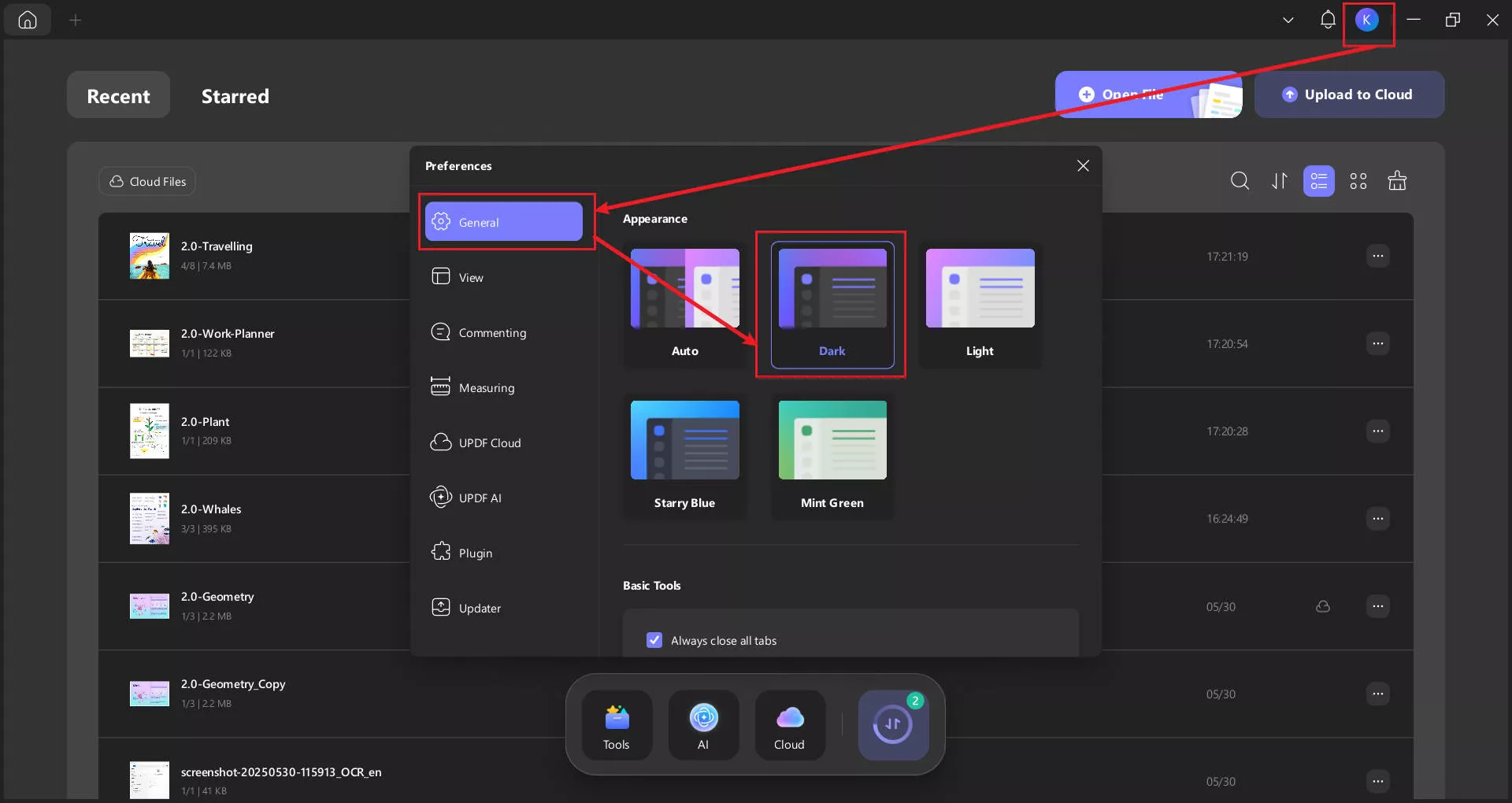
Na Windows přistupujte k tmavému režimu následovně:
Klikněte na nastavení avatara uživatele > > Obecné > tmavé
Anotujte PDF při čtení
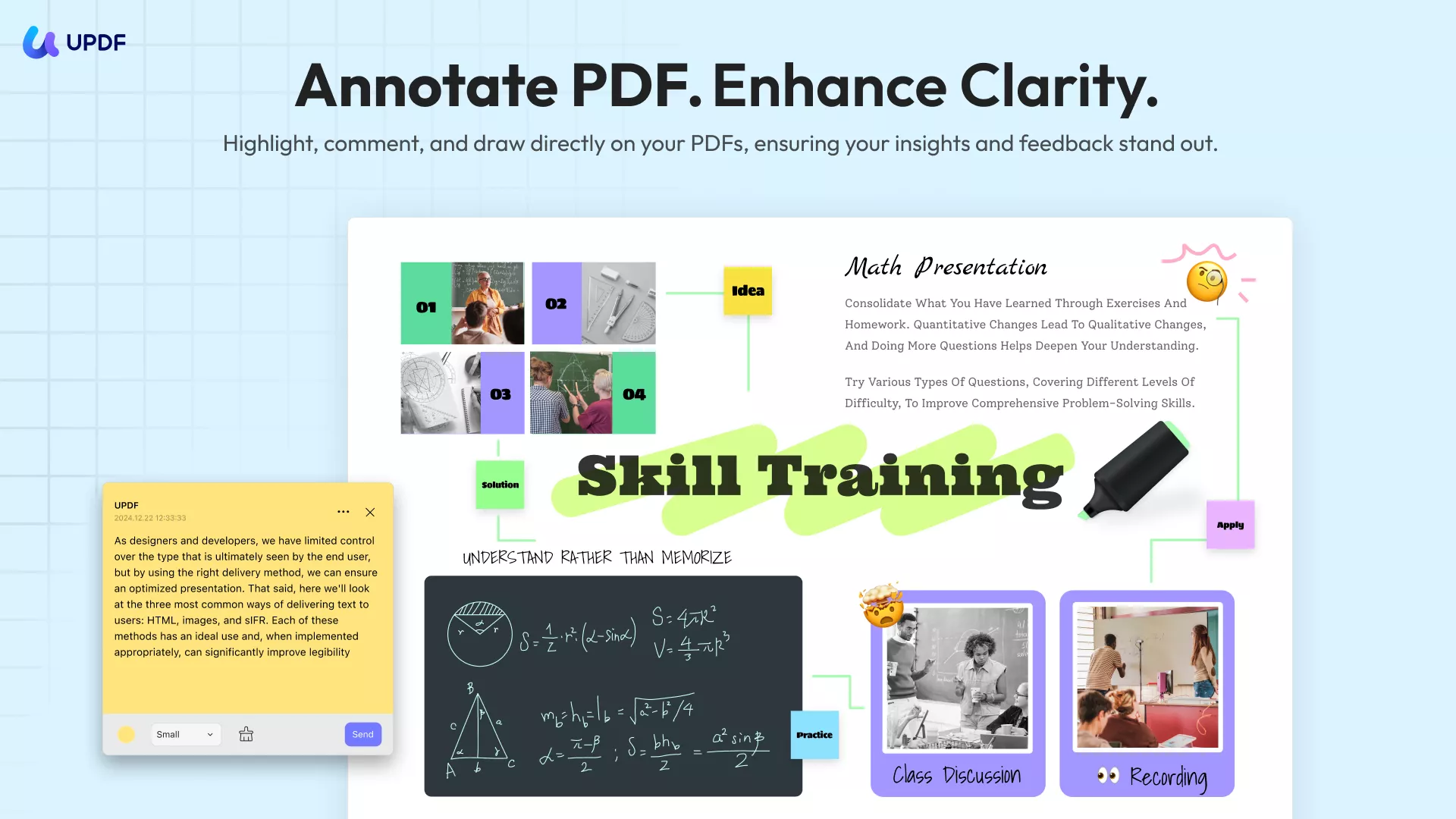
Ať už si děláte poznámky, abyste si lépe zapamatovali a zapojili se do toho, co jste přečetli, nebo proto, že chcete sdílet své myšlenky s ostatními, nástroje UPDF pro anotace si zamilujete.
Použijte zvýrazňovač k upozornění na části textu a při čtení přidávajte digitální lepící papírky, samolepky a vlastní razítka. Můžete také kreslit přímo rukou na PDF dokumentu, což usnadňuje například mapování navrhovaných změn.
Nechte UPDF číst nahlas PDF texty
Přístupnost bereme zde v UPDF vážně.
V současném technologickém prostředí není důvod, proč by vás obtížné čtení mělo brzdit. UPDF pro Mac a iOS nabízí nástroj pro čtení nahlas, který podle potřeby zobrazí části textu.
Kombinací funkce čtení nahlas s OCR vám dokonce umožní UPDF číst text na obrázcích.
Nástroje pro čtení nahlas jsou důležité pro přístupnost, umožňují lidem s obtížemi se zrakem číst PDF a také pomáhají nám, kteří lépe zpracovávají věci přes zvuk.
Přečtěte si více o funkci převodu textu na řeč v UPDF zde.
Použijte AI, abyste četli efektivněji
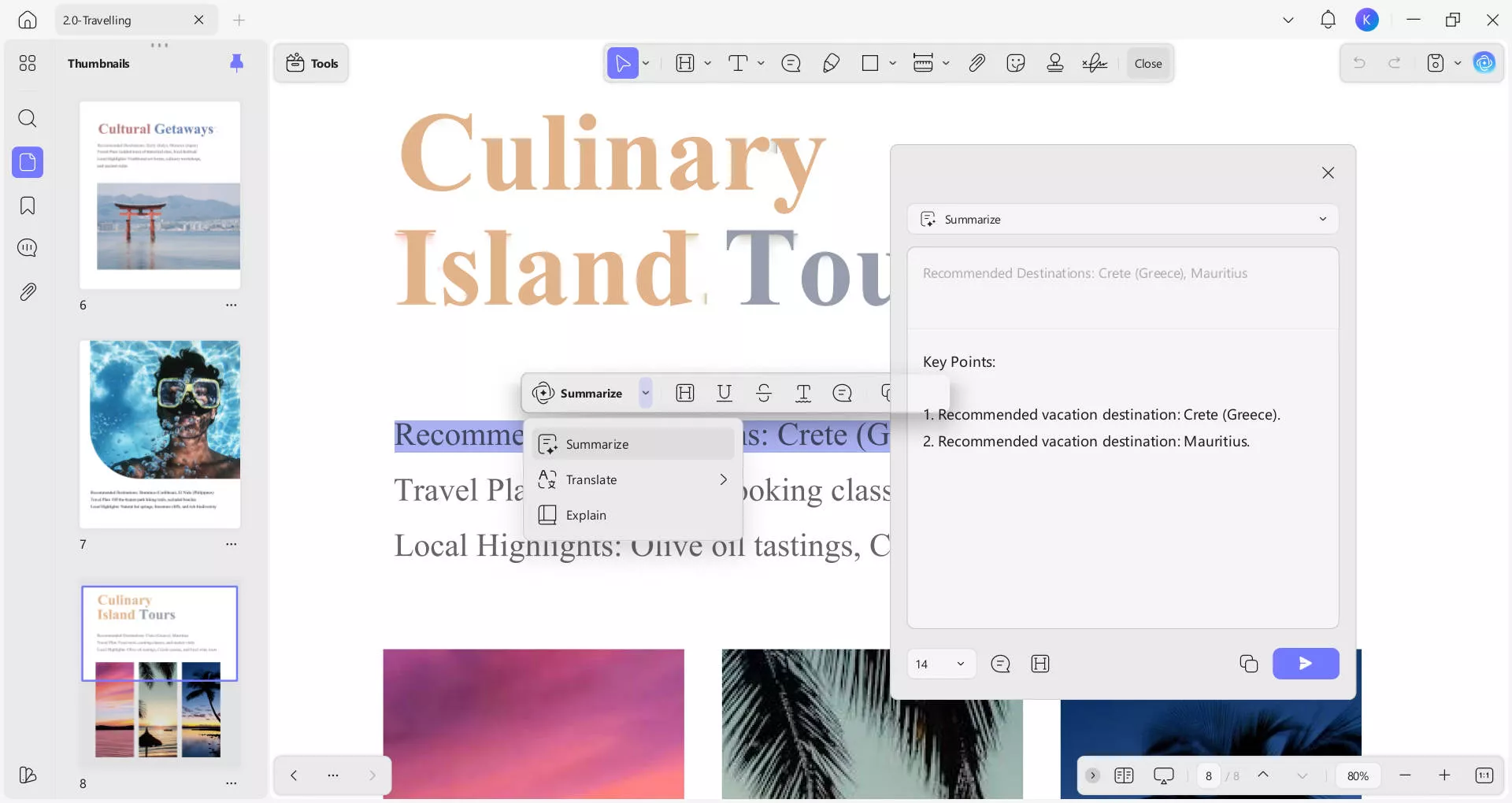
UPDF má také vestavěného AI asistenta, který dokáže text vysvětlit, přeložit a shrnout jen jednoduchými instrukcemi.
Můžete také chatovat se svým PDF, například požádat AI asistenta, aby našel konkrétní informace nebo podpůrné statistiky.
Zájemci mohou kliknout na tlačítko níže a zahájit bezplatnou zkušební verzi.
Windows • macOS • iOS • Android 100% bezpečné
Nejlepší tip
Část 3: Existují v Microsoft Store ještě nějaké další čtečky PDF, které stojí za to vyzkoušet?
Samozřejmě možná budete chtít zůstat pouze u PDF editorů dostupných v Microsoft Store. Pokud je to tak, máme pro vás dvě solidní tipy.
Kdan PDF Reader
Kdan PDF Reader je nástroj pro PDF řízený umělou inteligencí. S ním můžete upravovat text, obrázky a odkazy ve formátech PDF, nebo vkládat, odstraňovat a přeskupovat stránky. Můžete také použít nástroje pro anotace, jako je zvýrazňování a kreslení.
Kdan můžete použít k převodu souborů mezi PDF a jinými formáty, včetně typů souborů v MS Office. Můžete skenovat pro digitalizaci papírových dokumentů a používat elektronické podpisy a šifrování pro digitální bezpečnost.
Kdan nabízí bezplatný základní tarif s omezenými funkcemi. Kromě toho budete muset přejít na placený tarif, který začíná na 59,99 $ ročně.
Také si přečtěte: Kdan PDF Reader Pro vs. UPDF
PDF X
PDF X je další užitečnou možností, pokud jde o PDF Reader, kterou Microsoft nabízí v obchodě.
Opět jsou základní funkce zdarma, nebo můžete přejít na prémiový tarif začínající na 29,99 $ ročně.
PDF X vám umožňuje prohlížet, upravovat a tisknout PDF i převádět mezi PDF a různými formáty. Má také nástroje pro sloučení a rozdělení PDF nebo vkládání stránek do existujících PDF souborů.
Jak byste očekávali od bezplatného nástroje, možnosti práce s PDF jsou poměrně omezené. Umožňuje vám však podepisovat dokumenty vlastním rukopisem a přidávat další ručně psané poznámky.
TL; DR
Microsoft Edge nabízí základní, rychlé zobrazení PDF, ale postrádá pokročilé funkce a úpravy. Naopak UPDF je komplexní PDF řešení pro uživatele Windows, které nabízí vše od úprav a anotací až po AI poháněnou pomoc s čtením a plynulou konverzi. Kdan a PDF X jsou pevné možnosti dostupné v Microsoft Store, ale funkčnost UPDF a uživatelsky přívětivé rozhraní znamenají za to vystoupit z Windows Store a vyzkoušet něco jiného.
Nespokojte se s omezenými, neohrabanými PDF nástroji. Získejte kompletní správu PDF s UPDF. Stáhněte si je ještě dnes a zjistěte, jak rychle se stane nepostradatelným.
Windows • macOS • iOS • Android 100% bezpečné







 Lizzy Lozano

