UPDF
UPDF
 UPDF pro Windows
 UPDF pro Mac
 UPDF pro iOS
 UPDF pro Android
 UPDF AI Online
 UPDF Sign
 Upravit PDF
 Anotovat PDF
 Vytvořit PDF
 PDF formuláře
 Upravit odkazy
 Konvertovat PDF
 OCR
OCR PDF do Wordu
 PDF do obrázku
 PDF do Excelu
 Organizovat PDF
 Sloučit PDF
 Rozdělit PDF
 Oříznout PDF
 Otočit PDF
 Chránit PDF
 Podepsat PDF
 Redigovat PDF
 Sanitizovat PDF
 Odstranit zabezpečení
 Číst PDF
 UPDF Cloud
 Komprimovat PDF
 Tisknout PDF
 Dávkové zpracování
 O UPDF AI
 Řešení UPDF AI
 AI příručka
 FAQ o UPDF AI
 Shrnutí PDF
 Překlad PDF
 Chat s PDF
 Chat s AI
 Chat s obrázkem
 PDF na
 Vysvětlení PDF
 AI nástroje pro PDF
 AI nástroje pro obrázky
 AI chatovací nástroje
 AI nástroje pro psaní
 AI studijní nástroje
 AI pracovní nástroje
 Ostatní AI nástroje
 PDF na Word
 PDF na Excel
 PDF na PowerPoint
 Řešení pro podniky
 Plán pro podniky
 Uživatelská příručka pro podniky
 Firemní Webinář
 Bankovnictví
 Zdravotnictví
 Pojištění
 Právo
Právo Výroba
 Vláda
Vláda Řešení pro vzdělávání
 Příběhy zákazníků
 Uživatelská příručka
 UPDF Triky
 FAQs
FAQs Recenze UPDF
 Středisko stahování
 Blog
Blog Tiskové centrum
 Technické specifikace
 Aktualizace
 UPDF vs. Adobe Acrobat
 UPDF vs. Foxit
 UPDF vs. PDF Expert

OneNote je aplikace pro poznámky poskytovaná společností Microsoft. Ačkoliv přináší mnoho funkcí, které zlepší váš zážitek z psaní poznámek, nejsou zde žádné speciální možnosti pro otevírání PDF dokumentů. Pokud se ale naučíte otevírat PDF v OneNote pomocí níže uvedených tří způsobů, bude to pro vás velmi snadné.
Část 1. Může OneNote otevřít PDF?
PDF dokumenty se obvykle otevírají v PDF nástrojích pro prohlížení a úpravy. Nicméně při práci na OneNote nemáte podobnou zkušenost. Nemůže přímo otevřít PDF dokumenty, takže je musíte vložit buď jako výtisk souboru, nebo jako obrázek, abyste je otevřeli.
Část 2. Jak otevřít PDF v OneNote pomocí výtisku souborů?
Existuje několik způsobů, jak otevřít PDF dokument uvnitř dokumentu OneNote Note. První, o čem zde budeme mluvit, je možnost Vytisk souboru. Tato metoda připojuje tento výpis jako soubor pro otevření. Můžete postupovat podle níže uvedených kroků:
Bonus
Windows • macOS • iOS • Android 100% bezpečné
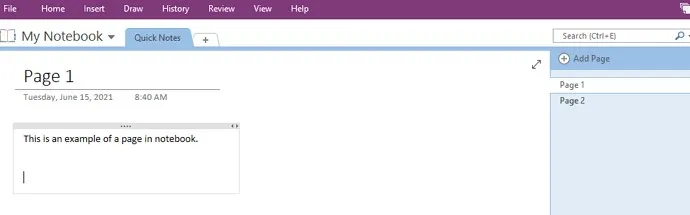
1. Otevřete OneNote a přejděte na stránku pro přidání PDF
Otevřete OneNote na PC a v sekci poznámek přejděte na stránku, kam chcete poznámky přidávat. Pokud chcete přidat poznámky na novou stránku, můžete kliknout na tlačítko "Přidat stránku" v pravém panelu. Po přidání nové stránky je potřeba přejít na tuto stránku a pak přejít k dalším krokům.
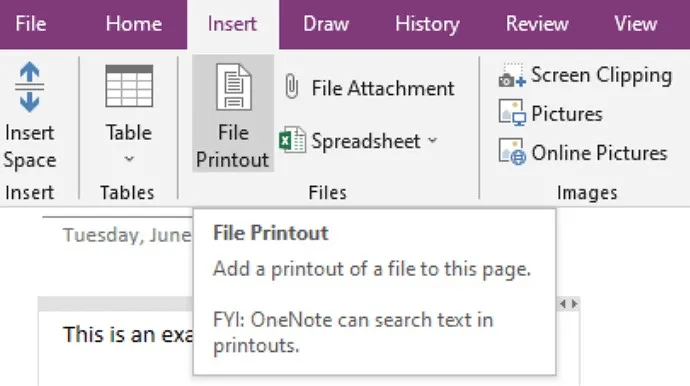
2. Vyberte záložku Vložit a klikněte na Vytisknout soubor.
V horní části okna uvidíte záložku "Vložit". Klikněte na něj a pak klikněte na tlačítko "Vytisknout soubor" níže. Nyní si můžete vybrat PDF dokument a vložit ho do OneNote. V závislosti na velikosti souboru bude nahrávání v aplikaci OneNote trvat okamžik nebo pár sekund a jakmile je nahrávání dokončeno, bude tam viditelný. Nyní úspěšně otevřete PDF v OneNote.
Část 3. Jak otevřít PDF v OneNote vložením jako obrázku?
Pokud nechcete zahrnout PDF dokument do OneNote jako výtisk souboru, ale chcete ho vidět, můžete ho vložit jako obrázek. Proces je velmi jednoduchý, jak je popsáno níže v krocích:
1. Otevřete PDF v UPDF a převeďte na obrázek
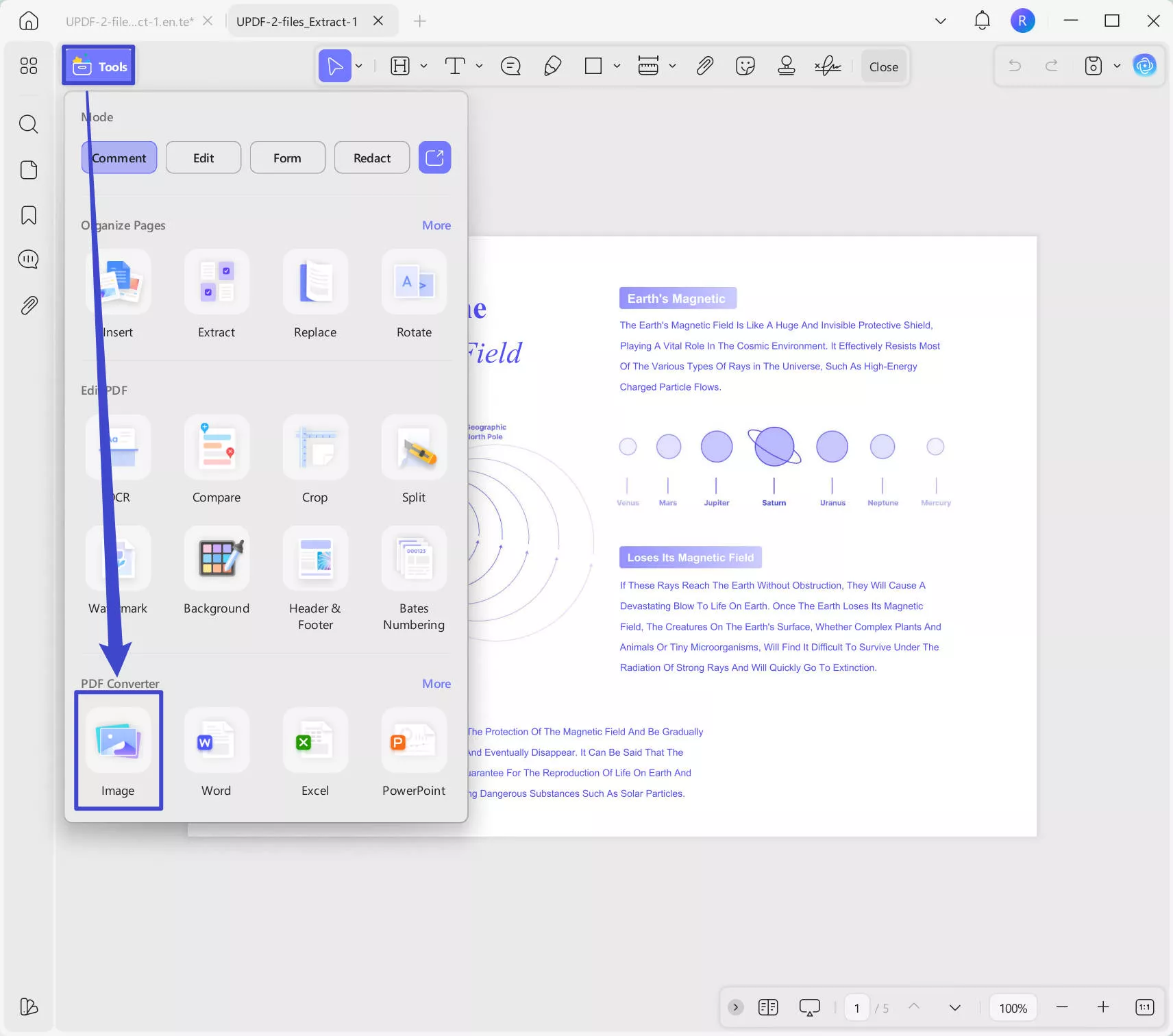
Pro vložení PDF dokumentu do OneNote jako obrázek je nejprve potřeba jej převést na obrázek. Můžete si udělat screenshot dokumentu a uložit ho, ale to může přinést problémy s kvalitou a produktivitou. Proto doporučujeme vyzkoušet UPDF pro převod PDF dokumentu do obrazového formátu pomocí funkce "Convert". Stačí otevřít PDF, kliknout na ikonu "Nástroje". Zde si můžete vybrat formát obrázku pro převod PDF do obrázku. Pokud nemáte UPDF v počítači, můžete si jej stáhnout pomocí tlačítka níže a postupovat podle kroků pro převod PDF na obrázky.
Windows • macOS • iOS • Android 100% bezpečné
2. Klikněte na Vložit a poté na Obrázky
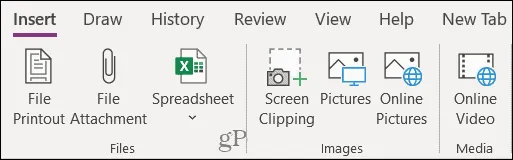
Po převodu PDF na obrázek přejděte na stránku v OneNote a klikněte na tlačítko "Vložit". Poté klikněte na "Obrázky" a vyberte "Ze souboru". OneNote nyní otevře okno pro prohlížení, kde můžete najít nedávno převedený soubor. Klikněte pro výběr a klikněte na "Otevřít". Nyní bude tento obrázek PDF dokumentu přidán do vaší poznámky v OneNote.
Část 4. Jak otevřít PDF v OneNote pomocí odeslání do OneNote při tisku?
Třetí způsob otevírání PDF dokumentů v OneNote je jejich odeslání do OneNote při použití funkce Tisk na vašem počítači. I když tato metoda funguje s více PDF editory a prohlížeči, nemusíte nutně jeden použít, protože prohlížeč bude fungovat dobře a metoda bude tímto způsobem mnohem jednodušší. Níže jsou podrobné kroky, jak to udělat ve svém prohlížeči.
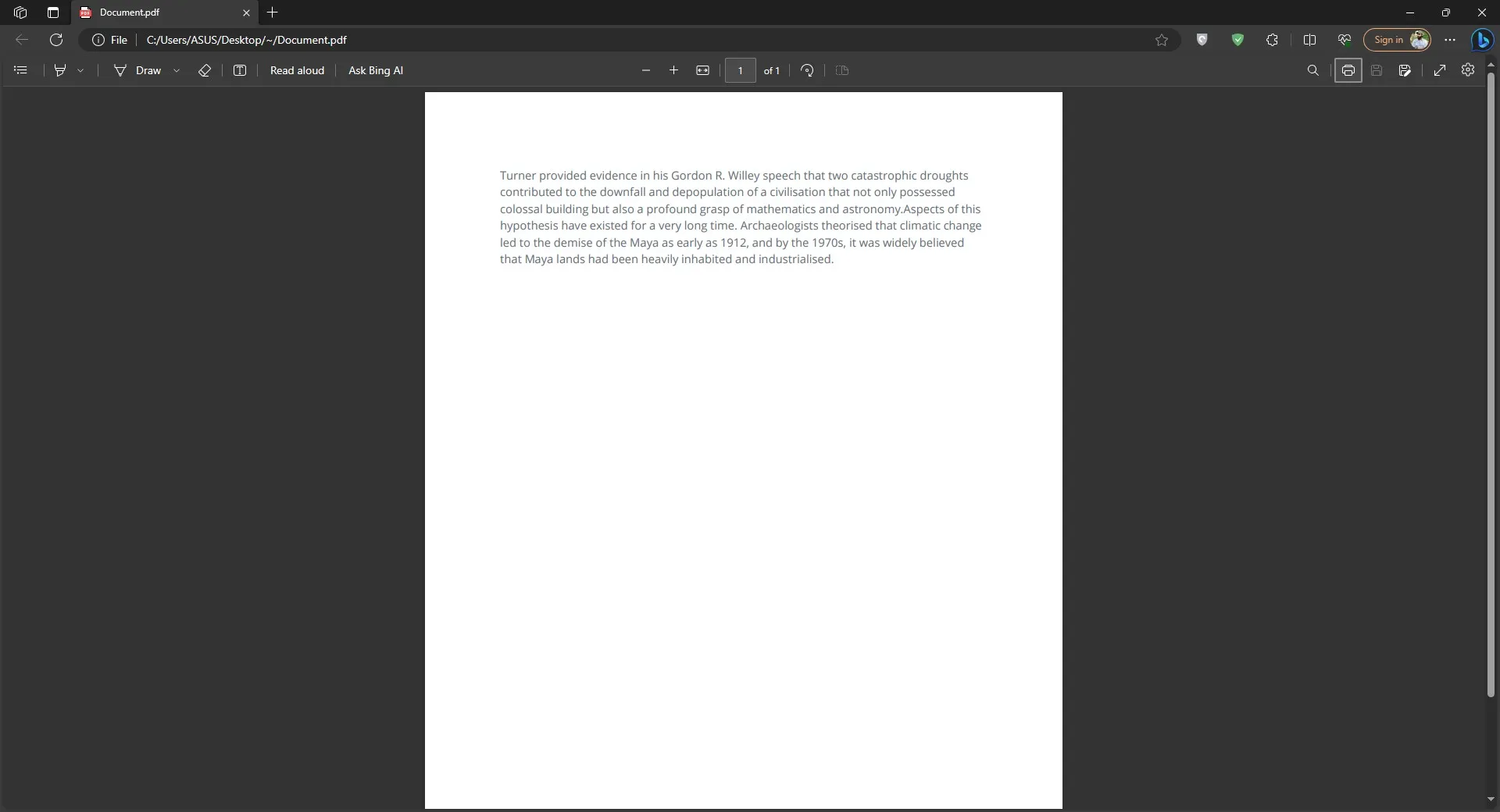
1. Otevřete PDF dokument v prohlížeči a vytiskněte ho.
Pokud máte prohlížeč nastavený jako výchozí PDF prohlížeč, můžete na soubor dvakrát kliknout a otevřít. Jinak můžete pravým kliknutím prozkoumat rozbalovací nabídku "Otevřít s" a vybrat prohlížeč právě tam. Jakmile se PDF otevře, klikněte na tlačítko Tisk nebo stiskněte kombinaci "Ctrl + P" na klávesnici pro otevření možností tisku.
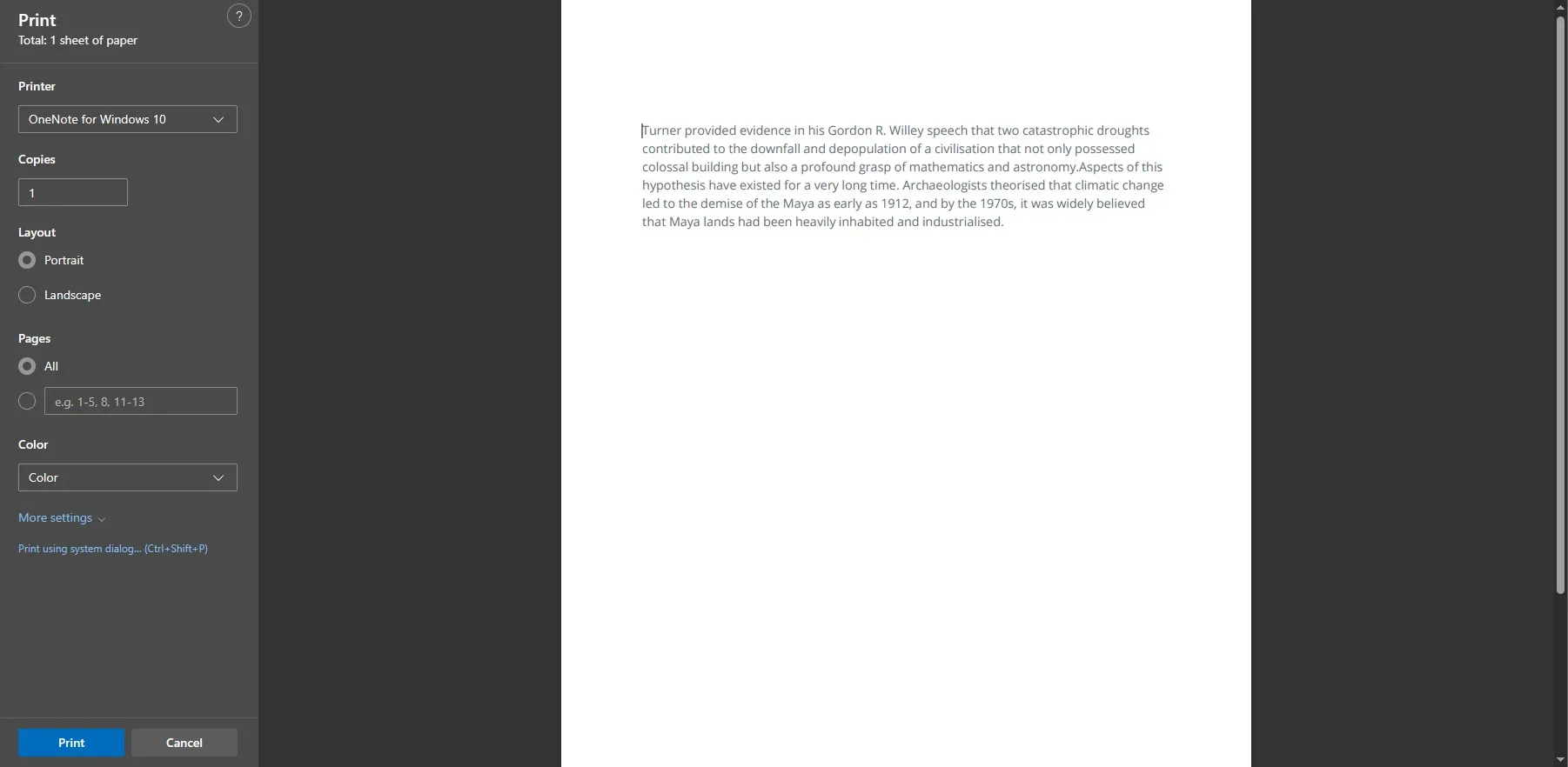
2. Při nastavení nastavení tiskových preferencí vyberte jako tiskárnu OneNote
Otevřou se nastavení tisku a v tomto okně musíte vybrat "OneNote" z rozbalovacího menu tiskárny. Jakmile kliknete na "Tisknout", PDF se automaticky otevře jako dokument OneNote na vašem PC. Aby tato metoda fungovala, musíte si však nainstalovat OneNote software na svůj počítač.
Část 5. Bonusový tip: Jak otevřít PDF s UPDF?
OneNote neotevírá PDF dokument přímo, a i když můžete použít přiložení, vložení obrázku nebo tiskové metody k jeho otevření, čelíte několika problémům, včetně omezeného zobrazení, problémů s rozlišením a kvalitou, omezení souborů a dokonce i bez přímé navigace jako v PDF prohlížeči. Celkový zážitek tedy není skvělý.
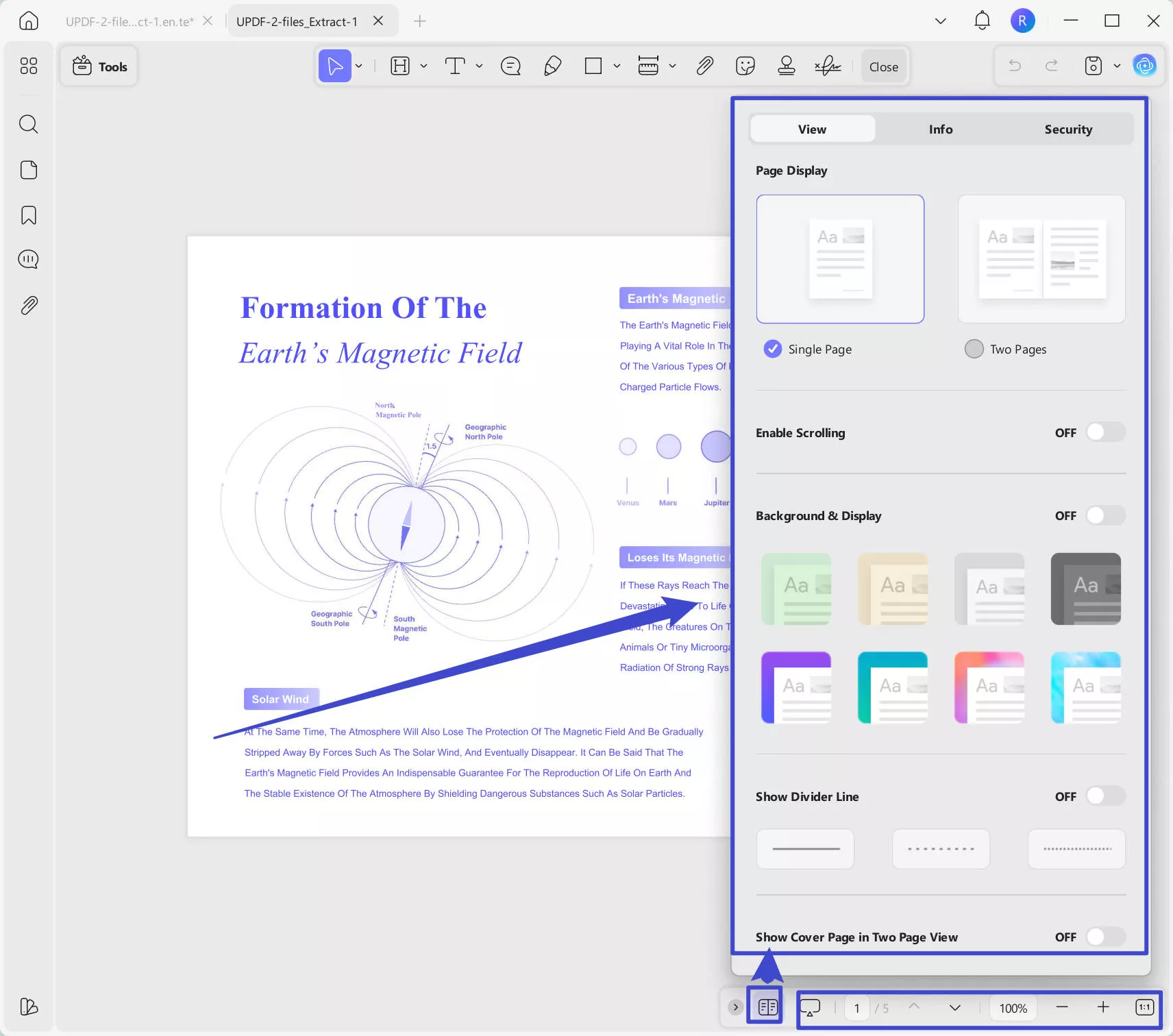
Takže bude mnohem lepší volbou otevřít PDF dokumenty v UPDF, protože je díky funkcím přiblížení a oddálení velmi snadné číst. Můžete přeskočit více nebo jednotlivé stránky, neustále rolovat, měnit typy zobrazení dokumentu a dokonce ho používat jako slideshow. Navíc má tmavý režim a režim ochrany očí, které vám pomohou zlepšit zážitek ze čtení. Proto si můžete UPDF na své zařízení stáhnout a postupovat podle níže uvedených kroků, abyste otevřeli PDF s UPDF:
Windows • macOS • iOS • Android 100% bezpečné
1. Otevřete UPDF pro otevření PDF dokumentu
Najděte ikonu UPDF na svém PC a dvojitým kliknutím ji otevřete. Jakmile software běží, můžete kliknout na tlačítko "Otevřít soubor".
2. Zobrazit PDF v režimu čtečky.
Když kliknete na "Otevřít" v okně prohlížení, PDF dokument se otevře v UPDF. Zde můžete číst PDF soubory a měnit vlastnosti čtení. Je to nejjednodušší a nejefektivnější způsob, jak otevřít vaše PDF dokumenty.
UPDF není jen skvělý nástroj pro prohlížení PDF, ale také nabízí dlouhý seznam dalších funkcí pro převod, úpravu a sdílení PDF dokumentů, jak je uvedeno níže:
- Integrace ChatGPT v UPDF AI
- OCR PDF Rys
- Převod PDF na jiné soubory
- Převod souboru do PDF
- UPDF Cloud
- Úprava textu, obrázků a odkazů v PDF
- Sloučení a rozdělení PDF
- Funkce organizace stránek ve formátu PDF
- Bezpečnost a ochrana heslem
- Dávkové zpracování atd.
Pokud si také chcete užít všechny tyto úžasné funkce, musíte si UPDF stáhnout na svá zařízení a zakoupit předplatné UPDF Pro, abyste odemkli všechny prémiové funkce.
Část 6. Často kladené otázky o otevírání PDF v OneNote
Otázka 1. Jak otevřít PDF v OneNote na Androidu?
Pro otevření PDF dokumentu v aplikaci OneNote na zařízení s Androidem musíte nejprve otevřít PDF a pak jej sdílet do OneNote pomocí tlačítka "share". OneNote nyní požádá o cílovou stránku a zápisník. Nakonec můžete nastavit typ vkládání jako "Printout" a PDF bude importováno do OneNote jako obrázek.
Otázka 2. Jak otevřít PDF v OneNote na iPadu?
Nainstalujte si OneNote a PDF prohlížeč na iPad. Najděte PDF soubor v "Files App" a klepněte pro jeho otevření, pak klikněte na tlačítko "Share" dole, abyste ho sdíleli na OneDrive rolováním doprava v aplikacích. Nastavte číslo stránky a zápisník v vyskakovacím okně OneNote a klepněte na "Vložit". Nyní jste PDF importovali do OneNote jako výtisk, abyste ho mohli tam anotovat nebo číst.
Otázka 3. Jak otevřít PDF v OneNote na Macu?
Nainstalujte OneNote na Mac a najděte PDF dokument. Nyní klikněte na záložku "Vložit" v OneNote a vyberte "Příloha souboru". V vyskakovacím okně můžete soubor najít a vybrat a kliknutím na "Otevřít" ho otevřete. Díky těmto jednoduchým krokům se soubor v OneNote otevře jako PDF soubor. Můžete zvolit "Výtisk souboru" místo "Příloha souboru", abyste PDF v OneNote otevřeli jako obrázek vytištěný soubor.
Závěrečná slova
I když nemůžete otevřít PDF dokumenty přímo v aplikaci OneNote, umět otevřít PDF v OneNote vám může něco vyřídit. Existuje několik způsobů, jak vložit PDF dokument do dokumentu OneNote Note a použít ho tam. Doufáme, že to nyní snadno zvládnete pomocí tří jednoduchých metod, které jsou níže popsány.
OneNote je pouze aplikace na poznámky a zahrnutí PDF do ní není příliš efektivní. Místo toho můžete otevřít PDF dokumenty v UPDF a využít jeho anotace k efektivnímu poznamenávání do PDF dokumentů. Tímto způsobem si můžete užívat několik dalších funkcí, které UPDF nabízí. Takže si stáhněte UPDF na své notebooky, počítače a chytré telefony a užijte si všechny jeho funkce.
Windows • macOS • iOS • Android 100% bezpečné



 Enrica Taylor
 Lizzy Lozano