UPDF
UPDF
 UPDF pro Windows
 UPDF pro Mac
 UPDF pro iOS
 UPDF pro Android
 UPDF AI Online
 UPDF Sign
 Upravit PDF
 Anotovat PDF
 Vytvořit PDF
 PDF formuláře
 Upravit odkazy
 Konvertovat PDF
 OCR
OCR PDF do Wordu
 PDF do obrázku
 PDF do Excelu
 Organizovat PDF
 Sloučit PDF
 Rozdělit PDF
 Oříznout PDF
 Otočit PDF
 Chránit PDF
 Podepsat PDF
 Redigovat PDF
 Sanitizovat PDF
 Odstranit zabezpečení
 Číst PDF
 UPDF Cloud
 Komprimovat PDF
 Tisknout PDF
 Dávkové zpracování
 O UPDF AI
 Řešení UPDF AI
 AI příručka
 FAQ o UPDF AI
 Shrnutí PDF
 Překlad PDF
 Chat s PDF
 Chat s AI
 Chat s obrázkem
 PDF na
 Vysvětlení PDF
 AI nástroje pro PDF
 AI nástroje pro obrázky
 AI chatovací nástroje
 AI nástroje pro psaní
 AI studijní nástroje
 AI pracovní nástroje
 Ostatní AI nástroje
 Generování záložek pomocí AI
 Shrnutí záložek pomocí AI
 Generování vodoznaků pomocí AI
 Generování pozadí pomocí AI
 Generování samolepek pomocí AI
 Generování razítek pomocí AI
 AI sada pro psaní
 UPDF Copilot
 Správa stránek pomocí AI
 Sémantické vyhledávání pomocí AI
 PDF na Word
 PDF na Excel
 PDF na PowerPoint
 Řešení pro podniky
 Plán pro podniky
 Uživatelská příručka pro podniky
 Firemní Webinář
 Bankovnictví
 Zdravotnictví
 Pojištění
 Právo
Právo Výroba
 Vláda
Vláda Řešení pro vzdělávání
 Příběhy zákazníků
 Uživatelská příručka
 UPDF Triky
 FAQs
FAQs Recenze UPDF
 Středisko stahování
 Blog
Blog Tiskové centrum
 Technické specifikace
 Aktualizace
 UPDF vs. Adobe Acrobat
 UPDF vs. Foxit
 UPDF vs. PDF Expert

Mnoho uživatelů chce porovnat dva PDF soubory, ale je jim to povoleno jen pomocí několika nástrojů. Mezitím je těžké dosáhnout správné pomůcky pro danou práci. V tomto průvodci se naučíte, jak porovnat dva PDF soubory s pomocí Foxit PDF Editoru.
Také vám poskytneme informace o UPDF jako lepší možnosti než Foxit, přičemž v následující části podrobně vysvětlíme proč a jak. Pokud nemáte UPDF na svém zařízení, můžete kliknout na tlačítko níže a stáhnout si ho.
Windows • macOS • iOS • Android 100% bezpečné
Po prostudování tohoto průvodce budete mít všechny potřebné znalosti, abyste si správně vybrali nástroj, který by vám vyhovoval při porovnávání PDF.
Jak porovnat dva PDF soubory a zjistit rozdíly oproti Foxitu?
Foxit PDF Editor Pro je jedním z nejefektivnějších nástrojů vytvořených tak, aby splnil profesionální požadavky na práci s PDF dokumenty. Jednou z klíčových funkcí Foxit PDF Editor Pro je porovnání PDF dokumentů, což je neuvěřitelně užitečné pro úkoly vyžadující velmi pečlivou pozornost při změnách a přesné srovnání dokumentů. To znamená, že tato funkce může být použita k nalezení rozdílů mezi dvěma dokumenty, což umožňuje úplnou přesnost a soudržnost práce.
Při porovnání dvou PDF dokumentů s Foxitem máte možnost zobrazit mazání, přidání a nahrazení zvýrazněná různými barvami. Také poskytuje rychlou souhrnnou zprávu o srovnání, aby to bylo jednodušší. Nejlepší na používání Foxitu je, že si můžete nastavit srovnávací nastavení tak, aby ignorovaly a zobrazovaly změny, které chcete.
Tyto funkce mají pomoci s rychlou a efektivní organizací práce, což činí tento nástroj velmi cenným pro každého, kdo pracuje s PDF dokumenty. Pojďme se podívat na podrobný návod, jak porovnat dva PDF soubory s Foxitem:
- Spusť Foxit PDF Editor na svém počítači a otevři oba PDF soubory v okně pomocí funkce "File" > "Open". Pro srovnání obou kliknete na "Zobrazit" nahoře a vyberete funkci "Porovnání".
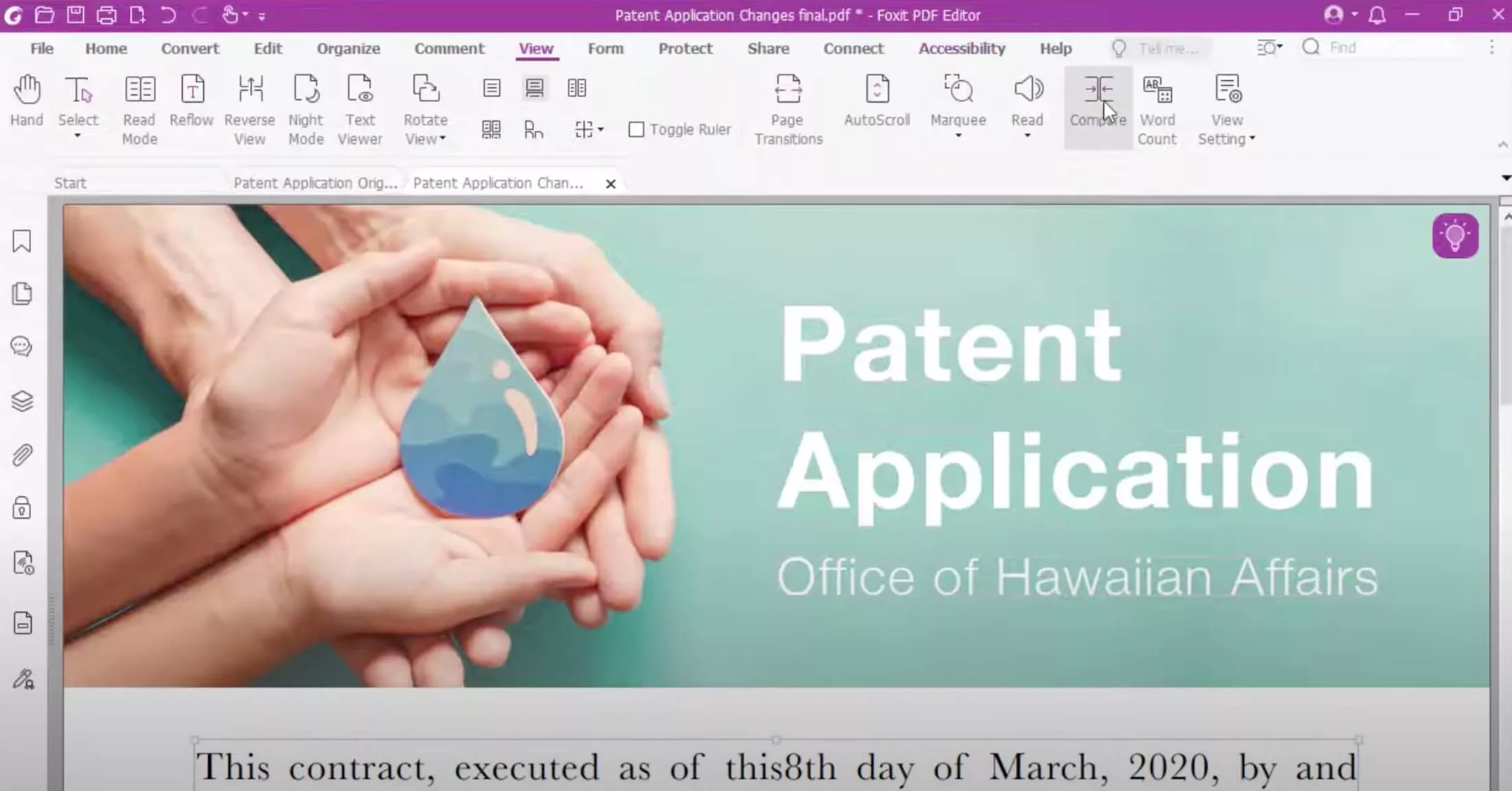
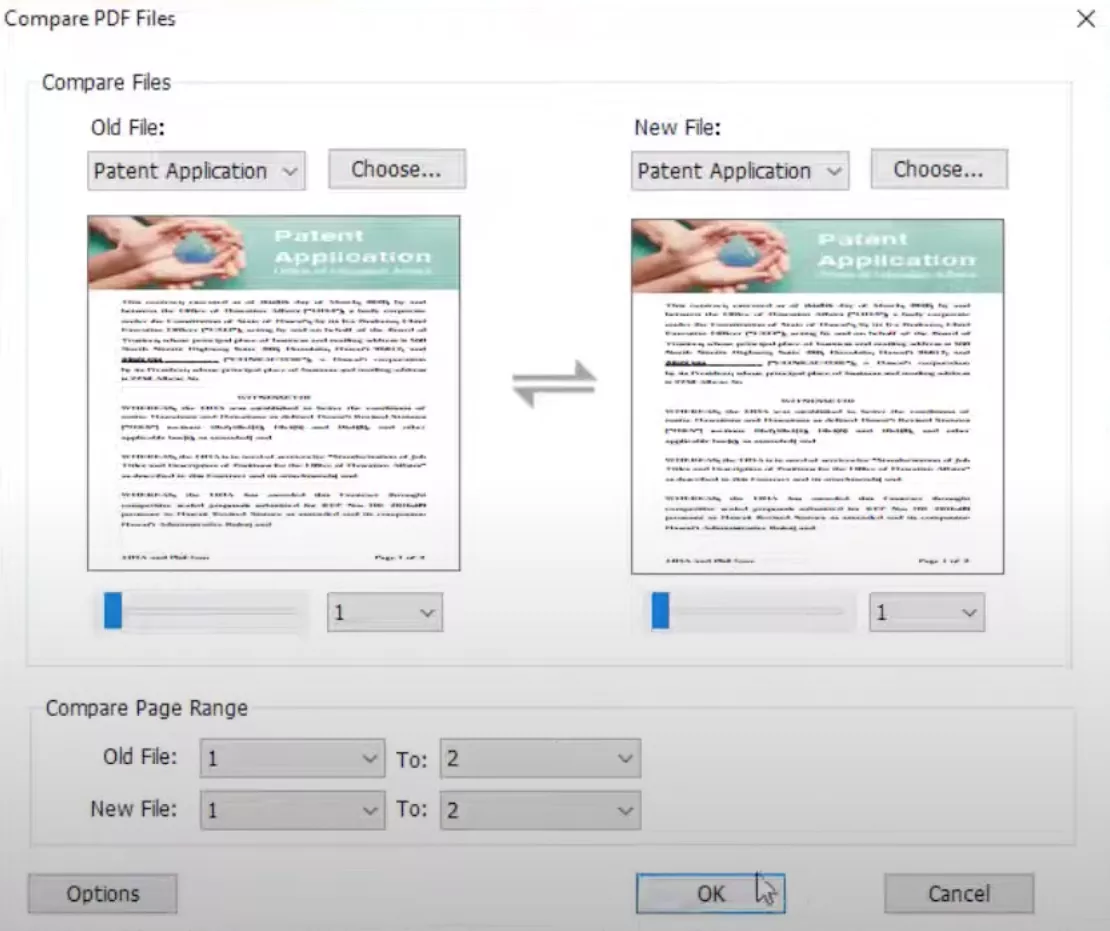
- Nyní vyberte první a druhý PDF soubor pro porovnání. V této části můžete změnit rozsah stran pro srovnání a použít tlačítko "Options" k přizpůsobení porovnání. Díky této úpravě si můžete vybrat, které barvy použijete pro kterou věc při porovnání a další věci, jako je zahrnutí nebo ignorování obrázků. Klikněte na "OK" pro porovnání dvou souborů.
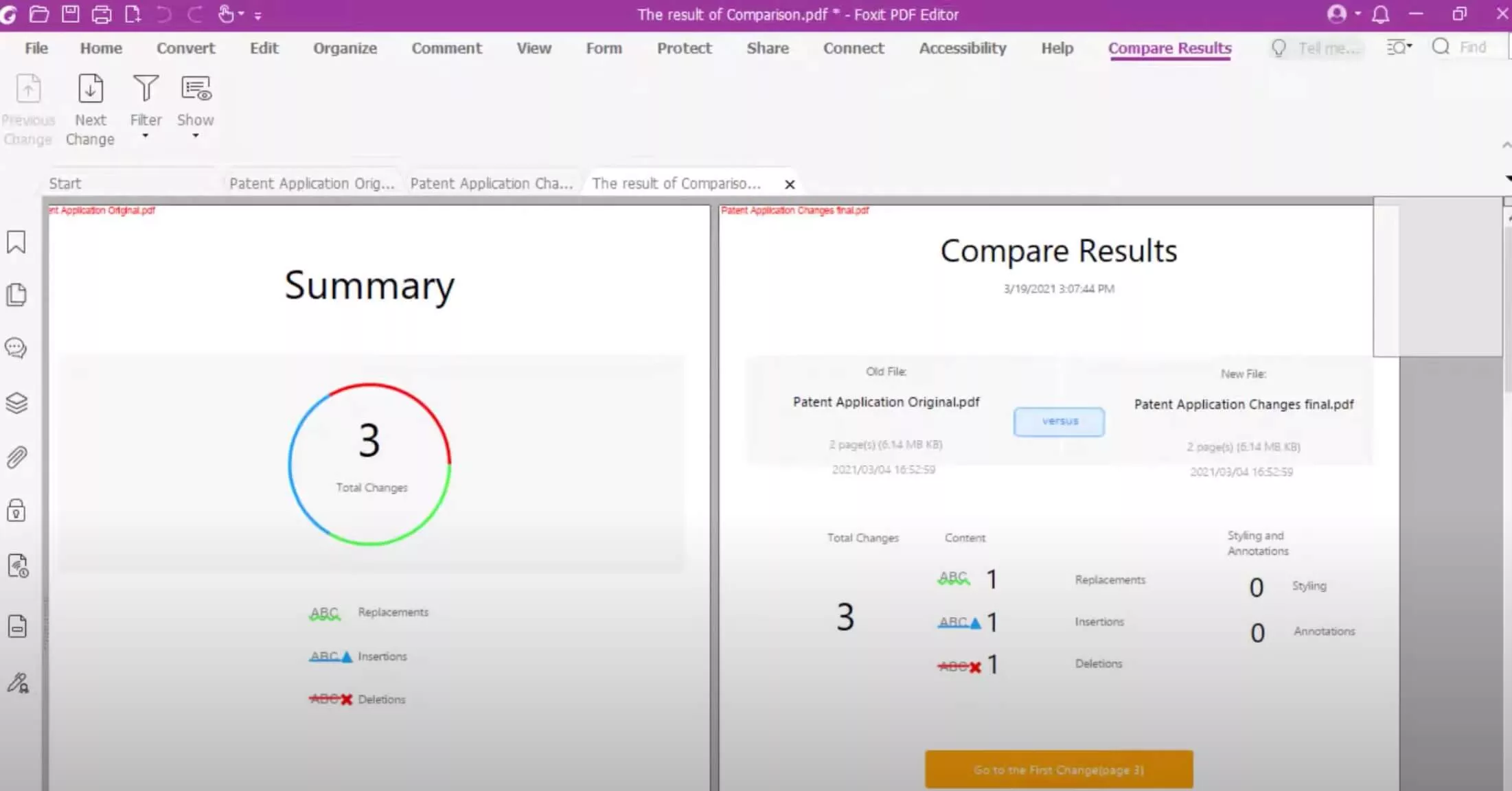
- Foxit PDF Editor Pro vám nahoře zobrazí srovnávací zprávu a při posouvání uvidíte všechny změny zvýrazněné v příslušných barvách. Tímto způsobem bude sledování změn v obou verzích efektivnější.
Jak porovnat dva PDF soubory pro rozdíly Foxit Alternativa – UPDF
UPDF je jednoduchý na použití, ale zároveň profesionální PDF editor, který obsahuje mnoho funkcí a je vhodný pro porovnání dvou PDF vedle sebe. Nástroj UPDF je určen pro neuvěřitelně rychlé a přesné srovnání dvou PDF dokumentů, abyste zjistili všechny rozdíly. UPDF poskytuje vizuální srovnání dokumentů, kde jsou rozdíly zobrazeny vedle sebe ve formátu, který je snadno pochopitelný.
Tyto použitelné funkce jako 'Zvýraznit výsledky' a 'Synchronizace posouvat' pomáhají zlepšit proces porovnání a viditelnost srovnání na jakékoli úrovni, bez ohledu na to, jak drobná mohou být. Pravý panel sleduje všechny změny a zobrazuje je podle typu, takže rychle přeskočit na jakýkoli rozdíl je pro vás snadné.
UPDF je navržen kompaktně a díky tomu pracuje rychle na různých zařízeních, což z něj činí nejen efektivní, ale také relativně levným ve srovnání s multifunkčními PDF editory. Zde jsou kroky, které můžete použít k porovnání dvou PDF souborů a zjistit rozdíly oproti UPDF. Stačí si stáhnout UPDF pomocí tlačítka níže a řídit se níže uvedeným průvodcem.
Windows • macOS • iOS • Android 100% bezpečné
Krok 1. Nejprve se ujistěte, že máte na počítači nainstalovaný UPDF pro Windows.
Krok 2. Po spuštění UPDF stiskněte na domovské stránce možnost "Nástroje" > "Porovnání" a zobrazte okno pro nahrávání dokumentů.
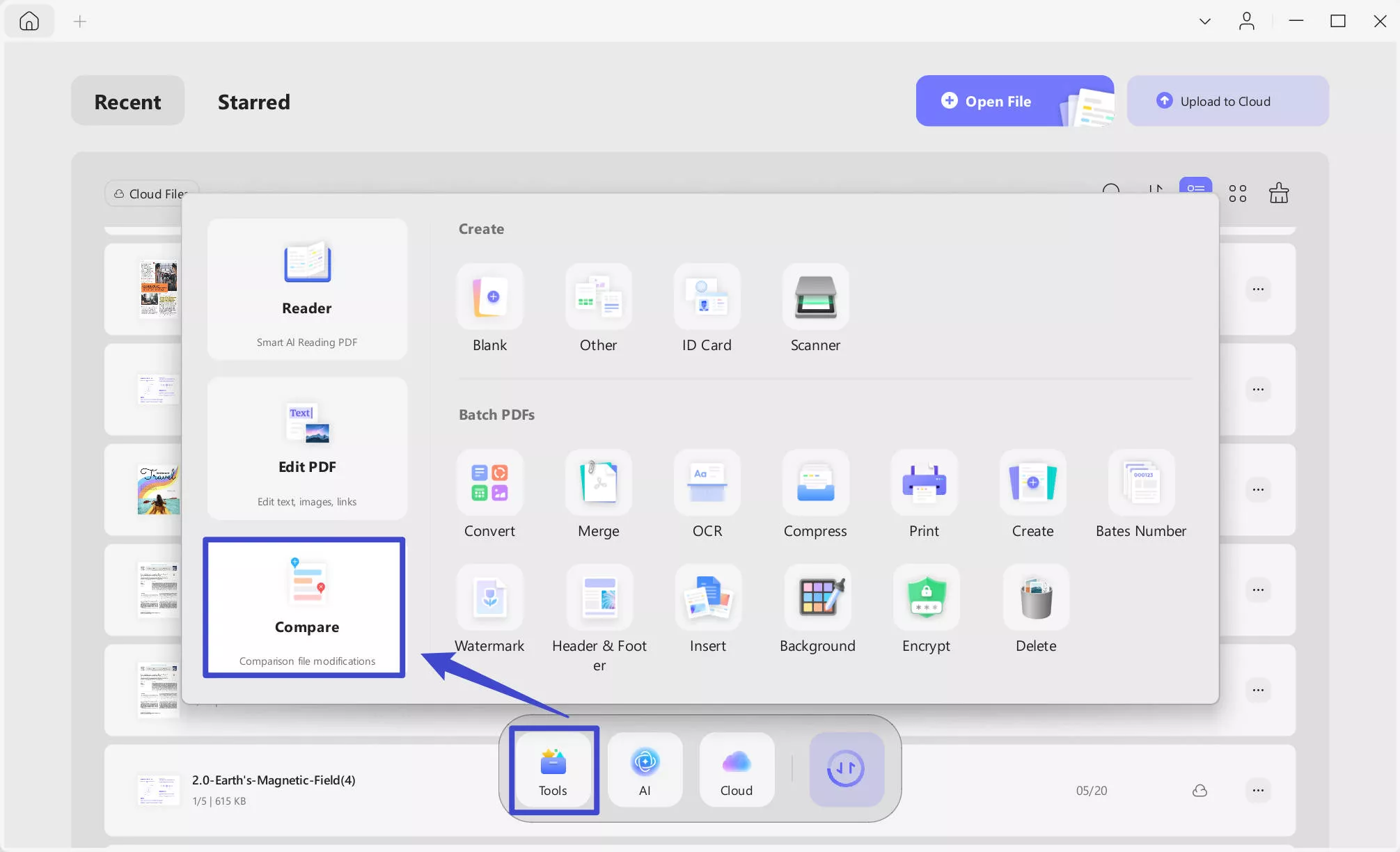
Krok 3. Otevře se nové okno. Odtud vložte aktuální a předchozí verzi PDF. Soubor můžete přidat kliknutím na tlačítko Vybrat soubor.
Můžete také zaškrtnout políčka na: Při porovnávání textu se zaměřujte pouze na změny obsahu a ignorujte atributy textu jako velikost písma a barvu písma, a při porovnávání ignorujte mezery. Pod těmito možnostmi najdete filtr, který vám umožní zahrnout do porovnání text, obraz, cestu, stínování a stránku.
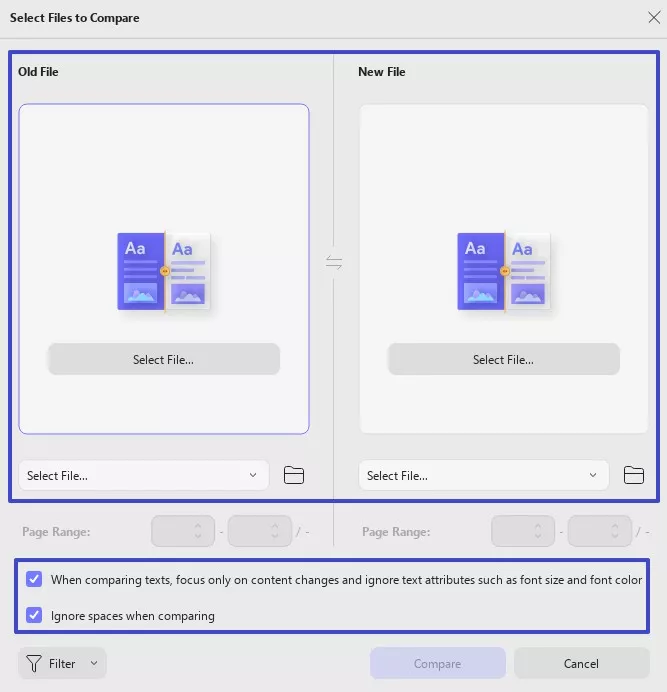
Krok 4. Jakmile jsou vaše soubory úspěšně nahrané, můžete vybrat rozsah stránek, který se vám líbí, a poté kliknout na tlačítko Porovnat, abyste zahájili proces.
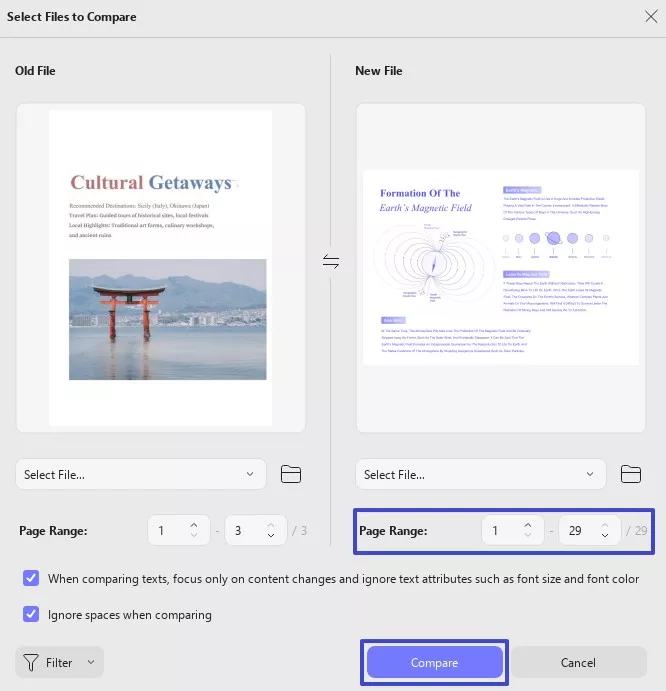
Pravý panel pohodlně zobrazuje všechny rozdíly, od úprav textu až po změny obrazu a cesty. Tímto způsobem snadno zjistíte, jaké změny byly v novém souboru provedeny!
Navíc, díky možnosti Filtr, se uživatelé mohou snadno soustředit na jeden nebo více prvků.
Synchronizace umožňuje rolovat obě PDF současně. PDF můžete snadno porovnat řádek po řádku. Stačí přepnout tlačítko Sync scrolling v horním menu a užijte si to!
Podívejte se na video níže a prozkoumejte další funkce v UPDF.
Mějte na paměti, že rozdíly jsou zobrazovány pouze předplatitelům UPDF Pro, takže to budete potřebovat, jinak uvidíte jen srovnání obou souborů vedle sebe bez jakýchkoli zvýrazněných změn.
Existuje však mnoho funkcí UPDF, které můžete vyzkoušet zdarma, včetně anotací, konverze souborů, úpravy PDF a dalších. Podobně jsou tu funkce UPDF Pro jako UPDF AI, OCR atd.
Chcete-li vyzkoušet všechny tyto funkce, stáhněte si UPDF na svá zařízení a získejte předplatné UPDF Pro pro nejlepší zážitek.
Windows • macOS • iOS • Android 100% bezpečné
Proč je pro vás lepší volbou používat UPDF místo Foxitu?
Foxit je tu už dlouho a je také jedním z předních PDF programů, které můžete vyzkoušet. UPDF však má několik zásadních výhod, které mohou ovlivnit vaše rozhodnutí, a které jsme uvedli níže:
Uživatelsky přívětivé rozhraní
UPDF má relativně lepší design a rozhraní než Foxit. To znamená, že používání softwaru, zejména pohyb po zařízení, je pro všechny uživatele jednodušší, což minimalizuje čas strávený učením se softwaru na maximum a tím se zvyšuje produktivita už od začátku.
Méně náročné na hardware
UPDF není příliš hardwarově náročný, protože nevyžaduje výkonný počítač ani mobilní zařízení k provedení příkazu. To z něj dělá ideální uživatele s nízkonákladovými počítači a dalšími zařízeními, aby byl každý dobře vybaven.
Konzistentní výkon všude
Lze si být jisti standardním výkonem, ať už používáte UPDF na počítači, tabletu nebo mobilním telefonu. Také UPDF při použití na desktopu, notebooku nebo tabletu znamená stejnou efektivitu a konzistenci aplikace.
Cenově dostupné
UPDF se ukazuje být ekonomičtější než Foxit. UPDF stojí 39,99 USD ročně oproti 129,99 USD Foxit. Nabízí značné úspory ve srovnání s jinými PDF editory a stále nabízí možnosti správy PDF s plným tělem, což z něj činí ideální pro ty, kteří chtějí ušetřit peníze.
Teď, když máte základní představu o těchto rozdílech, pojďme porovnat oba nástroje v tabulkové podobě, abychom viděli, jak si vedou proti sobě.
| Foxit | UPDF | |
| Přívětivé uživatelské rozhraní | No | Yes |
| Méně náročné na hardware | No | Yes |
| Konzistentní výkon | No | Yes |
| Výhodné cenově | No | Yes |
| Vestavěná AI | Yes | Yes |
S tolika překrývajícími se funkcemi a funkcemi je mezi UPDF a Foxitem tvrdá konkurence. Pro uživatele může být také matoucí vybrat si nějakou, ale stůl a jedinečné funkce UPDF za cenově přijatelnější cenu z něj dělají lepší volbu pro každého uživatele.
Závěr
Při zaměření na správnou volbu nástrojů potřebných pro porovnání obsahu PDF souborů hraje klíčovou roli v práci. I když má Foxit skvělé nástroje pro porovnávání PDF, UPDF se může pochlubit tím, že je nástrojem s mnoha výhodami, včetně přátelského rozhraní, nízké nároky na hardware, stability práce a rozumné ceny.
Tyto aspekty přispívají k atraktivitě UPDF pro mnoho lidí ve srovnání s Foxitem. Pokud zhodnotíte požadavky a omezení svých úkolů, můžete správně zvolit a zlepšit efektivitu správy dokumentů pomocí UPDF. Stáhněte si UPDF ještě dnes pro praktický zážitek a získejte předplatné UPDF Pro, abyste odemkli všechny prémiové funkce, které jsou součástí této služby.
Windows • macOS • iOS • Android 100% bezpečné





 Lizzy Lozano