UPDF
UPDF
 UPDF pro Windows
 UPDF pro Mac
 UPDF pro iOS
 UPDF pro Android
 UPDF AI Online
 UPDF Sign
 Upravit PDF
 Anotovat PDF
 Vytvořit PDF
 PDF formuláře
 Upravit odkazy
 Konvertovat PDF
 OCR
OCR PDF do Wordu
 PDF do obrázku
 PDF do Excelu
 Organizovat PDF
 Sloučit PDF
 Rozdělit PDF
 Oříznout PDF
 Otočit PDF
 Chránit PDF
 Podepsat PDF
 Redigovat PDF
 Sanitizovat PDF
 Odstranit zabezpečení
 Číst PDF
 UPDF Cloud
 Komprimovat PDF
 Tisknout PDF
 Dávkové zpracování
 O UPDF AI
 Řešení UPDF AI
 AI příručka
 FAQ o UPDF AI
 Shrnutí PDF
 Překlad PDF
 Chat s PDF
 Chat s AI
 Chat s obrázkem
 PDF na
 Vysvětlení PDF
 AI nástroje pro PDF
 AI nástroje pro obrázky
 AI chatovací nástroje
 AI nástroje pro psaní
 AI studijní nástroje
 AI pracovní nástroje
 Ostatní AI nástroje
 PDF na Word
 PDF na Excel
 PDF na PowerPoint
 Řešení pro podniky
 Plán pro podniky
 Uživatelská příručka pro podniky
 Firemní Webinář
 Bankovnictví
 Zdravotnictví
 Pojištění
 Právo
Právo Výroba
 Vláda
Vláda Řešení pro vzdělávání
 Příběhy zákazníků
 Uživatelská příručka
 UPDF Triky
 FAQs
FAQs Recenze UPDF
 Středisko stahování
 Blog
Blog Tiskové centrum
 Technické specifikace
 Aktualizace
 UPDF vs. Adobe Acrobat
 UPDF vs. Foxit
 UPDF vs. PDF Expert

Redakce PDF dokumentů se stala zásadní nutností, zvláště když se veškeré obchody a obchody světa převádějí do digitálních forem, především ve formátu PDF. Následně je potřeba správný a legitimní nástroj pro správné řízení všech aspektů PDF, od úprav až po správu a zabezpečení.
V tomto článku se budeme zabývat tím, co znamená redact v PDF souboru, spolu s různými metodami a nástroji, jak správně redakturovat PDF dokument.
Část 1. Jak začernit PDF pomocí UPDF?
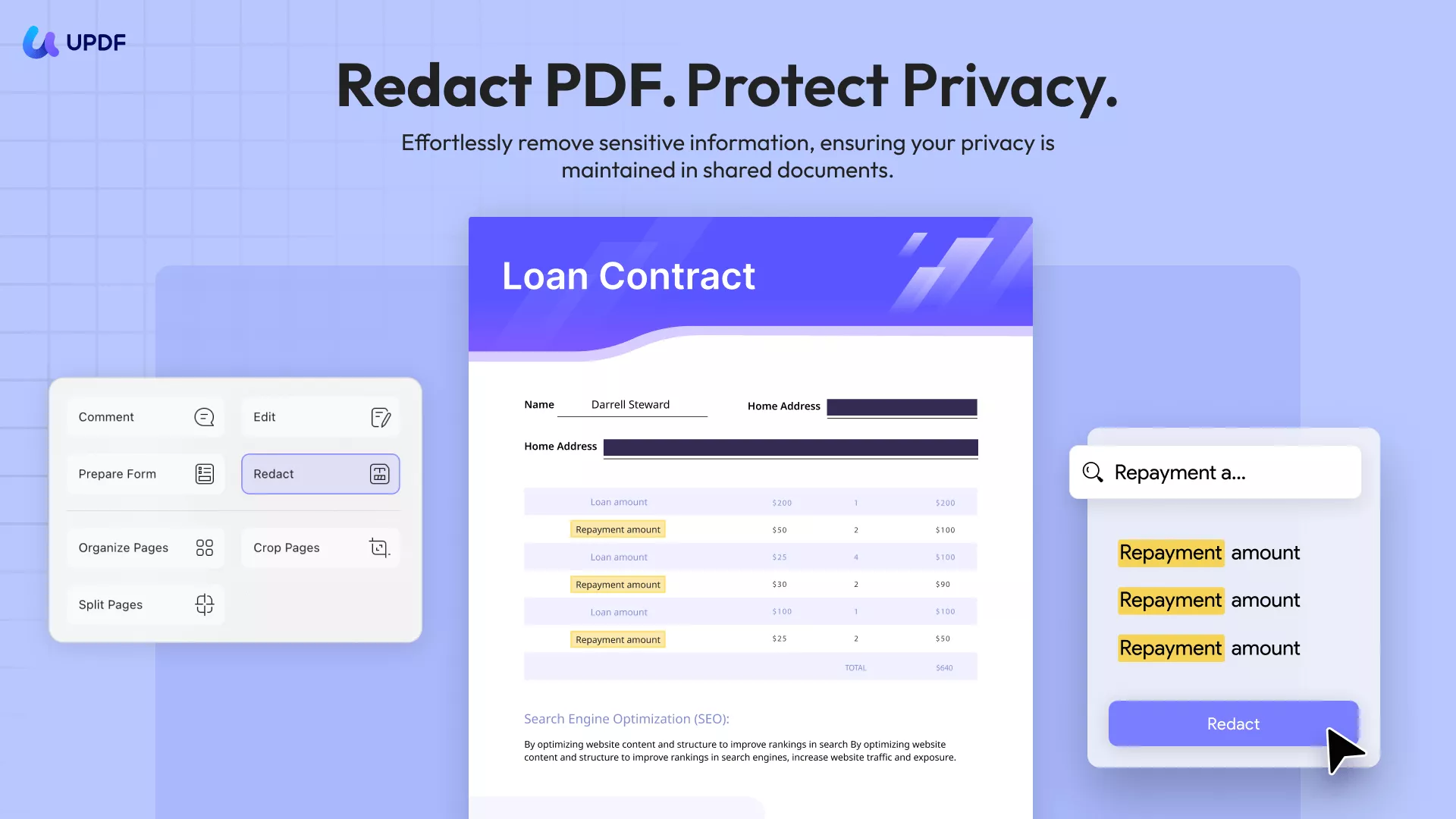
UPDF je renomovaný PDF editor pro uživatele Mac, Windows, Android a iOS. Nabízí kompletní řešení od základních až po pokročilé funkce pro úpravu a organizaci PDF souborů. Nyní podporuje funkci Redact PDF, díky níž si uživatelé mohou pohodlně upravit všechny stránky, několik stránek nebo vybraný text, čímž omezují zveřejnění důvěrných informací.
Než přejdete na to, jak začernit PDF pomocí UPDF, ujistěte se, že máte software stažený přímo do svého zařízení. Stiskněte tlačítko ke stažení a začněte proces; Můžete si průvodce přečíst!
Windows • macOS • iOS • Android 100% bezpečné
Krok za krokem průvodce cenzurou s UPDF
Teď pojďme k krokům!
- Spusť UPDF a otevři PDF, které chceš začernit.
- Po otevření přejděte do "Nástrojů" a vstupte do režimu Redact.
- Nyní uvidíte na horním panelu více možností, včetně:
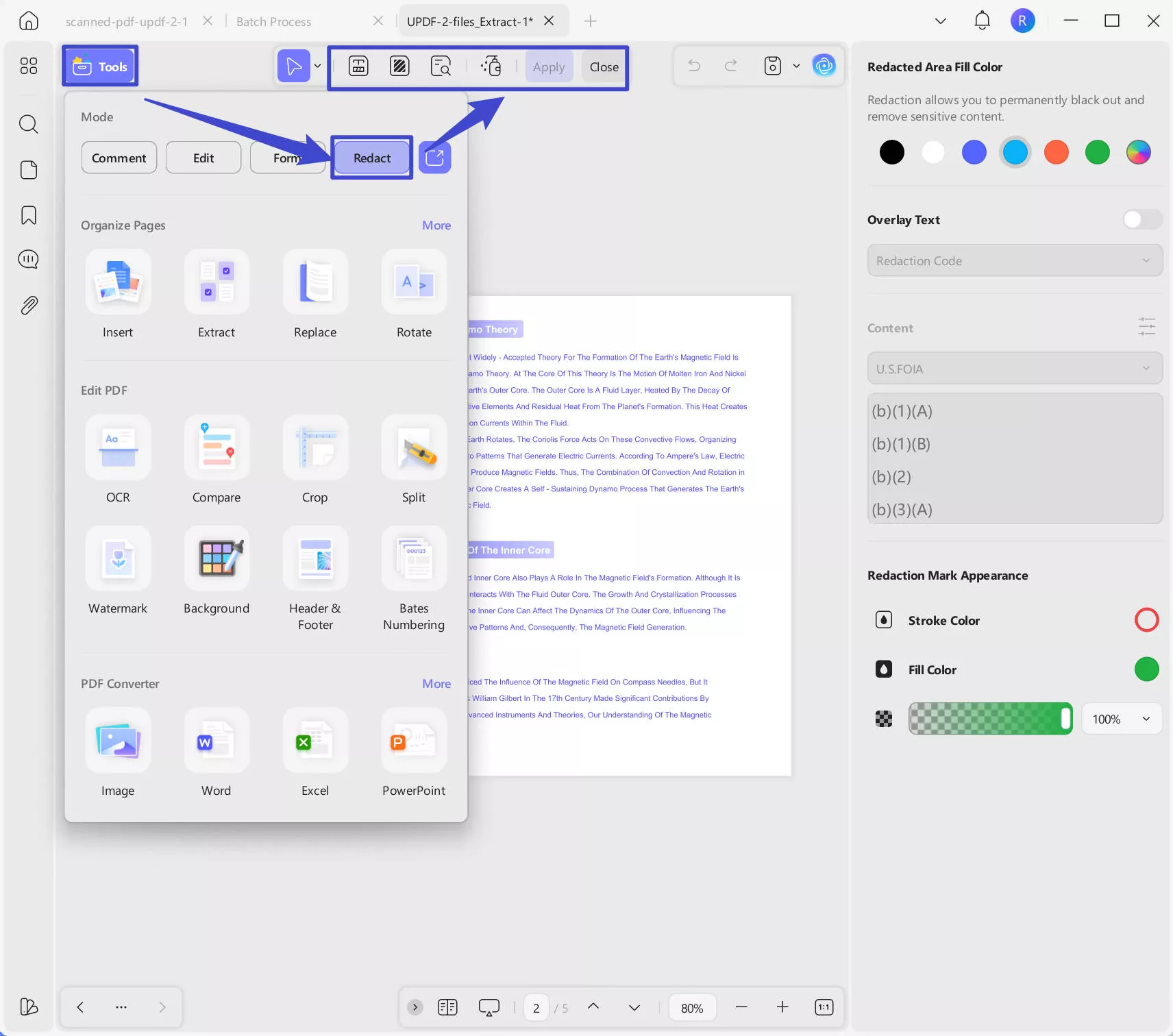
Redact – Povolte tuto možnost a vyberte text, který chcete cenzurovat. Jakmile si vyberete, můžete si upravit barvu výplně a vyplnění v pravém bočním panelu a jednoduše kliknout na možnost Použít v vyskakovacím okně nebo v horním menu pro redigování obsahu.

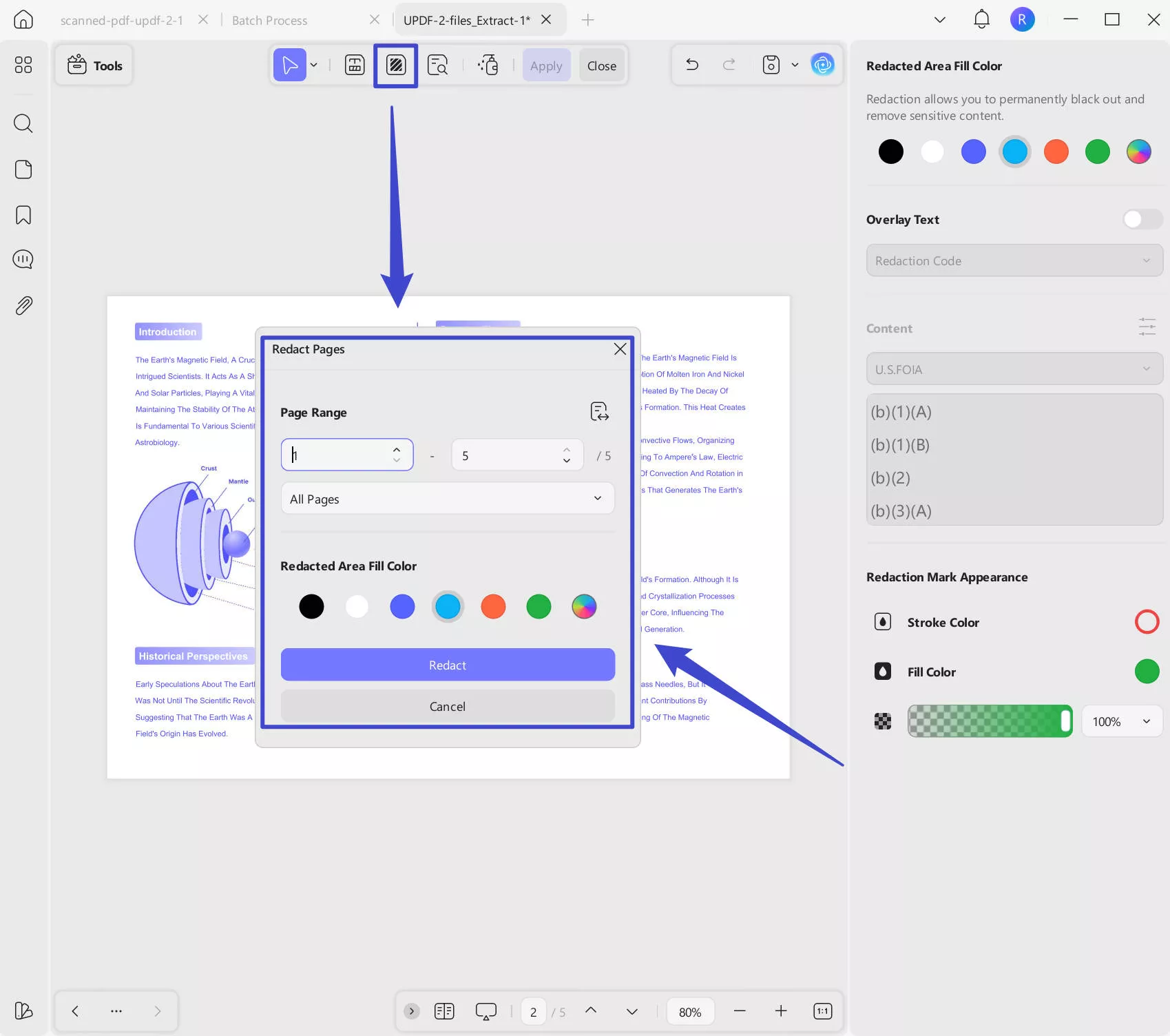
Redakce stránek – Tato možnost umožňuje cenzuru stránky, kterou právě prohlížíte. Můžete na něj kliknout, vybrat rozsah stránek jako sudé nebo liché stránky, všechny stránky nebo vlastní rozsah stránek, vybrat jednu barvu vyplnění redaktované oblasti a kliknout na "Redact". Poté klikněte na "Apply" pro cenzuru.
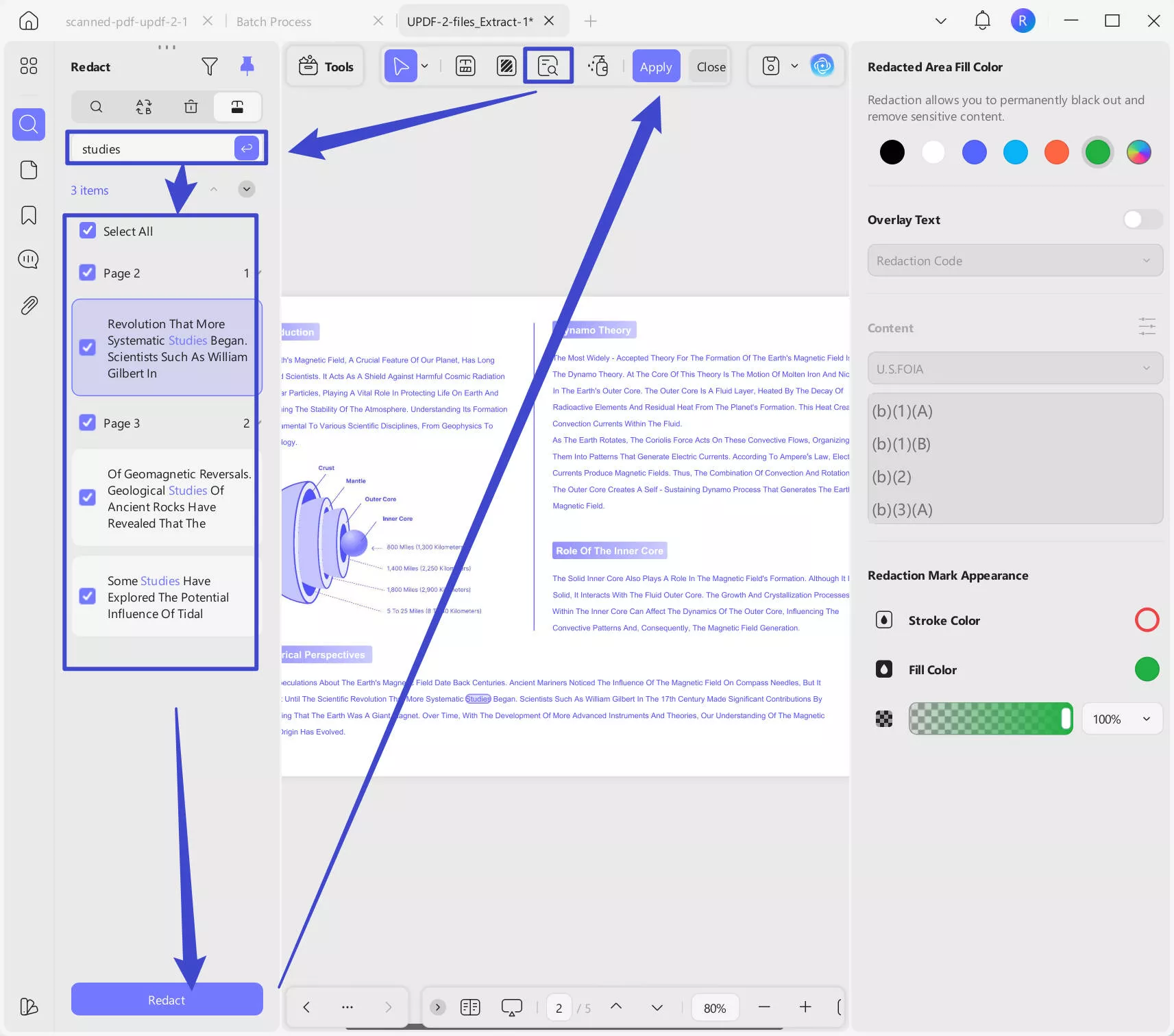
Vyhledávání a redakce – UPDF umožňuje najít text v celém PDF a jeho začernit. Tato cílená redakce šetří spoustu času. Klikněte na ikonu "Search & Redact" a pak se zobrazí levý boční panel. Zde můžete zadat klíčové slovo, které chcete vyhledat pro cenzuru, stisknout "Enter" pro nalezení, vybrat ta, která chcete cenzurovat, kliknout na tlačítko "Redact" a pak kliknout na "Apply".
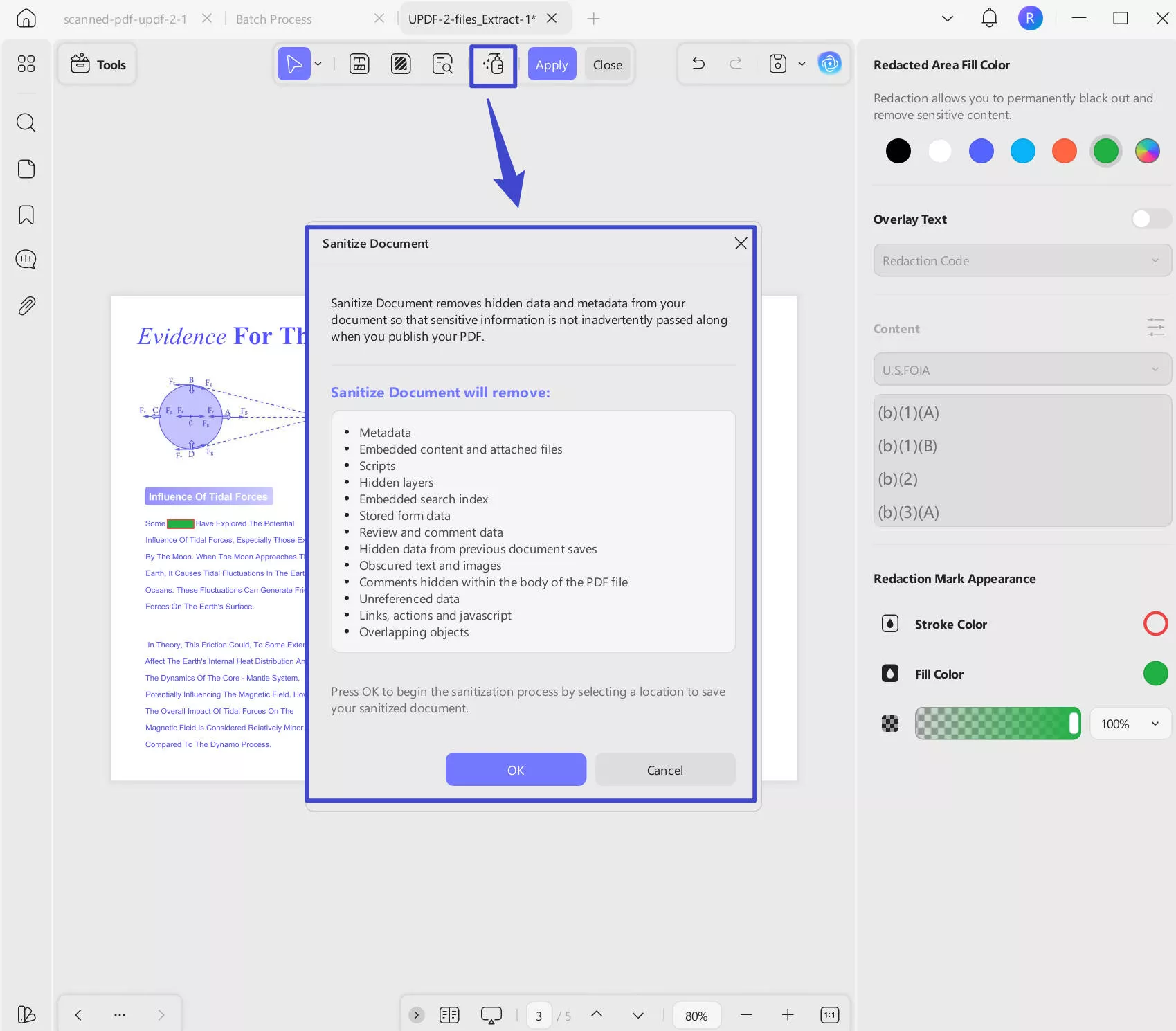
Sanitizace dokumentu – Tato funkce vám pomůže odstranit veškerý citlivý obsah v PDF souboru jedním kliknutím. Klikněte na ikonu "Sanitize Document", klikněte na "OK" a vyberte místo pro uložení PDF bez citlivých informací.
- Po aplikaci potřebné funkce redakce můžete kliknout na tlačítko "Uložit" a uložit změny.
Další funkce robustního PDF editoru UPDF
Mezi hlavními funkcemi, které UPDF svým uživatelům nabízí, aby byl uživatelský zážitek plynulý a autentický:
- Přidejte obrázky/text/odkazy/pozadí/vodoznaky/stránky do PDF: UPDF umožňuje uživatelům přidat téměř všechny potřebné prvky do PDF souborů.
- Ochrana heslem PDF: UPDF umožňuje uživateli chránit důležité PDF heslem citlivými a důvěrnými informacemi. To zajišťuje, že vaše data zůstanou v bezpečí a mohou k nim přistupovat pouze uživatelé s heslem, aby neskončila ve špatných rukou.
- Značkování v PDF souboru: PDF soubory můžete anotovat zvýrazněními, lepícími poznámkami, poznámkami, samolepkami, tvary a dalšími prvky. .
- Organizujte PDF: Můžete PDF stránky nahrazovat, rozbalovat, otáčet, mazat a přeuspořádat.
To jsou některé z jeho funkcí, můžete si UPDF stáhnout nyní, vyzkoušet si ho a vyzkoušet všechny funkce. Chcete znát objektivnější recenze UPDF? Klikněte zde pro více informací.
Windows • macOS • iOS • Android 100% bezpečné
Část 2. Co znamená redakce v PDF?
Redakce PDF souboru označuje proces úprav, při kterém trvale zatemníte citlivé informace, včetně textu nebo obrázků v PDF dokumentu před jeho zveřejněním, a sdílíte je s veřejností. Velké korporace nebo vládní sektory často využívají tuto funkci k rozmazání důležitých nebo důvěrných informací v PDF souborech před jejich sdílením s třetí stranou.
Význam redakce PDF dokumentu
Redakce je důležitou součástí pro korporace, právní informátory a zdravotnický průmysl, protože většina dokumentů musí být veřejně rozdávána. Nicméně všechna data v PDF nesmí být sdílena s veřejností jako identifikovatelné údaje, jako jsou jméno, adresa, krevní skupina a telefonní číslo. Právě zde hraje svou roli nástroj redakce tím, že rozmazává nebo zakrývá citlivé a soukromé informace uvedené v PDF.
Jedna věc, kterou je třeba mít na paměti při používání různých nástrojů pro redakci PDF, je, že všechny nástroje úplně nerozmazají vybranou oblast textu, nebo zvýraznění rozmazaného textu způsobí, že se stane neviditelnou. Proto je používání ověřených a autentických nástrojů pro cenzuru vašich PDF souborů velmi důležité.
Část 3. Jak začernit PDF online zdarma
Xodo PDF Online je online nástroj pro úpravu PDF, který nabízí kompletní online PDF řešení pro své uživatele. Uživatelé mohou upravovat PDF soubory tak, aby dokument prohlíželi, anotovali, ořezali a zplošťovali. Dále mohou také převádět PDF do různých formátů souborů. Xodo PDF Online také umožňuje uživatelům zdarma redigovat PDF online pomocí funkce "Redact PDF". Postupujte podle zmíněných kroků k redigaci svého PDF souboru online s Xodo PDF Online zdarma:
Krok 1: Otevřete Xodo Redact PDF Tool na svém počítači vyhledáním ve vyhledávači. Přidejte PDF soubor, který musíte redigovat, klepnutím na možnost "Vybrat soubor" nebo pomocí funkce drag-drop. PDF soubory můžete také importovat z Dropboxu nebo Google Drive.
Krok 2: Po importu PDF souboru vyberte oblast, kterou chcete redigovat, přetažením kurzoru přes oblast. Můžete také přibližovat a oddalovat stránky, stejně jako volit orientaci stránek a jejich rozvržení.
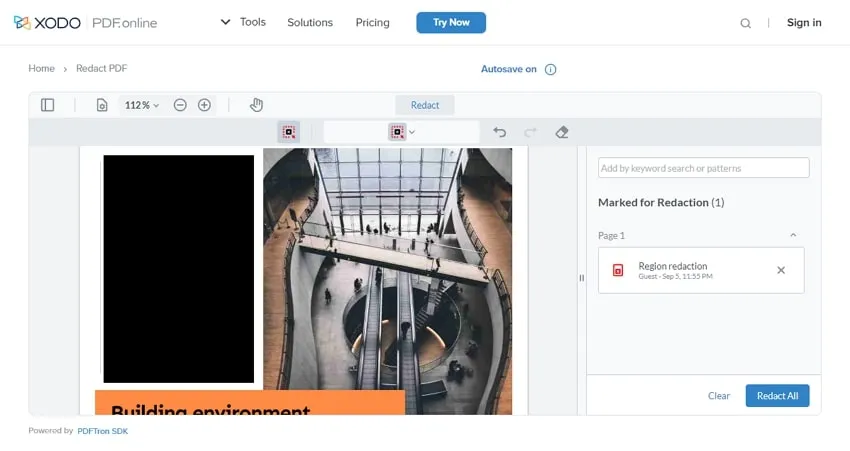
Krok 3: Po výběru oblasti, kterou chcete začernit, klikněte na tlačítko "Vymazat". Zpracování potrvá několik sekund a jakmile bude váš soubor připraven, klikněte na "Stáhnout" pro stažení souboru do počítače.
Část 4. Jak začernit PDF v Adobe Acrobat
Adobe Acrobat je ideálním řešením pro PDF soubory. Jako PDF editor, který si užívají firmy i jednotlivci po celém světě, nabízí komplexní řešení od úprav až po přidávání podpisů.
Kromě základních editačních funkcí nabízí také pokročilé funkce, jako je zploštění, ochrana heslem a redakce PDF dokumentů, aby dokument zůstal v bezpečí a chráněn. Důkladně pochopte kroky, abyste zajistili zakrytí všech požadovaných důvěrných dat v PDF souboru pomocí nástroje redact PDF v Adobe Acrobat:
Krok 1: Stáhněte si Adobe Acrobat na své zařízení s Windows nebo Mac. Po spuštění Acrobatu přejděte na "Redact Tool". Následně importujte PDF soubor do Adobe Acrobat kliknutím na možnost "Vybrat soubor".
Krok 2: Z panelu nástrojů klepněte na "Označit pro zmenšení" a klikněte na "Text and Images". Označte prvky v PDF souboru, které musíte trvale začernit.
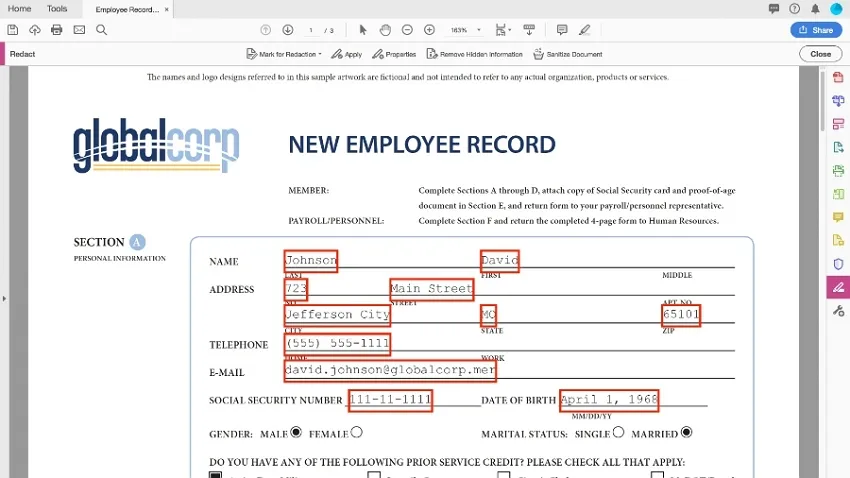
Krok 3: Klepněte na tlačítko "Použít" a začerníte označené prvky z PDF. Jakmile kliknete na tlačítko použít, otevře se malé okno s možností "OK" pro potvrzení změn. Po začernění PDF klikněte na možnost "Soubor" na panelu a vyberte možnost "Uložit jako". Přejmenujte soubor a vyberte místo pro uložení cenzurovaného PDF dokumentu.
Část 5. Srovnání tří PDF nástrojů pro redakci
| UPDF | Acrobat Acrobat Pro DC | Online | |
| Pricing | Yearly Plan: US$39.99/Year Perpetual Plan: US$69.99 AI Add-on: US$79.00/Year | US$239.88/Year | Mostly free with file size limitation |
| Redact PDFs | |||
| Targeted Redaction | |||
| AI-Integration | Depends on the specific tool | ||
| Interface | User-friendly | Complex | Cluttered |
| Overview Rating | 4.95/5 | 4.7/5 | 3.5/5 |
Není pochyb, že UPDF a Adobe Acrobat mají srovnatelné funkce, ale vysoká cena Adobe na něj působí negativně, takže UPDF je vítězem boje. Takže pokud chcete svůj PDF začernit, ale ještě jste si žádný software nestáhli, stáhněte si UPDF nyní a užijte si nekonečné pohodlí plnění úkolů souvisejících s PDF v uživatelsky přívětivém rozhraní.
Windows • macOS • iOS • Android 100% bezpečné
Část 6. Často kladené otázky ohledně redakce PDF
1. Jak mohu online začernit PDF?
Xodo PDF Online je nejlepší online editor PDF, který také nabízí funkci bezplatného začernění PDF online. Buďte však opatrní, abyste při používání online nástrojů neunikli informace.
2. Jak začernit PDF v Chromu?
Stáhněte si rozšíření PDF Filler pro Chrome z Chrome Store a otevřete PDF soubor na svém Chrome. Po přidání PDF souboru uvidíte v oranžovém poli možnost "Vyplnit a upravit." Jakmile klepnete na vyplnění, přesměruje vás to na webové stránky online editoru PDF, kde můžete PDF cenzurovat výběrem funkce "Blackout PDF" v nástrojích. Po redigování PDF klikněte na "Hotovo."
Na obrazovce se objeví malé okno s možnostmi. Musíte kliknout na možnost "PDF". Poté zaregistrujte svůj e-mail v PDF Filler a vaše redigované PDF bude uloženo v rozšíření PDF Filler, odkud jej můžete uložit do počítače.
3. Proč nemohu své PDF začernit?
PDF soubor nemůžete cenzurovat, pokud uvidíte, že je nástroj zašeděný. To znamená, že PDF soubor byl zamčen a pro jeho redigování musíte nejprve odemknout PDF pro úpravy.
4. Jak rozmazat text ve PDF zdarma?
Text v PDF souborech můžete rozmazat pomocí Xodo PDF Online, což je bezplatný software pro úpravu PDF souborů. Nicméně s uvedením nástroje pro redakci v UPDF můžete snadno přejít na UPDF, protože je to bezpečnější a spolehlivější možnost pro úpravu PDF souborů.
Závěrečná slova
Pro zablokování informací v PDF souboru je nezbytné používat spolehlivé metody a nástroje, aby nikdo nemohl informace vystopovat zpět, jakmile jsou začerněny. Spoléhat se na dostupné online řešení není řešení, zvláště pokud pracujete v přísně důvěrném oddělení, kde hrozí značné riziko úniku informací.
UPDF, kompletní řešení pro PDF soubory, právě spustil funkci Redact PDF, která umožňuje uživatelům pracovat napříč různými zařízeními a operačními systémy. Stáhněte si UPDF ještě dnes a můžete spravovat a upravovat své PDF soubory na cestách. Můžete také upgradovat na UPDF Pro a používat UPDF bez omezení.
Windows • macOS • iOS • Android 100% bezpečné




 Enrica Taylor
  Lizzy Lozano