 UPDF
UPDF
 UPDF pro Windows
 UPDF pro Mac
 UPDF pro iOS
 UPDF pro Android
 UPDF AI Online
 UPDF Sign
 Upravit PDF
 Anotovat PDF
 Vytvořit PDF
 PDF formuláře
 Upravit odkazy
 Konvertovat PDF
 OCR
OCR PDF do Wordu
 PDF do obrázku
 PDF do Excelu
 Organizovat PDF
 Sloučit PDF
 Rozdělit PDF
 Oříznout PDF
 Otočit PDF
 Chránit PDF
 Podepsat PDF
 Redigovat PDF
 Sanitizovat PDF
 Odstranit zabezpečení
 Číst PDF
 UPDF Cloud
 Komprimovat PDF
 Tisknout PDF
 Dávkové zpracování
 O UPDF AI
 Řešení UPDF AI
 AI příručka
 FAQ o UPDF AI
 Shrnutí PDF
 Překlad PDF
 Chat s PDF
 Chat s AI
 Chat s obrázkem
 PDF na
 Vysvětlení PDF
 AI nástroje pro PDF
 AI nástroje pro obrázky
 AI chatovací nástroje
 AI nástroje pro psaní
 AI studijní nástroje
 AI pracovní nástroje
 Ostatní AI nástroje
 PDF na Word
 PDF na Excel
 PDF na PowerPoint
 Řešení pro podniky
 Plán pro podniky
 Uživatelská příručka pro podniky
 Firemní Webinář
 Bankovnictví
 Zdravotnictví
 Pojištění
 Právo
Právo Výroba
 Vláda
Vláda Řešení pro vzdělávání
 Příběhy zákazníků
 Uživatelská příručka
 UPDF Triky
 FAQs
FAQs Recenze UPDF
 Středisko stahování
 Blog
Blog Tiskové centrum
 Technické specifikace
 Aktualizace
 UPDF vs. Adobe Acrobat
 UPDF vs. Foxit
 UPDF vs. PDF Expert

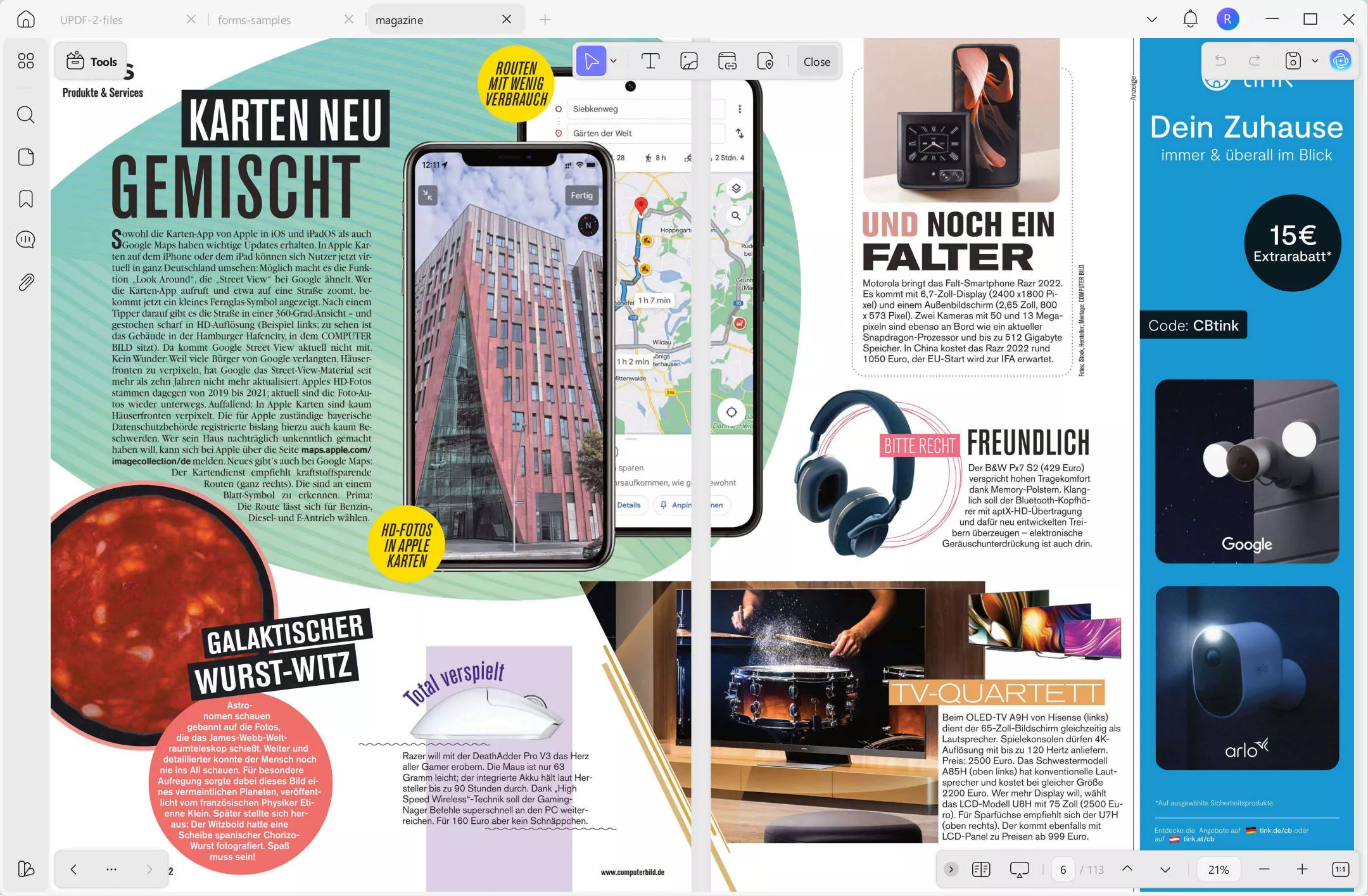
Ačkoliv je dnešní doba ovládána sociálními médii a digitální komunikací, časopisy stále neztratily své kouzlo. Poskytují jedinečný čtenářský zážitek s atraktivní grafikou, kterou digitální svět nenahradí. Důležitou otázkou pro mnohé však je, jak tisknout rozložení časopisu z PDF ve požadovaném stylu, na papíře a v vazbě. To je to, čemu se dnes chystáme v tomto průvodci povědět. Zde vám představíme několik nejlepších možností, jak si vytisknout časopis z PDF s požadovanými úpravami.
Část 1. Jaký formát je tisk do časopisu?
Váš časopis by měl být kvalitní a atraktivní, aby vytvořil trvalý dopad na čtenáře. Proto je důležité věnovat zvláštní důraz formátu souboru a rozlišení.
Co se týče formátu tisku časopisu, snažte se používat formát, který podporuje kvalitní snímky, jako jsou PDF, PSD, JPG nebo formát TIFF od Photoshopu. Tyto formáty jsou nejlepší pro obrázky s vrstvami, barevnými skvrnami a průhledností. Také se snaž vyhnout formátům GIF, BMP a PNG.
Za druhé, standardní rozlišení pro tisk časopisů je 300 pixelů na palec (ppi). Nejčastější velikost tisku do časopisu je 8,5 x 11 palců, protože nabízí dokonalou rovnováhu mezi čitelností a estetikou. Navíc nejběžnější metodou vázání je dokonalé svazování, které spočívá v lepení a sešívání stránek podél hřbetu.

Navíc, pokud chcete vytvořit časopis v PDF od začátku nebo upravit PDF časopisu (obsah, obrázky nebo pozadí), můžete to vše udělat pomocí všestranného PDF nástroje nazvaného UPDF. Nabízí intuitivní rozhraní a výkonnou sadu funkcí pro vytváření, úpravy a vylepšování kvality PDF časopisu. Takže si stáhněte UPDF a vylepšete kvalitu PDF svého časopisu před tiskem.
Windows • macOS • iOS • Android 100% bezpečné
Část 2. Tištěný časopis z PDF: 3 nejlepší možnosti
Nyní existuje mnoho dodavatelů, kteří vám mohou pomoci vytisknout časopis z PDF ve požadované kvalitě papíru a vazbě. Z tohoto pohledu jsme níže vybrali tři hlavní možnosti, které můžete zvážit pro tisk časopisu z PDF:
1. Mixam
Mixam nabízí bezproblémový způsob, jak získat tisk časopisu, který hledáte. Umožňuje vám vybrat si z různých materiálů papíru, velikostí a povrchových úprav pro tisk časopisů nejvyšší kvality. Mezi úpravy tisku časopisů, které Mixam nabízí, patří:
- Barevný nebo šedý tisk
- Orientace na portrét nebo na šířku
- Různé velikosti tisku
- Selektivní typ papíru: Satyn, lesklý, nenatěřený nebo recyklovaný nenatěřený
- Tloušťka papíru: text 60/70/80/100lb
- Různé možnosti lemování: Staple, perfect, wire-o nebo spirála
- Přidejte kryt a laminaci
- Přidejte balení

Stručně řečeno, Mixam nabízí všechny základní i pokročilé úpravy, které chcete mít pro tisky svých časopisů. Můžete navštívit webové stránky Mixamu, zadat tiskové údaje, nahrát soubor, zaplatit poplatky a nechat si doručit tisky časopisu na svou adresu.
2. Greenerprinter
Greenerprinter je další nejlepší možností, jak tisknout časopis z PDF. Nabízí také různé možnosti tisku, abyste si mohli vydat tištěné časopisy na míru podle svého vkusu. S Greenprinterem získáte:
- Přizpůsobitelná velikost tisku
- Lemování v dokonalé vazbě, drátěné nebo sedlové švy
- Vnitřní papír jako 80# hedvábně potažený text, 100# hedvábně potažený text, 80# nenatřený text nebo 100# nenatřený text
- Barevný nebo pouze černý tisk
- Obal stejný jako uvnitř, 80# hedvábně potažený, 100# hedvábný obal, 80# nepotažený obal nebo 100# nepotažený obal

Greenerprinter může poslat měkký nebo tvrdý důkaz, aby získal vaše schválení před výrobou. Dále můžete také upravit dobu realizace, abyste ušetřili náklady.
Chcete-li vytisknout časopis u Greenerprinter, navštivte jeho webové stránky, objednejte s detaily přizpůsobení a obdržte tištěný časopis na svou adresu.
3. PrintingCenterUSA
Poslední doporučenou možností, jak tisknout rozložení časopisu z PDF, je PrintingCenterUSA. Jedná se o uznávané jméno pro tisk časopisů, které má na Trustpilotu hodnocení 4,9 hvězdičky z více než 5000 recenzí.
PrintingCenterUSA vám umožňuje tisknout životní styl, zdravotnictví, módu nebo jakýkoli jiný typ časopisu v živé plné barvě na prémiový matný, lesklý nebo nenatěšený papír 100#, 80# a 70#. Může přijmout váš časopis ve formátu PDF a dokonce vám umožní použít generátor fotočasopisů a bezplatné šablony k vytvoření nového časopisu od začátku.
S PrintingCenterUSA získáte:
- Lemování v dokonalém stehu, spirálovém, drátěném nebo sedlovém stehu
- Přizpůsobitelná velikost
- Množství zásobníku od 10 do 50 000
- Přizpůsobitelný výběr inkoustu
- Výběr papíru v lesklé, matné nebo nenatěřené barvě (60#, 70#, 80#, 100#)
- Důkaz jako elektronický PDF nebo tištěná kopie
- Lemování levého nebo horního okraje
- Vrtání otvorů (tři 5/16" nebo 1/4")

Stručně řečeno, PrintingCenterUSA také nabízí komplexní službu tisku časopisu z PDF s přizpůsobenými styly ze všech úhlů. Pro využití služby stačí navštívit její webové stránky, uvést podrobnosti, zaplatit cenu a během několika následujících dnů si obstarat tištěné časopisy.
Část 3. Bonus: ideální volba pro tisk PDF na brožury/plakáty a další
Víte, že můžete také tisknout PDF jako brožury, plakáty, vícestránkové a podobné podoby? Ano, to vše je možné s komplexním nástrojem jménem UPDF.
UPDF je výkonný PDF editor a nástroj pro tisk, který nabízí rozsáhlou škálu možností tisknout PDF jako časopis a mnohem více. UPDF si můžete stáhnout pomocí tlačítka níže a vyzkoušet všechny jeho funkce.
Windows • macOS • iOS • Android 100% bezpečné
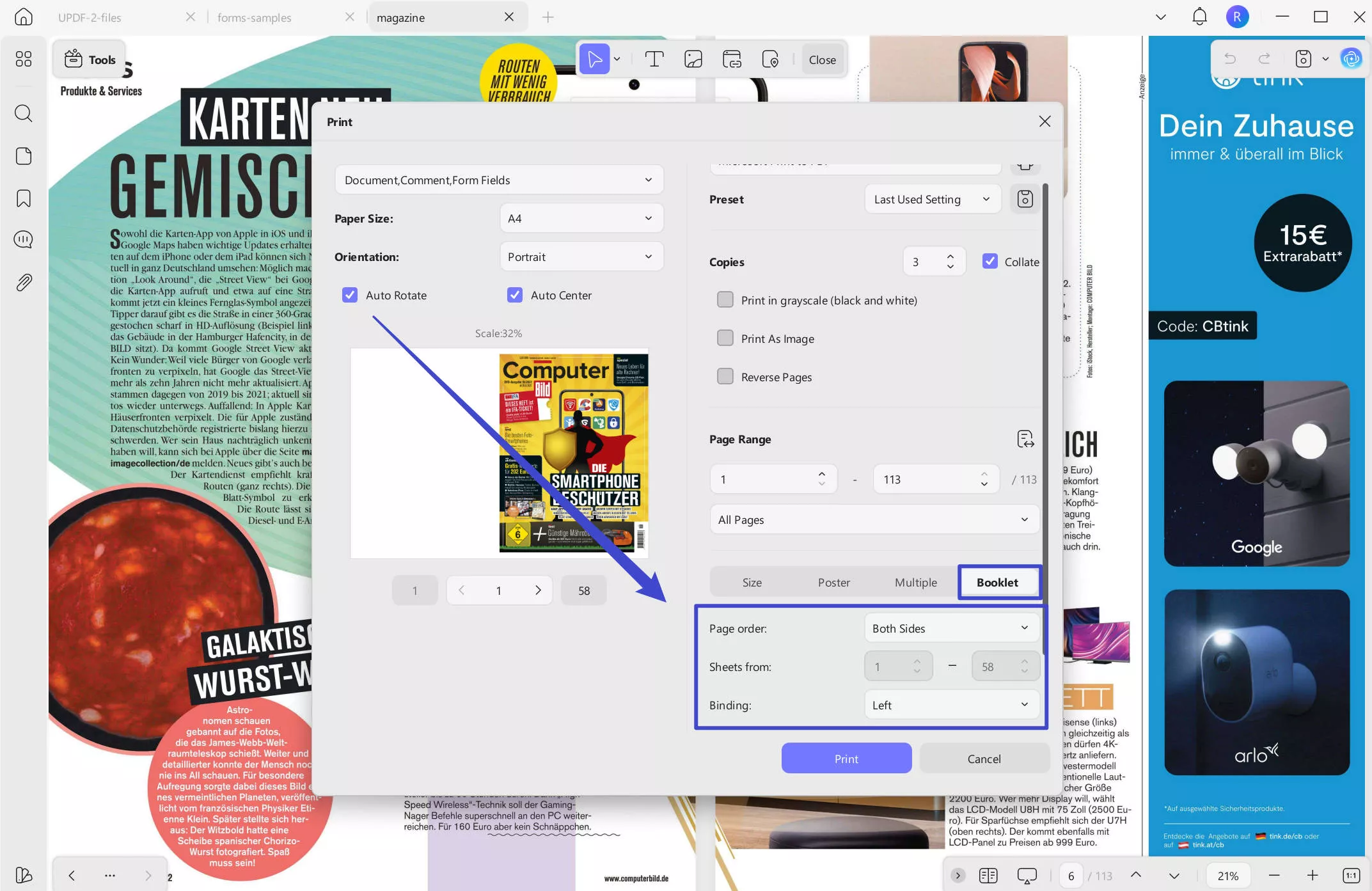
S UPDF získáte širokou škálu tiskových funkcí, včetně:
- Tiskněte PDF jako brožuru na obou stranách nebo pouze přední/zadní straně.
- Tiskněte PDF jako plakát s přizpůsobitelnou škálou dlaždic (%) a překryvem (in).
- Tiskněte PDF jako více stran na jeden list.
- Tiskněte PDF v přizpůsobené velikosti.
- Tiskněte PDF s komentáři a poli formulářů.
Kromě tiskových funkcí nabízí UPDF mnoho dalších funkcí souvisejících s PDF. Je to plnohodnotný nástroj pro PDF editor, což znamená, že můžete také:
- Upravujte PDF text, obrázky, pozadí, odkazy a další.
- Anotujte PDF zvýrazňováním, přidáváním razítek/samolepek, podtrháváním, kreslením, vkládáním lepících lístků a dalšími prvky.
- Chatujte s PDF pomocí vestavěného AI asistenta chatbota (UPDF AI) a získejte shrnutí, překlady a vysvětlení.
- Převádějte PDF do formátů Word, obrázky, textu, PPT, Excelu, RTF a dalších formátů.
- Sloučte více PDF do jednoho PDF.
- Zmenšte velikost PDF podle zvolené kvality.
- Vyplňte a podepište PDF formuláře.
- Chraňte PDF heslem nebo cenzurou.
- Ukládejte PDF soubory do vyhrazeného cloudového úložiště.
- Převeďte naskenované PDF do editovatelného PDF pomocí OCR skenování.
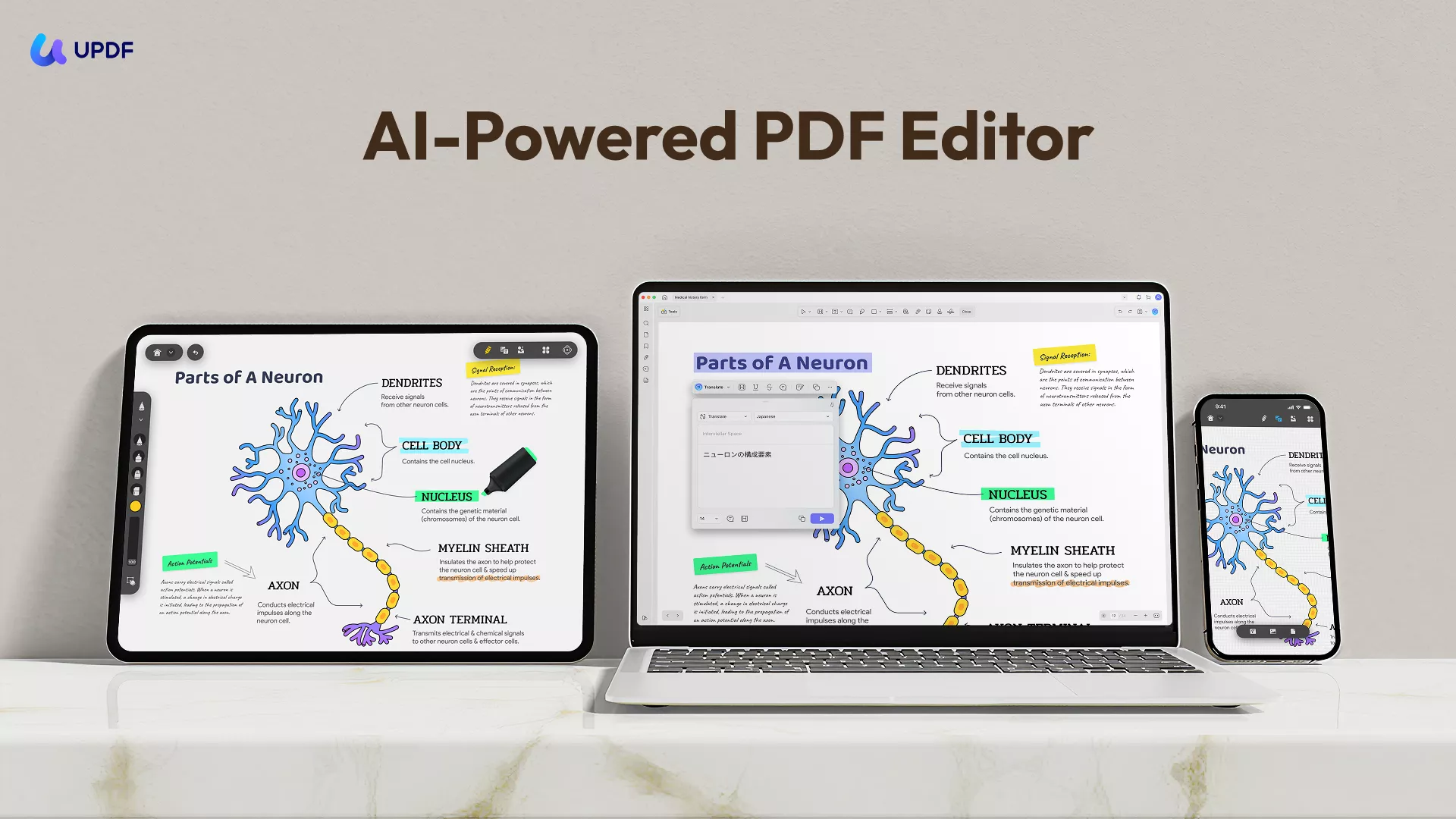
Celkově je UPDF ultimátní nástroj pro PDF, který potřebujete k úpravě, anotování, převodu a tisku PDF jako časopis. Nejlepší na tom je, že nabízí speciální aplikace pro Windows, Mac, iOS a Android.
Nechcete přijít o UPDF? Stáhněte si a kupte UPDF nyní za velkou slevu a mějte k dispozici nejlepší PDF nástroj.
Windows • macOS • iOS • Android 100% bezpečné
Část 4. Často kladené otázky o časopise Printing Magazine z PDF
Otázka 1. Lze PDF vytisknout přímo?
Ano, můžete si vytisknout PDF přímo. Pokud PDF prohlížíte v prohlížeči, můžete stisknout "Ctrl + P" pro jeho vytištění. Podobně, pokud je PDF otevřené v jakémkoli PDF nástroji, můžete ho okamžitě vytisknout stejnou klávesou zkratky, tj. "Ctrl + P".
Otázka 2. Jakou velikost papíru potřebuji k tisku časopisu?
Časopis můžete tisknout na různé velikosti papíru. Standardní velikost pro tisk časopisu je 8,5 x 11 a 5,5 x 8,5 palce. Můžete ji však také vytisknout ve formátu bulvárního (11 x 17 palců), A4 (8,3 x 11,7 palce) nebo v jakékoli vlastní velikosti dle vlastního výběru.
Otázka 3. Jaký je formát digitálních časopisů?
Digitální časopisy mohou obsahovat obrázky ve vysokém rozlišení, odkazy, videa, audio nebo animace. Oblíbené formáty digitálních časopisů jsou PDF, HPub a .folio.
Závěr
Tištěné časopisy jsou stále živé navzdory globálnímu posunu směrem k digitálním formátům. Je však důležité získat špičkové tisky časopisů, aby se potenciálním čtenářům podařilo je koupit a přečíst. Výše jsme podrobně rozebírali, jak tisknout rozložení časopisu z PDF pomocí tří možností. Takže si můžete vybrat ten, který nejlépe odpovídá vašim potřebám, a snadno si vytisknout časopis z PDF.
Kromě toho doporučujeme používat UPDF, zejména pokud chcete upravovat/anotovat/převádět PDF časopisu nebo získat PDF jako brožuru, plakát nebo jiný formát. Takže se rozhodněte s tiskárnou a stáhněte si UPDF, abyste měli nejlepší PDF časopisy a tisky.







 Enrica Taylor
 Lizzy Lozano