 UPDF
UPDF
 UPDF pro Windows
 UPDF pro Mac
 UPDF pro iOS
 UPDF pro Android
 UPDF AI Online
 UPDF Sign
 Upravit PDF
 Anotovat PDF
 Vytvořit PDF
 PDF formuláře
 Upravit odkazy
 Konvertovat PDF
 OCR
OCR PDF do Wordu
 PDF do obrázku
 PDF do Excelu
 Organizovat PDF
 Sloučit PDF
 Rozdělit PDF
 Oříznout PDF
 Otočit PDF
 Chránit PDF
 Podepsat PDF
 Redigovat PDF
 Sanitizovat PDF
 Odstranit zabezpečení
 Číst PDF
 UPDF Cloud
 Komprimovat PDF
 Tisknout PDF
 Dávkové zpracování
 O UPDF AI
 Řešení UPDF AI
 AI příručka
 FAQ o UPDF AI
 Shrnutí PDF
 Překlad PDF
 Chat s PDF
 Chat s AI
 Chat s obrázkem
 PDF na
 Vysvětlení PDF
 AI nástroje pro PDF
 AI nástroje pro obrázky
 AI chatovací nástroje
 AI nástroje pro psaní
 AI studijní nástroje
 AI pracovní nástroje
 Ostatní AI nástroje
 PDF na Word
 PDF na Excel
 PDF na PowerPoint
 Řešení pro podniky
 Plán pro podniky
 Uživatelská příručka pro podniky
 Firemní Webinář
 Bankovnictví
 Zdravotnictví
 Pojištění
 Právo
Právo Výroba
 Vláda
Vláda Řešení pro vzdělávání
 Příběhy zákazníků
 Uživatelská příručka
 UPDF Triky
 FAQs
FAQs Recenze UPDF
 Středisko stahování
 Blog
Blog Tiskové centrum
 Technické specifikace
 Aktualizace
 UPDF vs. Adobe Acrobat
 UPDF vs. Foxit
 UPDF vs. PDF Expert

Při práci na PDF dokumentu má uživatel úplnou kontrolu nad tím, jak chce nastavovat okraje. Někdy nastavíme okraje tak, aby vypadaly normálně, ale při tisku jsou silnější, než bychom čekali. Řešením tohoto problému je tisk bez okrajů. Pokud se chcete naučit, jak tisknout PDF bez okrajů, zde vám představíme 4 nejlepší metody, které může kdokoli použít v závislosti na dostupném softwaru.
Část 1. Jak tisknout PDF bez okrajů pomocí UPDF
UPDF, jako kompletní PDF editační sada, umožňuje uživatelům tisknout PDF dokumenty. Při tisku PDF dokumentu můžete nastavit několik věcí, včetně orientace stránky, velikosti, stránek k tisku, velikosti, manipulace a počtu kopií na tisk. Navíc má ovládání okrajů, kde můžete dokumenty ořezat pomocí číselných hodnot.
Můžete také omezit proporce, aby obsah zůstal kompatibilní s tiskem i po ořezání. Pokud tedy chcete tisknout své PDF dokumenty bez okrajů, můžete si UPDF stáhnout do počítače a vyzkoušet jeho tiskové a ořezové funkce pomocí následujících kroků:
Windows • macOS • iOS • Android 100% bezpečné
1. Otevřete PDF a přejděte do nástroje Ořezat stránky
Dvojklikem na PDF dokument ho otevřete v UPDF. Pokud se neotevře v UPDF, dvakrát klikněte na ikonu UPDF a poté použijte "Otevřít soubor" k otevření PDF dokumentu uvnitř něj. Po otevření PDF v UPDF čtečce klikněte na "Oříznout" v "Nástrojích" v levém menu.
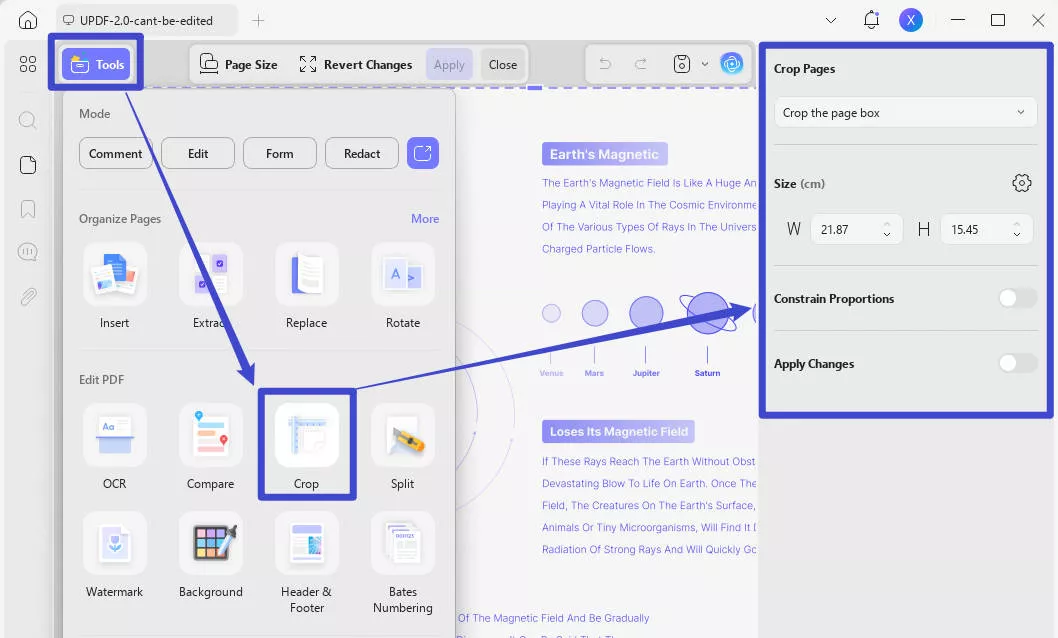
2. Nastavit okraje ručně nebo zadat oříznutou velikost stránky
Zde můžete vidět hranice vaší PDF stránky ve tvaru fialových tečkovaných čar. Tyto řádky můžete ručně táhnout a odstranit okrajovou plochu ze stránky, nebo zadat požadované číslo šířky a výšky.
3. Klikněte na Soubor a vyberte Tisknout.
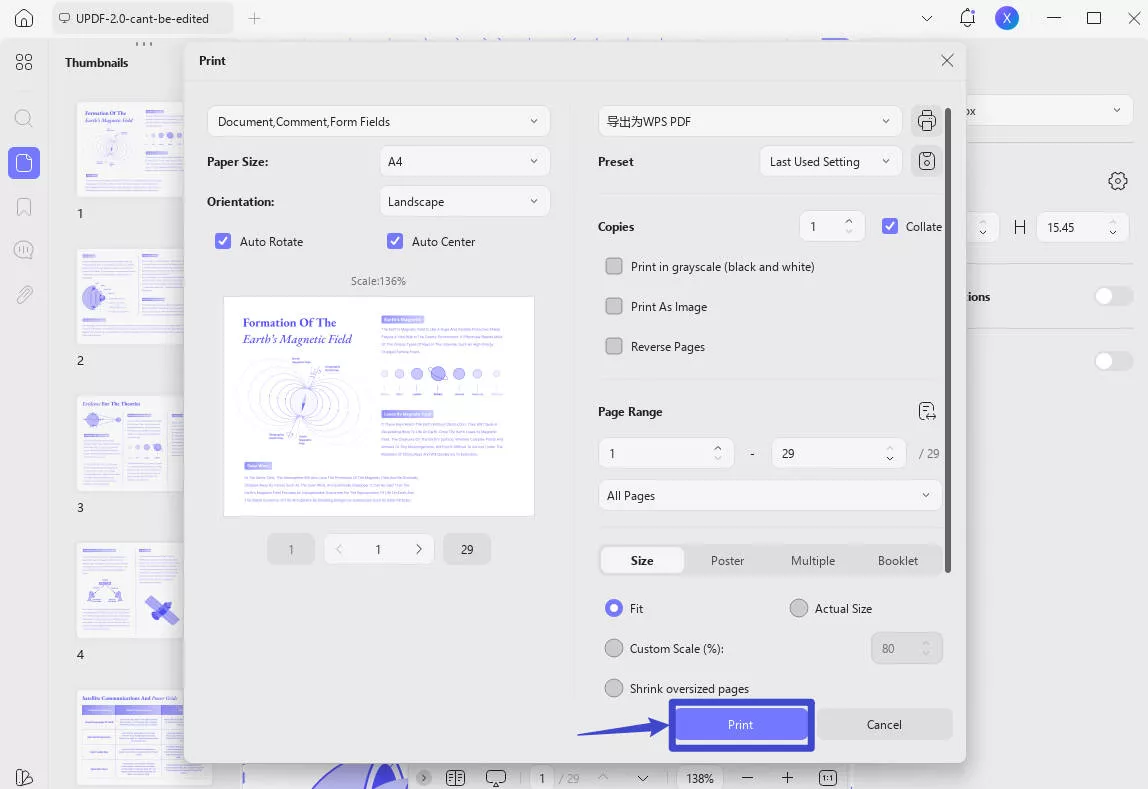
Klikněte na Oříznout z horní části obrazovky a pokud má váš PDF dokument více stránek, použijte možnost "Použít změny" pro aplikaci stejného odstranění okrajů na vybraný rozsah stránek ve vašem PDF dokumentu. Nyní můžete kliknout na úzké tlačítko vedle "Uložit" a kliknout na "Tisknout...". Vyberte si tiskárnu a zkontrolujte různé možnosti škálování stránek, abyste zjistili, která vám nejlépe vyhovuje, a klikněte na "Tisknout".
Také si přečtěte: Jak opravit problém "Nelze vytisknout PDF": Návod na řešení problémů
Proč doporučovat použití UPDF?
Existuje několik důvodů, proč doporučit UPDF pro tisk PDF po odstranění okrajů, a ty nejlepší jsou uvedeny zde:
- Při práci s PDF máte úplnou kontrolu nad okraji na každé straně místo pevného nastavení okrajů.
- UPDF usnadňuje tisk tím, že poskytuje tiskové náhledy spolu se všemi preferencemi a možnostmi tisku na jedné obrazovce.
- Poskytuje spolehlivé výsledky při ořezávání PDF dokumentů a po ořezání obsah nerozmazává.
- Po oříznutí můžete upravovat jakýkoli text v PDF dokumentu před tiskem podle svých požadavků.
- Sdílení oříznutých souborů s UPDF je extrémně snadné, protože je můžete sdílet přes odkaz, e-mail nebo QR kód.
Ačkoliv to byly některé z nejlepších důvodů pro použití UPDF k ořezávání okrajů a tisku PDF, existuje mnoho dalších. Takže si aplikaci stáhněte na PC a zařiďte si předplatné UPDF pro, abyste odemkli všechny prémiové funkce za nízkou cenu.
Windows • macOS • iOS • Android 100% bezpečné
Část 2. Jak tisknout PDF bez okrajů pomocí Adobe Readeru?
Adobe je známé svými PDF nástroji a Acrobat Reader je slavný nástroj pro prohlížení PDF od Adobe. Je velmi užitečný, protože uživatelům nejen umožňuje prohlížet PDF dokumenty, ale přináší i řadu dalších funkcí. Jednou z těchto funkcí je ořezávání a odstranění okrajových oblastí na stránkách PDF před jejich tiskem.
Ačkoliv Adobe neposkytuje podrobnou kontrolu nad tím, jak ořezat okraje, stále můžete dosáhnout reálných výsledků s Adobe pomocí možnosti Vlastní škálování při tisku PDF. Takže místo ořezávání okrajů jen zvýšíte měřítko obsahu pro tisk a odstraníte okraje na tisku. PDF dokumenty můžete tisknout bez okrajů pomocí Adobe Readeru pomocí následujících kroků:
1. Otevřete svůj PDF dokument v Adobe Readeru.
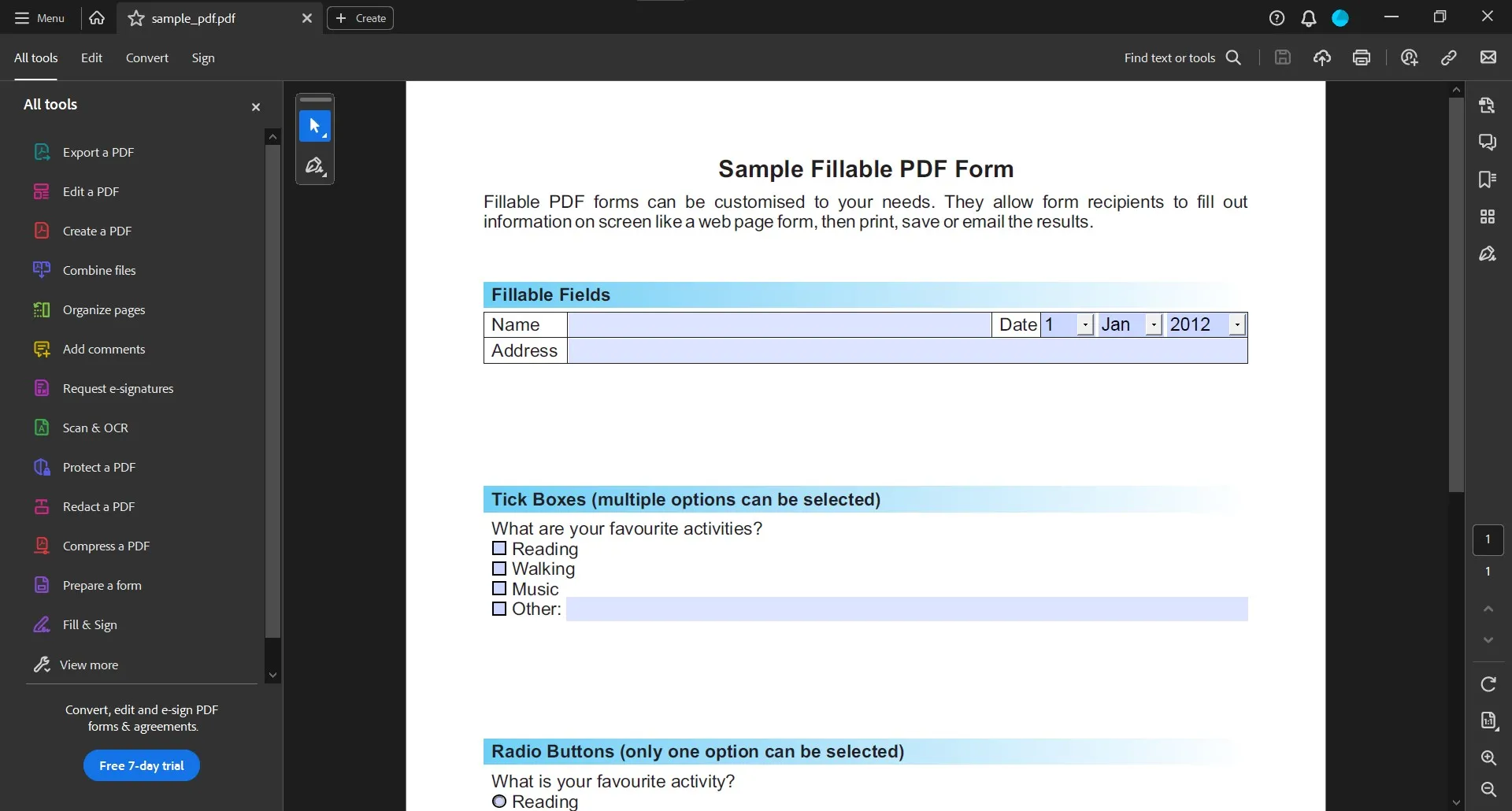
Otevřete software Adobe Reader na svém PC a stiskněte "Ctrl + O" na klávesnici. Vyberte PDF dokument z okna prohlížení, abyste odstranili jeho okraje, a otevřete ho v Adobe Readeru.
2. Dostat se do možností tisku a nastavit vlastní škálování.
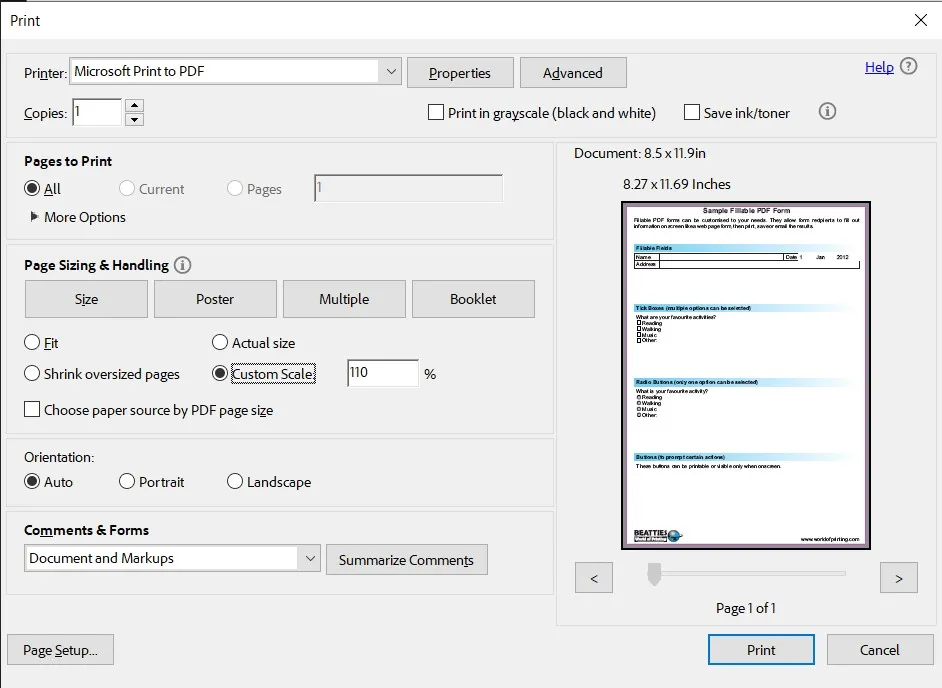
Nyní stiskněte kombinaci kláves "Ctrl + P" pro otevření možnosti tisku. Přejděte do sekce Page Sizing & Handling a vyberte "Vlastní měřítko". Ve výchozím nastavení je nastaveno na 100 % a abyste odstranili marže, musíte tuto škálu postupně zvyšovat.
V tomto příkladu 110% škálování přineslo nejlepší výsledky odstranění margin bez ořezávání jakékoli části obsahu ze stránky. Jak zvětšujete měřítko, můžete vidět změny v okně náhledu tisku na pravé straně. Klikněte na "Tisknout" a PDF dokument se nyní vytiskne bez jakýchkoli okrajů.
Část 3. Jak vytisknu PDF bez okrajů v Chromu?
Otevření PDF v Chromu umožňuje uživatelům vytisknout, ale nejsou zde žádné ovládání okrajů, takže okraje nelze přímo odstranit při tisku PDF z Chromu. Jediným řešením této situace je použít nástroj, který vám ořízne PDF dokument a pak ho vytiskne v Chromu. Nejlepší volbou pro tento případ použití bude UPDF, protože má intuitivní funkci ořezávání PDF.
Jakmile oříznete PDF pomocí UPDF, můžete použít Chrome k jeho vytištění pomocí následujících kroků:
1. Ořízněte okraje PDF pomocí UPDF
Stáhněte si UPDF pomocí níže uvedených tlačítek na svém počítači. Začněte tím, že otevřete PDF v UPDF a přejdete do možnosti "Oříznout" v "Nástrojích". Je v levém panelu a jakmile jste uvnitř, můžete ručně upravit okraje PDF nebo použít možnost číselné úpravy okrajů pro lepší přesnost. Použijte tlačítko "Apply Changes" k napodobení efektu ořezávání okrajů i na ostatních stránkách. Pak soubor uložte.
Windows • macOS • iOS • Android 100% bezpečné
2. Uložit PDF a otevřít v Chrome.
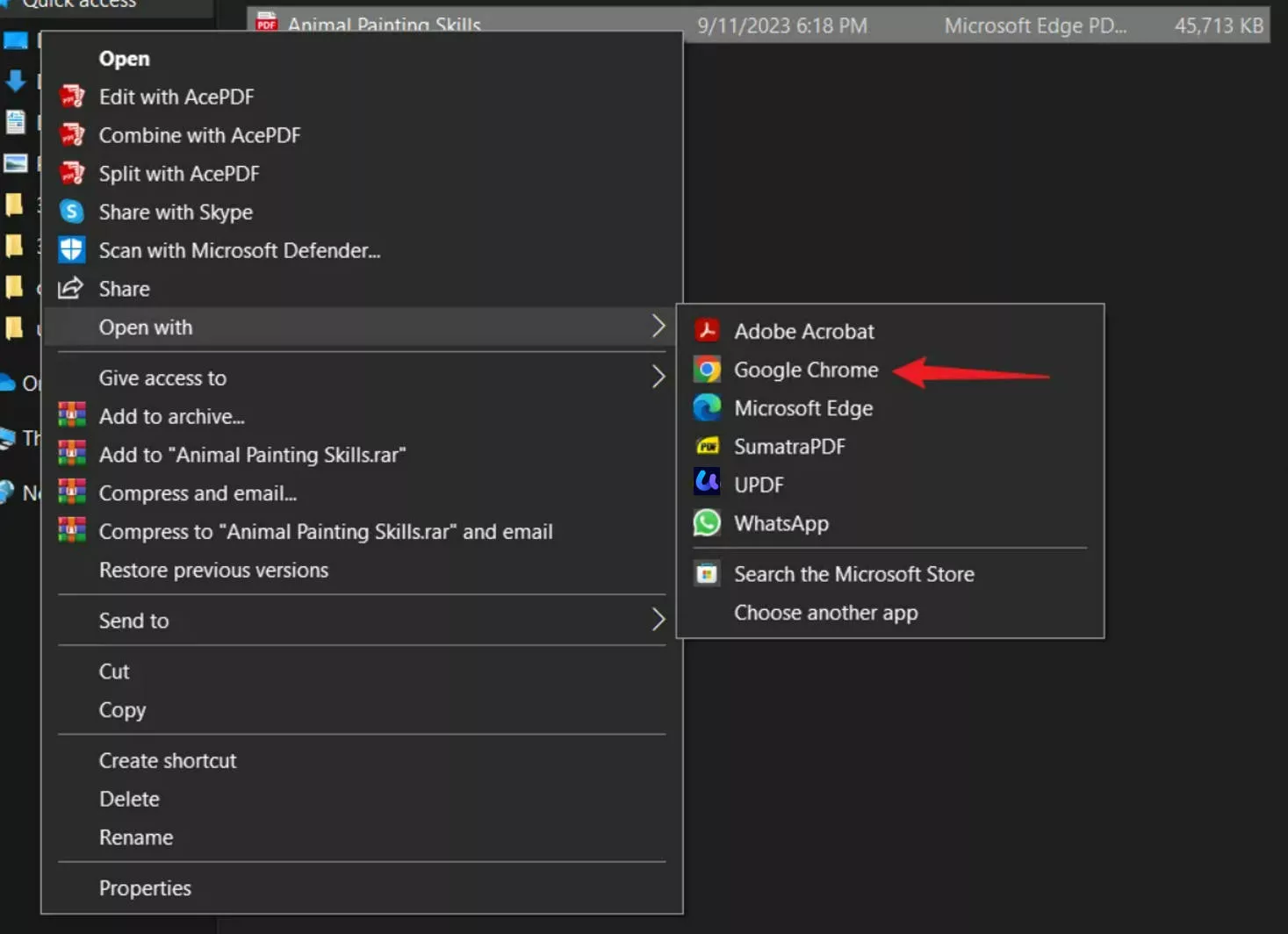
Najděte soubor, který jste uložili z UPDF, na PC a klikněte na něj pravým tlačítkem. Bude mnoho možností, kde chcete použít "Otevřít s" a vybrat Chrome ze seznamu.
3. Tisk
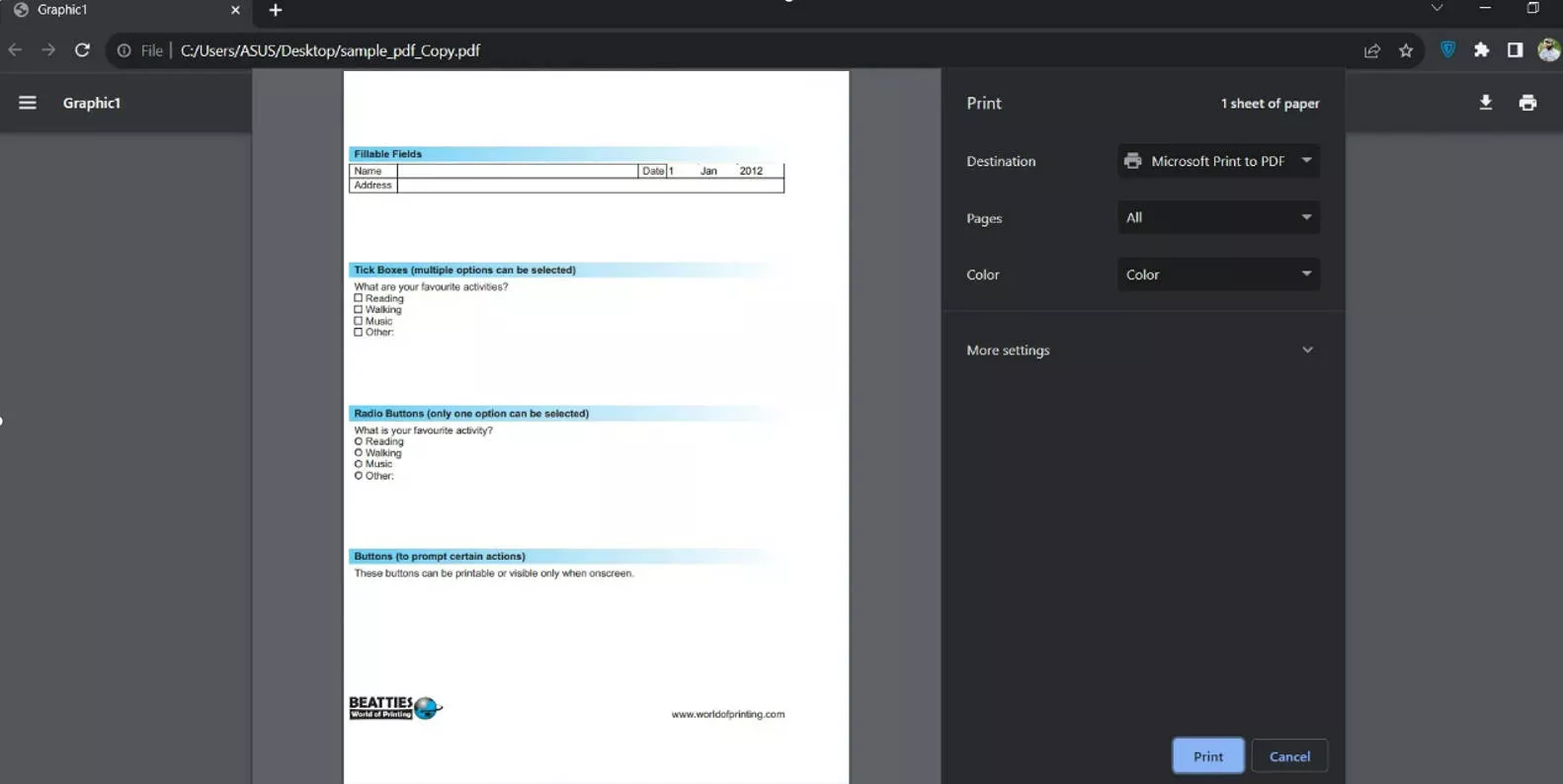
PDF se nyní otevře v prohlížeči Chrome, kde jej můžete vytisknout pomocí kombinace "Ctrl + P". Můžete nechat nastavení tisku na výchozí a kliknout na "Tisknout". Ujistěte se, že jste vybrali správnou tiskárnu.
Díky těmto krokům získáte úplnou kontrolu nad tím, kolik okrajové plochy mají vaše PDF dokumenty při tisku. Je to jen díky funkcím ořezávání UPDF, takže si můžete tuto a mnoho dalších funkcí také užívat stažením UPDF na svá zařízení.
Část 4. Jak vytisknu PDF bez okrajů v Microsoft Edge?
Microsoft Edge je dobrý nástroj pro čtení PDF a dokonce umožňuje tisk dokumentů. Pokud však chcete odstranit okraje, nepomůže to. Možná uvažujete o možnosti vlastního škálování, ale ta je k ničemu kvůli špatnému umístění obsahu. Jediným řešením, jak ořezat okraje PDF dokumentů, je použití nástroje pro ořezávání a UPDF je pro vás ideální volba.
Zatímco UPDF se stará o okraje v PDF, Microsoft Edge se postará o tiskové požadavky, jak je podrobně popsáno v následujících krocích. Pokud ho nemáte v počítači, určitě si stáhněte UPDF pomocí níže uvedeného tlačítka.
Windows • macOS • iOS • Android 100% bezpečné
1. Ořízněte okraje PDF pomocí UPDF
Spusťte nástroj UPDF a klikněte na "Open File" pro výběr PDF souboru v okně prohlížení a jeho otevření. Klikněte na "Oříznout" v "Nástrojích" z levé strany a poté nastavte okraje pomocí numerické úpravy v oblasti oříznuté velikosti stránky. Pro ořezávání okrajů volnou rukou můžete přetáhnout tečkovanou fialovou čáru kurzorem a ořezat mezi okraje. Nastavte "Použít změny" na požadovaný počet stran.
2. Uložit PDF a pak otevřít v Microsoft Edge.
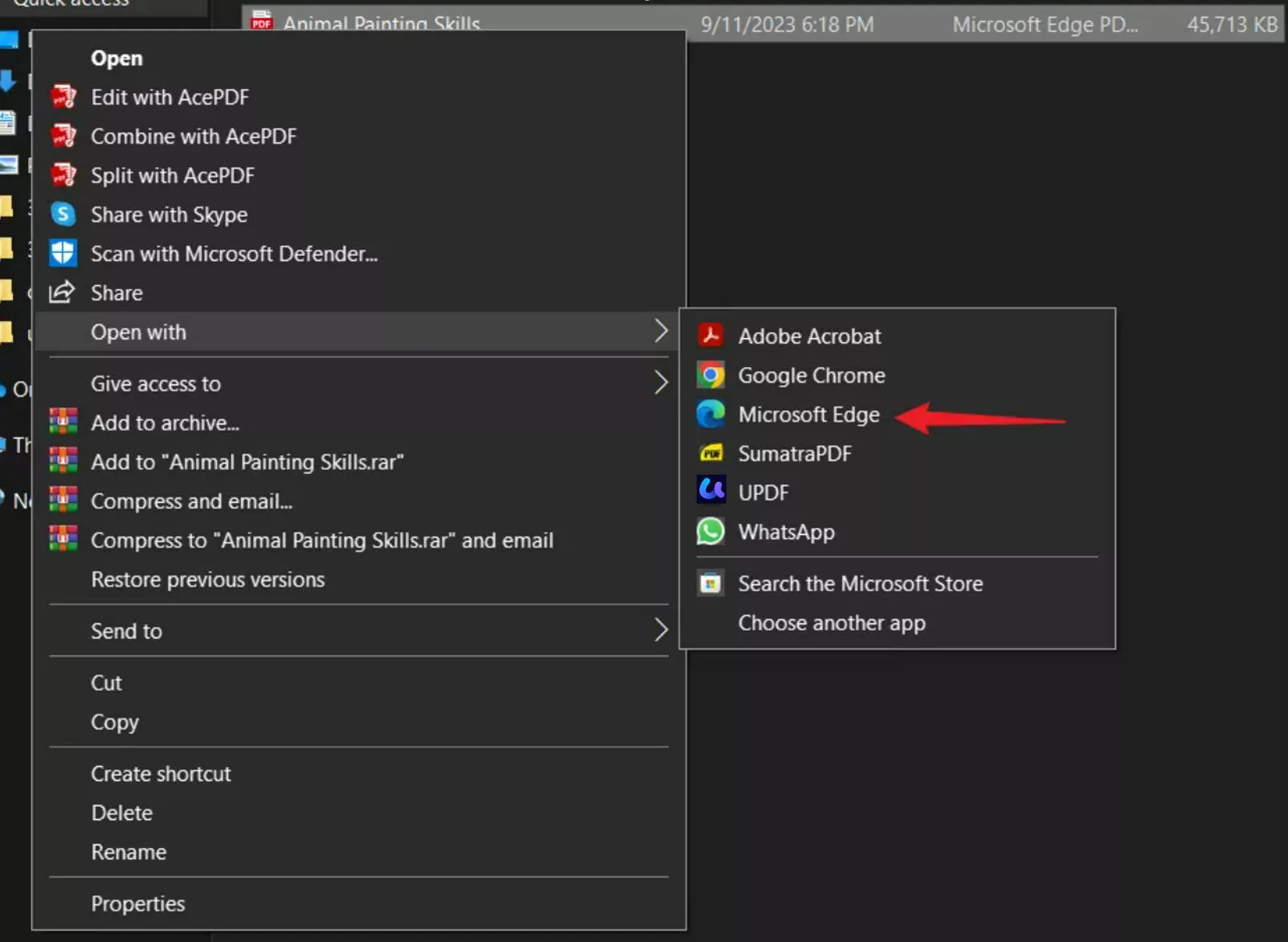
Uložte PDF stisknutím "Ctrl + S" a pak zavřete UPDF. Teď najděte to PDF na svém PC a klikněte pravým tlačítkem do nabídky "Otevřít s". V seznamu možností musíte vybrat "Microsoft Edge". PDF dokument se otevře v prohlížeči Edge.
3. Tisk
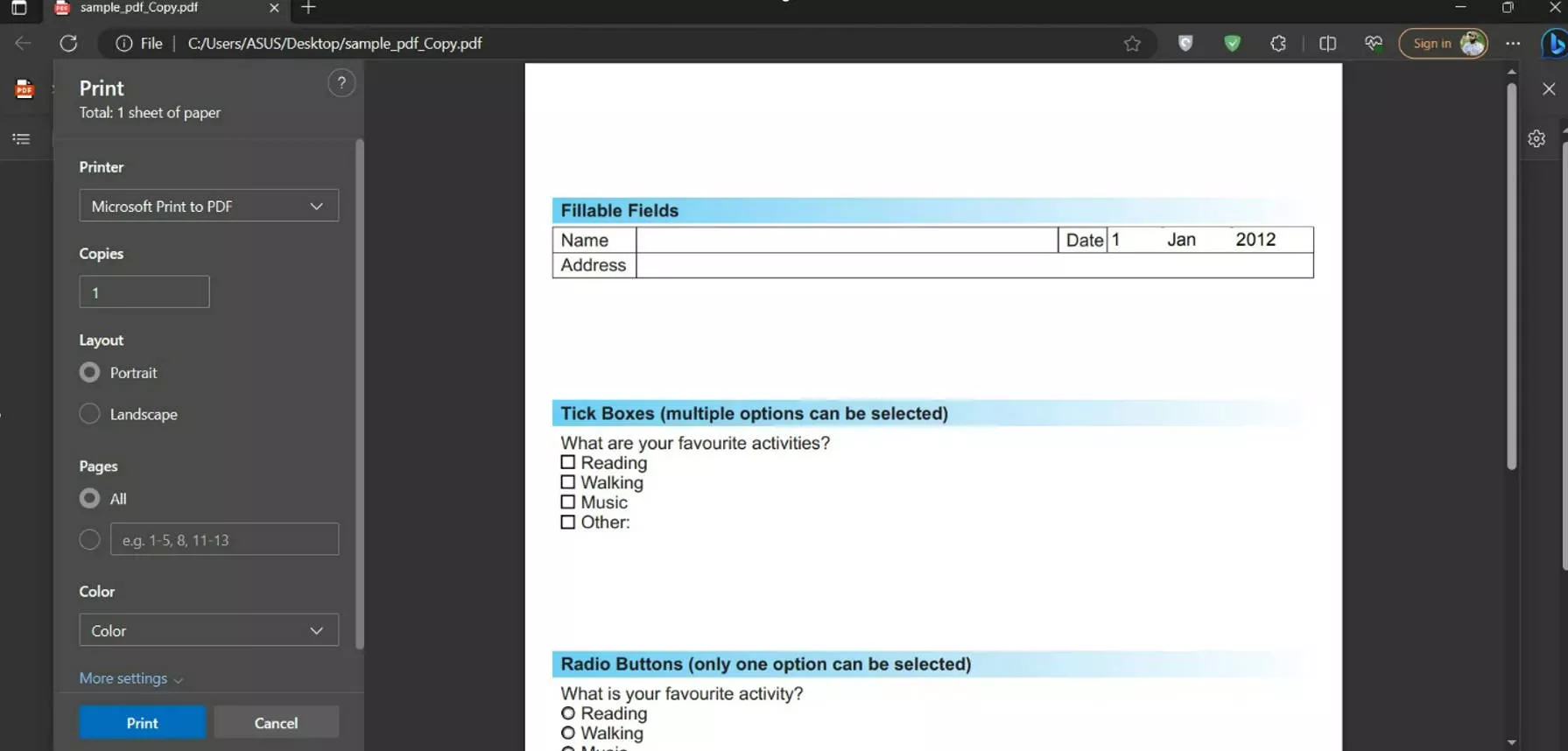
Můžete kliknout na tlačítko "Tiskárna" vpravo nahoře nebo na klávesnici kliknout na kombinaci "Ctrl + P". Výběr tiskárny pomocí rozbalovacího menu a ponechat ostatní nastavení tisku na výchozím nastavení bude v pořádku. Nyní můžete stisknout "Tisknout" a dokončit tento proces.
Díky těmto jednoduchým krokům vám UPDF pomůže ořezat okraje v PDF při tisku v Microsoft Edge, protože samotný prohlížeč neobsahuje žádné funkce pro odstranění nebo ořezávání okrajů PDF. Takže si stáhněte UPDF a zkuste ořezat, tisknout, upravovat a několik dalších funkcí.
Závěrečná slova
S tímto průvodcem jste se museli naučit několik řešení dotazu: jak tisknout PDF bez okrajů. Pamatujte, že pro lepší zážitek je nezbytné, aby váš vybraný nástroj poskytoval úplnou kontrolu při ořezávání margin. Nejlepší volbou pro tento případ použití je UPDF, vzhledem k tomu, kolik máte kontroly nad ořezáním okrajů. Takže si ji stáhněte do počítače a vyzkoušejte rozsáhlé funkce ořezávání a úprav sami.
Windows • macOS • iOS • Android 100% bezpečné








