 UPDF
UPDF
 UPDF pro Windows
 UPDF pro Mac
 UPDF pro iOS
 UPDF pro Android
 UPDF AI Online
 UPDF Sign
 Upravit PDF
 Anotovat PDF
 Vytvořit PDF
 PDF formuláře
 Upravit odkazy
 Konvertovat PDF
 OCR
OCR PDF do Wordu
 PDF do obrázku
 PDF do Excelu
 Organizovat PDF
 Sloučit PDF
 Rozdělit PDF
 Oříznout PDF
 Otočit PDF
 Chránit PDF
 Podepsat PDF
 Redigovat PDF
 Sanitizovat PDF
 Odstranit zabezpečení
 Číst PDF
 UPDF Cloud
 Komprimovat PDF
 Tisknout PDF
 Dávkové zpracování
 O UPDF AI
 Řešení UPDF AI
 AI příručka
 FAQ o UPDF AI
 Shrnutí PDF
 Překlad PDF
 Chat s PDF
 Chat s AI
 Chat s obrázkem
 PDF na
 Vysvětlení PDF
 AI nástroje pro PDF
 AI nástroje pro obrázky
 AI chatovací nástroje
 AI nástroje pro psaní
 AI studijní nástroje
 AI pracovní nástroje
 Ostatní AI nástroje
 PDF na Word
 PDF na Excel
 PDF na PowerPoint
 Řešení pro podniky
 Plán pro podniky
 Uživatelská příručka pro podniky
 Firemní Webinář
 Bankovnictví
 Zdravotnictví
 Pojištění
 Právo
Právo Výroba
 Vláda
Vláda Řešení pro vzdělávání
 Příběhy zákazníků
 Uživatelská příručka
 UPDF Triky
 FAQs
FAQs Recenze UPDF
 Středisko stahování
 Blog
Blog Tiskové centrum
 Technické specifikace
 Aktualizace
 UPDF vs. Adobe Acrobat
 UPDF vs. Foxit
 UPDF vs. PDF Expert

Jste jedním z mnoha lidí, kteří se ptají, jak vytisknout přiblížený PDF formát? Pak by tento článek mohl být přesně to, co potřebujete. Probereme vše, co byste mohli chtít vědět o tisku přiblížených PDF souborů, stejně jako mnoho dalších užitečných tipů a triků.
Jakmile si tento článek přečtete, budete schopni rychle zvládnout tisk částí PDF souborů, což vás udělá působit jako technicky zdatný profesionál ve své práci nebo mezi přáteli a rodinou. A nebojte se, budeme vás provázet na každém kroku. Užijte si to!
Část 1. Jak tisknout přiblížený PDF pomocí UPDF?
Začněme jedním z nejjednodušších a nejlepších způsobů, jak přiblížit a vytisknout část PDF souboru. Budeme používat speciální software nazvaný UPDF, který umožňuje různé typy úprav a nabízí možnosti přizpůsobení vašich PDF souborů, včetně OCR a mnoha dalších možností.
Prvním krokem je skutečně si stáhnout UPDF zde. Je to proto, že UPDF je navržen tak, aby fungoval offline, což znamená, že k získání nástroje potřebujete jen připojení k internetu, a poté můžete nástroj používat na svých zařízeních i bez internetu. Takže si stáhněte UPDF ještě dnes a začněte tisknout své zvětšené PDF soubory s lehkostí.
Windows • macOS • iOS • Android 100% bezpečné
Jakmile si nástroj stáhnete, je důležité seznámit se s mnoha různými tiskovými funkcemi, které UPDF nabízí. Jelikož čtete tento článek, abyste se naučili, jak přiblížit a tisknout PDF soubory, budeme se konkrétně věnovat těmto relevantním funkcím.
Hlavní funkcí, která nás dnes zajímá, se nazývá Custom Scale, která vám umožňuje vybrat úroveň zvětšení PDF souboru, který chcete vytisknout. Je to užitečný nástroj, který usnadňuje zvětšení nebo zmenšení tisku podle velikosti vašeho papíru, velikosti obrázků nebo textu v PDF souboru a požadovaného rozlišení.
Další skvělou funkcí je selektivní tisk, což znamená, že UPDF umožňuje ručně vybrat konkrétní stránky nebo výběry, které chcete vytisknout. To je užitečné u velkých PDF souborů, když potřebujete jen malou část.
A UPDF má schopnost zpracovávat hromadné PDF soubory stejně selektivně, což znamená, že můžete snadno vytisknout část více PDF souborů, aniž byste plýtvali inkoustem nebo papírem na tištěné stránky, které nechcete.
Další funkce zahrnují výběr tiskárny, tisk s komentáři nebo bez nich, možnost zadat velikost papíru v tiskárně, orientaci, počet potřebných kopií a dokonce i oboustranný tisk, pokud chcete tisknout z obou stran papíru a tiskárna to podporuje.
Jakmile upravíte nastavení tiskárny, můžete snadno zkontrolovat, zda s náhledem tisku dostanete správný výstup, abyste předešli chybám nebo chybám.
Pokud chcete vyzkoušet UPDF a začít upravovat své PDF soubory jako profesionál, klikněte na tlačítko "Ke stažení zdarma" a začněte hned teď.
Windows • macOS • iOS • Android 100% bezpečné
Cesta 1. Vytisknout jedno Přiblížené PDF
Pokud chcete vytisknout jen jeden přiblížený PDF soubor, třeba abyste zvětšili nebo upozornili na určitou část dokumentu, pak si stáhněte software UPDF a začněte. Odkaz najdete, pokud použijete tlačítko ke stažení nad touto sekcí. Níže jsme vytvořili krok za krokem průvodce, abyste se snadno a rychle naučili, jak tisknout přiblížené PDF pomocí UPDF.
- Otevřete UPDF na svém počítači nebo jiném zařízení
- Otevřete PDF soubor na svém zařízení kliknutím na tlačítko "Otevřít soubor"

- Procházejte do adresáře, ve kterém se váš PDF soubor nachází
- Jakmile je váš PDF soubor otevřený, můžete přejít do úzkého pole vedle Svae > Tisknout
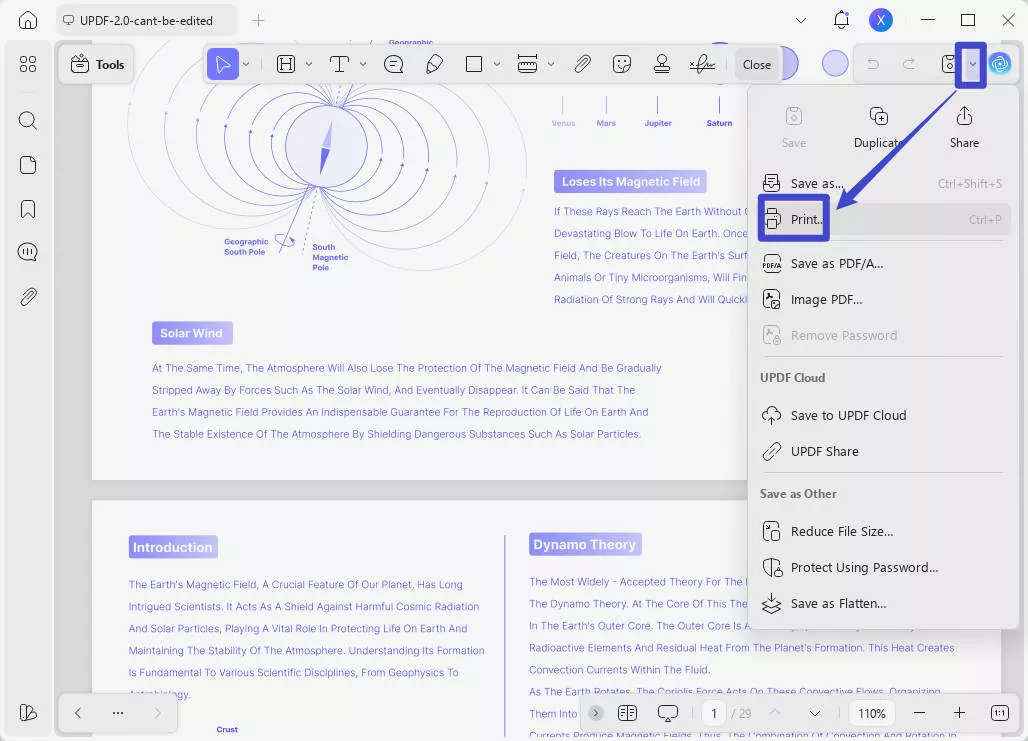
- Pak změňte vlastní velikost pomocí nastavení Vlastní měřítko (%),
(Níže uvedený obrázek je pro vás, abyste zjistili, jak nástroj najít)
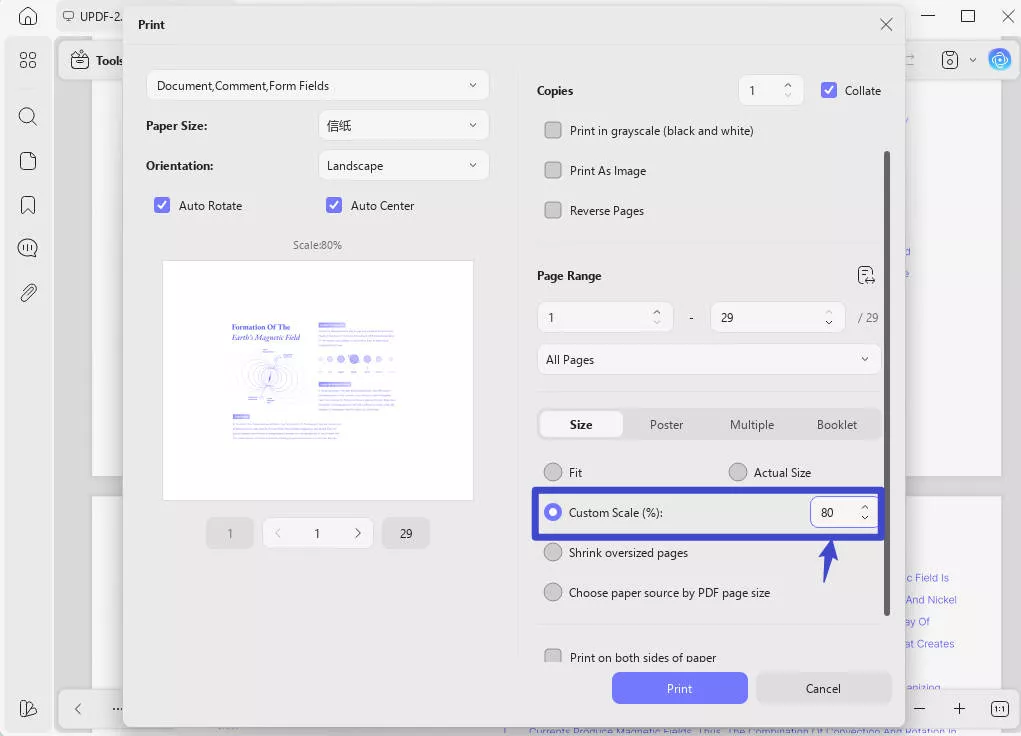
- Jakmile budete spokojeni s vlastní stupnicí, můžete kliknout na fialové tlačítko "Tisknout" níže. To je ono!
Způsob 2. Tiskněte více přiblížených PDF
UPDF je také skvělá volba, pokud máte mnoho různých PDF dokumentů, které potřebujete tisknout v přiblížených verzích. Tato funkce pro zvětšený tisk umožňuje snadný pracovní postup, ať už jste v kanceláři a tisknete důležité dokumenty, nebo máte mnoho soukromých PDF souborů, které potřebujete zpracovat najednou.
Nejprve si opět budete muset stáhnout UPDF.
Windows • macOS • iOS • Android 100% bezpečné
- Otevřete UPDF na svém počítači nebo jiném zařízení.
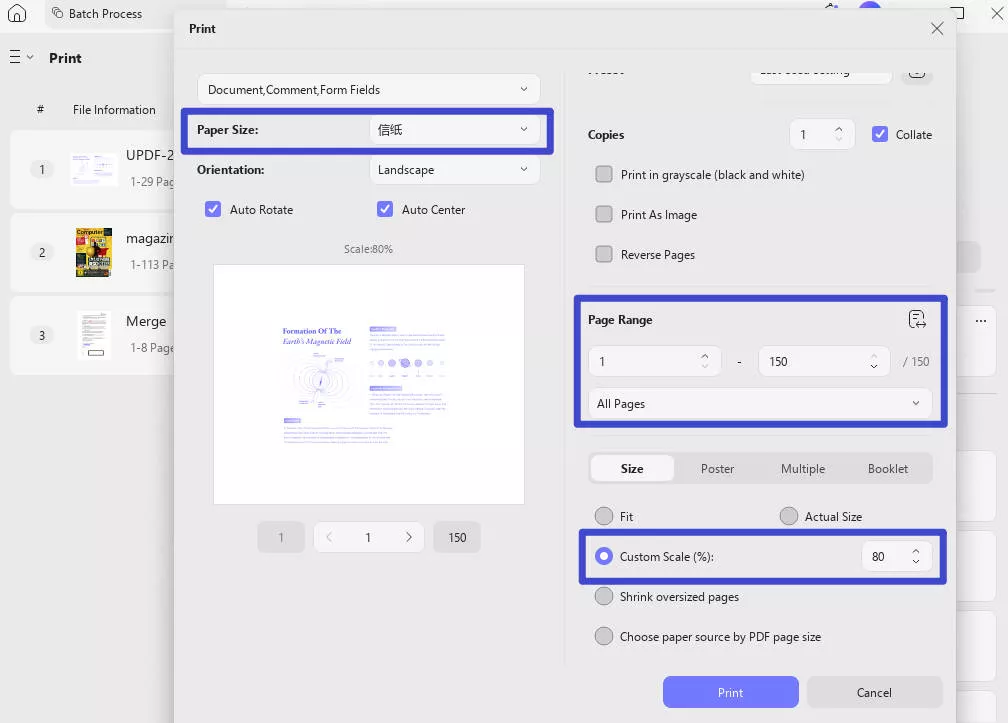
- Místo otevírání jednoho dokumentu jako dříve přejdete na tlačítko menu s názvem "Tisknout" v sekci MULTI-FILE OPERATION (BATCH PROCESS) v "Nástroje".
- Teď můžete přidat všechny soubory, které chcete tisknout současně. A klikněte na "Tisknout".
- Dále budete muset nastavit nastavení tisku, konkrétně měřítko, v jakém měřítku soubory tisknout.
- Výběrem "Vlastní škálování" a změnou hodnoty můžete dokument přiblížit nebo oddálit.
- Jakmile jste spokojeni s vlastní velikostí, jste připraveni tisknout. Stačí kliknout na fialové tlačítko "Tisknout" v pravém dolním rohu. Blahopřejeme!
Klíčové vlastnosti:
UPDF je vynikající volbou pro tisk PDF souborů s přiblížením, pokud zvolíte vlastní měřítko dokumentu. Software má také širokou škálu dalších užitečných funkcí. Pokud potřebujete pracovat nebo upravovat PDF soubory, je pravděpodobné, že v budoucnu najdete i některé z těchto dalších funkcí užitečné, proto jsme níže uvedli ty nejdůležitější:
- UPDF AI pomáhá shrnout, přeložit, vysvětlit obsah atd.
- Pokročilé nástroje pro úpravu PDF, jako je úprava obrázků, textů a odkazů.
- Anotace PDF pomocí zvýrazňování, strckline, tužky, samolepek atd.
- Rychlá konverze PDF pro převod PDF z nebo do PDF.
- Správa PDF dokumentů na cestách.
- Podepisujte PDF soubory s podpisem a digitálním podpisem.
- Přidejte do PDF vodoznaky, pozadí, číslování Bates, záhlaví a patu.
- Dávkový proces pro tisk, slučování, šifrování atd.
- Komprimujte nebo zplošťte PDF soubory
Zní to dobře, že? No, nejsi jediný, kdo si to myslí. Techadvisor, jeden z největších online recenzentů médií a technologií, také poskytl pozitivní recenzi na tuto službu, takže jste v dobrých rukou, pokud zvolíte UPDF pro své další úkoly související s PDF.
Alternativně si můžete pustit toto snadno stravitelné video na YouTube, pokud dáváte přednost poslechu před čtením. Pokud chcete vyzkoušet UPDF a začít tisknout své PDF soubory jako profesionál, klikněte na tlačítko "Zdarma ke stažení" a začněte hned teď.
Windows • macOS • iOS • Android 100% bezpečné
Část 2. Jak přiblížit a tisknout PDF pomocí Adobe Acrobat?
Adobe Acrobat nabízí pokročilé funkce, které umožňují tisk a přibližování PDF souborů, stejně jako řadu dalších funkcí, protože je považován za univerzální PDF editor. Mezi nejužitečnější funkce patří:
- Vlastní nastavení tisku
- Tisk jako obrázek
- Tiskové značky a manipulace s barvami
- Automatické škálování na velikost papíru
- Ruční škálování dokumentu
- Vlastní expozice obrazu
- Možnost specifikovat frekvenci poltónového obrazování
- Mnoho různých možností výstupu
Pro přiblížení a vytištění PDF pomocí Adobe Acrobat budete muset stáhnout Adobe Acrobat z jejich oficiálních webových stránek:
- Navštivte adobe.com a stáhněte si Adobe Acrobat
- Otevřete Adobe Acrobat na svém počítači nebo jiném zařízení
- Najděte tlačítko "Soubor" a vyberte "Otevřít" pro otevření PDF, které chcete vytisknout.
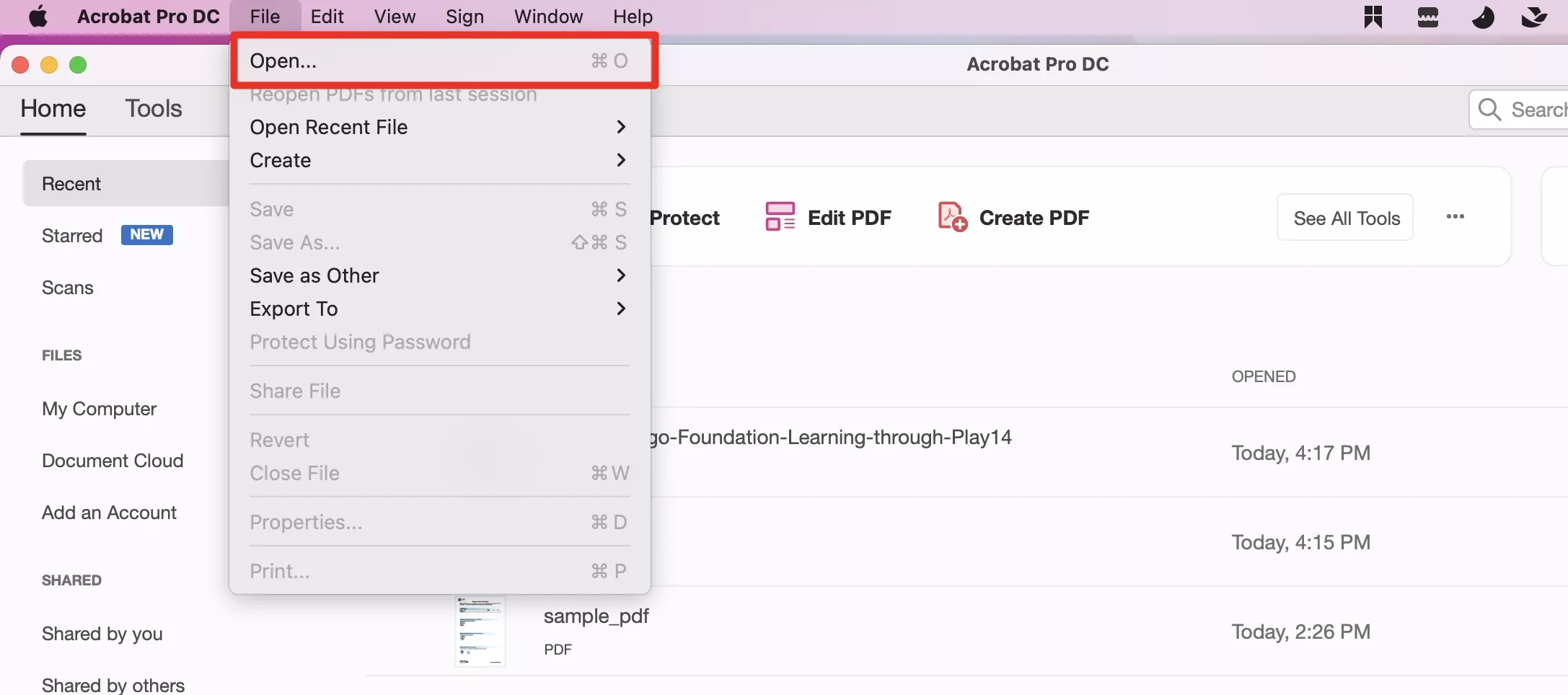
- Přejděte do adresáře, kde se váš PDF soubor nachází, a otevřete ho
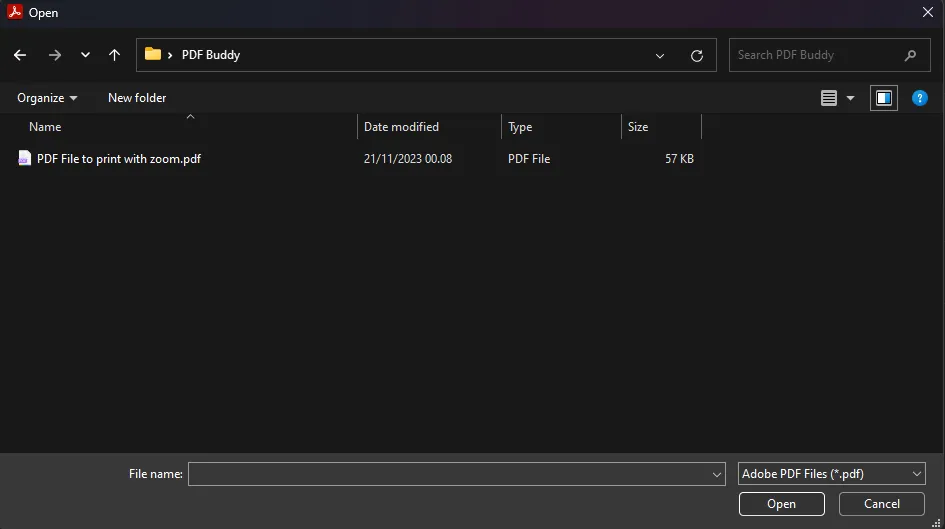
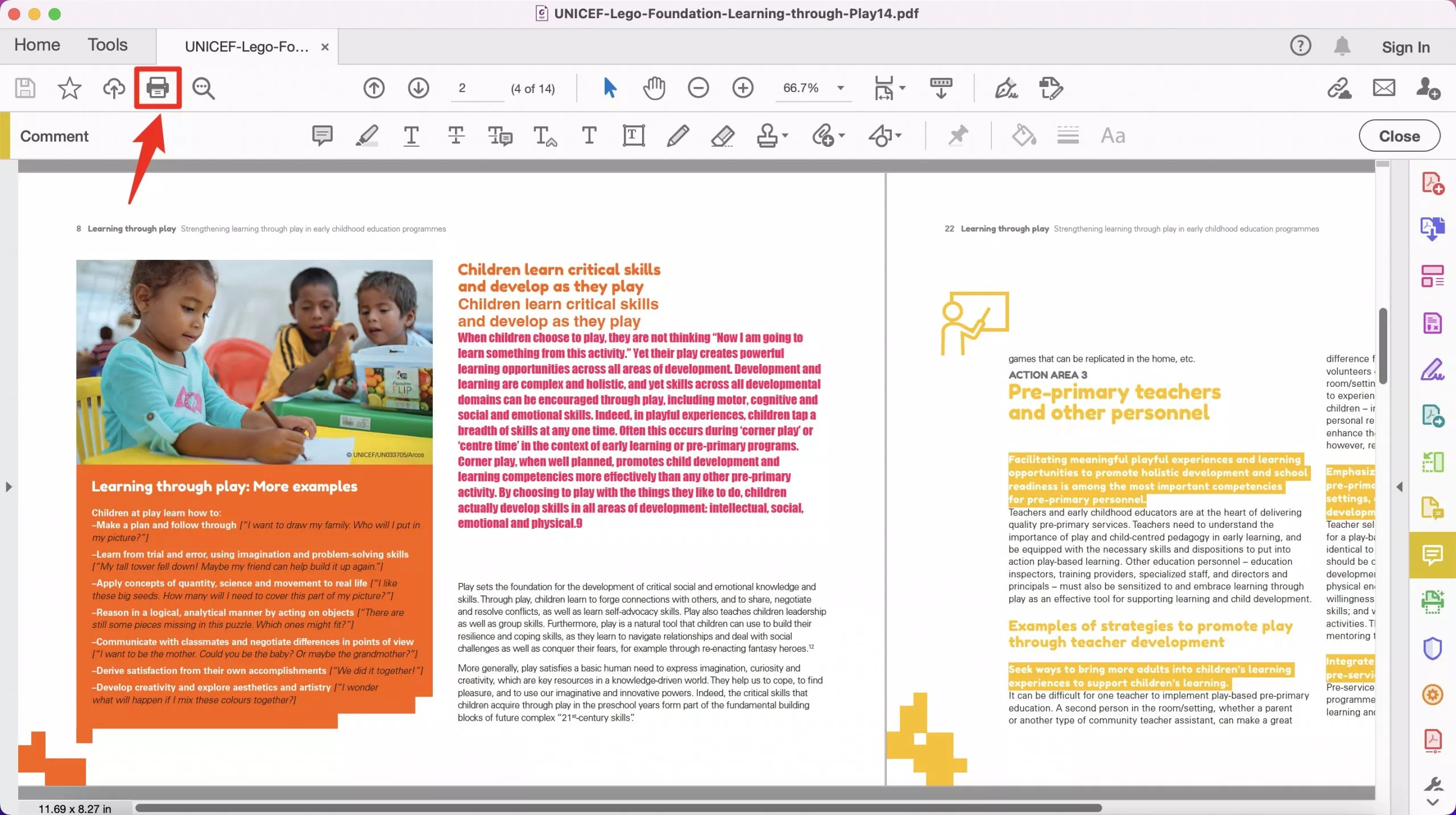
- Najděte ikonu tiskárny v levém horním rohu a klikněte na ni
- Přejděte do sekce označené červeně na screenshotu a vyberte vlastní měřítko
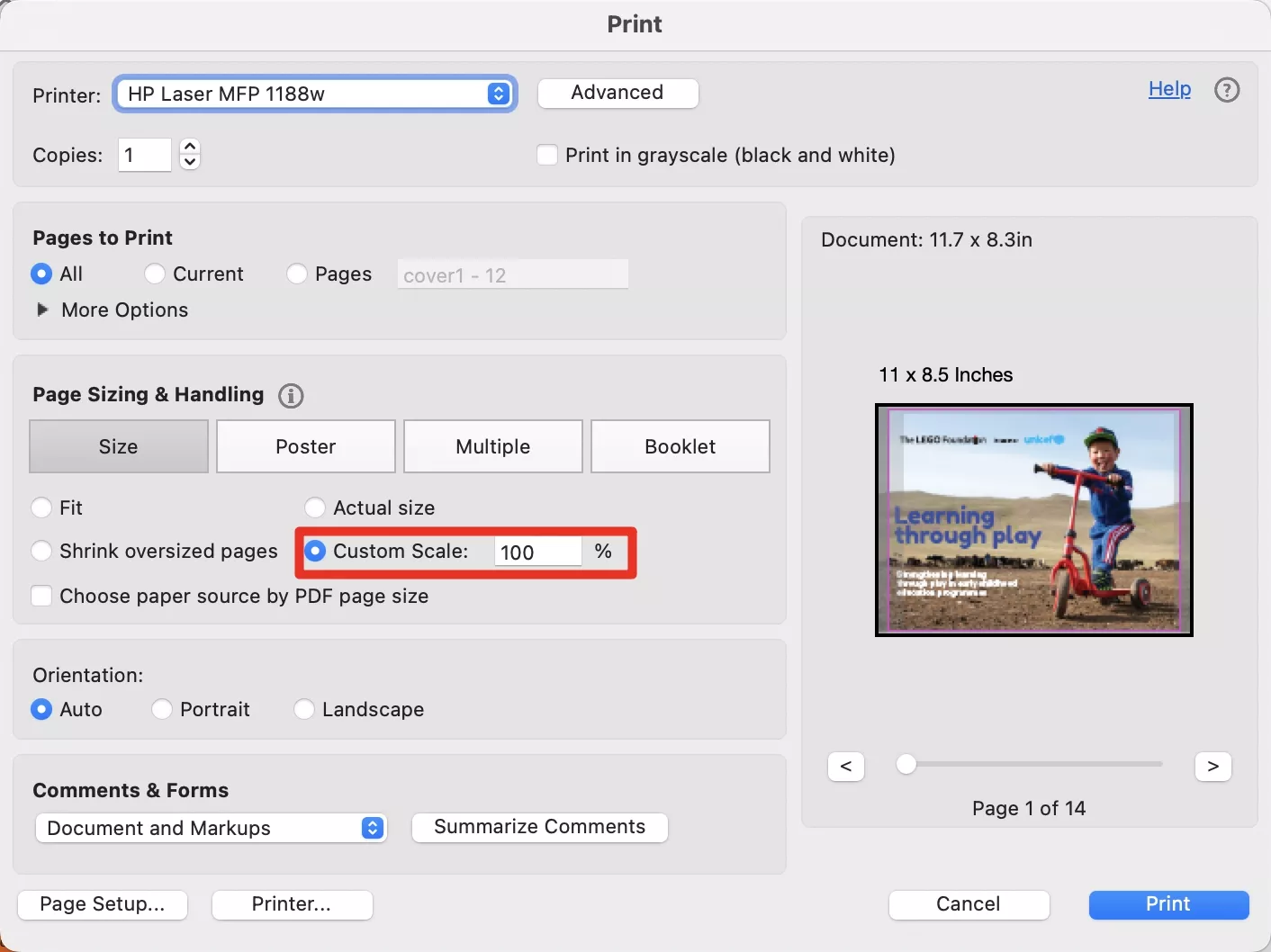
- Vyberte procentuální částku, která odpovídá vašemu požadovanému výsledku
- Jakmile budete s náhledem spokojeni, klikněte na Tisk a máte hotovo!
Část 3. Často kladené otázky o tisku přiblíženého PDF
Otázka 1. Jak vytisknout přiblíženou část PDF?
- Otevřete PDF soubor pomocí vašeho vybraného PDF čtečku. Můžete použít Adobe Acrobat nebo Adobe Reader
- Pokud máte Adobe Acrobat X, měli byste zvolit "Upravit -> Udělat snímk". Jinak můžete kliknout na "Menu -> Zpět, Znovu a další -> Udělat snímek"
- Nástroj pro snímky funguje tak, že si vyberete část PDF, kterou chcete vytisknout. To vám umožní nakreslit obdélník kolem oblasti, kterou chcete zvýraznit, takže to udělejte hned.
- Jakmile budete spokojeni se svým výběrem, přejděte na "File -> Tisknout"
- Zde je důležité zvolit možnost "Vybraná grafika", jak je zobrazeno na obrázku níže
- Pokud jste spokojeni s výběrem, můžete nyní stisknout "Tisknout" v pravém dolním rohu a začít tisknout vybranou část PDF souboru. Blahopřejeme!
Otázka 2. Jak vytisknout přiblížené PDF online?
Bohužel momentálně neexistuje žádný způsob, jak si online vytisknout přiblížené PDF. Je to kvůli omezením možností prohlížeče, a proto potřebujete softwarový nástroj jako UPDF nebo dražší Adobe Acrobat k zvládnutí tohoto úkolu.
Naštěstí UPDF stojí jen kolem 2,19 USD měsíčně, takže není drahé řešení, pokud potřebujete spravovat své dokumenty, a má také mnoho dalších funkcí, které vám jistě pomohou upravovat a spravovat vaše PDF soubory.
Závěrečné myšlenky
To je vše k tomuto návodu, jak vytisknout přiblížený PDF soubor. V tomto článku jsme se věnovali tomu, jak snadno použít UPDF k rychlému tisku zvětšené části vašeho PDF dokumentu, a také jsme se věnovali Adobe Acrobat a obecným řešením v FAQ.
Pokud chcete vyzkoušet UPDF a začít tisknout své PDF soubory jako profesionál, klikněte na tlačítko "Zdarma ke stažení" a začněte hned teď.
Windows • macOS • iOS • Android 100% bezpečné









 Enrica Taylor

 Lizzy Lozano