 UPDF
UPDF
 UPDF pro Windows
 UPDF pro Mac
 UPDF pro iOS
 UPDF pro Android
 UPDF AI Online
 UPDF Sign
 Upravit PDF
 Anotovat PDF
 Vytvořit PDF
 PDF formuláře
 Upravit odkazy
 Konvertovat PDF
 OCR
OCR PDF do Wordu
 PDF do obrázku
 PDF do Excelu
 Organizovat PDF
 Sloučit PDF
 Rozdělit PDF
 Oříznout PDF
 Otočit PDF
 Chránit PDF
 Podepsat PDF
 Redigovat PDF
 Sanitizovat PDF
 Odstranit zabezpečení
 Číst PDF
 UPDF Cloud
 Komprimovat PDF
 Tisknout PDF
 Dávkové zpracování
 O UPDF AI
 Řešení UPDF AI
 AI příručka
 FAQ o UPDF AI
 Shrnutí PDF
 Překlad PDF
 Chat s PDF
 Chat s AI
 Chat s obrázkem
 PDF na
 Vysvětlení PDF
 AI nástroje pro PDF
 AI nástroje pro obrázky
 AI chatovací nástroje
 AI nástroje pro psaní
 AI studijní nástroje
 AI pracovní nástroje
 Ostatní AI nástroje
 PDF na Word
 PDF na Excel
 PDF na PowerPoint
 Řešení pro podniky
 Plán pro podniky
 Uživatelská příručka pro podniky
 Firemní Webinář
 Bankovnictví
 Zdravotnictví
 Pojištění
 Právo
Právo Výroba
 Vláda
Vláda Řešení pro vzdělávání
 Příběhy zákazníků
 Uživatelská příručka
 UPDF Triky
 FAQs
FAQs Recenze UPDF
 Středisko stahování
 Blog
Blog Tiskové centrum
 Technické specifikace
 Aktualizace
 UPDF vs. Adobe Acrobat
 UPDF vs. Foxit
 UPDF vs. PDF Expert

Umět tisknout velké PDF na více stránkách je zásadní pro profesionály, kteří pracují s nadměrnými dokumenty, jako jsou plakáty, plány nebo detailní obrázky. Tisk takových dokumentů na jednu stránku často vede ke ztrátě detailů, proto je nezbytné je rozdělit na více listů pro větší srozumitelnost. Tento průvodce vás provede celým procesem, aby zajistil, že vaše velké PDF budou tištěny přesně a ve vysoké kvalitě. Na konci budete vybaveni znalostmi pro zvládnutí jakéhokoli velkého tisku dokumentů. Pokračujte ve čtení a objevte nejlepší nástroje a techniky pro dosažení dokonalých tisků.
Část 1. Mohu vytisknout velké PDF na více stránkách?
Představte si, že jste si právě stáhli podrobný architektonický plán ve formátu PDF, který je mnohem větší než váš standardní papír do tiskárny. Blueprint je potřeba vytisknout, abyste si prohlédli detaily, ale bojíte se, že zmenšení na jednu stránku způsobí, že text a obrázky budou nečitelné. Tento scénář je běžný, zejména u profesionálů pracujících s velkoformátovými dokumenty, jako jsou plakáty, bannery nebo technické výkresy.
Ano, můžete vytisknout velké PDF na více stránkách, čímž zajistíte, že všechny detaily jsou zachovány a snadno čitelné. Většina PDF prohlížečů a editorů, včetně UPDF, nabízí možnosti dlaždicování nebo "plakátového tisku" vašeho dokumentu. Tato funkce umožňuje rozdělit velké PDF na menší části, které pak lze vytisknout na jednotlivých stránkách. Po vytištění můžete tyto stránky poskládat dohromady a znovu vytvořit dokument v plné velikosti.
Použitím uživatelsky přívětivého rozhraní UPDF můžete snadno nastavit tiskovou práci tak, aby PDF rozdělila na více stránek, čímž zajistíte, že finální výtisk bude jasný a přesně odpovídá původnímu dokumentu. Tato metoda je užitečná při práci s nadměrně rozsáhlými dokumenty, které vyžadují podrobnou kontrolu nebo prezentaci.
Část 2. Jak vytisknout velké PDF na více stránkách?
Tisk velkého PDF na více stran je úkol, který lze snadno zvládnout správnými nástroji, aby byl každý detail vašeho dokumentu zachycen a zachován. UPDF, robustní a uživatelsky přívětivý PDF editor, poskytuje bezproblémové řešení tohoto problému. Jeho intuitivní rozhraní a pokročilé možnosti tisku usnadňují rozdělení velkého PDF na menší, snadno zvládnutelné sekce, takže si můžete každou část vytisknout na samostatné listy papíru. Tento proces je zvláště užitečný pro profesionály, kteří pracují s plány, plakáty nebo jakýmikoli nadměrnými dokumenty, kde je klíčová jasnost a přesnost.
Pro tisk velkého PDF na více stran pomocí UPDF postupujte podle těchto podrobných kroků:
Krok 1. Začněte tím, že na svém zařízení spustíte UPDF. Tento nástroj je dostupný na platformách Windows, Mac, iOS a Android, takže je přístupný bez ohledu na zařízení, které používáte. Otevřete velký PDF dokument, který chcete vytisknout.
Windows • macOS • iOS • Android 100% bezpečné
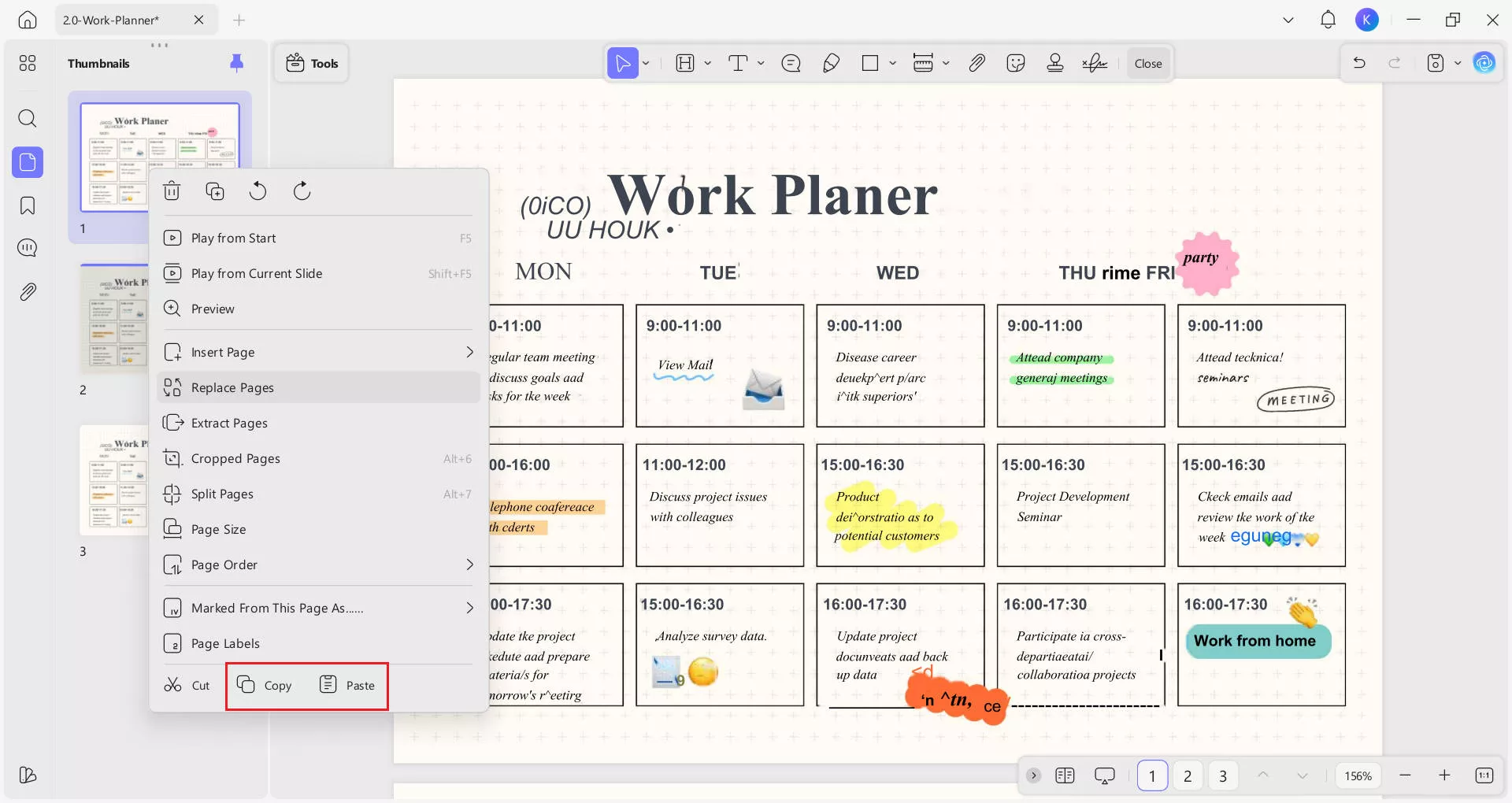
Krok 2. Pokud chcete vytisknout toto velké PDF na tři stránky, budete muset vytvořit dvě další kopie stránky. Klikněte pravým tlačítkem na náhled stránky, vyberte "Kopírovat" a pak dvakrát klikněte na Vložit, abyste vytvořili dvě kopie.
Krok 3. Po úspěšném vytvoření obou kopií použijte nástroj pro ořezávání k vystřižení zbytečných částí každé stránky. Přejděte do "Nástrojů" a pak zvolte režim "Oříznout" z vyskakovacího menu.
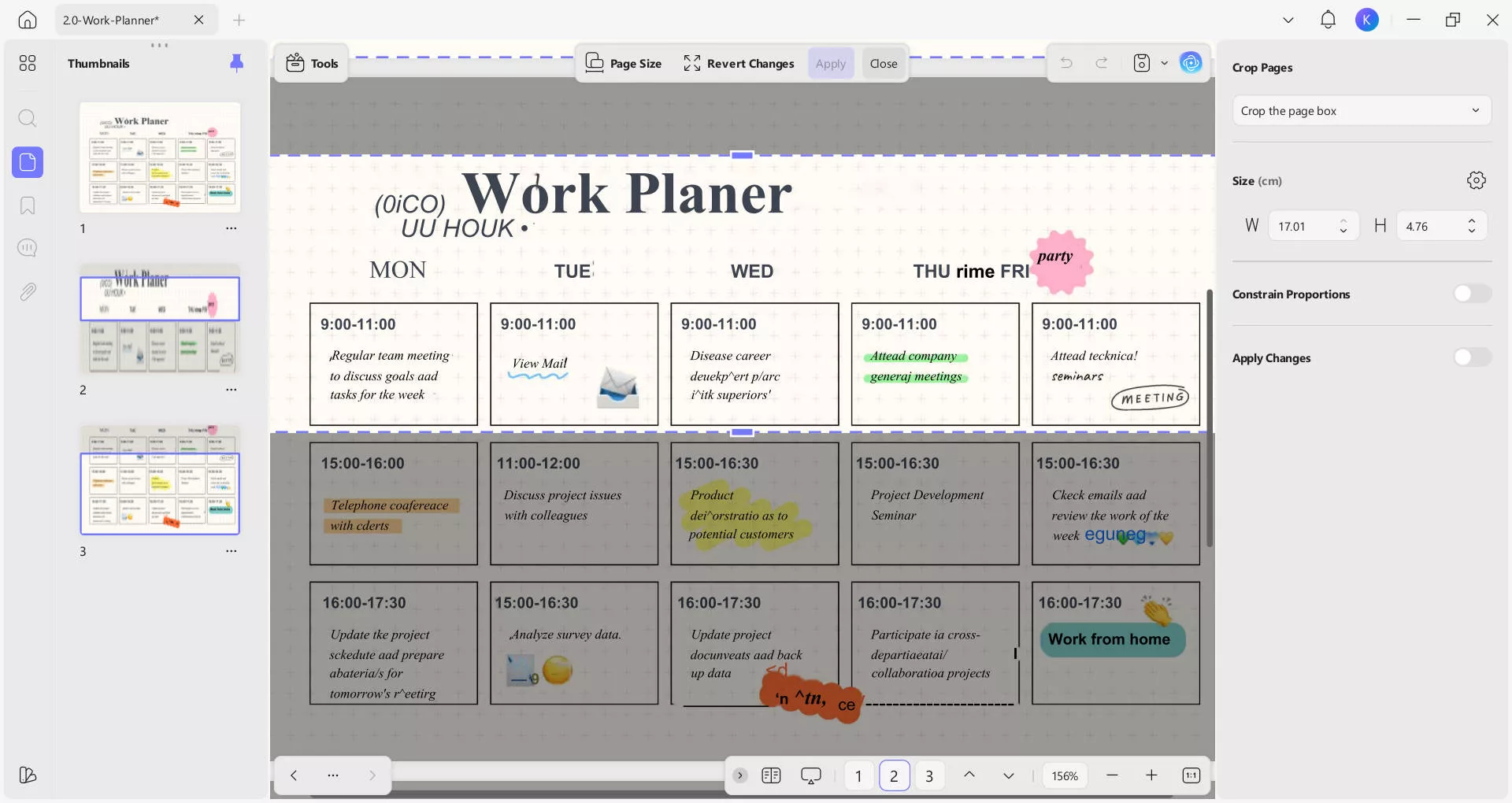
Na první stránce přetáhněte tečkovanou čáru dole na místo, které chcete vyříznout, a pak klikněte na tlačítko "Apply".
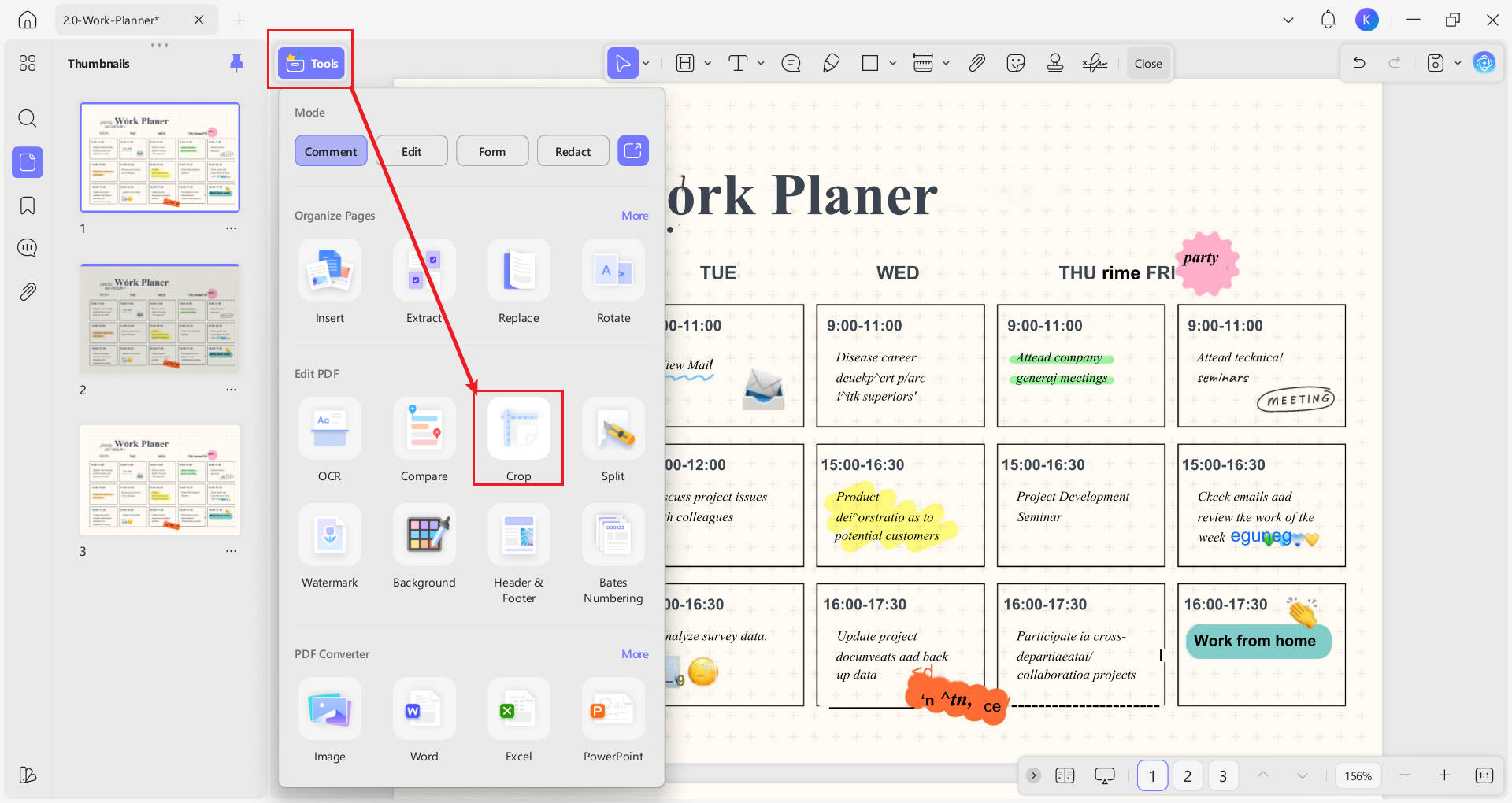
Na druhé a třetí stránce opakujte tyto kroky, abyste si zachovali pouze požadované části. Nakonec budete mít tři stránky, z nichž každá ukazuje jinou část původní stránky.
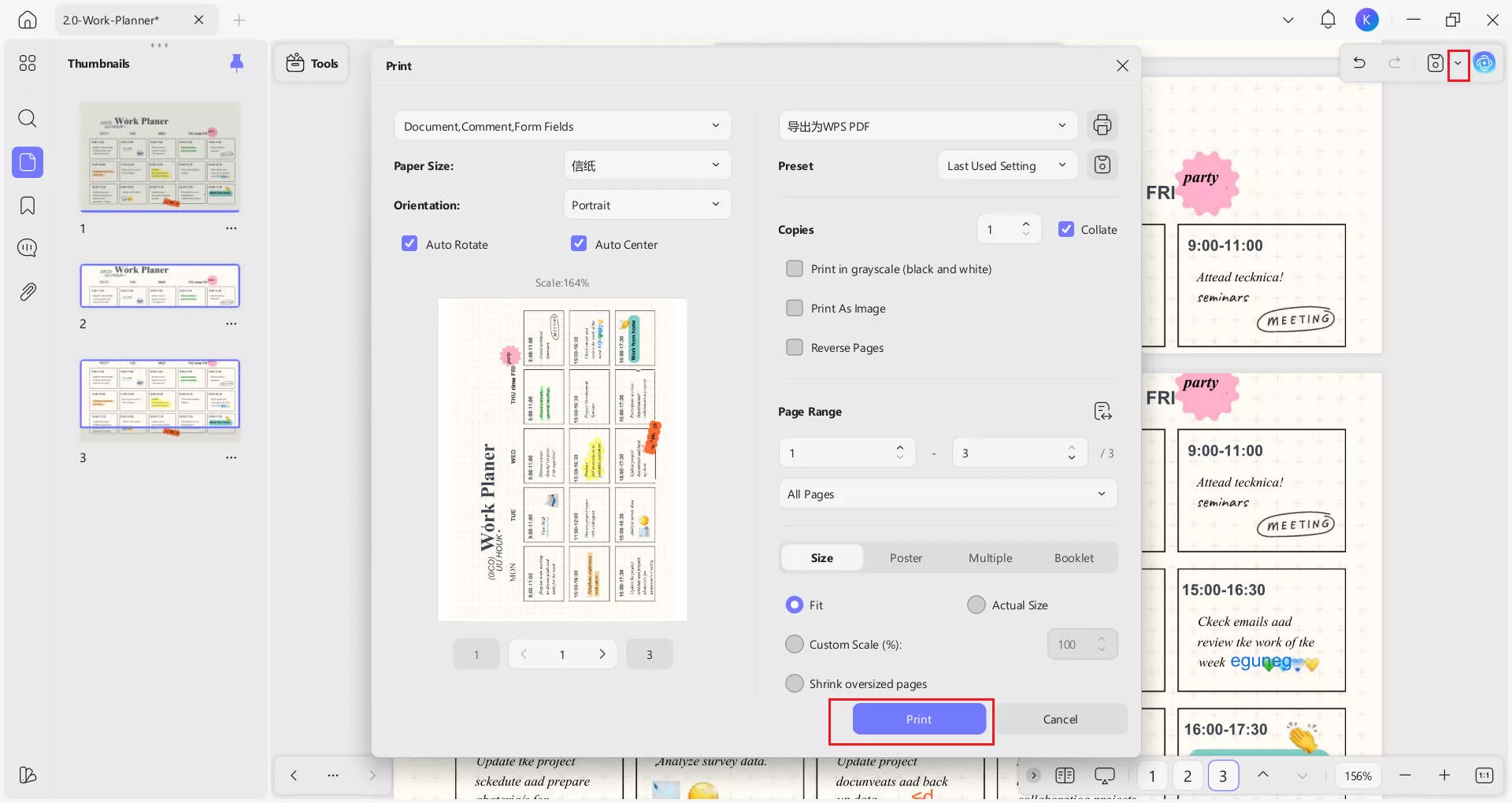
Krok 4. Klikněte na rozbalovací šipku vedle ikony Uložit a pak vyberte "Tisknout". V dialogu pro tisk si můžete zvolit velikost papíru, orientaci a další nastavení. Po přizpůsobení klikněte na "Tisknout" pro vytištění PDF.
UPDF zjednodušuje proces tisku velkých PDF souborů a zajišťuje, že pokaždé získáte profesionální a kvalitní výsledky. Díky těmto snadno pochopitelným krokům můžete s jistotou tisknout velké dokumenty, aniž byste ztratili jasnost nebo detaily. Stáhněte si UPDF ještě dnes a převezměte plnou kontrolu nad svými tiskovými úkoly s přehledem a snadností.
Také si přečtěte: 3 způsoby, jak vytisknout PDF jako brožuru
Část 3. Bonus: Co UPDF umí kromě tisku velkého PDF na více stránkách
Abychom se dozvěděli více o tom, jak může UPDF pomoci i nad rámec tisku velkých PDF souborů na více stránkách, podívejme se blíže na tuto případovou studii společnosti Novadis, zákazníka UPDF. Případová studie zdůrazňuje, jak UPDF může transformovat procesy správy dokumentů pro firmy. Pojďme se podívat na některé klíčové vlastnosti UPDF a na to, jak přímo řešily výzvy, kterým Novadis čelí:
- Finanční stabilita s nákladově efektivními plány: UPDF nabízí jednorázový poplatek, což z něj činí finančně udržitelnou možnost pro podniky. Pro podniky jako Novadis to znamenalo dlouhodobé úspory bez kompromisů na funkcích.
- Intuitivní a uživatelsky přívětivé uživatelské rozhraní: Zjednodušené a intuitivní rozhraní UPDF umožnilo zaměstnancům Novadis snadno přistupovat k funkcím softwaru a využívat je bez rozsáhlého školení. To zvýšilo jejich provozní efektivitu a usnadnilo každodenní úkoly.
- Výkonný AI asistent: AI asistent UPDF byl pro Novadis zásadní změnou. Umožnilo jim to shrnout dokumenty, překládat zprávy a dokonce vymýšlet nový obsah, a to vše v rámci PDF prostředí. Tato funkce ušetřila značný čas a výrazně zefektivnila zpracování dokumentů.
- Pokročilé šifrování pro bezpečnost dokumentů: UPDF poskytovalo pokročilé šifrovací funkce, včetně ochrany heslem, redakce a vodoznakování. Tyto nástroje zajistily, že Novadis mohl efektivně zabezpečit své dokumenty a zlepšit celkovou strategii ochrany dat.
- Efektivní úprava a převod PDF: UPDF umožnil zaměstnancům Novadis snadno upravovat text, obrázky a objekty ve svých PDF. Navíc konverzní nástroje umožnily přepínat mezi formáty jen několika kliknutími, což činilo správu dokumentů všestrannou a přímočarou.
- Zjednodušená organizace dokumentů: Nástroje pro organizaci dokumentů UPDF, jako je možnost obracet stránky jedním kliknutím, pomohly Novadis zefektivnit jejich pracovní postup. Tato funkce se ukázala jako obzvláště užitečná pro správu rozsáhlých technických a finančních dokumentů.
Řešením specifických výzev, kterým Novadis čelil, UPDF prokázal svou schopnost zlepšovat procesy správy dokumentů, zvyšovat bezpečnost a snižovat náklady. Tyto výhody nejsou jedinečné pro Novadis—každá organizace může využít UPDF k optimalizaci svých operací. Zjistěte, jak může UPDF pomoci vašemu podnikání dosáhnout podobných výsledků, když dnes prozkoumáte jeho funkce.
Windows • macOS • iOS • Android 100% bezpečné
Část 4. Často kladené otázky ohledně tisku velkého PDF na více stran
Otázka 1. Jak zajistím kvalitní tisk při tisku velkého PDF na více stránkách?
Pro zajištění vysoké kvality tisku při rozdělení velkého PDF na více stránek začněte výběrem nejvyššího dostupného rozlišení v nastavení tiskárny. Používejte kvalitní papír vhodný pro typ dokumentu, například fotopapír pro obrázky nebo prémiový papír pro detailní grafiku. Navíc upravte měřítko tisku tak, abyste zachovali ostrost a vyhnuli se zbytečné kompresi nebo zvětšování. UPDF vám umožňuje snadno ovládat tato nastavení, což zajišťuje, že vaše tisky jsou ostré a čisté. Vždy si před tiskem zkontrolujte rozložení, abyste ověřili, že jsou detaily správně sladěné.
Otázka 2. Mohu si před tiskem zhlédnout své vícestránkové tiskové rozvržení?
Ano, můžete si před tiskem nahlédnout vícestránkové rozložení tisku, abyste se ujistili, že je vše správně zarovnáno. V UPDF po výběru možnosti "Tisknout" můžete zobrazit náhled tisku, který ukazuje, jak bude vaše velké PDF rozděleno na více stránek. Tato funkce umožňuje měnit rozložení, měřítko a okraje, aby se zajistilo, že žádné důležité detaily nejsou vyříznuty a stránky se při sestavování správně zarovnávají. Náhled před tiskem pomáhá předcházet plýtvání papírem a zajišťuje profesionální a přesný finální tisk.
Otázka 3. Jak vytisknout velký obrázek na více stránkách?
Tisk velkého obrazu na více stránkách vám umožní zachovat plné rozlišení a detaily obrázku. S UPDF toho můžete snadno dosáhnout otevřením obrázku ve formátu PDF, výběrem možnosti "Tisknout" a následným nastavením rozložení na dlaždicový nebo plakátový tisk. Tím se obrázek rozdělí na více částí, z nichž každá je vytištěna na samostatné stránce. Po vytištění můžete stránky sestavit a znovu vytvořit obraz v plné velikosti. Intuitivní rozhraní UPDF tento proces zjednodušuje a zajišťuje, že vaše obrázky budou tištěny přesně a přehledně. Více informací naleznete v tomto článku.
Závěr
Tisk velkých PDF na více stran nemusí být složitý úkol. S vhodným přístupem a nástroji, jako je UPDF, můžete zajistit, že každý detail vašeho dokumentu bude zachován a jasně prezentován. Intuitivní rozhraní UPDF a pokročilé možnosti tisku usnadňují přesné rozdělení a tisk velkých dokumentů. Pokud hledáte spolehlivé a cenově dostupné řešení pro správu a tisk vašich PDF, UPDF je ideální volbou. Stáhněte si UPDF ještě dnes a převezměte kontrolu nad svými potřebami tisku dokumentů snadno a efektivně.Ke stažení zdar
Windows • macOS • iOS • Android 100% bezpečné






 Enrica Taylor
 Lizzy Lozano

