 UPDF
UPDF
 UPDF pro Windows
 UPDF pro Mac
 UPDF pro iOS
 UPDF pro Android
 UPDF AI Online
 UPDF Sign
 Upravit PDF
 Anotovat PDF
 Vytvořit PDF
 PDF formuláře
 Upravit odkazy
 Konvertovat PDF
 OCR
OCR PDF do Wordu
 PDF do obrázku
 PDF do Excelu
 Organizovat PDF
 Sloučit PDF
 Rozdělit PDF
 Oříznout PDF
 Otočit PDF
 Chránit PDF
 Podepsat PDF
 Redigovat PDF
 Sanitizovat PDF
 Odstranit zabezpečení
 Číst PDF
 UPDF Cloud
 Komprimovat PDF
 Tisknout PDF
 Dávkové zpracování
 O UPDF AI
 Řešení UPDF AI
 AI příručka
 FAQ o UPDF AI
 Shrnutí PDF
 Překlad PDF
 Chat s PDF
 Chat s AI
 Chat s obrázkem
 PDF na
 Vysvětlení PDF
 AI nástroje pro PDF
 AI nástroje pro obrázky
 AI chatovací nástroje
 AI nástroje pro psaní
 AI studijní nástroje
 AI pracovní nástroje
 Ostatní AI nástroje
 Generování záložek pomocí AI
 Shrnutí záložek pomocí AI
 Generování vodoznaků pomocí AI
 Generování pozadí pomocí AI
 Generování samolepek pomocí AI
 Generování razítek pomocí AI
 AI sada pro psaní
 UPDF Copilot
 Správa stránek pomocí AI
 Sémantické vyhledávání pomocí AI
 PDF na Word
 PDF na Excel
 PDF na PowerPoint
 Řešení pro podniky
 Plán pro podniky
 Uživatelská příručka pro podniky
 Firemní Webinář
 Bankovnictví
 Zdravotnictví
 Pojištění
 Právo
Právo Výroba
 Vláda
Vláda Řešení pro vzdělávání
 Příběhy zákazníků
 Uživatelská příručka
 UPDF Triky
 FAQs
FAQs Recenze UPDF
 Středisko stahování
 Blog
Blog Tiskové centrum
 Technické specifikace
 Aktualizace
 UPDF vs. Adobe Acrobat
 UPDF vs. Foxit
 UPDF vs. PDF Expert

Pokud současná velikost PDF dokumentu neodpovídá specifikacím projektu, možná budete muset dokument zvětšit. Zmenšení velikosti PDF na Macu lze snadno provést, pokud máte na to správný nástroj. Zde se podíváme na některé možnosti, které máte, a jak je můžete využít, abyste zajistili, že váš dokument bude přesně správné velikosti.
Část 1: Jak změnit velikost PDF stránky na Macu pomocí UPDF
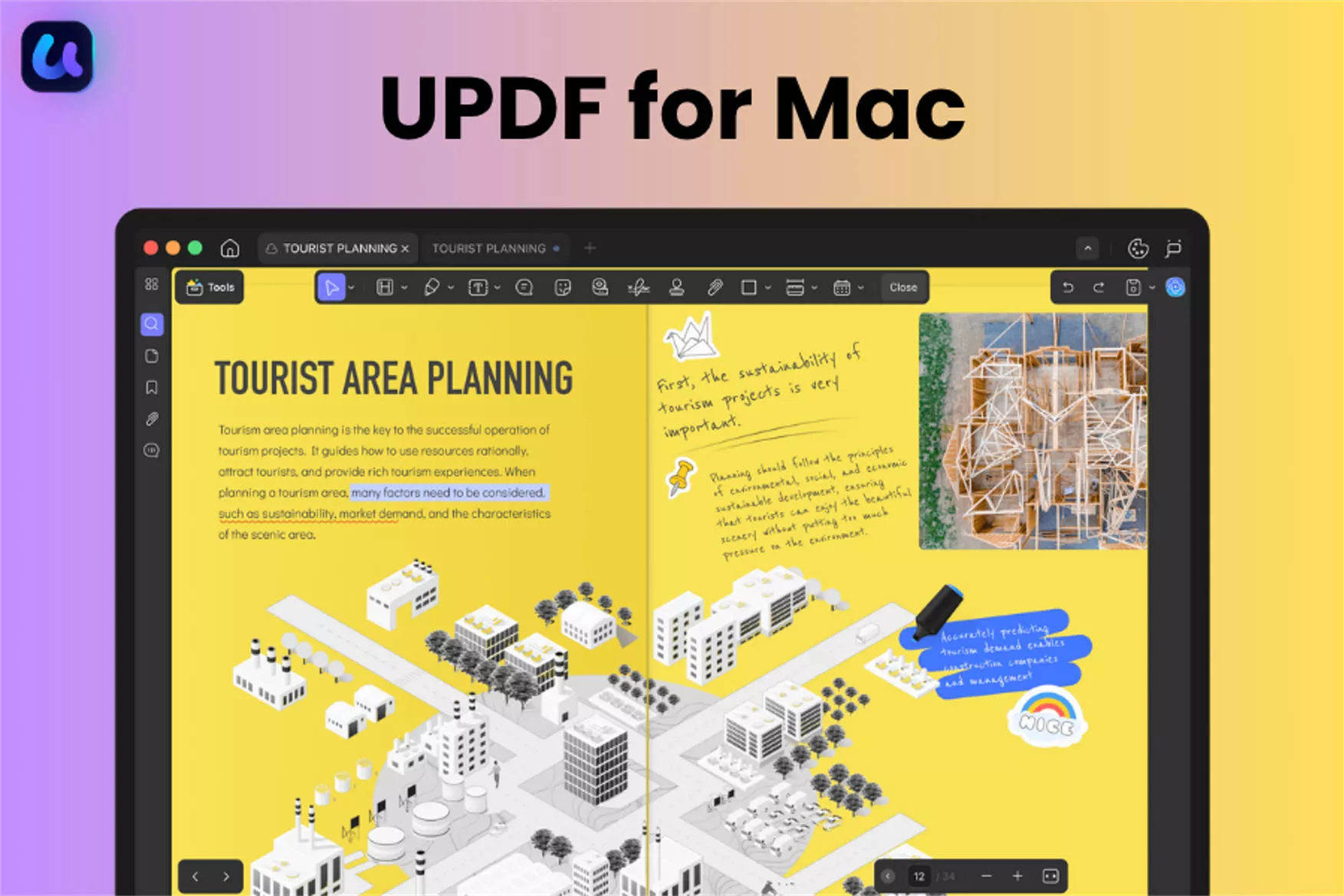
Pokud je vaším hlavním cílem zmenšit velikost stránek na PDF na Macu, potřebujete PDF resizer UPDF pro Mac. Toto je nástroj pro správu PDF, který umožňuje upravit velikost PDF na Macu kompresí velikosti PDF souboru, oříznutím velikosti stránky PDF, mazáním PDF stránek a změnou velikosti PDF obrázků. To je díky četným funkcím správy stránek, které UPDF nabízí. Pokud máte zájem, můžete kliknout na tlačítko stáhnout níže a stáhnout si ji, a postupovat podle níže uvedených návodů pro změnu velikosti PDF na Macu.
Windows • macOS • iOS • Android 100% bezpečné
Metoda 1. Změna velikosti PDF na Macu kompresí PDF souboru
Pokud chcete na Macu zmenšit velikost PDF souboru, abyste jej mohli sdílet nebo posílat e-mailem, můžete využít kompresní funkce UPDF.
Krok 1. Otevřete PDF s UPDF
Nejprve musíte otevřít svůj PDF soubor pomocí UPDF pro Mac.
Krok 2. Přístup k ukládání jako ostatní
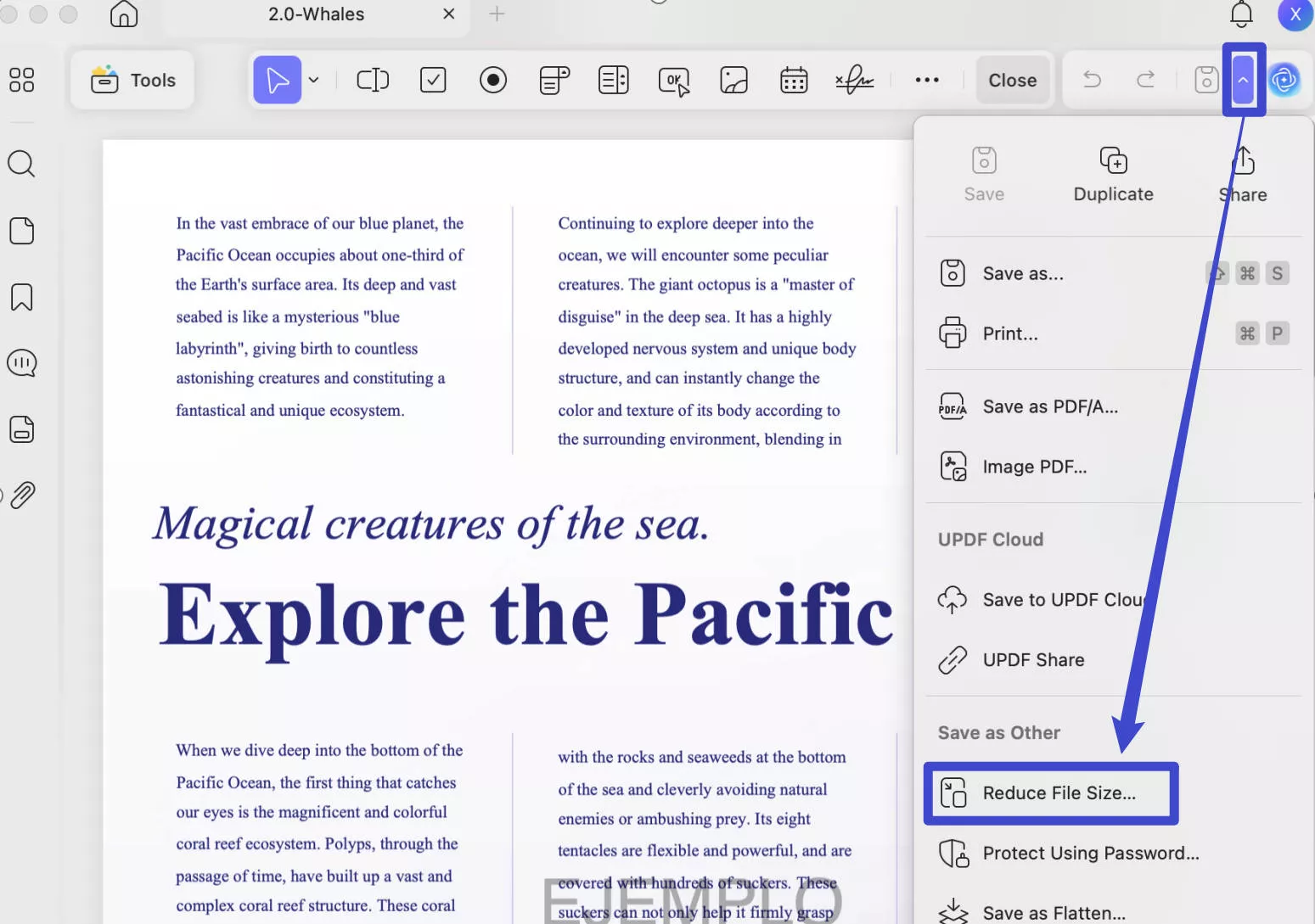
Nyní můžete klepnout na úzkou ikonu vedle "Uložit" na pravém panelu nástrojů a pak zvolit možnost "Zmenšit velikost souboru...".
Krok 3. Změnit velikost PDF souboru
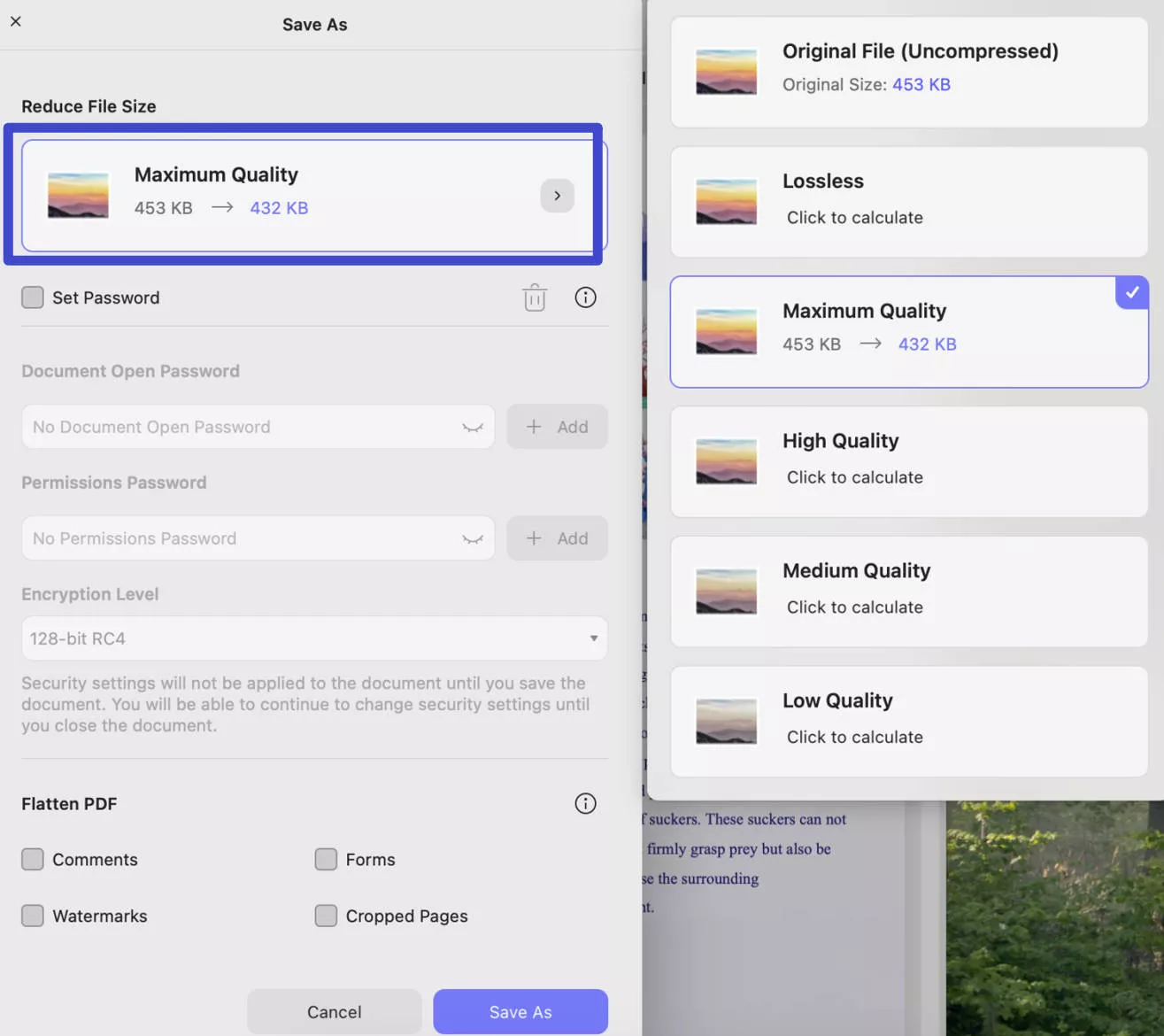
Pak můžete zvolit "Zmenšit velikost souboru" a zvolit kvalitu dokumentu. Když na něj klepnete, zobrazí se komprimovaná velikost souboru a můžete si vybrat, kterou potřebujete. Jakmile skončíte, klikněte na tlačítko "Uložit jako".
Metoda 2. Změň velikost PDF stránky na Macu ořezáním PDF stránky
Pokud chcete na Macu změnit velikost PDF stránky, můžete ji oříznout podle níže uvedeného návodu.
Krok 1: Otevřete PDF a klikněte na ikonu "Oříznout stránky"
Pokud stále nemáte UPDF na Macu, můžete kliknout na tlačítko níže a stáhnout ho. Otevřete UPDF na Macu a otevřete PDF, jehož stránky chcete změnit. Jednoduše můžete soubor přetáhnout a pustit do hlavního rozhraní a otevřít ho.
Windows • macOS • iOS • Android 100% bezpečné
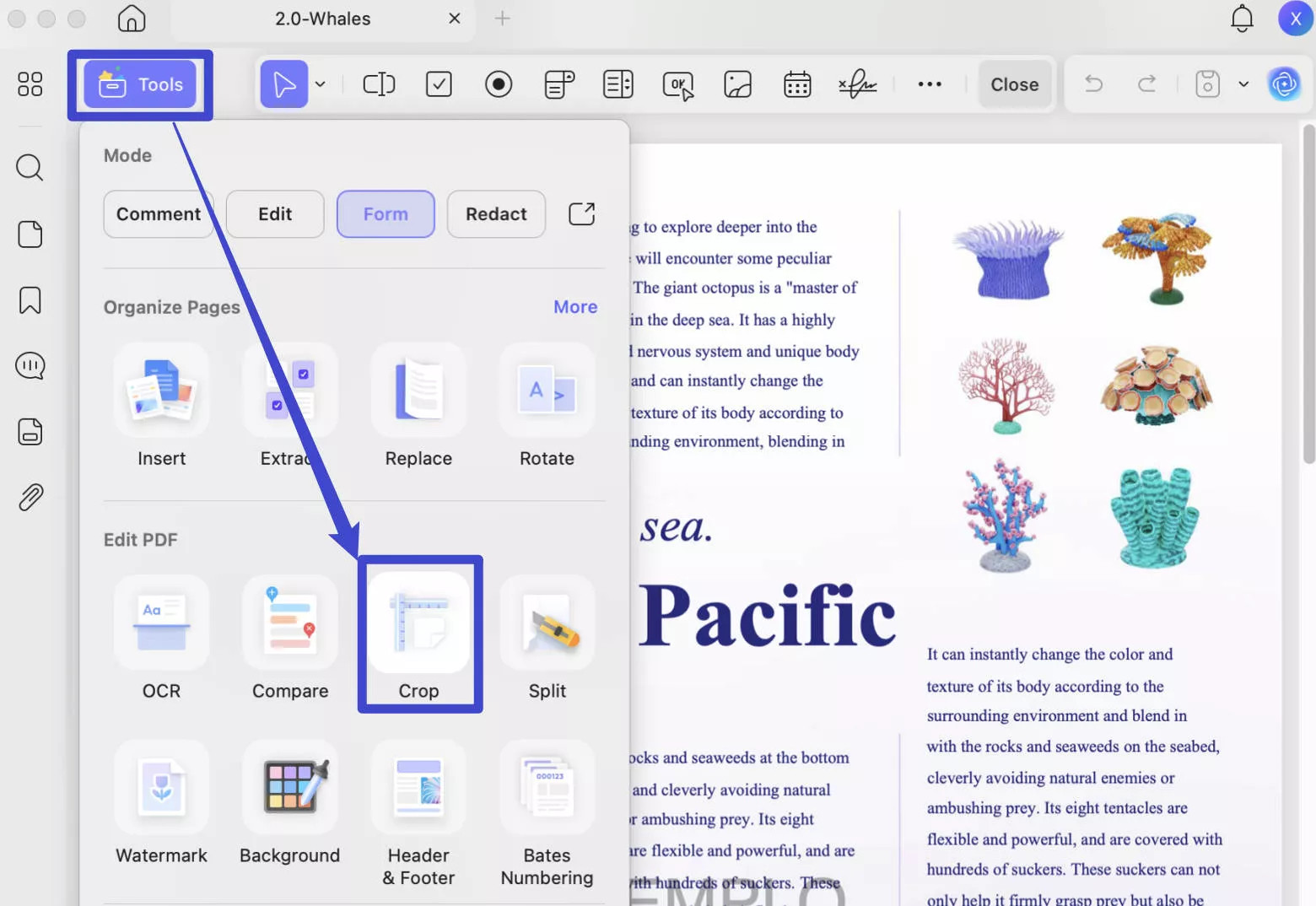
Klikněte na ikonu "Oříznout" v "Nástrojích" vlevo, abyste získali přístup k potřebným funkcím.
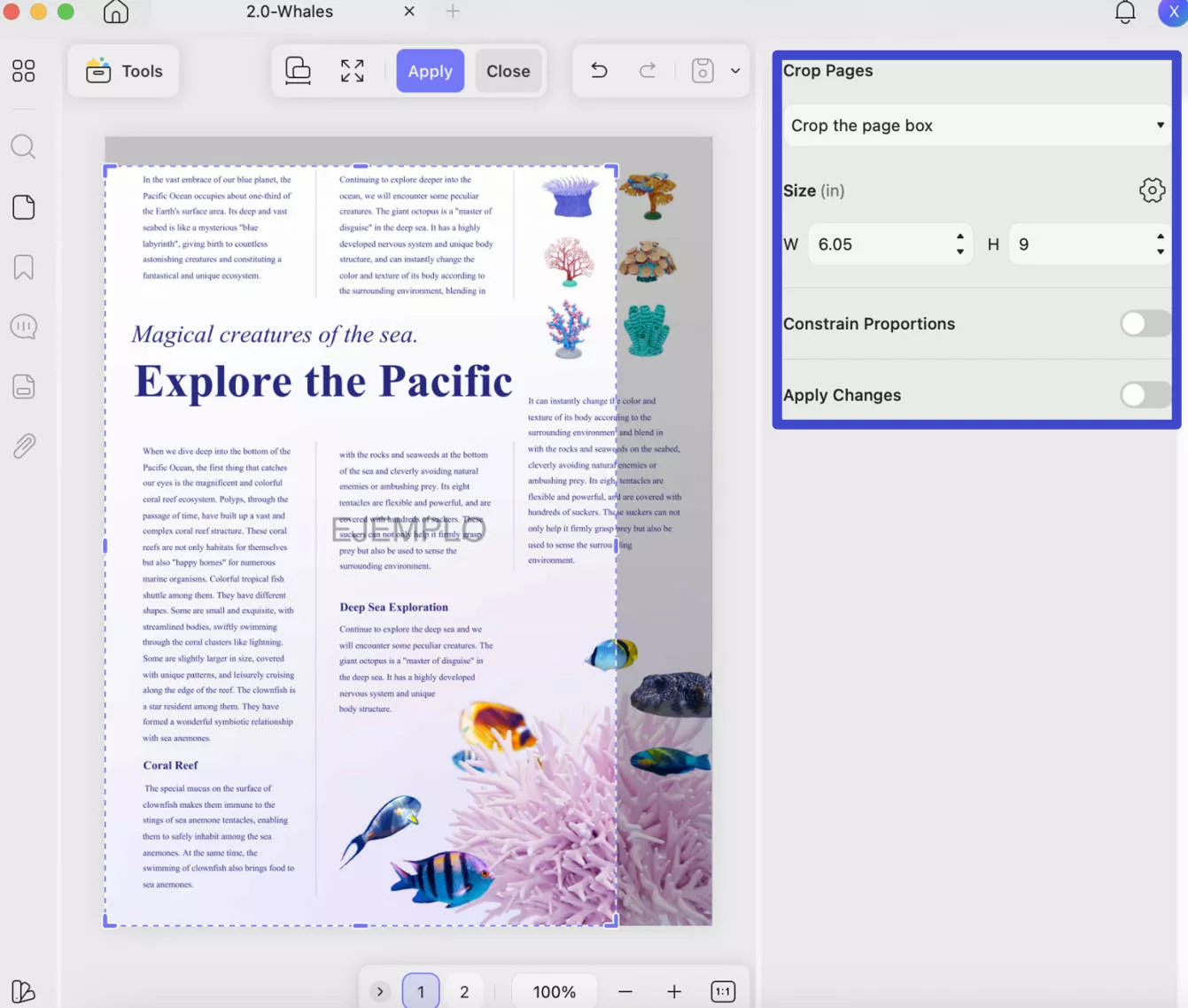
Krok 2: Upravte velikost stránky
Nastavte okraje stránek, které chcete, aby oříznuté stránky měly.
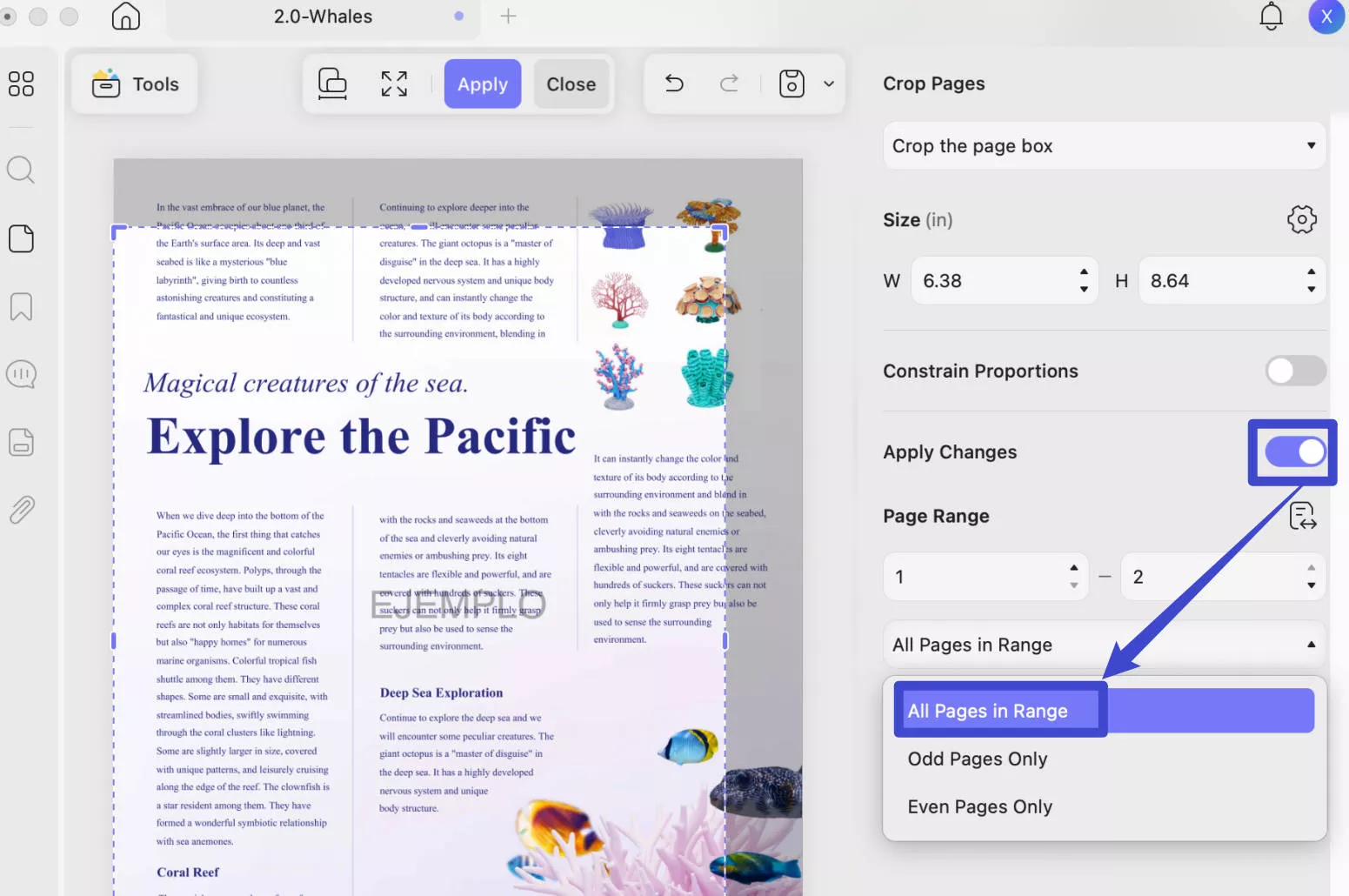
Krok 3: Aplikujte změny na všechny stránky
Pro oříznutí všech stránek v dokumentu povolte možnost "Aplikovat změny" a vyberte "Všechny stránky v rozsahu".
Metoda 3. Změňte velikost PDF na Macu smazáním nebo rozdělením PDF stránek
Pokud máte jedno velké PDF a i když použijete výše uvedené metody, stále nemůžete dosáhnout požadované velikosti, můžete PDF na Macu změnit smazáním nebo rozdělením PDF stránek. Tady je průvodce pro vás.
Krok 1. Klikněte na tlačítko níže pro stažení UPDF, pokud ho nemáte na počítači. Dvojitým kliknutím na ikonu UPDF ho spustíte. A otevřete PDF pomocí UPDF.
Windows • macOS • iOS • Android 100% bezpečné
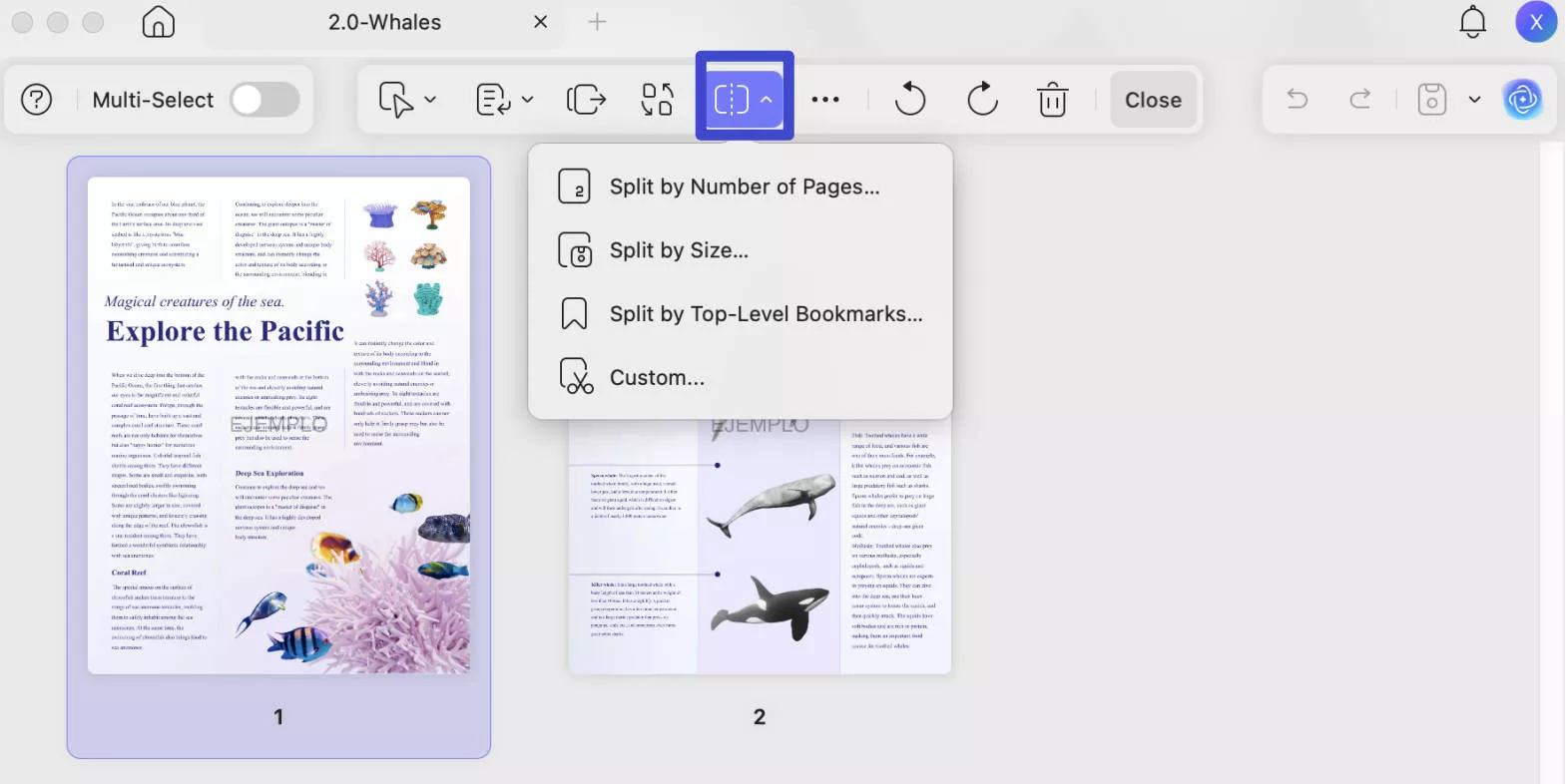
Krok 2. Nyní přejděte do "Organizovat stránky". Nyní najdete ikony "Smazat" a "Rozdělit". Pokud jsou stránky, které nepotřebujete, vyberte je podržením "CTRL" nebo "CMD" a kliknutím na stránky nebo na stránky, poté klepněte na ikonu "Smazat" pro smazání všech stránek.
Pokud potřebujete všechny stránky v PDF, můžete kliknout na "Rozdělit" a zadat jiné nastavení rozdělení stránek. Vyberte si takovou, kterou chcete rozdělit na několik částí. Nyní můžete získat PDF soubory v menších velikostech a sdílet je s ostatními jeden po druhém.
Krok 3. Klikněte na "Uložit" pro uložení PDF souboru.
Je to tak jednoduché a tak to zvládneš. Stáhněme si UPDF a uděláme to! Pokud jste s tímto nástrojem spokojeni, upgradujte nyní na verzi Pro s časově omezenou slevou!
Windows • macOS • iOS • Android 100% bezpečné
Metoda 4: Jak změnit velikost PDF obrázků na Macu
Pokud chcete na Macu měnit velikost PDF, protože obrázky nesplňují požadavky, můžete také použít UPDF. Má vestavěný editor obrázků, který umožňuje upravovat velikost obrázků v PDF dokumentu. To je dobré řešení, pokud zjistíte, že některé obrázky v dokumentu jsou příliš velké a ovlivňují vyvážení textu a obrazu dokumentu.
Zde je návod, jak použít tento editor obrázků v UPDF k úpravě velikosti obrázků v PDF;
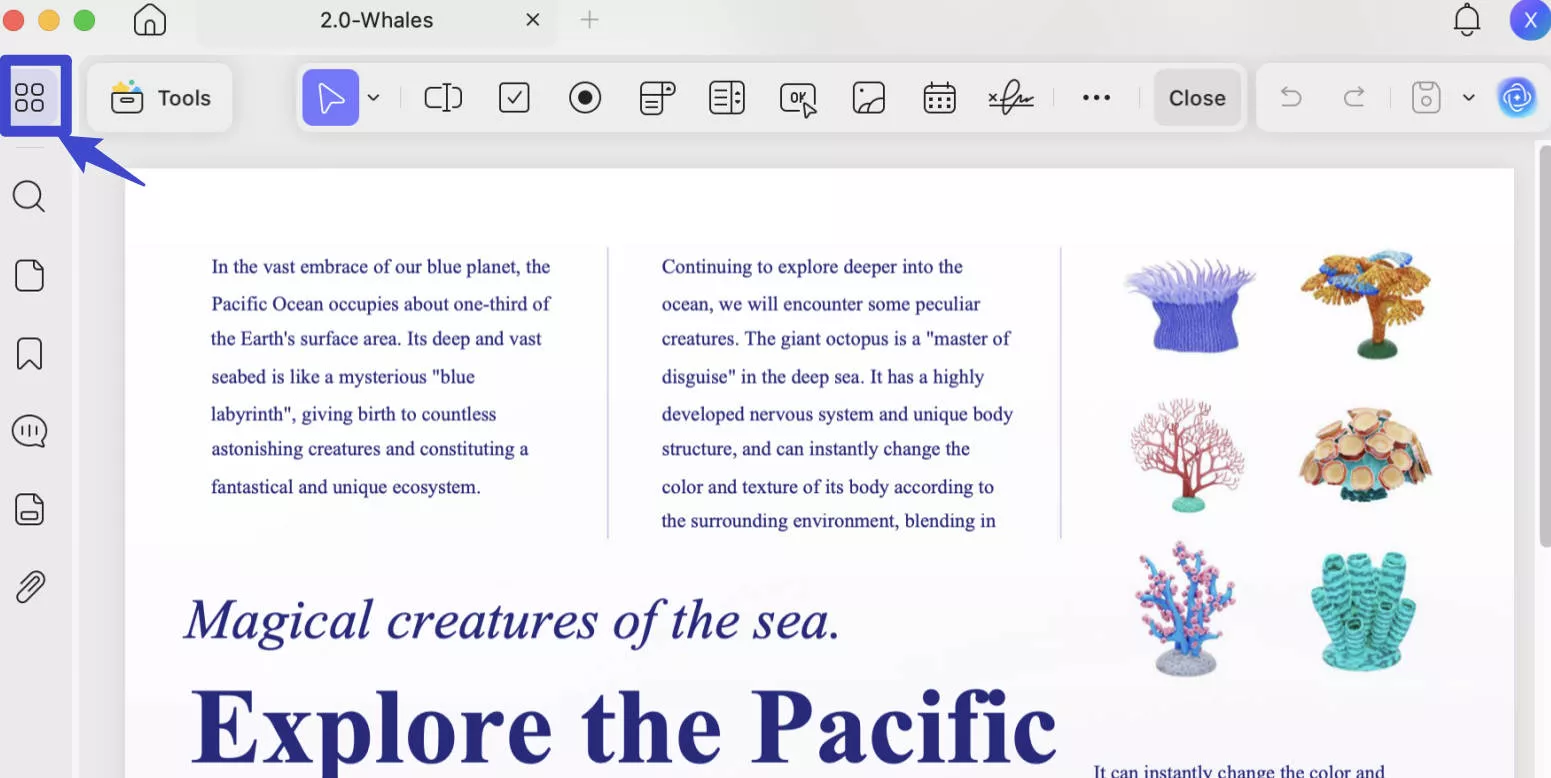
Krok 1: Přejděte do režimu úprav
Začněte tím, že otevřete PDF s obrázky, které chcete upravit.
Pak budete muset přepnout do režimu úprav a změnit velikost obrázků. Stačí kliknout na ikonu "Editovat" v "Nástrojích".
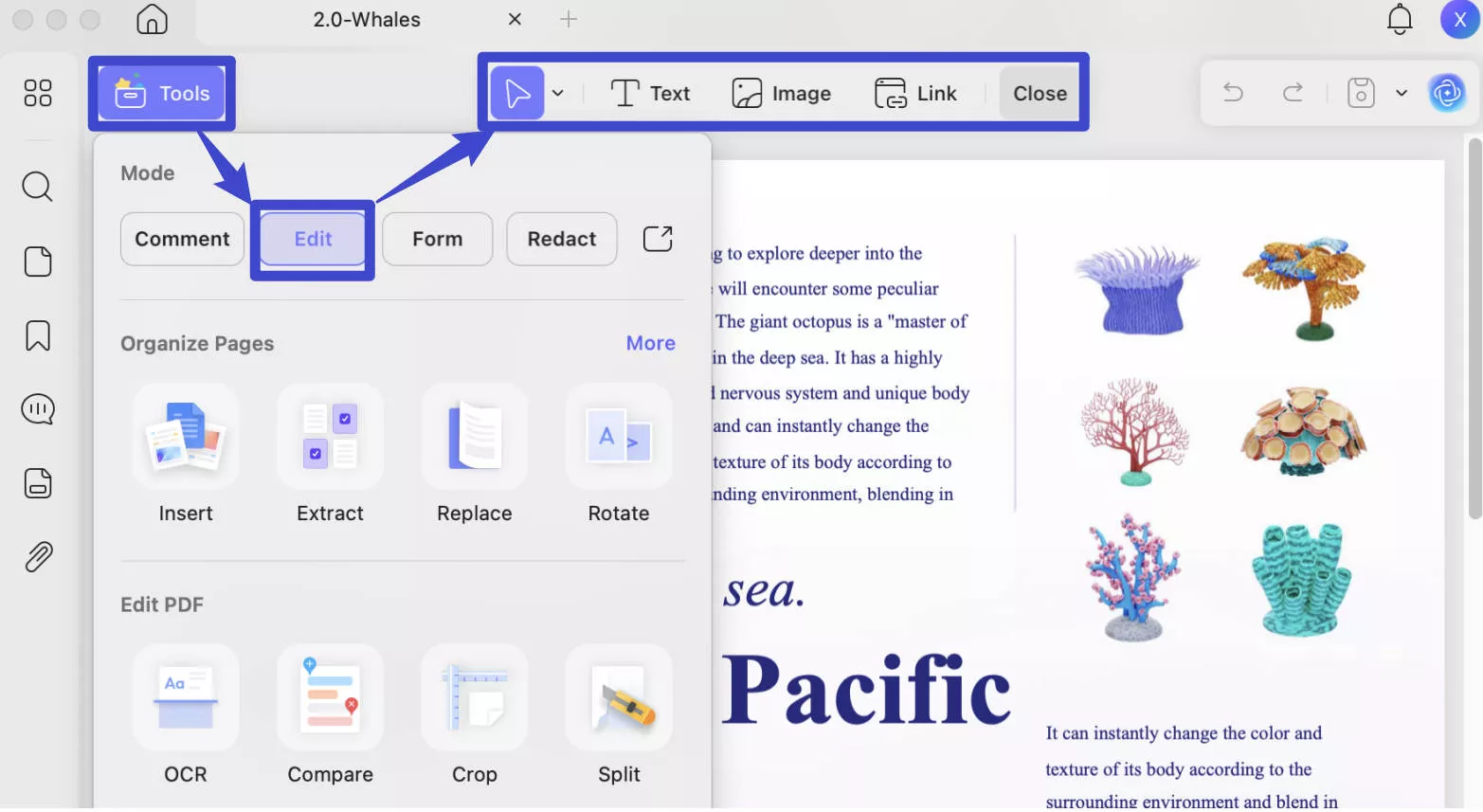
Krok 2: Vyberte obrázek a zvolte možnost "Oříznout"
Teď klikněte na obrázek, který chcete změnit, abyste ho vybrali.
Po výběru by se měly objevit různé nástroje pro úpravu obrázků. Protože chceme změnit velikost obrázku, klikněte na "Oříznout obrázek" pro výběr nástroje pro ořez.
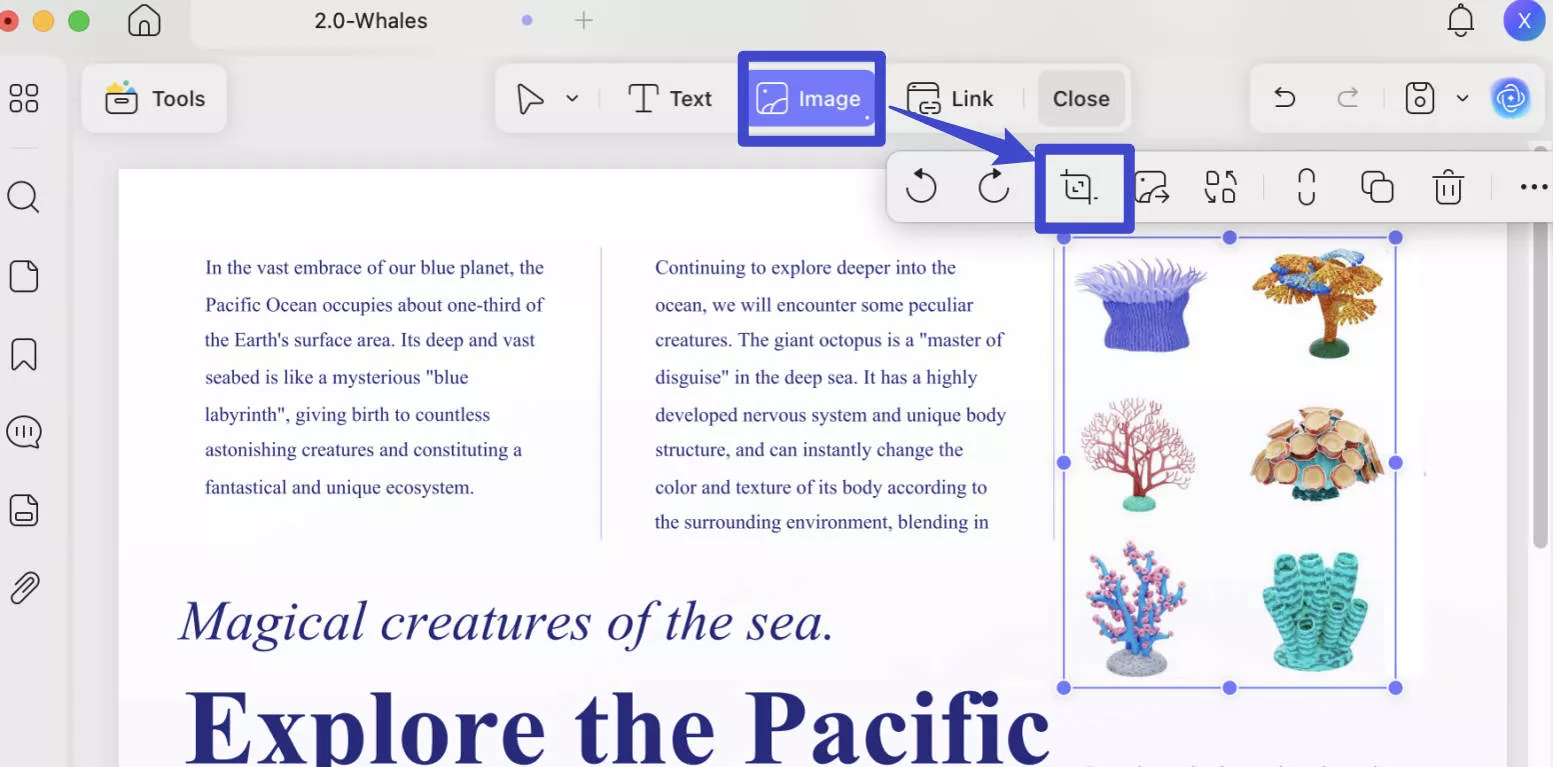
Krok 3: Změň velikost obrázku v PDF
S vybraným nástrojem pro ořezávání použijte myš k přetažení obrázku, abyste dosáhli požadované velikosti.
Kromě změny velikosti PDF na Macu nabízí UPDF další funkce, které byste měli znát:
- UPDF je jeden z nejjednodušších způsobů, jak uspořádat stránky v PDF dokumentu. Můžete ho použít k úpravě velikosti PDF stránek, jejich rozdělení, přidání nových stránek, jejich otáčení, přeskupení a dokonce i mazání stránek z dokumentu.
- PDF můžete optimalizovat s různými kvalitou dokumentů.
- Obsahuje také funkce úpravy PDF, které vám umožní upravovat texty, obrázky a odkazy v dokumentu.
- Je také jedním z nejlepších převodníků PDF, který umožňuje převádět PDF dokumenty do nejoblíbenějších formátů včetně Wordu, Excelu, CSV, PowerPointu, RTF, textu, obrázku (PNG, JPEG, BMP, TIFF, GIF), HTML, XML a PDF/A.
Více informací o UPDF se dozvíte sledováním níže uvedeného video průvodce nebo kliknutím na tlačítko níže pro stažení UPDF.w video guide or clicking the below button to download UPDF.
Windows • macOS • iOS • Android 100% bezpečné
Část 2: Jak změnit velikost PDF na Macu pomocí Preview
Pokud je vaším cílem zmenšit velikost souboru, můžete použít Mac Preview. Náhled vám může pomoci zmenšit velikost dokumentu kompresí. To může být velmi užitečné, když máte opravdu velký soubor a chcete ho zmenšit, aby bylo snazší ho sdílet.
Tady je, jak můžete použít Preview k komprimaci PDF souboru;
- Krok 1: Otevřete PDF dokument, který chcete v náhledu změnit, kliknutím pravým tlačítkem na PDF a výběrem "Otevřít s" > "Náhled".
- Krok 2: Klikněte na "File > Export", ale nevybírejte "Exportovat jako PDF."
- Krok 3: Klikněte na rozbalovací menu "Quartz Filter" a vyberte "Zmenšit velikost souboru". Náhled okamžitě zkomprimuje PDF soubor.

- Klikněte na ikonu "Uložit" pro změnu velikosti PDF na Macu.
Na Macu je snadné upravit velikost PDF pomocí Preview, ale pomůže vám to jen komprimováním PDF souboru a nelze jen komprimovat velikost podle vašich požadavků, jako u UPDF.
Part 3: FAQs on How to Resize PDF on Mac
Can I Resize a PDF on Mac?
Yes, it is quite possible to change the size of a PDF document. Preview only allows you to compress the file, reducing its overall size. However, you will need to use a specialized PDF editor if you want to change the size of the pages or the images on the document. So we recommend UPDF, it is an all-in-one solution for all PDF-related problems, which is a reliable choice for users.
How Do I Resize a PDF on
Část 3: Často kladené otázky o tom, jak změnit velikost PDF na Macu
Mohu na Macu změnit velikost PDF?
Ano, je zcela možné změnit velikost PDF dokumentu. Náhled umožňuje pouze soubor komprimovat, čímž se jeho celková velikost zmenšuje. Pokud chcete změnit velikost stránek nebo obrázků v dokumentu, budete však potřebovat speciální PDF editor. Proto doporučujeme UPDF, je to komplexní řešení pro všechny problémy související s PDF, které je spolehlivou volbou pro uživatele.
Jak mohu změnit velikost PDF na Macu, aniž bych ztratil kvalitu?
UPDF dokáže upravit velikost stránek a obrázků v dokumentu, aniž by to ovlivnilo celkovou kvalitu dokumentu, a má 4 kvality podle potřeb uživatelů.
Jak mohu změnit velikost PDF?
Pokud chcete změnit skutečné rozměry stránek, pak je UPDF bezpečná a velmi efektivní volba. PDF můžete otevřít pomocí UPDF, pak kliknutím na "Nástroje" > "Oříznout" upravíte velikost PDF.
Závěr
Nyní můžete použít UPDF nebo Preview k úpravě velikosti PDF na Macu. Můžete si vybrat metodu, která se vám líbí. Ale zde doporučujeme používat UPDF. UPDF je řešení, které vám může pomoci upravit velikost PDF na Macu čtyřmi různými metodami podle vašich potřeb. Navíc má mnoho dalších funkcí, jako je UPDF AI, úprava PDF, anotace PDF a další. Stáhněte si ji ještě dnes a užijte si cestu s UPDF!
Windows • macOS • iOS • Android 100% bezpečné





 Enola Miller
 Lizzy Lozano