UPDF
UPDF
 UPDF pro Windows
 UPDF pro Mac
 UPDF pro iOS
 UPDF pro Android
 UPDF AI Online
 UPDF Sign
 Upravit PDF
 Anotovat PDF
 Vytvořit PDF
 PDF formuláře
 Upravit odkazy
 Konvertovat PDF
 OCR
OCR PDF do Wordu
 PDF do obrázku
 PDF do Excelu
 Organizovat PDF
 Sloučit PDF
 Rozdělit PDF
 Oříznout PDF
 Otočit PDF
 Chránit PDF
 Podepsat PDF
 Redigovat PDF
 Sanitizovat PDF
 Odstranit zabezpečení
 Číst PDF
 UPDF Cloud
 Komprimovat PDF
 Tisknout PDF
 Dávkové zpracování
 O UPDF AI
 Řešení UPDF AI
 AI příručka
 FAQ o UPDF AI
 Shrnutí PDF
 Překlad PDF
 Chat s PDF
 Chat s AI
 Chat s obrázkem
 PDF na
 Vysvětlení PDF
 AI nástroje pro PDF
 AI nástroje pro obrázky
 AI chatovací nástroje
 AI nástroje pro psaní
 AI studijní nástroje
 AI pracovní nástroje
 Ostatní AI nástroje
 PDF na Word
 PDF na Excel
 PDF na PowerPoint
 Řešení pro podniky
 Plán pro podniky
 Uživatelská příručka pro podniky
 Firemní Webinář
 Bankovnictví
 Zdravotnictví
 Pojištění
 Právo
Právo Výroba
 Vláda
Vláda Řešení pro vzdělávání
 Příběhy zákazníků
 Uživatelská příručka
 UPDF Triky
 FAQs
FAQs Recenze UPDF
 Středisko stahování
 Blog
Blog Tiskové centrum
 Technické specifikace
 Aktualizace
 UPDF vs. Adobe Acrobat
 UPDF vs. Foxit
 UPDF vs. PDF Expert

Většina PDF obsahujících důvěrné nebo autorsky chráněné informace má na každé stránce vodoznak. To je hlavně kvůli ochraně důvěrnosti těchto souborů. Zajišťuje to, že vaše soukromí zůstane chráněno a žádná třetí osoba nemůže vaše dílo znovu použít nebo měnit bez vašeho souhlasu.
Už nepotřebujete vodotlač, který jste přidali do PDF, nebo ho chcete změnit či nahradit? Určitě hledáte podrobný návod, jak odstranit vodoznak z PDF na Macu. Právě tehdy vám náš komplexní průvodce pomůže!
Jak odstranit vodoznak z PDF na Macu jeden po druhém? I
UPDF pro Mac je všestranný výtvor od Superace, který byl navržen s cílem nabídnout komplexní řešení těm, kteří jsou nějakým způsobem spojeni se zpracováním PDF. Na základě svého cíle vývoje software neustále aktualizoval své funkce a nyní má podobu, kterou si jeho vývojář kdysi přál. Nabízí funkce téměř pro vše od editace, rozdělení, komprese, převodu, slučování a vyplňování formulářů až po další možnosti.
Windows • macOS • iOS • Android 100% bezpečné
Kromě přidání vodoznaku do PDF na Macu umožňuje UPDF také odstranit vodoznak z PDF na Macu. Zajímalo by vás, jak na to? Přidejte se níže a dozvíte se!
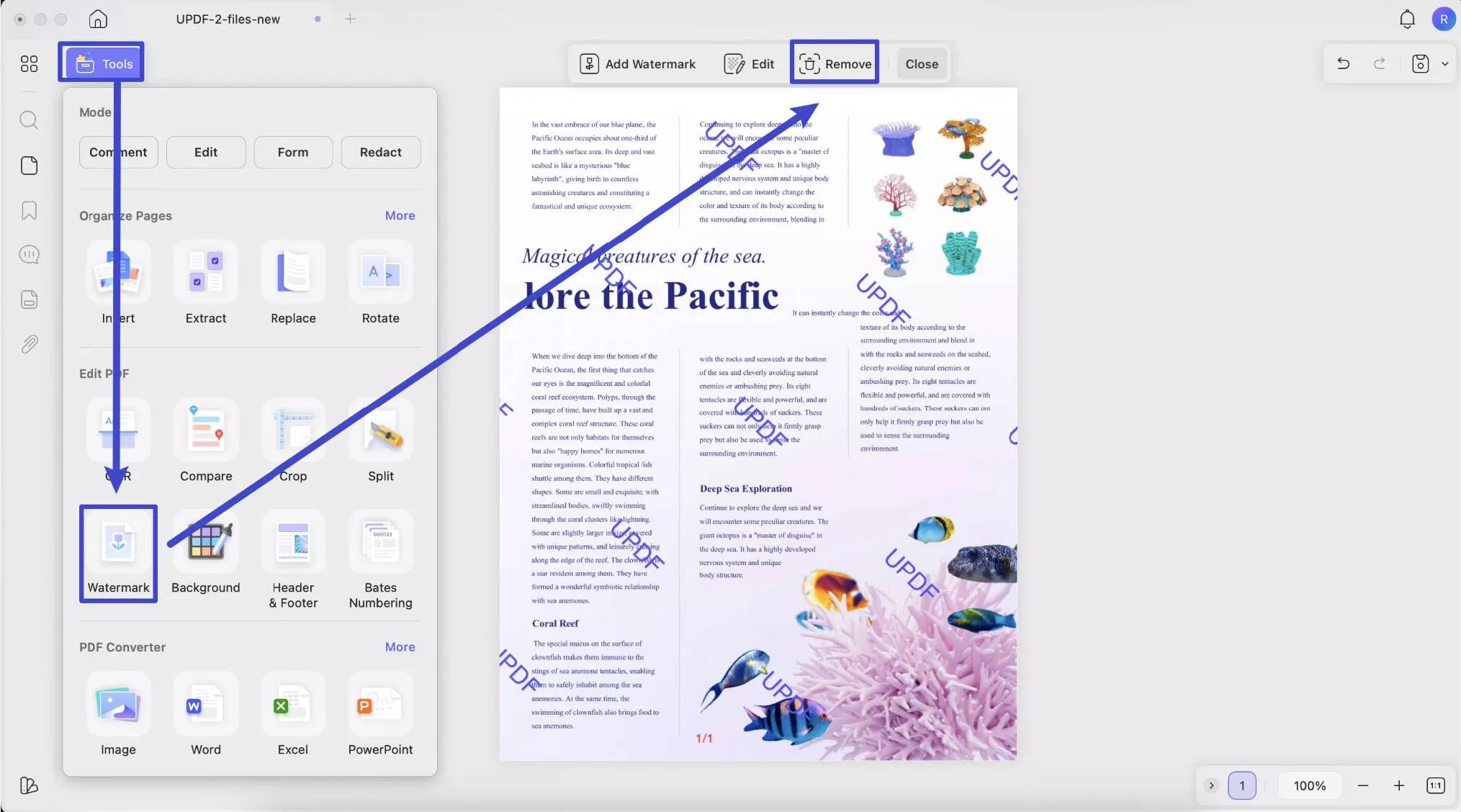
Krok 1. Odhalte vodoznaky vašeho PDF na Macu
- Otevřete PDF obsahující vodoznak v UPDF. Přejděte do "Nástrojů" a klikněte na ikonu "Vodoznak".
- V levém horním rohu panelu uvidíte možnost "Odstranit"; Klikněte na něj.
- Teď na něj najeďte kurzorem a klikněte na něj.
Krok 2. Odstraňte všechny vodoznaky z PDF na Macu
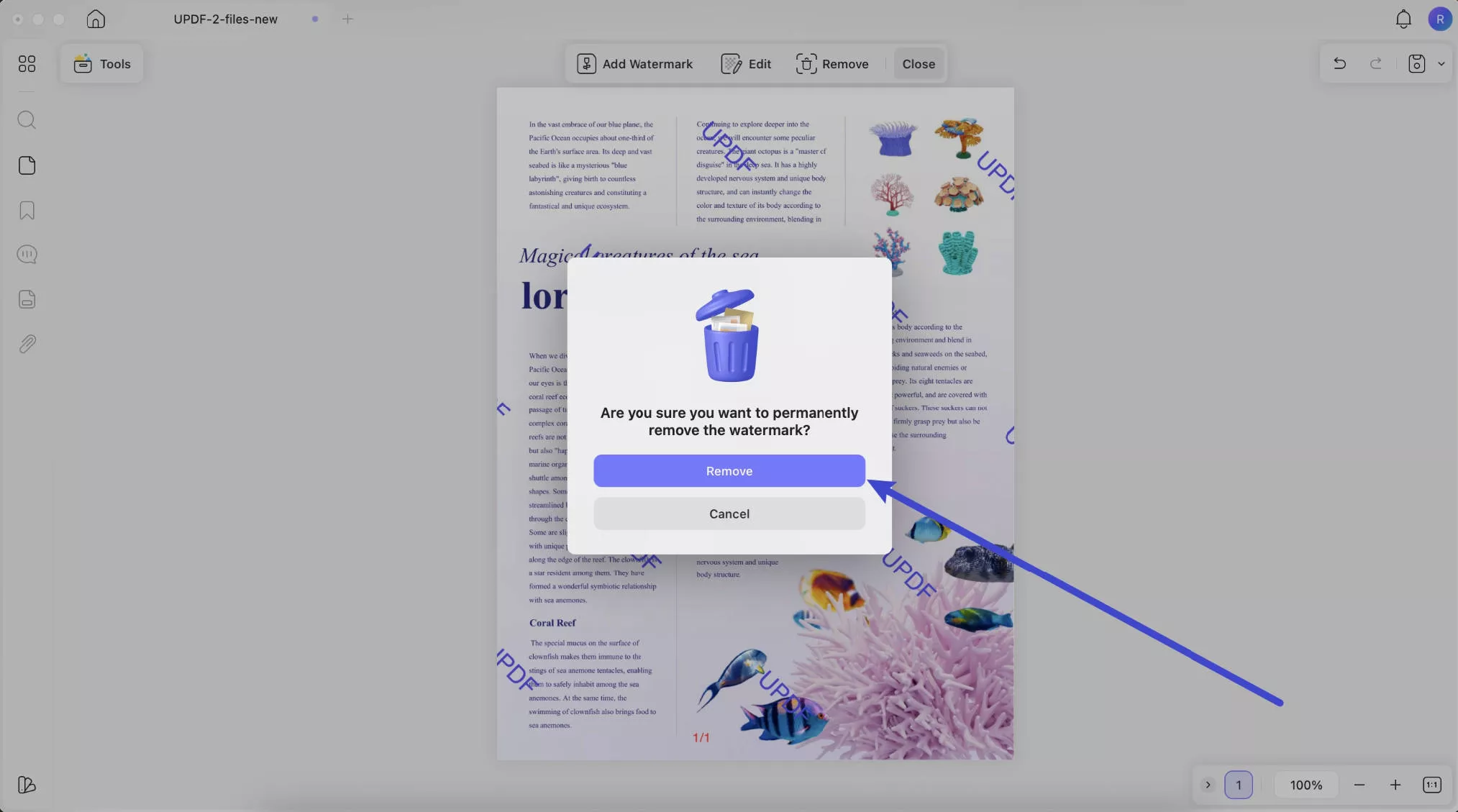
Jakmile kliknete na ikonu odstranění, objeví se vyskakovací okno, které vás požádá, abyste potvrdili, zda chcete vodoznak odstranit trvale. Klikněte na "Odstranit" pro potvrzení.
UPDF je ideální software, který vám umožní smazat vodoznaky z PDF na Macu. A co víc? Umožňuje také bezproblémové úpravy PDF a nedávno byl vylepšen o AI funkce, což dále zvyšuje jeho hodnotu. Tyto funkce mohou být užitečné pro každého, ať už studenta, inženýra, designéra, právníka, učitele, výzkumného pracovníka, osoby spojené s personálním oddělením nebo další. Jejich optimální funkčnost slibuje všestrannost; pomáhají vám Zeptejte se svého PDF na cokoliv, co chcete. Dávejte příkazy a dělejte svou práci, ať už shrnutím, překladem nebo vysvětlením obsahu. Zkuste to teď!
Jak hromadně odstranit vodotlače z více PDF souborů na Macu?
Pokud máte hodně PDF souborů s vodoznaky a chcete je hromadně odstranit, UPDF pro Mac vám také může pomoci. Tady je návod.
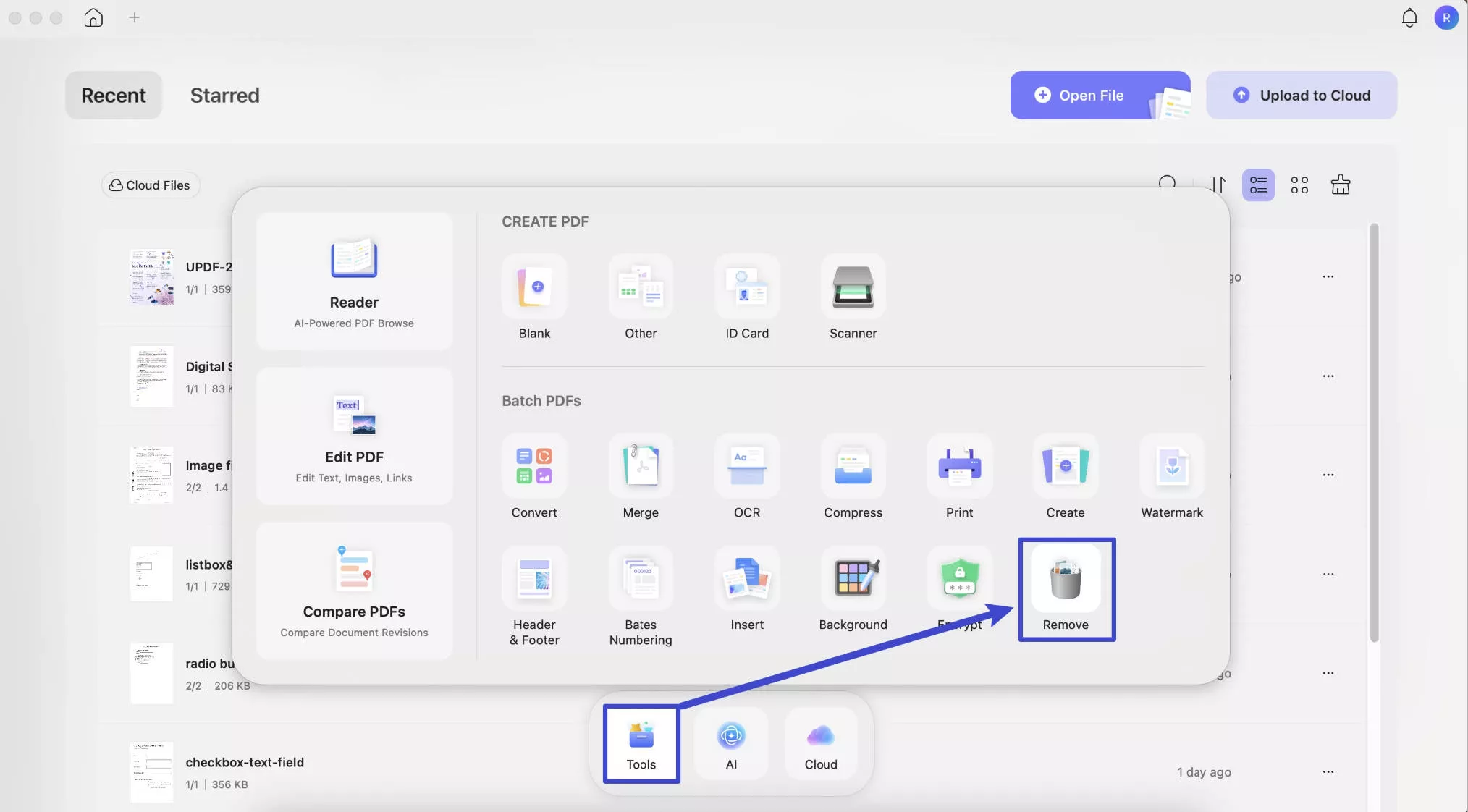
Krok 1. Klikněte na "Nástroje" > "Odstranit".
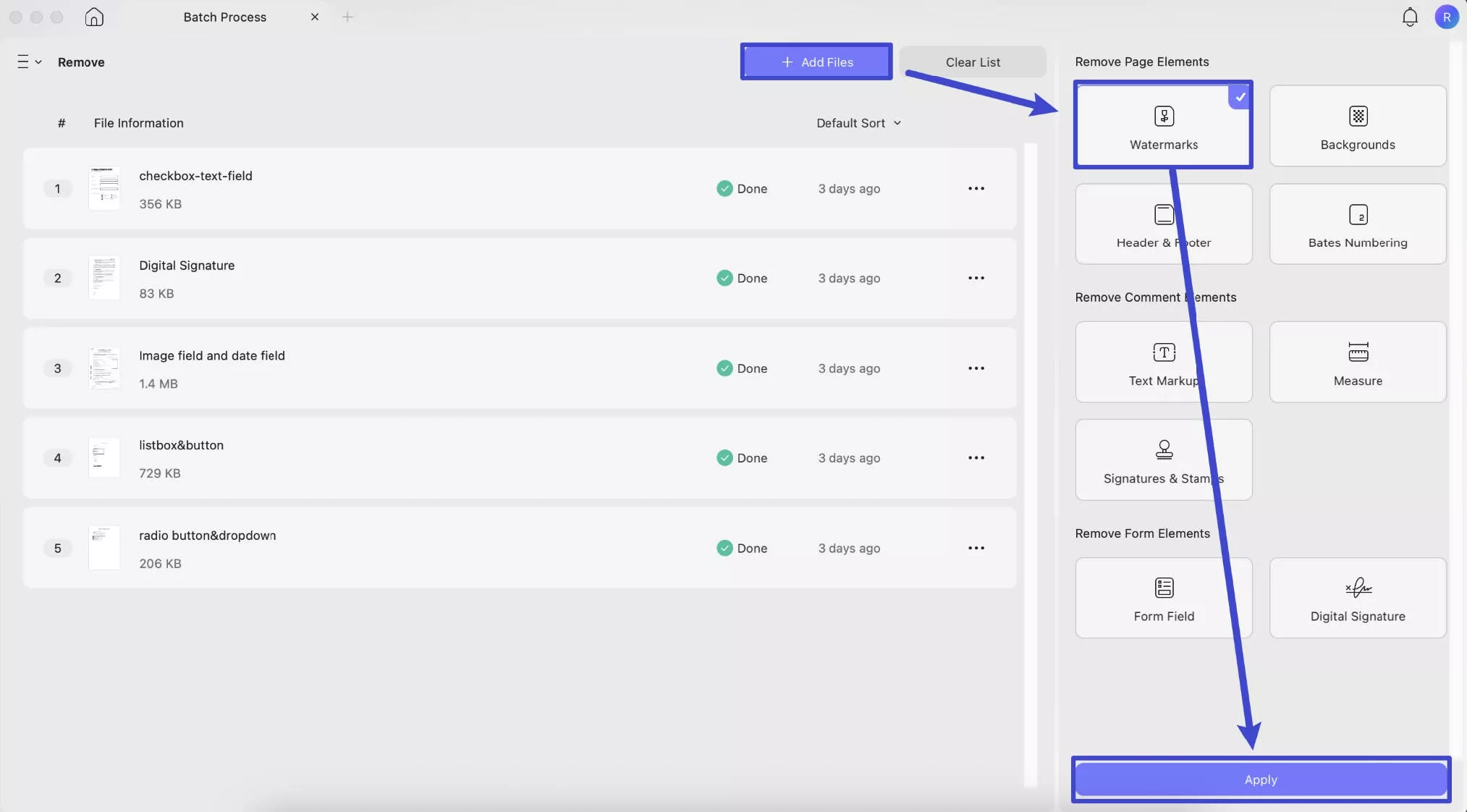
Krok 2. Klikněte na "Přidat soubory" pro nahrání všech PDF souborů s vodoznaky. Vyberte "Vodoznaky" v pravém bočním panelu. Klikněte na tlačítko "Použít" pro úspěšné odstranění vodoznaků z PDF souborů.
Proč je potřeba odstranit vodoznak z PDF na Macu?
Zajímá vás, proč je potřeba zkoumat, jak odstranit vodoznaky z PDF na Macu? Níže je uvedeno několik scénářů; Pojďme si je rychle přečíst!
Vyhněte se rozptýlení
Při práci s PDF, zejména při čtení informací, které jsou na nich uvedeny, mohou vodoznaky způsobovat rozptýlení. Hlavní problém jsou ty zásadní drobné detaily, které jsou téměř vždy kontaktní informace nebo nějaká důležitá poznámka na konci. Odstranění vodoznaků pomocí UPDF však může tento problém vyřešit.
Vodoznak loga se změnil
Pokud váš PDF dokument obsahuje vodoznak založený na logu a vy jste logo změnili nebo upravili, budete muset předchozí odstranit a poté přidat nové (zjistěte více o tom, jak přidat logo do PDF). Zde vám UPDF může pomoci v obou fázích.
Už nepotřebujete vodoznak
Někdy prostě hledáte návody, jak odstranit vodoznaky z PDF na Macu, protože už vodoznaky nepotřebujete – ať už kvůli odtajnění PDF souboru nebo jinému důvodu.
Osvobození autorských práv
Pokud máte autorská práva, tedy povolení používat obsah bez vodoznaků, můžete ho odstranit pomocí UPDF. Později můžete PDF publikovat nebo prezentovat podle svých představ bez jakýchkoli překážek autorských práv.
Také si přečtěte: Jak odstranit vodoznak z PDF online
Proč nemohu na Macu odstranit vodoznak z PDF?
Existuje několik důvodů, proč nemůžete odstranit vodoznaky z PDF.
Důvod 1: Je to chráněné PDF
Možná se snažíte odstranit vodoznak z chráněného softwaru. Nicméně takový PDF nemůžete nijak upravovat, pokud nemáte právo na úpravy nebo vám majitel nesdílí heslo k PDF.
Důvod 2: Vodoznak byl zploštěn
Za druhé, vodoznaky, které chcete odstranit, mohly být zploštělé. K odstranění takových vodoznaků budete potřebovat třetí stranu na úpravu PDF, který takové funkce odstraňování vodoznaků podporuje.
Důvod 3: Je to naskenované PDF
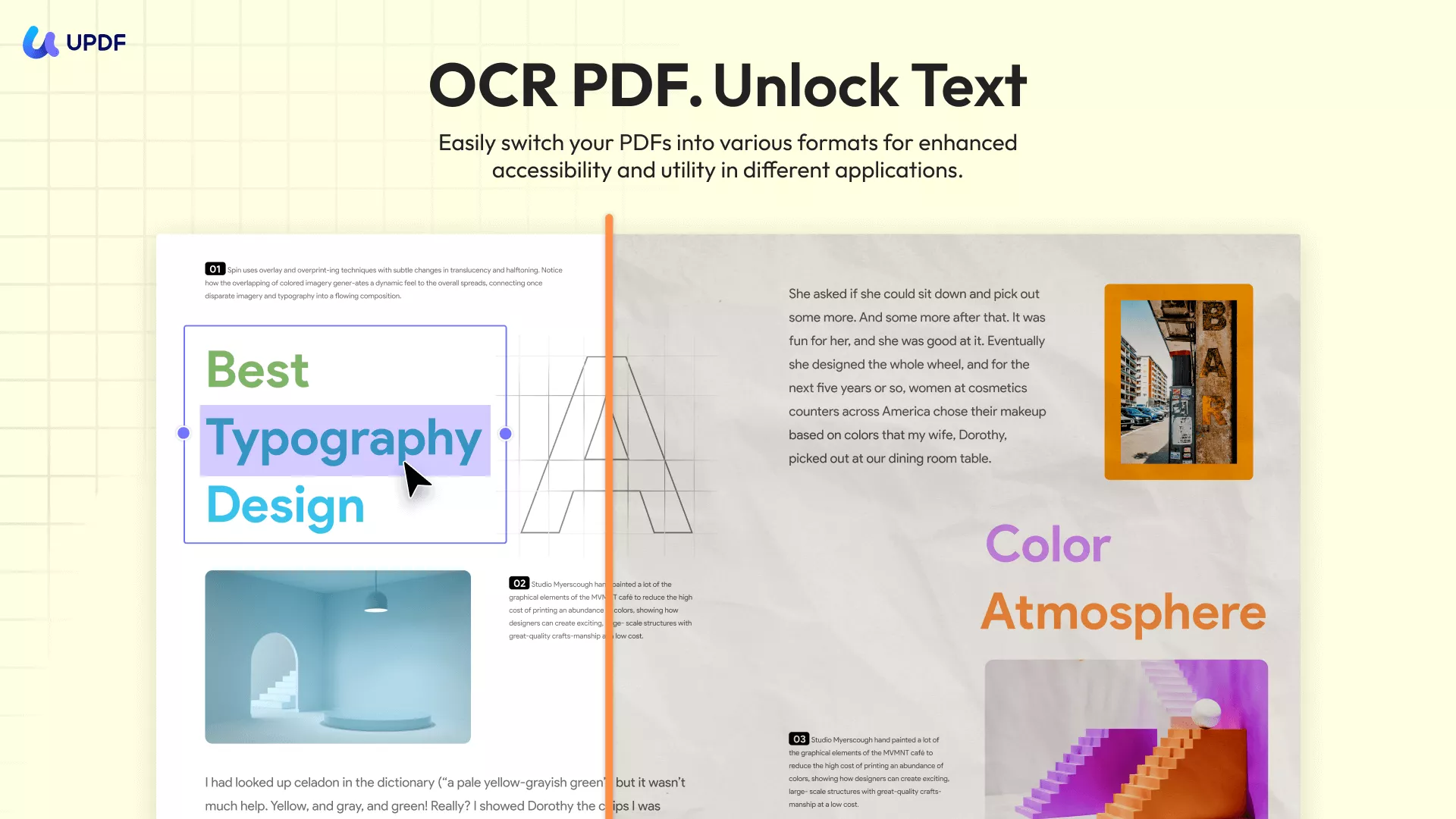
Třetí scénář může být, že se snažíte odstranit vodoznak ze skenovaného PDF. Skenované PDF soubory nelze upravovat. Budete je muset převést do editovatelných formátů pomocí inovativní OCR technologie UPDF a poté je upravit. Tato technologie podporuje 38 různých jazyků, aby přesně rozpoznala každý znak v PDF pro optimální převod.
Někdy je to váš PDF editor, který způsobuje problémy tím, že nerozpozná vodoznaky přidané jinými PDF editory. Tyto editory mohou pomocí nich odstranit pouze ty vodoznačky, které jste přidali. Kromě problémů s kompatibilitou je možné, že váš PDF editor nemá správnou funkci pro odstranění vodoznaku. Například vodoznak nelze odstranit z PDF Mac Preview, protože takové funkce nepodporuje. Proto je důležité brát v úvahu i takové aspekty kromě únavy.
Tip: Chcete se vyhnout všem těmto komplikacím? Doporučujeme držet se UPDF!
Mohu odstranit vodoznak z PDF na Macu pomocí Preview (Náhled)?
Slyšte nás, jak křičíme NE! Preview Mac je základní funkce s PDF editorem. Může vám pomoci upravovat, anotovat, přidávat záložky, zvýrazňovat, vyplňovat nebo podepisovat PDF formuláře a převádět obrázkové soubory na PDF. Tento editor však nepodporuje pokročilé funkce, jako je rozpoznání vodoznaku a jeho přidání či odstranění. Budete potřebovat jiný PDF editor pro tento účel a všichni víme, že lepší náhrada než UPDF neexistuje.
Víte: UPDF má funkce srovnatelné s Adobe Acrobat? Není chybou zmínit, že má více možností než proslulé Adobe. Přesto stojí za to si všimnout cenového rozdílu. UPDF je mnohem levnější než konkurence a jeho rozhraní je také uživatelsky přívětivé. To znamená, že Adobe Acrobat už není jediným předním editorem na trhu s PDF zpracováním; UPDF se objevil jako silná, komplexní, ale zároveň cenově dostupná a snadno použitelná alternativa Acrobatu na Macu!
Také si přečtěte: Jak odstranit vodoznak z PDF online: 3 rychlé návody
Závěrečné myšlenky
Vodoznaky jsou kouzlo pro ochranu autorských práv k obsahu a pro nespočet dalších účelů. Ale při úpravě, čtení, prezentaci nebo publikování je často potřeba hledat, jak odstranit vodoznak z PDF na Macu. Právě tehdy je UPDF pokryl svými komplexními funkcemi. Díky němu mohou úkol rychle zvládnout, což usnadňuje práci s PDF.
Nemáš ještě UPDF na počítači? Připojte se a stáhněte si zkušební verzi a zjistěte o jejích konečných funkcích – vše zdarma.
Windows • macOS • iOS • Android 100% bezpečné






 Lizzy Lozano