 UPDF
UPDF
 UPDF pro Windows
 UPDF pro Mac
 UPDF pro iOS
 UPDF pro Android
 UPDF AI Online
 UPDF Sign
 Upravit PDF
 Anotovat PDF
 Vytvořit PDF
 PDF formuláře
 Upravit odkazy
 Konvertovat PDF
 OCR
OCR PDF do Wordu
 PDF do obrázku
 PDF do Excelu
 Organizovat PDF
 Sloučit PDF
 Rozdělit PDF
 Oříznout PDF
 Otočit PDF
 Chránit PDF
 Podepsat PDF
 Redigovat PDF
 Sanitizovat PDF
 Odstranit zabezpečení
 Číst PDF
 UPDF Cloud
 Komprimovat PDF
 Tisknout PDF
 Dávkové zpracování
 O UPDF AI
 Řešení UPDF AI
 AI příručka
 FAQ o UPDF AI
 Shrnutí PDF
 Překlad PDF
 Chat s PDF
 Chat s AI
 Chat s obrázkem
 PDF na
 Vysvětlení PDF
 AI nástroje pro PDF
 AI nástroje pro obrázky
 AI chatovací nástroje
 AI nástroje pro psaní
 AI studijní nástroje
 AI pracovní nástroje
 Ostatní AI nástroje
 PDF na Word
 PDF na Excel
 PDF na PowerPoint
 Řešení pro podniky
 Plán pro podniky
 Uživatelská příručka pro podniky
 Firemní Webinář
 Bankovnictví
 Zdravotnictví
 Pojištění
 Právo
Právo Výroba
 Vláda
Vláda Řešení pro vzdělávání
 Příběhy zákazníků
 Uživatelská příručka
 UPDF Triky
 FAQs
FAQs Recenze UPDF
 Středisko stahování
 Blog
Blog Tiskové centrum
 Technické specifikace
 Aktualizace
 UPDF vs. Adobe Acrobat
 UPDF vs. Foxit
 UPDF vs. PDF Expert

Někteří z vás možná narazí na Nuance PDF Editor, když hledají řešení pro úpravu PDF. Můžete být však zmatení ohledně toho, co to vlastně je, jak ho stáhnout, jaké funkce má a jak ho používat, protože několikrát mění název. V tomto článku odpovíme na všechny tyto otázky a na konci článku si myslíme, že o Nuance PDF Editoru víte vše.
Nuance PDF Editor je velmi drahý a nemusí mít potřebné funkce, proto vám také představíme jednu alternativu k Nuance PDF Editoru – UPDF. Nyní můžete kliknout na tlačítko níže a porovnat ji s Nuance PDF Editorem.
Windows • macOS • iOS • Android 100% bezpečné
Část 1. Co je Nuance PDF Editor?
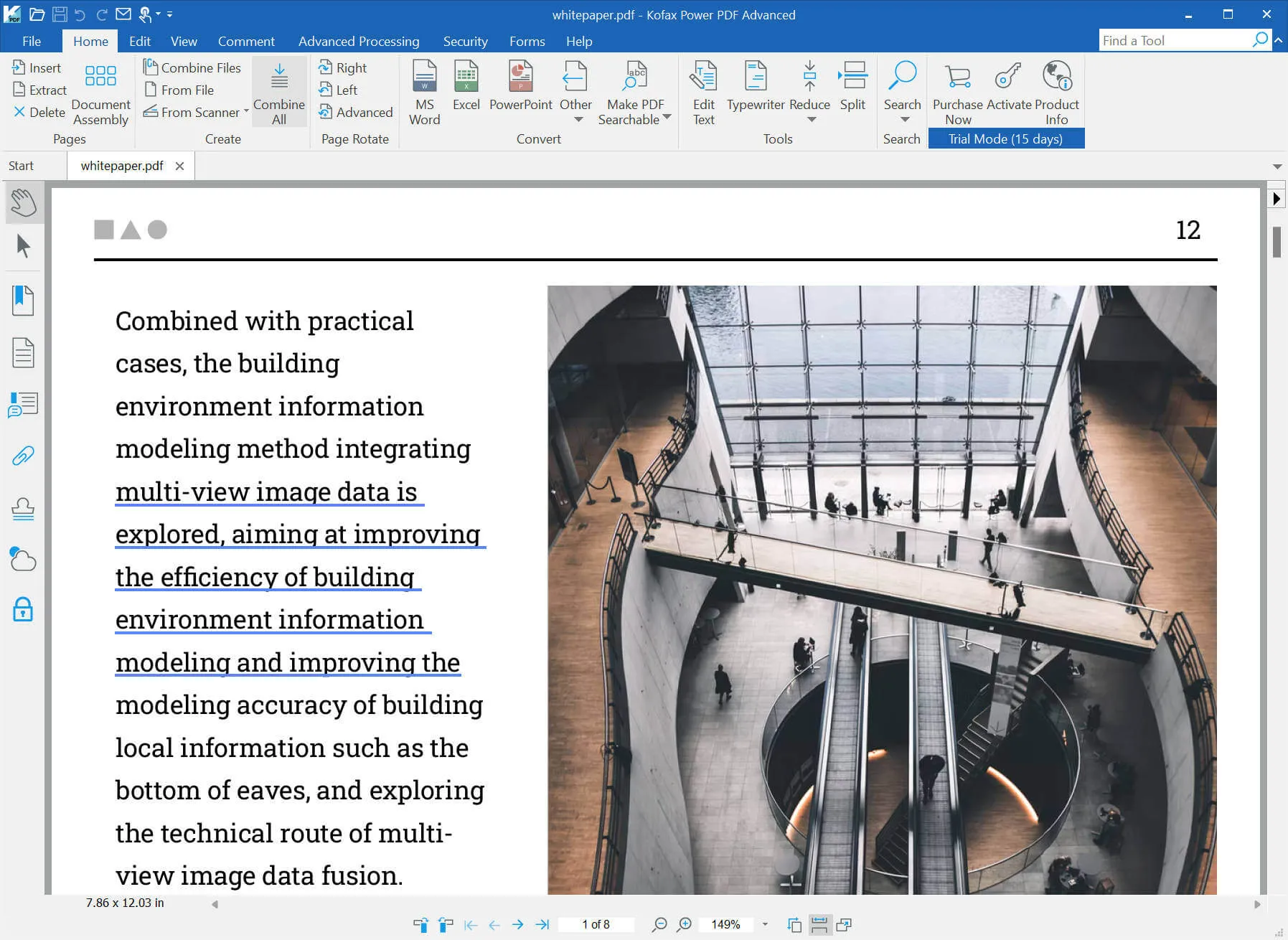
Nuance PDF Editor, známý také jako Kofax Power PDF a Tungsten Power PDF. Má podobné rozhraní jako Word. Můžete ho použít k vytváření PDF, čtení PDF, převodu PDF, úpravám PDF a dalším.
Část 2. Jaké funkce má editor PDF Nuance?
Nuance PDF Editor má mnoho funkcí. Zde jsou některé klíčové vlastnosti, které má:
- Vytvořit PDF: Můžete vytvářet PDF z populárních formátů jako Word, PPT, Excel atd. Můžete vytvořit jeden PDF jeden po druhém, všechny PDF najednou, vytvořit jeden PDF z více souborů a další. Navíc podporuje tvorbu prázdných PDF a tvorbu PDF z úkrytů, skenerů a webových stránek.
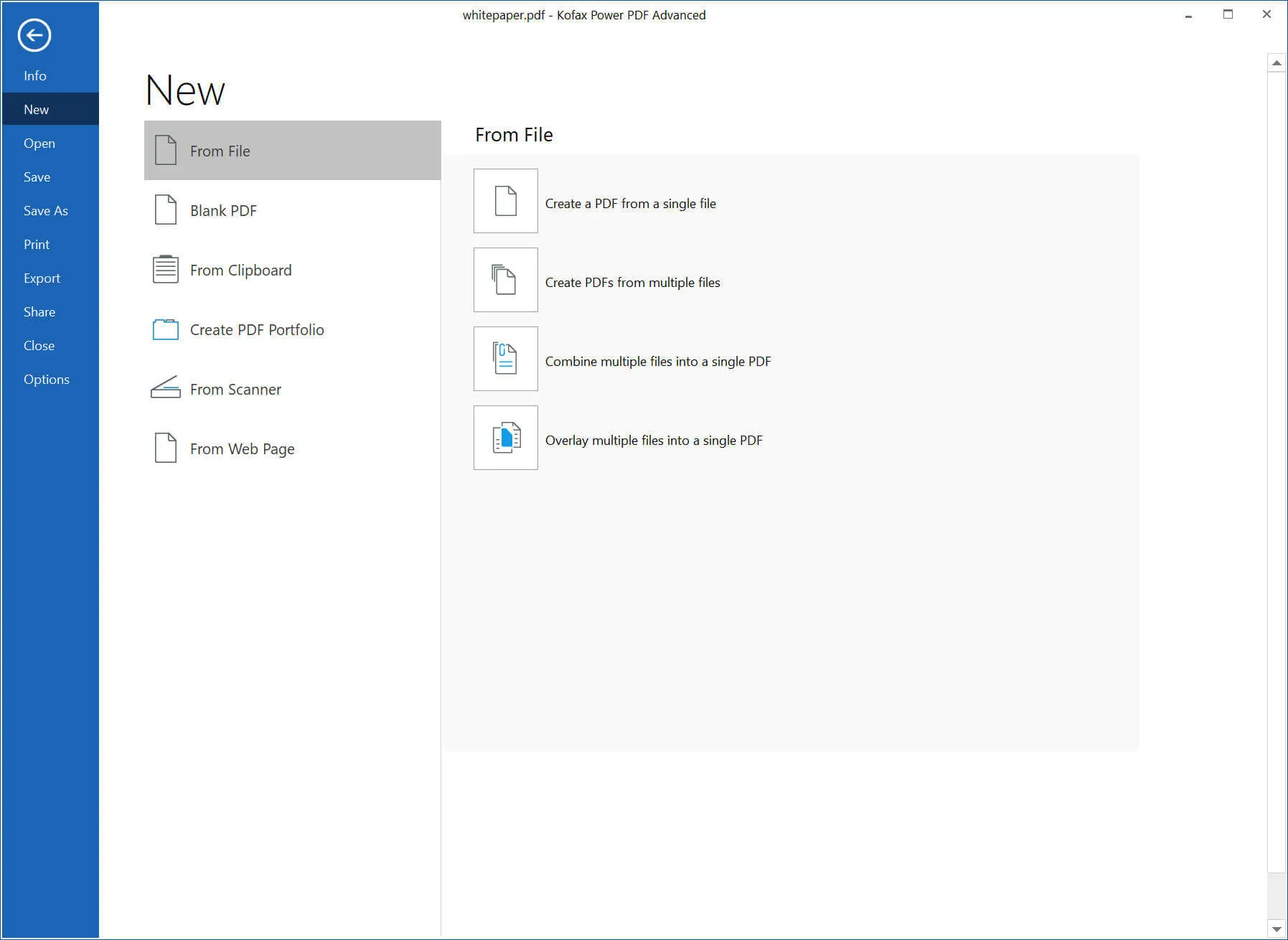
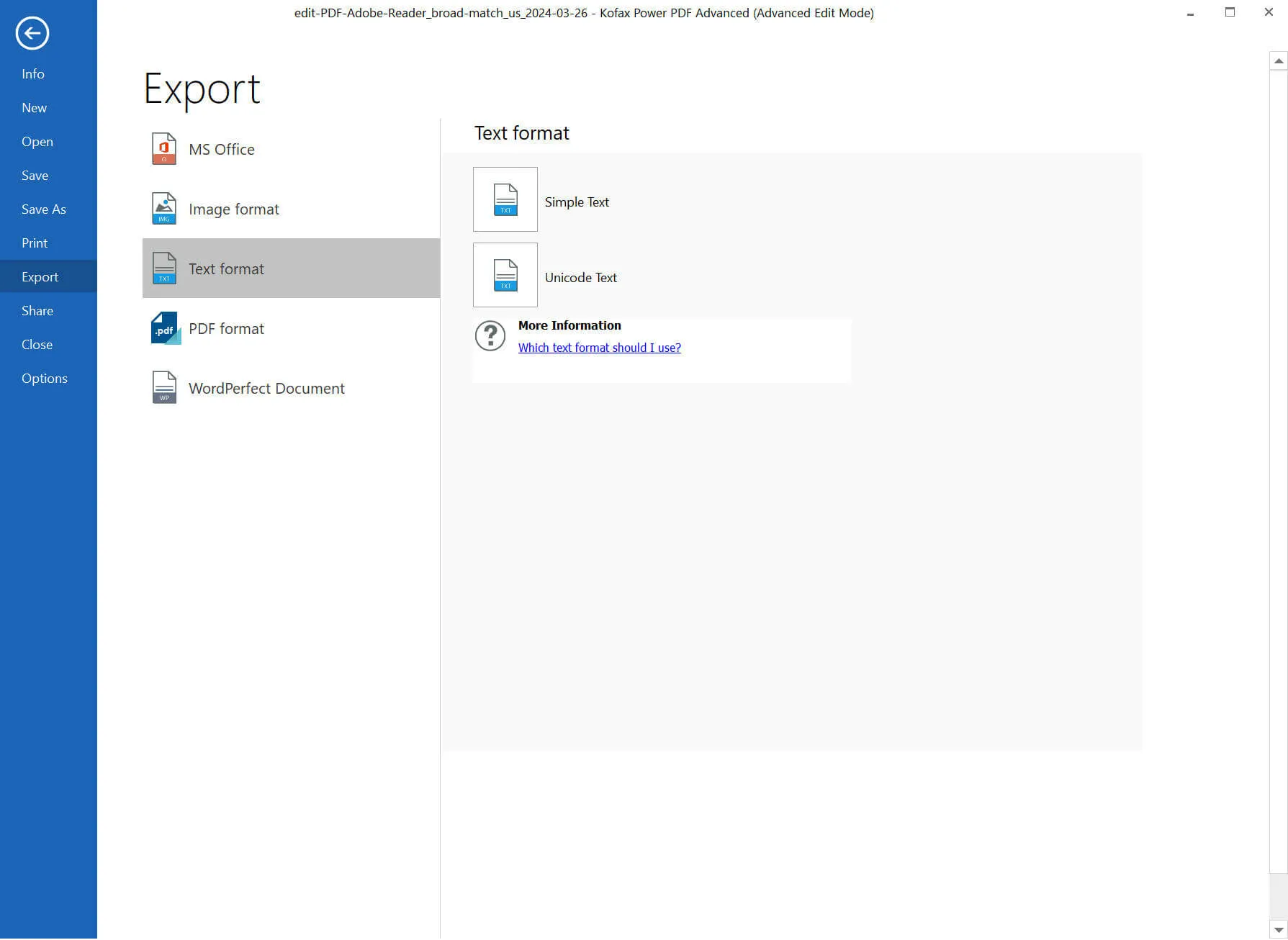
- Převod do PDF: Převádějte PDF do formátů PPT, Word, Excel, Image, Text, Wordperfect nebo jiných PDF.
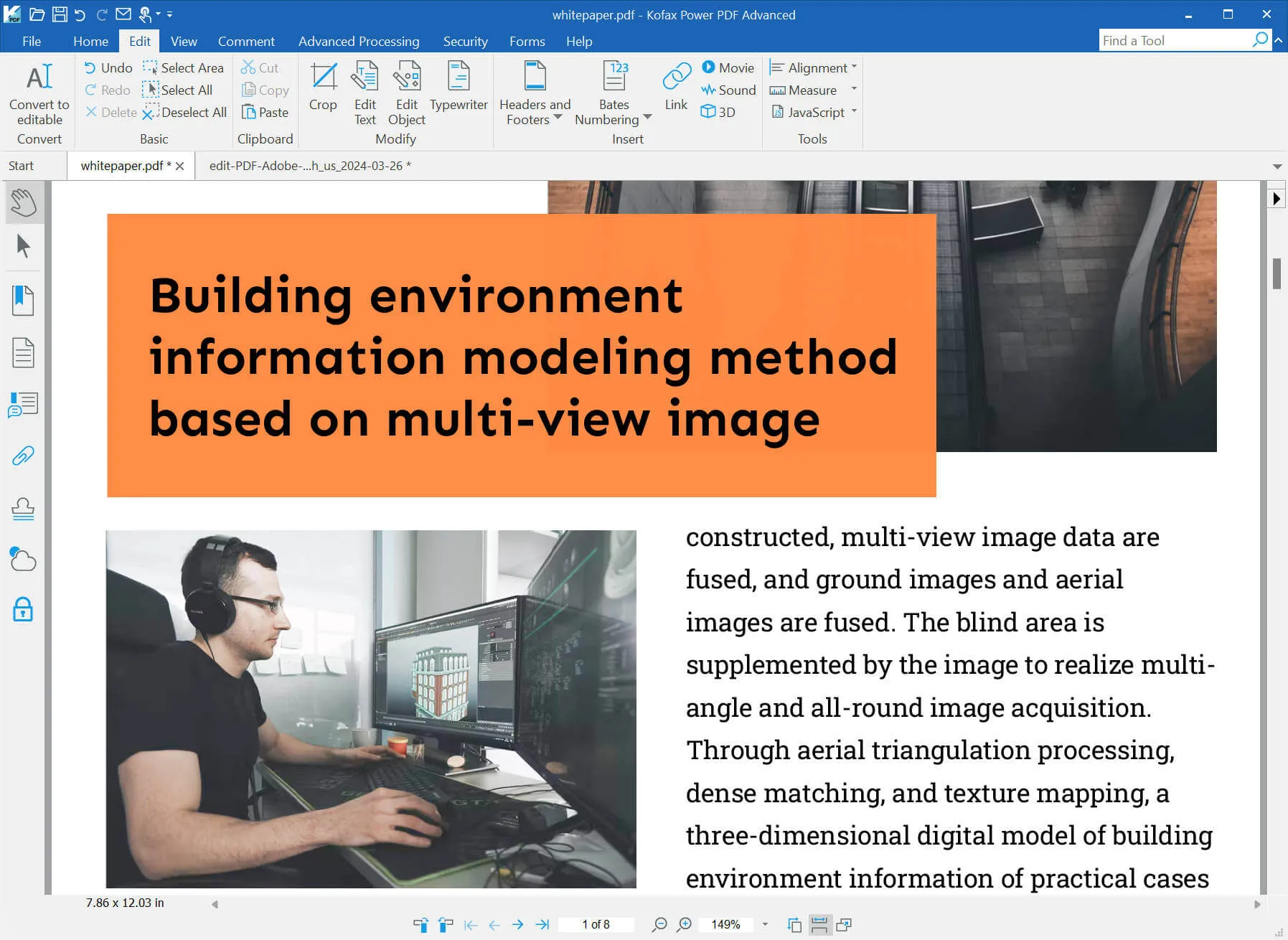
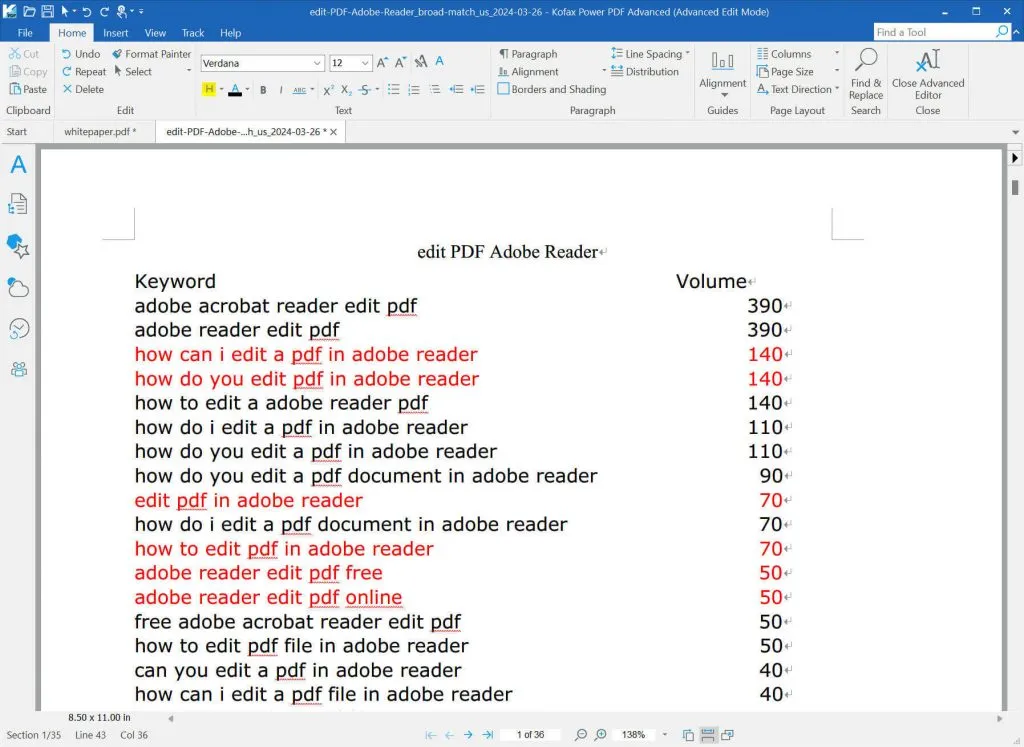
- Upravit PDF: Můžete to upravovat stejně jako ostatní PDF editory. V tomto režimu máte úpravy textu a objektů, psaní na stroji, ořezávání stránek, přidávání zápatí, záhlaví a číslování Bates, vkládání odkazů, videí, zvuku a 3D souborů a měřicí nástroje.
PDF můžete také převést do volněji upravitelné podoby. V tomto režimu můžete upravovat jako ve Wordu a má většinu funkcí ve Wordu.
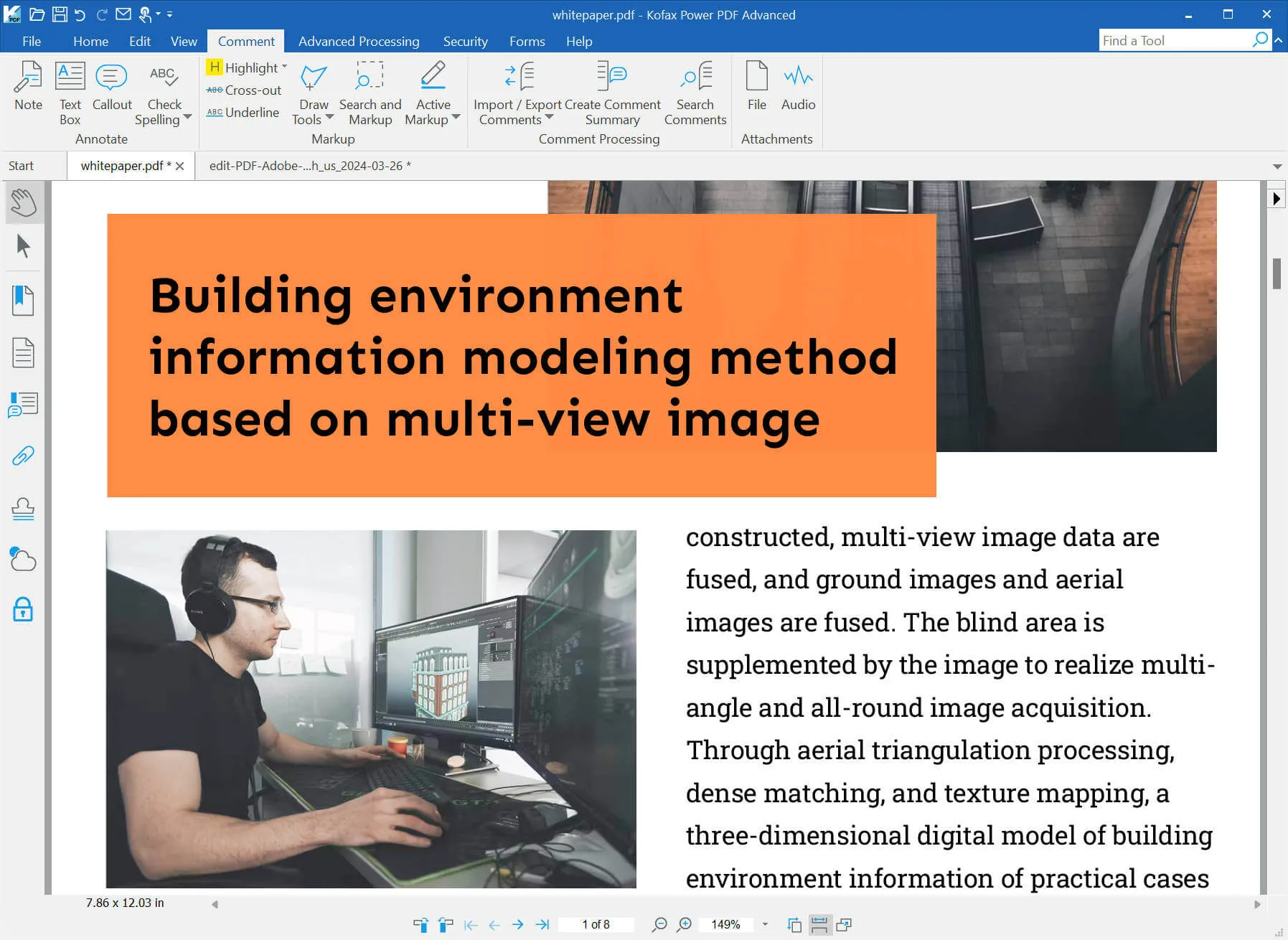
- Komentář: V režimu úpravy PDF můžete mít funkce komentářů jako poznámky, označení, textový komentář, zvýraznění, přeškrtnutí, podtržení, kreslící nástroje, vyhledávání a značení a další.
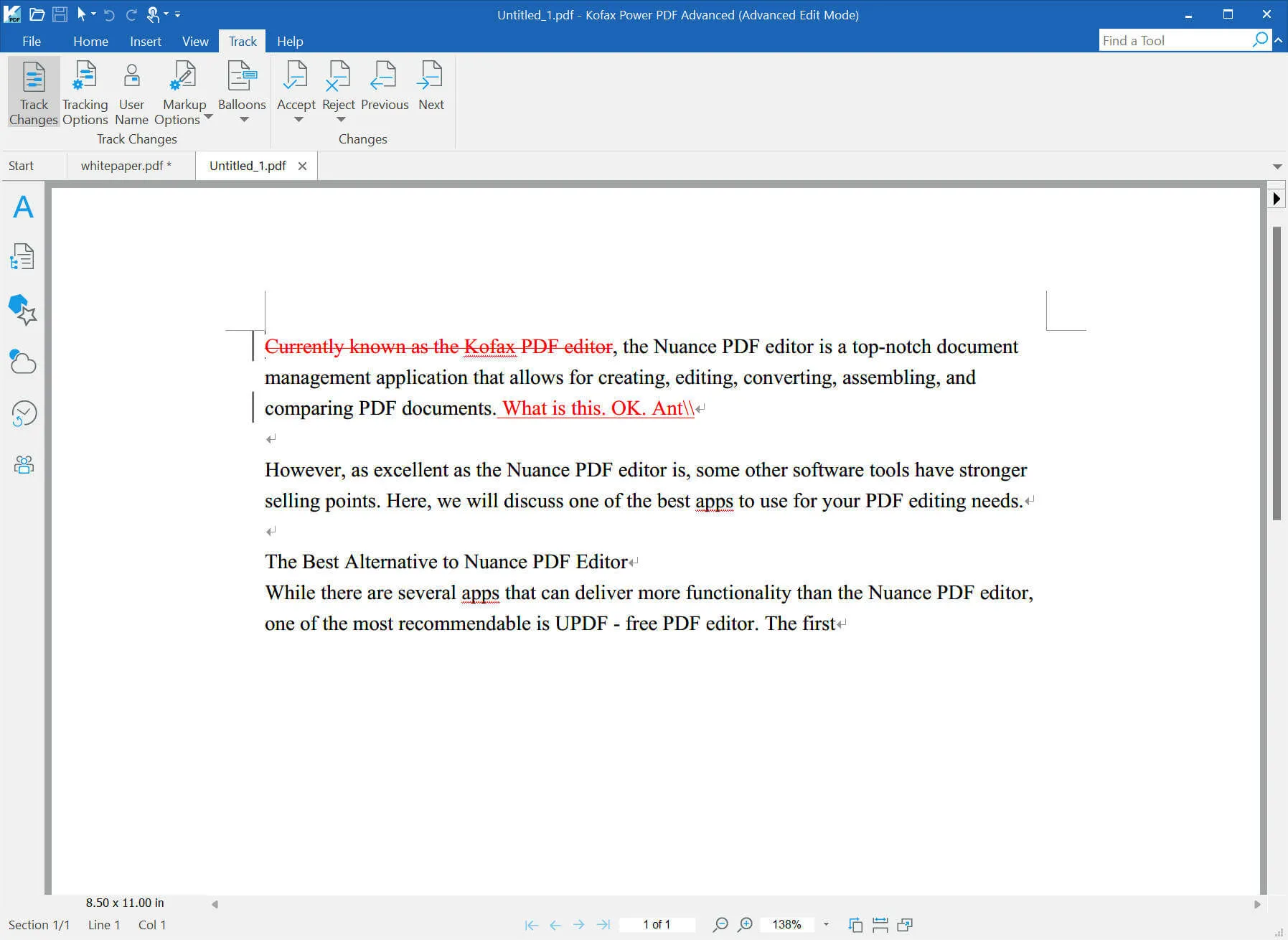
- Sledování změn v PDF: Speciální nástroj Nuance PDF Editoru je sledování změn v PDF. Nicméně lze jej najít pouze ve volně editovatelném stylu.
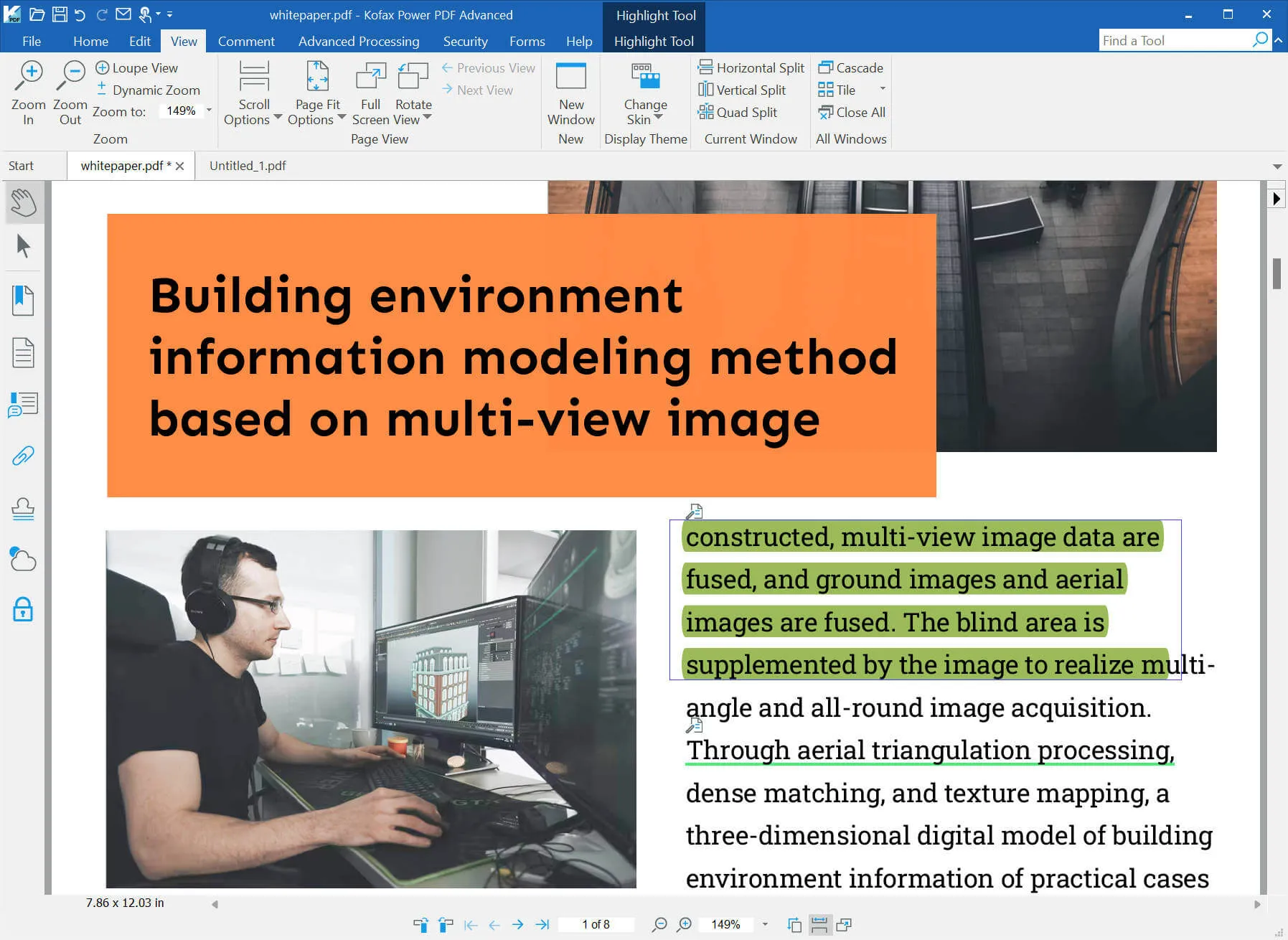
- Čtěte PDF: Čtěte PDF v režimu, který chcete. Můžete přiblížit, oddálit, měnit možnosti padání stránek, otáčet stránky atd.
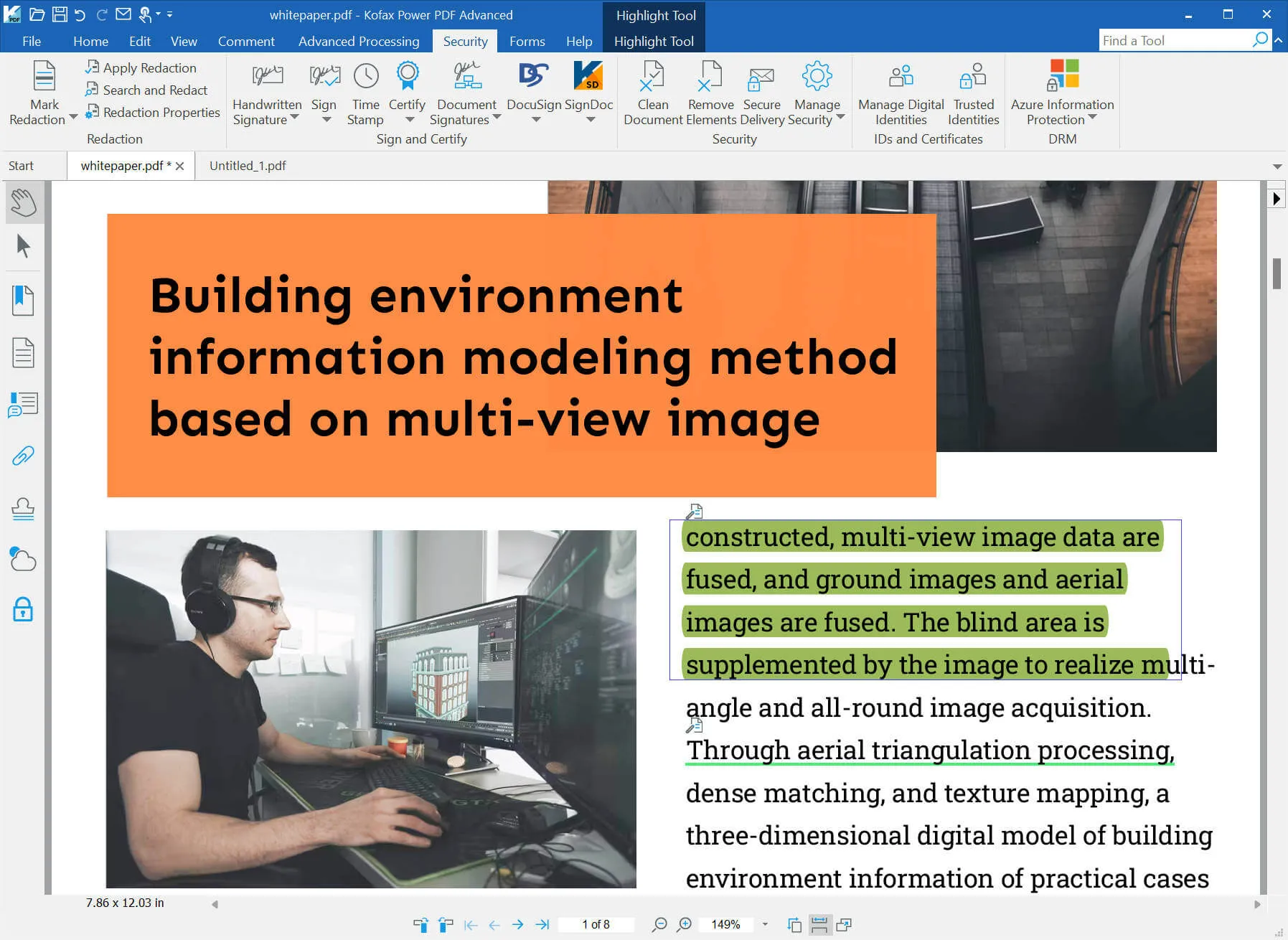
- Protect PDF: Má různé možnosti ochrany PDF, jako je redakce, přidání podpisu a další.
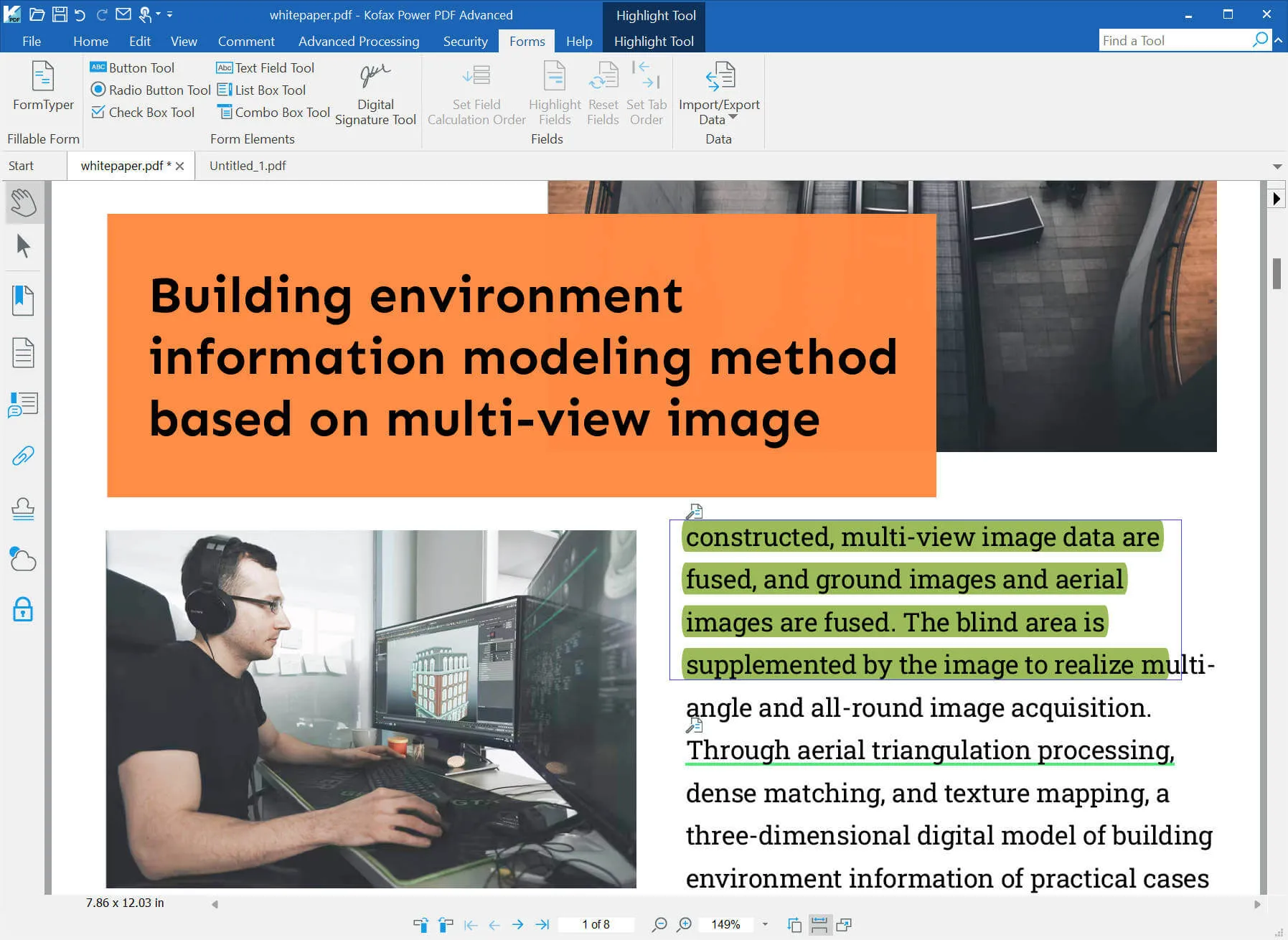
- Vytvořte formuláře vyplnitelné ve formátu PDF: Má textové pole, seznamovací políčko, zaškrtávací políčko, tlačítko rádia, digitální podpis atd., které vám pomohou vytvořit požadovaný formulář.
- Další funkce: zploštění PDF, porovnání PDF, rozdělení PDF, komprese PDF a čtení nahlas.
Také si přečtěte: Recenze Kami: Je to nástroj, který potřebujete?
Část 3. Je Nuance PDF Editor zdarma?
Ne. Nuance PDF Editor není zdarma. Stojí to 159 USD za jednu věčnou licenci a jedno zařízení. Nabízí však 15denní bezplatnou zkušební verzi všech svých funkcí.
Část 4. Jak stáhnout Nuance PDF editor?
Není snadné stáhnout Nuance PDF Editor bez podrobného průvodce. Takže tady je průvodce pro vás.
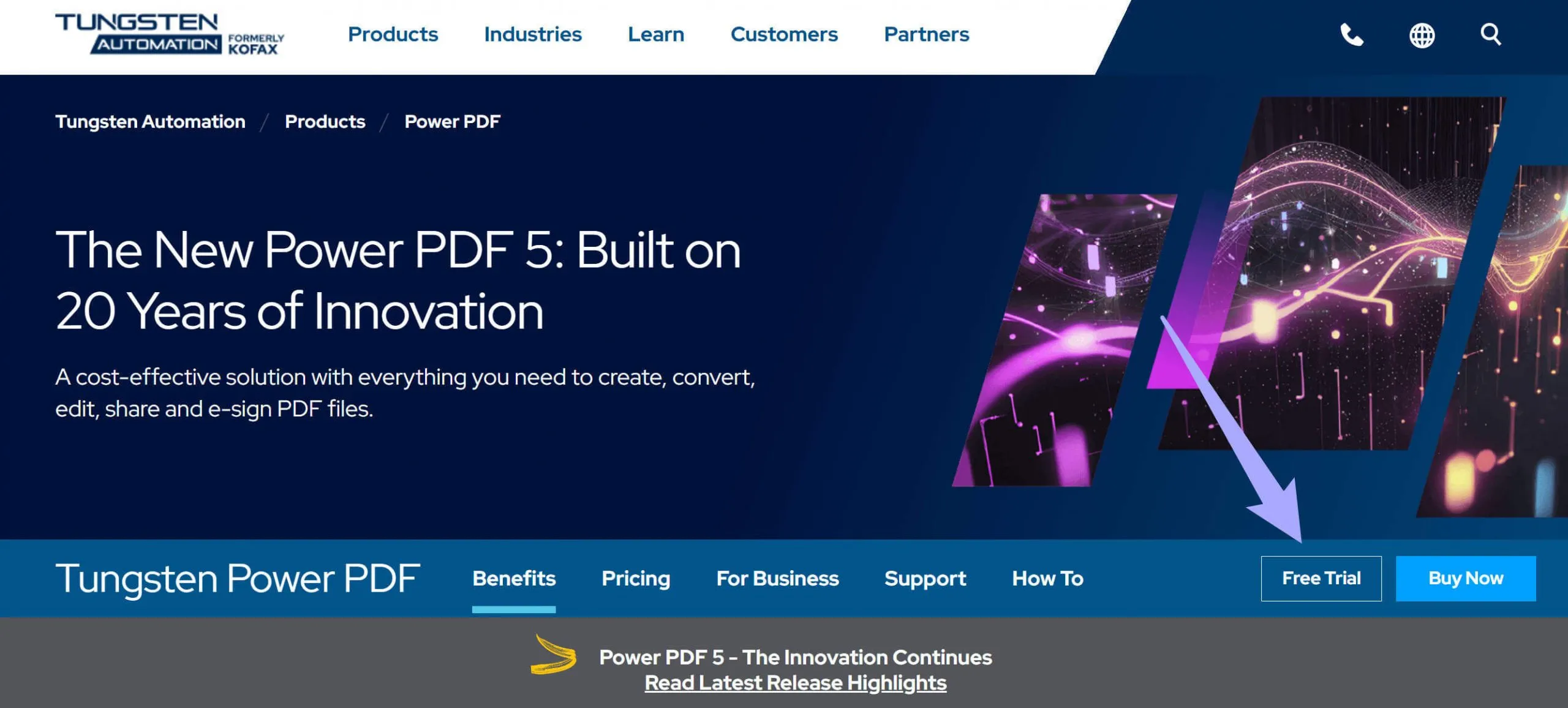
Krok 1. Klikněte zde pro návštěvu oficiálních stránek Nuance PDF Editor/Kofax Power PDF/Tungsten Power PDF. Nyní klikněte na tlačítko "Bezplatná zkušební verzi".
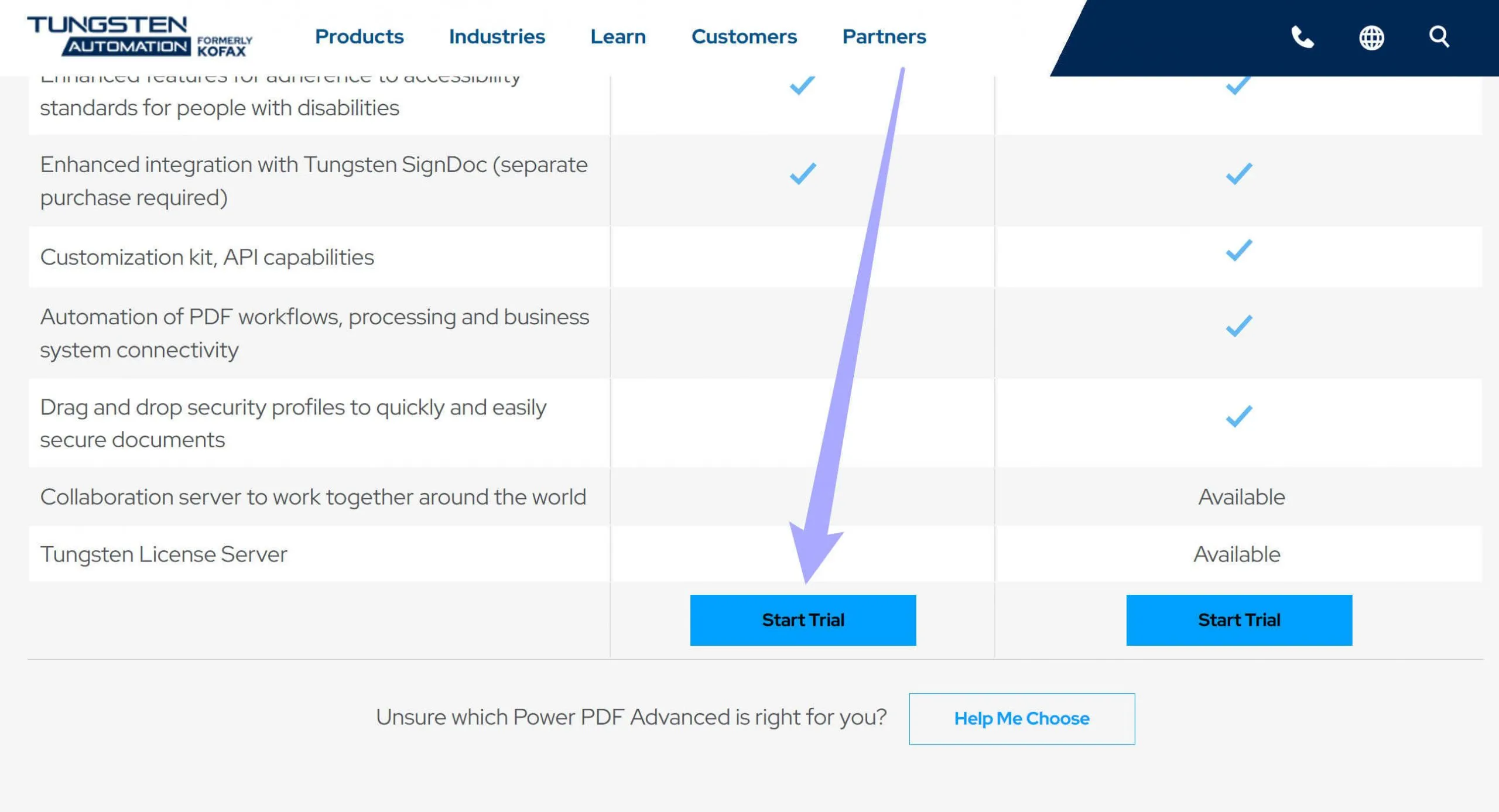
Krok 2. Nyní jste na nové stránce s podrobným porovnáním individuální a podnikové verze. Sjeďte dolů a najděte tlačítko "Začít zkušební verzi" a klikněte na něj.
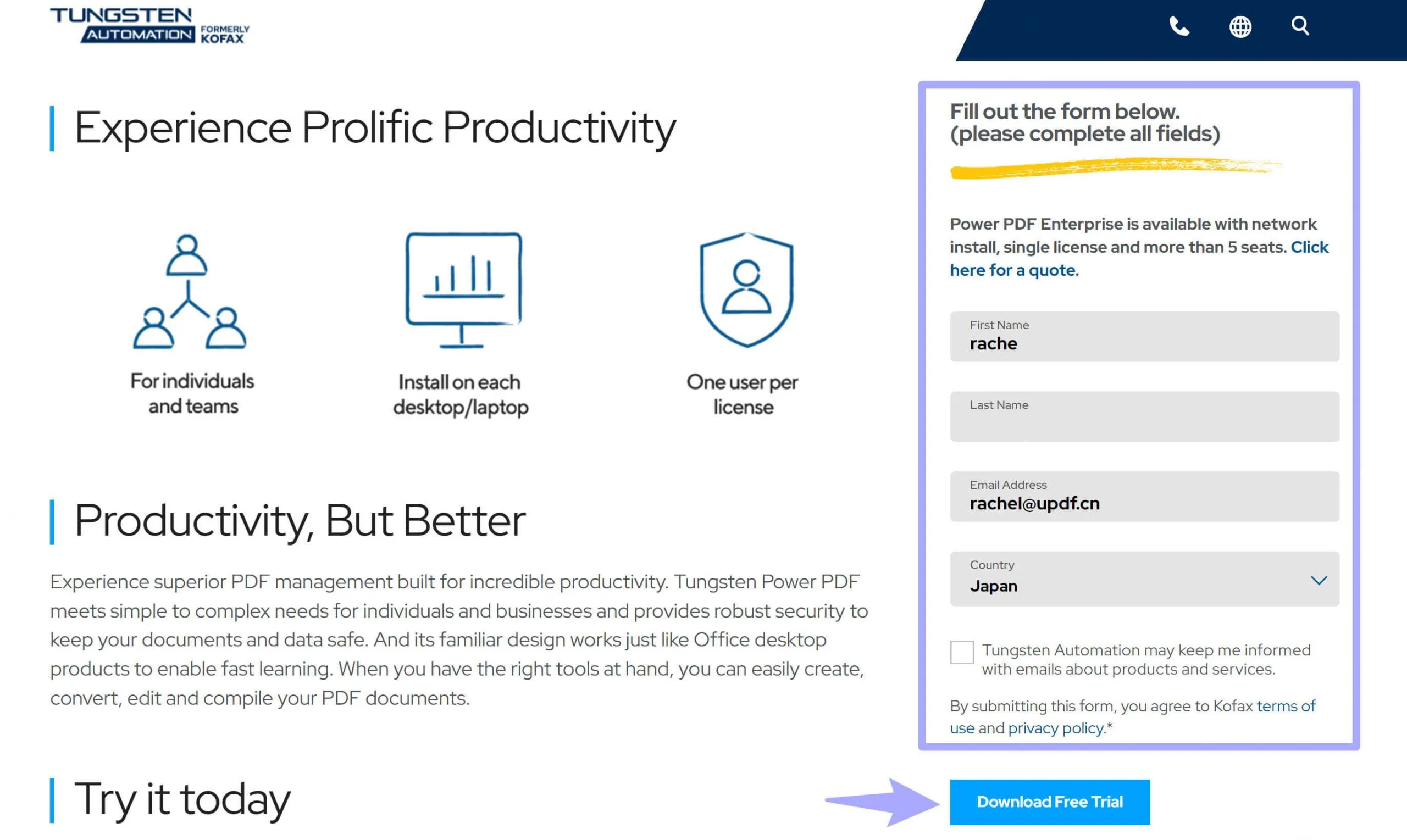
Krok 3. Jste přeneseni na novou stránku. Formulář musíte vyplnit svým jménem a e-mailem a poté kliknout na "Download Free Trial".
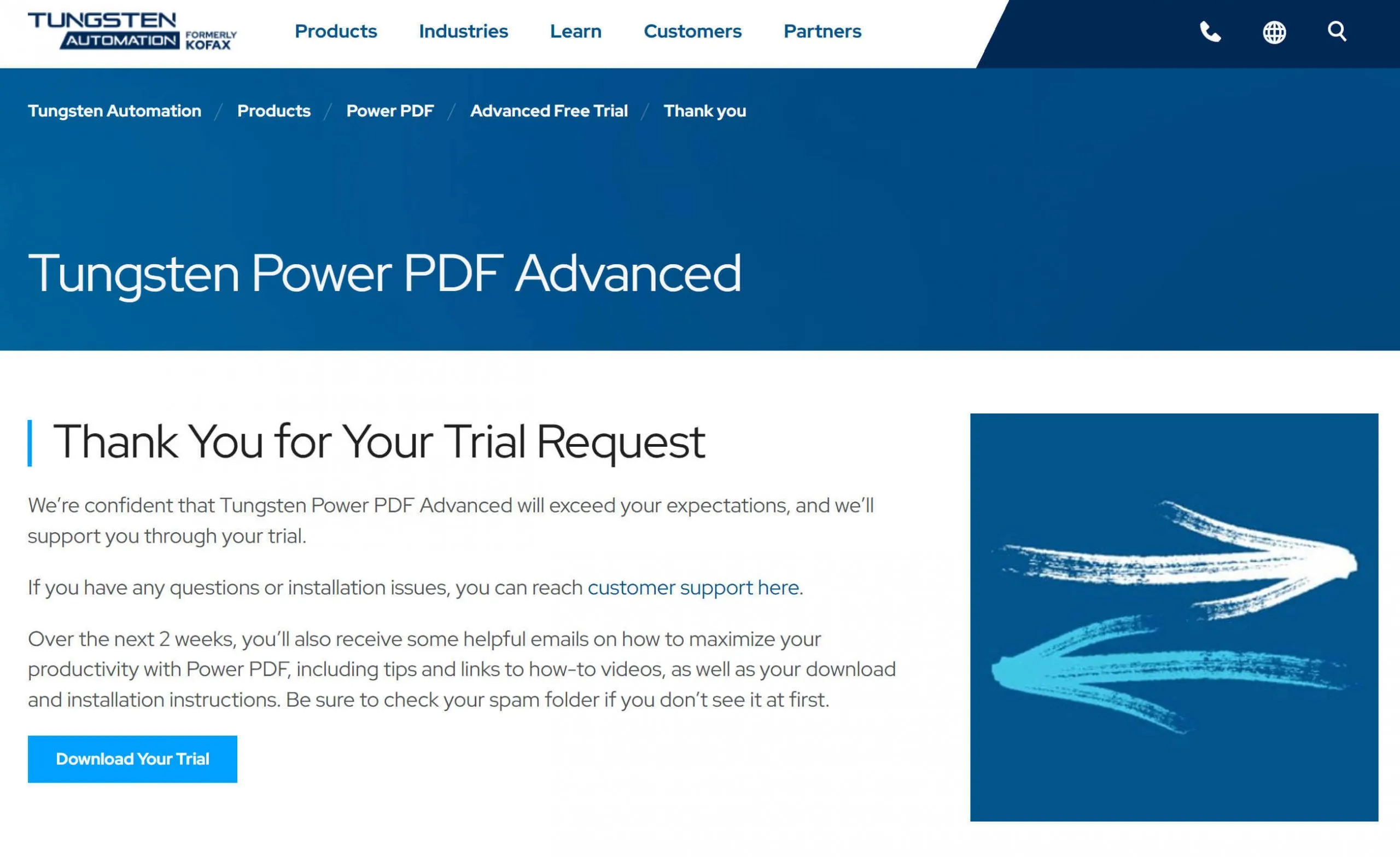
Krok 4. Na nové stránce klikněte na "Download Your Trial" a začněte stahovat bezplatnou zkušební verzi. Postupujte podle návodu na obrazovce, abyste ho nainstalovali na počítač.
Část 5. Jak používat Nuance PDF editor?
Když si nainstalujete Nuance PDF Editor na svůj počítač, můžete se řídit níže uvedeným návodem k použití Nuance PDF Editoru.
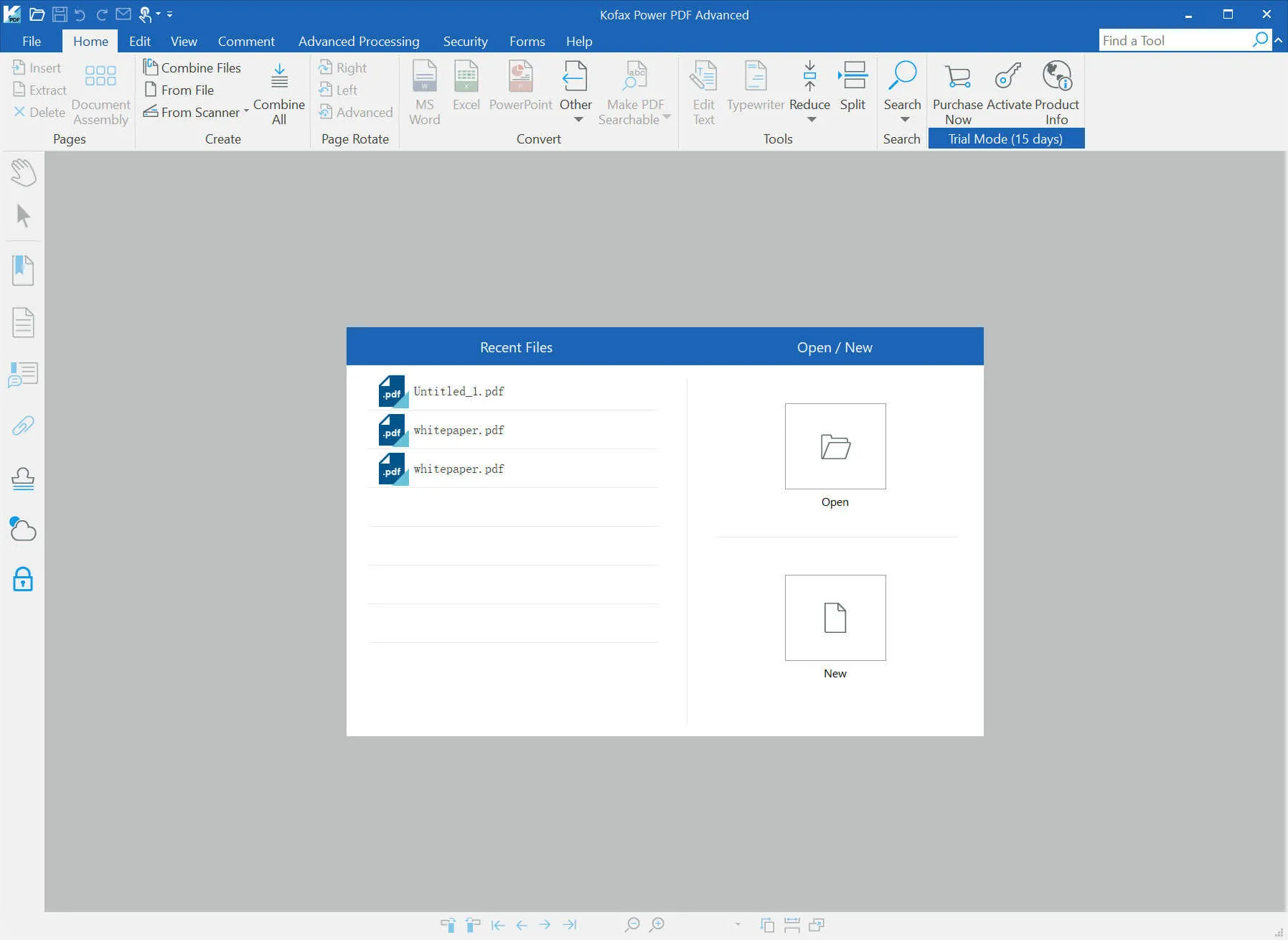
Nejprve musíte spustit Nuance PDF Editor, kliknout na "Otevřít" a vybrat PDF, které chcete upravit.
1) Nastavení dokumentu pro úpravu
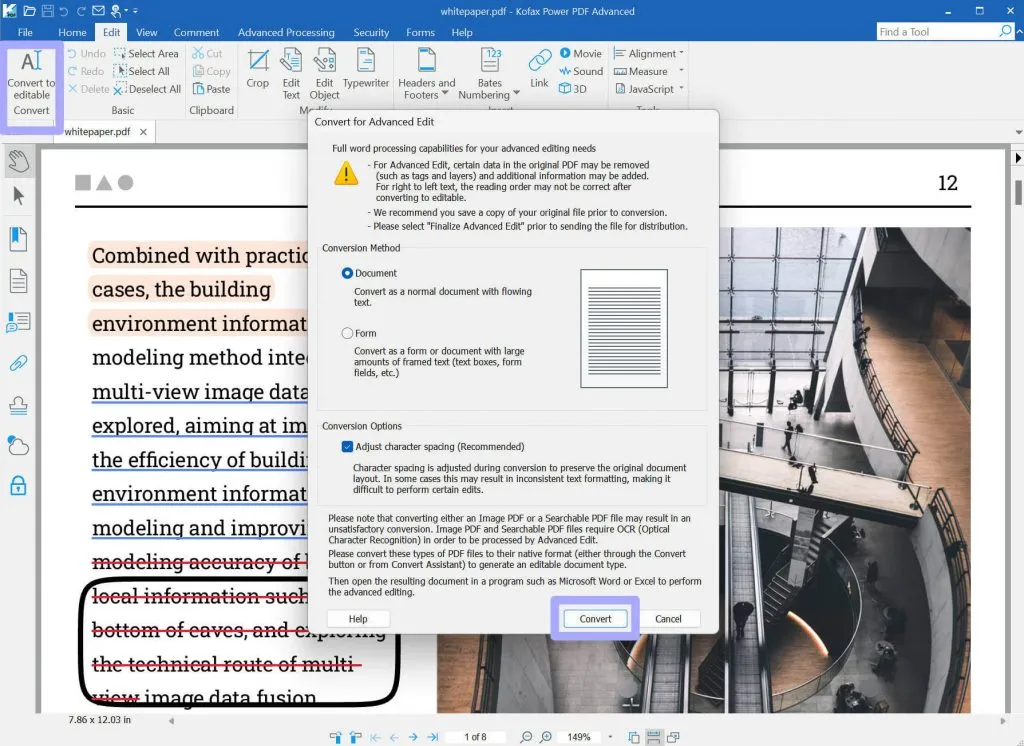
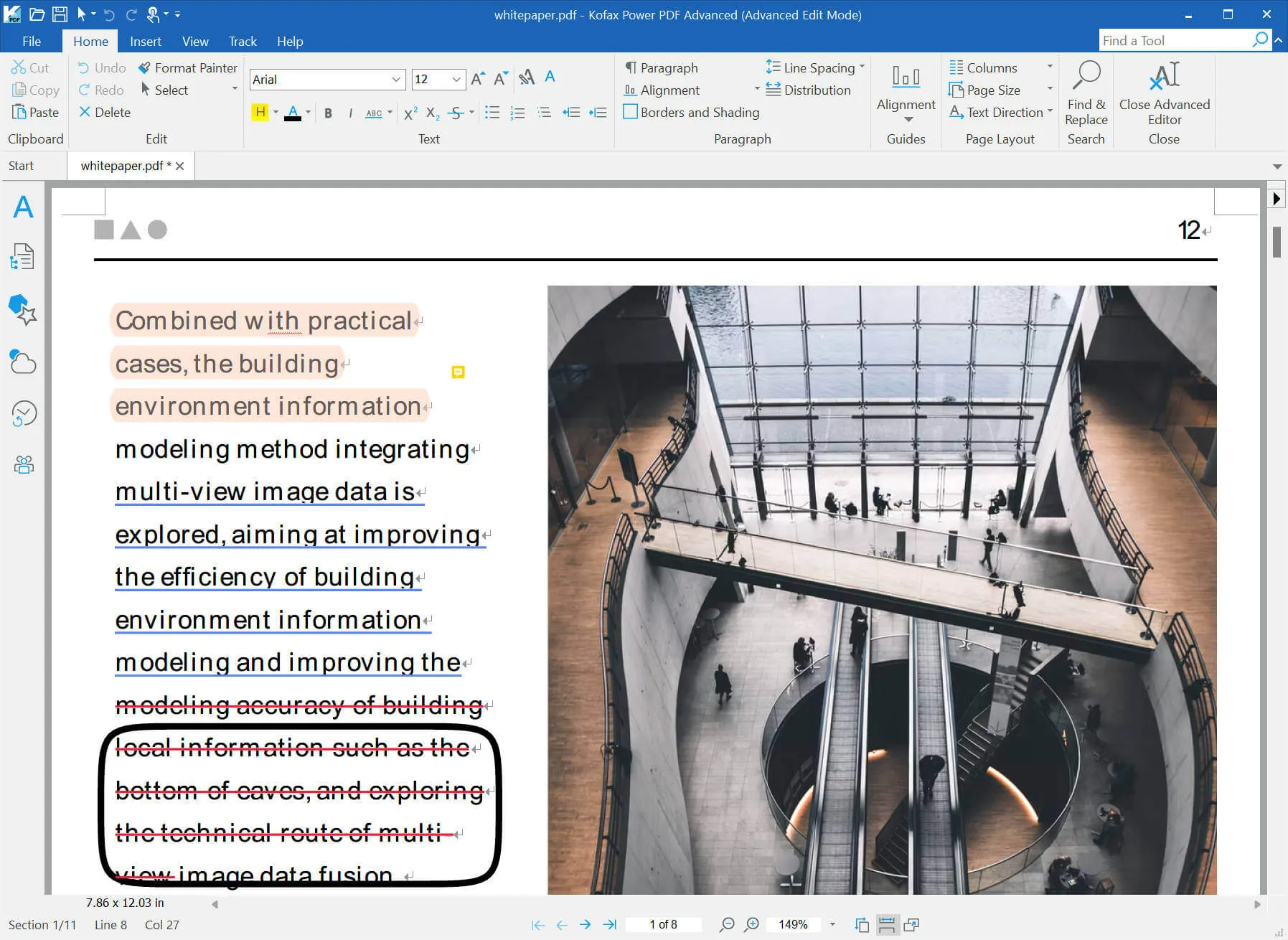
Otevřete dokument v PDF editoru Nuance Power a přejděte na horní část stránky. V panelu nástrojů 'Upravit' najdete funkci "Převést na editovatelné". Klikněte na něj, teď můžete upravovat PDF jako ve Wordu.
2) Přidat poznámky, textová pole a označení
Také v panelu Domov najdete možnosti zvýraznění, velikosti písma, odstavce, zarovnání, řádkování řádků a další. Vyberte obsah a vyberte možnost, kterou potřebujete pro změny.
Část 6. Nejlepší alternativa k editoru Nuance PDF
Ačkoliv Nuance PDF Editor má mnoho funkcí. Je příliš drahý na používání. A trvá čas, než se ho naučíte ovládat. Navíc mu chybí mnoho funkcí jako OCR, AI a další funkce pro úpravu PDF. Ačkoliv existuje několik aplikací, které nabízejí více funkcí než Nuance PDF editor, jednou z nejvíce doporučovaných je UPDF - PDF editor. První věc, které si všimnete při spuštění softwaru UPDF, je jeho atraktivní rozhraní, které dělá čtení a úpravu PDF souborů příjemným zážitkem. Poté je rozložení navrženo tak, aby bylo snadno ovladatelné, a tak se můžete bez problémů pohybovat mezi špičkovými funkcemi, které software nabízí. Stáhněte si UPDF pomocí tlačítka níže a vyzkoušejte ho nyní.
Windows • macOS • iOS • Android 100% bezpečné
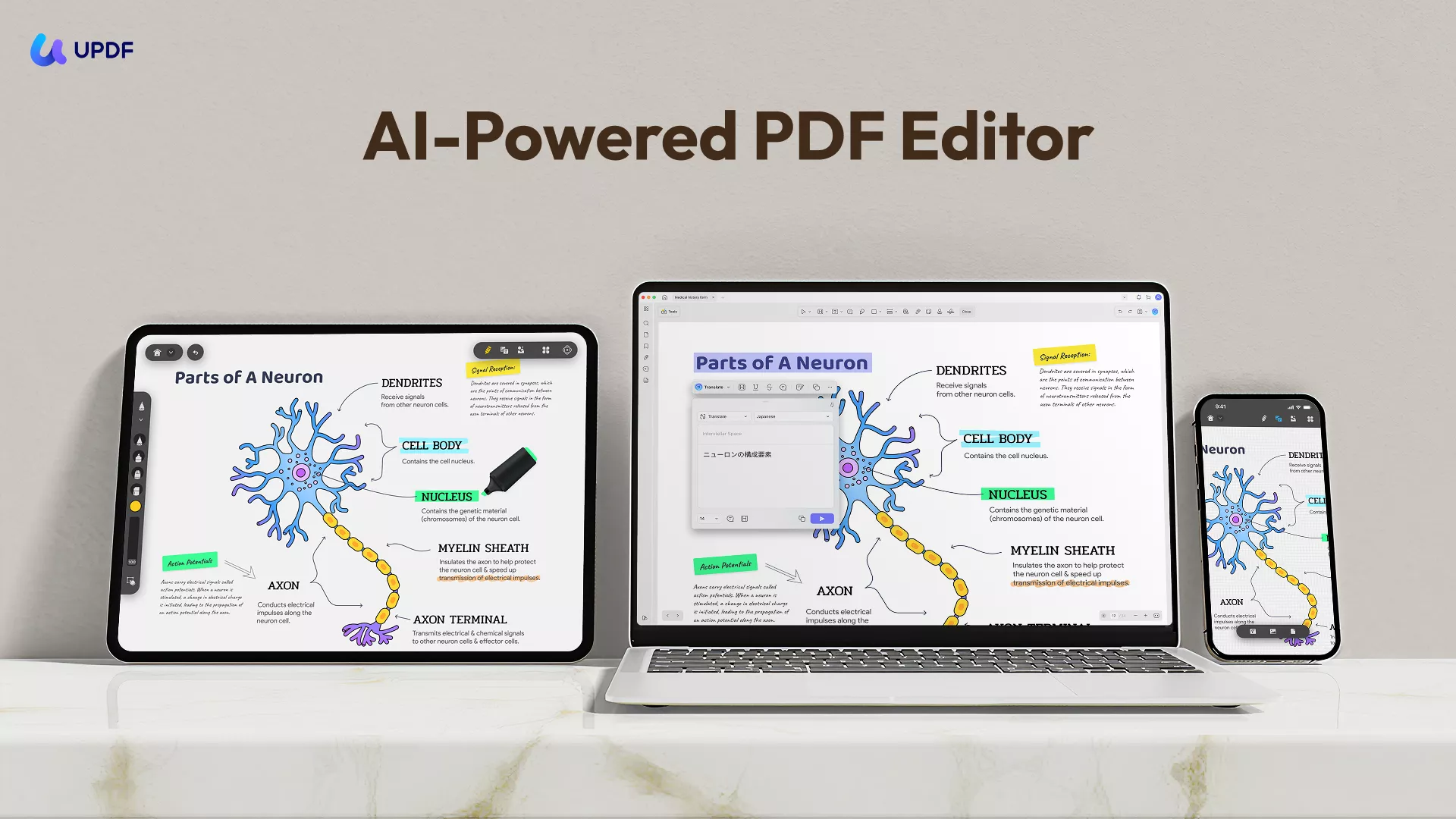
Jednou z takových špičkových nabídek je řada anotačních funkcí. Například místo převodu PDF do jiného formátu, jako je Word, můžete texty podtrhnout nebo zvýraznit kvalitními barvami. Kromě toho si můžete na PDF dokumentu dělat další poznámky, což může být užitečné při spolupráci s ostatními.
Rozložení dokumentu můžete také upravit úpravou stránek. Mezi kroky, které můžete podniknout, patří extrahování celých stránek pro použití jinde. Na druhou stranu, pokud stránku už nepotřebujete, můžete ji úplně smazat. UPDF také umožňuje vkládat nové stránky mezi stávající stránky v dokumentu. Uživatelé mohou také rozdělit PDF dokumenty a vytvořit nové.
Jednou z nejužitečnějších nabídek UPDF jsou jeho možnosti úprav. Texty můžete upravovat přidáváním, mazáním nebo úpravou. Obrázky můžete také upravovat otáčením nebo ořezem. Můžete přidat nové, nahradit stávající nebo je úplně smazat, pokud to není potřeba.
Ačkoliv tyto funkce mohou pokrýt všechny vaše potřeby úprav PDF, někdy je lepší dokumenty ponechat v určitých originálních formátech. UPDF nabízí vynikající konverzní software, který převádí dokumenty z jednoho formátu do druhého. Například pokud je váš PDF soubor prezentací, můžete ho přepnout na PowerPoint. Pokud je to tabulka, pak bude Excel vhodný. Pokud se však jedná hlavně o textový soubor, měli byste zvážit Word. Další typy souborů, do kterých můžete převést PDF, zahrnují obrázky s konfiguracemi jako JPEG, PNG a BMP.
Chcete-li se dozvědět více o UPDF, můžete si přečíst tuto recenzi UPDF nebo se podívat na video průvodce níže.
Proč si nestáhnout UPDF přes tlačítko níže a nevyužít všechny funkce sami?
Windows • macOS • iOS • Android 100% bezpečné
Jak upravovat PDF soubory pomocí Nuance PDF Editoru Alternativa - UPDF
Poté, co jsme se shodli, že UPDF je software pro úpravu PDF, položíme si další zřejmou otázku: "Jak upravuji PDF soubory pomocí UPDF?" Níže je krok za krokem uveden postup, jak toho dosáhnout.
KROK 1: Spusť editační režim aplikace
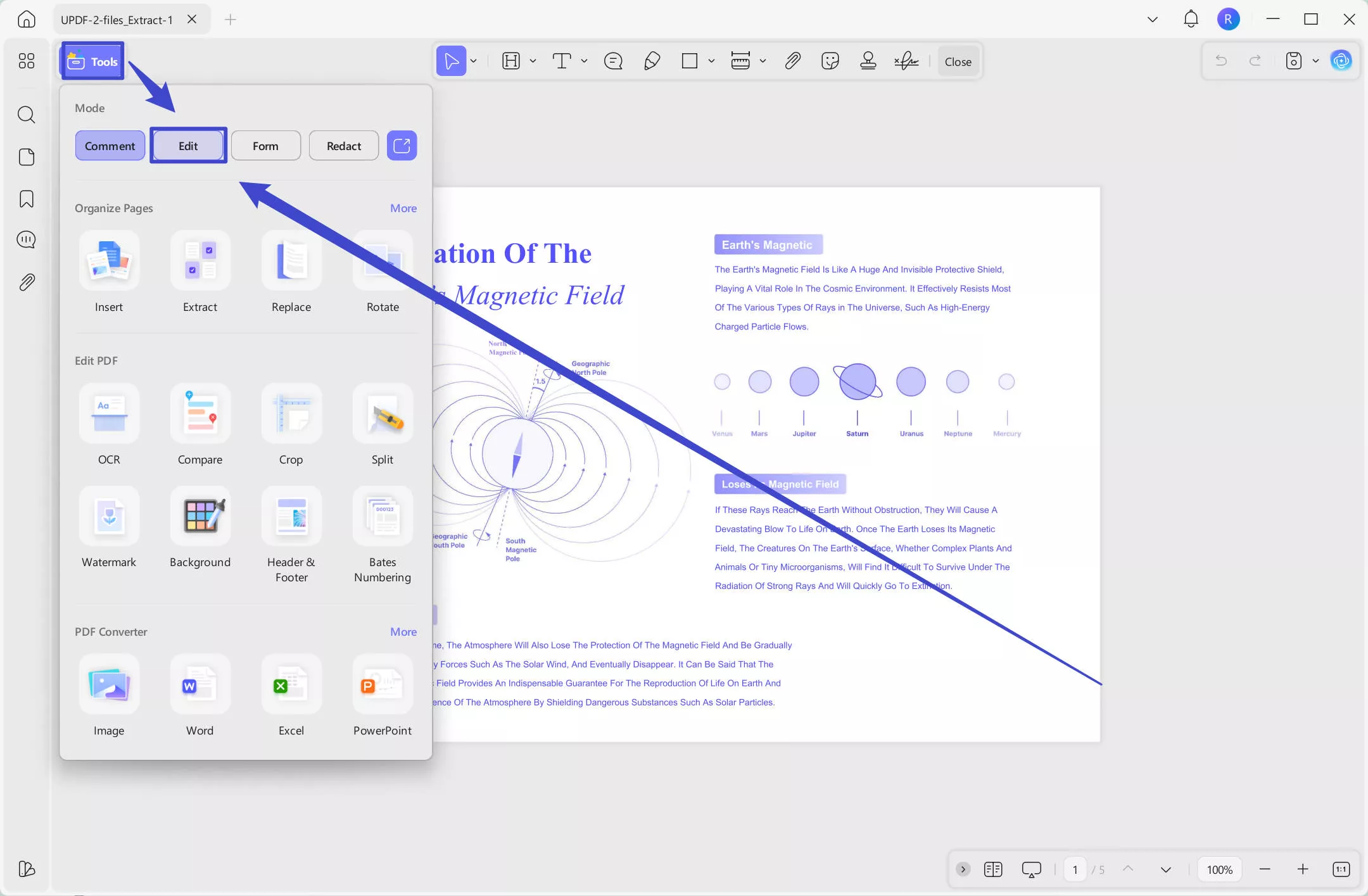
První věcí, kterou je třeba udělat, je udělat aplikaci editovatelnou aktivací funkce "Edit". Než to uděláte, musíte otevřít soubor, který chcete upravit. Stačí kliknout na tlačítko "Otevřít soubor". Poté vyhledejte soubor, který chcete upravit, a otevřete ho.
Po otevření souboru kliknete na tlačítko "Editovat" po kliknutí na "Nástroje".
KROK 2: Přidat text do PDF dokumentu
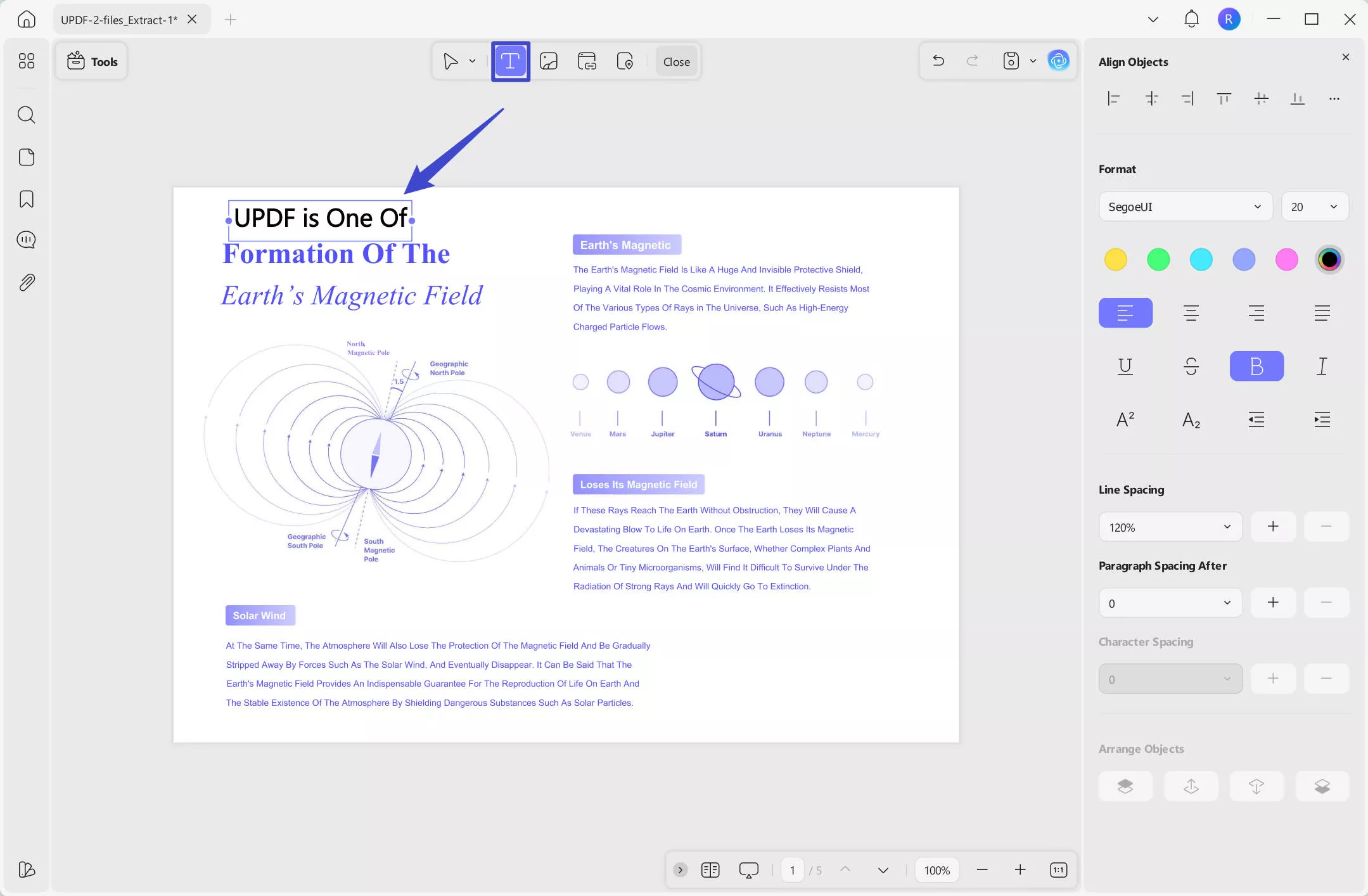
Aktivací tlačítka "Upravit" se zobrazí panel paží podobný tomu v Microsoft Wordu. Nový text do PDF dokumentu můžete přidat kliknutím na ikonu "Přidat text".
Pak prostě kliknete kamkoli, kam chcete text umístit ve svých dokumentech.
KROK 3: Upravte texty
Po kliknutí na tlačítko "Upravit" můžete začít upravovat stávající text v PDF dokumentech. Stačí kliknout na text v PDF, pak můžete upravovat, měnit a odstraňovat.
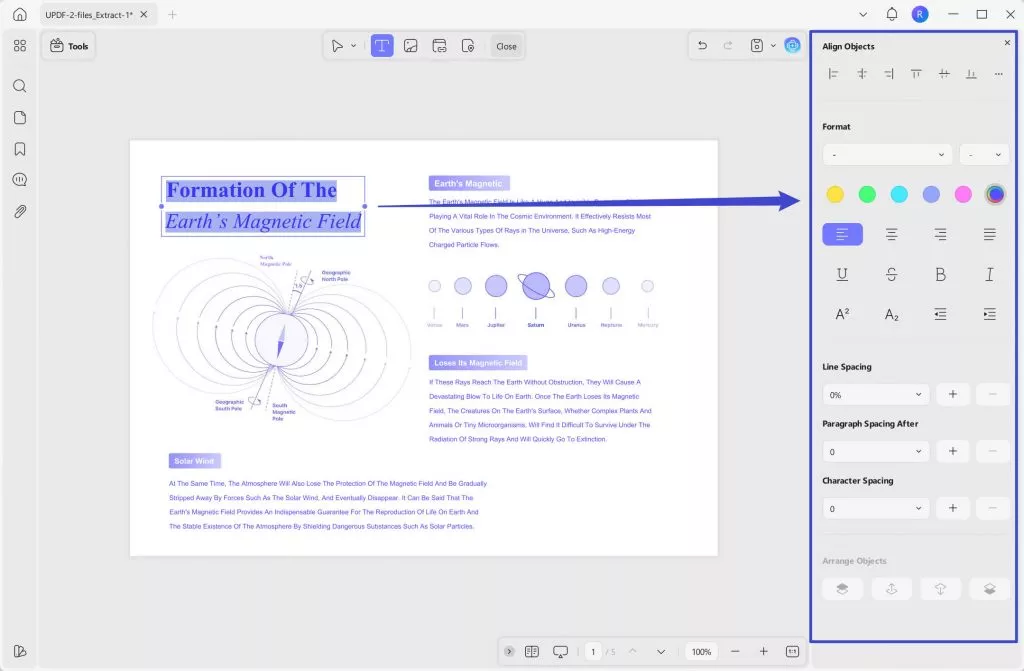
Věci, které můžete v textech měnit, zahrnují typ písma, velikost a barvu, a můžete je udělat tučně nebo převést na kurzívu. Navíc můžete upravovat, přidávat nebo mazat celé odstavce. Co musíte udělat, je kliknout na ikonu "Tři tečky" v vyskakovacím menu poté, co vyberete texty, které chcete upravit. Pak najdete panel vlastností napravo.
KROK 4: Upravte obrázky
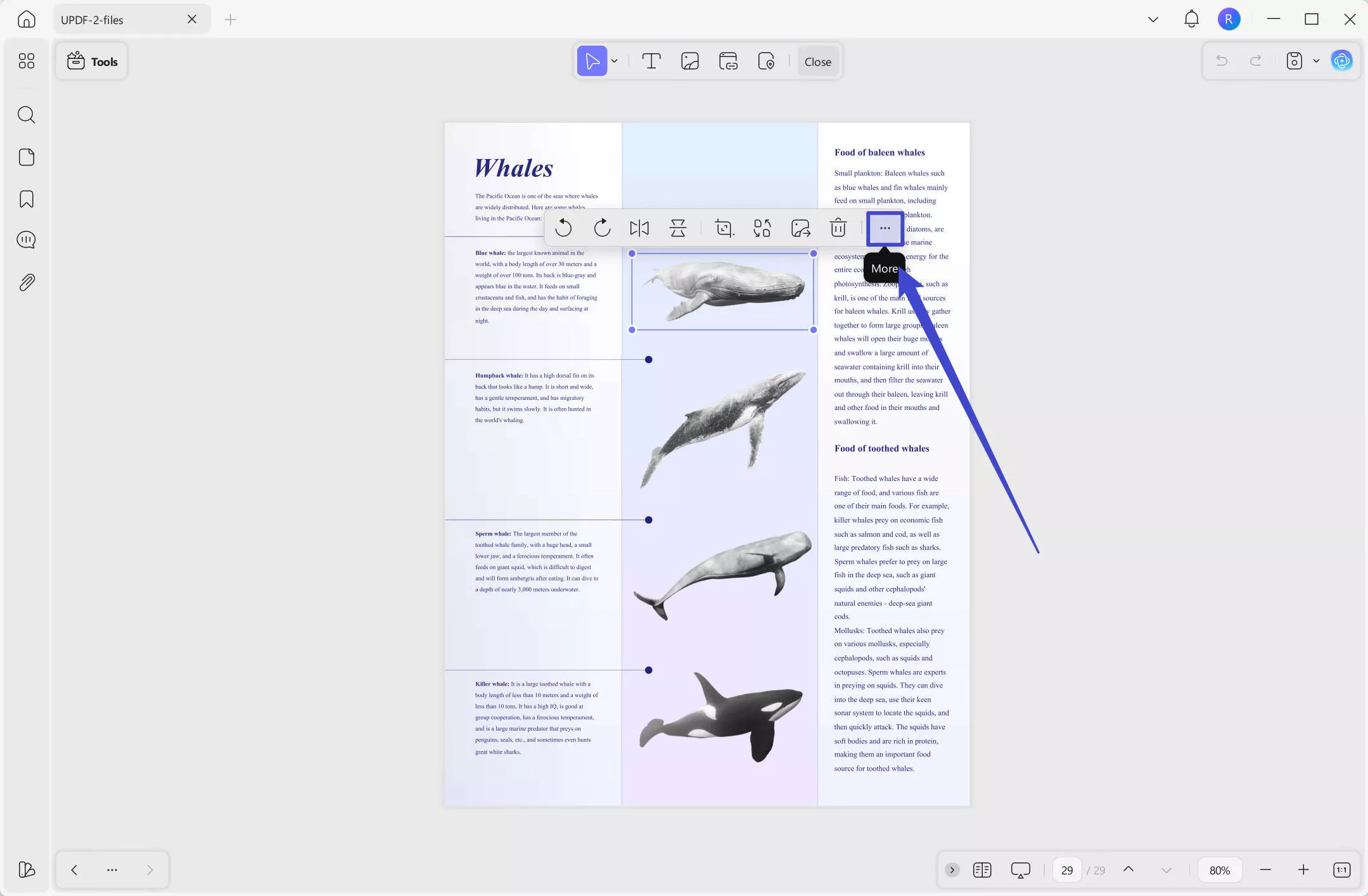
K úpravě obrázků stačí kliknout na ně. Poté se objeví malý panel nástrojů s možnostmi akcí, které můžete na vybraném obrázku provést. Tyto akce jsou znázorněny určitými symboly a zahrnují otáčení, ořezování, extrahování a základní manipulaci. Další možnosti můžete získat kliknutím na ikonu "Tři tečky".
UPDF si můžete stáhnout pomocí tlačítka níže a nyní podle výše uvedených kroků upravit PDF. A pokud potřebujete UPDF, můžete si zde nyní za velkou slevu přejít na pro verzi.
Windows • macOS • iOS • Android 100% bezpečné
Závěr
Nuance PDF Editor, nyní známý jako Kofax PDF Editor a Tungsten Power PDF, nabízí vynikající funkčnost a plynulý uživatelský zážitek. Existují však lepší alternativy. Díky vynikající schopnosti optického rozpoznávání znaků (OCR), funkcím AI a možnosti organizovat PDF podle potřeby je UPDF tou správnou aplikací pro úpravu PDF. Zde jsme podrobně popsali kroky, jak upravit vaše PDF soubory na UPDF. Takže si stáhněte UPDF a vyzkoušejte to hned teď.





 Enrica Taylor
 Lizzy Lozano
