 UPDF
UPDF
 UPDF pro Windows
 UPDF pro Mac
 UPDF pro iOS
 UPDF pro Android
 UPDF AI Online
 UPDF Sign
 Upravit PDF
 Anotovat PDF
 Vytvořit PDF
 PDF formuláře
 Upravit odkazy
 Konvertovat PDF
 OCR
OCR PDF do Wordu
 PDF do obrázku
 PDF do Excelu
 Organizovat PDF
 Sloučit PDF
 Rozdělit PDF
 Oříznout PDF
 Otočit PDF
 Chránit PDF
 Podepsat PDF
 Redigovat PDF
 Sanitizovat PDF
 Odstranit zabezpečení
 Číst PDF
 UPDF Cloud
 Komprimovat PDF
 Tisknout PDF
 Dávkové zpracování
 O UPDF AI
 Řešení UPDF AI
 AI příručka
 FAQ o UPDF AI
 Shrnutí PDF
 Překlad PDF
 Chat s PDF
 Chat s AI
 Chat s obrázkem
 PDF na
 Vysvětlení PDF
 AI nástroje pro PDF
 AI nástroje pro obrázky
 AI chatovací nástroje
 AI nástroje pro psaní
 AI studijní nástroje
 AI pracovní nástroje
 Ostatní AI nástroje
 Generování záložek pomocí AI
 Shrnutí záložek pomocí AI
 Generování vodoznaků pomocí AI
 Generování pozadí pomocí AI
 Generování samolepek pomocí AI
 Generování razítek pomocí AI
 AI sada pro psaní
 UPDF Copilot
 Správa stránek pomocí AI
 Sémantické vyhledávání pomocí AI
 PDF na Word
 PDF na Excel
 PDF na PowerPoint
 Řešení pro podniky
 Plán pro podniky
 Uživatelská příručka pro podniky
 Firemní Webinář
 Bankovnictví
 Zdravotnictví
 Pojištění
 Právo
Právo Výroba
 Vláda
Vláda Řešení pro vzdělávání
 Příběhy zákazníků
 Uživatelská příručka
 UPDF Triky
 FAQs
FAQs Recenze UPDF
 Středisko stahování
 Blog
Blog Tiskové centrum
 Technické specifikace
 Aktualizace
 UPDF vs. Adobe Acrobat
 UPDF vs. Foxit
 UPDF vs. PDF Expert

PDF jsou běžným jevem, ať už pro osobní použití nebo na pracovišti. Jednou z jejich častých funkcí jsou vodoznaky. Nejsou určeny jen pro vzhled. Plní mnoho účelů. Mohou prezentovat značku nebo chránit autorská práva. Ale někdy je potřeba vodoznak změnit.
Tak co tedy uděláš? Jak upravit vodoznak v PDF? Právě zde se hodí tento průvodce. Provede tě krok za krokem, jak to udělat.
Jak upravit vodoznak v jednom PDF?
Úprava PDF vodoznaku zahrnuje změnu více prvků. Patří sem typ vodoznaku (text nebo obrázek), jeho obsah, poměr velikosti, úroveň průhlednosti, rozsah stran a dlaždicování. Ale pamatujte, že vodoznak nelze vždy změnit.
Pokud je vodoznak zploštěný a sloučen s obsahem PDF, možná ho nebudete moci změnit. O tom si povíme více v další části.
Pro změny ve vodoznaku PDF potřebujeme spolehlivý nástroj. Pro tento účel doporučujeme UPDF. Zde je jednoduchý krok za krokem návod, jak upravit vodoznak pomocí tohoto nástroje:
Krok 1. Stáhnout a nainstalovat UPDF
Klikněte na tlačítko níže pro stažení aplikace UPDF. Po instalaci spusťte aplikaci UPDF a klikněte na "Otevřít soubor" pro výběr PDF souboru, který chcete upravit.
Windows • macOS • iOS • Android 100% bezpečné
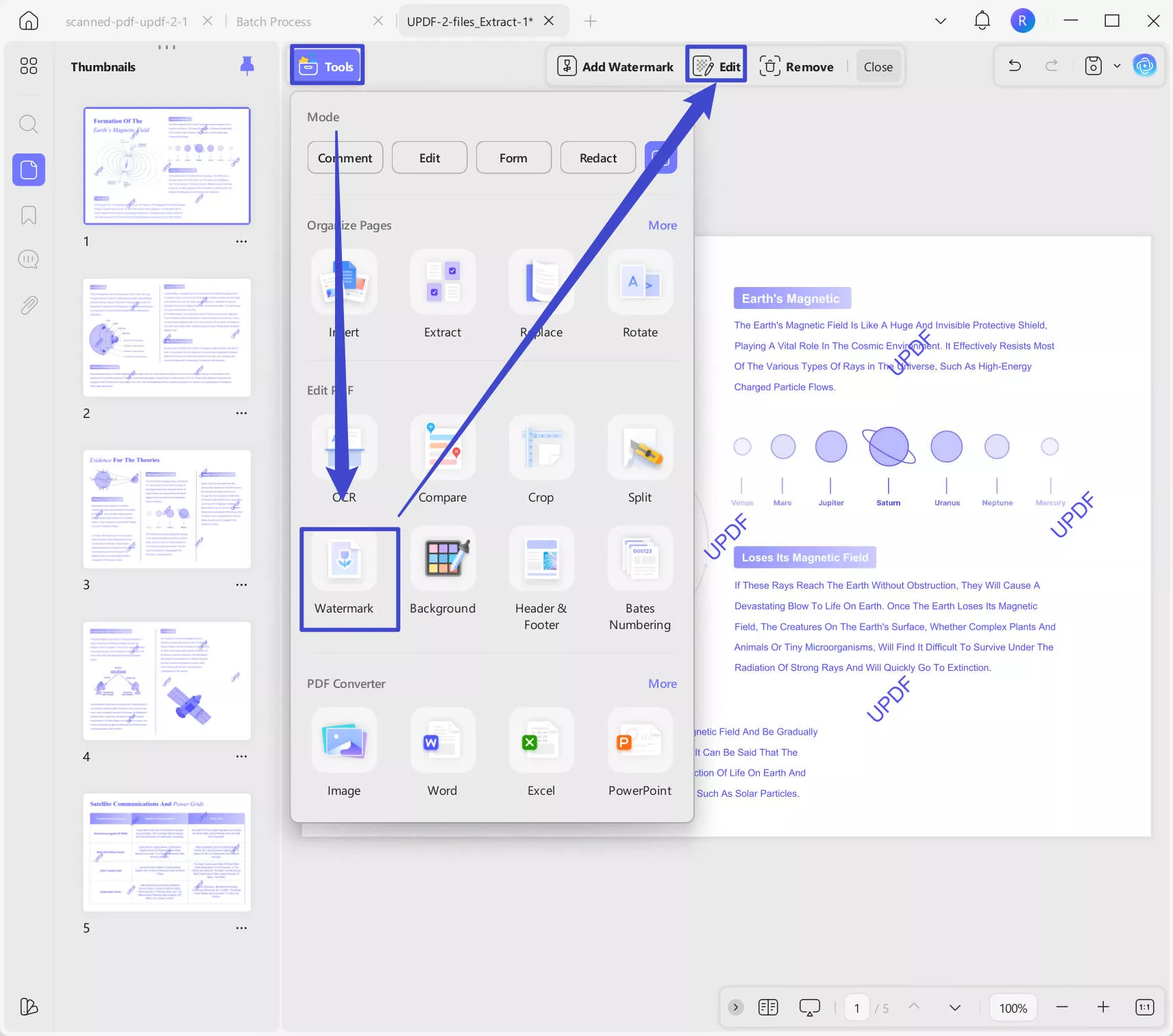
Krok 2. Přístup k nástroji pro úpravu vodoznaků
V rozhraní UPDF přejděte do "Nástrojů", vyberte "Vodoznak" a klikněte na ikonu "Upravit".
Krok 3. Upravte vodoznak ve formátu PDF
UPDF vám umožňuje upravit mnoho detailů. To zahrnuje písmo vodoznaku, velikost, barvu, rozložení, průhlednost, rotaci, poměr a rozsah stránek.
UPDF nabízí různé možnosti přizpůsobení vodoznaku:
- Rozvržení: Chcete vodoznak s jedním nebo mřížkou? Vyberte si své preference.
- Obsah: Upravte text ve vodoznaku. Můžete měnit písmo, barvu, podtržení a zarovnání.
- Neprůhlednost: Kontrolujte průhlednost svého vodoznaku.
- Rotace: Vyberte úhel, pod kterým chcete vodoznak otočit.
- Rozsah stránek: Vyberte si, na které stránky chcete vodoznak přidat.
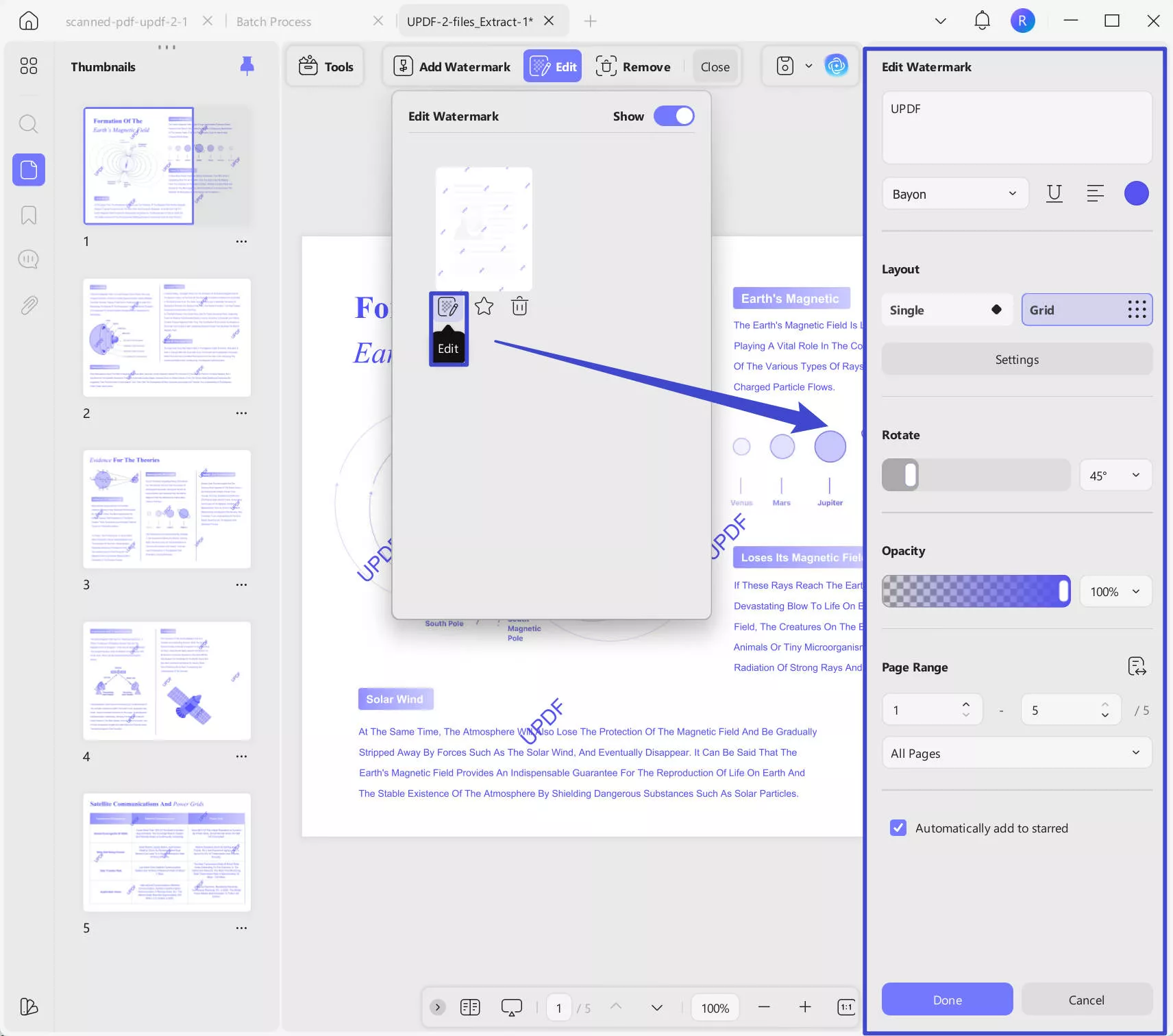
Po provedení změn klikněte na "Hotovo" a uložte je do dokumentu.
Krok 4. Uložte PDF
Jakmile dokončíte potřebné úpravy, nezapomeňte uložit svůj dokument, abyste změny zajistili. Klikněte na tlačítko "Uložit" pro uložení změny.
Extra tip: Krok za krokem průvodce odstraněním vodoznaku z PDF
Někdy nechcete jen upravit vodoznak, ale úplně ho odstranit. Tady je, jak to udělat pomocí UPDF.
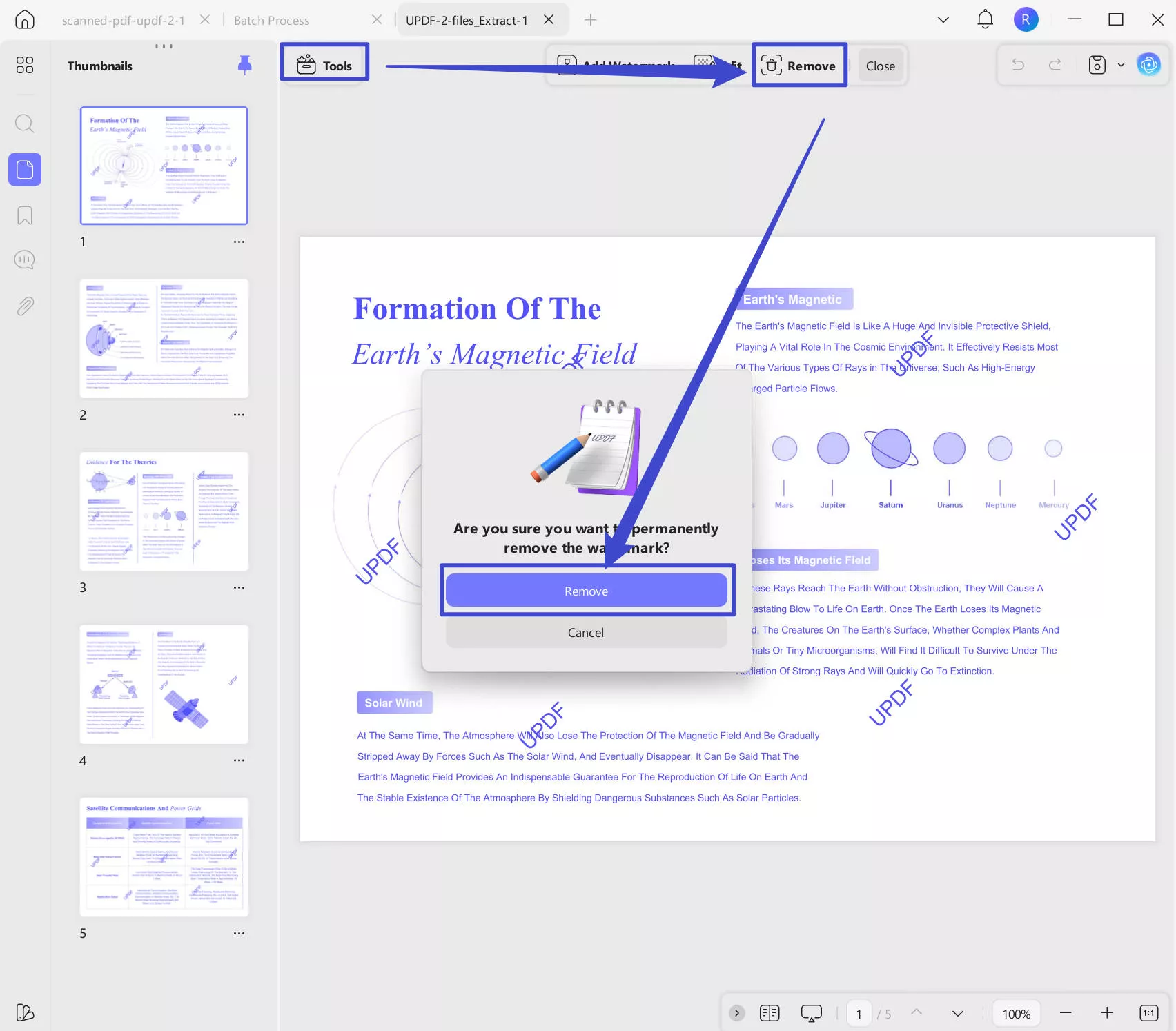
- Jakmile je vaše PDF otevřené, přejděte do "Nástroje" a vyberte "Vodoznak". V horním menu a "Remove"...
- Objeví se výzva k potvrzení odstranění vodoznaku. Klikněte na "Odstranit" pro pokračování.
- Po úspěšném odstranění vodoznaku nezapomeňte uložit dokument kliknutím na "Uložit".
Jak upravovat vodoznaky v PDF souborech v Batch?
Někteří z vás mohou mít mnoho PDF souborů s vodoznaky a možná je budou chtít upravovat najednou, UPDF vám také může pomoci. Tady je průvodce.
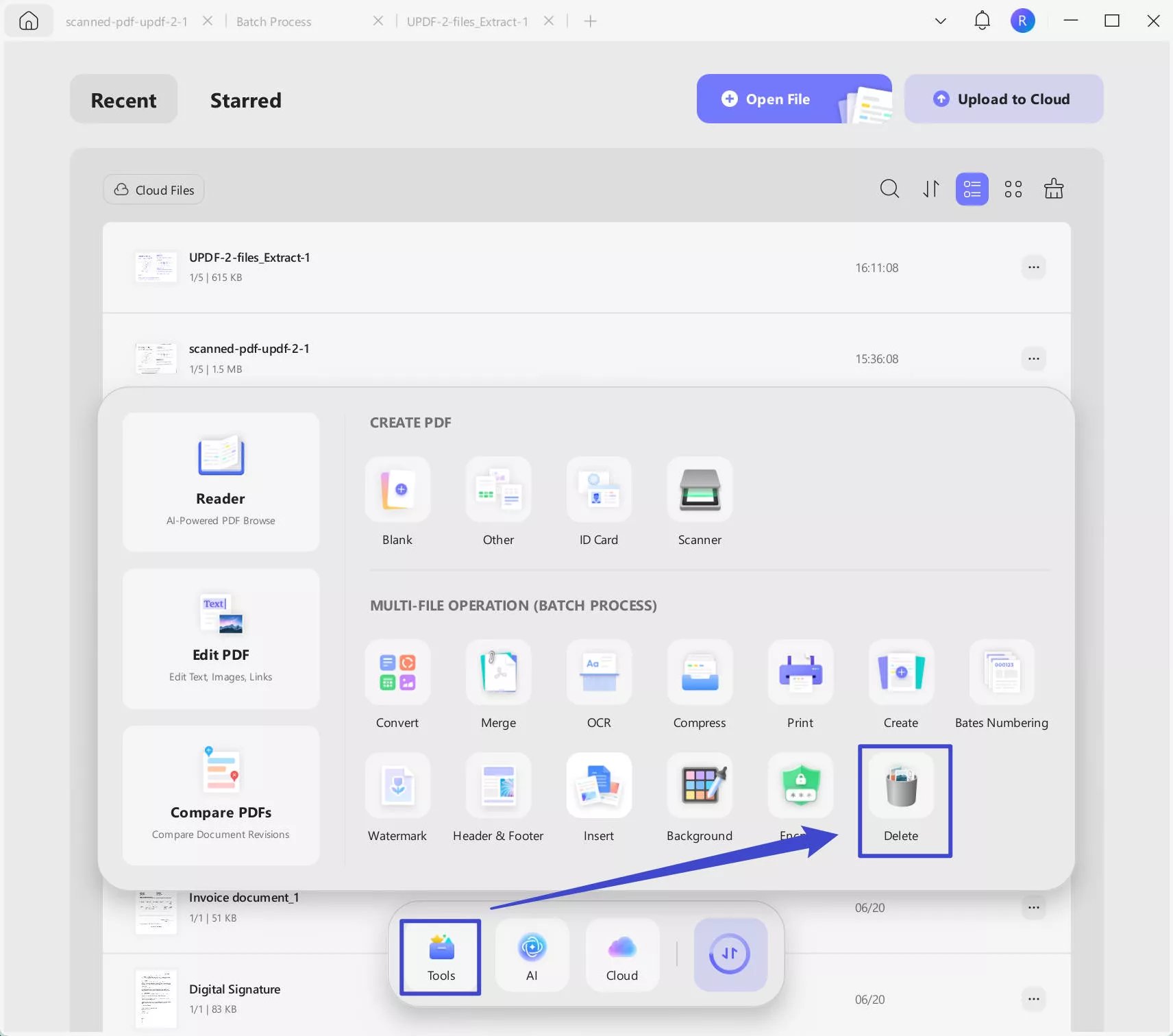
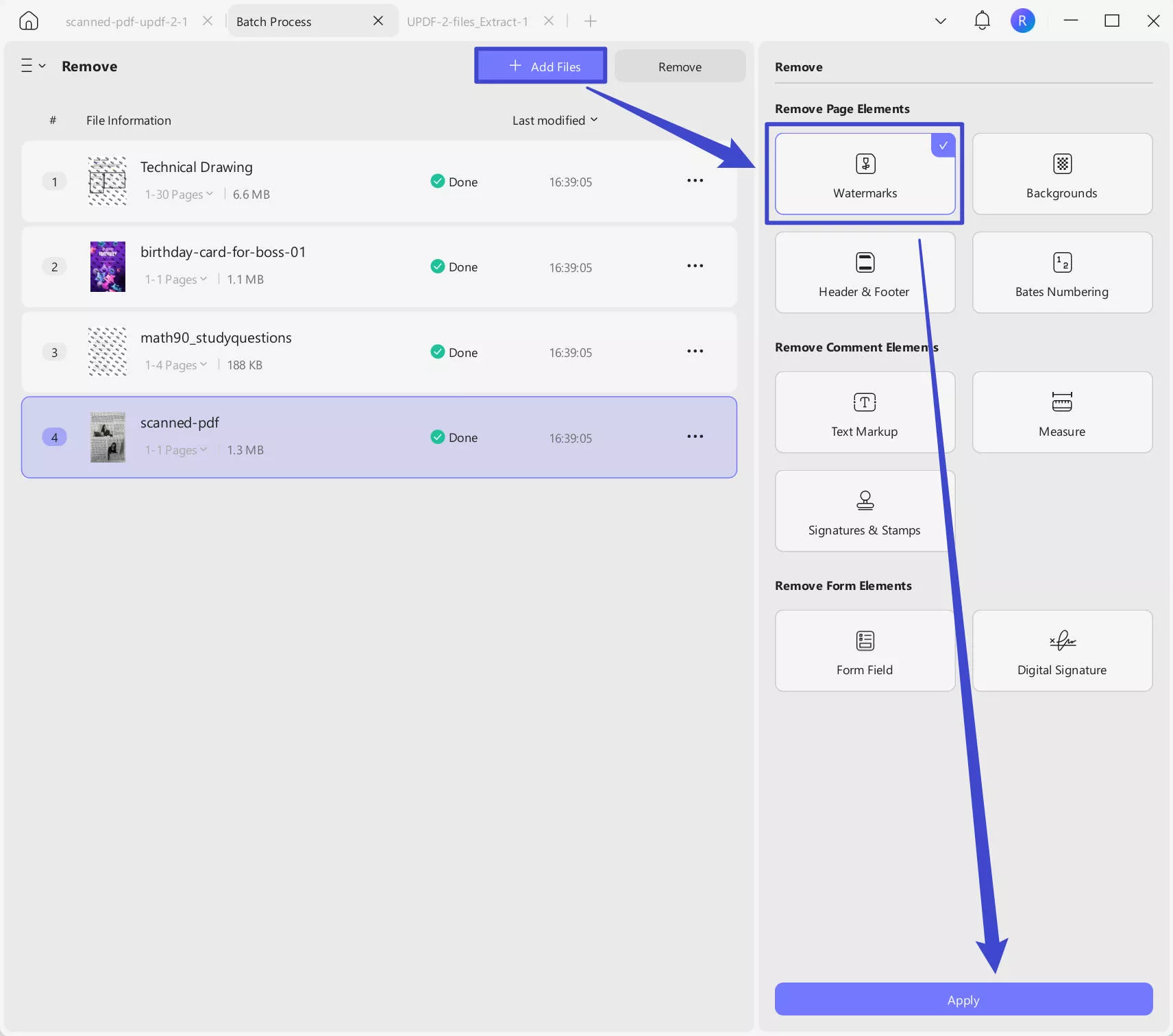
Krok 1. Stáhněte si UPDF pomocí tlačítka níže. Otevřete software, klikněte na "Nástroje" a vyberte "Smazat".
Windows • macOS • iOS • Android 100% bezpečné
Krok 2. Klikněte na ikonu "+Přidat soubory" pro nahrání PDF souborů s vodoznaky, klikněte na "Vodoznaky" v sekci "Odstranit prvky stránky" a poté klikněte na "Použít" pro výběr místa pro uložení PDF souborů bez vodoznaků.
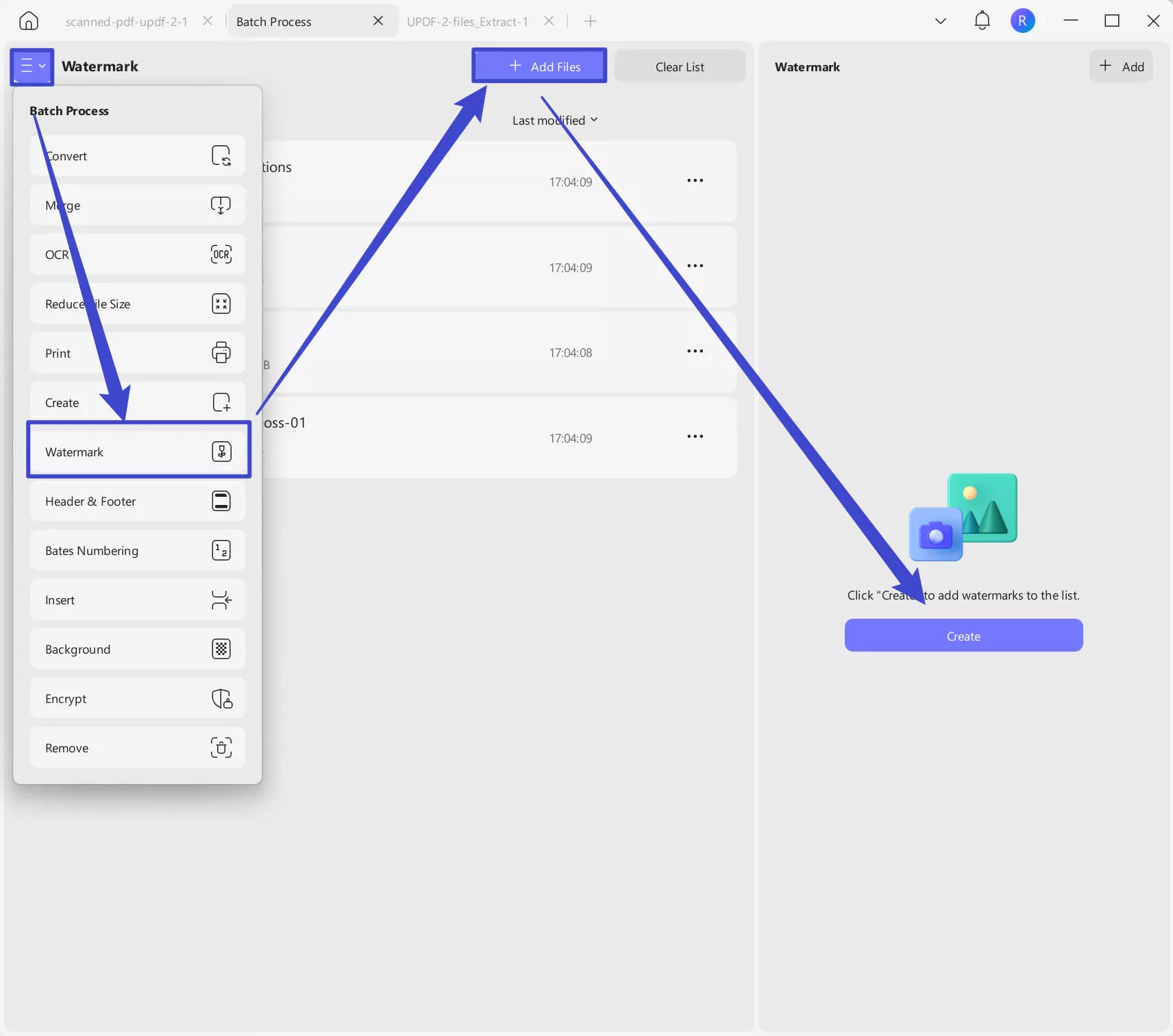
Krok 3. Nyní můžete přidávat vodoznaky do PDF souborů bez vodoznaků v dávkách. Přepněte na "Vodoznak" kliknutím na "Tři vodorovné čáry", "+ Přidat soubory" pro nahrání PDF souborů bez vodoznaků, klikněte na "Vytvořit", vyberte "Textový vodoznak" nebo "Vodoznak souboru", upravte vodoznak, klikněte na "Uložit" a poté "Použít" pro uložení změn. Nyní úspěšně upravujete PDF vodoznaky v dávce.
UPDF není jen nástroj, který vám pomůže upravit vodoznak z PDF souborů. UPDF je všestranný PDF editor dostupný pro Windows, macOS, iOS a Android. Proslulá svým plynulým uživatelským rozhraním. UPDF vám umožňuje upravovat, anotovat, převádět a dokonce podepisovat PDF, což vyhovuje jak osobním, tak profesním potřebám. Pokud chcete pokročilé funkce, kupte si prémiovou verzi už nyní, protože nabízí skvělou slevu. Nenechte si to ujít.
UPDF, uznávaný technologickými lídry pro svou spolehlivost a komplexní sadu funkcí, představuje komplexní řešení pro efektivní správu dokumentů.
S jasným pochopením možností UPDF jste nyní plně vybaveni k efektivní správě vodoznaků ve vašich PDF souborech. Ať už potřebujete upravit nebo odstranit vodoznak z PDF, UPDF nabízí zjednodušené a uživatelsky přívětivé řešení.
Windows • macOS • iOS • Android 100% bezpečné
Recenzní tutoriál si můžete také pustit na YouTube kliknutím na odkaz níže.
Je možné upravovat všechny druhy vodoznaků ve formátu PDF?
Rozhodně je možné upravit vodoznak v PDF, ale určité faktory hrají roli. Hlavní otázkou je, zda je vodoznak zploštěný nebo nikoliv. Když vodoznak není zploštělý, tedy je oddělený od obsahu PDF, můžete ho změnit. Stačí se řídit kroky, které jsme popsali dříve.
Obvykle nejsou standardní vodoznaky vytvořené pomocí nástrojů jako UPDF, Adobe Acrobat nebo Foxit zploštěné a lze je upravovat. Pokud není vytvořen těmito nástroji, je velká šance, že je vodoznak zploštěl, což úpravy ztěžuje.
Poznámka
Kdy budete muset upravit vodoznak ve formátu PDF?
Úprava vodoznaků v PDF je v dnešním digitálním světě zásadní dovedností. Často musíme tyto jemné značky upravovat z různých důvodů.
Zde jsou některé běžné situace:
Rebranding:
Vizuální identita společnosti se během fáze rebrandingu mění. Může to zahrnovat aktualizované logo nebo kompletní proměnu designu. V těchto případech je třeba starý vodoznak v PDF dokumentech, obvykle logo společnosti, vyměnit za nový. To zajišťuje, že dokumenty zůstávají v souladu s novým image značky.
Problémy s čtením:
Někdy může vodoznak skrývat důležité detaily. V takových případech možná budete muset změnit jeho velikost a umístění, nebo ho dokonce smazat.
Od návrhu k finále:
Při tvorbě dokumentů se často používá vodoznak 'Draft'. Tato značka pomáhá odlišit rozpracovanou verzi od té finální. Jakmile je však dokument finalizován, měl by být tento vodoznak odstraněn nebo nahrazen "Finálním" vodoznakem.
Úroveň soukromí:
Ve světě výzkumu nebo studia může vodoznak ukázat, jak soukromý je daný papír. Pokud se tato úroveň změní, měl by se změnit i vodotlak.
Právní potřeby:
Některé právní dokumenty potřebují určitý vodoznak, aby byly považovány za platné. Vodoznak musí být opraven, pokud se zákon změní nebo se objeví chyba.
Udržování aktuálních informací:
Vodoznak může obsahovat datum nebo číslo verze, které je třeba postupně aktualizovat, aby dokument zůstal přesný.
Vzhled:
Pokud styl, písmo nebo barva vodoznaku neodpovídá dokumentu, možná budete muset dokument upravit.
Nový majitel:
Když dokument získá nového vlastníka, může chtít změnit vodoznak na svůj vlastní.
Stručně řečeno, často je potřeba upravovat vodoznak PDF. Proto jsou nástroje jako UPDF tak užitečné. Díky nim je tento úkol snadný a efektivní.
Také si přečtěte: Jak odstranit vodoznak z PDF online: 3 rychlé návody
FAQ
Co je to zploštělý vodoznak?
Technika vodoznakování, kdy je vodoznak vložen do pozadí dokumentu a stává se nedílnou součástí jeho obsahu. Na rozdíl od dynamických vodoznaků se zploštělý vodoznak nemění úpravou souboru nebo tiskem. Používá se pouze v právních dokumentech, důvěrných zprávách a obchodní komunikaci k ochraně integrity obsahu.
Zde jsou některé klíčové vlastnosti zploštělých vodoznaků:
- Needitovatelné: Po aplikaci nelze zploštělý vodoznak snadno odstranit nebo upravit.
- Neinvazivní: Obvykle je navržen tak, aby byl nenápadný, aby nezasahoval do hlavního obsahu dokumentu.
- Trvalé: Vodoznak je "uzamčen" v souboru, což znamená, že zůstává viditelný i po sdílení nebo tisku.
Závěr
Naučit se upravovat vodoznak v PDF dokumentu je cenná dovednost, která vám může ušetřit čas a úsilí, zejména v profesionálním prostředí. Editor PDF UPDF tento proces zjednodušuje a zjednodušuje. Pamatujte, že možnost upravit vodoznak závisí na tom, zda je zploštěný do dokumentu. S těmito znalostmi na dosah ruky budete lépe vybaveni k řízení a úpravám PDF dokumentů způsobem, který vyhovuje vašim potřebám. Proto si dnes vyzkoušejte UPDF a převezměte kontrolu nad správou svého PDF.
Windows • macOS • iOS • Android 100% bezpečné





 Lizzy Lozano
