UPDF
UPDF
 UPDF لـWindows
 UPDF لـMac
 UPDF لـiPhone/iPad
 UPDF لـAndroid
  Nomostar
 UPDF AI عبر الإنترنت
 UPDF Sign
 IvyCraft
 تحرير PDF
 تعليق على PDF
 إنشاء PDF
 نموذج PDF
 تحرير الروابط
 تحويل PDF
 OCR
OCR PDF إلى Word
 PDF إلى صورة
 PDF إلى Excel
 تنظيم PDF
 دمج PDF
 تقسيم PDF
 قص PDF
 تدوير PDF
 حماية PDF
 توقيع PDF
 تنقيح PDF
 تطهير PDF
 إزالة الأمان
 قراءة PDF
 UPDF Cloud
 ضغط PDF
 طباعة PDF
 معالجة الدُفعات
 حول UPDF AI
 حلول UPDF AI
 دليل مستخدم AI
 الأسئلة الشائعة حول UPDF AI
 تلخيص PDF
 ترجمة PDF
 الدردشة مع PDF
 الدردشة مع الصورة
 تحويل PDF إلى خريطة ذهنية
 الدردشة مع AI
 شرح PDF
 أدوات PDF بالـ AI
 أدوات صور AI
 أدوات دردشة AI
 أدوات كتابة AI
 أدوات دراسة AI
 أدوات عمل AI
 أدوات AI أخرى
 توليد الإشارات المرجعية AI
 تلخيص الإشارات المرجعية AI
 توليد العلامة المائية AI
 توليد الخلفيات AI
 توليد الملصقات AI
 توليد الأختام AI
 مجموعة الكتابة AI
 UPDF Copilot
 إدارة الصفحات AI
 البحث الدلالي AI
 PDF إلى Word
 PDF إلى Excel
 PDF إلى PowerPoint
 الحلول المؤسسية
 علامة المؤسسة
 الذكاء الاصطناعي للمؤسسات
 خطة المؤسسة
 دليل مستخدم المؤسسة
 ويبينار للشركات
 تكنولوجيا المعلومات
 التعليمية
 البناء
 الخدمات المالية
 الرعاية الصحية
 التأمين
 قانوني
 التصنيع
 الحكومة
 الباحثون وطلاب الدكتوراه
 رواد الأعمال المستقلون
 المحامون ومكاتب المحاماة
 العاملون في العقارات
 حلول التعليم
 قصص العملاء
 دليل المستخدم
 حيل UPDF
 الأسئلة الشائعة
 مراجعات UPDF
 مركز التنزيل
 مدونة
مدونة غرفة الأخبار
 المواصفات التقنية
 التحديثات
 UPDF مقابل Adobe Acrobat
 UPDF مقابل Foxit
 UPDF مقابل PDF Expert

عندما بدأت في العمل مع ملفات PDF الطويلة، كنت أقضي ساعات في التمرير للعثور على أجزاء معينة من المستند والفصول. كانت هذه الملفات ضرورية لأبحاثي ومشاريعي، لكن التنقل فيها بدون الإشارات المرجعية كان محبطًا وبطيئًا. هنا بدأت في استكشاف الأدوات الذكية التي يمكنها تنظيم ملفات PDF تلقائيًا وتوفير الوقت الثمين.
في هذا المقال، سأشرح كيف غيرت الإشارات المرجعية AI سير عمل PDF الخاص بي وجعلت التنقل يبدو سلسًا تمامًا. سأشارك أيضًا كيف دمجت UPDF في روتيني اليومي لإنشاء الإشارات المرجعية تلقائيًا وتنظيم المستندات بكفاءة.
Windows • macOS • iOS • Android آمن بنسبة 100%
الجزء الأول: لماذا استبدلت أخيرًا الإشارات المرجعية اليدوية بكفاءة الذكاء الاصطناعي
كان العمل مع ملفات PDF الطويلة يشعر بالإرهاق والإحباط عندما كنت مضطرًا لإضافة كل إشارة مرجعية يدويًا. الآن، سأشارك كيف دفعني هذا النضال أخيرًا لاستخدام مدير الإشارات المرجعية AI الذكي.
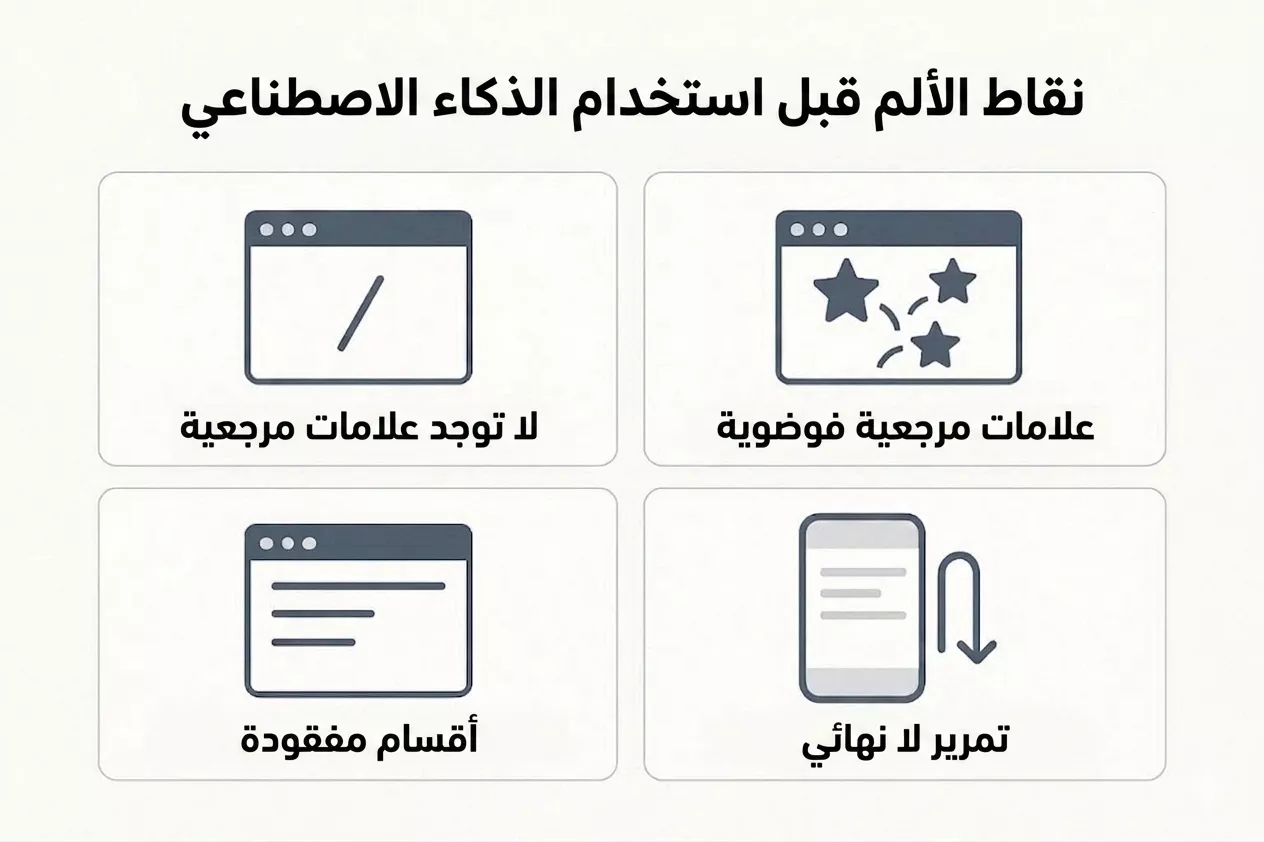
نقاط الألم قبل استخدام الذكاء الاصطناعي
لتوضيح تجربتي بوضوح، قمت بتنظيم معاناتي الرئيسية في نقاط ألم بسيطة:
- عندما لم يكن للمستند إشارات مرجعية، أصبحت إضافتها واحدة تلو الأخرى بطيئة ومملة للغاية.
- كانت بعض ملفات PDF تحتوي على إشارات مرجعية عشوائية في كل مكان، وكان إصلاح هذا الفوضى يستغرق وقتًا طويلًا جدًا.
- كانت العديد من المستندات تُشير فقط إلى بعض الأقسام، لذلك كنت أفقد صفحات مهمة أثناء قراءتي.
- بدون هيكل واضح، كنت أتمرر بلا نهاية وأهدر طاقتي في البحث عن القسم المناسب بسرعة.
كيف يساعد مولد الإشارات المرجعية AI
بعد مناقشة نقاط الألم، دعني أشارك كيف غيّر مولد الإشارات المرجعية AI سير عملي:
- إنشاء الإشارات المرجعية بسرعة: يقوم الأداة بمسح المستند وإنشاء الإشارات المرجعية المطابقة للأقسام المهمة.
- تنظيف الإشارات المرجعية: يفحص الإشارات المرجعية الموجودة، ويعيد تنظيم هيكلها، ويستبدل الإدخالات الفوضوية بترتيب منطقي.
- سد الثغرات: يتم اكتشاف الصفحات التي تفتقر إلى الإشارات المرجعية، ويقوم المولد بإدراج إشارات مرجعية دقيقة لتغطية كل شيء.
الميزات الذكية التي تسهل الإشارات المرجعية
بعد مشاركة الأساسيات، دعني أدعوك للنظر عن كثب في كيفية عمل الإشارات المرجعية AI:
- اكتشاف الهيكل الذكي: تقوم الأداة بمسح المستند، واكتشاف الأقسام والأقسام الفرعية، وبناء مخطط تفصيلي واضح ومتدرج.
- جدول المحتويات التشعبي: تحول هذا المخطط التفصيلي إلى جدول محتويات قابل للنقر، مما يسمح لك بالانتقال على الفور بين الأقسام.
- الوعي السياقي: يقرأ النظام السياق للتمييز بين العناوين الحقيقية والنص العريض البسيط أو عناصر القوائم المنسقة.
الجزء الثاني: إنشاء الإشارات المرجعية تلقائيًا لملفات PDF غير المنسقة باستخدام UPDF
كانت العديد من ملفات PDF الطويلة غير المنسقة في عملي تجعل التنقل محبطًا. هنا يأتي UPDF لتحويل المستند الفوضوي إلى شيء منظم. باستخدام ميزة الإشارة المرجعية AI PDF، يتم اكتشاف العناوين والأقسام تلقائيًا، لذلك لا أضيع الوقت في إضافة الإشارات المرجعية يدويًا. يتيح لك UPDF أيضًا إنشاء الإشارات المرجعية مجانًا باستخدام 100 رصيد AI، باستخدام الرصيد فقط على الصفحات حيث يتم اكتشاف العناوين.
بمجرد وضع الهيكل في مكانه، يجعل UPDF التنقل عبر المستند يشعر بالتحكم. يوفر UPDF أيضًا ملخصات AI لكل قسم، حتى أفهم ما يغطيه كل جزء مشار إليه. بالإضافة إلى ذلك، يمكنني إعادة تسمية وحذف الإشارات المرجعية في أي وقت، حتى يتطابق المخطط التفصيلي دائمًا مع كيفية استخدامي للمستند.
Windows • macOS • iOS • Android آمن بنسبة 100%
كيف أستخدم UPDF لإنشاء الإشارات المرجعية تلقائيًا
الخطوة 1: استيراد PDF وإنشاء الإشارات المرجعية المستندة إلى AI
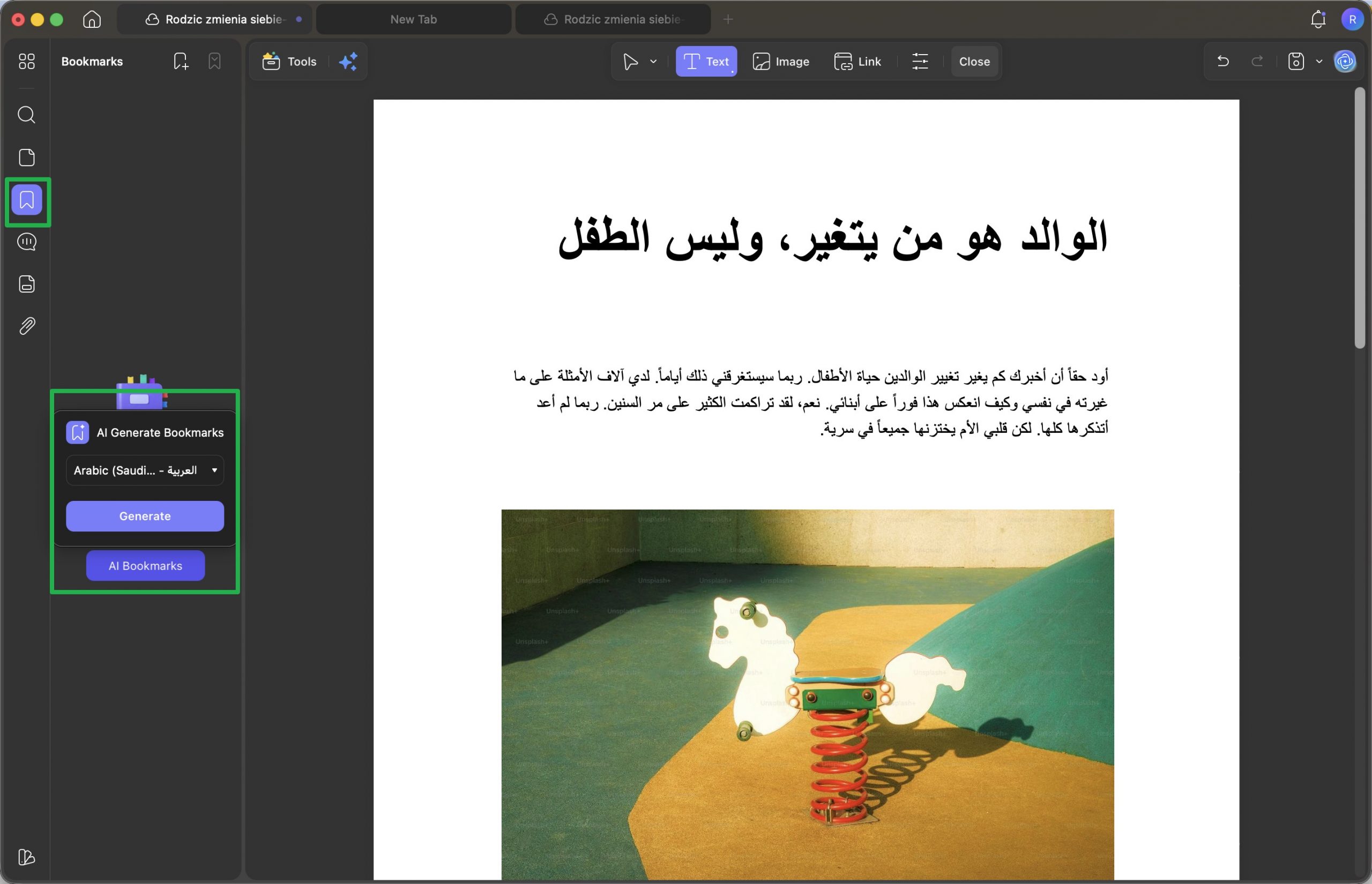
بمجرد استيراد ملف PDF الخاص بك إلى UPDF، اضغط على خيار "Bookmarks(الإشارات المرجعية)" في اللوحة الجانبية اليسرى. بعد ذلك، اضغط على زر "Create AI Bookmarks(إنشاء الإشارات المرجعية AI)". بعد ذلك، اختر اللغات واضغط على زر "Create(إنشاء)" لإنشاء الإشارات المرجعية تلقائيًا.
الخطوة 2: تحرير أو نقل الإشارات المرجعية التي تم إنشاؤها
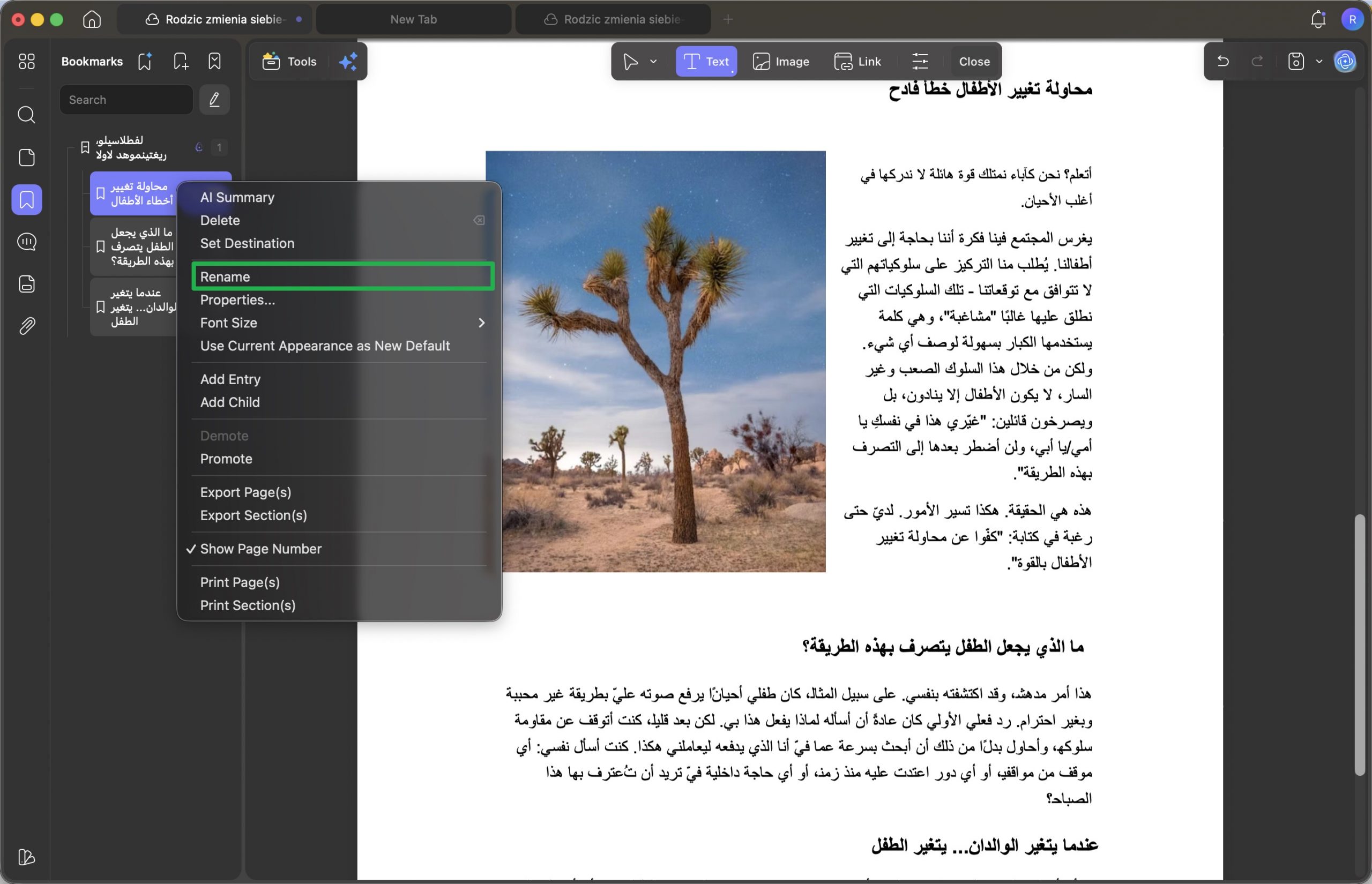
بعد إنشاء الإشارات المرجعية، يمكنك الانتقال مباشرة إلى القسم المحدد دون تمرير لا نهاية له. بعد ذلك، انقر بزر الماوس الأيمن على الإشارة المرجعية واضغط على خيار "Rename(إعادة التسمية)" لإعادة تسمية الإشارة المرجعية. يمكنك أيضًا ترقية أو تخفيض الإشارات المرجعية عن طريق نقلها ببساطة.
مقارنة الإشارات المرجعية التي تم إنشاؤها مع جدول المحتويات الأصلي
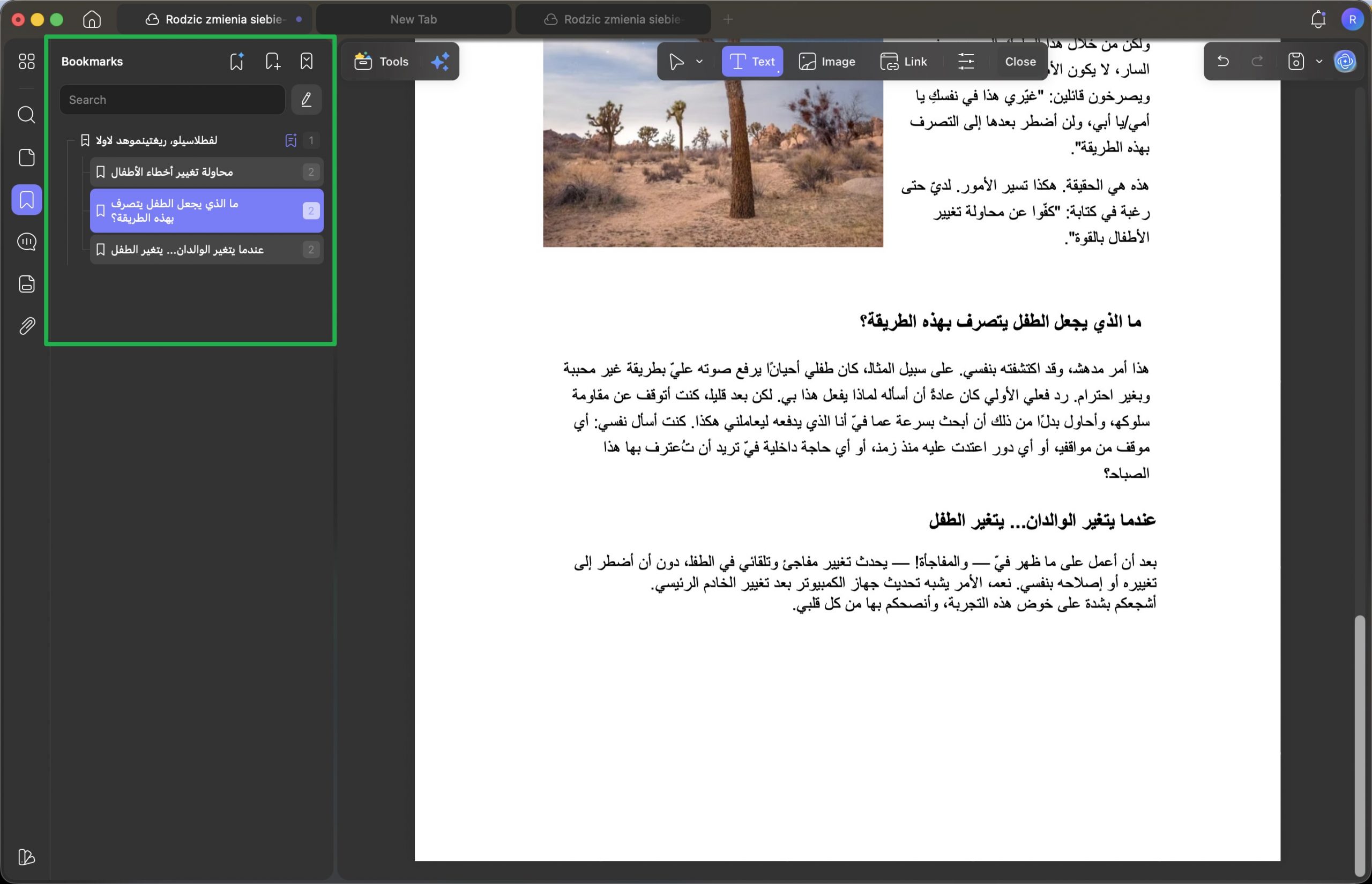
لهذا الاختبار، نسقت مستندًا غير منسق من قالب خطة عمل مفصلة إلى UPDF. بعد تشغيل ميزة الإشارة المرجعية التلقائية، ظهر مخطط تفصيلي كامل على الجانب الأيسر من الشاشة. ثم فتحت جدول محتويات خطة العمل الأصلية ووضعتها بجانب مخطط UPDF التفصيلي.
بالإضافة إلى ذلك، فعل UPDF أكثر من مجرد اكتشاف العناوين الكبيرة واكتشف أيضًا العديد من الأقسام الفرعية الأصغر داخل كل فصل. حتى أنه تعرف على التسلسلات الهرمية المتداخلة، مما يضع الأقسام الفرعية تحت القسم الأصل الصحيح بدلاً من خلطها معًا.
Windows • macOS • iOS • Android آمن بنسبة 100%
ميزات أخرى لاحظتها في UPDF
بعد رؤية مدى جودة عمل الإشارات المرجعية التلقائية، بدأ كل شيء حول تدفق القراءة يشعر بأنه أكثر سلاسة. الآن، دعني أشارك بعض النقاط البارزة حول الإشارات المرجعية AI التي برزت خلال العمل اليومي مع المستندات.
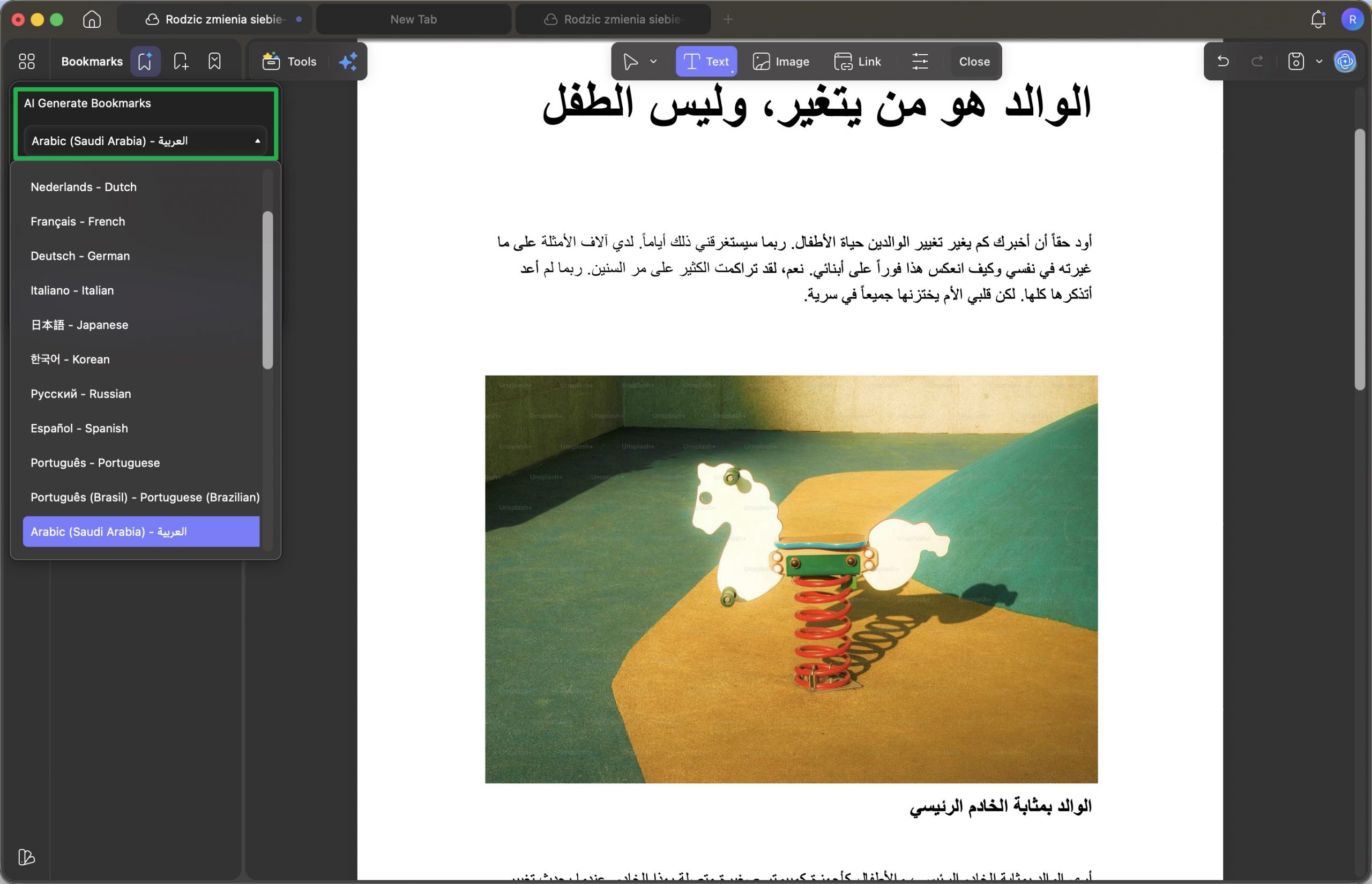
1. دعم اللغة والترجمة: يدعم UPDF 26 لغة ويسمح بترجمة عناوين الإشارات المرجعية إلى لغة أخرى على الفور. يساعد هذا في تبديل لغات المستند بسرعة ويجعل التنقل أسهل عند مشاركة الملفات مع زملاء دوليين.
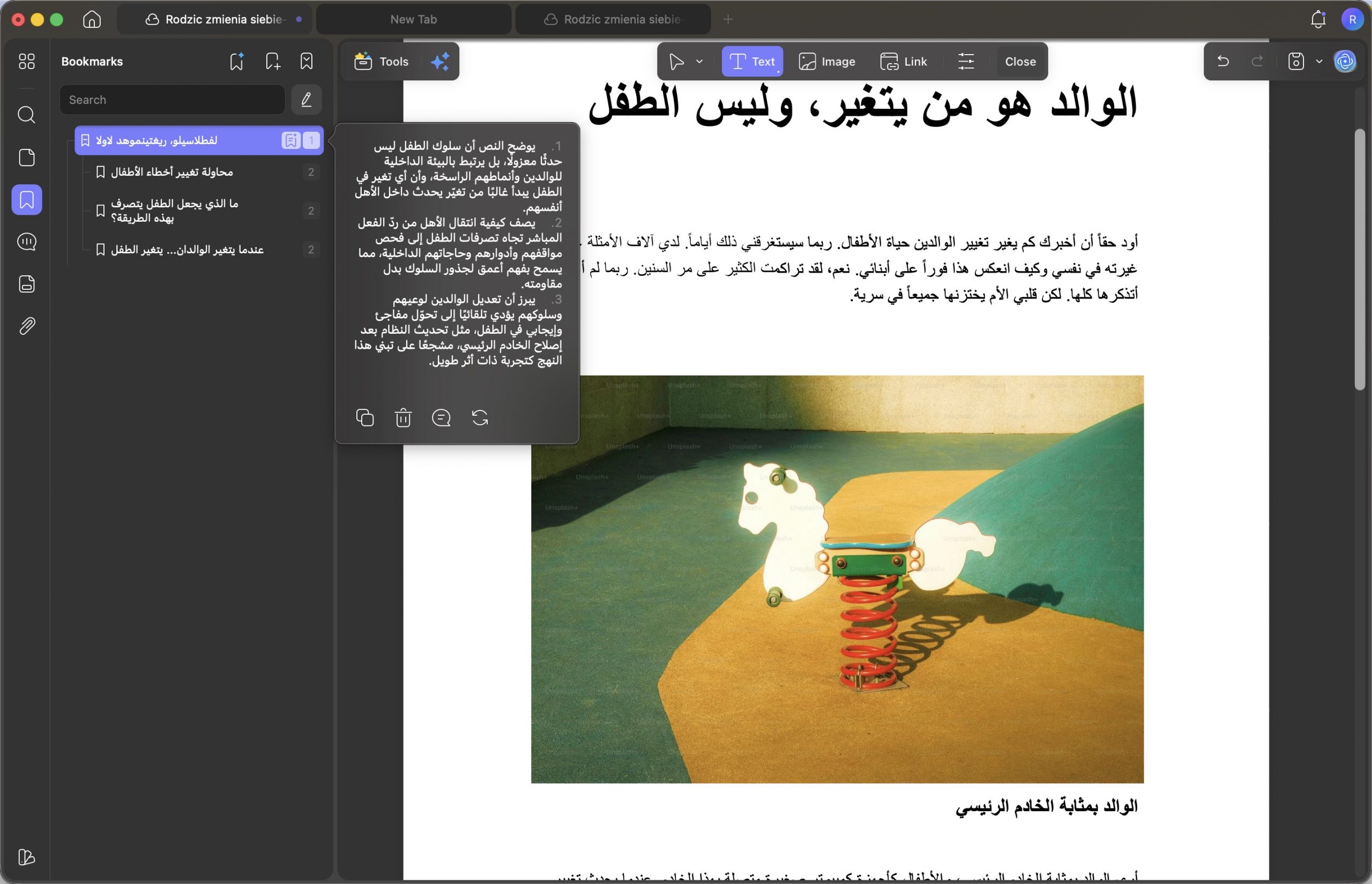
2. ملخصات AI كملاحظات: يمكن لـ UPDF إنشاء ملخص قصير مع ثلاث نقاط رئيسية لكل فصل أو قسم رئيسي. يمكن حفظ هذه الملخصات كملاحظات، لتذكر الأفكار الرئيسية دون إعادة قراءة الصفحات الطويلة في كل مرة.
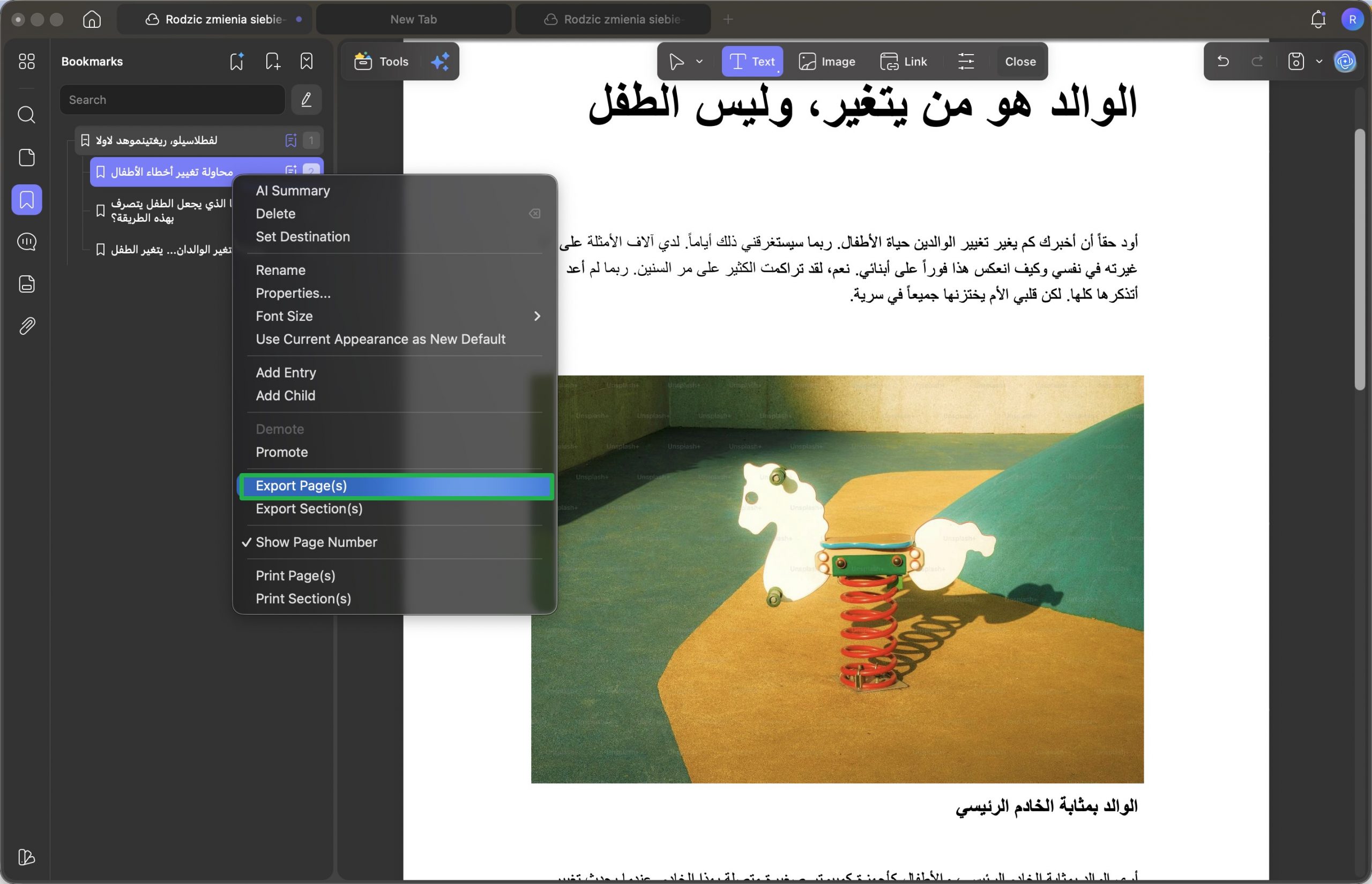
3. تصدير الصفحات عبر الإشارات المرجعية: يسمح UPDF بتصدير الصفحات المرتبطة بالإشارات المرجعية المحددة فقط بدلاً من تنزيل المستند الكامل. هذا مفيد عندما تحتاج إلى إرسال فصل واحد، مما يجعل الملفات المشتركة مركزة وأصغر بكثير.
Windows • macOS • iOS • Android آمن بنسبة 100%
الجزء الثالث: استكشاف البدائل: طريقة Foxit للتنقل الآلي
بعد العمل مع UPDF للإشارات المرجعية التلقائية، دفع الفضول لاستكشاف خيار آخر للتنقل في PDF. قررت اختبار Foxit PDF لأنه يقدم أيضًا أدوات لتنظيم والتنقل عبر المستندات الطويلة. بدا خيارًا جيدًا لمقارنة ميزات التنقل الآلية مع الأدوات التي استخدمتها بالفعل. الآن، اتبع الخطوات أدناه لمعرفة كيف تتعامل Foxit مع الإشارات المرجعية الآلية والتنقل:
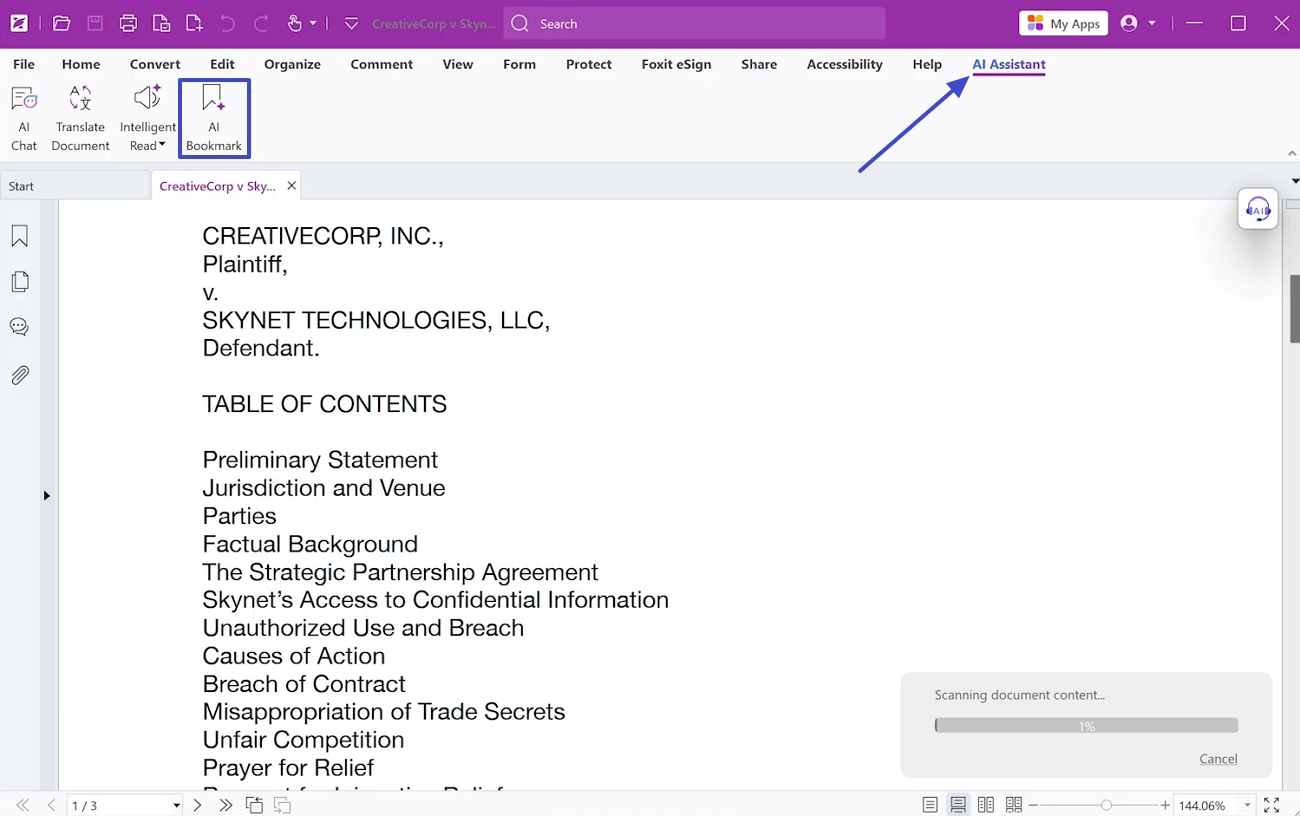
الخطوة 1. بمجرد فتح ملف PDF، اضغط على علامة التبويب "مساعد AI" في الأعلى واضغط على خيار "الإشارة المرجعية AI". بهذه الطريقة، ستقوم الأداة تلقائيًا بمسح المستند لإنشاء مجموعة نظيفة من الإشارات المرجعية.
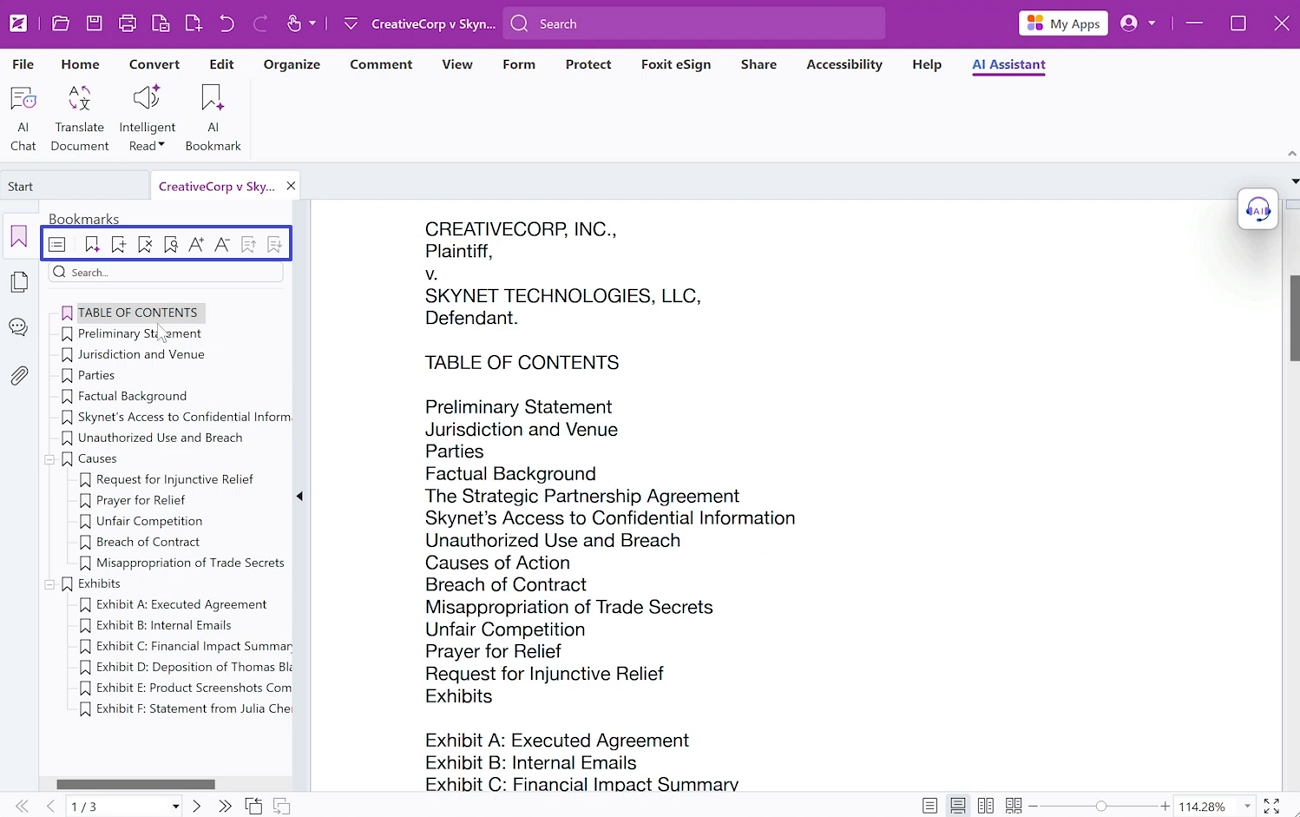
الخطوة 2. بعد إنشاء الإشارات المرجعية، استخدم عناصر التحكم أعلاه لتحرير أو حذف أو نقل الإشارات المرجعية.
مقارنة الأسعار بين UPDF و Foxit PDF Editor
| الخطة | السعر | الميزات |
| UPDF AI + UPDF Pro | 99.98 دولار/سنة | تحرير PDF، استخدام غير محدود لميزات AI |
| AI Assistant + Foxit PDF Editor+ | 209.98 دولار/سنة | توفر مجموعة واسعة من ميزات PDF المتقدمة، 2000 رصيد شهريًا مع وصول كامل إلى مساعد AI |
بالنظر إلى كل من السعر وما أستخدمه فعليًا كل يوم، يبدو أن UPDF هو الخيار الأفضل. يبدو أن Foxit PDF أكثر ملاءمة للفرق أو الشركات الأكبر التي تحتاج إلى أدوات تجارية متقدمة. بالنسبة للعمل الشخصي والمشاريع الصغيرة، فإن التكلفة السنوية الأقل لـ UPDF Pro و AI أكثر منطقية. لهذا السبب ما زلت أوصي بتنزيل UPDF أولاً إذا كنت تريد ميزات قوية بدون سعر مرتفع.
Windows • macOS • iOS • Android آمن بنسبة 100%
الجزء الرابع: الأسئلة الشائعة
السؤال 1: هل يمكن للإشارات المرجعية AI أن تعمل على مستندات PDF الممسوحة ضوئيًا؟
نعم، يمكن للإشارات المرجعية AI أن تعمل على ملفات PDF الممسوحة ضوئيًا، ولكن فقط بعد تحويلها إلى نص قابل للبحث باستخدام OCR. في UPDF، افتح الملف الممسوح ضوئيًا، وشغل OCR من خيار التعرف على النص، ثم أنشئ الإشارات المرجعية مثل أي مدير إشارات مرجعية AI.
السؤال 2: هل هناك طريقة لإنشاء الإشارات المرجعية AI PDF مجانًا؟
نادرًا ما تكون هناك طريقة مجانية حقيقية لإنشاء الإشارات المرجعية AI PDF لأن المعالجة وراءها تتطلب موارد كثيرة. يساعد UPDF كثيرًا هنا من خلال منح 100 رصيد AI مجاني حتى يمكن بدء الإشارات المرجعية دون دفع.
السؤال 3: هل تغير الإشارة المرجعية التي تم إنشاؤها بواسطة AI ملف PDF الخاص بي بشكل دائم؟
لا تغير الإشارة المرجعية التي تم إنشاؤها بواسطة AI ملف PDF الخاص بك بشكل دائم في اللحظة التي يتم إنشاؤها فيها على الشاشة. يتم تحديث الملف بشكل دائم فقط عندما تختار حفظه، مما يخزن الإشارات المرجعية داخل بيانات تعريف PDF.
الخاتمة
في الختام، شارك هذا المقال كيف حولت أدوات الإشارات المرجعية AI ملفات PDF الفوضوية إلى مستندات منظمة وسهلة التنقل. برز UPDF من خلال الجمع بين الإشارات المرجعية التلقائية والملخصات ودعم اللغة والتصدير المرن في مكان واحد. بالنسبة للقراءة اليومية وتحريري وتنظيمي، ببساطة يناسبني بشكل أفضل من البدائل. إذا كنت تريد تنقل أكثر سلاسة وتمريرًا أقل، فأنا أوصي بصدق بتجربة UPDF.
Windows • macOS • iOS • Android آمن بنسبة 100%