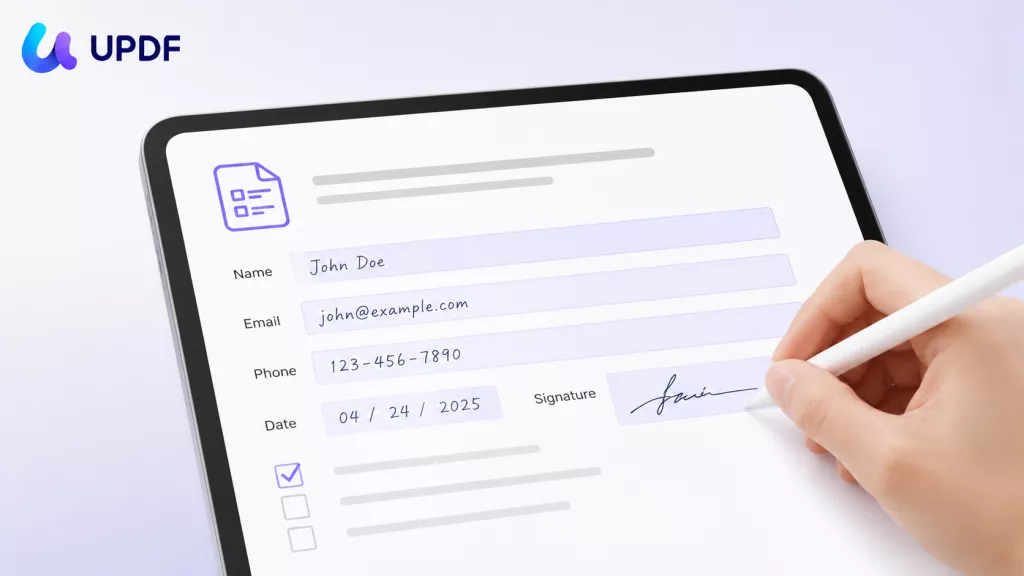
UPDF
UPDF
 UPDF لـWindows
 UPDF لـMac
 UPDF لـiPhone/iPad
 UPDF لـAndroid
  Nomostar
 UPDF AI عبر الإنترنت
 UPDF Sign
 IvyCraft
 تحرير PDF
 تعليق على PDF
 إنشاء PDF
 نموذج PDF
 تحرير الروابط
 تحويل PDF
 OCR
OCR PDF إلى Word
 PDF إلى صورة
 PDF إلى Excel
 تنظيم PDF
 دمج PDF
 تقسيم PDF
 قص PDF
 تدوير PDF
 حماية PDF
 توقيع PDF
 تنقيح PDF
 تطهير PDF
 إزالة الأمان
 قراءة PDF
 UPDF Cloud
 ضغط PDF
 طباعة PDF
 معالجة الدُفعات
 حول UPDF AI
 حلول UPDF AI
 دليل مستخدم AI
 الأسئلة الشائعة حول UPDF AI
 تلخيص PDF
 ترجمة PDF
 الدردشة مع PDF
 الدردشة مع الصورة
 تحويل PDF إلى خريطة ذهنية
 الدردشة مع AI
 شرح PDF
 أدوات PDF بالـ AI
 أدوات صور AI
 أدوات دردشة AI
 أدوات كتابة AI
 أدوات دراسة AI
 أدوات عمل AI
 أدوات AI أخرى
 توليد الإشارات المرجعية AI
 تلخيص الإشارات المرجعية AI
 توليد العلامة المائية AI
 توليد الخلفيات AI
 توليد الملصقات AI
 توليد الأختام AI
 مجموعة الكتابة AI
 UPDF Copilot
 إدارة الصفحات AI
 البحث الدلالي AI
 PDF إلى Word
 PDF إلى Excel
 PDF إلى PowerPoint
 الحلول المؤسسية
 علامة المؤسسة
 الذكاء الاصطناعي للمؤسسات
 خطة المؤسسة
 دليل مستخدم المؤسسة
 ويبينار للشركات
 تكنولوجيا المعلومات
 التعليمية
 البناء
 الخدمات المالية
 الرعاية الصحية
 التأمين
 قانوني
 التصنيع
 الحكومة
 الباحثون وطلاب الدكتوراه
 رواد الأعمال المستقلون
 المحامون ومكاتب المحاماة
 العاملون في العقارات
 حلول التعليم
 قصص العملاء
 دليل المستخدم
 حيل UPDF
 الأسئلة الشائعة
 مراجعات UPDF
 مركز التنزيل
 مدونة
مدونة غرفة الأخبار
 المواصفات التقنية
 التحديثات
 UPDF مقابل Adobe Acrobat
 UPDF مقابل Foxit
 UPDF مقابل PDF Expert

سيجيب هذا الدليل عن أهم أسئلتك دفعة واحدة. فقد قمنا بتقييم 10 من أبرز أدوات تعبئة نماذج PDF، بما يشمل الخيارات المجانية والمدفوعة، والحلول الأونلاين وبرامج سطح المكتب، وكذلك الأدوات المناسبة للاستخدام الشخصي والتوقيع الرقمي الاحترافي. سنقدّم مقارنة واضحة بين هذه الأدوات من حيث حدود الاستخدام المجاني، قيود الملفات، وظائف التوقيع، إمكانيات المعالجة الدُفعية، خصوصية البيانات وأمانها، ونماذج التسعير. بعد قراءة هذا المقال، ستتمكن من اختيار الحل الأنسب لاحتياجك.
حكم سريع: بناءً على الاختبار والتقييم، يحدد هذا المقال أفضل 10 أدوات لتعبئة نماذج PDF. يبرز UPDF كأفضل خيار من حيث الأداء والقيمة مقابل السعر؛ فهو يجمع بين الإمكانيات الاحترافية القريبة من Adobe، بتكلفة سنوية أقل بكثير، وبين سهولة الاستخدام والواجهة الواضحة التي اعتادها المستخدمون في الأدوات الأونلاين البسيطة.
هذا المقال جزء من الدليل الكامل لنماذج PDF ويركز تحديدًا على عملية "تعبئة نموذج PDF". إذا كنت تريد معرفة كيفية إنشاء نماذج قابلة للتعبئة أو تعديل حقول النموذج، يمكنك الرجوع إلى الدليل الكامل.
الجزء 1. أفضل 10 برامج تعبئة نماذج PDF
| الأداة | حدود النسخة المجانية | تجربة التعبئة | حفظ البيانات بعد التعبئة | دعم التوقيع | التعبئة الدُفعية | المنصات | السعر |
| UPDF | تجربة مجانية مع علامة مائية على الإخراج | ⭐⭐⭐⭐⭐ | نعم | نعم، رسم / كتابة / صورة | نعم، استيراد CSV | Windows / Mac / iOS / Android | خطة مدى الحياة $69.99 أو اشتراك $39.99 سنويًا |
| Adobe Acrobat PDF Filler | تجربة مجانية 7 أيام | ⭐⭐⭐⭐⭐ | نعم | نعم، توقيع رقمي وإلكتروني | نعم | Windows / Mac / iOS / Android | اشتراك $19.99 شهريًا |
| Foxit PDF Editor | تجربة مجانية | ⭐⭐⭐⭐⭐ | نعم | نعم | نعم | Windows / Mac / iOS / Android | اشتراك $10.99 شهريًا أو خطة دائمة $159 |
| Nitro Pro | تجربة مجانية 14 يومًا | ⭐⭐⭐⭐ | نعم | نعم | نعم | Windows / Mac | اشتراك $14.99 شهريًا أو خطة دائمة $179 |
| Kofax Power PDF | تجربة مجانية 15 يومًا | ⭐⭐⭐⭐⭐ | نعم | نعم | نعم | Windows / Mac | خطة دائمة $129 للإصدار Standard |
| PDFfiller | تجربة مجانية 30 يومًا | ⭐⭐⭐⭐ | نعم | نعم | نعم | الويب | اشتراك $20 شهريًا |
| Google Chrome | مجاني بالكامل داخل المتصفح | ⭐⭐ | لا، لا يحفظ البيانات المعبأة بشكل موثوق | نعم، بشكل أساسي | لا | الويب | مجاني |
| PDFescape | مجاني أونلاين مع إعلانات، حتى 10MB و100 صفحة | ⭐⭐⭐ | نعم | نعم | لا | الويب | مجاني جزئيًا، والخطة المدفوعة تزيل الإعلانات |
| Docfly | تجربة مجانية مع بعض القيود | ⭐⭐⭐ | نعم | نعم | محدود | الويب | اشتراك حوالي $9.99 شهريًا |
| Soda PDF | تجربة مجانية مع علامة مائية على الإخراج | ⭐⭐⭐⭐ | نعم | نعم | لا | Windows / Mac / iOS / Android | اشتراك $7.99 شهريًا أو خطة دائمة $99 |
تشير "التعبئة الدُفعية" إلى استيراد البيانات من CSV أو Excel لإنشاء عدة نسخ PDF مملوءة مسبقًا دفعة واحدة.
يعني "حفظ البيانات بعد التعبئة" أن المعلومات التي أدخلتها تبقى داخل ملف PDF بعد حفظه وإعادة فتحه.
الأسعار المذكورة إرشادية فقط، ويُفضّل مراجعة الموقع الرسمي قبل الشراء.
1. UPDF - برنامج قوي لتعبئة نماذج PDF على Windows وMac وiOS وAndroid
يعد UPDF برنامج تعبئة نماذج PDF قويًا وسهل الاستخدام. يمكنك استخدامه لملء النماذج القابلة للتعبئة مباشرة، كما يمكنك التعامل مع النماذج غير القابلة للتعبئة من خلال أدوات التعليق، التحرير، وإنشاء حقول النموذج.
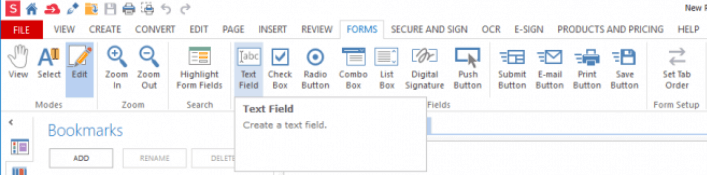
إذا كان لديك نموذج PDF يحتوي على حقول جاهزة، يمكنك النقر داخل الحقل وكتابة البيانات المطلوبة. وإذا كان الملف غير قابل للتعبئة، يمكنك إضافة حقول نصية، مربعات اختيار، أزرار اختيار، قوائم منسدلة، أزرار، وحقول أخرى لجعله أكثر قابلية للاستخدام.
يعمل UPDF على Windows وMac وAndroid وiOS، لذلك يمكنك تعبئة نموذج PDF من الكمبيوتر أو الهاتف. وبعد الانتهاء، يمكنك مشاركة النموذج عبر البريد الإلكتروني، الرابط، أو رمز QR.
Windows • macOS • iOS • Android آمن بنسبة 100%
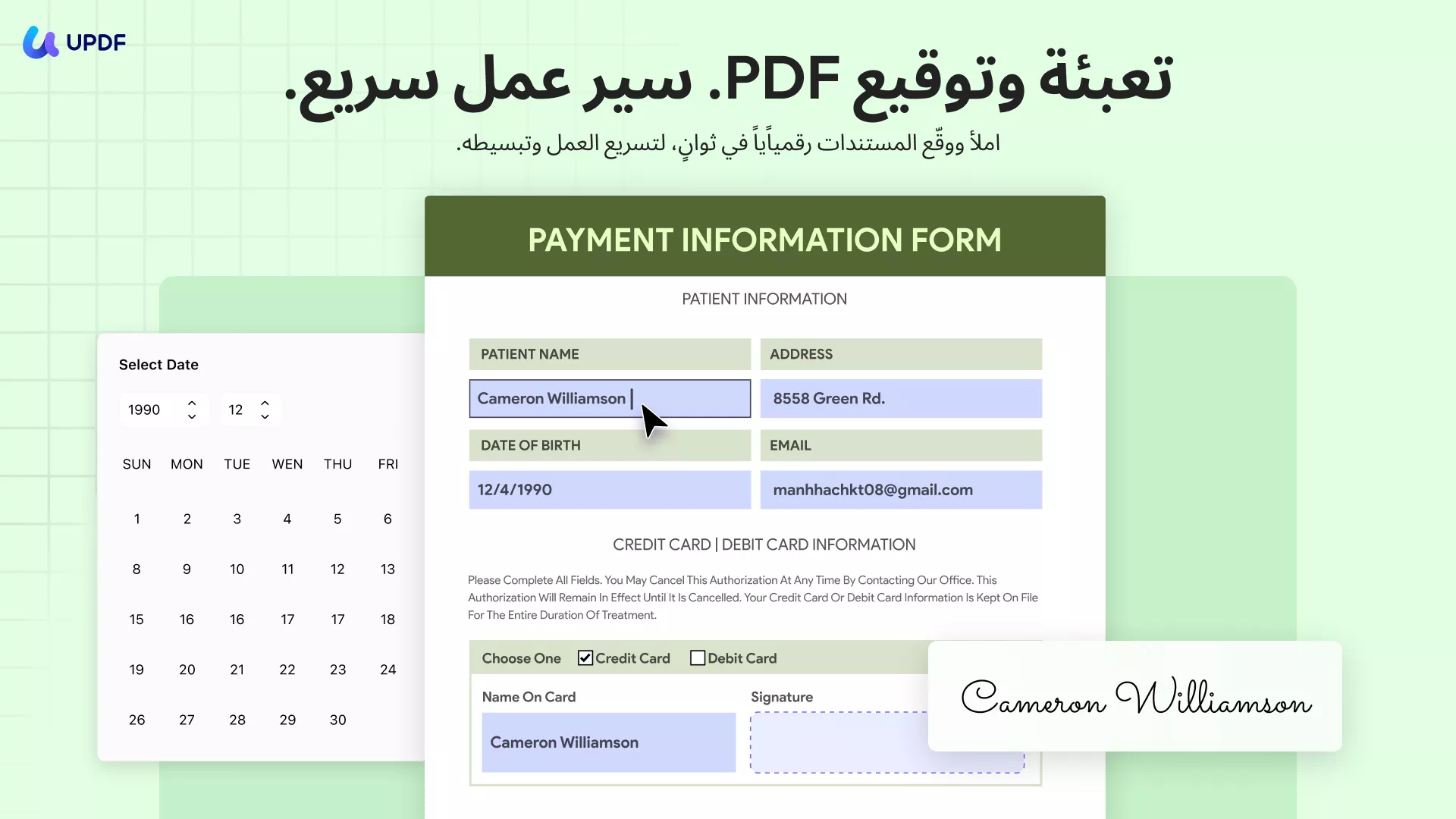
إليك أهم الميزات:
- إنشاء نموذج PDF قابل للتعبئة - صمّم وأنشئ نماذج PDF خاصة بك حسب الحاجة، مثل نماذج آراء العملاء أو نماذج تقارير الطلاب.
- تعبئة نماذج PDF - يساعد UPDF المستخدمين على التعرّف على نماذج PDF وتعبئتها بسهولة.
- تعديل حقول النموذج - يمكنك تعديل حقول النص، مربعات الاختيار، أزرار الاختيار، القوائم المنسدلة، مربعات القوائم، الأزرار، وغير ذلك.
- استخراج وإدارة البيانات من نماذج PDF - يمكنك تصدير بيانات نموذج PDF إلى Excel أو مسح محتوى نموذج PDF.
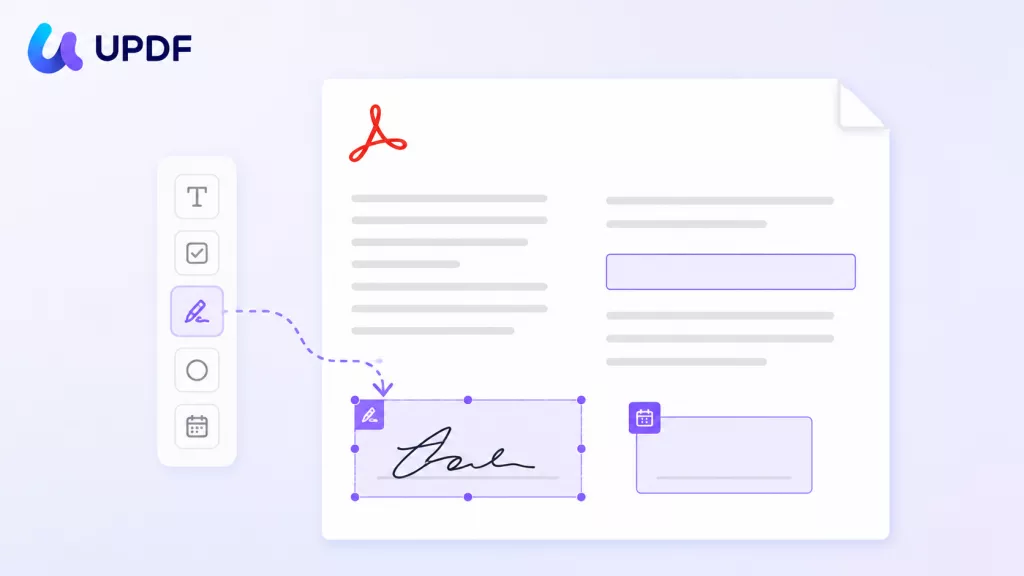
- توقيع PDF - أضف التوقيعات الإلكترونية إلى PDF بسهولة.
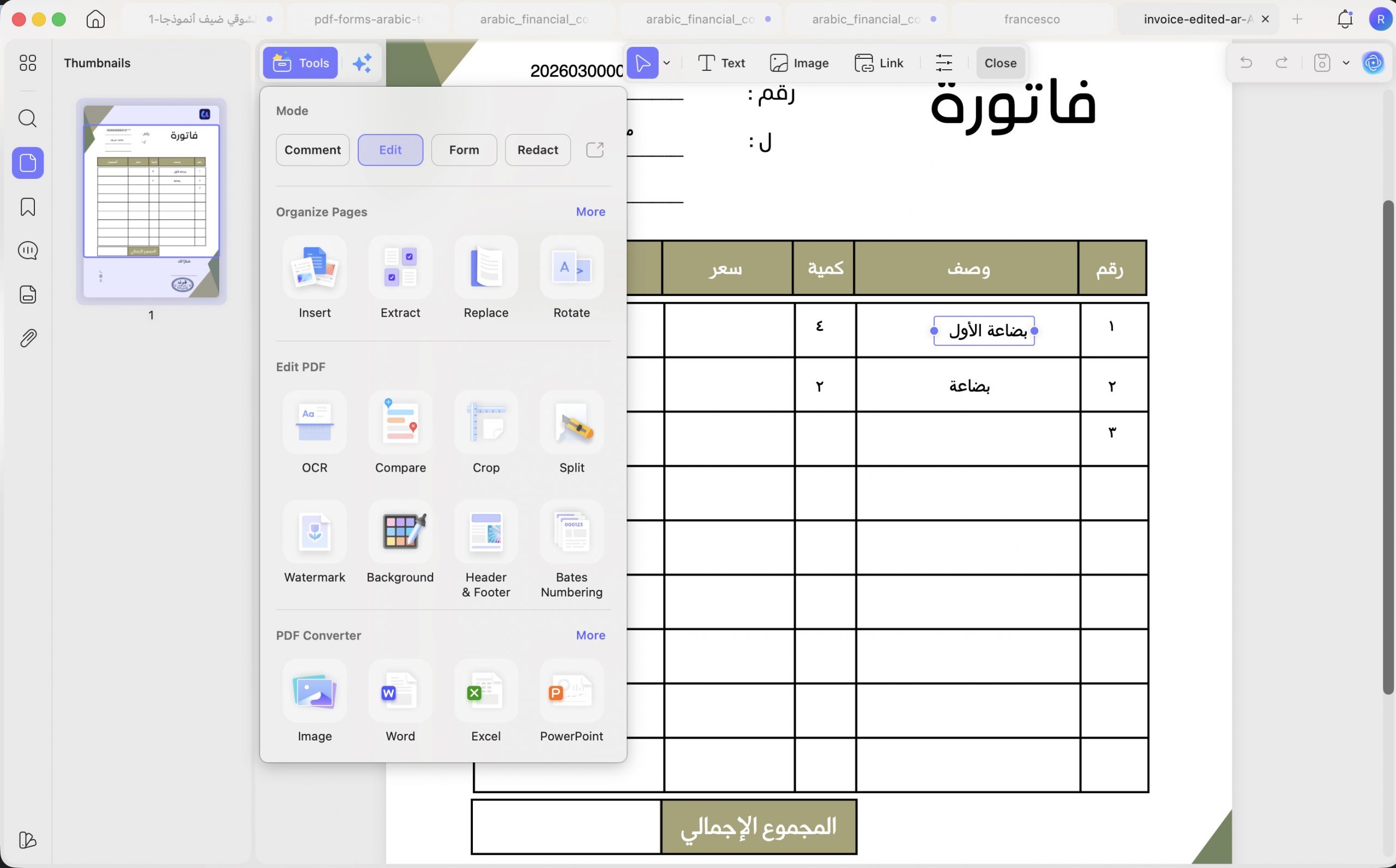
ومن الجدير بالذكر أنه يمكنك باستخدام UPDF إنشاء نماذج PDF قابلة للتعبئة وسهلة الاستخدام عندما يتعذر تعديل نموذج XFA. هناك العديد من الوظائف التي يمكنك تجربتها. ماذا تنتظر؟ قم بتنزيل UPDF الآن وجرّبه على ملفاتك.
2. Adobe Acrobat - أداة معروفة لتعبئة نماذج PDF
Adobe Acrobat من أشهر أدوات PDF في السوق. يمكنك استخدامه لفتح نماذج PDF، الكتابة داخل الحقول، إنشاء النماذج، تعديلها، وتوقيع الملفات. إذا كان النموذج يحتوي على حقول جاهزة، يمكنك البدء في الكتابة مباشرة داخل Acrobat.
رغم قوة Adobe وانتشاره، قد يكون الاشتراك الشهري مكلفًا لبعض المستخدمين، خاصة إذا كانوا يحتاجون فقط إلى ملء نموذج PDF أو توقيع بعض الملفات. لذلك قد يكون استخدام بديل أقل تكلفة مثل UPDF خيارًا عمليًا.

3. Foxit PDF Editor - برنامج سطح مكتب لتعبئة النماذج
Foxit PDF Editor يدعم تحرير ملفات PDF، تعديل النصوص والصور، إضافة التعليقات، وتعبئة النماذج. كما يدعم بعض مهام المعالجة الدُفعية، مما يجعله مناسبًا للمستخدمين الذين يتعاملون مع عدة ملفات.
ومع ذلك، قد تكون كثرة الميزات مربكة للمستخدمين الجدد، كما أن بعض النماذج قد تظهر بشكل مختلف عند فتحها في برامج PDF أخرى. لذلك من الأفضل اختبار النموذج قبل إرساله للآخرين.

4. Nitro Pro
Nitro Pro يسمح لك بتعبئة نماذج PDF وحفظها للاستخدام لاحقًا. كما يدعم إضافة توقيعات، نصوص، وصور إلى ملفات PDF.
يناسب Nitro Pro المستخدمين الذين يريدون برنامجًا مكتبيًا قويًا. لكن إذا ظهرت مشكلة في نموذج PDF مهم، فقد تكون سرعة التحديث أو الدعم عاملًا يجب أخذه في الاعتبار.

5. Kofax Power PDF - أداة تعبئة PDF بدفع مرة واحدة
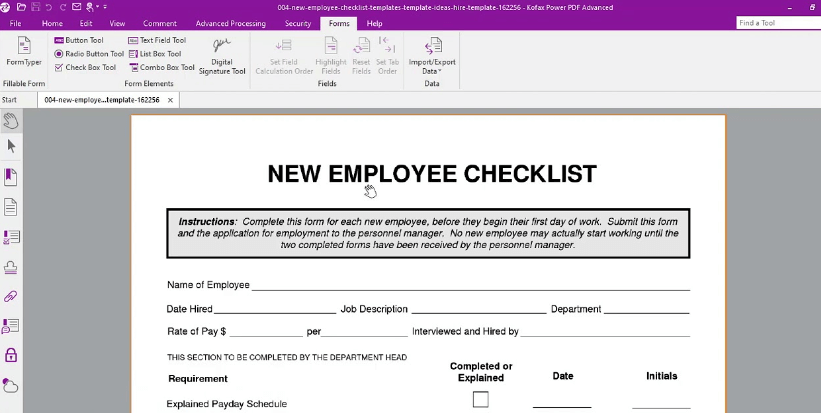
Kofax Power PDF هو خيار آخر لتعبئة نماذج PDF، ويتميّز غالبًا بخيار الشراء لمرة واحدة بدل الاشتراك المتكرر. يدعم تحرير PDF، تعبئة النماذج، وبعض التكاملات مع أدوات العمل.
لكن في حال احتجت إلى دعم سريع عند ظهور مشكلة، قد لا يكون الدعم بنفس مرونة بعض الحلول الأخرى. لذلك يناسب المستخدمين الذين يفضلون الدفع لمرة واحدة ولا يحتاجون إلى دعم مستمر.
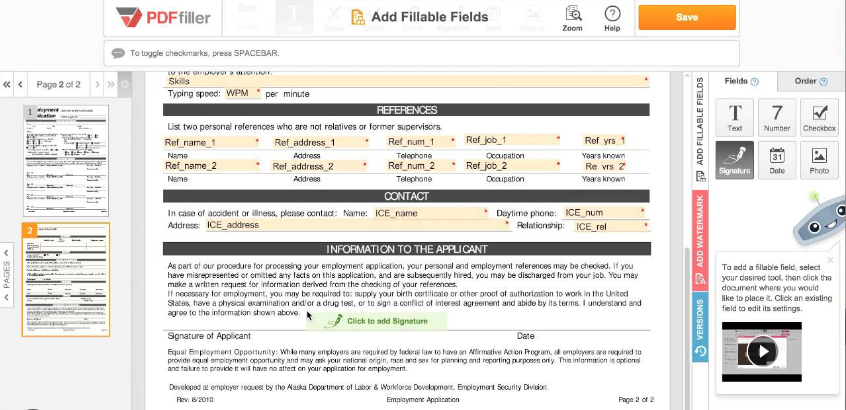
6. PDFfiller - أداة أونلاين لتعبئة نماذج PDF
PDFfiller هو حل أونلاين لإدارة النماذج والمستندات. يتيح ملء نماذج PDF، إنشاء مستندات، جمع التوقيعات الإلكترونية، وبناء النماذج من المتصفح.
هذه الأداة مناسبة لمن يريد العمل عبر الإنترنت دون تثبيت برنامج. لكن لأنها تعتمد على السحابة، يجب الانتباه عند رفع نماذج تحتوي على بيانات شخصية، مالية، أو معلومات عمل داخلية.
7. Google Chrome - خيار مجاني لتعبئة PDF
Google Chrome ليس برنامجًا متخصصًا في PDF، لكنه يمكنه فتح بعض نماذج PDF القابلة للتعبئة. إذا كان النموذج بسيطًا ويحتوي على حقول جاهزة، يمكنك الكتابة داخل الحقول مباشرة من المتصفح.
هذه الطريقة مناسبة للمهام السريعة وغير الحساسة، لكنها محدودة إذا كنت تريد حفظ البيانات بشكل موثوق، إنشاء حقول جديدة، تعديل النموذج، أو إدارة المستندات بعد التعبئة.
8. PDFescape
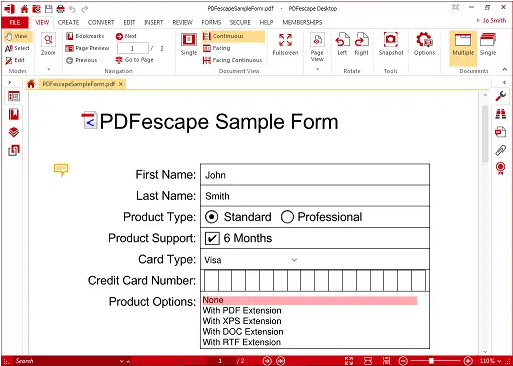
PDFescape خيار شائع لمن يريد أداة بسيطة لتعبئة نماذج PDF وإضافة بعض التعليقات. يتوفر كأداة ويب، ويمكن أن يكون مناسبًا للمهام الخفيفة أو النماذج الصغيرة.
لكن إمكانياته محدودة مقارنة بالأدوات الكاملة، خصوصًا إذا كنت تحتاج إلى نماذج كبيرة، إدارة حقول متعددة، أو تعاون منظم بين أكثر من شخص.
9. Docfly - أداة أونلاين لتعبئة PDF
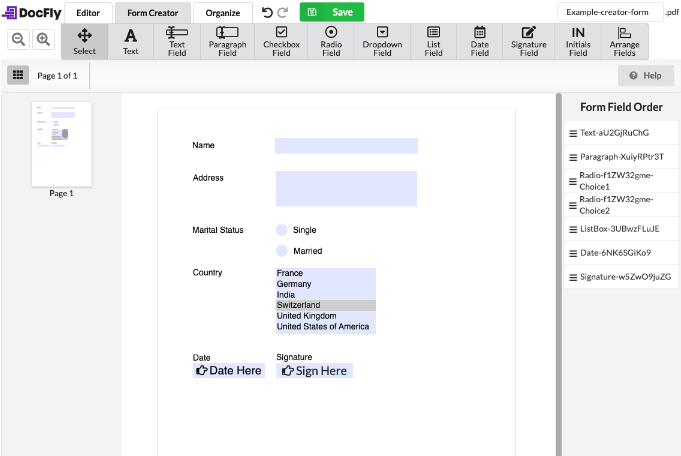
Docfly يسمح لك برفع نموذج PDF والبدء في تعبئته من المتصفح. كما يمكنه حفظ التقدم حتى تعود لاحقًا لاستكمال النموذج.
يناسب Docfly المستخدمين الذين يريدون حلًا سريعًا عبر الإنترنت. لكن مثل باقي الأدوات السحابية، يجب الحذر عند التعامل مع نماذج تحتوي على بيانات خاصة أو معلومات مهمة.
10. Soda PDF - أداة أونلاين ومكتبية لتعبئة PDF
Soda PDF يتيح تعبئة نماذج PDF، إنشاء ملفات PDF، تحويل الملفات إلى Word وExcel وPowerPoint وصور وHTML، بالإضافة إلى تقسيم أو دمج الملفات.
هذه الأداة مناسبة لمن يريد مجموعة واسعة من وظائف PDF. ومع ذلك، من الأفضل تقييم الأداء والدعم وتجربة الاستخدام قبل الاعتماد عليها في ملفات العمل اليومية.
الجزء 2. كيفية اختيار برنامج تعبئة نماذج PDF حسب احتياجك؟
ليست كل حالات تعبئة نموذج PDF متشابهة. أحيانًا تحتاج إلى أداة مجانية وسريعة، وأحيانًا تحتاج إلى برنامج سطح مكتب آمن، وأحيانًا يكون الأهم هو التوقيع أو التعبئة الدُفعية. يوضح الجدول التالي الطريقة الأنسب حسب حالتك.
| الحالة | الخيار الأنسب | لماذا؟ |
| أريد أداة مجانية بالكامل | Google Chrome أو PDFescape | مناسب للنماذج البسيطة وغير الحساسة، لكن الوظائف محدودة |
| أتعامل مع ملفات حساسة مثل العقود أو النماذج الضريبية أو صور الهوية | UPDF أو Adobe Acrobat | المعالجة على سطح المكتب تقلل الحاجة إلى رفع الملفات إلى أدوات أونلاين |
| أحتاج إلى تعبئة عشرات أو مئات النماذج المتشابهة | أداة تدعم التعبئة الدُفعية أو استيراد CSV / Excel | توفر وقتًا كبيرًا مقارنة بإدخال البيانات يدويًا |
| أحتاج إلى إرسال المستندات للآخرين للتوقيع عن بُعد | أداة توقيع إلكتروني أو برنامج PDF يدعم التوقيع | مناسبة لتتبع التوقيعات أو إضافة توقيع بسيط داخل النموذج |
| أحتاج إلى مزامنة بين الكمبيوتر والهاتف والتابلت | أداة متعددة المنصات مثل UPDF | تسمح ببدء العمل على الكمبيوتر ومراجعته أو توقيعه من الهاتف |
| مستخدم فردي بميزانية محدودة لكن أريد برنامج سطح مكتب جيد | UPDF | يجمع بين تعبئة نماذج PDF، التوقيع، التحويل، التعليق، والتحرير بسعر مناسب |
السيناريو 1. أريد أداة مجانية بالكامل، هل تكفي؟
إذا كان النموذج بسيطًا وغير حساس، فقد يكفي Google Chrome أو PDFescape للكتابة داخل الحقول الأساسية. هذه الخيارات مناسبة عندما تريد تعبئة استمارة PDF قصيرة مرة واحدة، مثل نموذج تسجيل بسيط أو ملف لا يحتوي على بيانات خاصة.
لكن الأدوات المجانية غالبًا تكون محدودة في حفظ البيانات، إزالة الإعلانات، إنشاء الحقول، أو التعامل مع نماذج طويلة. لذلك، إذا كان الملف مهمًا أو ستستخدم النماذج بشكل متكرر، فمن الأفضل اختيار برنامج تعبئة نماذج PDF أكثر اكتمالًا.
السيناريو 2. أتعامل مع ملفات حساسة مثل العقود أو النماذج الضريبية أو صور الهوية
عند التعامل مع ملفات حساسة، لا تكون السرعة وحدها هي الأهم. النماذج التي تحتوي على أرقام هوية، بيانات مالية، معلومات عملاء، أو تفاصيل عقود تحتاج إلى معالجة أكثر حذرًا.
في هذه الحالة، من الأفضل استخدام برنامج سطح مكتب مثل UPDF أو Adobe Acrobat بدل رفع الملفات إلى أدوات أونلاين غير معروفة. المعالجة المحلية تقلل الحاجة إلى إرسال المستندات إلى خوادم خارجية، وتمنحك تحكمًا أفضل في الملف بعد تعبئته أو توقيعه.
السيناريو 3. أحتاج إلى تعبئة عشرات أو مئات النماذج المتشابهة
إذا كنت تعمل على نماذج متشابهة، مثل عقود متكررة، نماذج موظفين، أو استمارات عملاء، فإن إدخال البيانات يدويًا في كل نسخة سيستهلك وقتًا طويلًا.
في هذه الحالة، ابحث عن أداة تدعم التعبئة الدُفعية أو استيراد البيانات من CSV أو Excel. هذه الميزة تساعدك على إنشاء نسخ PDF مملوءة مسبقًا بسرعة، بدل تكرار نفس الخطوات يدويًا في كل ملف.
السيناريو 4. أحتاج إلى إرسال المستندات للآخرين للتوقيع عن بُعد
إذا كان المطلوب توقيعًا بسيطًا لنموذج واحد، فقد تكفي أدوات التوقيع داخل برنامج PDF. يمكنك إضافة توقيع مكتوب أو مرسوم داخل النموذج وحفظ الملف مباشرة.
أما إذا كنت تحتاج إلى إرسال المستند لعدة أشخاص، تتبع حالة التوقيع، إرسال تذكيرات، أو إدارة سير توقيع كامل، فقد تحتاج إلى منصة توقيع إلكتروني مخصصة بجانب برنامج PDF.
السيناريو 5. أحتاج إلى مزامنة بين الكمبيوتر والهاتف والتابلت
إذا كنت تبدأ تعبئة نموذج PDF على الكمبيوتر ثم تراجعه أو توقعه من الهاتف، فاختر أداة تعمل على أكثر من نظام. هذا مهم لمن يتعامل مع النماذج أثناء التنقل أو بين المكتب والمنزل.
تساعد الأدوات متعددة المنصات مثل UPDF على متابعة العمل على Windows وMac وiOS وAndroid، مما يجعل ملء نموذج PDF ومراجعته أسهل عبر الأجهزة المختلفة.
السيناريو 6. مستخدم فردي بميزانية محدودة لكن أريد برنامج سطح مكتب جيد
إذا كنت لا تريد دفع اشتراك مرتفع، لكنك تحتاج إلى برنامج سطح مكتب مستقر لتعبئة نماذج PDF وتوقيعها وتعديلها، فابحث عن أداة تجمع بين السعر المعقول والميزات الأساسية.
يمكن أن يكون UPDF خيارًا مناسبًا لأنه يجمع بين تعبئة نماذج PDF، التوقيع، التحويل، التعليق، التحرير، والمشاركة في واجهة واحدة سهلة. لذلك يناسب المستخدمين الأفراد الذين يريدون أداة عملية دون التنقل بين عدة برامج.
الجزء 3. الأسئلة الشائعة حول برامج تعبئة نماذج PDF
1. ما أفضل برنامج تعبئة نماذج PDF؟
كل الأدوات في هذه القائمة لها مزاياها، لكن UPDF خيار قوي إذا كنت تريد برنامجًا سهل الاستخدام وسريعًا، ويدعم تعبئة نماذج PDF، إنشاء الحقول، التوقيع، المشاركة، وأدوات PDF الأخرى في مكان واحد.
2. هل يوجد برنامج مجاني لتعبئة نماذج PDF؟
نعم، توجد أدوات مجانية مثل Google Chrome أو بعض أدوات الويب. لكنها غالبًا تكون محدودة، وقد لا تحفظ البيانات بشكل موثوق أو قد تضيف إعلانات أو علامات مائية. لذلك، إذا كان الملف مهمًا، فالأفضل استخدام أداة أكثر اكتمالًا.
3. كيف أضيف نموذجًا إلى PDF؟
لإضافة نموذج إلى PDF، تحتاج إلى أداة تدعم إنشاء حقول النموذج. يمكنك إضافة حقول نصية، مربعات اختيار، أزرار اختيار، قوائم منسدلة، أو حقول توقيع في الأماكن المناسبة داخل الصفحة.
خاتمة
اختيار برنامج تعبئة نماذج PDF يعتمد على احتياجك الحقيقي. إذا كنت تريد ملء نموذج بسيط مرة واحدة، فقد تكفيك أداة مجانية أو متصفح. أما إذا كنت تتعامل مع نماذج PDF بشكل متكرر، أو تحتاج إلى إنشاء الحقول، توقيع الملفات، مشاركة النماذج، وحماية البيانات، فإن UPDF يمنحك حلًا أكثر اكتمالًا.
جرّب UPDF إذا كنت تريد برنامج تعبئة نماذج PDF يعمل على الكمبيوتر والهاتف، مع أدوات إضافية لتحرير PDF، التعليق، الحماية، التحويل، وAI في مكان واحد.
Windows • macOS • iOS • Android آمن بنسبة 100%





 رغداء محمد