UPDF
UPDF
 UPDF لـWindows
 UPDF لـMac
 UPDF لـiPhone/iPad
 UPDF لـAndroid
  UPDF AI عبر الإنترنت
 UPDF Sign
 تحرير PDF
 تعليق على PDF
 إنشاء PDF
 نموذج PDF
 تحرير الروابط
 تحويل PDF
 OCR
OCR PDF إلى Word
 PDF إلى صورة
 PDF إلى Excel
 تنظيم PDF
 دمج PDF
 تقسيم PDF
 قص PDF
 تدوير PDF
 حماية PDF
 توقيع PDF
 تنقيح PDF
 تطهير PDF
 إزالة الأمان
 قراءة PDF
 UPDF Cloud
 ضغط PDF
 طباعة PDF
 معالجة الدُفعات
 حول UPDF AI
 حلول UPDF AI
 دليل مستخدم AI
 الأسئلة الشائعة حول UPDF AI
 تلخيص PDF
 ترجمة PDF
 الدردشة مع PDF
 الدردشة مع الصورة
 تحويل PDF إلى خريطة ذهنية
 الدردشة مع AI
 شرح PDF
 أدوات PDF بالـ AI
 أدوات صور AI
 أدوات دردشة AI
 أدوات كتابة AI
 أدوات دراسة AI
 أدوات عمل AI
 أدوات AI أخرى
 توليد الإشارات المرجعية AI
 تلخيص الإشارات المرجعية AI
 توليد العلامة المائية AI
 توليد الخلفيات AI
 توليد الملصقات AI
 توليد الأختام AI
 مجموعة الكتابة AI
 UPDF Copilot
 إدارة الصفحات AI
 البحث الدلالي AI
 PDF إلى Word
 PDF إلى Excel
 PDF إلى PowerPoint
 الحلول المؤسسية
 علامة المؤسسة
 الذكاء الاصطناعي للمؤسسات
 خطة المؤسسة
 دليل مستخدم المؤسسة
 ويبينار للشركات
 البنوك
 الرعاية الصحية
 التأمين
 قانوني
 التصنيع
 الحكومة
 حلول التعليم
 قصص العملاء
 دليل المستخدم
 حيل UPDF
 الأسئلة الشائعة
 مراجعات UPDF
 مركز التنزيل
 مدونة
مدونة غرفة الأخبار
 المواصفات التقنية
 التحديثات
 UPDF مقابل Adobe Acrobat
 UPDF مقابل Foxit
 UPDF مقابل PDF Expert

سيطر المحتوى المُنشأ بواسطة الذكاء الاصطناعي على العالم الرقمي. يستخدم المستقلون والطلاب وكتّاب المحتوى برامج الكتابة بالذكاء الاصطناعي لإنشاء المحتوى. وعلى الرغم من أن هذه الأدوات تجعل العمل أسهل، إلا أنها قد تُشكّل تهديدًا لمصداقية المحتوى وتفرّده.
في ظل هذه الظروف، يطرح سؤال مهم نفسه: هل يمكن اكتشاف المحتوى المُنشأ بالذكاء الاصطناعي في جميع الصيغ، وخاصة ملفات PDF؟
هنا يأتي دور أدوات كاشف AI الخاصة بملفات PDF. تعمل هذه الأدوات بطريقة مشابهة لأدوات كشف الانتحال، حيث تقوم بتحليل ملف PDF ومراجعة محتواه لتحديد ما إذا كان قد تم إنشاؤه باستخدام الذكاء الاصطناعي.
وبعد الحصول على تقرير كاشف ai، يمكنك استخدام سلاحنا السري — UPDF — لإجراء التعديلات اللازمة على الملف بعد عملية الكشف. قم بتنزيل محرر PDF القوي هذا الآن وابدأ في تحسين محتواك بكل سهولة واحترافية.
Windows • macOS • iOS • Android آمن بنسبة 100%
في هذه المقالة، سنقدّم لك أفضل 5 أدوات كاشف AI لملفات PDF. ولكن قبل ذلك، دعونا نتعرّف أولًا بشكل أعمق على أدوات كاشف AI وملفات PDF وكيفية عملها في اكتشاف المحتوى المُنشأ بواسطة الذكاء الاصطناعي.
الجزء 1: هل يمكن لأدوات كاشف AI اكتشاف محتوى ملفات PDF؟
الآن، دعونا نتحدث عن ملفات PDF، تلك المستندات العملية التي نستخدمها جميعًا. تُعرف ملفات PDF بمستوى الأمان العالي والحفاظ على سلامة المحتوى. لكن قد يتبادر إلى ذهنك سؤال مهم: هل تستطيع أدوات كاشف AI اكتشاف المحتوى المُنشأ بالذكاء الاصطناعي داخل ملفات PDF؟
بالتأكيد نعم.
تعمل أدوات كاشف AI مثل المحققين الرقميين. فهي لا تكتفي بإلقاء نظرة سريعة على المستند، بل تقوم بتحليله بشكل عميق ودقيق. ومن خلال استخدام خوارزميات متقدمة وتحليل لغوي ذكي، يمكنها تحديد ما إذا كان المحتوى مكتوبًا بواسطة الذكاء الاصطناعي أو من قِبل إنسان.
تركّز هذه الأدوات على طريقة تركيب الجمل، ومدى منطقية الكلمات ضمن السياق، بالإضافة إلى أنماط خفية غالبًا ما يتركها الذكاء الاصطناعي دون قصد.
وبفضل توفر أدوات كاشف AI المتطورة لملفات PDF، لم يعد هناك داعٍ للقلق بشأن وجود محتوى مُنشأ بالذكاء الاصطناعي في مستنداتك.
الجزء 2: هل يمكنني رفع ملف PDF إلى أدوات كاشف AI؟
تطورت أدوات كاشف AI بشكل كبير وأصبحت تدعم معظم صيغ الملفات، بما في ذلك ملفات PDF. كما تتميز هذه الأدوات بسهولة الاستخدام، ففي أغلب الحالات كل ما عليك فعله هو رفع الملف ليتم فحصه رقميًا.
بمجرد تحميل ملف PDF، تبدأ أدوات كاشف AI في العمل فورًا. حيث تقوم بتحليل كل جزء من المستند بدقة، والبحث عن أي مؤشرات تدل على أن المحتوى قد تم إنشاؤه بواسطة الذكاء الاصطناعي. الأمر أشبه بوجود صديق خبير بالتقنية يراجع مستندك ويشير إلى الأجزاء التي تبدو وكأنها مكتوبة بأسلوب آلي.
كما توفر لك هذه الأدوات تقريرًا يوضح الأجزاء التي تم اكتشافها كمحتوى مُنشأ بالذكاء الاصطناعي، مما يسهّل عليك تعديلها وتحسينها.
ولكن قبل الانتقال إلى خطوة التعديل، دعنا نستعرض أفضل 5 أدوات كاشف AI لملفات PDF.
الجزء 3: أفضل 5 أدوات كاشف AI لملفات PDF
مع توفر مجموعة واسعة من أدوات كاشف AI لملفات PDF، قد يكون من الصعب اختيار الأداة المناسبة للاستخدام. لكن لا داعي للقلق، فقد قمنا بحصر الخيارات في أفضل 5 أدوات كاشف AI مخصصة لفحص ملفات PDF.
ستتعرف على الأساسيات، والمزايا، والعيوب، وخطط التسعير الخاصة بكل أداة، مما يساعدك على اختيار الأداة الأنسب لاحتياجاتك.
والآن، لنبدأ!
1. SciSpace
نظرة عامة
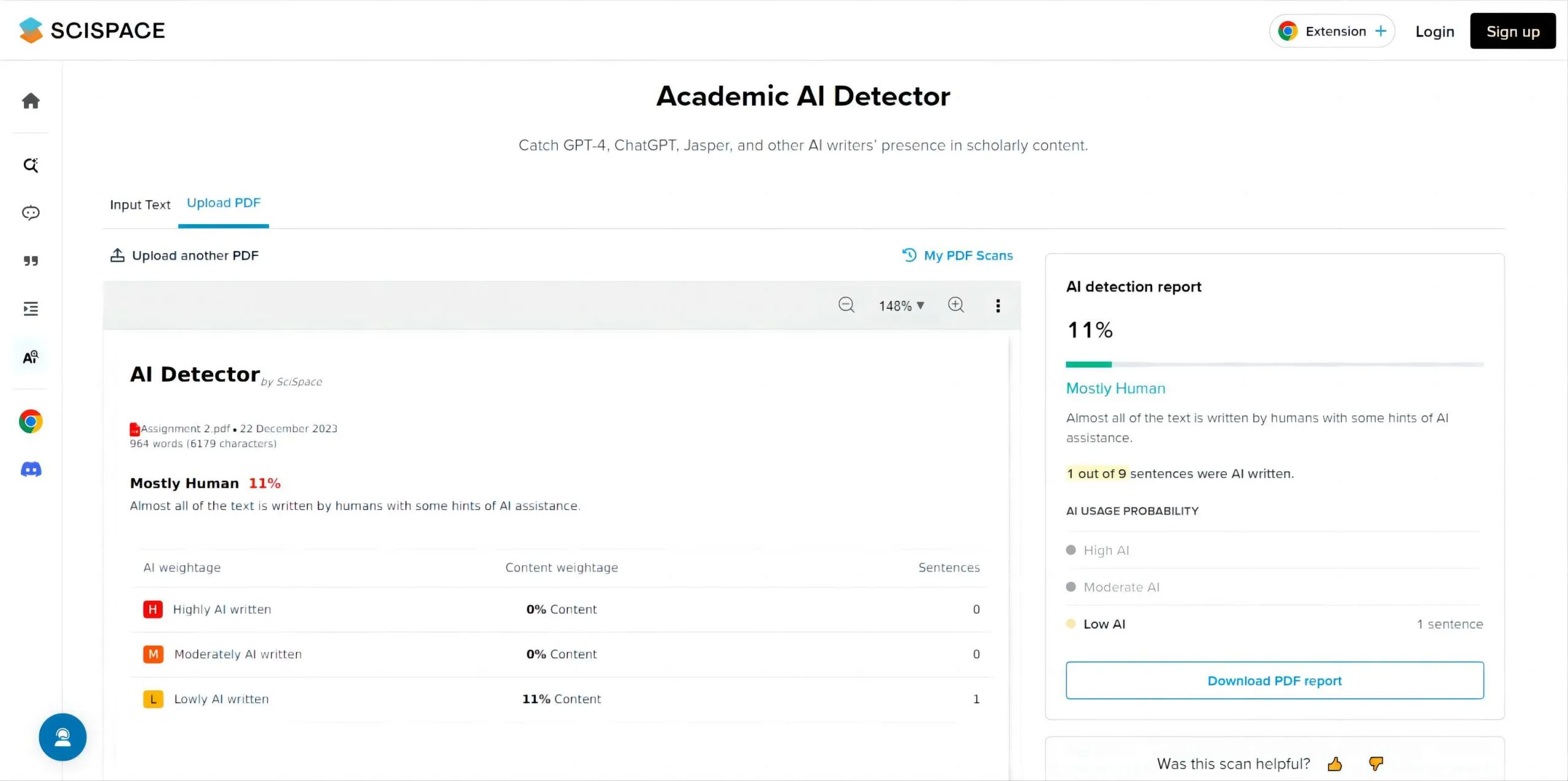
يُعد SciSpace من Typeset أحد أشهر أدوات كاشف AI لملفات PDF. يمكنه اكتشاف المحتوى المُنشأ بواسطة GPT-4 وChatGPT وغيرها من برامج الكتابة بالذكاء الاصطناعي داخل ملفات PDF. وتُعد هذه الأداة مناسبة بشكل خاص للمعلمين والباحثين الذين يرغبون في اكتشاف المحتوى المُنشأ بالذكاء الاصطناعي في الأبحاث والواجبات الأكاديمية.
بمجرد رفع ملف PDF، تقوم الأداة بفحصه وتحليله بدقة. بعد ذلك، تحصل على تقرير كشف ChatGPT يوضح ما إذا كان المحتوى مكتوبًا بواسطة الذكاء الاصطناعي، مما يجعل SciSpace خيارًا موثوقًا ضمن أدوات كاشف AI المتخصصة في ملفات PDF.
قيود النسخة المجانية
يُعد كاشف AI من SciSpace أداة جيدة للبدء في اكتشاف المحتوى المُنشأ بالذكاء الاصطناعي، إلا أنه يأتي مع بعض القيود. في النسخة المجانية، يمكنك فقط رفع ملفات لا يتجاوز حجمها 100 ميغابايت، وألا يزيد عدد صفحاتها عن 50 صفحة.
| الإيجابيات | السلبيات |
| واجهة بسيطة. | حد أقصى لحجم الملف 100 ميجابايت. |
| تتوفر أيضًا المزيد من الميزات. | يُسمح بـ 50 صفحة فقط لكل ملف. |
| يدعم فقط تنسيقات .pdf و .docx و .doc. |
خطة التسعير
يوفّر SciSpace خطة أساسية يمكن استخدامها مجانًا دون أي تكلفة. كما يتوفر لديه أيضًا خطة مميزة سنوية بسعر 12 دولارًا أمريكيًا في الشهر، أي ما يعادل حوالي 144 دولارًا في السنة.
إذا كنت من المستخدمين المنتظمين لأدوات كاشف AI لملفات PDF، فقد لا يكون SciSpace الخيار الأمثل بالنسبة لك نظرًا للسعر وقيود النسخة المجانية.
والآن، دعنا ننتقل إلى الأداة التالية.
2. Detecting-AI
نظرة عامة
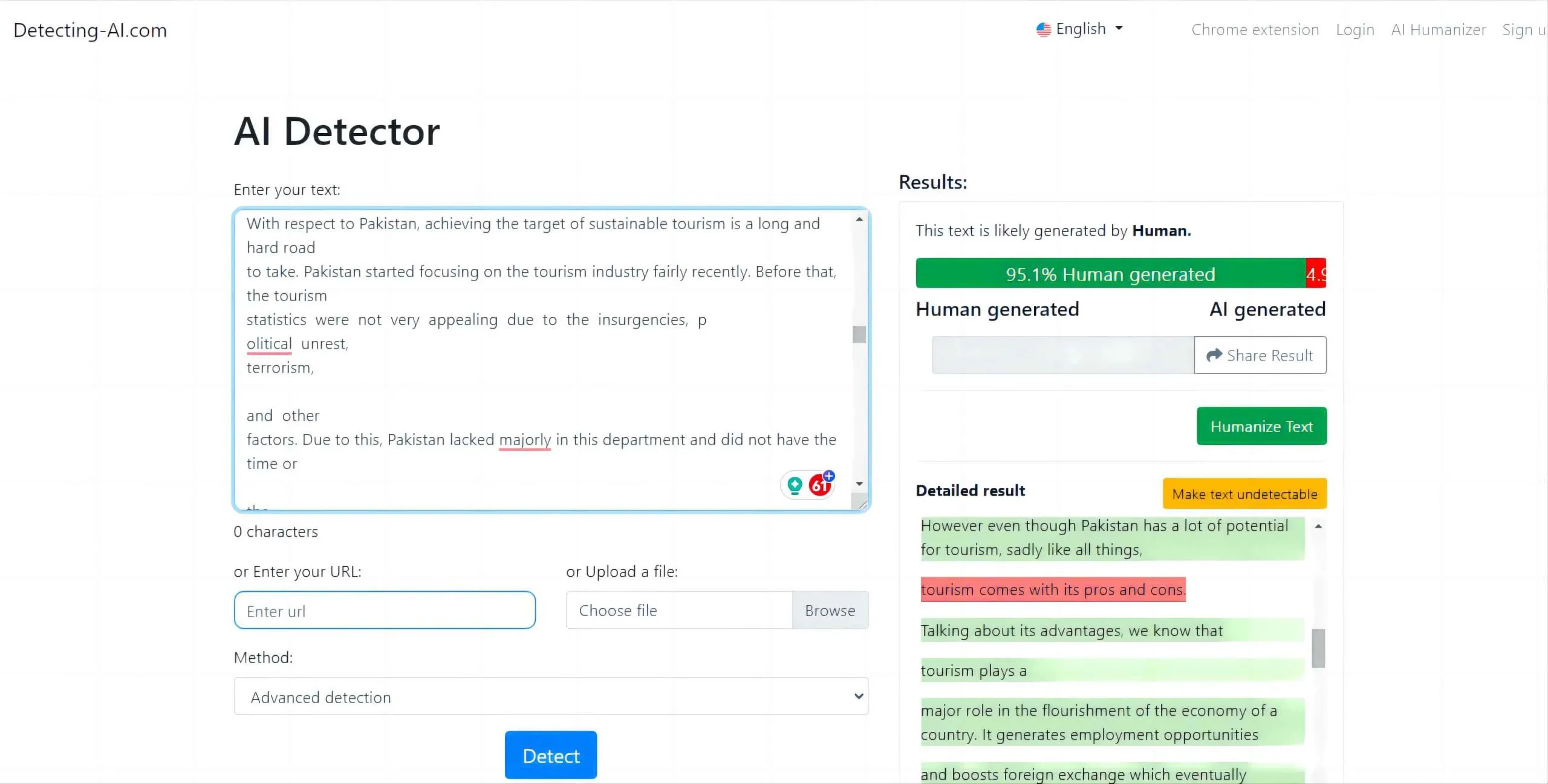
تعتمد أداة Detecting AI على قدرات كشف متقدمة لتحليل المحتوى المُنشأ بالذكاء الاصطناعي. يمكنك إدخال النص مباشرة، أو إضافة رابط URL، أو رفع ملف PDF، ثم النقر على خيار الكشف للحصول على تقرير مفصل. في الجهة اليسرى، يتم عرض النسبة المئوية للمحتوى الذي تم تحديده على أنه مُنشأ بالذكاء الاصطناعي.
بعد ذلك، يمكنك مشاركة النتائج أو العمل على تحويل المحتوى ليبدو أكثر بشرية، مما يجعل هذه الأداة خيارًا عمليًا ضمن أدوات كاشف AI لفحص محتوى PDF.
قيود النسخة المجانية
كما هو الحال مع أي أداة مجانية، توجد بعض القيود، وهذا ينطبق أيضًا على Detecting-AI. فعلى الرغم من أن قدرات كاشف AI لديها دقيقة إلى حد كبير، إلا أن هناك حدودًا على حجم الملف وعدد الصفحات التي يمكن فحصها في النسخة المجانية.
بالإضافة إلى ذلك، لا يمكنك استخدام ميزة تحويل النص ليبدو أكثر بشرية (Humanize Text) بشكل كامل عند استخدام النسخة المجانية أو عند تسجيل الدخول دون ترقية الخطة.
| الإيجابيات | السلبية |
| يدعم 8 لغات مختلفة. | تقييد حجم الملف. |
| يتوفر امتداد للمتصفح. | تحتاج إلى التوقيع للحصول على المزيد من الميزات. |
خطة التسعير
لا تتوفر معلومات واضحة حول خطة التسعير الخاصة بأداة Detecting-AI في الوقت الحالي. قد تتطلب بعض الميزات المتقدمة ترقية أو حسابًا مميزًا، لكن التفاصيل الدقيقة للأسعار لم يتم الإعلان عنها رسميًا حتى الآن.
3. GPTZero
نظرة عامة
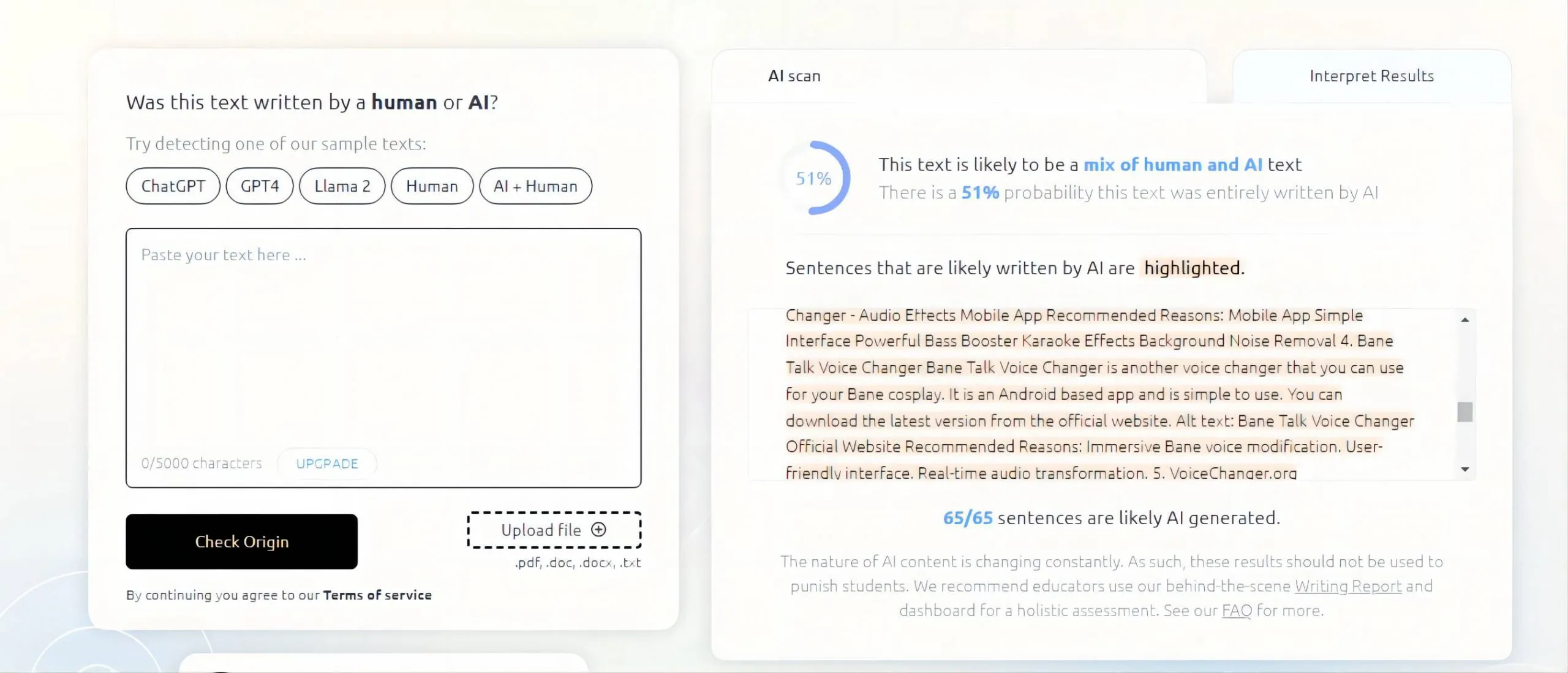
تُعد GPTZero أداة كاشف AI مفيدة أخرى لفحص محتوى ملفات PDF. يمكنك رفع ملف PDF ثم النقر على خيار “Check Origin”، وبعد ذلك ستحصل على نسبة احتمالية توضح ما إذا كان المحتوى قد تم إنشاؤه بواسطة الذكاء الاصطناعي.
تُعد هذه الأداة مناسبة بشكل خاص للمعلمين، حيث تساعدهم على تقييم أصالة المحتوى وقياس مدى تفرّده، مما يجعل GPTZero خيارًا عمليًا ضمن أدوات كاشف AI المخصصة لملفات PDF.
قيود النسخة المجانية
توجد بعض القيود عند استخدام هذا كاشف AI في النسخة المجانية. أبرز هذه القيود هو عدم إمكانية فحص محتوى يتجاوز 5000 حرف. بالإضافة إلى ذلك، لا يمكنك رفع الملفات أكثر من مرتين دون إنشاء حساب.
| الإيجابيات | السلبيات |
| سريع وسهل الاستخدام. | يسمح بـ 5000 حرف فقط. |
| معالجة سريعة. | يلزم تسجيل الدخول. |
| دقة منخفضة. |
خطة التسعير
تتضمن خطة تسعير GPTZero اشتراكًا شهريًا يبدأ من 9.99 دولار أمريكي شهريًا. ومع الخطة المميزة، تحصل على عدد غير محدود من الأحرف وعمليات الفحص، مما يجعلها خيارًا مناسبًا للمستخدمين الذين يعتمدون بشكل منتظم على أدوات كاشف AI.
4. ZeroGPT
نظرة عامة
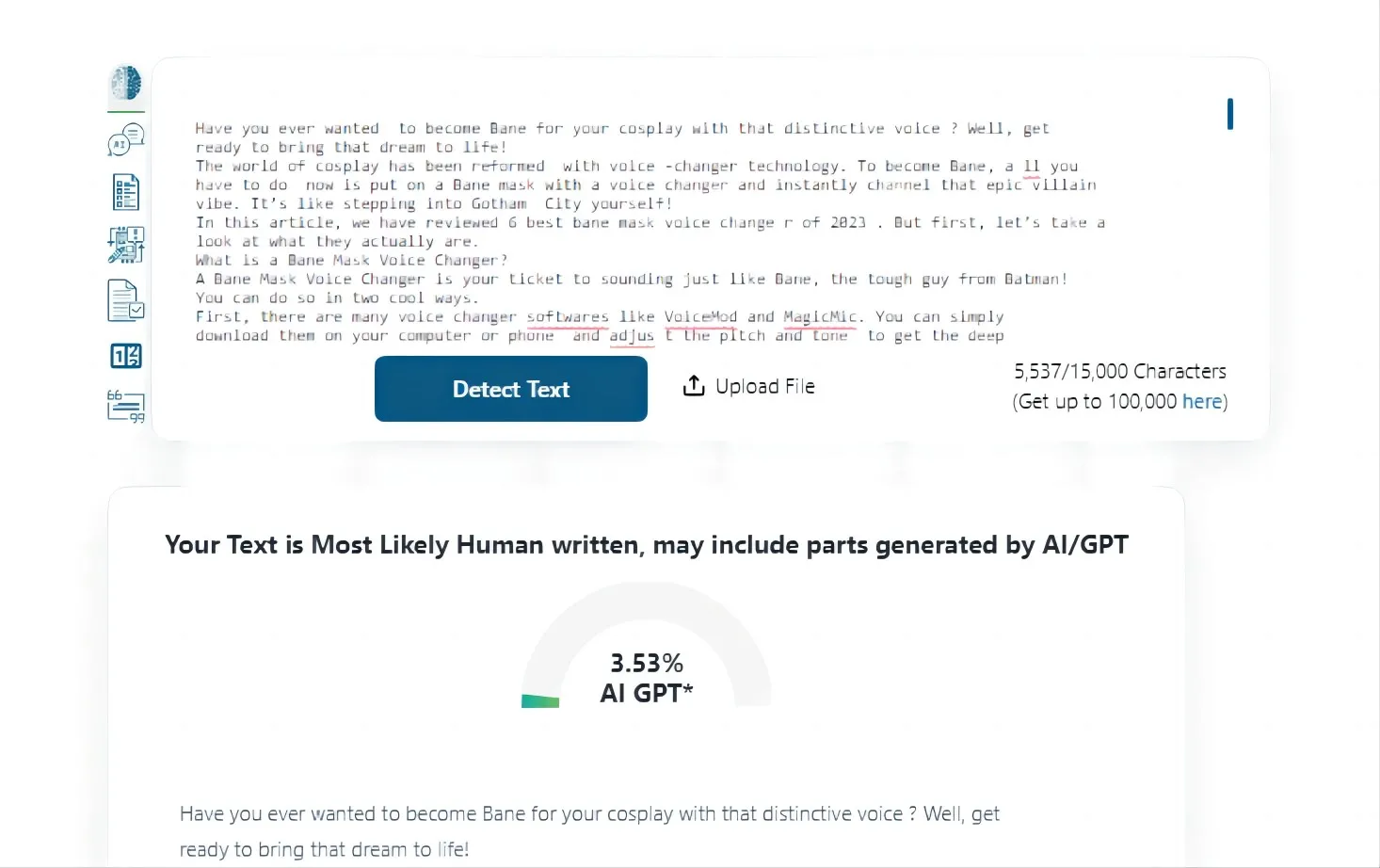
تأتي ZeroGPT في المرتبة الرابعة ضمن قائمتنا. وهي أداة كاشف AI بسيطة وسهلة الاستخدام، تضمن لك الحصول على نتائج دقيقة تتعلق بالمحتوى المُنشأ بالذكاء الاصطناعي. وبفضل النتائج السريعة والواضحة، تساعدك هذه الأداة على معرفة مدى أصالة محتواك وتفرّده بكل سهولة.
قيود النسخة المجانية
على الرغم من أن ZeroGPT يقدّم نتائج دقيقة إلى حدٍ كبير، إلا أنه يفرض حدًا أقصى يبلغ 15000 حرف في النسخة المجانية. لذلك، إذا كان عدد الأحرف في ملف PDF أكبر من هذا الحد، فلن تتمكن من فحص الملف باستخدام ZeroGPT.
| الإيجابيات | السلبيات |
| أكثر دقة. | الحد الأقصى هو 15000 حرف. |
| واجهة بسيطة. | ميزات أساسية للغاية في الإصدار المجاني. |
خطة التسعير
للحصول على ميزات متقدمة وعدد غير محدود من الأحرف، يمكنك الاشتراك في خطط ZeroGPT Premium. تتوفر خطتان للاختيار من بينهما: خطة Pro بسعر 8.49 دولار أمريكي شهريًا، وخطة Plus بسعر 22.49 دولار أمريكي شهريًا. تقدم كل خطة مجموعة مختلفة من الميزات بحسب احتياجات المستخدم.
وإذا لم تكن جميع أدوات كاشف AI السابقة مناسبة لاحتياجاتك أو سرعتك في العمل، فدعنا ننتقل إلى الخيار الأخير في قائمتنا، وهو Smodin IO.
5. Smodin
نظرة عامة
أخيرًا وليس آخرًا، تأتي أداة Smodin. وهي أداة كاشف AI متعددة اللغات تتميز بدقة جيدة في اكتشاف المحتوى المُنشأ بالذكاء الاصطناعي. كما توفر العديد من ميزات الذكاء الاصطناعي الأخرى مثل إعادة الصياغة، والتلخيص، وتقييم المحتوى بالذكاء الاصطناعي، وغيرها.
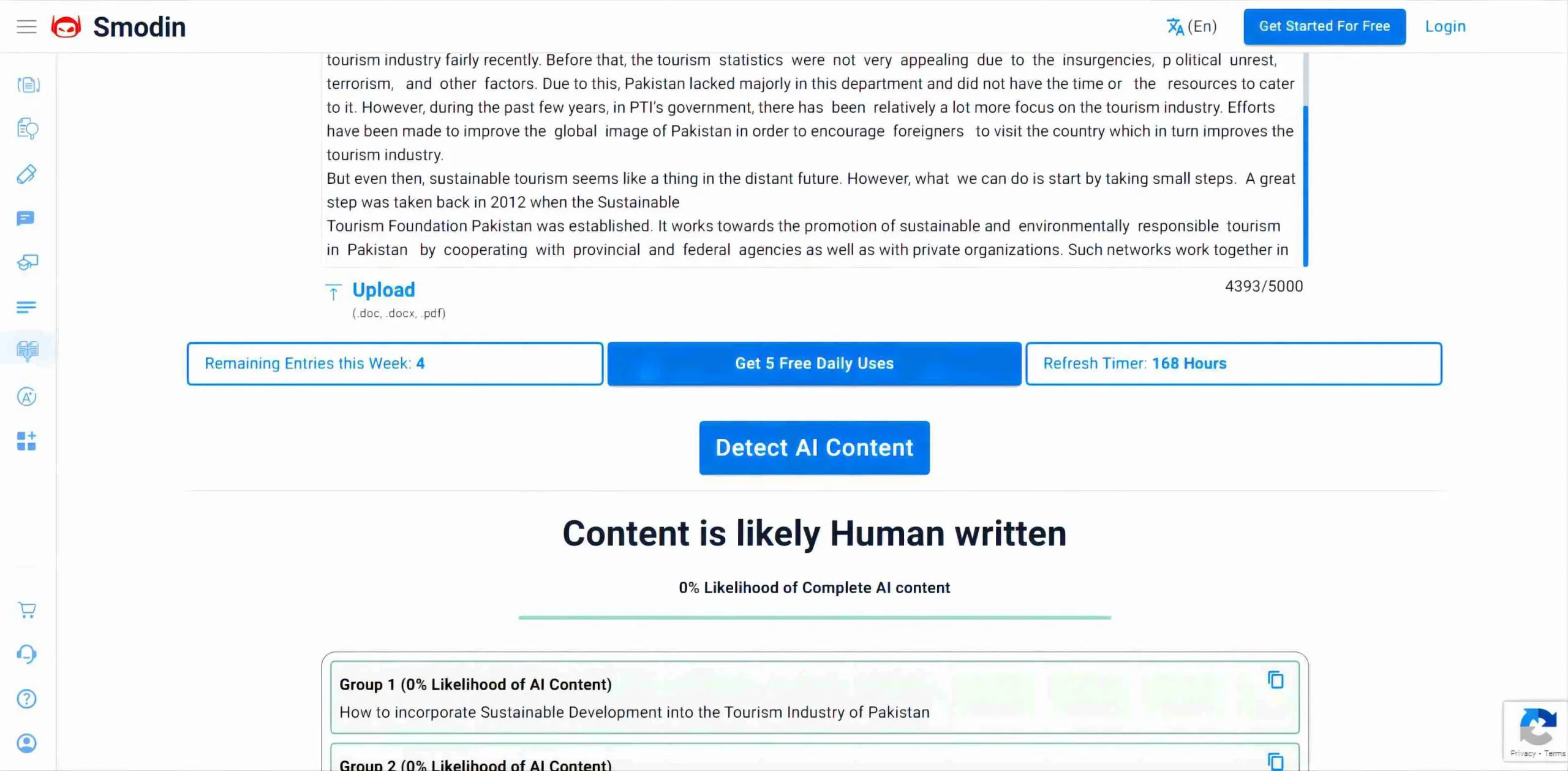
بمجرد رفع الملف، تعرض الأداة مدى احتمالية احتواء المحتوى على نص مُنشأ بالذكاء الاصطناعي. يتم تقسيم المحتوى إلى مجموعات مختلفة، مع إظهار نسبة مئوية لكل مجموعة، مما يساعد المستخدم على فهم نتائج كاشف AI بشكل أوضح وأكثر تفصيلًا.
قيود النسخة المجانية
فيما يتعلق بالقيود، فهي متعددة. تبدأ بحد أقصى يبلغ 5000 كلمة، وتنتهي بالسماح بخمس عمليات فقط في الأسبوع. وقد يكون هذا مزعجًا، خاصةً إذا كنت تتعامل مع ملفات PDF كبيرة بشكل منتظم.
| الإيجابيات | السلبيات |
| سريع وخفيف. | 5000 كلمة كحد أقصى. |
| دقيق. | 5 إدخالات في الأسبوع. |
| يدعم لغات متعددة. | يدعم 3 تنسيقات فقط. |
خطط التسعير
يقدّم Smodin، كاشف محتوى PDF بالذكاء الاصطناعي، خطتين مدفوعتين مختلفتين: Essentials و Productive. تبلغ تكلفة خطة Essentials حوالي 10 دولارات أمريكية شهريًا، بينما تبلغ تكلفة خطة Productive 29 دولارًا أمريكيًا شهريًا.
ومع ذلك، من حيث الميزات، تُعد خطة Productive الخيار الأفضل.
والآن بعد أن تعرّفت على أفضل 5 أدوات لاكتشاف المحتوى المُنشأ بالذكاء الاصطناعي في ملفات PDF، حان الوقت لمعرفة ما الذي يجب فعله بعد اكتشاف محتوى الذكاء الاصطناعي.
الجزء الرابع: أفضل محرر PDF لإجراء التعديلات بعد الاكتشاف
بعد استخدام أحد كاشفات محتوى PDF بالذكاء الاصطناعي والحصول على تقرير الذكاء الاصطناعي، من الأفضل إجراء بعض التعديلات على المحتوى. ولكن كيف يتم ذلك؟
الإجابة هي: UPDF! فهو أفضل محرر PDF لإجراء التغييرات بعد اكتشاف محتوى الذكاء الاصطناعي.
ما هو UPDF؟
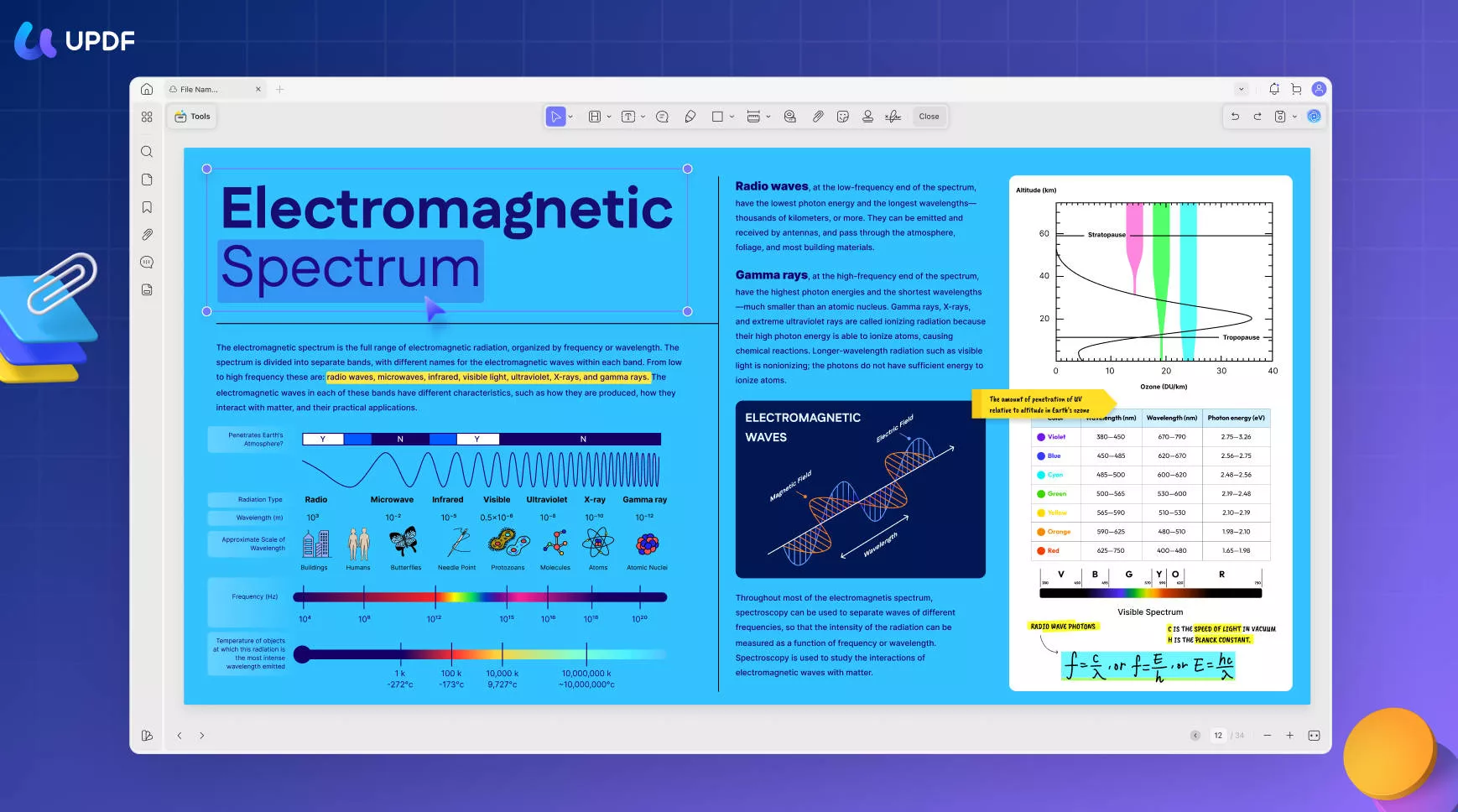
UPDF هو محرر PDF مدمج بالذكاء الاصطناعي يرفع مستوى تجربتك في التعامل مع ملفات PDF. تم تطويره بواسطة Superace Software، ويعمل على جميع أجهزتك، بما في ذلك Windows وMac وiOS وAndroid.
بفضل ميزاته الأساسية والمتقدمة، يمكنك بسهولة تعديل المحتوى الناتج عن الذكاء الاصطناعي ليبدو أكثر طبيعية وبأسلوب بشري. كما يُعد أداة رائعة لإدارة المستندات بسرعة وسهولة.
إضافةً إلى ذلك، يمكنك استخدام محرر UPDF على ما يصل إلى 4 أجهزة مختلفة باستخدام حساب أو ترخيص واحد فقط.
انقر على الزر أدناه لتنزيل UPDF الآن.
Windows • macOS • iOS • Android آمن بنسبة 100%
الميزات الرئيسية:
يوفّر UPDF العديد من الميزات الرائعة. اطّلع على أبرز ميزاته لتعرف ما الذي قد يفوتك!
- تحرير ملفات PDF: يمكنك تحرير ملفات PDF الخاصة بك من خلال إضافة التعليقات أو الملاحظات أو التظليل. كما يمكنك تعديل النص بإضافة مربعات نصية أو شطبه. ولإضافة لمسة إبداعية، يمكنك أيضًا إدراج الملصقات والطوابع. وإذا رغبت في تحريك النصوص أو الصور وتغيير مواضعها، فبإمكانك القيام بذلك بسهولة باستخدام UPDF.
- تنظيم الصفحات وقصّها: تتيح لك هذه الميزة تغيير ترتيب الصفحات، أو إدراج صفحات جديدة، أو تقسيم الصفحات الحالية. تمنحك حرية كاملة لإجراء التعديلات وتخصيص ملفات PDF كما تشاء. لن تبقى ملفاتك مقيدة بحالتها الأصلية بعد الآن!
- التعرّف على النص باستخدام OCR: هل لديك ملف PDF عبارة عن صفحة ممسوحة ضوئيًا؟ هل ترغب في تعديله؟ ميزة OCR في UPDF تساعدك على ذلك. ما عليك سوى فتح الملف والنقر على أيقونة OCR، وسيتم تحويل المستند الممسوح ضوئيًا إلى ملف PDF قابل للتحرير.
- تحويل PDF: إذا كنت ترغب في تحويل ملف PDF إلى أي صيغة أخرى، فإن UPDF يوفّر لك خيار “تصدير PDF”. ستظهر لك قائمة بالعديد من الصيغ المتاحة للاختيار، مثل Excel وWord وPPT وغيرها.
- حماية الملفات بكلمة مرور: بعض مستندات PDF تكون سرية ومهمة للغاية. ولحمايتها، يُفضل إضافة كلمة مرور. مع UPDF، يمكنك تعيين كلمة مرور واختيار مستوى التشفير المناسب للملف. بعد ضبط كلمة المرور، لن يتمكن أي شخص آخر من العبث بمستنداتك المهمة.
- الدمج مع الذكاء الاصطناعي: يستخدم UPDF AI تقنيات التعلّم الآلي ليقدّم لك مساعد PDF ذكيًا ومتكاملًا. يمكنك بسهولة تلخيص المحتوى أو ترجمته أو شرحه أو إعادة صياغته. ومع ذلك، إذا كان هدفك هو إزالة المحتوى الناتج عن الذكاء الاصطناعي من ملف PDF، فقد لا يكون استخدام UPDF AI الخيار الأفضل. وبخلاف ذلك، فهو ميزة لا غنى عنها!
هذه بعض الميزات الأساسية في UPDF. أما إذا كنت ترغب في الوصول إلى ميزات وإعدادات أكثر تقدمًا، فيمكنك شراء الإصدار المدفوع من UPDF.
الجزء 5: الأسئلة الشائعة حول اكتشاف المحتوى الناتج عن الذكاء الاصطناعي في ملفات PDF
هل أدوات اكتشاف الذكاء الاصطناعي في ملفات PDF دقيقة؟
تشير الأبحاث إلى أن أدوات اكتشاف الذكاء الاصطناعي في ملفات PDF قد لا تكون دقيقة تمامًا. فعند التعامل مع محتوى مكتوب بواسطة البشر، من الطبيعي وجود تناقضات أو نتائج إيجابية خاطئة أو تصنيفات غير مؤكدة. لذلك، لا يمكن الاعتماد كليًا على نتائج هذه الأدوات. بعد الحصول على نتائج الكشف عن المحتوى الناتج عن الذكاء الاصطناعي، يمكنك استخدام أداة لإضفاء الطابع البشري على النص وتحسينه عند الحاجة.
هل أدوات اكتشاف الذكاء الاصطناعي في ملفات PDF مجانية؟
نعم، توجد العديد من أدوات اكتشاف الذكاء الاصطناعي لملفات PDF المجانية، سواء عبر الإنترنت أو دون اتصال. كل ما عليك هو رفع ملف PDF إلى الأداة للحصول على تقرير فوري عن المحتوى. ومع ذلك، قد تواجه بعض القيود عند استخدام النسخ المجانية من هذه الأدوات.
لماذا تحتاج إلى اكتشاف المحتوى الناتج عن الذكاء الاصطناعي في ملفات PDF؟
يُعد اكتشاف المحتوى الناتج عن الذكاء الاصطناعي في ملفات PDF أمرًا مهمًا للحفاظ على أصالة المحتوى ومصداقيته. فهو يساعد على ضمان النزاهة الأكاديمية والالتزام بالمعايير الأخلاقية. بالإضافة إلى ذلك، يوفّر حماية من إساءة استخدام المحتوى الذي تم إنشاؤه بواسطة الذكاء الاصطناعي لأغراض مضللة أو غير أخلاقية.
الخلاصة
مع أفضل 5 أدوات لاكتشاف المحتوى الناتج عن الذكاء الاصطناعي في ملفات PDF بين يديك، لن يمر أي محتوى مُنشأ بالذكاء الاصطناعي دون اكتشاف. قم بالمقارنة بين هذه الأدوات الخمس واختر الأداة التي تناسب احتياجاتك بشكل أفضل.
وبمجرد اكتشاف المحتوى الناتج عن الذكاء الاصطناعي، يمكنك تنزيل UPDF لتعديله وإزالته من ملفات PDF الخاصة بك. باستخدام أدوات UPDF الفعّالة والمرنة، يمكنك إجراء التعديلات التي تحتاجها بكل سهولة. لا تتردد، ابدأ الآن وقم بشراء أو تنزيل UPDF.
Windows • macOS • iOS • Android آمن بنسبة 100%