UPDF
UPDF
 UPDF voor Windows
 UPDF voor Mac
 UPDF voor iPhone/iPad
 UPDF voor Android
 Nomostar
 UPDF AI Online
 UPDF Sign
 IvyCraft
 PDF bewerken
 PDF annoteren
 PDF maken
 PDF-formulier
 Links bewerken
 PDF converteren
 OCR
OCR PDF naar Word
 PDF naar afbeelding
 PDF naar Excel
 PDF organiseren
 PDF samenvoegen
 PDF splitsen
 PDF bijsnijden
 PDF roteren
 PDF beveiligen
 PDF ondertekenen
 PDF bewerken
 PDF opschonen
 Beveiliging verwijderen
 Lees PDF
 UPDF Cloud
 PDF comprimeren
 PDF afdrukken
 Batch Process
 Over UPDF AI
 UPDF AI-oplossingen
 AI Gebruikersgids
 FAQ over UPDF AI
 PDF samenvatten
 PDF vertalen
 Chatten met PDF
 Chatten met afbeelding
 PDF naar Mindmap
 Chatten met AI
 PDF uitleggen
 PDF AI-tools
 Afbeeldings-AI-tools
 AI-chattools
 AI-schrijftools
 AI-studietools
 AI-werktools
 Overige AI-tools
 AI Bladwijzer Generatie
 AI Bladwijzer Samenvatting
 AI Watermerk Generatie
 AI Achtergrond Generatie
 AI Sticker Generatie
 AI Stempel Generatie
 AI Schrijfsuite
 UPDF Copilot
 AI Paginabeheer
 AI Semantisch Zoeken
 PDF naar Word
 PDF naar Excel
 PDF naar PowerPoint
 Enterprise Oplossing
 Enterprise Plan
 Enterprise Gebruikershandleiding
 Zakelijk Webinar
 IT
IT Onderwijs
 Bouw
Bouw Financiële Diensten
 Gezondheidszorg
 Verzekeringen
 Juridisch
 Productie
 Overheid
 Oplossing voor Onderwijs
 Klantverhalen
 Gebruikershandleiding
 UPDF-trucs
 Veelgestelde Vragen
 UPDF Beoordelingen
 Downloadcentrum
 Blog
Blog Nieuwsruimte
 Technische Specificaties
 Updates
 UPDF versus Adobe Acrobat
 UPDF versus Foxit
 UPDF versus PDF Expert

De tijd dat je documenten fysiek met inkt en papier moest ondertekenen is voorbij. Er zijn tegenwoordig talloze manieren om digitale PDF-documenten rechtstreeks op je computer of mobiele apparaat te ondertekenen.
Maar misschien behoor je net als ik niet tot degenen die willen betalen en geen software willen downloaden. Daarom ben je op zoek naar manieren om pdf's online te ondertekenen.
Weet je niet hoe je PDF-bestanden online moet ondertekenen? Dan is dit artikel iets voor jou. Hier vind je een stapsgewijze handleiding voor het online ondertekenen van PDF-bestanden.
Mocht u zich zorgen maken over de beveiliging van uw PDF-documenten bij gebruik van online methoden, dan bieden we ook een offline tool aan: UPDF, waarmee u PDF's kunt ondertekenen. U kunt op de onderstaande knop klikken om de app direct te downloaden als u de voorkeur geeft aan offline methoden.
Windows • macOS • iOS • Android 100% veilig
Deel 1: Hoe onderteken je PDF's online? (3 volledig gratis manieren)
Er zijn veel gratis online tools waarmee je PDF's kunt ondertekenen. Niet elke tool is echter perfect voor jou. Daarom hebben we 3 fantastische tools voor je op een rijtje gezet.
Methode 1. PDF's online gratis ondertekenen met SmallPDF
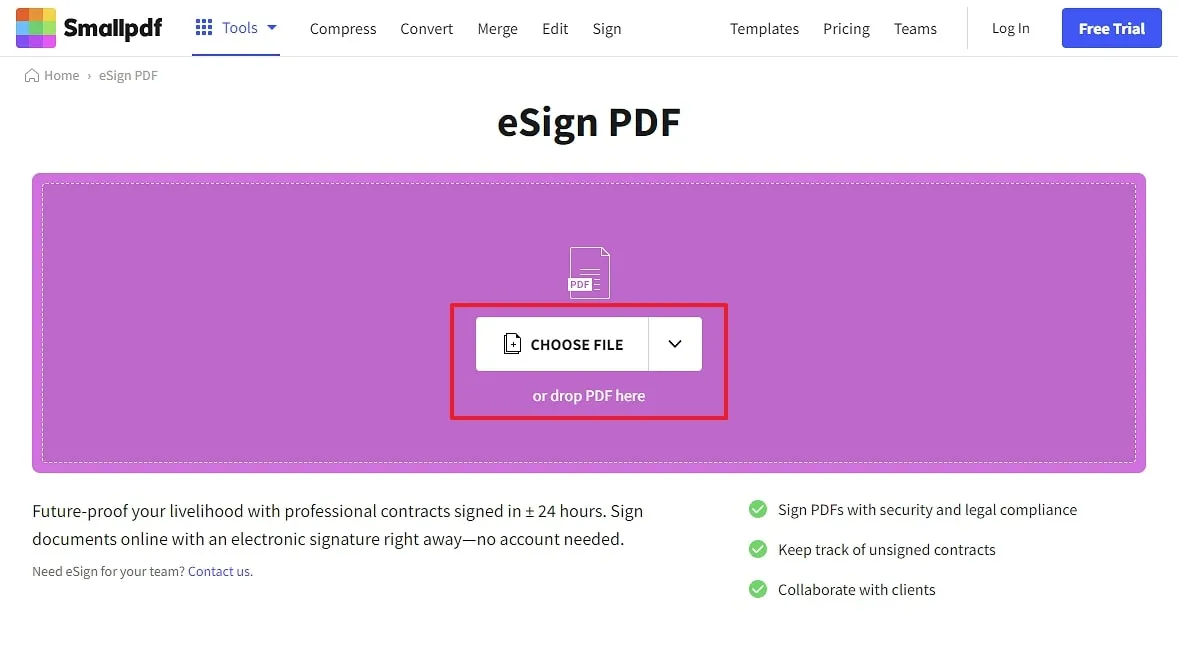
Je kunt Smallpdf eens proberen . Dit webgebaseerde platform biedt alle functies die je nodig hebt om PDF's online te ondertekenen. Je kunt je handtekening tekenen, typen of een afbeelding uploaden. Volg de onderstaande stappen om een PDF online te ondertekenen met Smallpdf:
Stap 1: Ga naar de functie 'PDF ondertekenen' in Smallpdf. Tik nu op de knop 'Bestanden kiezen' en upload het PDF-document dat u wilt ondertekenen. U kunt uw PDF-bestand ook naar de interface van de site slepen.
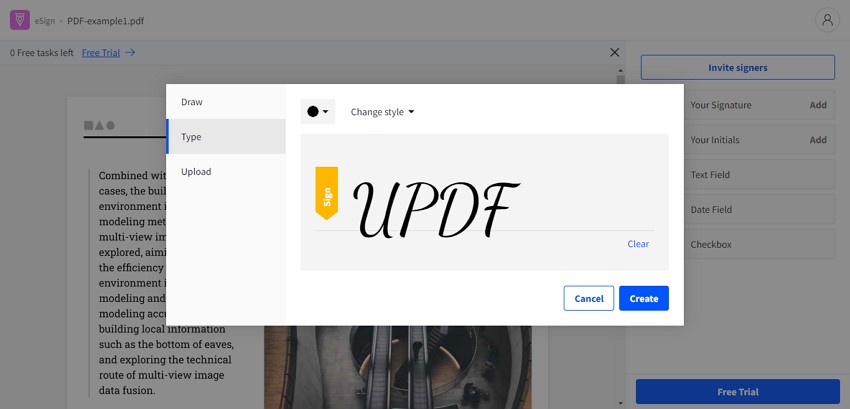
Stap 2: Tik op de optie 'Uw handtekening' in het rechterpaneel om uw handtekening toe te voegen. U kunt uw handtekening tekenen of uw naam typen in een van de door de tool aangeboden stijlen. U kunt ook een afbeelding van uw handtekening uploaden om aan het document toe te voegen. Tik op de knop 'Maken' om uw handtekening in het PDF-document te maken. U ziet nu de handtekening in het rechterpaneel verschijnen; klik erop om deze aan uw PDF-document toe te voegen. Druk ten slotte op de knop 'Voltooien en ondertekenen' en tik vervolgens op de knop 'Downloaden' om uw ondertekende PDF op uw apparaat op te slaan.
Methode 2. PDF's online ondertekenen met iLovePDF
Net als SmallPDF biedt iLovePDF ook de mogelijkheid om PDF's online te ondertekenen. Het is bovendien gratis en zeer gebruiksvriendelijk. Volg gewoon de onderstaande instructies:
Stap 1. Klik hier om naar de iLovePDF-functie voor het ondertekenen van PDF's te gaan. Klik nu op de knop "PDF-bestand selecteren", selecteer het PDF-bestand op uw computer om te uploaden, klik op "Alleen voor mij" in het pop-upvenster, voer uw naam in en kies de gewenste stijl. U kunt ook op "Tekenen" klikken om uw handtekening te tekenen of op "Uploaden" om een afbeelding van uw handtekening te uploaden.
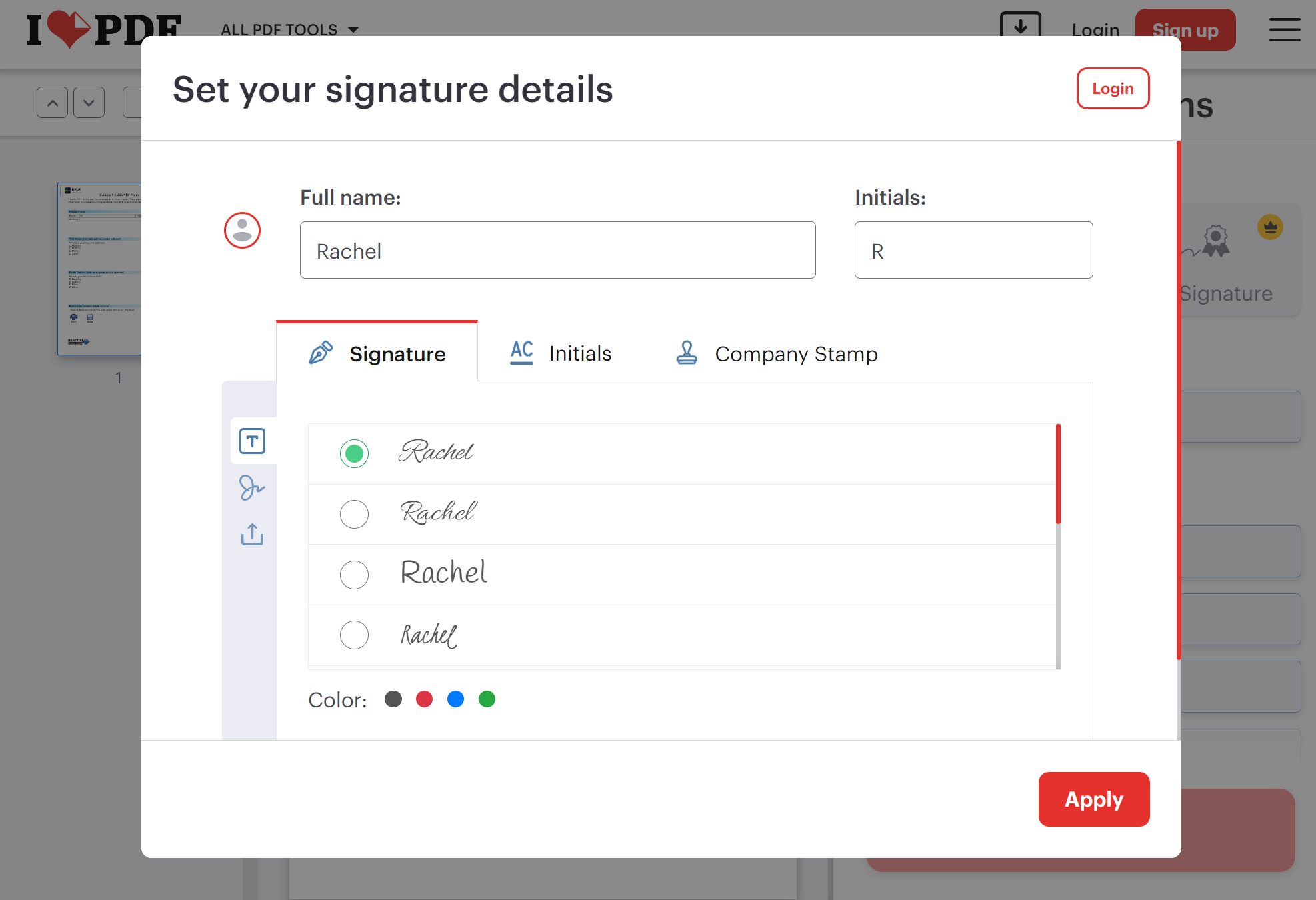
Stap 2. Wanneer de handtekening klaar is, klikt u op 'Toepassen' en sleept u de handtekening in het rechterzijpaneel naar uw PDF-document om de PDF te ondertekenen. Klik op 'Ondertekenen' en vervolgens op 'Bestand downloaden' om de ondertekende PDF naar uw computer te downloaden.
Methode 3. PDF's online gratis ondertekenen met Sejda
Sejda is een andere online tool waarmee je gratis PDF's kunt ondertekenen.
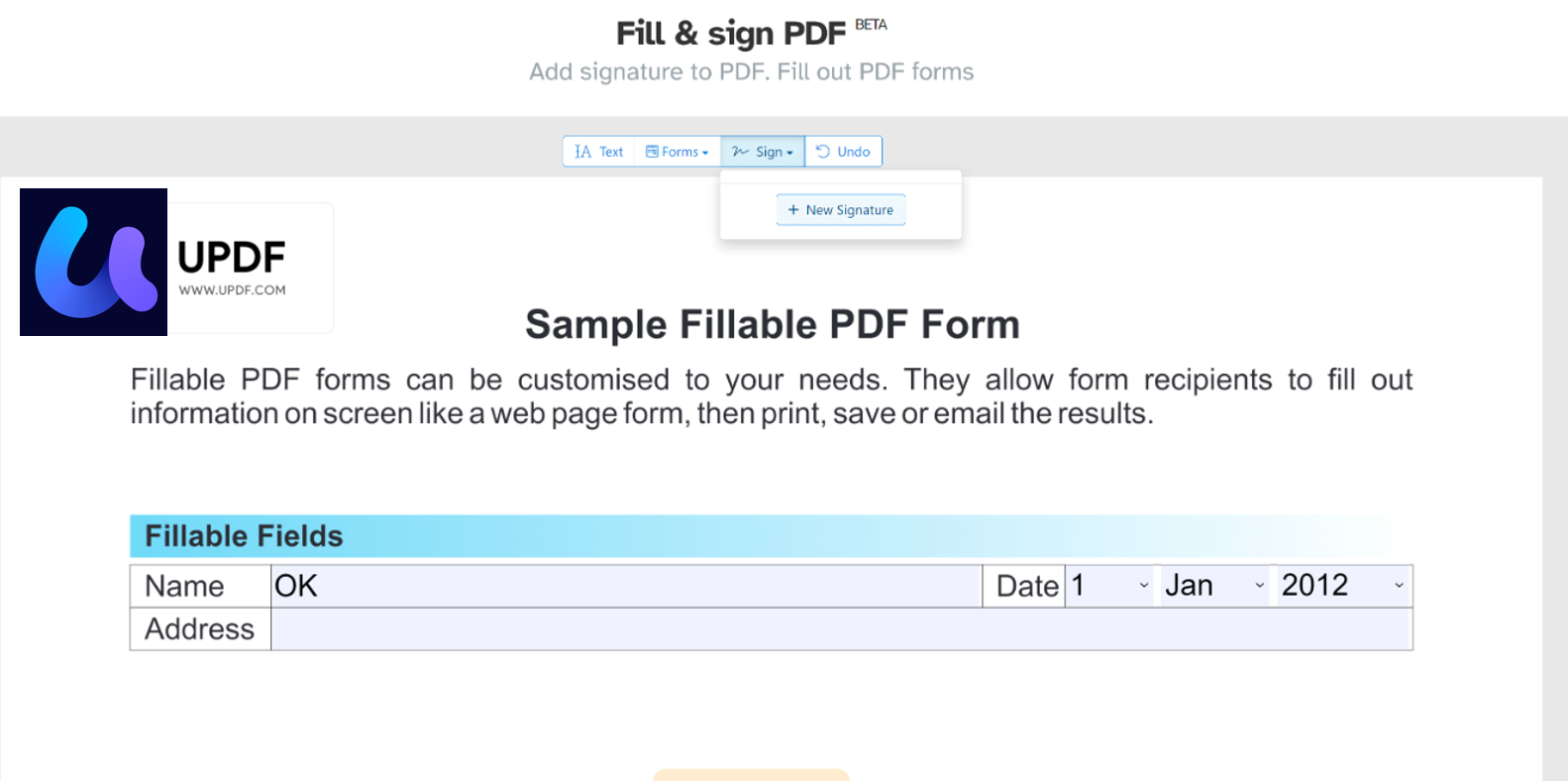
Stap 1. Klik hier om de PDF-ondertekeningsfuncties van Sejda te bekijken. Klik op "PDF-bestand uploaden" en selecteer vervolgens "Ondertekenen" > "Handtekening toevoegen".
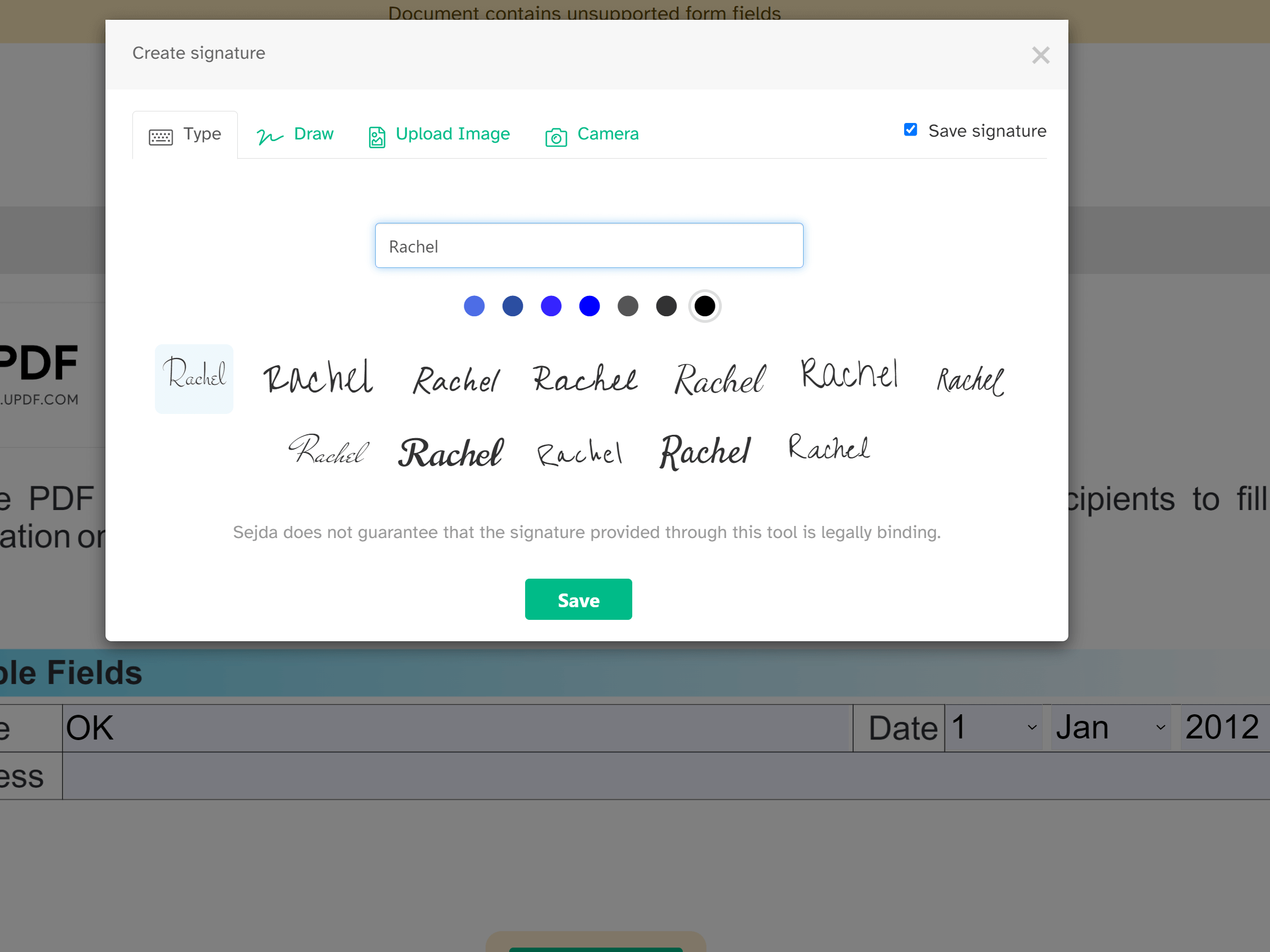
Stap 2. In het pop-upvenster kunt u 'Typen', 'Tekenen', 'Afbeelding uploaden' of 'Camera' gebruiken om uw handtekening te maken. Klik vervolgens op 'Opslaan' en klik op de gewenste plek in uw PDF-bestand om de handtekening toe te voegen.
Stap 3. Klik op "Wijzigingen toepassen" en vervolgens op "Downloaden" om de PDF op uw computer op te slaan.
Lees ook: Hoe voeg je een handtekening toe aan een PDF in Microsoft Edge? (Eenvoudige handleiding)
Deel 2: De nadelen van het online ondertekenen van PDF-bestanden
Als u probeert PDF's online te ondertekenen, raden we u aan uw opties te heroverwegen. Hoewel het online ondertekenen van PDF's gemak en snelheid biedt, kent het ook een aantal nadelen. Hieronder vindt u enkele nadelen van het online ondertekenen van PDF's:
- Beperkte bestandsgrootte: Veel online tools beperken vaak de bestandsgrootte en het aantal bestanden. Deze tools werken niet goed met grote documenten. De meeste online tools verwerken slechts één bestand tegelijk. Dit kan problemen opleveren als u meerdere documenten tegelijk wilt ondertekenen.
- Gegevensprivacy en -beveiliging: Een belangrijk aandachtspunt bij het online ondertekenen van pdf's is de gegevensbeveiliging. Omdat de server webgebaseerd is, kunnen er vragen rijzen over de privacy van bestanden. Dit kan een ernstig probleem zijn als uw documenten vertrouwelijke informatie bevatten.
- Beperkte controle over documentopmaak: Veel online tools hebben beperkingen als het gaat om het opmaken van documenten. Ze kunnen vaak de algehele structuur van het bestand verstoren. Als u een nauwkeurige opmaak wilt, kunt u beter offline methoden gebruiken.
- Trage verwerking: Omdat online methoden een internetverbinding vereisen, hebben ze vaak een trage verwerkingssnelheid. Online tools kunnen ook last hebben van problemen zoals verbindingsproblemen, uitval en serveronderhoud.
Gezien deze redenen is het beter om voor een offline methode te kiezen in plaats van online een PDF-handtekening toe te voegen. Als u wilt weten wat de beste manier is om PDF's offline te ondertekenen, bekijk dan onze aanbeveling hieronder.
Deel 3: Hoe u PDF's offline kunt ondertekenen
De meest betrouwbare tool om PDF's offline te ondertekenen is UPDF. Je kunt er je handtekening mee tekenen, een afbeelding uploaden of typen om je handtekening te maken. Nadat je de handtekening hebt gemaakt, kun je deze opslaan als sjabloon, zodat je hem de volgende keer opnieuw kunt gebruiken.
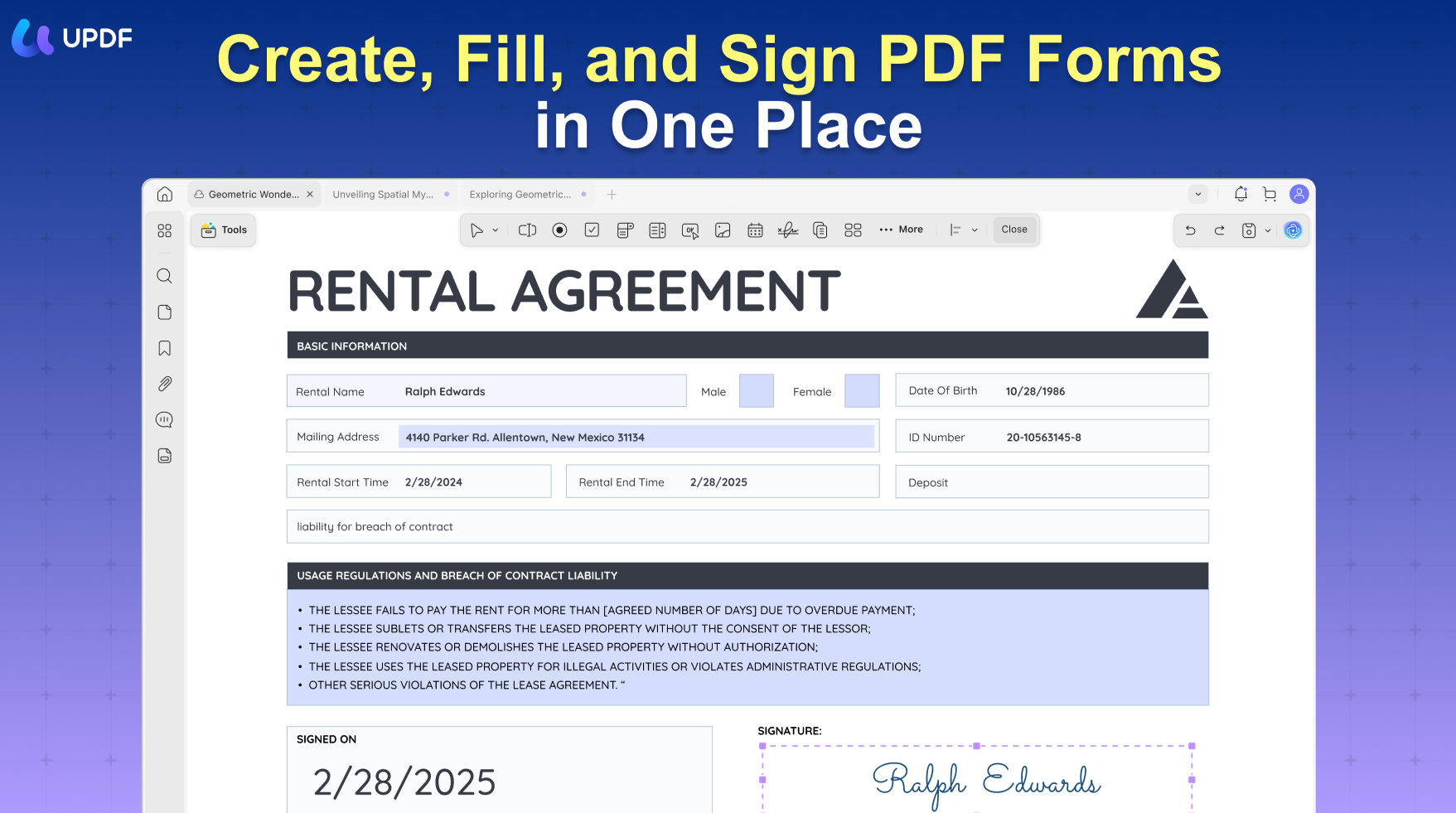
Bovendien beschikt het over een functie voor digitale handtekeningen waarmee u het PDF-bestand kunt beveiligen.
Naast het online ondertekenen van pdf's, biedt de software ook andere functies zoals annoteren, bewerken, converteren, beveiligen, samenvatten, vertalen, enzovoort, en dat op elk platform. Bekijk de onderstaande video voor meer informatie.
Om uw PDF-bestanden met UPDF te ondertekenen, kunt u de onderstaande stappen volgen:
Stap 1: Voeg het PDF-bestand in UPDF in.
Installeer en start UPDF op uw apparaat door op de knop 'Gratis downloaden' hieronder te klikken. Tik op de knop 'Bestand openen' op de startpagina of sleep uw PDF-bestand naar de interface van het programma.
Windows • macOS • iOS • Android 100% veilig
Stap 2: PDF's elektronisch of digitaal ondertekenen
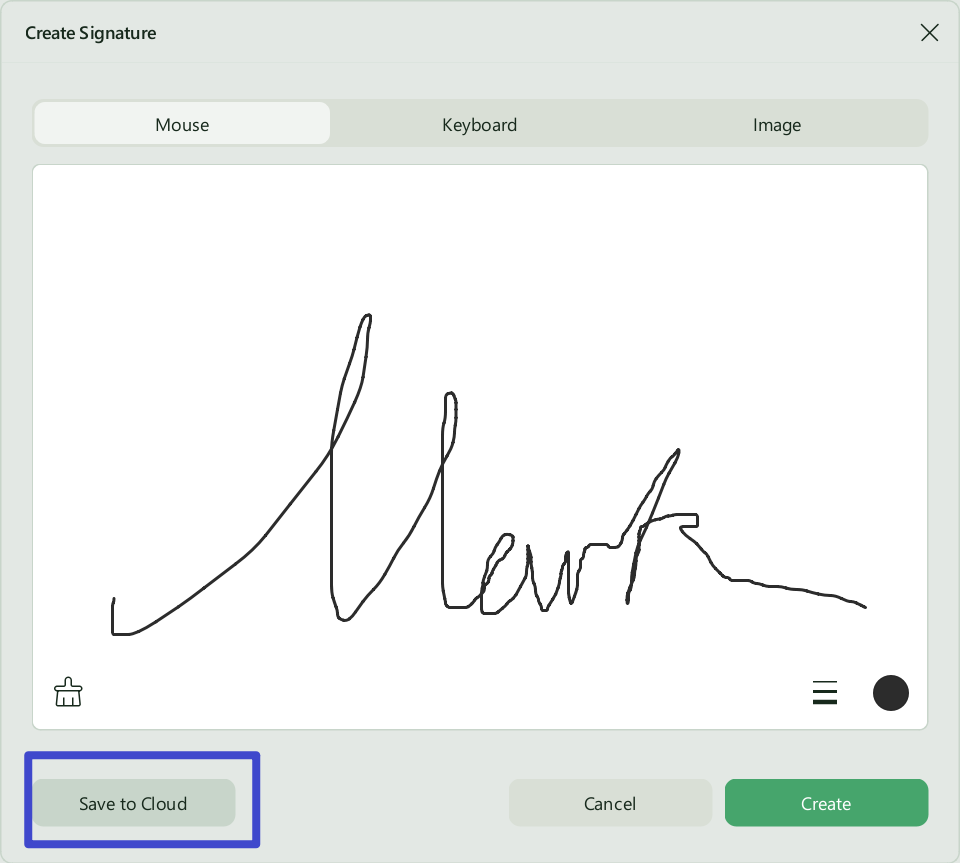
- Elektronische handtekening: Klik op de optie 'Opmerking' in de linkerwerkbalk en selecteer 'Handtekening' in de bovenste menubalk. Klik vervolgens op 'Maken' en maak uw handtekening door te tekenen of te typen. Klik nu opnieuw op de knop 'Maken' in het venster 'Handtekening maken' en klik ergens in het document om de nieuwe handtekening toe te voegen.
- Digitale handtekening: U kunt ook een digitale handtekening toevoegen in UPDF. Klik op het veld voor de digitale handtekening. U kunt een digitale handtekening importeren of aanmaken. Tik op de informatie van de digitale handtekening en tik vervolgens op 'Ondertekenen' om de PDF digitaal te ondertekenen.
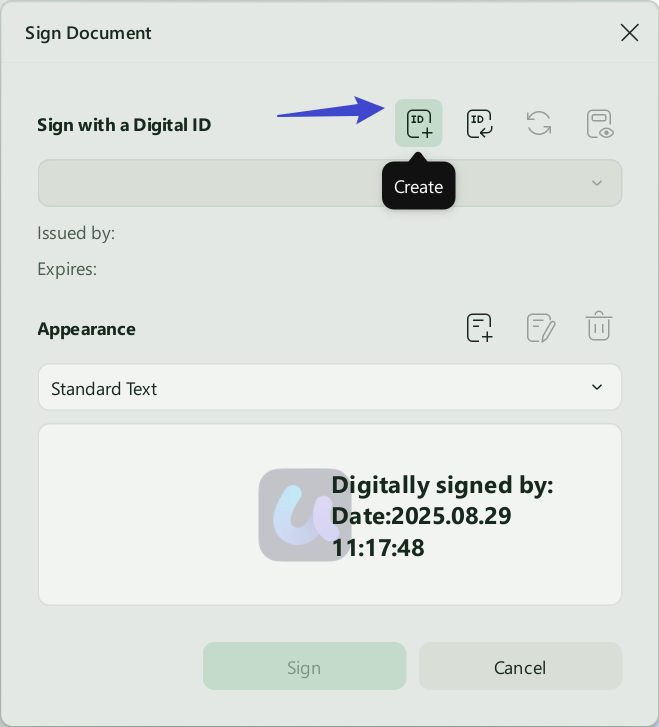
Stap 3: Sla het ondertekende PDF-bestand op.
Als je tevreden bent met het resultaat, kun je je PDF opslaan en direct delen op andere platforms met de sneltoets "Ctrl + S" voor Windows of "Command + S" voor MacBook.
Zoals u ziet, biedt UPDF een eenvoudige en intuïtieve oplossing voor het ondertekenen van PDF's. U kunt het zelf proberen en onderweg PDF's ondertekenen door op de knop "Gratis downloaden" hieronder te klikken. Als u tevreden bent met de functies, kunt u upgraden naar de UPDF Pro- versie om optimaal gebruik te maken van deze tool.
Windows • macOS • iOS • Android 100% veilig
Deel 4: Een vergelijking tussen online en offline PDF-ondertekenaars
De keuze om PDF's online of offline te ondertekenen is geheel aan u. Het is echter belangrijk om te weten dat beide methoden voor- en nadelen hebben. Voor een gedetailleerder overzicht van de methoden vindt u hier een uitgebreide vergelijking van deze PDF-ondertekenaars. U kunt de onderstaande tabel raadplegen voor meer informatie over deze digitale documentondertekenaars.
| Criteria | UPDF | Smallpdf | iLovePDF | Sejda |
| Prijs | Jaarlijks: US$39,99 Levenslang: US$69,99 UPDF AI: US$29/kwartaal | Pro: US$12/maand Team: US$10/maand | Pro: US$7/maand | Pro: US$7,5/maand |
| Digitale handtekening | ||||
| Gebruiksvriendelijk | ||||
| AI-functies | ||||
| Snelle verwerking | ||||
| Kostenefficiënt | ||||
| Beperking bestandsgrootte |
Zoals uit bovenstaande vergelijking blijkt, is UPDF de beste keuze voor het ondertekenen van PDF-bestanden. UPDF is de ultieme oplossing voor PDF-bestanden dankzij de platformonafhankelijke ondersteuning en de uitgebreide set tools.
Deel 5. De beste tool om handtekeningen te verzamelen voor bedrijven
De hierboven genoemde PDF-ondertekenaars zijn geschikt voor mensen die af en toe een PDF-bestand moeten ondertekenen. Maar als u regelmatig handtekeningen van veel mensen moet verzamelen, is het niet handig om elke persoon te vragen een PDF-ondertekenaar te gebruiken. In dat geval kunt u UPDF Sign gebruiken , waarmee u het contract in één keer naar alle betrokkenen kunt versturen, het proces kunt automatiseren en volgen. De ondertekenaar kan ook op de ontvangen link klikken en direct ondertekenen. Klik op de onderstaande knop om het uit te proberen.
Slotwoorden
Met de hier beschreven methoden kunt u gratis online PDF's ondertekenen. Wilt u echter geen risico lopen op het verlies van uw privacy, dan kunt u de offline methode gebruiken: UPDF. Met deze tool kunt u snel en efficiënt PDF's ondertekenen zonder internetverbinding. Om uw workflow te stroomlijnen, downloadt u UPDF door op de knop "Gratis downloaden" hieronder te klikken.
Windows • macOS • iOS • Android 100% veilig




 Lizzy Lozano