 UPDF
UPDF
 UPDF voor Windows
 UPDF voor Mac
 UPDF voor iPhone/iPad
 UPDF voor Android
 Nomostar
 UPDF AI Online
 UPDF Sign
 IvyCraft
 PDF bewerken
 PDF annoteren
 PDF maken
 PDF-formulier
 Links bewerken
 PDF converteren
 OCR
OCR PDF naar Word
 PDF naar afbeelding
 PDF naar Excel
 PDF organiseren
 PDF samenvoegen
 PDF splitsen
 PDF bijsnijden
 PDF roteren
 PDF beveiligen
 PDF ondertekenen
 PDF bewerken
 PDF opschonen
 Beveiliging verwijderen
 Lees PDF
 UPDF Cloud
 PDF comprimeren
 PDF afdrukken
 Batch Process
 Over UPDF AI
 UPDF AI-oplossingen
 AI Gebruikersgids
 FAQ over UPDF AI
 PDF samenvatten
 PDF vertalen
 Chatten met PDF
 Chatten met afbeelding
 PDF naar Mindmap
 Chatten met AI
 PDF uitleggen
 PDF AI-tools
 Afbeeldings-AI-tools
 AI-chattools
 AI-schrijftools
 AI-studietools
 AI-werktools
 Overige AI-tools
 AI Bladwijzer Generatie
 AI Bladwijzer Samenvatting
 AI Watermerk Generatie
 AI Achtergrond Generatie
 AI Sticker Generatie
 AI Stempel Generatie
 AI Schrijfsuite
 UPDF Copilot
 AI Paginabeheer
 AI Semantisch Zoeken
 PDF naar Word
 PDF naar Excel
 PDF naar PowerPoint
 Enterprise Oplossing
 Enterprise Plan
 Enterprise Gebruikershandleiding
 Zakelijk Webinar
 IT
IT Onderwijs
 Bouw
Bouw Financiële Diensten
 Gezondheidszorg
 Verzekeringen
 Juridisch
 Productie
 Overheid
 Oplossing voor Onderwijs
 Klantverhalen
 Gebruikershandleiding
 UPDF-trucs
 Veelgestelde Vragen
 UPDF Beoordelingen
 Downloadcentrum
 Blog
Blog Nieuwsruimte
 Technische Specificaties
 Updates
 UPDF versus Adobe Acrobat
 UPDF versus Foxit
 UPDF versus PDF Expert

Google Keep is een van die online platforms die je kunt gebruiken om notities in verschillende vormen te maken, zoals afbeeldingen, tekst, lijsten, enzovoort. Echter, wanneer je je notities op verschillende apparaten wilt gebruiken, met name offline, is de betrouwbaarheid mogelijk niet optimaal. Bovendien kan de weergave op al je apparaten verschillen. Daarom is het handig om je Google Keep-notities naar PDF te converteren .
Hoewel Google Keep zelf geen optie biedt om content naar PDF te converteren, zijn er wel methoden die hiervoor geschikt zijn. In deze handleiding delen we niet alleen deze methoden, maar ook gedetailleerde instructies met stappen en afbeeldingen, zodat je gemakkelijk de methode kunt uitproberen die het beste bij je past.
Google Keep is geweldig voor snelle notities, maar het ontbreken van een native PDF-exportfunctie zorgt vaak voor een rommelige opmaak bij het afdrukken. Als je een professionele lay-out wilt behouden of je notities na de conversie wilt annoteren, probeer dan UPDF . Het is een krachtige, lichte PDF-editor waarmee je je Google Keep-notities kunt verfijnen, bewerken en ordenen zodra ze in PDF-formaat zijn. Download UPDF gratis!
Windows • macOS • iOS • Android 100% veilig
Deel 1. Google Keep converteren naar PDF via afdrukken
De eerste en eenvoudigste manier om je Google Keep-notities naar PDF-formaat te converteren, is via de afdrukfunctie. Hiervoor hoef je geen software te installeren of een printer te hebben, aangezien het werkt met de standaard afdrukfunctie. Er zijn echter wel enkele beperkingen aan deze methode. Het meest voorkomende probleem is dat de PDF opmaakproblemen kan vertonen, inclusief reactieve checklists, afbeeldingen en tekstopmaak.
Bovendien ondersteunt deze methode geen batchconversie en zijn de aanpassingsmogelijkheden beperkt. Daarnaast worden hyperlinks in uw notities niet op dezelfde manier naar PDF overgezet; alleen de tekst op de bovenliggende laag wordt naar PDF overgezet. Ondanks deze problemen kunt u de volgende stappen volgen om deze methode te gebruiken:
Let op: Zorg ervoor dat de notitie volledig is uitgevouwen voordat u deze afdrukt om te voorkomen dat de volledige browserinterface wordt vastgelegd.
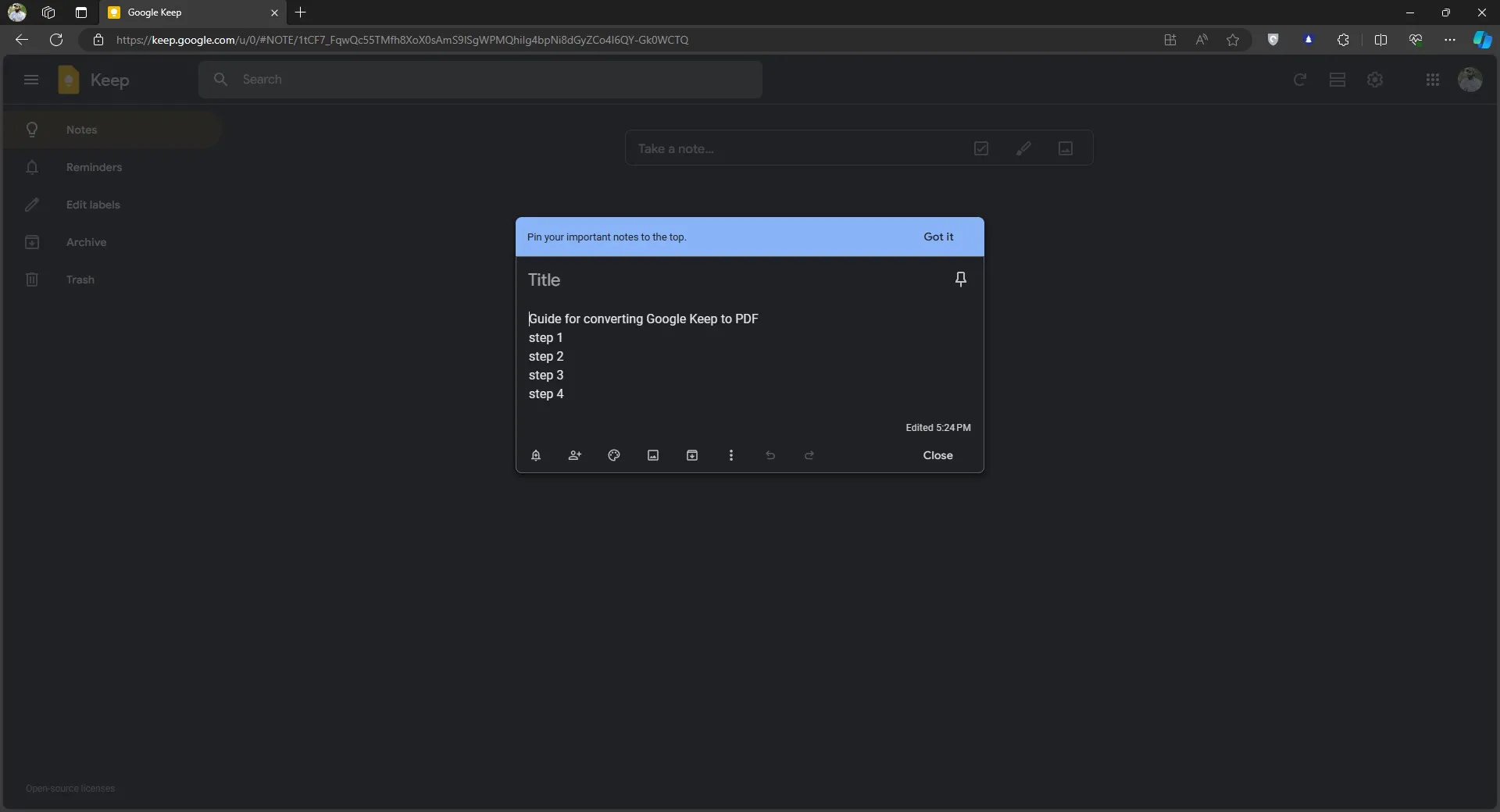
Stap 1: Open Google Keep en klik op je notities om ze te openen. Zodra het notitievenster is geopend, kun je op " Ctrl + P " drukken om de afdrukopties van je browser te openen.
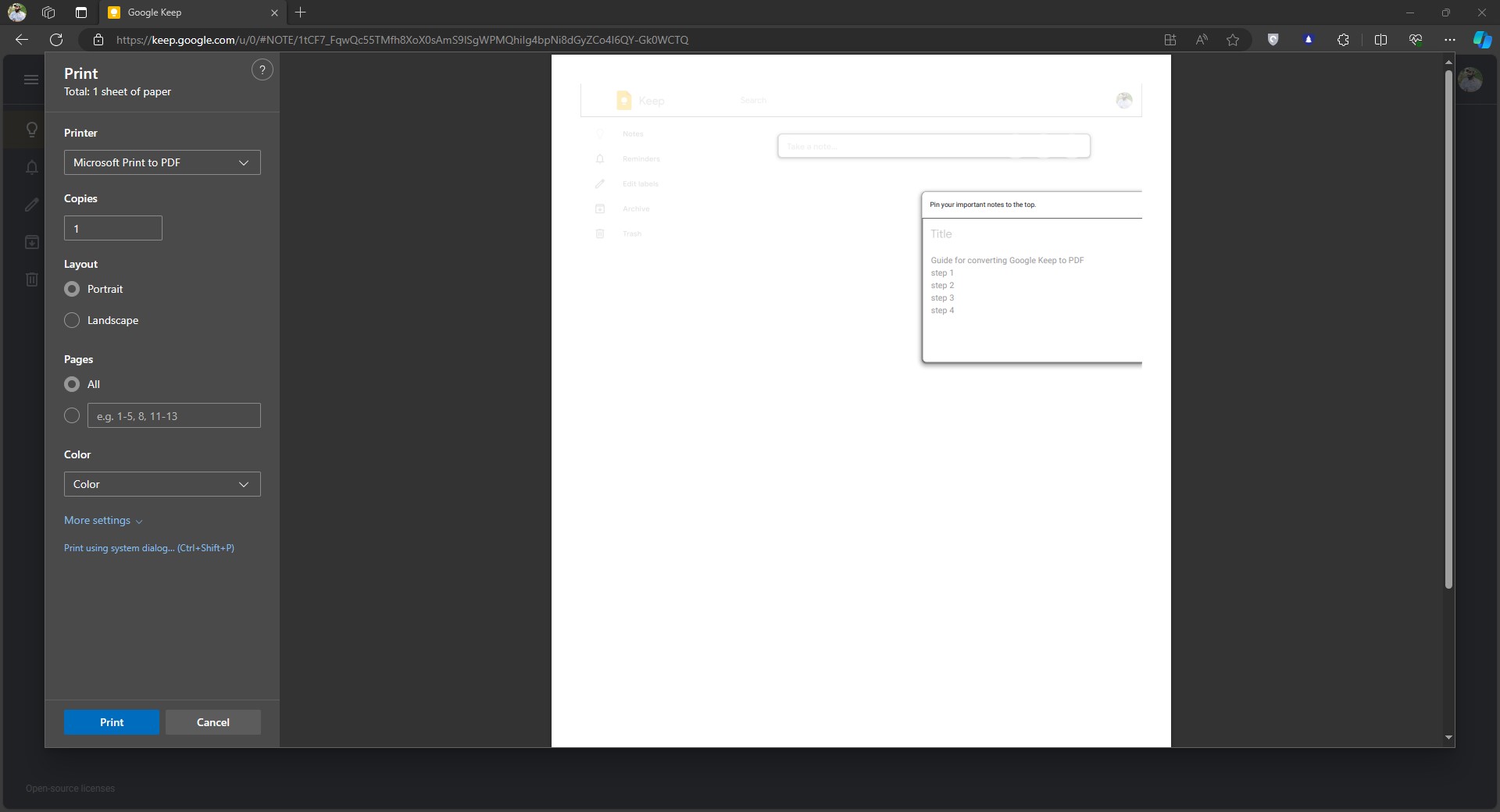
Stap 2: Zorg ervoor dat u de printeroptie instelt op ' Microsoft Print to PDF '. De overige instellingen kunt u naar wens aanpassen. Klik nu op ' Afdrukken ' en volg de stappen voor het opslaan van het bestand. Nadat u dit proces hebt voltooid, wordt de PDF van uw Google Keep-notitie op uw pc opgeslagen, zoals te zien is in de afdrukvoorbeeld.
Deel 2. Google Keep converteren naar PDF door te kopiëren naar Google Docs
De volgende methode maakt gebruik van Google Docs en is een functionelere optie, omdat Google Keep rechtstreeks met Google Docs kan samenwerken dankzij de ingebouwde functionaliteit. Een voordeel van deze methode is dat je de opmaak en andere elementen in Docs kunt bewerken voordat je het naar PDF converteert. Deze aanpak kent echter nog steeds veel beperkingen.
Deze beperkingen omvatten de vereiste van een internetverbinding voor het converteren, bewerken en downloaden. Bovendien voegt het extra stappen toe aan het proces en is het niet efficiënt in het verwerken van afbeeldingen en checklists. Soms kan de integriteit van hyperlinks ook verloren gaan. Als u kleurgecodeerde categorieën opnieuw wilt toevoegen, zijn de achtergrond- en markeertools van UPDF perfect om de visuele organisatie van uw oorspronkelijke notities te herstellen.
Als je voor deze conversie toch liever Google Docs gebruikt, kun je de onderstaande stappen volgen:
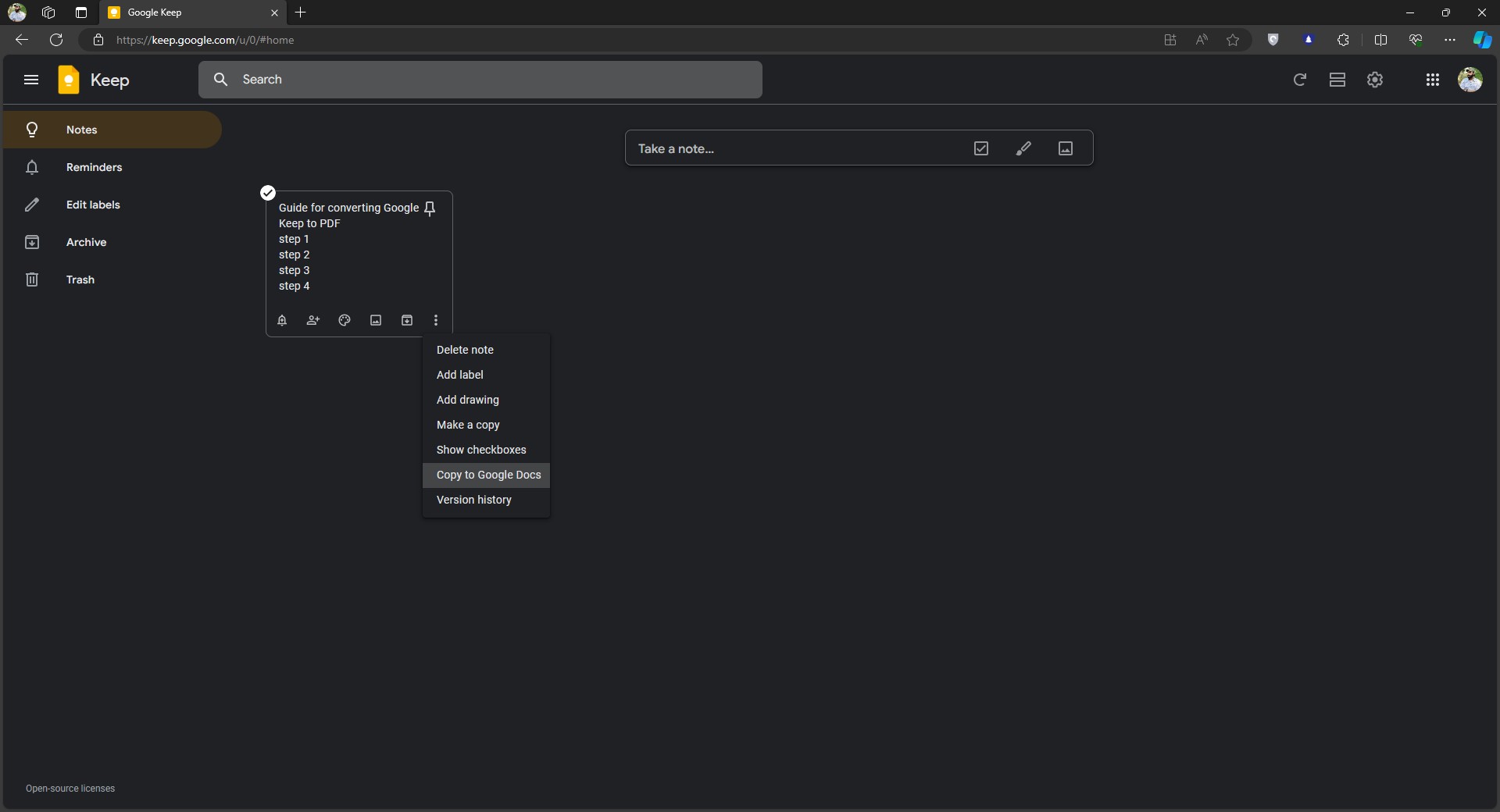
Stap 1: Je begint deze methode in de Google Keep-interface, maar deze keer openen we de notitie niet. Klik in plaats daarvan op de knop met de drie puntjes (" opties ") en vervolgens op " Kopiëren naar Google Docs " > " Document openen ". Je inhoud uit Google Keep wordt nu geopend in een nieuw Google Docs-venster.
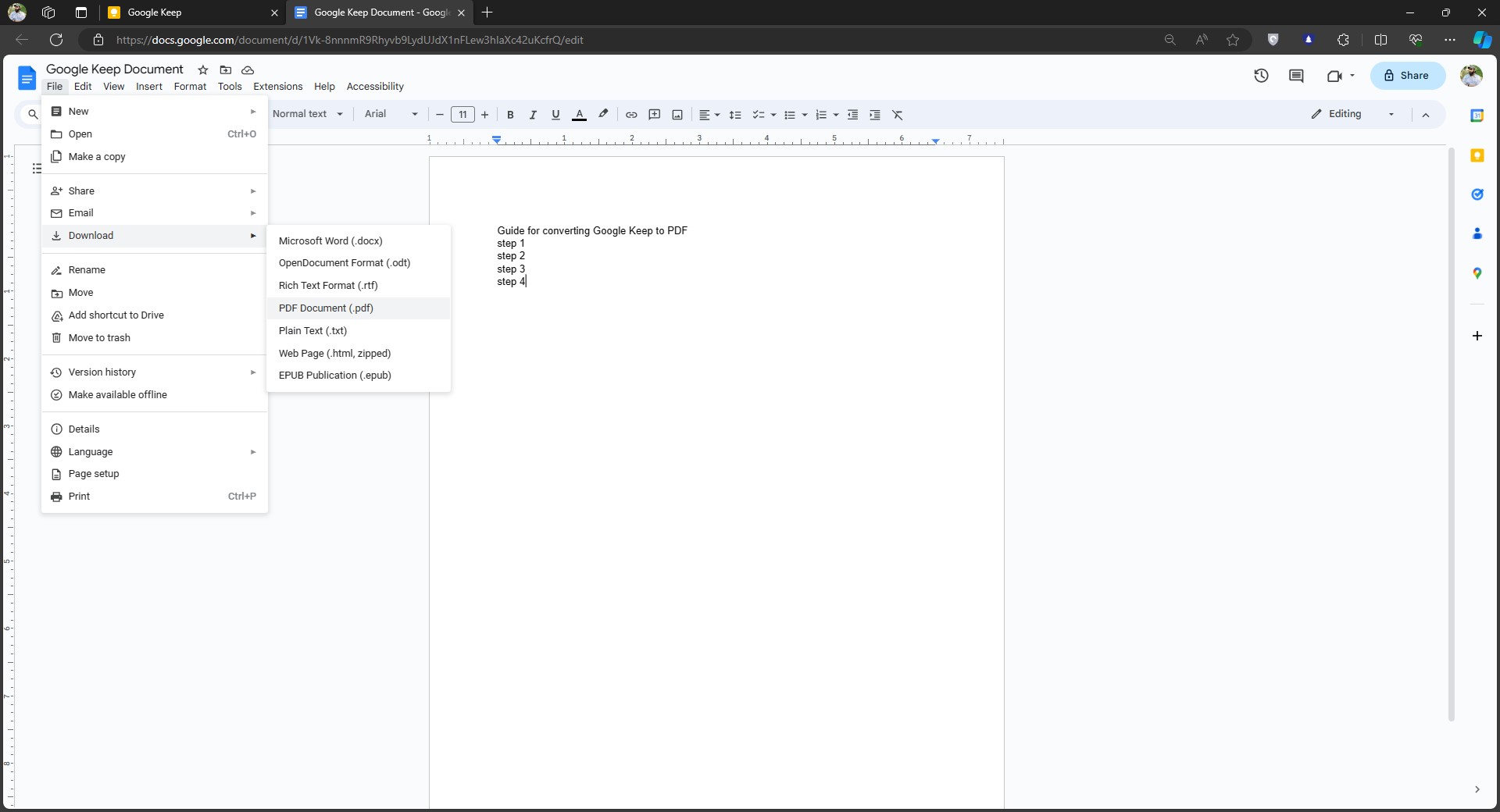
Stap 2: Nu hoeft u alleen nog maar te klikken op " Bestand " > " Downloaden " > " PDF- document " en alles in dat Google Docs-document wordt omgezet naar PDF-formaat en direct gedownload naar uw pc.
Deel 3. Google Keep-notities in één keer converteren naar PDF
Als u meerdere Google Keep-notities in PDF-formaat wilt opslaan, kunt u de batchverwerkingsoptie gebruiken. Deze optie is echter niet helemaal zoals u van batchverwerking zou verwachten. U zou wellicht denken dat alle verschillende notities in afzonderlijke PDF-documenten worden geconverteerd. In plaats daarvan kunt u met deze methode meerdere notities selecteren en deze samenvoegen tot één PDF-document. Dit werkt redelijk en bespaart u tijd.
Deze methode maakt ook gebruik van Google Docs, en je hebt te maken met dezelfde beperkingen als bij de vorige methode. Bovendien, omdat de documenten de inhoud van alle notities combineren, kunnen opmaakproblemen ernstiger worden en kost het nog meer tijd om ze op te lossen. Hieronder vind je een gedetailleerde handleiding voor het converteren van Google Keep-notities naar PDF-documenten:
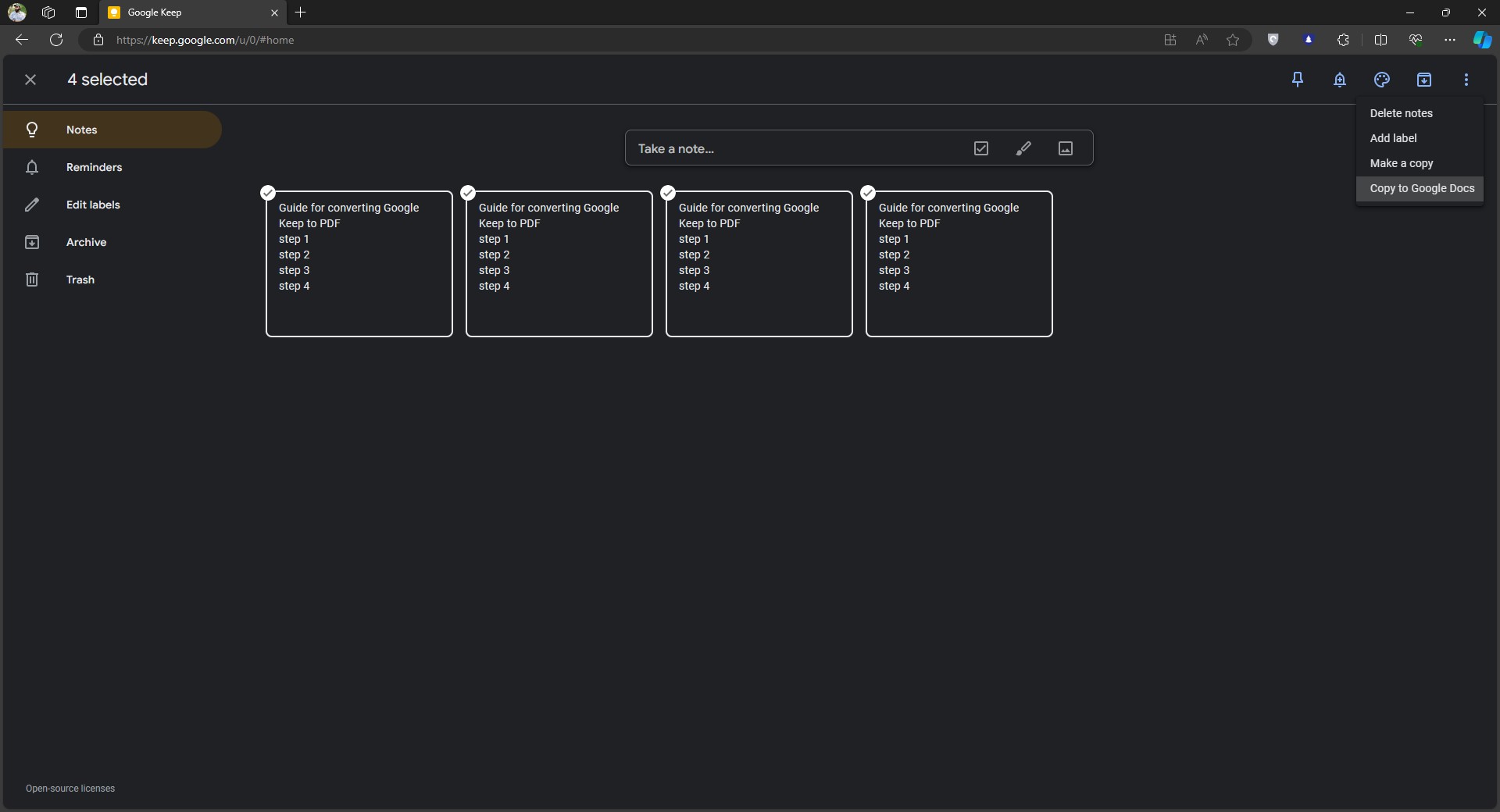
Stap 1: Klik, houd de muisknop ingedrukt en sleep over meerdere Google Keep-notities om ze te selecteren. Klik vervolgens op de knop met de drie puntjes (" Opties ") rechtsboven in je scherm en kies " Kopiëren naar Google Docs ". Klik daarna op " Document openen " zodra er wordt aangegeven dat de inhoud succesvol is geconverteerd.
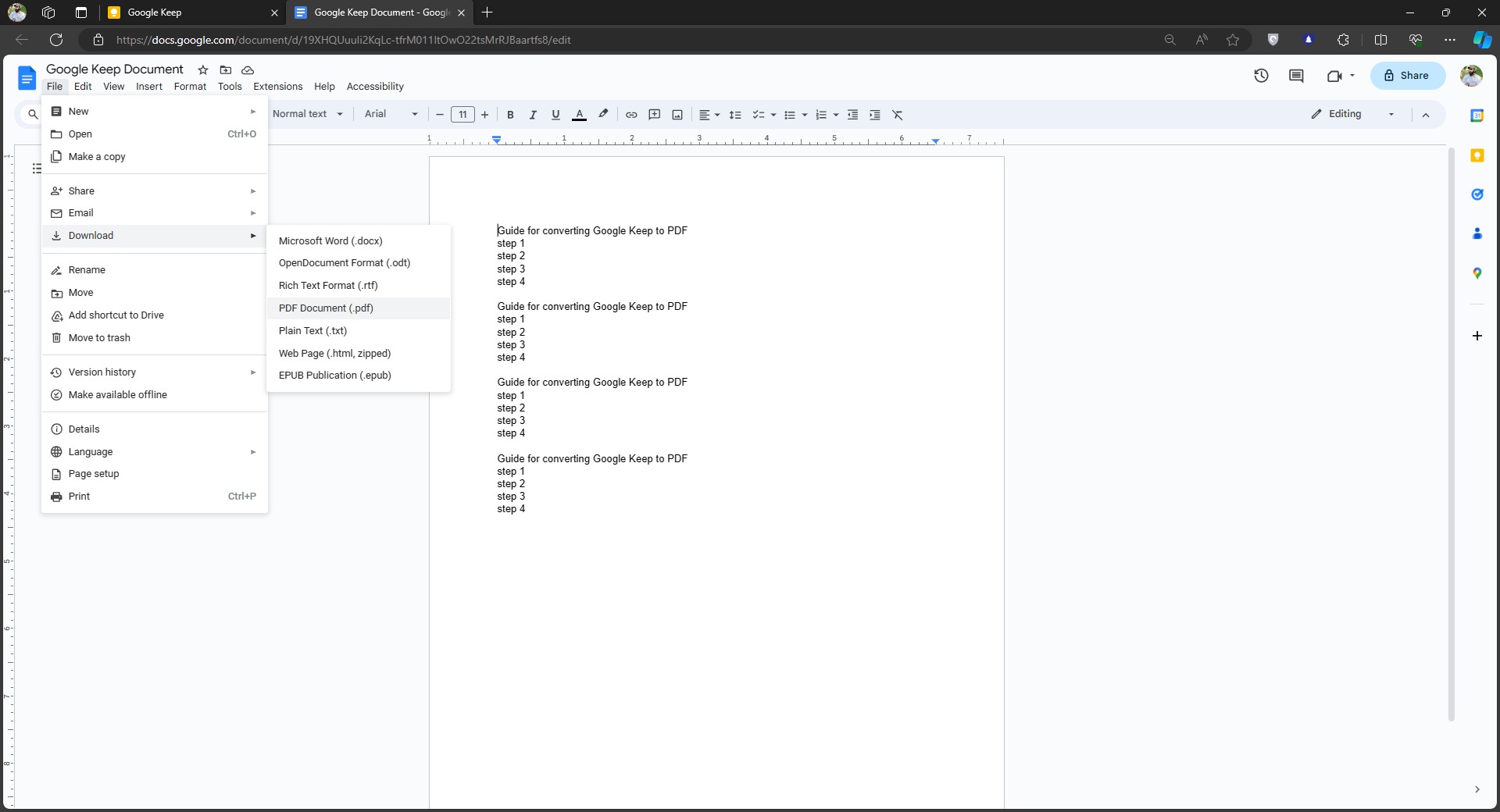
Stap 2: De rest van het proces is hetzelfde als bij de vorige methode. Klik op " Bestand " > " Downloaden " > " PDF- document " om de inhoud van Google Keep-notities op uw apparaat op te slaan als PDF-bestand. Het enige verschil is dat het opgeslagen PDF-document nu informatie bevat uit meerdere Google Keep-notities die u hebt geselecteerd.
Deel 4. Hoe bewerk je een PDF-bestand nadat je het hebt gemaakt met Google Keep-notities?
Het converteren van je notities is slechts de eerste stap. Om je Google Keep-content echt professioneel of geschikt voor studie te maken, heb je een stabiele offline editor nodig. UPDF overbrugt de kloof tussen een simpele notitie en een gestructureerd document.
- Slimme annotatie: Voeg opmerkingen, tekstballonnen of vormen toe aan uw geconverteerde lijsten.
- Bewerken zonder kwaliteitsverlies: corrigeer typefouten of werk informatie direct in de PDF bij zonder terug te hoeven gaan naar Google Keep.
- Toegang via meerdere platforms: Open uw notities op Windows, Mac, iOS of Android met één account.
Windows • macOS • iOS • Android 100% veilig
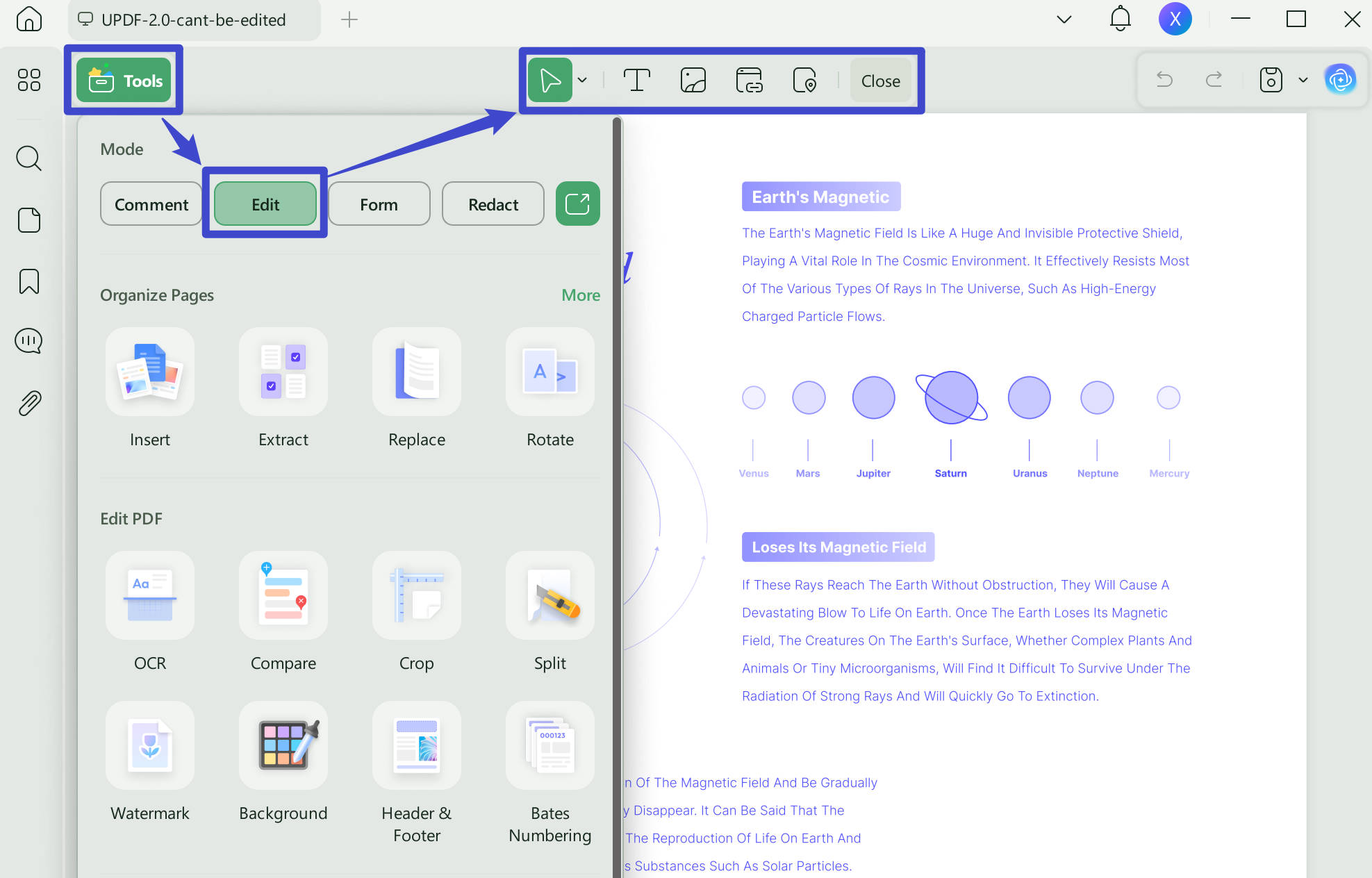
Stap 1: Dubbelklik op het bureaubladpictogram om de UPDF-software op uw computer te starten, zodat u de PDF die u vanuit Google Keep hebt geconverteerd kunt openen. Klik op " Bestand openen " en selecteer de PDF uit de lokale opslag van uw pc om het bestand te openen. Klik vervolgens op " Bewerken " in " Gereedschap " om de PDF te bewerken en selecteer een van de opties bovenaan om de inhoud van het document te bewerken. Dubbelklik ergens in het document om de bewerkingsopties te bekijken.
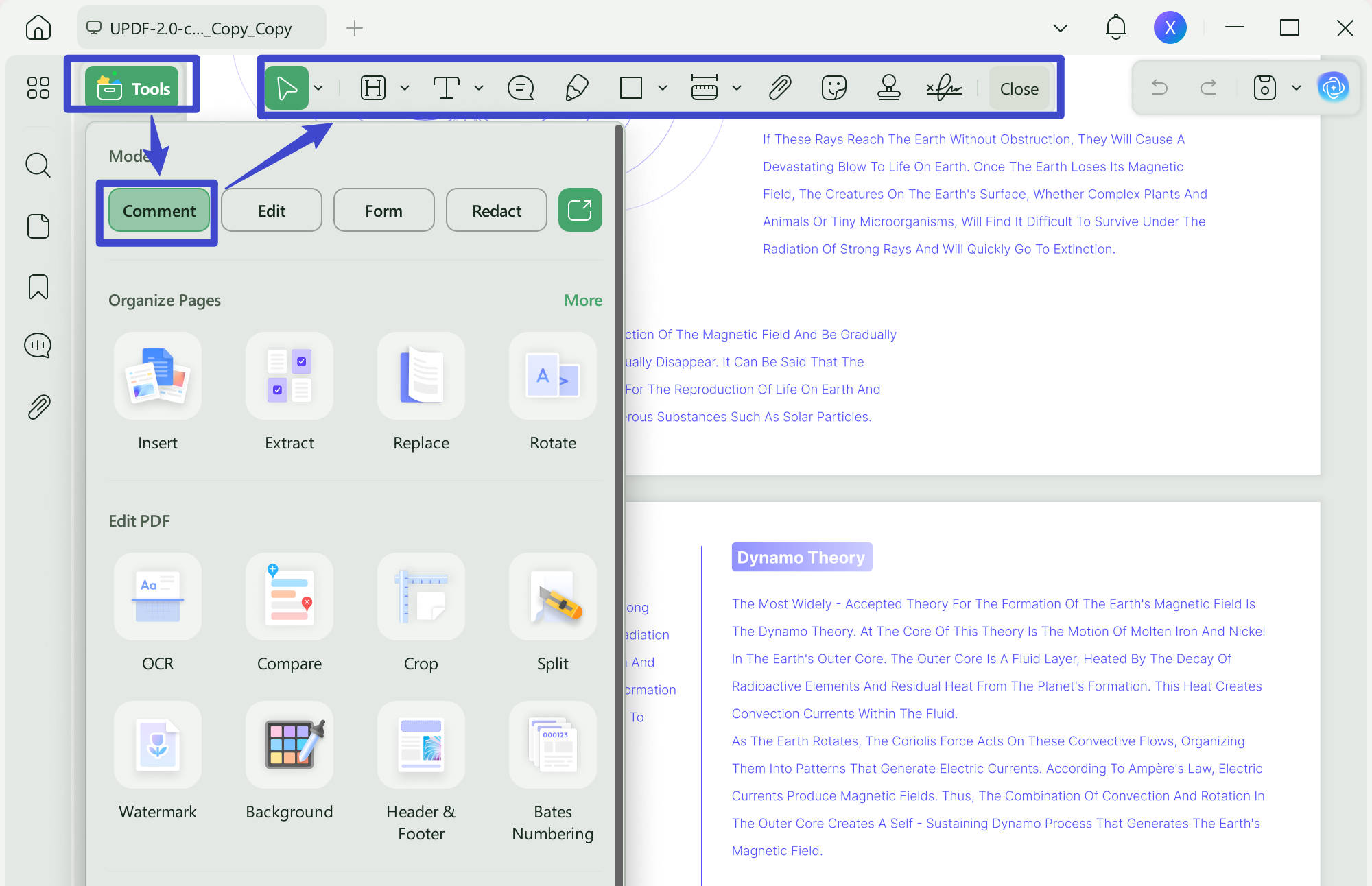
Stap 2: Als u aantekeningen in het document wilt maken, klikt u op ' Opmerking ' in ' Gereedschap '. Kies vervolgens een van de beschikbare aantekeningsopties, zoals ' Markeren ', ' Doorhalen ', enz. U kunt met de muis over de tekst slepen om deze te markeren of door te halen, en op dezelfde manier andere aantekeningstools gebruiken. Nadat u het document hebt bewerkt en van aantekeningen hebt voorzien, kunt u uw voortgang opslaan met de sneltoets ' Ctrl + S '.
UPDF heeft nog veel meer functies. Je kunt er meer over te weten komen via de wccftech UPDF-recensie. Of bekijk de onderstaande video-recensie om te zien wat UPDF allemaal kan:
Slotwoorden
Er kunnen veel redenen zijn waarom je je notities van Google Keep naar PDF-formaat wilt converteren. De meest voorkomende reden is dat je je notities wilt delen. Omdat niet iedereen Google Keep heeft, is het handiger om ze naar PDF te converteren. Hieronder delen we 3 indirecte manieren die je kunt gebruiken voor een efficiënte conversie.
Nadat je je notities naar PDF-formaat hebt geconverteerd, moet je ze bewerken of ordenen. Daarvoor heb je een PDF-editor nodig. We raden je aan om de UPDF-app te downloaden op je smartphone of computer via de onderstaande knop en je notities naar wens te bewerken.
Windows • macOS • iOS • Android 100% veilig







 Lizzy Lozano

