UPDF
UPDF
 UPDF pro Windows
 UPDF pro Mac
 UPDF pro iOS
 UPDF pro Android
 Nomostar
 UPDF AI Online
 UPDF Sign
 IvyCraft
 Upravit PDF
 Anotovat PDF
 Vytvořit PDF
 PDF formuláře
 Upravit odkazy
 Konvertovat PDF
 OCR
OCR PDF do Wordu
 PDF do obrázku
 PDF do Excelu
 Organizovat PDF
 Sloučit PDF
 Rozdělit PDF
 Oříznout PDF
 Otočit PDF
 Chránit PDF
 Podepsat PDF
 Redigovat PDF
 Sanitizovat PDF
 Odstranit zabezpečení
 Číst PDF
 UPDF Cloud
 Komprimovat PDF
 Tisknout PDF
 Dávkové zpracování
 O UPDF AI
 Řešení UPDF AI
 AI příručka
 FAQ o UPDF AI
 Shrnutí PDF
 Překlad PDF
 Chat s PDF
 Chat s AI
 Chat s obrázkem
 PDF na
 Vysvětlení PDF
 AI nástroje pro PDF
 AI nástroje pro obrázky
 AI chatovací nástroje
 AI nástroje pro psaní
 AI studijní nástroje
 AI pracovní nástroje
 Ostatní AI nástroje
 Generování záložek pomocí AI
 Shrnutí záložek pomocí AI
 Generování vodoznaků pomocí AI
 Generování pozadí pomocí AI
 Generování samolepek pomocí AI
 Generování razítek pomocí AI
 AI sada pro psaní
 UPDF Copilot
 Správa stránek pomocí AI
 Sémantické vyhledávání pomocí AI
 PDF na Word
 PDF na Excel
 PDF na PowerPoint
 Řešení pro podniky
 Plán pro podniky
 Uživatelská příručka pro podniky
 Firemní Webinář
 Bankovnictví
 Zdravotnictví
 Pojištění
 Právo
Právo Výroba
 Vláda
Vláda Řešení pro vzdělávání
 Příběhy zákazníků
 Uživatelská příručka
 UPDF Triky
 FAQs
FAQs Recenze UPDF
 Středisko stahování
 Blog
Blog Tiskové centrum
 Technické specifikace
 Aktualizace
 UPDF vs. Adobe Acrobat
 UPDF vs. Foxit
 UPDF vs. PDF Expert

Google Keep je jednou z online platforem, které lze použít k psaní poznámek v různých formách, jako jsou obrázky, text, seznamy atd. Pokud však potřebujete poznámky používat na různých zařízeních, nemusí vám tato služba poskytnout nejlepší spolehlivost, vezmeme-li v úvahu použití offline. Navíc zážitek ze prohlížení nemusí být na všech vašich zařízeních stejný, a proto je třeba převést Google Keep do formátu PDF .
I když samotný Google Keep nenabízí žádnou možnost převodu obsahu do PDF, existuje několik metod, které by vám mohly vyhovovat. V této příručce se tedy nejen podělíme o tyto metody, ale také o podrobné návody, včetně kroků a obrázků, abyste si mohli snadno vyzkoušet metodu, která vám nejlépe vyhovuje.
Google Keep je skvělý pro rychlé zapamatování myšlenek, nicméně absence nativního exportu do PDF často vede k nepřehlednému formátování při tisku. Pokud chcete zachovat profesionální rozvržení nebo potřebujete po převodu poznámky anotovat, vyzkoušejte UPDF . Je to výkonný a lehký editor PDF, který vám umožňuje vylepšovat, upravovat a organizovat poznámky z Google Keep, jakmile jsou ve formátu PDF. Stáhněte si UPDF zdarma!
Windows • macOS • iOS • Android 100% bezpečné
Část 1. Převod Google Keep do PDF pomocí tisku
První a nejjednodušší metodou, jak převést poznámky z Google Keep do formátu PDF, je použití možnosti tisku. Pro použití této možnosti nepotřebujete instalovat žádný software ani vlastnit tiskárnu, protože funguje s výchozí funkcí tisku, ale existují určitá omezení použití této metody. Nejčastějším problémem, se kterým se setkáte, je, že PDF bude mít problémy s formátováním všeho, včetně reaktivních kontrolních seznamů, obrázků a formátování textu.
Tato metoda navíc nepodporuje dávkovou konverzi a máte omezené možnosti přizpůsobení. Pokud vaše poznámky obsahují hypertextový odkaz, nebude do PDF přesunut stejným způsobem a do PDF se přesune pouze text horní vrstvy. Bez ohledu na tyto problémy můžete k použití této metody použít následující kroky:
Poznámka: Před tiskem se ujistěte, že je poznámka zcela rozbalená, aby se nezachytilo celé rozhraní prohlížeče.
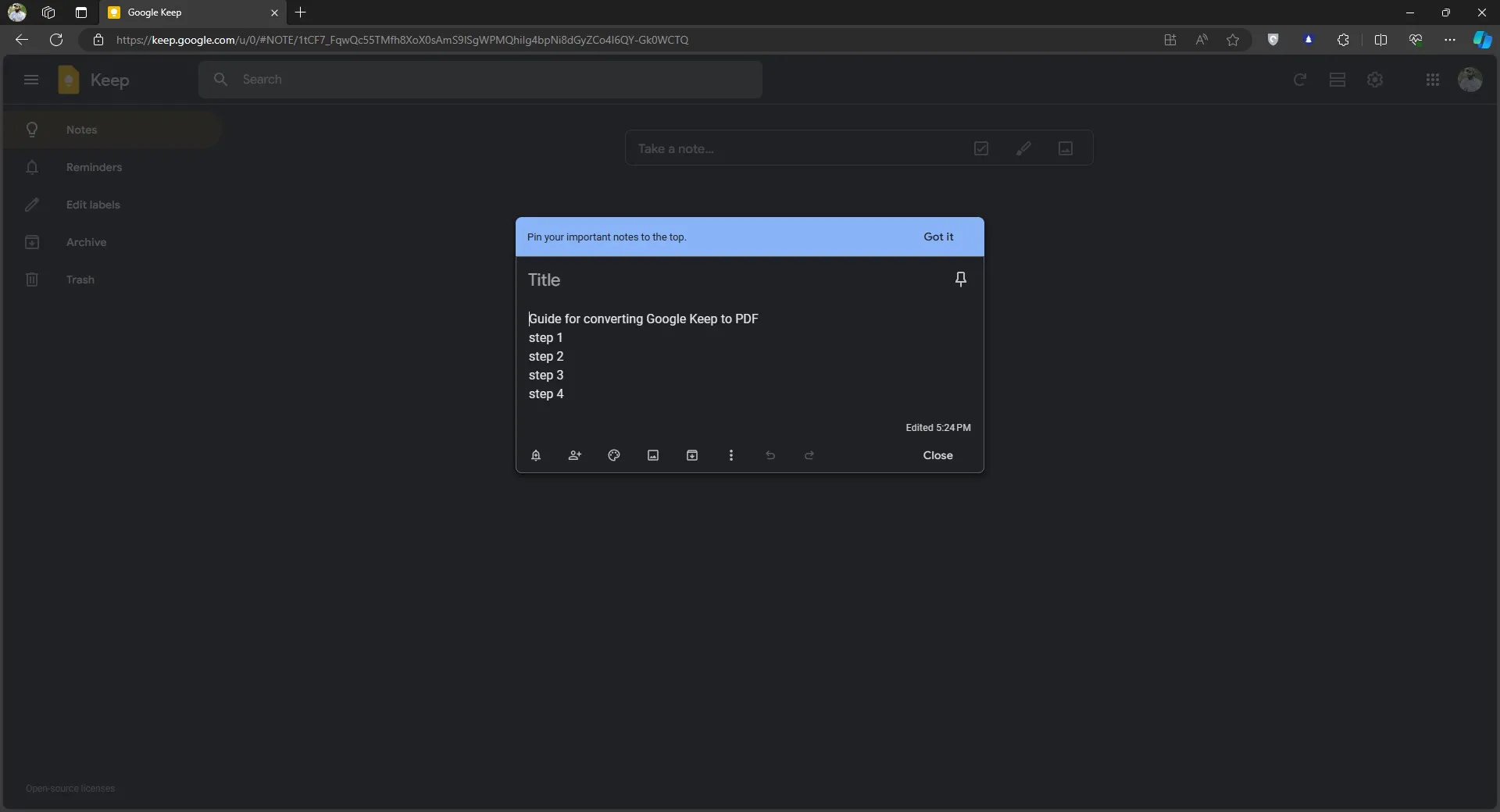
Krok 1: Otevřete Google Keep a poté kliknutím na poznámky je otevřete. Jakmile se okno poznámky otevře, můžete stisknutím kláves „ Ctrl + P “ zobrazit možnosti tisku z prohlížeče.
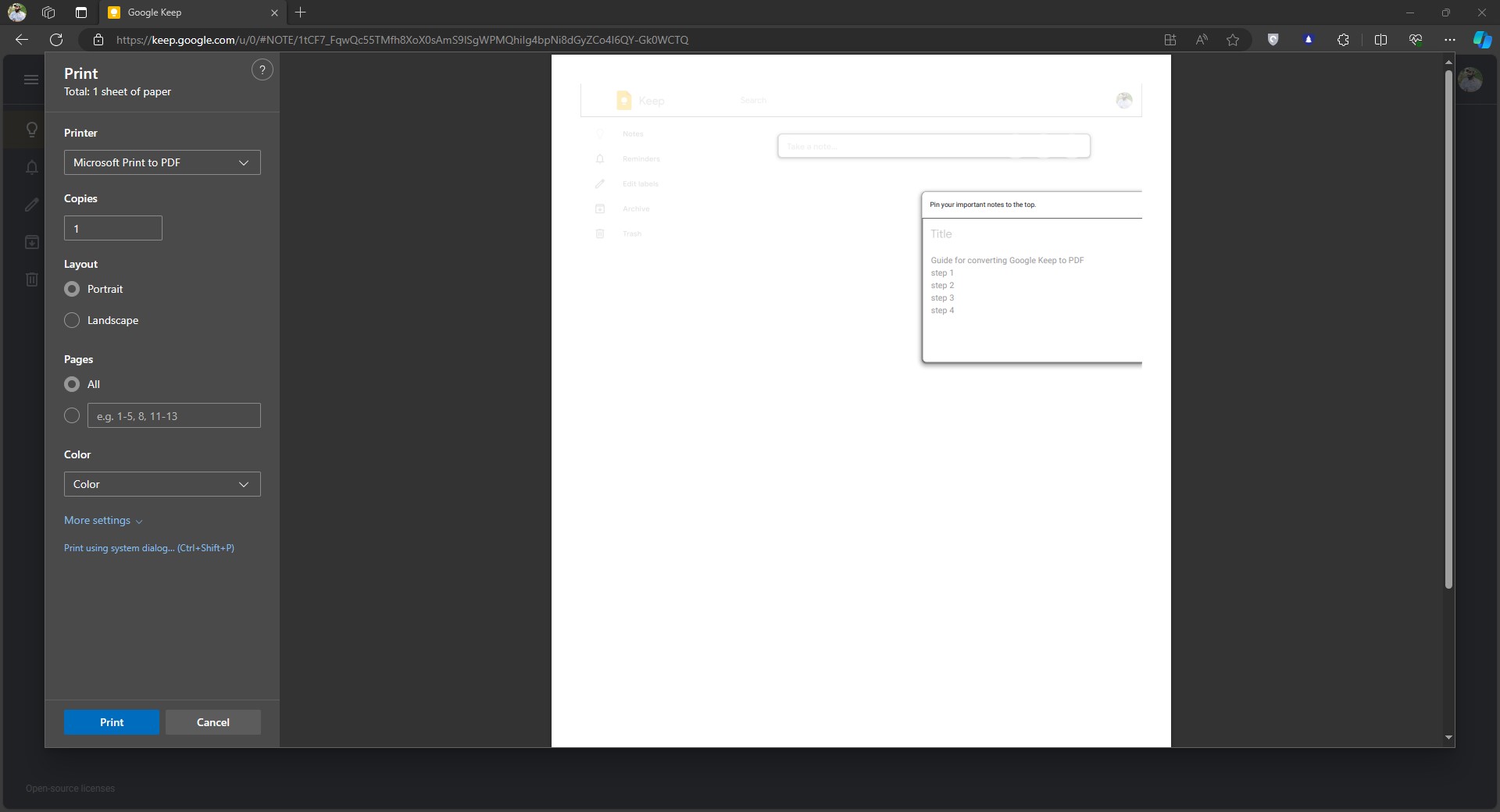
Krok 2: Ujistěte se, že jste možnost Tiskárna nastavili na „ Microsoft Print to PDF “ (Tisk do PDF z Microsoftu) a že zbytek nastavení lze upravit dle potřeby. Nyní klikněte na „ Tisk “ a postupujte podle kroků pro uložení souboru. Po dokončení tohoto procesu se PDF soubor s poznámkou z Google Keep uloží do počítače, jak je znázorněno v náhledu tisku.
Část 2. Převod Google Keep do PDF kopírováním do Dokumentů Google
Další metoda zahrnuje použití Dokumentů Google a je to funkčnější možnost, protože Google Keep může přímo spolupracovat s Dokumenty Google pomocí své vestavěné funkce. Jednou z výhod použití této metody je, že máte možnost upravit formátování a další prvky v Dokumentech před jejich převodem do PDF. Tento přístup má však stále mnoho omezení.
Mezi tato omezení patří požadavek na připojení k internetu pro převod, úpravy a stahování. Navíc to do procesu přidává další kroky a není efektivní při práci s obrázky a kontrolními seznamy a někdy může dojít ke ztrátě integrity hypertextových odkazů. Pokud potřebujete znovu přidat barevně odlišené kategorie, nástroje pro pozadí a zvýraznění v UPDF jsou ideální pro obnovení vizuální organizace vašich původních poznámek.
Pokud chcete pro tuto konverzi stále použít metodu Dokumentů Google, můžete postupovat podle následujících kroků:
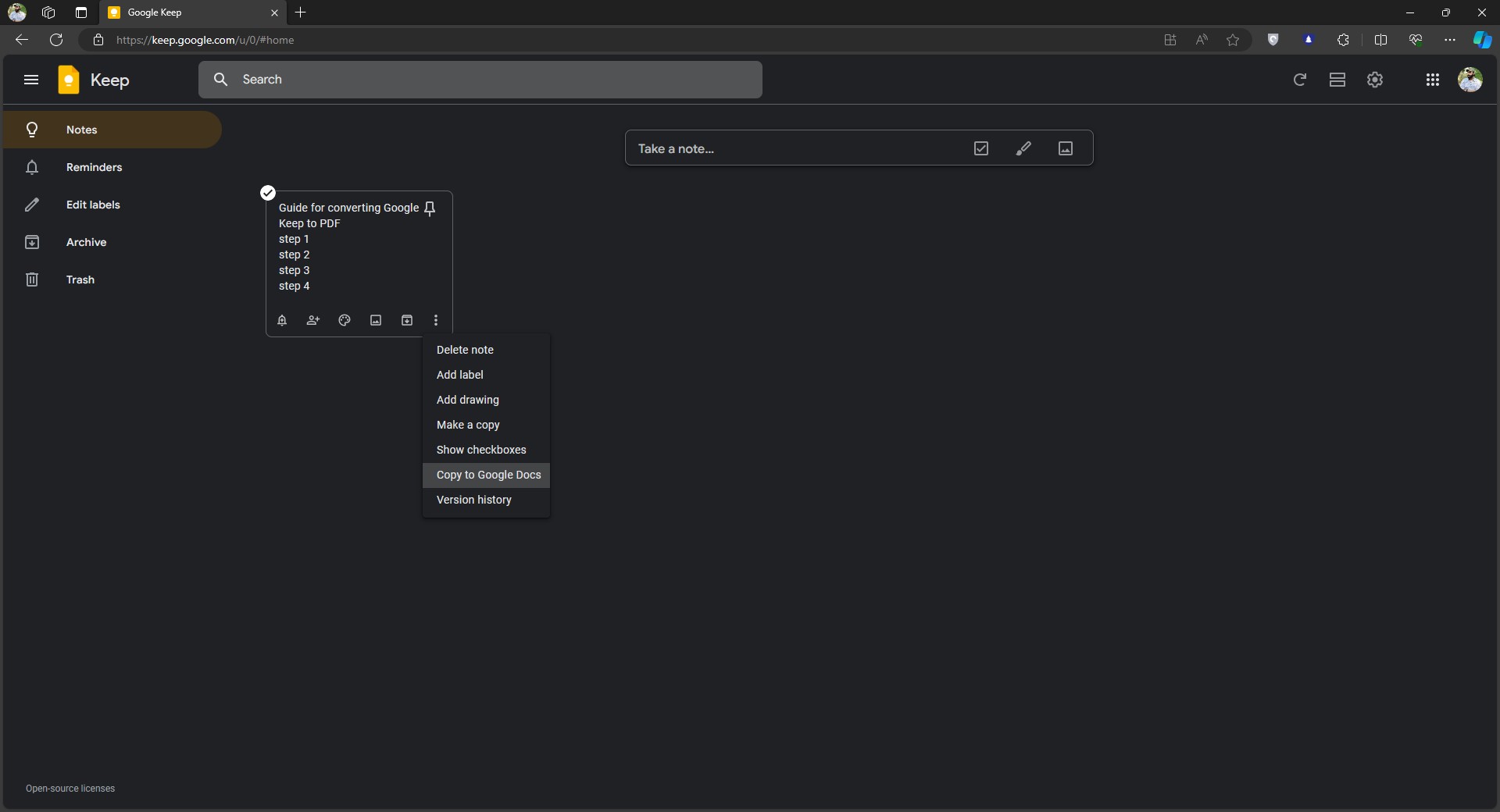
Krok 1: Tuto metodu začnete v rozhraní Google Keep, ale tentokrát poznámku neotevřeme. Místo toho klikněte na tlačítko „ Možnosti “ se třemi tečkami a poté na „ Kopírovat do Dokumentů Google “ > „ Otevřít dokument “ a váš obsah z Google Keep se otevře v novém okně Dokumentů Google.
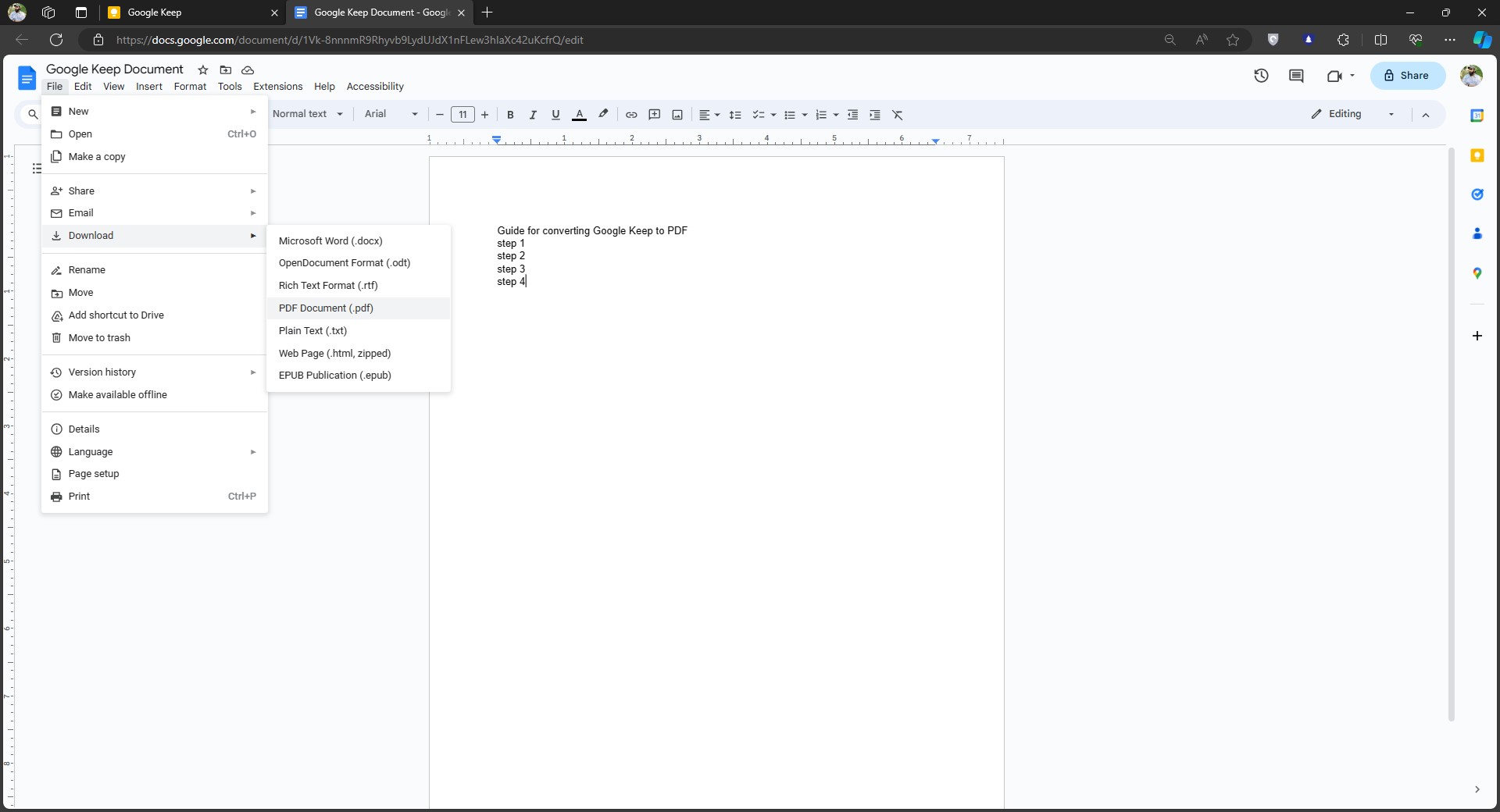
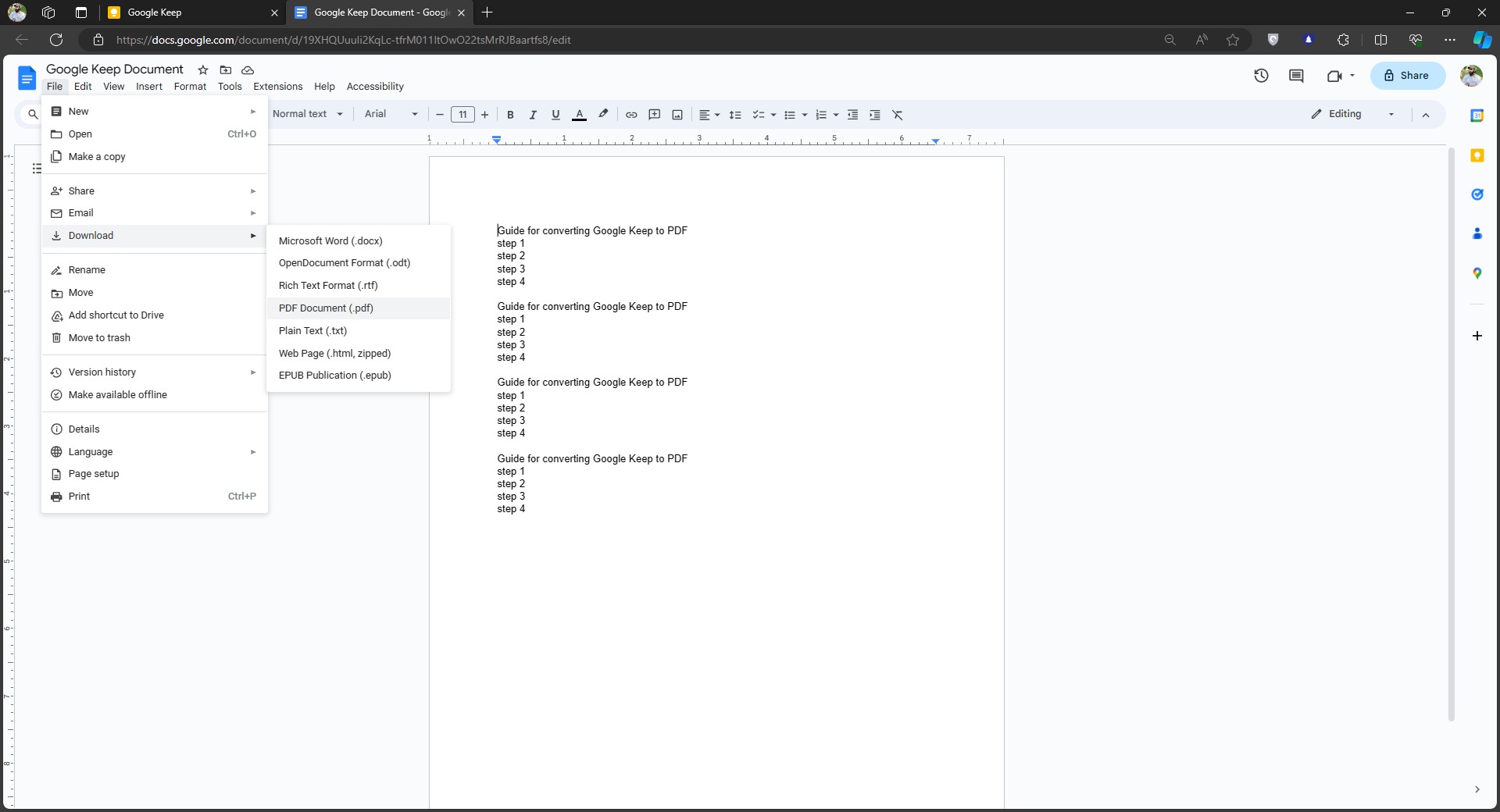
Krok 2: Nyní stačí kliknout na „ Soubor “ > „ Stáhnout “ > „ PDF dokument “ a vše v tomto dokumentu Dokumentů Google bude převedeno do formátu PDF a poté ihned staženo do vašeho počítače.
Část 3. Dávkový převod poznámek z Google Keep do PDF
Pokud máte více poznámek z Google Keep, které chcete ve formátu PDF, můžete použít možnost Dávkové zpracování. Tato možnost však neodpovídá přesně tomu, jak byste chtěli, aby dávkové zpracování fungovalo. Můžete očekávat, že všechny různé poznámky budou převedeny do různých dokumentů PDF. Místo toho vám tato metoda umožňuje vybrat více poznámek a převést je do jednoho kombinovaného dokumentu PDF, což do jisté míry splní úkol a ušetří vám čas.
Tato metoda také používá Dokumenty Google a má všechna omezení, kterým čelíte u předchozí metody. Kromě toho, protože Dokumenty obsahují sloučený obsah ze všech poznámek, mohou se problémy s formátováním stát závažnějšími a jejich vyřešení bude trvat ještě déle. Níže je uveden podrobný návod, jak dávkově převádět poznámky z Google Keep do dokumentů PDF:
Krok 1: Klikněte, podržte a přetáhněte kurzor nad více poznámek Google Keep, abyste je vybrali, a poté klikněte na tlačítko „ Možnosti “ se třemi tečkami v pravém horním rohu obrazovky, kde musíte vybrat „ Kopírovat do Dokumentů Google “ a poté, co se zobrazí zpráva, že obsah byl úspěšně převeden, klikněte na „ Otevřít dokument “.
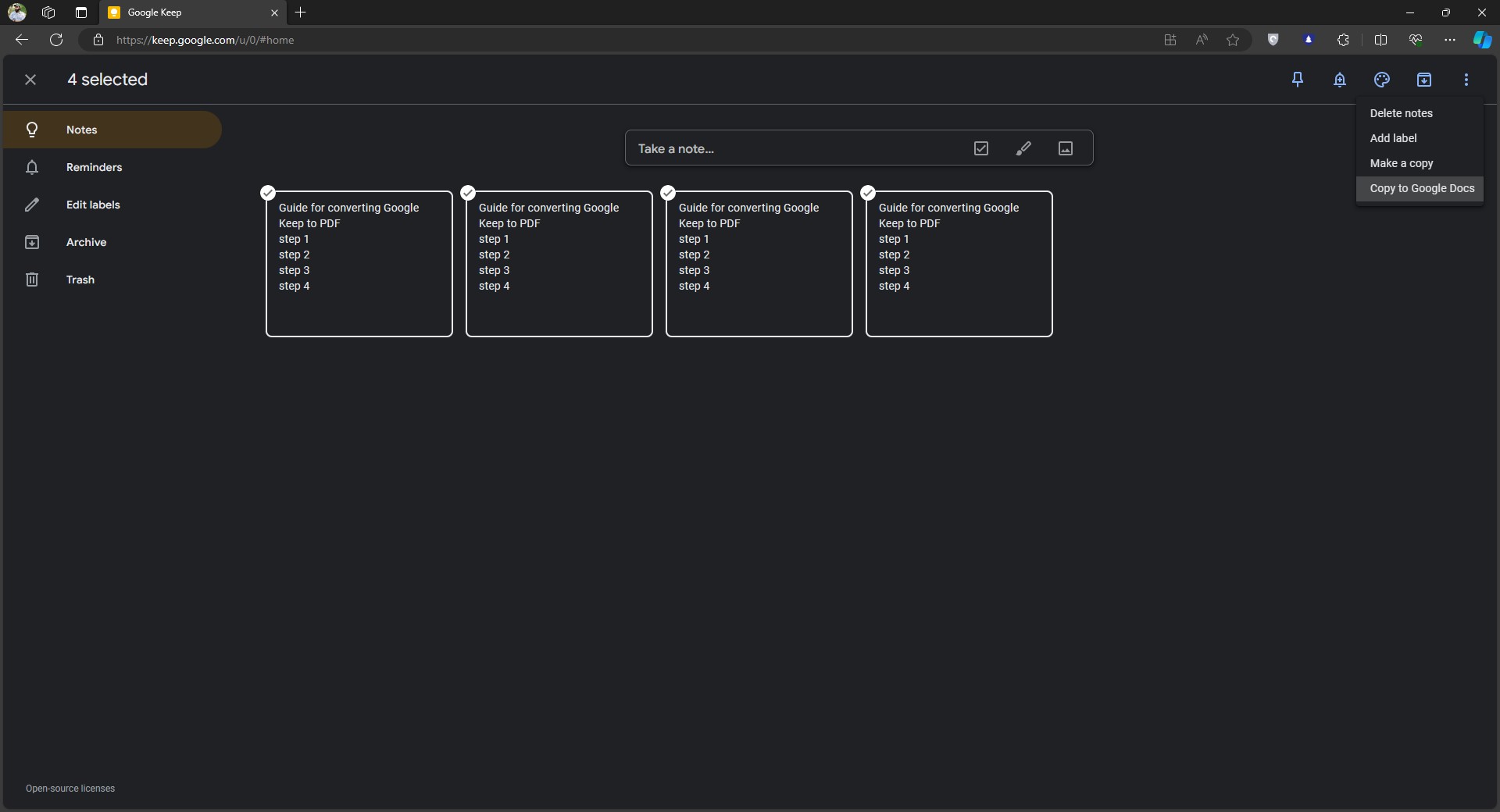
Krok 2: Zbytek procesu je stejný jako u předchozí metody, kde kliknete na „ Soubor “ > „ Stáhnout “ > „ PDF dokument “ a uložíte obsah Poznámek Google Keep do svého zařízení ve formátu PDF. Jediný rozdíl je tentokrát v tom, že uložený dokument PDF bude obsahovat informace z více vybraných Poznámek Google Keep.
Část 4. Jak upravit PDF po vytvoření z poznámek Google Keep?
Převod poznámek je jen prvním krokem. Aby byl váš obsah v Google Keep skutečně profesionální nebo vhodný pro studium, potřebujete offline a stabilní editor. UPDF překlenuje mezeru mezi jednoduchou poznámkou a strukturovaným dokumentem.
- Inteligentní anotace: Přidejte do převedených seznamů komentáře, popisky nebo tvary.
- Bezeztrátová úprava: Opravte překlepy nebo aktualizujte informace přímo v PDF, aniž byste se museli vracet do Google Keep.
- Přístup na více platformách: Získejte přístup k poznámkám v systémech Windows, Mac, iOS nebo Android s jedním účtem.
Windows • macOS • iOS • Android 100% bezpečné
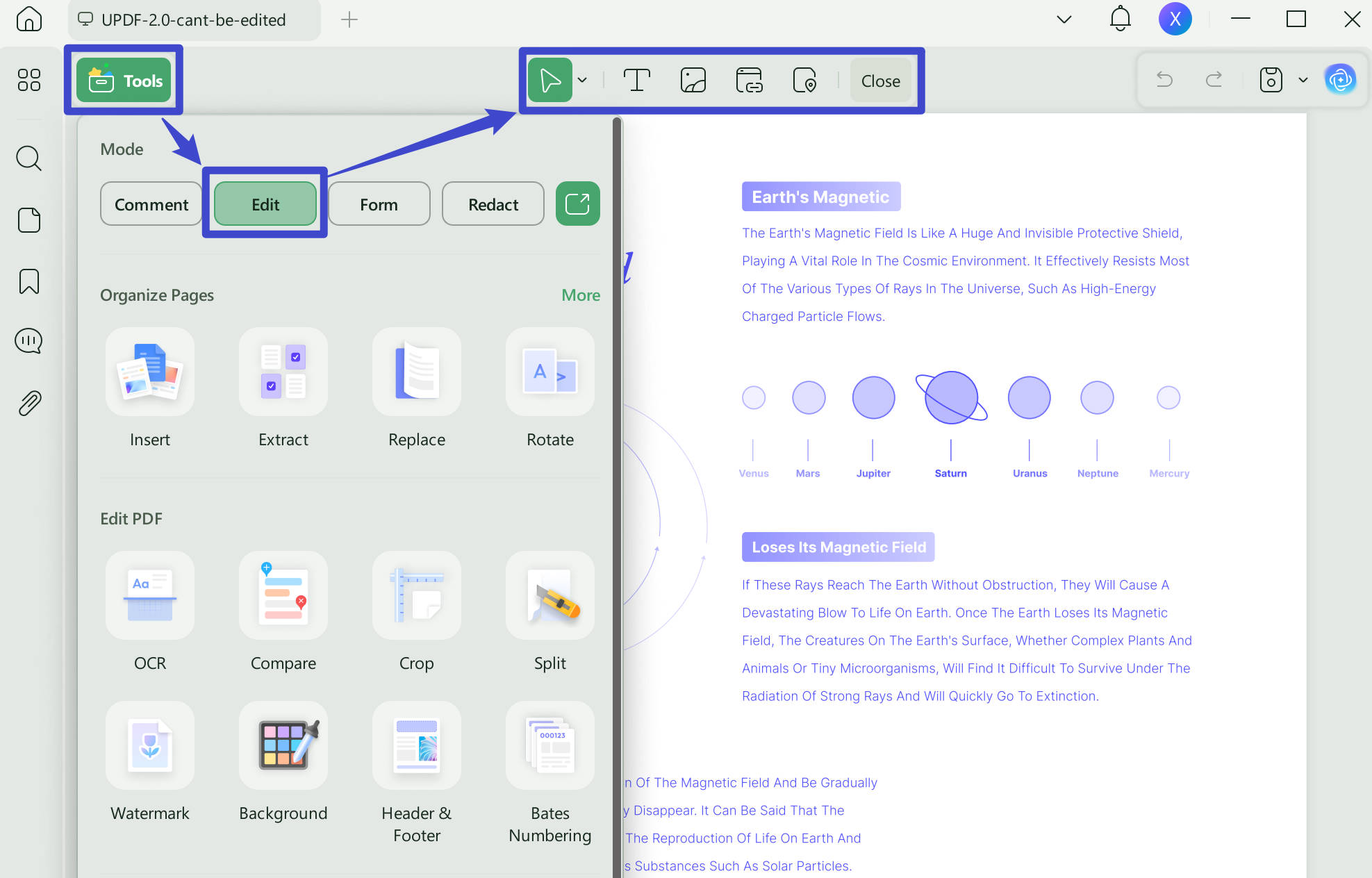
Krok 1: Dvojitým kliknutím na ikonu na ploše spusťte software UPDF v počítači, abyste mohli otevřít PDF převedený z Google Keep. Klikněte na „ Otevřít soubor “, poté vyberte daný PDF z místního úložiště počítače, abyste jej otevřeli. Poté můžete kliknout na „ Upravit “ v „ Nástrojích “ pro úpravu PDF a vybrat jednu z možností shora pro úpravu obsahu v daném dokumentu. Dvojitým kliknutím kamkoli v dokumentu zobrazíte možnosti úprav.
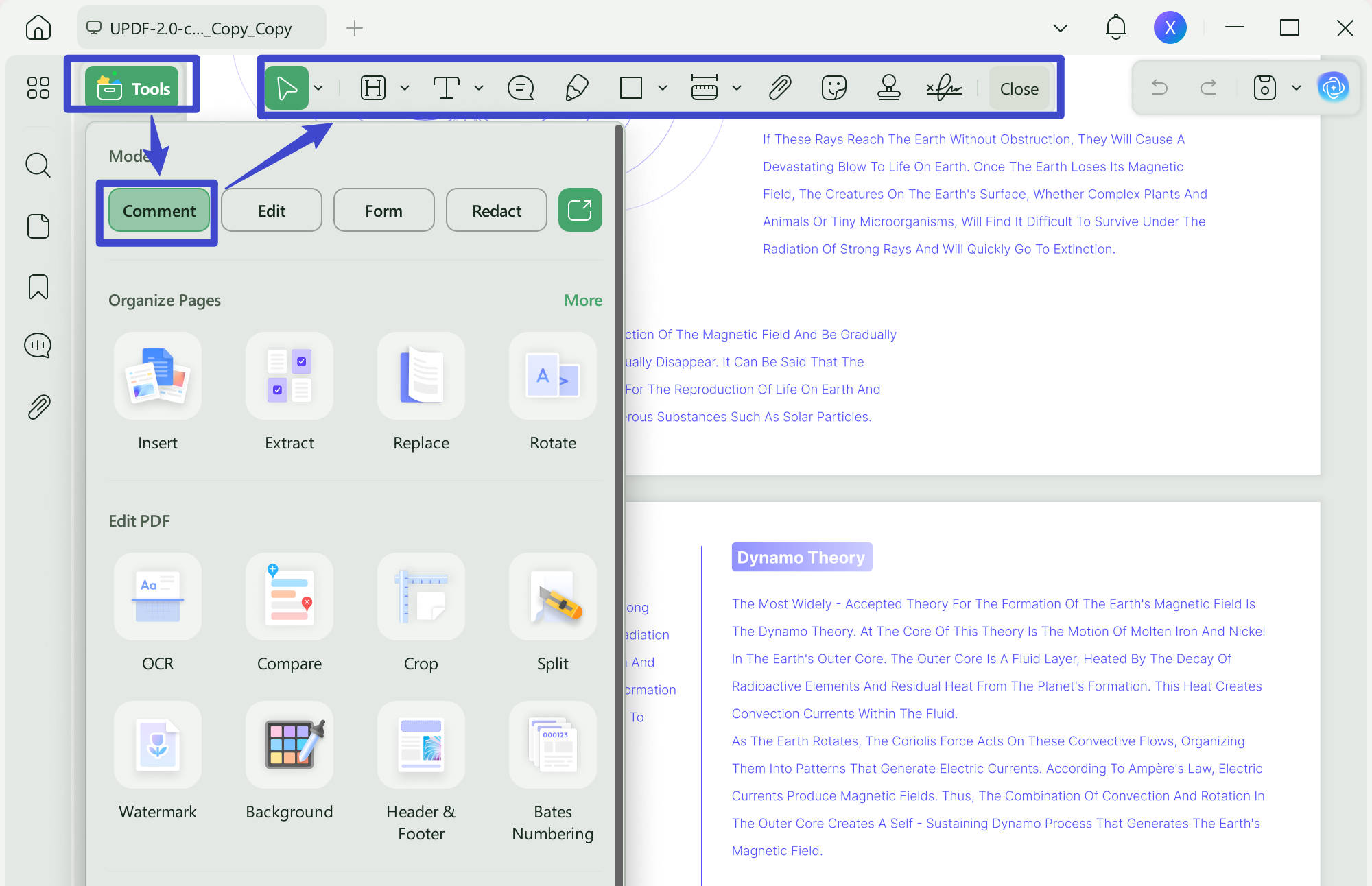
Krok 2: Pokud chcete do dokumentu přidat poznámky, klikněte na „ Komentář “ v sekci „ Nástroje “. Poté vyberte jednu z dostupných možností anotací, například „ Zvýraznit “, „ Přeškrtnout “ atd. Kliknutím a přetažením kurzoru nad textem jej můžete zvýraznit nebo přeškrtnout a podobně můžete použít další nástroje pro anotace. Po úpravě a přidání anotace uložte postup pomocí klávesové zkratky „ Ctrl + S “.
UPDF má mnoho dalších funkcí. Více se o něm dozvíte v recenzi UPDF od wccftech. Nebo se podívejte na níže uvedenou video recenzi, kde se dozvíte vše, co UPDF dokáže:
Závěrečná slova
Může existovat mnoho důvodů, proč potřebujete převést své poznámky z Google Keep do formátu PDF. Nejčastějším je, že potřebujete své poznámky sdílet. Protože ne každý má Google Keep, je lepší je převést do PDF. Zde jsme se s vámi podělili o 3 nepřímé způsoby, které můžete použít pro efektivní převod.
Po převodu poznámek do formátu PDF je budete muset upravit nebo uspořádat, a k tomu musíte použít jeden editor PDF. Zde doporučujeme stáhnout si aplikace UPDF do chytrých telefonů a počítačů pomocí tlačítka níže a upravovat je podle svých požadavků.
Windows • macOS • iOS • Android 100% bezpečné






 Lizzy Lozano