 UPDF
UPDF
 UPDF pro Windows
 UPDF pro Mac
 UPDF pro iOS
 UPDF pro Android
 Nomostar
 UPDF AI Online
 UPDF Sign
 IvyCraft
 Upravit PDF
 Anotovat PDF
 Vytvořit PDF
 PDF formuláře
 Upravit odkazy
 Konvertovat PDF
 OCR
OCR PDF do Wordu
 PDF do obrázku
 PDF do Excelu
 Organizovat PDF
 Sloučit PDF
 Rozdělit PDF
 Oříznout PDF
 Otočit PDF
 Chránit PDF
 Podepsat PDF
 Redigovat PDF
 Sanitizovat PDF
 Odstranit zabezpečení
 Číst PDF
 UPDF Cloud
 Komprimovat PDF
 Tisknout PDF
 Dávkové zpracování
 O UPDF AI
 Řešení UPDF AI
 AI příručka
 FAQ o UPDF AI
 Shrnutí PDF
 Překlad PDF
 Chat s PDF
 Chat s AI
 Chat s obrázkem
 PDF na
 Vysvětlení PDF
 AI nástroje pro PDF
 AI nástroje pro obrázky
 AI chatovací nástroje
 AI nástroje pro psaní
 AI studijní nástroje
 AI pracovní nástroje
 Ostatní AI nástroje
 Generování záložek pomocí AI
 Shrnutí záložek pomocí AI
 Generování vodoznaků pomocí AI
 Generování pozadí pomocí AI
 Generování samolepek pomocí AI
 Generování razítek pomocí AI
 AI sada pro psaní
 UPDF Copilot
 Správa stránek pomocí AI
 Sémantické vyhledávání pomocí AI
 PDF na Word
 PDF na Excel
 PDF na PowerPoint
 Řešení pro podniky
 Plán pro podniky
 Uživatelská příručka pro podniky
 Firemní Webinář
 Bankovnictví
 Zdravotnictví
 Pojištění
 Právo
Právo Výroba
 Vláda
Vláda Řešení pro vzdělávání
 Příběhy zákazníků
 Uživatelská příručka
 UPDF Triky
 FAQs
FAQs Recenze UPDF
 Středisko stahování
 Blog
Blog Tiskové centrum
 Technické specifikace
 Aktualizace
 UPDF vs. Adobe Acrobat
 UPDF vs. Foxit
 UPDF vs. PDF Expert

Kdykoli něco zobrazujeme nebo tiskneme, máme na výběr ze dvou hlavních orientací, a to horizontální a vertikální. Protože papíry do tiskárny jsou obvykle obdélníkové, musíme si vybrat jednu z těchto orientací, aby se náš obsah zobrazil zamýšleným způsobem.
Technicky vzato je tato orientace při tisku založena na otočení stránky na krátké a dlouhé straně, což může být pro většinu uživatelů matoucí. Pochopení otočení na krátké a dlouhé straně je velmi důležité, pokud často pracujete na exportu a tisku dokumentů.
V této příručce vysvětlíme technické aspekty mezi krátkým a dlouhým okrajem a také jejich rozdíly.
Pokud chcete vytisknout jeden ze svých dokumentů, v této příručce naleznete vhodné metody pro tisk ve správné orientaci.
Takže s námi vydržte až do konce a zjistěte, která možnost převrácení je pro vás ta pravá.
Část 1. Co znamená překlopení na krátké hraně?
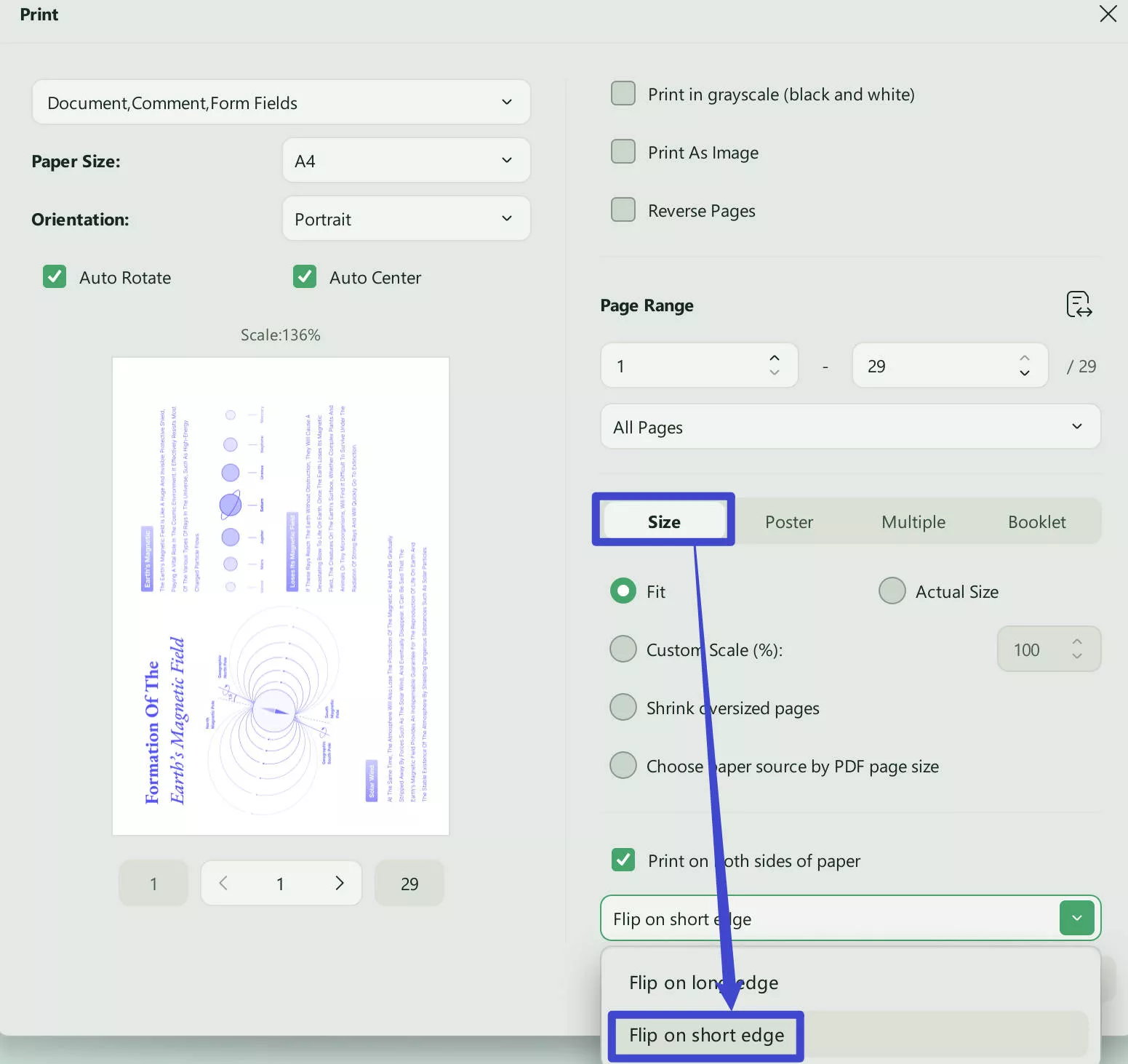
Pochopení technických detailů otáčení po krátkém okraji bude podstatně snazší, když si vezmeme příklad z reálného světa. Pokud si tedy vezmeme příklad knih z reálného světa, jejich stránky jsou svázané na jedné straně.
Protože jsou stránky obdélníkové, lze je svázat buď po delší, nebo po kratší straně. V tomto příkladu kratší okraj znamená kratší stranu stránky.
Otočení na krátké straně může také znamenat, že budete tisknout obsah ve vodorovné orientaci, kde šířka bude větší než délka dokumentu.
Takže při tisku dokumentu se jeho stránky otočí po kratší straně, aby se přešlo na další stránky.
Část 2. Co znamená přetočení na delší hraně?
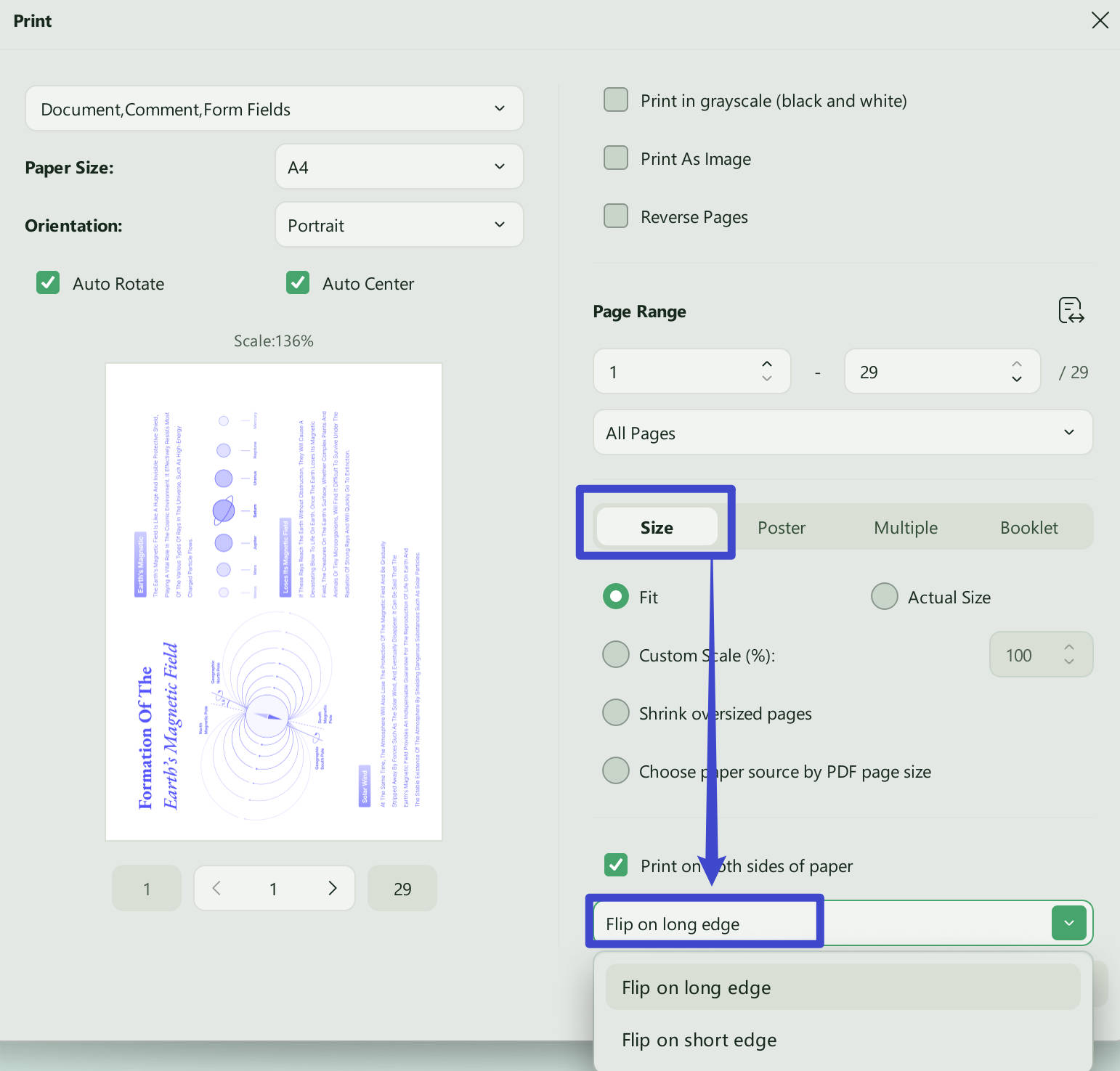
Pokud budeme pokračovat se stejným příkladem knih z reálného světa, uvidíme, že většina knih má stránky vázané na delší straně. Tyto knihy mají větší délku a menší šířku, a to je způsobeno jejich orientací tisku.
Takže když otočíme podél delší strany, znamená to, že stránka bude mít větší délku a menší šířku, což je obvykle případ našich fyzických i digitálních dokumentů.
Jednoduše řečeno, tyto dokumenty jsou prezentovány v orientaci na výšku nebo svisle. Tímto způsobem se vždy, když potřebujeme přejít na další stránku, otočí podél delší strany, protože je v orientaci na výšku.
Část 3. Otočení na dlouhé hraně vs. na krátké hraně: Jak si vybrat?
Než se chystáte dokument dokončit a vytisknout, musíte si pro převrácení vybrat mezi delší a krátkou stranou. Je to proto, že tyto různé orientace mohou ovlivnit zobrazení obsahu, zejména u oboustranných dokumentů.
Zde jsme uvedli několik scénářů, které můžete zvážit při otáčení na krátkých a dlouhých hranách.
Hlavní scénáře, kdy byste měli otočit po delší hraně
- Pokud je dokument primárně navržen v orientaci na výšku, je nutné jej otočit podél delší strany, aby se zachoval přirozený tok obsahu.
- Při vytváření brožury nebo časopisu musíte zvolit otáčení po delší straně. Je to proto, že jejich vazba je obvykle podél delší strany. Při otáčení stránek tak lze zachovat pořadí obsahu.
- Dokumenty s velkým množstvím textu, které se zaměřují na lepší čitelnost a kontinuitu textu, musí být tištěny s otočením po delší straně.
Hlavní scénáře, kdy byste měli flipnout na krátké hraně
- Dokumenty, které jsou v režimu na šířku přirozeně orientovány, lze převrátit po kratší straně.
- U dokumentů, které obsahují grafy nebo diagramy, můžete zvolit otočení po kratší straně. Je to proto, že tato orientace poskytuje více horizontálního prostoru pro lepší zobrazení grafiky.
- Použití otočení na kratší straně může být výhodné pro prezentační snímky, zejména při tisku v oboustranném formátu. Zajišťuje správné rozvržení a sled obsahu prezentace.
Kromě těchto scénářů se při výběru mezi převrácením na krátké nebo dlouhé straně vyskytnou i případy, kdy chcete tisknout obrázky a další grafiku. Je důležité zkontrolovat původní orientaci daného obrázku a podle toho zvolit orientaci tisku.
Část 4. Jak tisknout na výšku po dlouhé nebo krátké straně pro jeden PDF?
Pokud hledáte ten správný nástroj, který vám umožní tisknout PDF soubory s možností výběru mezi krátkým a dlouhým okrajem, pak je UPDF tou správnou volbou. Existuje několik důvodů, proč je UPDF nejlepší volbou pro tisk PDF dokumentů ve správné orientaci, včetně jeho dostupnosti na počítačích se systémem Windows a MacOS.
UPDF je navíc zcela zdarma pro tisk PDF souborů v požadované orientaci a nabízí řadu možností přizpůsobení tisku. Patří mezi ně velikost stránky, rozsah stránek, velikost a manipulace atd.
Pokud tedy chcete pro jeden PDF soubor vytisknout na výšku s delší nebo delší stranou, musíte si do svého zařízení stáhnout soubor UPDF a postupovat podle následujících kroků tisku:
Windows • macOS • iOS • Android 100% bezpečné
Krok 1: Spusťte aplikaci UPDF a poté klikněte na tlačítko „ Otevřít soubor “ v domovském rozhraní pro otevření dokumentu PDF. Po otevření PDF v zobrazení pro čtení stiskněte na klávesnici „ Ctrl + P “ pro přístup k nastavení tisku.
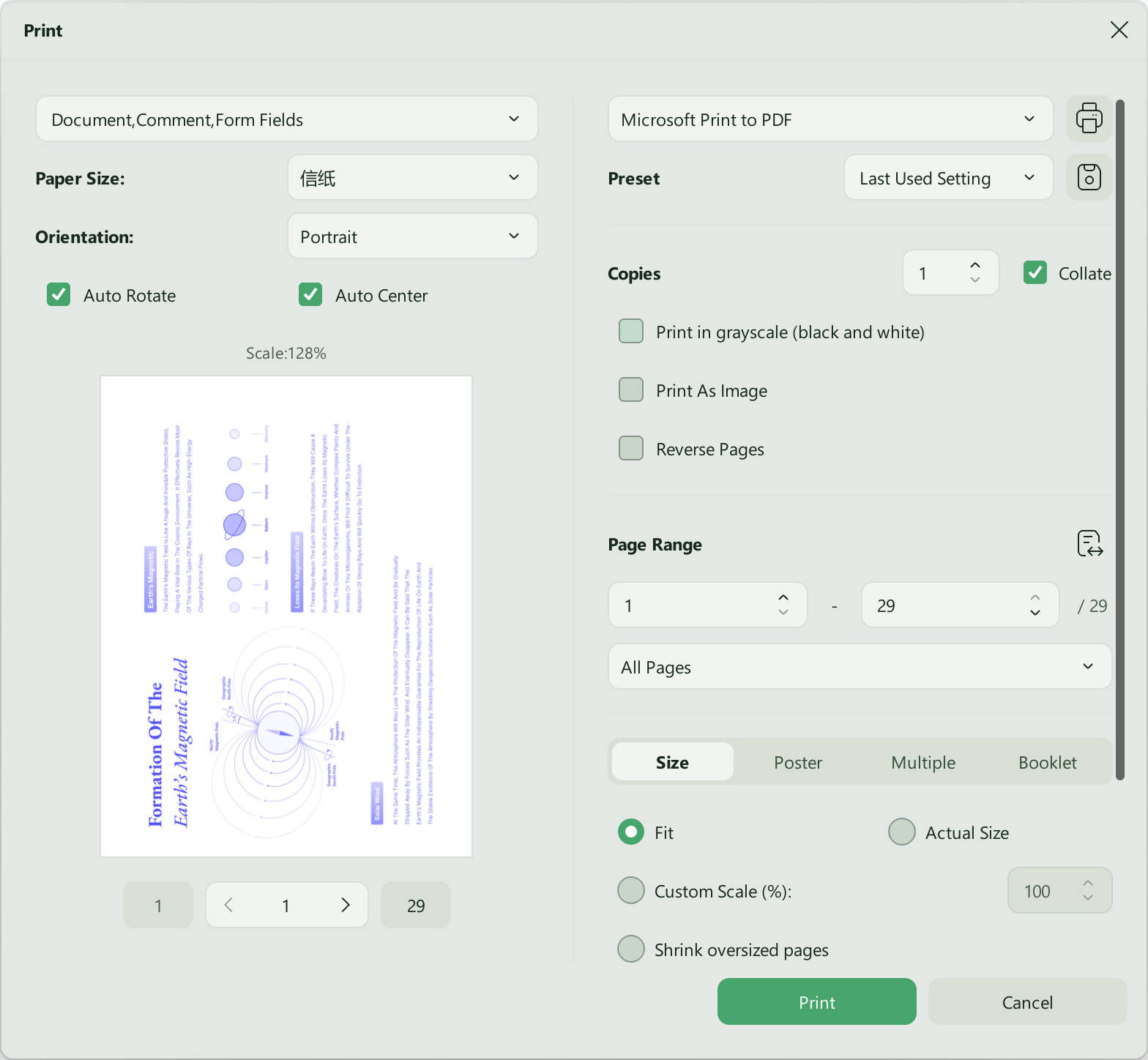
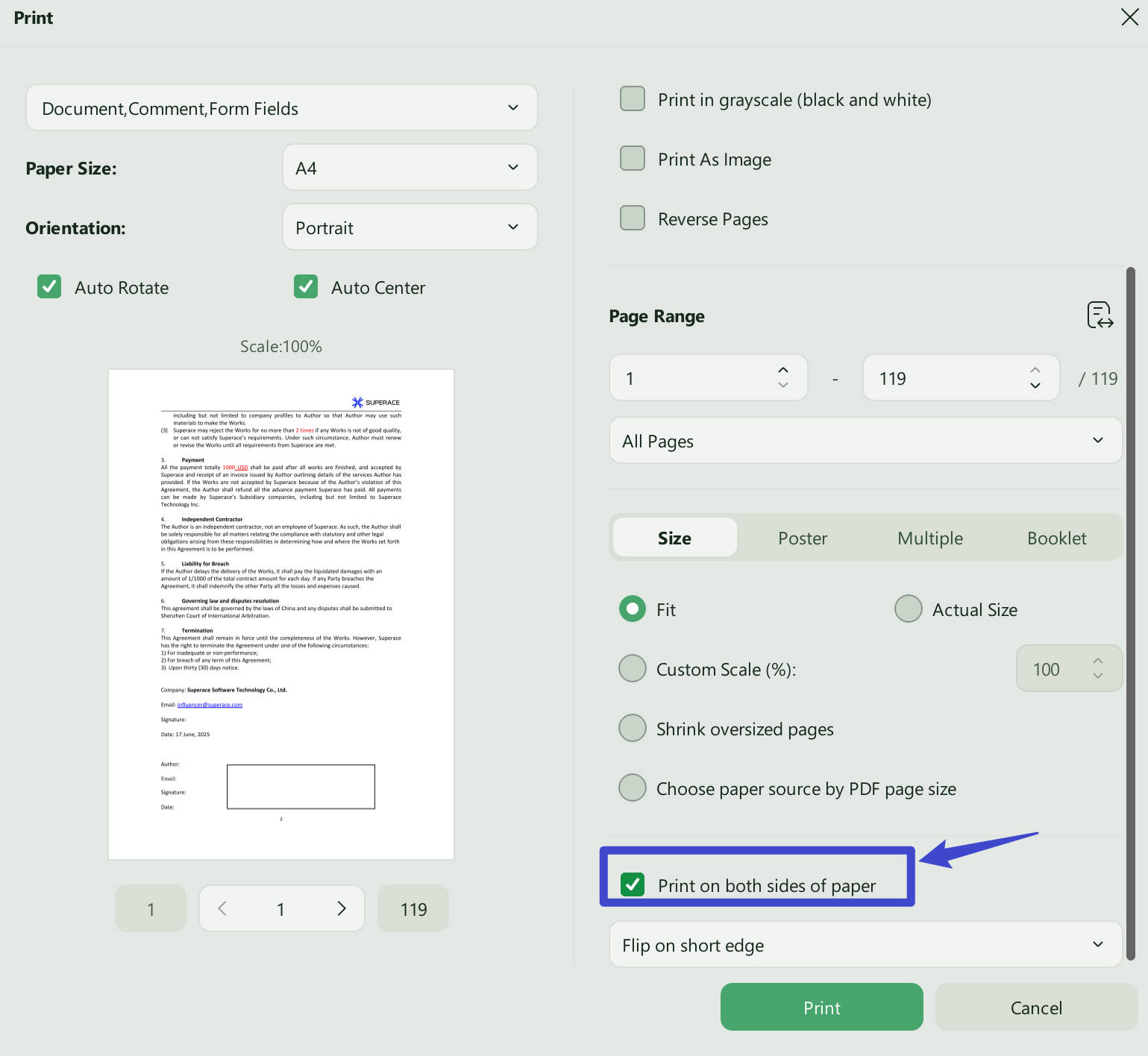
Krok 2: V nastavení tiskárny musíte vybrat požadovanou orientaci (v tomto případě na výšku). Dále zaškrtněte políčko „ Tisk na obě strany papíru “ a v rozbalovací nabídce níže můžete vybrat možnost tisku na delší nebo krátší stranu. Nyní klikněte na „ Tisk “ a zbytek práce nechte na tiskárně.
Část 5. Jak dávkově tisknout na výšku po dlouhé nebo krátké straně souborů PDF?
Pokud chcete vytisknout více PDF souborů, pak vám použití UPDF může zvýšit produktivitu. Tisk těchto souborů jednotlivě totiž zabere spoustu času a funkce dávkového tisku UPDF vám toho může ušetřit. Tímto způsobem můžete vytisknout více PDF souborů najednou jediným kliknutím, ale k tomu si musíte do svého zařízení stáhnout aplikaci UPDF:
Windows • macOS • iOS • Android 100% bezpečné
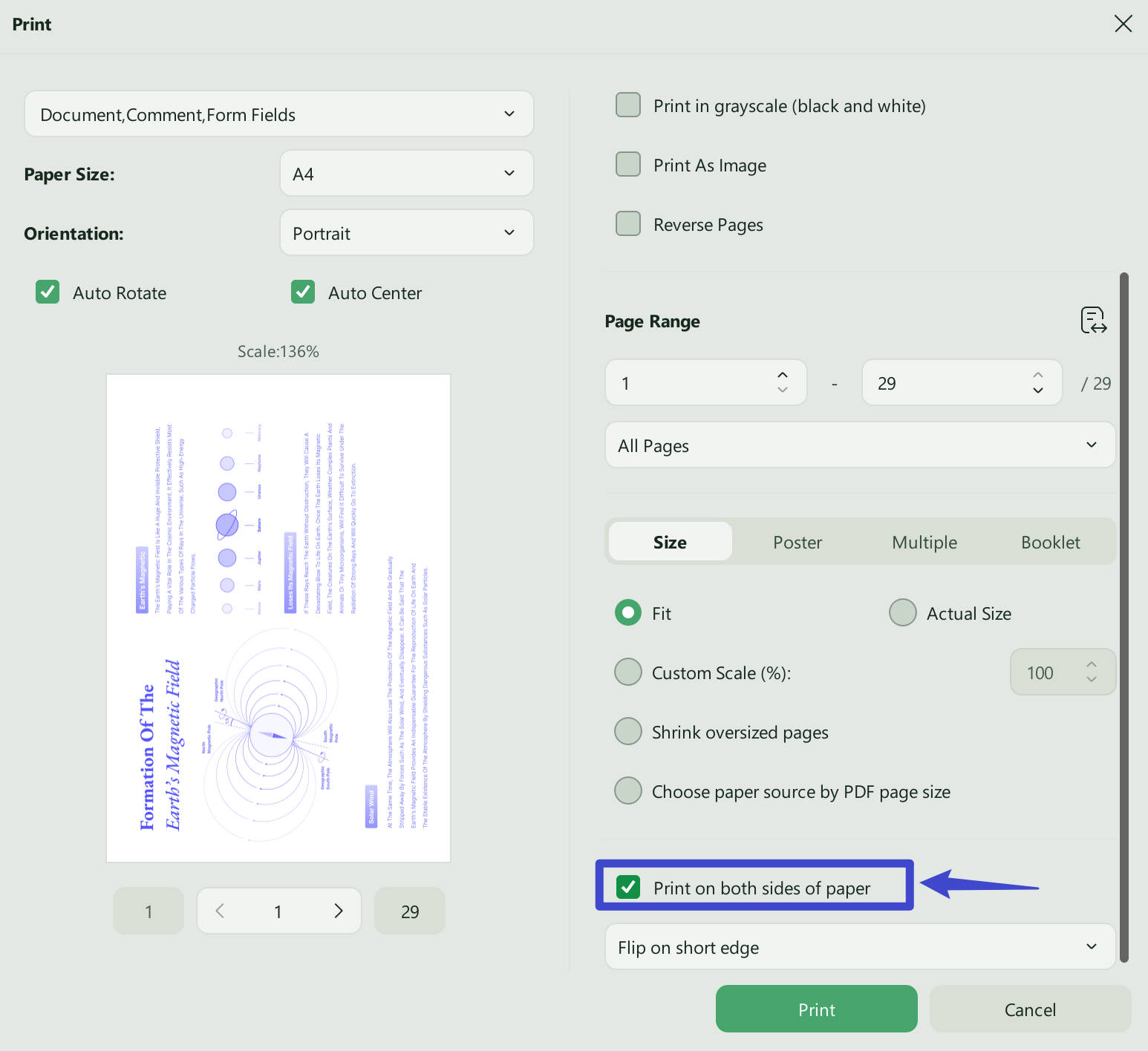
Krok 1: Spusťte desktopovou aplikaci UPDF pomocí její ikony. Po otevření klikněte na „ Nástroje “ > „ Tisk “. Tato funkce UPDF vám umožňuje používat funkci tisku a její nastavení pro více dokumentů jedním kliknutím.
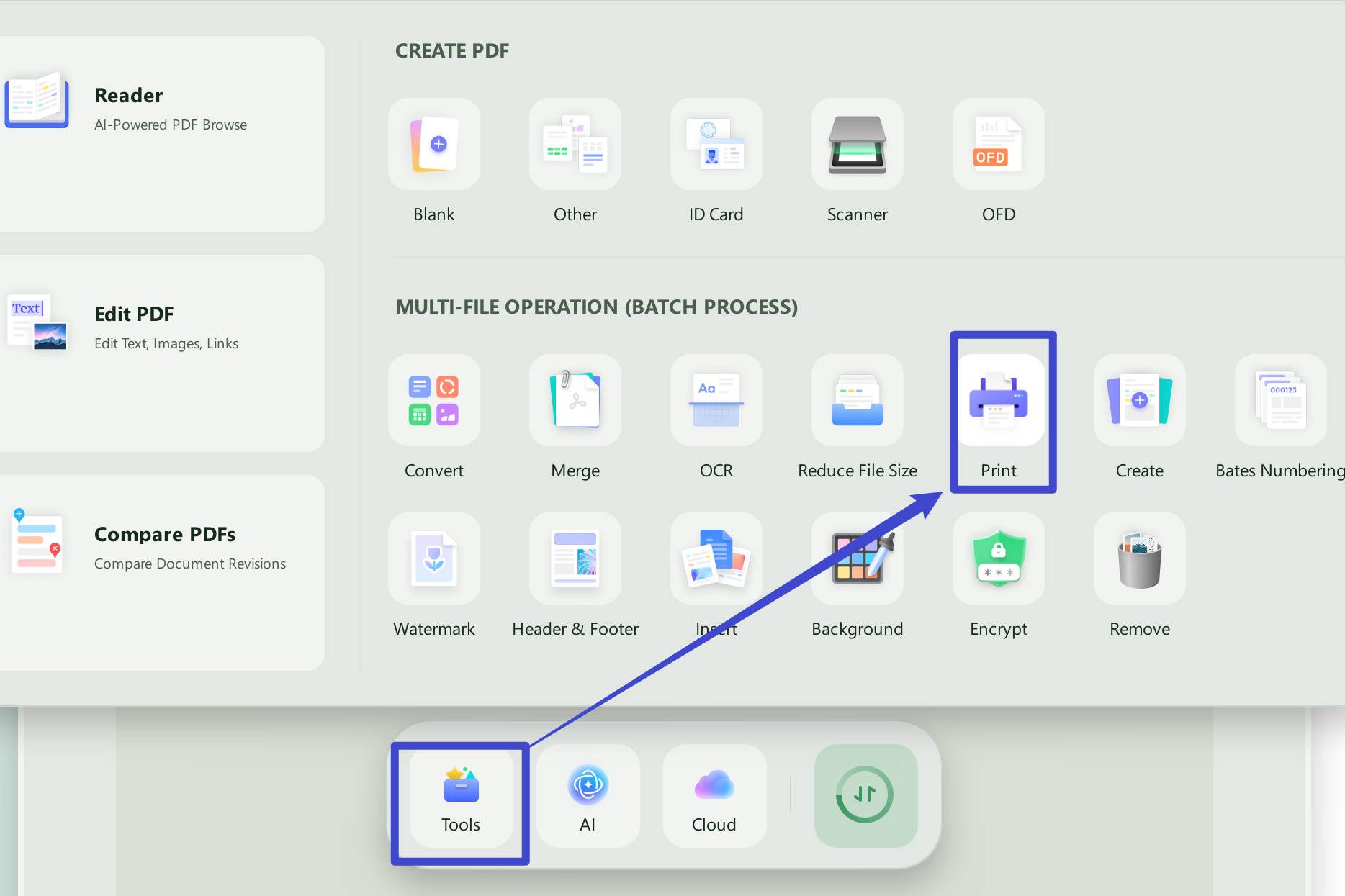
Krok 2: Klikněte na „ Přidat soubory “ pro přidání více souborů PDF a klikněte na „ Tisk “. Ujistěte se, že je zaškrtnuta možnost „ Tisk na obě strany papíru “ a že v rozbalovací nabídce níže můžete vybrat mezi tiskem na krátkou a dlouhou stranu. Klikněte na „Tisk “ a tiskárna začne tisknout vaše dokumenty.
UPDF vám svými jedinečnými vlastnostmi přináší mnoho dalších funkcí, včetně následujících:
- UPDF Cloud ukládá vaše PDF soubory do vyhrazeného online úložiště. Také synchronizuje vaše dokumenty mezi vašimi zařízeními.
- UPDF AI je užitečná díky svým vestavěným funkcím ChatGPT. Pomáhá překládat, kontrolovat, shrnovat, přepisovat, vysvětlovat a dělat s PDF soubory mnohem více.
- PDF OCR dokáže převést naskenované dokumenty a obrázky textu do upravitelného formátu PDF.
- Upravujte dokumenty PDF a přidávejte nový text, obrázky a odkazy.
- Anotujte obsah PDF pro spolupráci nebo si dělejte poznámky pomocí zvýrazňovačů, samolepek a dalších prvků.
- Převádějte dokumenty PDF do jiných běžných formátů dokumentů a naopak.
- Komprimujte obsah PDF, abyste zmenšili velikost souboru bez ovlivnění kvality obsahu v PDF.
- Chraňte PDF heslem k dokumentu a heslem k oprávnění, které je dodáváno s bezpečným šifrováním.
- Uspořádejte stránky a dokumenty PDF slučováním, rozdělováním, mazáním, vkládáním a extrakcí prvků.
- Vyplňte a podepište své PDF formuláře, upravte stávající pole formuláře a vytvořte nová pomocí UPDF.
Pokud chcete vyzkoušet UPDF, pak je teď ta nejlepší chvíle. UPDF nabízí obrovskou slevu, takže si stáhněte a zakupte UPDF a začněte používat kompletní a na funkce bohatý nástroj pro práci s PDF.
Windows • macOS • iOS • Android 100% bezpečné
Závěrečné myšlenky
Může být matoucí, když při tisku dokumentů uvidíte možnost otáčení po kratší a po delší straně. Doufejme, že tento průvodce vám pomohl objasnit všechny vaše nejasnosti a výběr správné možnosti vám jasně a snadno usnadní.
Když při tisku dokumentů vyberete správnou možnost, zajistíte, že se obsah zobrazí správně a že se zobrazí správný dojem z rozvržení a pořadí obsahu.
Pokud jde o tisk dokumentů s použitím správné možnosti otočení, musíte použít kompatibilní nástroj a UPDF je v tomto případě vynikající volbou. Podporuje dokumenty PDF všech orientací a možnosti tisku si můžete zvolit podle svých požadavků. Stáhněte si tedy UPDF pro Windows, Mac, iOS a Android a vyzkoušejte si tisk dokumentů s otočením po kratší nebo delší straně.
Windows • macOS • iOS • Android 100% bezpečné



 Lizzy Lozano