UPDF
UPDF
 UPDF için Windows
 UPDF Mac için
 iPhone/iPad için UPDF
 UPDF için Android
 Nomostar
 UPDF AI Online
 UPDF Sign
 IvyCraft
 PDF Düzenle
 PDF Not Ekle
 PDF Oluştur
 PDF Formu
 Linkleri Düzenle
 PDF Dönüştür
 OCR
OCR PDF → Word
 PDF → Görsel
 PDF → Excel
 PDF Düzenle
 PDF Birleştir
 PDF Böl
 PDF Kırp
 PDF Döndür
 PDF Koru
 PDF İmzala
 PDF Düzenle
 PDF Temizle
 Güvenliği Kaldır
 PDF Oku
 UPDF Bulut
 PDF Sıkıştır
 PDF Yazdır
 Toplu İşlem
 UPDF AI Hakkında
 UPDF AI Çözümleri
 Yapay Zeka Kullanım Kılavuzu
 UPDF AI Hakkında Sıkça Sorulan Sorular
 PDF'yi Özetle
 PDF'yi Çevir
 PDF'yi açıkla
 PDF ile sohbet edin
 Yapay Zeka ile Sohbet
 Görüntü ile sohbet
 PDF'den Zihin Haritasına
 PDF AI Araçları
 Görsel AI Araçları
 AI Sohbet Araçları
 AI Yazma Araçları
 AI Çalışma Araçları
 AI İş Araçları
 Diğer AI Araçları
 AI Yer İmi Oluşturma
 AI Yer İmi Özeti
 AI Filigran Oluşturma
 AI Arka Plan Oluşturma
 AI Çıkartma Oluşturma
 AI Damga Oluşturma
 AI Yazım Paketi
 UPDF Yardımcı Pilot
 AI Sayfa Yönetimi
 AI Semantik Arama
 PDF to Word
 PDF to Excel
 PDF to PowerPoint
 Kurumsal Çözüm
 Kurumsal Plan
 Kurumsal Kullanıcı Kılavuzu
 Kurumsal Webinar
 Bankacılık
 Sağlık Hizmetleri
 Sigorta
 Hukuk
Hukuk İmalat
 Hükümet
 Eğitim Çözümü
 Müşteri Hikayeleri
 Kullanıcı Kılavuzu
 UPDF Püf Noktaları
 Sıkça Sorulan Sorular
 UPDF Yorumları
 İndirme Merkezi
 Blog
Blog Haber Merkezi
 Teknik Özellikler
 Güncellemeler
 UPDF vs. Adobe Acrobat
 UPDF vs. Foxit
 UPDF vs. PDF Expert

Sık sık dokümanlarla çalışıyorsanız, önemli bilgileri vurgulamanın ve öne çıkarmanın ne kadar önemli olduğunu bilirsiniz. Word'ün birkaç varsayılan vurgulama rengi olsa da, özellikle farklı bilgi türlerini ayırt etmeniz veya dokümanlarınıza kişisel bir dokunuş eklemeniz gerektiğinde, bunlar bazen yeterli olmayabilir.
Neyse ki, Word'de daha fazla vurgu rengi eklemenin ve bunları beğeninize göre özelleştirmenin birçok kolay yolu var. Bu kapsamlı kılavuzda, daha görsel olarak çekici ve düzenli belgeler oluşturabilmeniz için Word'de Nasıl Vurgu Yapılacağını ve Daha Fazla Vurgu Rengi Ekleneceğini göstereceğiz .
Eğer vurgulamak istediğiniz bir PDF dosyanız varsa, bunu yapmanıza yardımcı olacak bir araç olan UPDF'yi de göstereceğiz. Bu durumda, UPDF'yi indirmek için aşağıdaki butona tıklamanız yeterli.
Windows • macOS • iOS • Android %100 güvenli
Hadi başlayalım!

Bölüm 1: Word'de Kullanılabilir Farklı Vurgulama Yöntemleri
Microsoft Word'de metni vurgulamanın birden fazla yolu vardır, bunlar arasında şunlar yer alır:
- Vurgulama aracını kullanma: Varsayılan olarak sarı renk kullanılır. Ayrıntılı adımlar için Yöntem 1'e bakın.
- Yazı Tipi Rengi aracını kullanma: Ayrıntılı adımlar için Yöntem 2'ye bakın. Bu yöntem, tercih ettiğiniz renkleri seçmenize olanak tanır.
- Ctrl+Alt+H kısayolunu kullanın . Ayrıntılı adımlar için 3. Yönteme bakın.
Bölüm 2: Word'de Vurgulama Yapmak İçin Yukarıda Bahsedilen Yöntemlerin Ayrıntılı Adımları
Yöntem 1: Vurgulama Aracıyla Metni Vurgulama
Word'de metni vurgulamanın en basit yolu, vurgulama aracını kullanmaktır. İşte nasıl kullanılacağı:
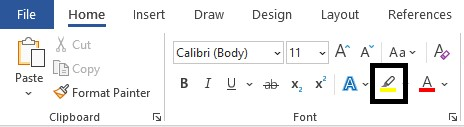
- Öne çıkarılmasını istediğiniz kelimeleri seçin.
- Word ekranının üst kısmındaki Ana Sayfa menüsünü seçin.
- Yazı Tipi grubundan Metin Vurgulama Aracını seçin.
- Vurgulama için kullanmak istediğiniz rengi seçin.
- Seçilen metin artık seçilen renkle vurgulanacaktır.
Ayrıca Okuyun : MS Word'de Bir Şeyi Nasıl Daire İçine Alırsınız: Metin ve Görseller İçin Adım Adım Kılavuz
Yöntem 2. Yazı Tipi Rengi aracını kullanma
Word'de metni yazı tipi rengi aracıyla da vurgulayabilirsiniz. İşte ayrıntılı adımlar:
- Metni seçin ve Giriş sekmesinin Yazı Tipi bölümündeki Yazı Tipi Rengi seçeneğine tıklayın.
- Parlak bir renk seçin ve Tamam'a tıklayın.
- Ardından, açılır menüden Vurgula seçeneğini seçin.
Yöntem 3: Klavye Kısayollarıyla Metni Vurgulama
Klavye kısayollarını kullanmayı tercih ediyorsanız, Word'de metni vurgulayabilirsiniz. İşte nasıl yapılacağı:
- Klavyenizde Ctrl + Alt + H tuşlarına basın .
- Vurgu için kullanmak istediğiniz rengi seçin.
- Seçilen metin artık seçilen renkle vurgulanacaktır.
Bölüm 3: Word'de Daha Fazla Vurgu Rengi Nasıl Eklenir
Word'ün yerleşik vurgulama aracı, sınırlı bir renk aralığına sahiptir; ancak Word'de daha fazla vurgulanmış renk eklemenin birkaç yöntemi vardır. Bu yöntemlerden biri aşağıda listelenmiştir:
- Word belgenizi açın.
- Şerit menüdeki Ana Sayfa sekmesine gidin .
- Yazı Tipi grubundaki Metin Vurgulama Rengi seçeneğinin yanında bir ok işareti bulunmalıdır; bu oka tıklayın.
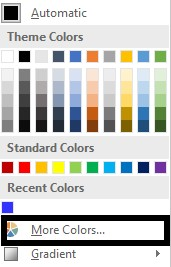
- Açılır menüden " Daha Fazla Renk " seçeneğine tıklayın .
- Açılır menüden " Daha Fazla Renk " seçeneğine tıklayın .
- Kırmızı , Yeşil ve Mavi altındaki kaydırıcıları ayarlayarak kullanmak istediğiniz rengi seçin .
- Ayrıca, RGB kutularına her renk için belirli değerler de girebilirsiniz .
- İstediğiniz rengi seçtikten sonra, Renkler iletişim kutusunu kapatmak için Tamam'ı tıklayın .
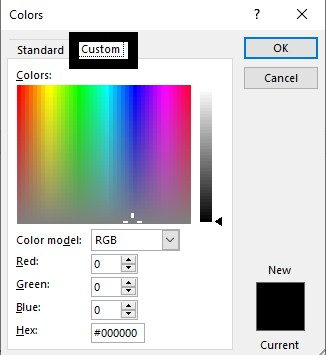
Seçtiğiniz metin artık seçtiğiniz renkle vurgulanacaktır. Bu rengi daha sonra tekrar kullanmak isterseniz, Metin Vurgulama Rengi düğmesine tıklayın ve açılır menünün üst kısmındaki yakın zamanda kullanılan renkler listesinden seçin. Seçilen metin artık seçtiğiniz renkle vurgulanacaktır.
Word'de metin vurgulamak için yalnızca birkaç varsayılan renk mevcut olsa da, daha fazla özel vurgu rengi ekleyerek deneyimi iyileştirebilirsiniz.
Word'ün Vurgulama aracına daha fazla özel renk ekleyemiyorsanız, bunun nedeni Vurgulama aracına eklenebilecek varsayılan renk sayısının 15 ile sınırlı olmasıdır. Bu sorunu çözmek için olası bir çözüm, mevcut renklerin farklı tonlarını kullanmaktır.
Bir diğer çözüm ise daha fazla özel renk seçeneği sunan farklı bir vurgulama aracı veya eklentisi kullanmaktır. Word için ek vurgulama seçenekleri sağlayan çeşitli üçüncü taraf eklentileri mevcuttur.
Bölüm 4: Word'de Vurgulama ile İlgili 2 İpucu
Metni nasıl vurgulayacağınızı öğrendiğinize göre, Word'de vurgulama ile ilgili aşağıdaki iki en önemli ipucunu bilmenizin çok faydalı olacağını düşündük:
4.1 Word'de vurgulanmış metni nasıl kaldırırsınız?
Microsoft Word'de vurgulanan metni kaldırmak için şu adımları izleyebilirsiniz:
- Kaldırmak istediğiniz vurgulanmış metni seçin.
- Klavyenizdeki Delete tuşuna basın , seçili metne sağ tıklayın ve bağlam menüsünden Sil seçeneğini seçin.
Belgedeki tüm vurgulamaları kaldırmak istiyorsanız, aşağıdaki adımları kullanabilirsiniz:
- Ekranın üst kısmındaki şerit menüde bulunan Ana Sayfa sekmesine tıklayın .
- Yazı Tipi grubundaki Metin Vurgu Rengi düğmesinin yanındaki oka tıklayın .
- Açılır menüden "Renk Yok" seçeneğini seçin .
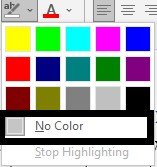
Alternatif olarak, klavyenizde Ctrl + A tuşlarına basarak tüm belgeyi seçebilir ve ardından yukarıdaki adımları izleyerek tüm belgedeki vurgulamayı kaldırabilirsiniz.
4.2: Word'de vurgulanmış metni nasıl bulursunuz?
Word'ün Gelişmiş Arama özelliğini kullanarak, vurgulanmış metin de dahil olmak üzere belirli biçimlendirmeleri arayabilirsiniz. Bunu yapmak için:
- Bul ve Değiştir iletişim kutusunu açmak için klavyenizde Ctrl + H tuşlarına basın .
- Seçenekleri genişletmek için " Daha Fazla" düğmesine tıklayın .
- Biçimlendir düğmesine tıklayın ve açılır menüden Vurgula'yı seçin .
- Belgenizde vurgulanan metnin bir sonraki örneğini aramak için " Sonrakini Bul" düğmesine tıklayın .
- Belgenizdeki vurgulanan metnin tüm örneklerini bulmak için " Sonrakini Bul" düğmesine tıklamaya devam edebilirsiniz .
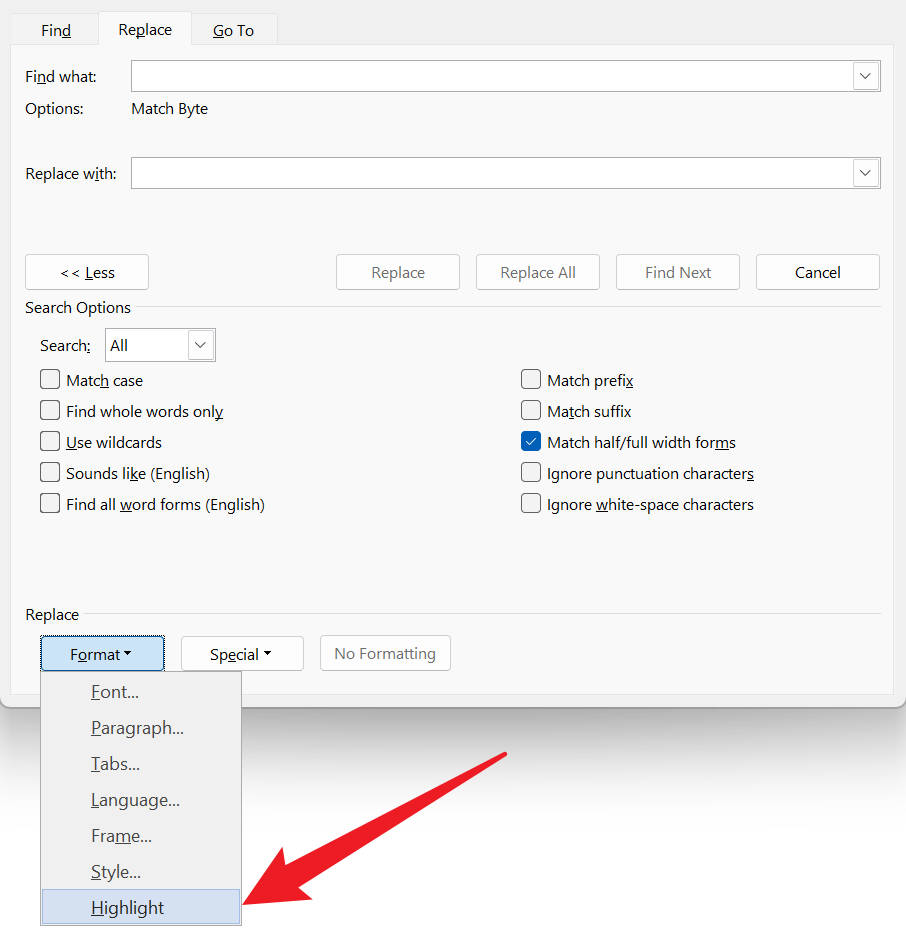
Word, arama kriterlerinize uyan metnin ilk örneğini vurgulayacaktır. Vurgulanan metni değiştirebilir veya Sonrakini Bul düğmesine tekrar tıklayarak ek örnekler aramaya devam edebilirsiniz.
Bu yöntemin yalnızca Word'ün vurgulama aracı kullanılarak vurgulanmış metinleri bulacağını unutmayın. Metin başka bir yöntemle (örneğin renkli yazı tipi veya ayrı bir grafik) vurgulanmışsa, bu yöntem çalışmayabilir.
Bölüm 5: Bilgisayar ve Mobil Cihazlar için Evrensel Bir PDF Vurgulama/Açıklama Aracı
Word, hiç şüphesiz, metin yazma ve düzenleme için birinci sınıf bir uygulamadır. Ancak, bir metin dosyasını düzenlerken kendinize daha fazla seçenek sunmak istiyorsanız, örneğin metni vurgulamak için daha fazla renk seçeneğine ihtiyacınız varsa ve Word yalnızca 15 seçenek sunuyorsa, üçüncü taraf bir editör çok faydalı olabilir.
UPDF, çok çeşitli kullanım senaryolarına uygun, hepsi bir arada bir PDF düzenleyicisidir ve Windows, Mac, iOS ve Android işletim sistemlerinde çalışır. Word ile karşılaştırıldığında, kullanıcıların serbestçe notlar ve vurgular eklemesine olanak sağlamakla kalmaz, aynı zamanda dosyaları toplu olarak dönüştürmelerine ve sıkıştırmalarına da yardımcı olur.
Bu mükemmel PDF düzenleyiciyi denemek isterseniz, deneme sürümünü almak için aşağıdaki indirme düğmesine tıklayabilirsiniz.
Windows • macOS • iOS • Android %100 güvenli
UPDF'nin Özellikleri
- Vurgulama : UPDF, kullanıcıların PDF belgelerindeki metni vurgulamasına, altını çizmesine ve üstünü çizmesine olanak tanır. Ders kitaplarını okurken, kullanıcılar sayfalar arası vurgulama yaparak ders sırasında zamandan tasarruf edebilirler.
- Açıklama Ekleme : Kullanıcılar PDF belgelerine yorumlar, yapışkan notlar ve damgalar ekleyerek iş birliğini ve geri bildirim paylaşımını kolaylaştırabilirler.
- Form Doldurma : UPDF, kullanıcıların etkileşimli PDF formlarını doldurmasına olanak tanır . Bu özellik sayesinde kullanıcılar doğrudan form alanlarına yazabilir, onay kutularını işaretleyebilir ve açılır menülerden seçim yapabilirler.
- UPDF AI: PDF dosyalarını özetleyebilen, çevirebilen ve hatta akademik makaleleri arayabilen ChatGPT destekli bir yapay zeka asistanı ile birlikte gelir . Dilbilgisi Kontrolü ve İnsanlaştırıcı özelliği, yazınızı geliştirmenize yardımcı olabilir.
- OCR : UPDF'nin Optik Karakter Tanıma (OCR) adı verilen bir işlevi, taranmış PDF belgelerini aranabilir ve düzenlenebilir metne dönüştürür.
- Bulut Depolama: Tüm açıklamalarınızı kolayca ayrı bir PDF dosyasına aktarabilir ve UPDF Bulutuna yükleyebilirsiniz .
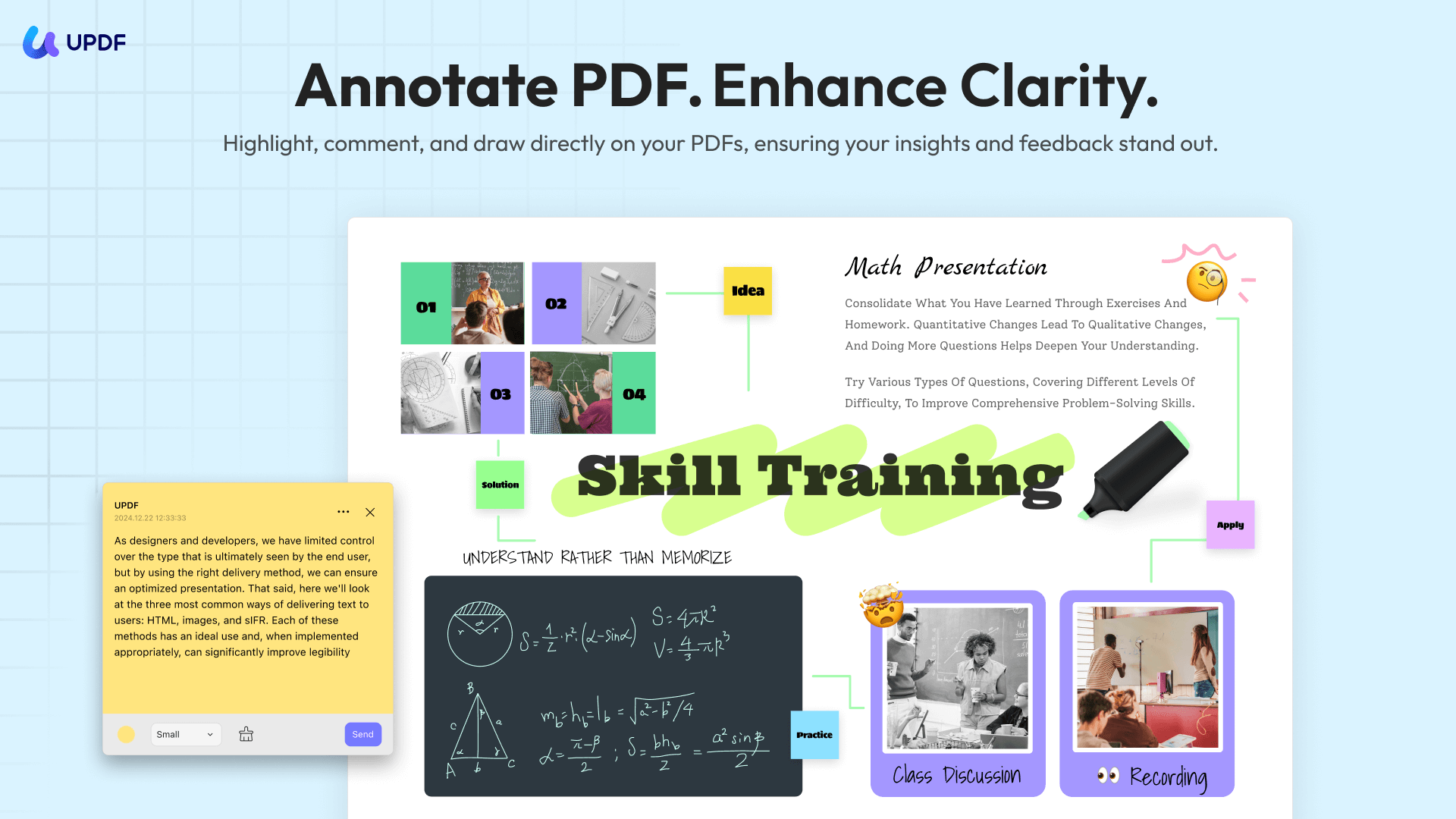
PDF dosyalarına nasıl açıklama ekleneceğine dair videoyu izlemek isterseniz, işte video burada.
🚀Daha Fazla Olasılığı Keşfedin
Çözüm
Microsoft Word'de metni vurgulamak, belgelerinizdeki önemli bilgilere dikkat çekmenin basit ve etkili bir yoludur. Daha fazla vurgu rengi ekleme özelliğiyle, belgelerinizi ihtiyaçlarınıza ve tercihlerinize göre daha da özelleştirebilirsiniz.
Bu kapsamlı kılavuzda belirtilen adımları izleyerek, metni çeşitli renklerle kolayca vurgulayabilir ve Word belgelerinizi bir üst seviyeye taşıyabilirsiniz. Farklı vurgulama renkleriyle denemeler yapın ve belgelerinizin öne çıkmasını sağlayın!
Daha önce de belirttiğimiz gibi, Word'de çok az vurgulama rengi var. Bu nedenle UPDF'yi öneriyoruz. Daha fazla renk ve araç içeriyor. Sizin için daha iyi bir seçim. Denemek isterseniz, aşağıdaki "Ücretsiz İndir" düğmesine tıklayabilirsiniz.
Windows • macOS • iOS • Android %100 güvenli






 Enrica Taylor