UPDF
UPDF
 UPDF لـWindows
 UPDF لـMac
 UPDF لـiPhone/iPad
 UPDF لـAndroid
  Nomostar
 UPDF AI عبر الإنترنت
 UPDF Sign
 IvyCraft
 تحرير PDF
 تعليق على PDF
 إنشاء PDF
 نموذج PDF
 تحرير الروابط
 تحويل PDF
 OCR
OCR PDF إلى Word
 PDF إلى صورة
 PDF إلى Excel
 تنظيم PDF
 دمج PDF
 تقسيم PDF
 قص PDF
 تدوير PDF
 حماية PDF
 توقيع PDF
 تنقيح PDF
 تطهير PDF
 إزالة الأمان
 قراءة PDF
 UPDF Cloud
 ضغط PDF
 طباعة PDF
 معالجة الدُفعات
 حول UPDF AI
 حلول UPDF AI
 دليل مستخدم AI
 الأسئلة الشائعة حول UPDF AI
 تلخيص PDF
 ترجمة PDF
 الدردشة مع PDF
 الدردشة مع الصورة
 تحويل PDF إلى خريطة ذهنية
 الدردشة مع AI
 شرح PDF
 أدوات PDF بالـ AI
 أدوات صور AI
 أدوات دردشة AI
 أدوات كتابة AI
 أدوات دراسة AI
 أدوات عمل AI
 أدوات AI أخرى
 توليد الإشارات المرجعية AI
 تلخيص الإشارات المرجعية AI
 توليد العلامة المائية AI
 توليد الخلفيات AI
 توليد الملصقات AI
 توليد الأختام AI
 مجموعة الكتابة AI
 UPDF Copilot
 إدارة الصفحات AI
 البحث الدلالي AI
 PDF إلى Word
 PDF إلى Excel
 PDF إلى PowerPoint
 الحلول المؤسسية
 علامة المؤسسة
 الذكاء الاصطناعي للمؤسسات
 خطة المؤسسة
 دليل مستخدم المؤسسة
 ويبينار للشركات
 تكنولوجيا المعلومات
 التعليمية
 البناء
 الخدمات المالية
 الرعاية الصحية
 التأمين
 قانوني
 التصنيع
 الحكومة
 الباحثون وطلاب الدكتوراه
 رواد الأعمال المستقلون
 المحامون ومكاتب المحاماة
 العاملون في العقارات
 حلول التعليم
 قصص العملاء
 دليل المستخدم
 حيل UPDF
 الأسئلة الشائعة
 مراجعات UPDF
 مركز التنزيل
 مدونة
مدونة غرفة الأخبار
 المواصفات التقنية
 التحديثات
 UPDF مقابل Adobe Acrobat
 UPDF مقابل Foxit
 UPDF مقابل PDF Expert

عندما يكون ملف PDF طويلًا أو مكوّنًا من عدة أقسام، تصبح اضافة ارقام الصفحات في PDF ضرورية لتسهيل القراءة والمراجعة. يظهر ذلك بوضوح في التقارير، العقود، الأبحاث الجامعية، كتيبات التدريب، أو الملفات التي تم دمجها من أكثر من مستند. وغالبًا ما تكون إضافة أرقام الصفحات واحدة من خطوات تجهيز الملف النهائي، إلى جانب تنظيم الصفحات أو تعديل PDF قبل الإرسال.
الجزء 1. متى تحتاج إلى اضافة ارقام الصفحات في PDF؟
تحتاج إلى ترقيم صفحات PDF عندما يصبح الملف أطول من بضع صفحات أو يحتاج إلى مراجعة رسمية. يظهر ذلك غالبًا في التقارير، العقود، الأبحاث الجامعية، الملفات المدمجة، وكتيبات التدريب، حيث تساعد أرقام الصفحات القارئ على الرجوع إلى الموضع الصحيح بسرعة.
| نوع الملف | لماذا تضيف أرقام الصفحات؟ |
| تقرير أو بحث جامعي | تسهيل الرجوع إلى صفحة محددة |
| عقد أو عرض سعر | توضيح البنود أثناء المراجعة |
| ملف PDF مدمج | توحيد الترقيم بعد الدمج |
| دليل تدريبي أو كتيب | تنظيم القراءة والطباعة |
الجزء 2. كيفية اضافة ارقام الصفحات في PDF باستخدام UPDF
بعد معرفة متى تحتاج إلى ترقيم الصفحات، يمكنك استخدام UPDF لإضافة أرقام الصفحات إلى ملف PDF دون إعادة تنسيق المستند من جديد. حمّل UPDF أولًا، ثم اتبع الخطوات المختصرة التالية.
Windows • macOS • iOS • Android آمن بنسبة 100%
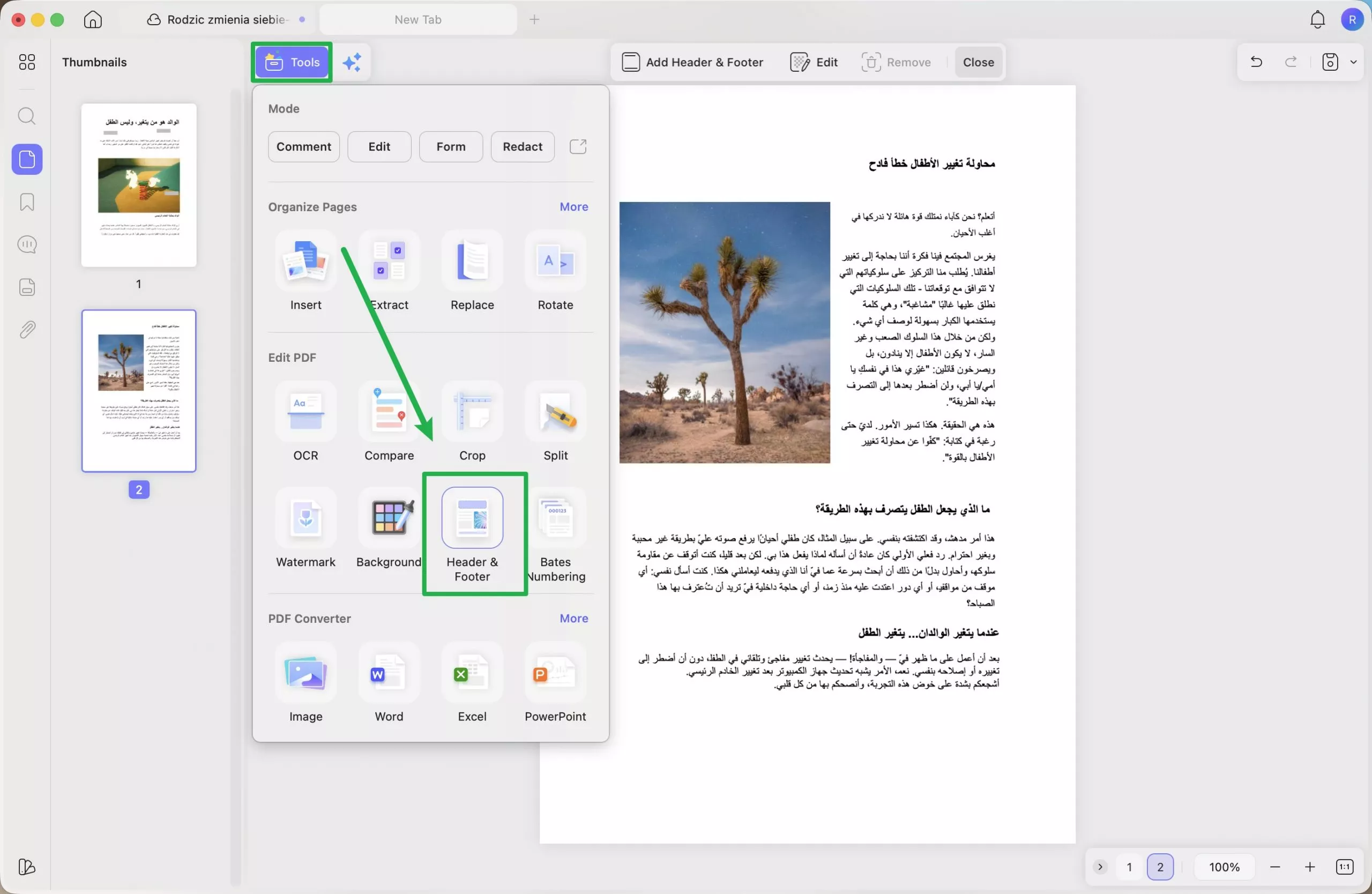
الخطوة 1. افتح أداة الرأس والتذييل
افتح ملف PDF في UPDF، ثم انتقل إلى "Tools" (أدوات) > "Header & Footer" (الرأس والتذييل).
الخطوة 2. أضف رقم الصفحة واضبط شكله
اضغط على "Page Number" (رقم الصفحة)، ثم اختر موضع الرقم في الصفحة مثل اليسار، الوسط، أو اليمين. يمكنك أيضًا ضبط الخط، الحجم، اللون، ونمط الترقيم بما يناسب شكل الملف.
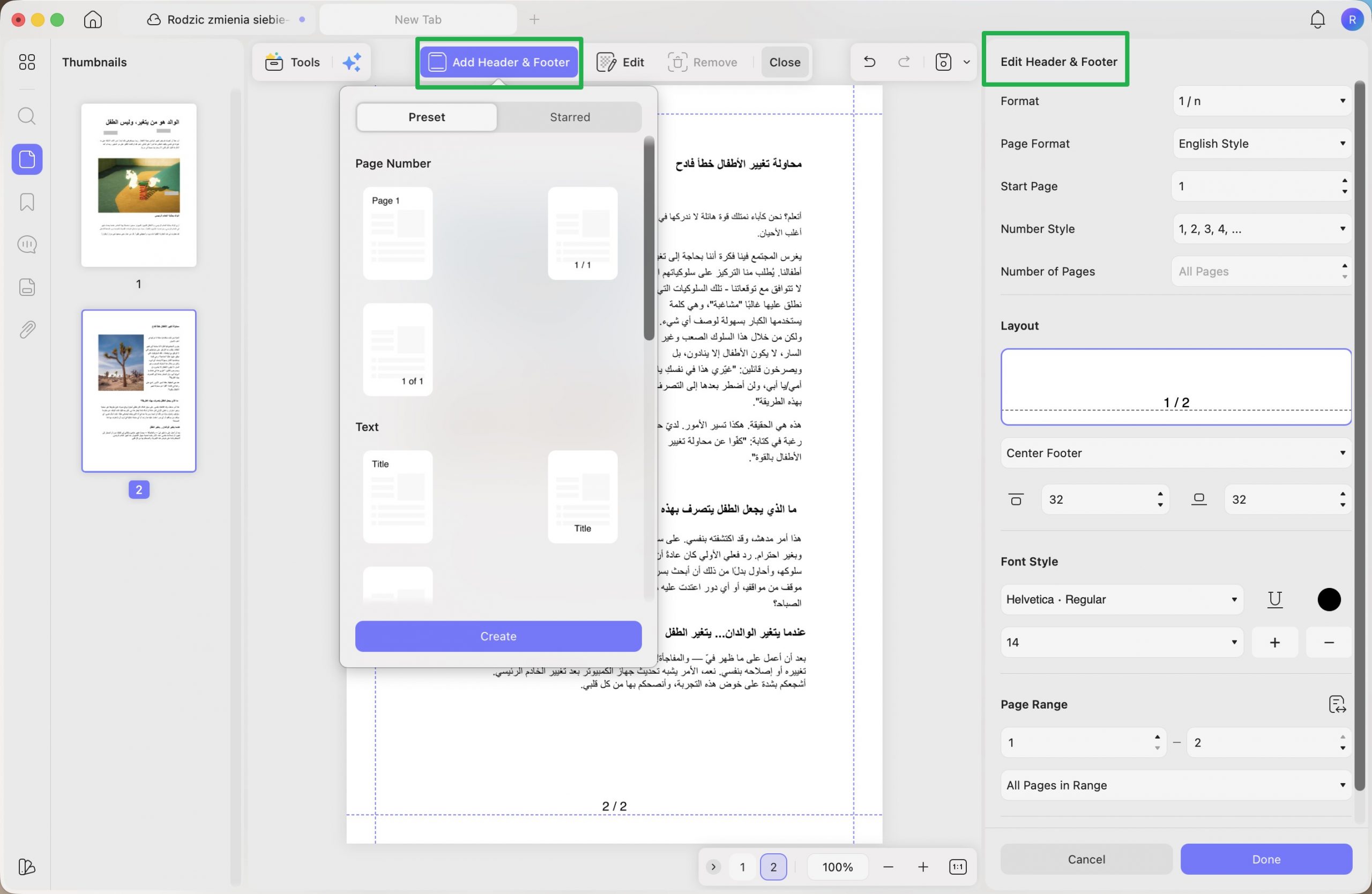
الخطوة 3. حدّد نطاق الصفحات وطبّق الترقيم
اختر ما إذا كنت تريد إضافة الأرقام إلى كل الصفحات أو إلى صفحات محددة فقط، مثل ترك الغلاف أو الفهرس دون ترقيم. بعد ذلك، اضغط على "Apply" (تطبيق). وإذا كنت تستخدم نفس التنسيق كثيرًا، يمكنك حفظ الإعداد كقالب لاستخدامه لاحقًا.
الجزء 3. كيفية اضافة ارقام الصفحات في PDF عبر Word
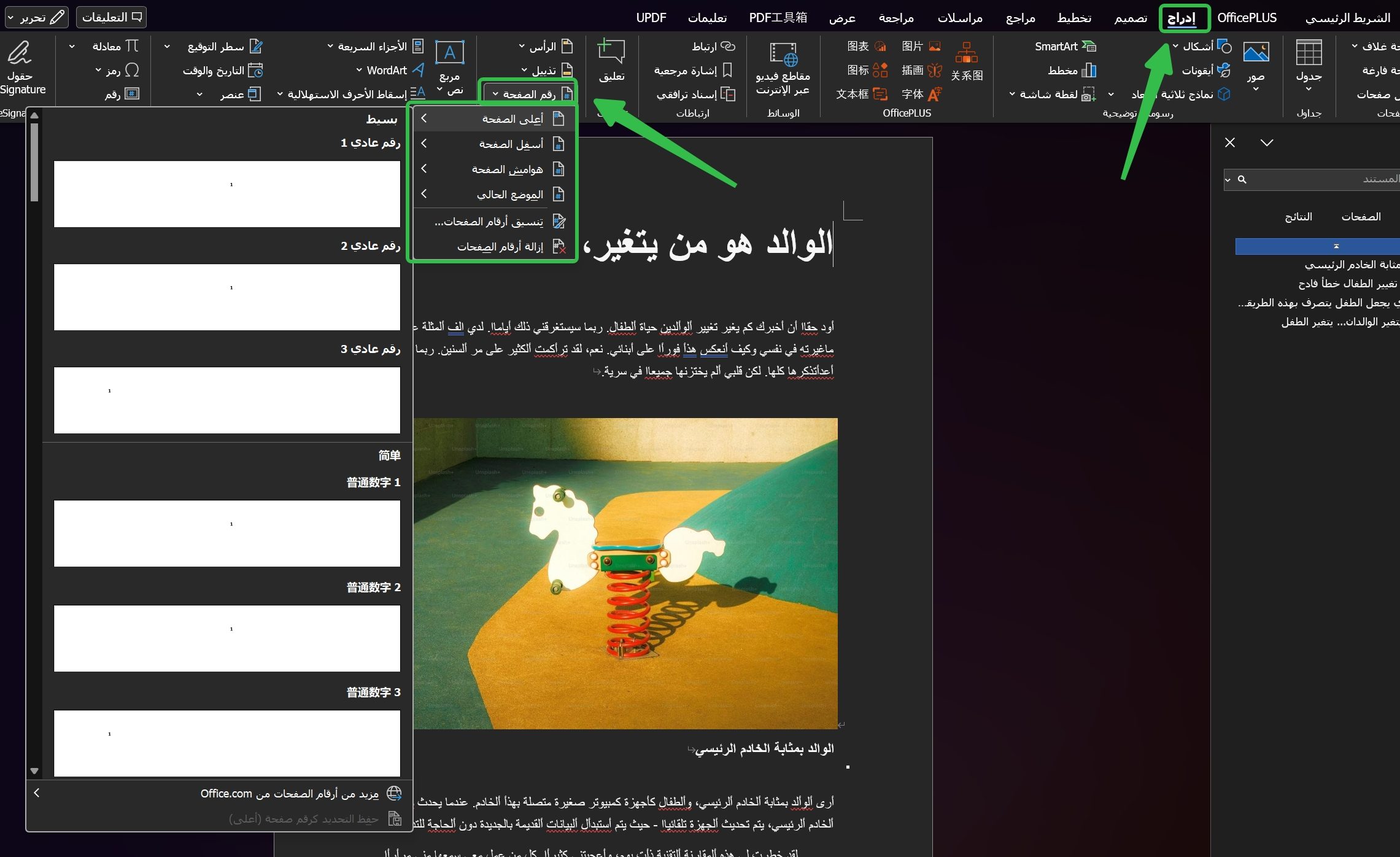
إذا كان ملف PDF في الأصل مستند Word تم تصديره إلى PDF، يمكنك الرجوع إلى نسخة Word الأصلية وإضافة أرقام الصفحات من هناك، ثم تصدير الملف مرة أخرى بصيغة PDF. هذه الطريقة مناسبة عندما تكون لديك نسخة Word قابلة للتعديل وتريد التحكم الكامل في تنسيق الملف قبل التصدير.
افتح مستند Word، ثم انتقل إلى "Insert" (إدراج)، واختر "Page Number" (رقم الصفحة). بعد ذلك، حدّد موضع الرقم في أعلى الصفحة أو أسفلها، واختر النمط المناسب. عند الانتهاء، احفظ الملف أو صدّره بصيغة PDF.
لكن إذا لم تكن لديك نسخة Word الأصلية، أو كان ملف PDF يحتوي على تصميم ثابت، صور، توقيعات، أو صفحات ممسوحة، فقد يؤدي تحويل PDF إلى Word إلى تغيّر التنسيق. في هذه الحالة، يكون استخدام UPDF لإضافة أرقام الصفحات مباشرة داخل PDF أكثر أمانًا للحفاظ على شكل الملف.
الأسئلة الشائعة حول اضافة ارقام الصفحات في PDF
السؤال 1. هل يمكن اضافة ارقام الصفحات في PDF من صفحة معينة فقط؟
نعم، يمكنك تحديد نطاق الصفحات داخل UPDF، مثل بدء الترقيم من صفحات المحتوى وترك الغلاف أو الفهرس دون ترقيم.
السؤال 2. أين أضع رقم الصفحة في ملف PDF عربي؟
غالبًا يكون أسفل الصفحة في الوسط خيارًا مناسبًا للملفات العربية الرسمية، لأنه لا يتعارض عادةً مع اتجاه النص. لكن إذا كان الملف يحتوي على توقيع، ختم، شعار، أو تذييل، فراجع الصفحة بعد الترقيم لتجنب التداخل.
السؤال 3. هل يمكن تغيير لون أو حجم رقم الصفحة؟
نعم، يمكنك في UPDF تعديل الخط، الحجم، اللون، ونمط الترقيم حتى يتناسب رقم الصفحة مع شكل المستند.
السؤال 4. هل أحتاج إلى ترقيم الغلاف والفهرس؟
ليس دائمًا. في كثير من التقارير والأبحاث، يُترك الغلاف دون ترقيم، وقد يبدأ الترقيم من صفحة المحتوى الأساسية. لذلك من الأفضل تحديد نطاق الصفحات قبل تطبيق الترقيم.
السؤال 5. هل إضافة أرقام الصفحات عبر Word أفضل من UPDF؟
إذا كانت لديك نسخة Word الأصلية، فقد يكون Word مناسبًا. أما إذا كان لديك ملف PDF نهائي وتريد الحفاظ على التنسيق دون تحويل، فاستخدام UPDF مباشرة يكون أفضل.
الخاتمة
إذا كان ملفك ما زال بصيغة Word، فإضافة أرقام الصفحات قبل التصدير إلى PDF خيار بسيط. أما إذا كان الملف قد أصبح PDF نهائيًا، فالأفضل استخدام UPDF لإضافة الترقيم مباشرة دون تحويل الملف أو المخاطرة بتغيير التنسيق.
استخدم الطريقة التي تناسب مرحلة ملفك. وللمستندات التي تحتاج إلى مراجعة، إرسال، طباعة، أو أرشفة بشكل متكرر، يمنحك UPDF طريقة أسرع لإضافة أرقام الصفحات وتنظيم ملف PDF من المكان نفسه.
Windows • macOS • iOS • Android آمن بنسبة 100%