UPDF
UPDF
 Windows
 Mac
Mac iPhone/iPad
 Android
 Nomostar
 UPDF AI 在線
 UPDF 數位簽名
 IvyCraft
 PDF 閱讀器
 PDF 文件註釋
 PDF 編輯器
 PDF 格式轉換
 建立 PDF
 壓縮 PDF
 PDF 頁面管理
 合併 PDF
 拆分 PDF
 裁剪 PDF
 刪除頁面
刪除頁面 旋轉頁面
旋轉頁面 PDF 簽名
 PDF 表單
 PDF 文件對比
 PDF 加密
 列印 PDF
 批量處理
批量處理 OCR
OCR UPDF Cloud
 關於 UPDF AI
 UPDF AI解決方案
  AI使用者指南
 UPDF AI常見問題解答
 總結 PDF
 翻譯 PDF
 解釋 PDF
 與 PDF 對話
 與圖像對話
與圖像對話 PDF 轉心智圖
 與 AI 聊天
 AI 書籤產生器
 AI 書籤摘要
 AI 浮水印產生器
 AI 背景產生器
 AI 貼圖產生器
 AI 圖章產生器
 AI 寫作工具組
 UPDF 輔助工具
 AI 頁面管理
 AI 語意搜尋
 PDF 轉成 Word
 PDF 轉成 Excel
 PDF 轉成 PPT
 企業解決方案
 企業 Sign
 企業 AI
企業 AI 企業會員定價
 企業會員使用指南
 企業級線上研討會
 銀行
銀行 醫療保健
醫療保健 保險
保險 法律
法律 製造業
製造業 政府
政府 教育行業方案
 用戶案例
用戶案例 使用者指南
使用者指南 技術規格
技術規格 產品更新日誌
 常見問題
常見問題 使用技巧
使用技巧 部落格
部落格 UPDF 評論
 下載中心
下載中心 聯絡我們
聯絡我們

你是否也曾在工作、讀書或閒暇之餘,瀏覽網頁上的 PDF 檔案時,心裡直呼「這份資料超實用!我趕緊把這份 PDF 檔案下載下來」,卻始終找不到下載方式?有時候網站並不會標示明確的下載路徑,花時間慢慢嘗試操作,不只白白耗費時間,也讓人覺得相當困擾。
本篇文章會整理無法從網站下載 PDF 檔案的常見原因,並分享多數網站都適用的 PDF 檔案下載解法。
一、為什麼無法從網站下載 PDF 檔案?
無法順利下載網頁上的 PDF 檔案,背後有各式各樣的原因。如果網站充斥大量廣告與彈出視窗,很容易分不清哪個按鈕、連結才是 PDF 檔案的正確下載入口,一旦點錯,還有可能不小心安裝到惡意程式。
另外,部分網站會架設安全防護機制,限制使用者下載 PDF 檔案。這類狀況多半是因為該 PDF 檔案受著作權保護,或是你並未取得對應的下載使用權限。
也有可能是瀏覽器本身出了問題,導致 PDF 檔案無法正常下載。像是網路連線速度過慢、瀏覽器開啟了阻擋下載 PDF 檔案的擴充功能,又或是瀏覽器的快取、Cookie 紀錄干擾檔案下載作業。
如果你也曾遇到上述狀況,想必能體會到想取得需要的 PDF 檔案卻屢屢失敗的惱人感受。接下來就為大家介紹對應的解決方法!
二、透過下載按鈕取得網站內的 PDF 檔案
多數網站的 PDF 檔案都會搭配專屬按鈕,讓使用者直接下載。不論是要找電子報、履歷、生日賀卡等類型的 PDF 檔案範本,幾乎都能看到這類設計。不過有些網站頁面排版雜亂、廣告滿版,還會不斷跳出彈窗,這時就得仔細找尋「下載」按鈕。
請依照以下步驟,透過下載按鈕儲存 PDF 檔案:
步驟 1:尋找目標 PDF 檔案
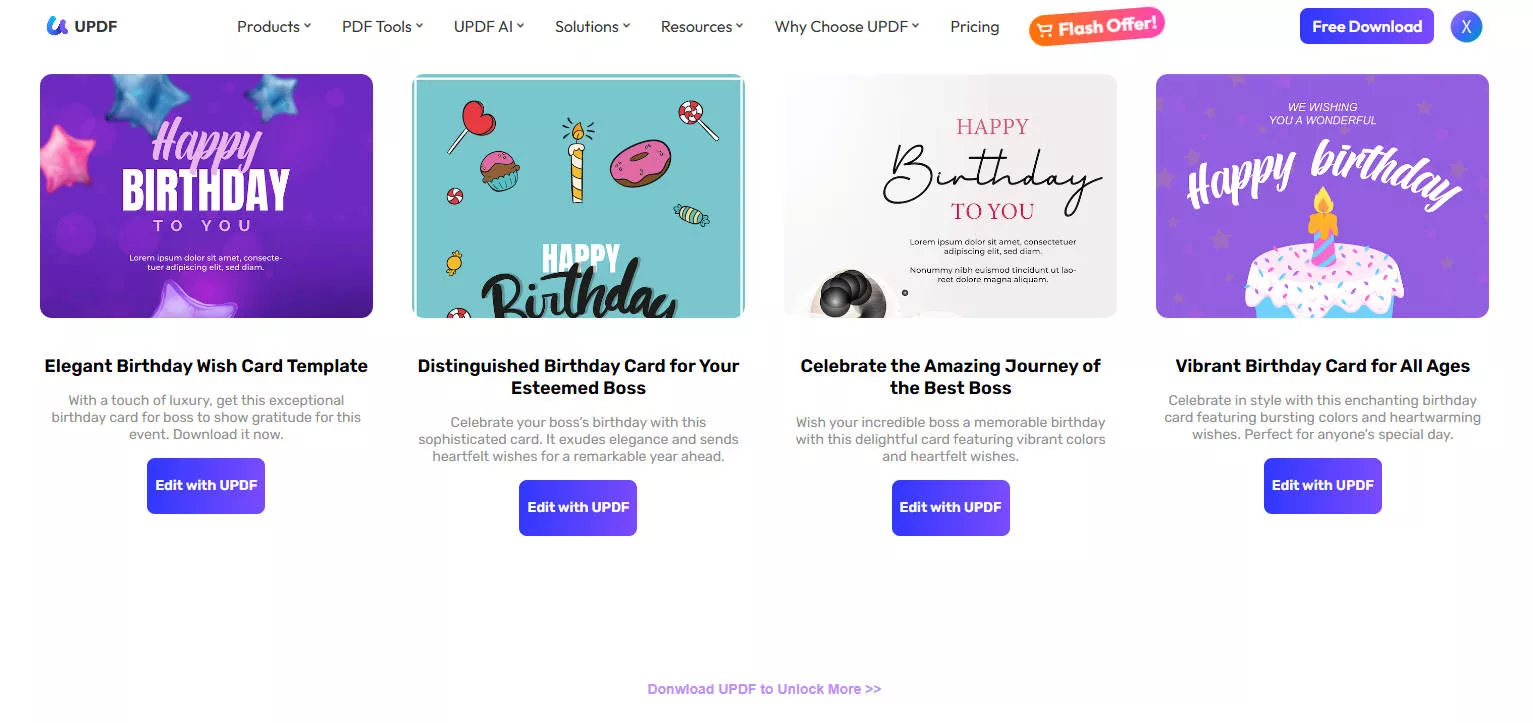
打開你常用的資源網站,找到想要儲存的 PDF 檔案,確認網頁已在瀏覽器中正常開啟。本次示範,我們要從 UPDF 網站下載生日賀卡範本的 PDF 檔案。
步驟 2:執行下載動作
點選想取得的範本或檔案,找到頁面上的「下載」按鈕並點擊,PDF 檔案就會自動儲存到你的電腦當中。

步驟 3:開啟 PDF 檔案
完成下載後,就能直接開啟這份 PDF 檔案,進行閱讀、編輯,或是轉發給其他人。
三、透過網址連結下載網站中的 PDF 檔案
若是在網頁上找不到明顯的 PDF 檔案下載按鈕,代表它多半採用隱藏式的下載連結。而且點擊這類連結後,PDF 檔案會直接在瀏覽器視窗開啟,必須再多幾個步驟,才能順利將 PDF 檔案儲存至電腦。
以下教學如何透過網址連結下載 PDF 檔案:
步驟 1:找出下載連結
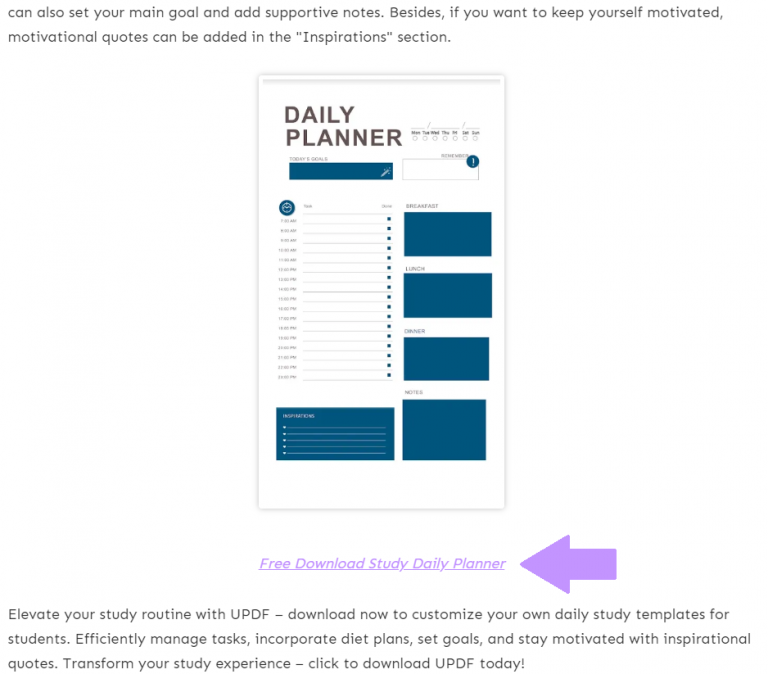
找到目標 PDF 檔案後,接著尋找對應的下載連結。這類連結通常會放在 PDF 檔案預覽圖的上方或下方,不妨多留意該區域。
步驟 2:點擊連結開啟檔案
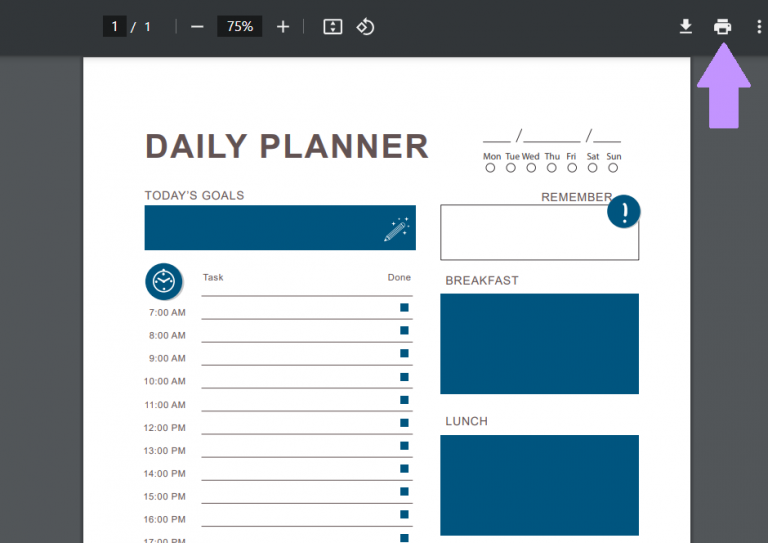
點選下載連結,PDF 檔案就會在瀏覽器視窗中顯示。此時請點擊畫面右上角的列印圖示,繼續後續操作。
步驟 3:另存為 PDF 檔案
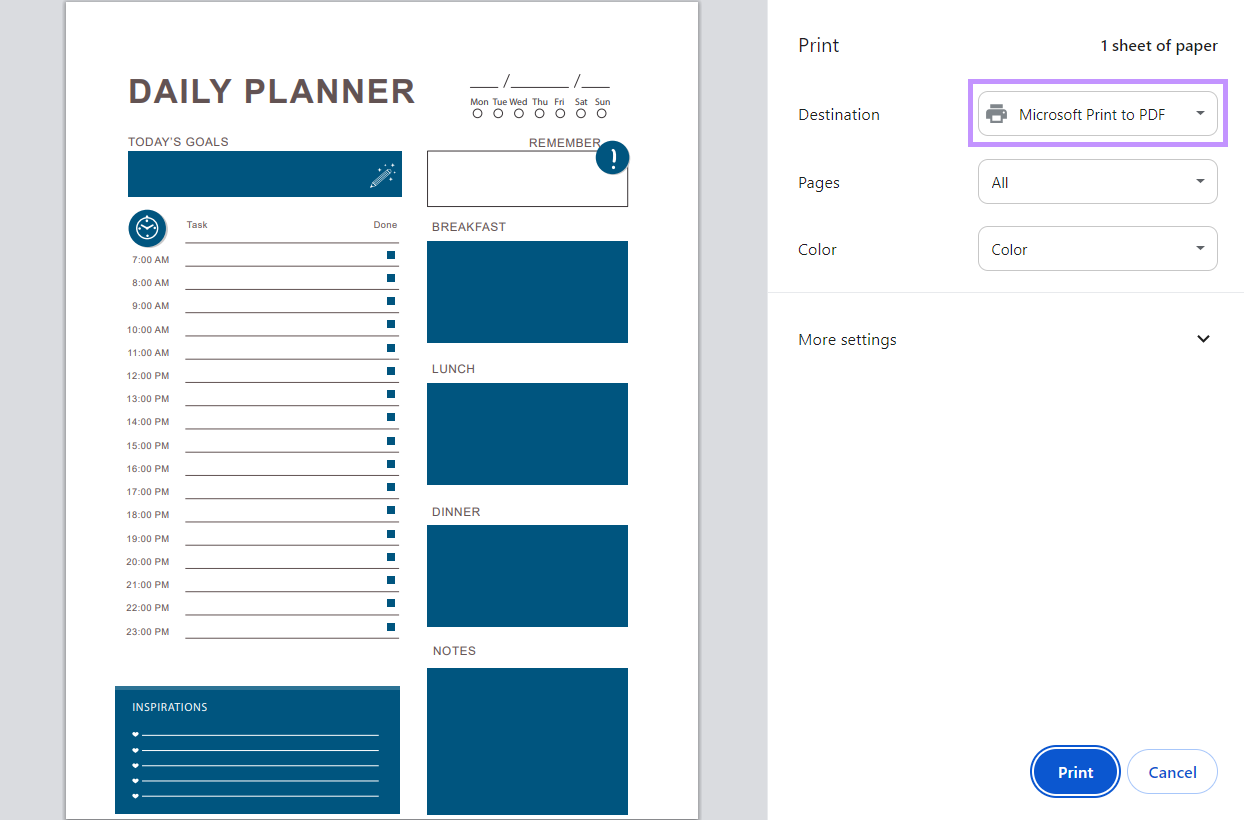
在列印設定頁面中,選擇「Microsoft Print to PDF」選項,接著點擊「列印」。隨後選擇電腦中要存放檔案的資料夾,最後按下「儲存」,就能將這份 PDF 檔案下載完成。
四、調整瀏覽器設定,自動下載 PDF 檔案
當找不到下載按鈕時,我們大多會改用連結來取得 PDF 檔案,但很多時候點擊連結後,PDF 檔案只會在瀏覽器開啟,不會自動下載,相當不便。這時只要修改瀏覽器設定,就能讓瀏覽器遇見 PDF 檔案時自動下載。
接下來以 Google Chrome 為例,教大家調整設定,讓網頁上的 PDF 檔案直接下載、而非在瀏覽器開啟:
步驟 1:開啟網站權限設定
打開 Chrome 瀏覽器,依序點選「設定」→「隱私權與安全性」→「網站設定」,滑動到頁面最下方,點擊「其他權限」。

步驟 2:進入 PDF 檔案專屬設定
持續往下滑動頁面,在「額外內容設定」的底部,點選「PDF 設定」。

步驟 3:切換 PDF 檔案開啟模式
進入設定頁面後,選擇「下載 PDF」選項。設定完成後,日後開啟網頁上的 PDF 檔案,就會自動下載,不會再於瀏覽器視窗中開啟。

五、一次下載網站內所有 PDF 檔案
如果瀏覽的網站收錄了大量實用的 PDF 檔案,逐一下載會相當費時,這時就能使用瀏覽器擴充功能,批次下載多份 PDF 檔案。
不過這項方式有使用限制:必須先將所有 PDF 檔案在瀏覽器中開啟,且檔案連結的格式必須為 .pdf 才能正常執行。
步驟 1:安裝瀏覽器擴充功能
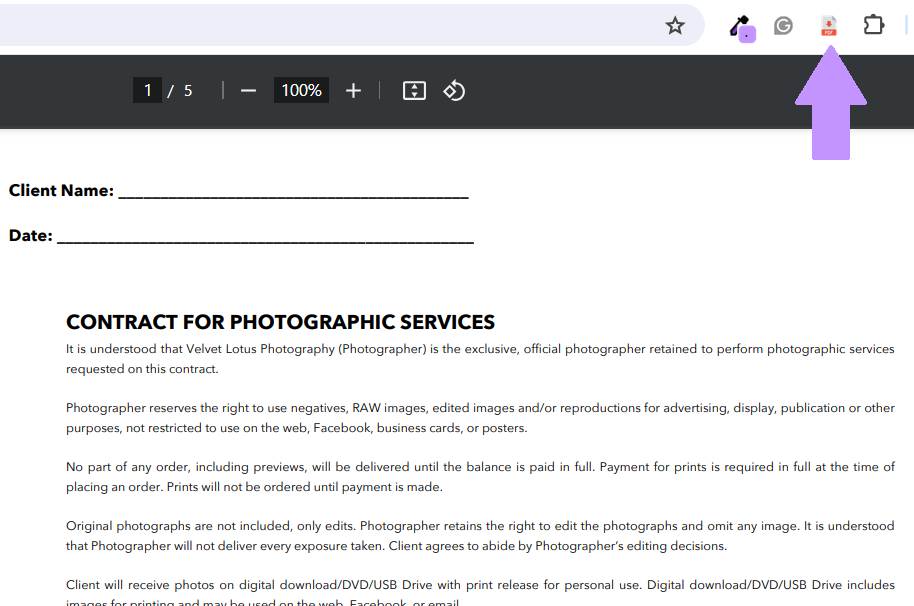
前往 Chrome 線上應用程式商店,找到對應的擴充功能並新增至瀏覽器。安裝完畢後,記得手動啟用該擴充功能,才能正常使用。

步驟 2:批次下載所有 PDF 檔案
開啟 Chrome 擴充功能後,把所有想要儲存的 PDF 檔案個別在瀏覽器視窗打開。確認完畢後,點擊擴充功能圖示,所有 PDF 檔案就會自動批次下載到電腦中。
六、儲存網站上受保護的 PDF 檔案(擷圖方式)
倘若試過各種方法,依舊無法下載網頁上的 PDF 檔案,代表這份 PDF 檔案有額外的安全防護機制,一般方式無法直接下載。這時可以改用螢幕擷圖的方式,留存 PDF 檔案內容。
⚠️ 特別提醒:未經檔案所有者同意,擅自下載、使用受保護的 PDF 檔案,屬於違法行為,請務必遵守相關規範。
若你需要以擷圖方式留存受保護的 PDF 檔案,可參考以下步驟:
步驟 1:擷取螢幕畫面
針對 PDF 檔案可檢視的頁面,逐頁進行螢幕截圖。
- Windows 作業系統:按下「PrtSc」按鍵,就能選擇矩形選取、視窗擷取、全螢幕或自由選取模式,框選需要的畫面範圍;也可以同時按下 Windows 鍵 + Print Screen 鍵,直接擷取整個螢幕。
- Mac 作業系統:按下 Shift + Command + 3 可擷取全螢幕;按下 Shift + Command + 4 後,拖曳游標就能選取特定區域;若是要單獨擷取某個視窗,則按下 Shift + Command + 4 後再按下空白鍵即可。
步驟 2:將截圖合併為 PDF 檔案
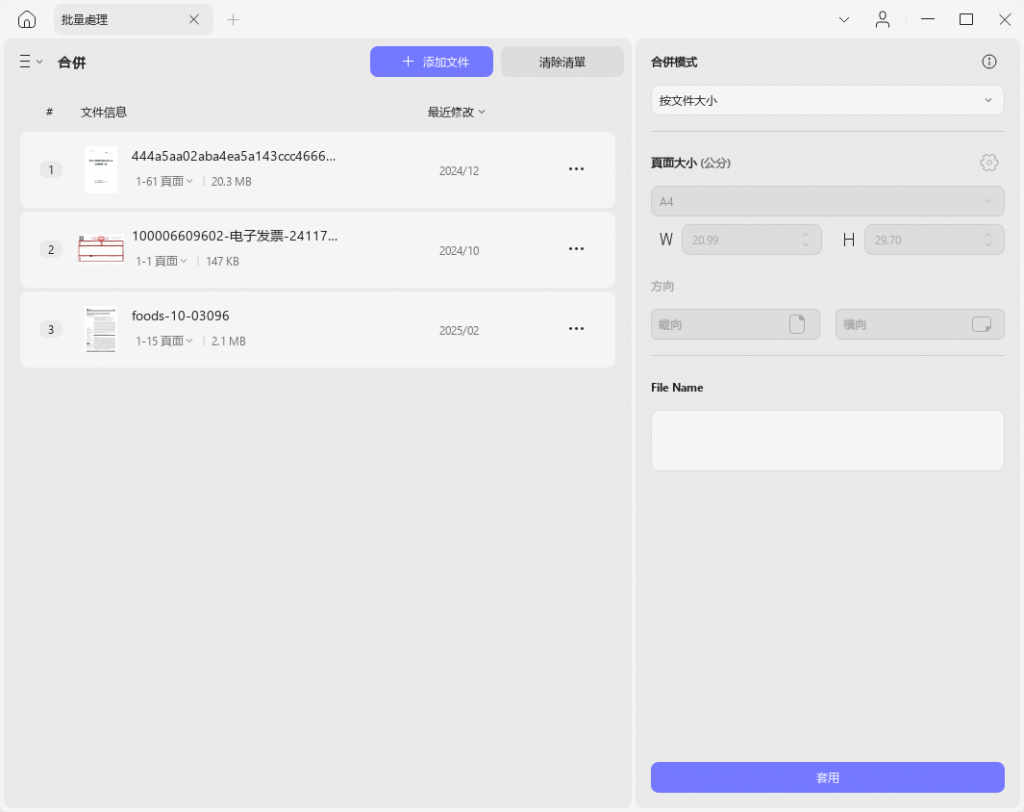
如果想把多張螢幕截圖整合成單一份 PDF 檔案,方便後續閱讀,可以點擊下方按鈕下載 UPDF。
Windows • macOS • iOS • Android 100% 安全性
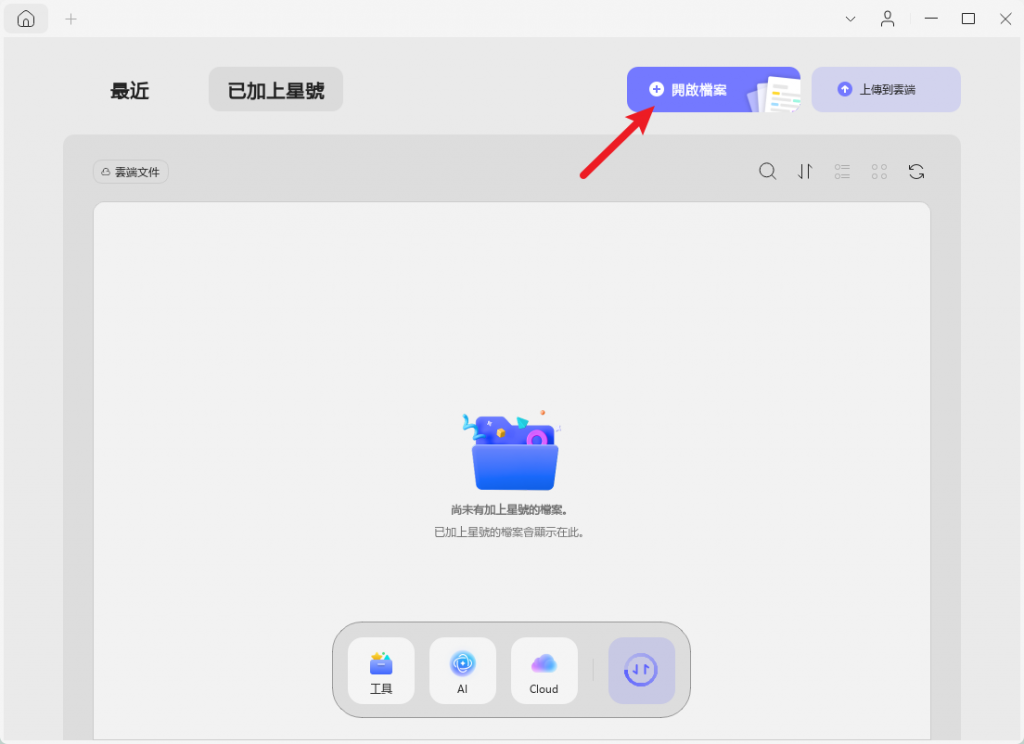
開啟軟體後,直接將所有截圖拖曳到「開啟檔案」區域。完成後,所有截圖就會合併成一份易於瀏覽的 PDF 檔案。
七、實用小技巧:編輯已下載的 PDF 檔案
順利取得網站的 PDF 檔案後,接下來就能使用 UPDF 來編輯、註解 PDF 檔案。這套軟體功能齊全,不僅能修改 PDF 檔案內既有的文字、圖片與連結,也能自由新增各類內容。
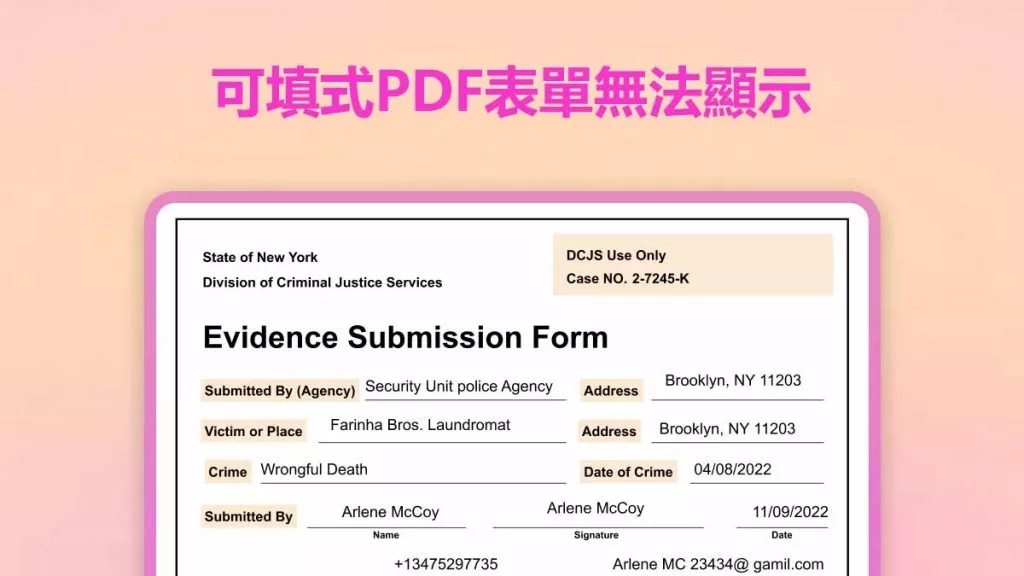
你也可以運用 UPDF 的註解工具在 PDF 檔案中添加註釋,像是貼圖、線條繪圖、便利貼、備註標記等功能都一應俱全。如果下載到無法填寫內容的 PDF 表單,只要一鍵操作,就能轉換成可填寫的 PDF 檔案,使用相當便利。
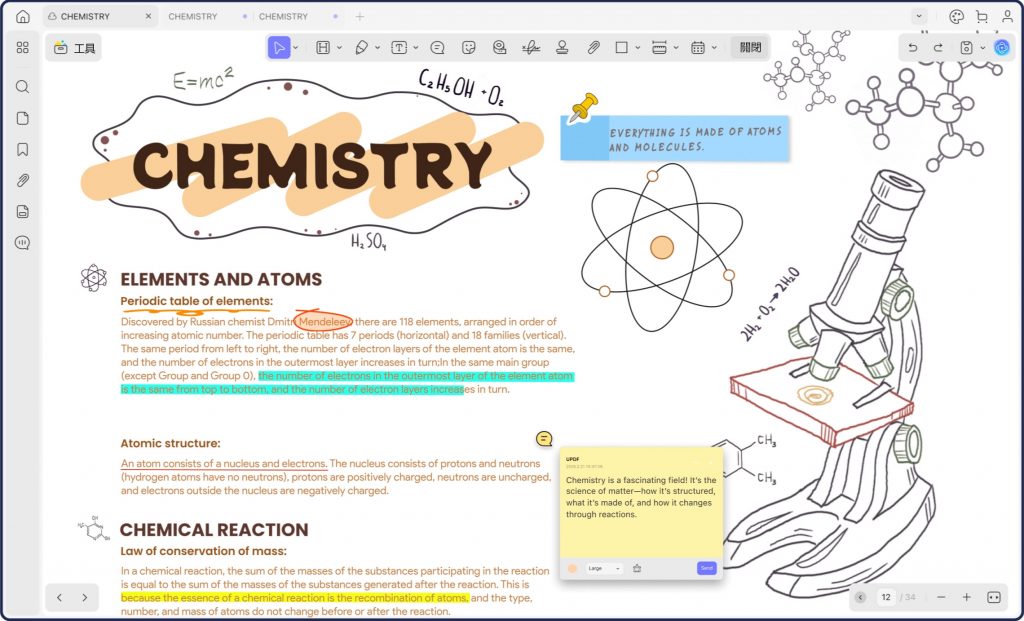
UPDF 適用於 Windows、Mac、Android 以及 iOS 各大平台,不論使用哪種裝置,都能隨時開啟、編輯 PDF 檔案,工作、讀書或是個人使用都很合適。想體驗 UPDF 完整功能嗎?點擊下方按鈕即可免費下載試用。
Windows • macOS • iOS • Android 100% 安全性
安裝完成後,依照以下步驟開始編輯 PDF 檔案。
步驟 1:開啟 PDF 檔案
在 UPDF 當中,點擊「開啟檔案」欄位,或是直接將 PDF 檔案拖曳至軟體視窗。開啟檔案後,點選工具列中的「編輯」,頁面上方就會出現編輯工具,可自由新增文字、圖片或連結。
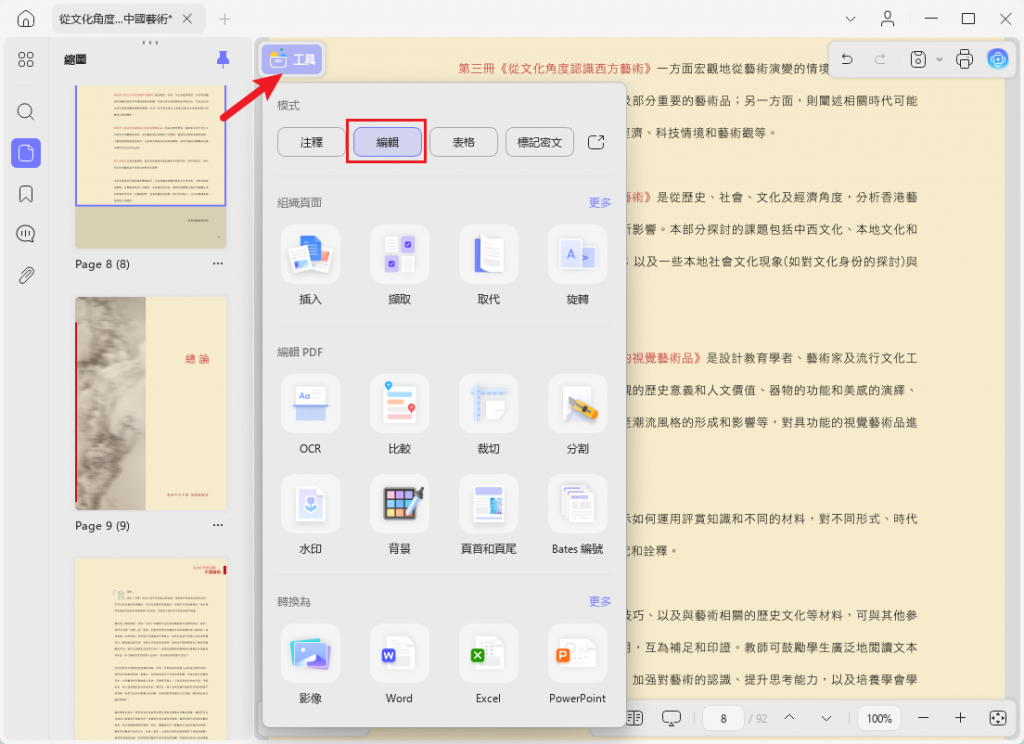
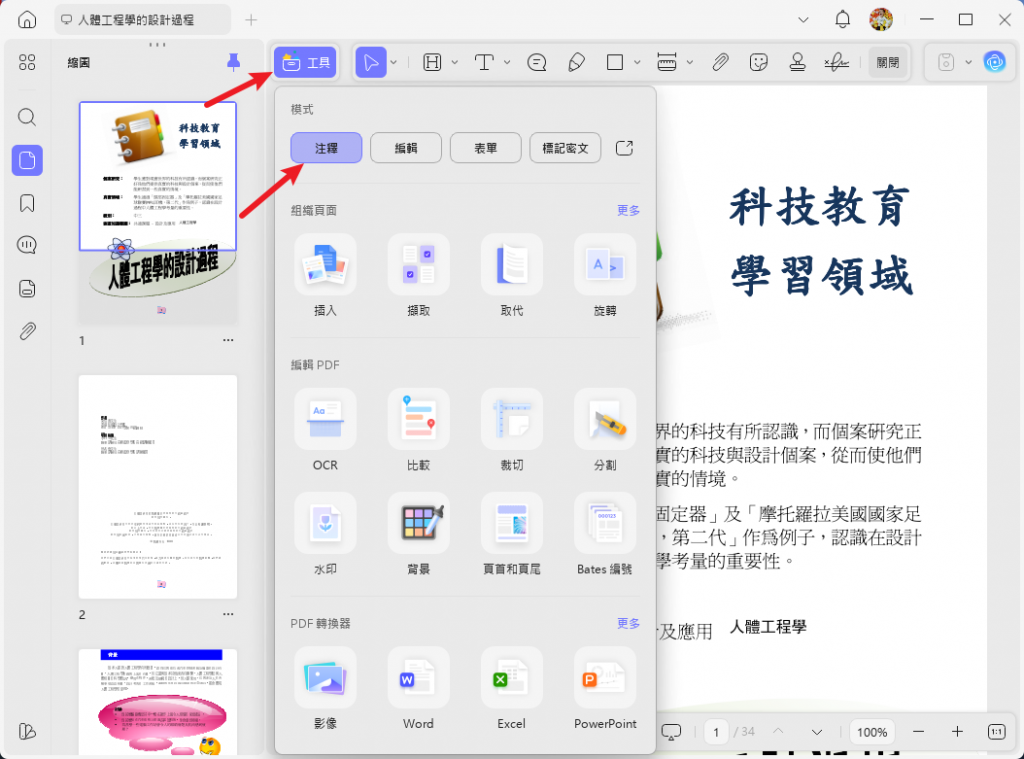
步驟 2:編修與註解 PDF 檔案
另外也能點選工具列的「評論」,開啟完整註解功能,可標示重點文字、新增便利貼備註等等。
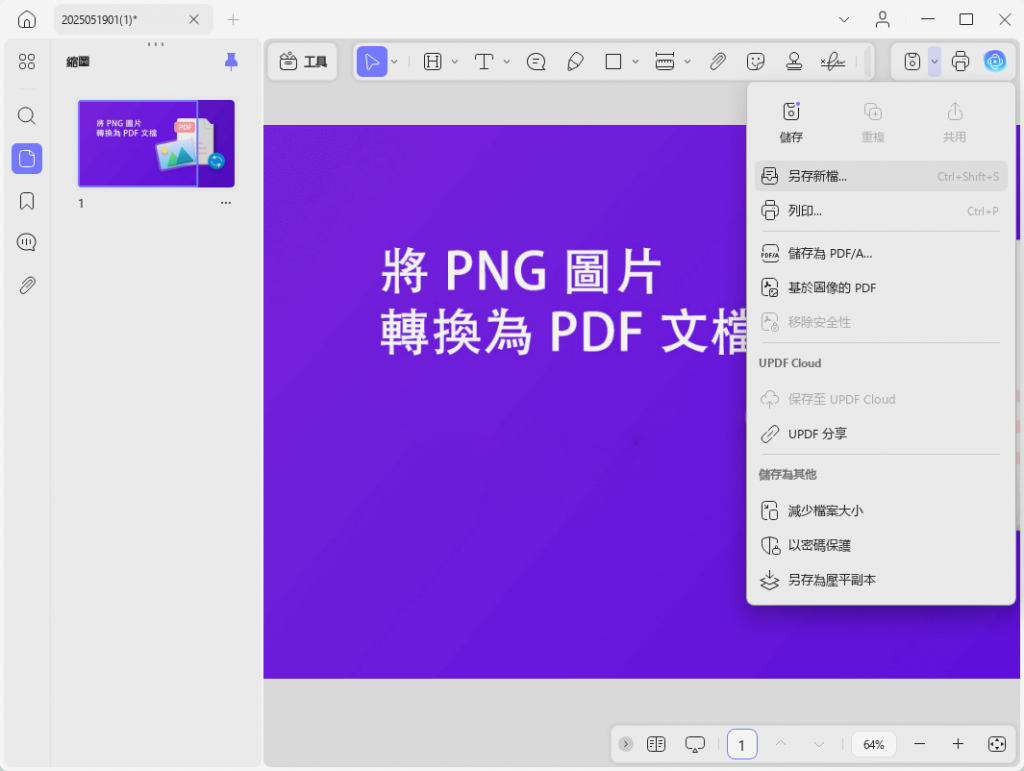
步驟 3:儲存編輯後的 PDF 檔案
完成所有編修作業後,點擊「儲存」,就能將修改後的 PDF 檔案保存下來。
除了上述功能,UPDF 還內建多項實用工具:光學字元辨識(OCR)可將圖片式文字轉換成可編輯文字、支援 PDF 檔案密碼保護,搭配強大的 AI 工具,還能自動摘要內容、解釋文意、翻譯文字甚至產生新內容!
你可以參考國外網站 Howtogeek 的評測文章,或是觀看教學影片,更深入認識 UPDF 的各項功能。
如果你目前使用的是 UPDF 免費試用版,可升級為專業版。
結語
找不到網站內 PDF 檔案的下載方式,真的很讓人無奈。看完本篇教學,相信你已經學會至少五種下載網站 PDF 檔案的方法:使用下載按鈕、透過網址連結、調整瀏覽器設定自動下載、批次下載多份 PDF 檔案,以及用擷圖方式留存受保護的 PDF 檔案。
將需要的 PDF 檔案下載完成後,建議使用 UPDF 進行閱讀、管理、客製化與編輯作業。趕緊點擊下方按鈕下載軟體,開啟免費試用,暢用所有強大功能吧!
Windows • macOS • iOS • Android 100% 安全性