UPDF
UPDF
 UPDF لـWindows
 UPDF لـMac
 UPDF لـiPhone/iPad
 UPDF لـAndroid
  Nomostar
 UPDF AI عبر الإنترنت
 UPDF Sign
 IvyCraft
 تحرير PDF
 تعليق على PDF
 إنشاء PDF
 نموذج PDF
 تحرير الروابط
 تحويل PDF
 OCR
OCR PDF إلى Word
 PDF إلى صورة
 PDF إلى Excel
 تنظيم PDF
 دمج PDF
 تقسيم PDF
 قص PDF
 تدوير PDF
 حماية PDF
 توقيع PDF
 تنقيح PDF
 تطهير PDF
 إزالة الأمان
 قراءة PDF
 UPDF Cloud
 ضغط PDF
 طباعة PDF
 معالجة الدُفعات
 حول UPDF AI
 حلول UPDF AI
 دليل مستخدم AI
 الأسئلة الشائعة حول UPDF AI
 تلخيص PDF
 ترجمة PDF
 الدردشة مع PDF
 الدردشة مع الصورة
 تحويل PDF إلى خريطة ذهنية
 الدردشة مع AI
 شرح PDF
 أدوات PDF بالـ AI
 أدوات صور AI
 أدوات دردشة AI
 أدوات كتابة AI
 أدوات دراسة AI
 أدوات عمل AI
 أدوات AI أخرى
 توليد الإشارات المرجعية AI
 تلخيص الإشارات المرجعية AI
 توليد العلامة المائية AI
 توليد الخلفيات AI
 توليد الملصقات AI
 توليد الأختام AI
 مجموعة الكتابة AI
 UPDF Copilot
 إدارة الصفحات AI
 البحث الدلالي AI
 PDF إلى Word
 PDF إلى Excel
 PDF إلى PowerPoint
 الحلول المؤسسية
 علامة المؤسسة
 الذكاء الاصطناعي للمؤسسات
 خطة المؤسسة
 دليل مستخدم المؤسسة
 ويبينار للشركات
 البنوك
 الرعاية الصحية
 التأمين
 قانوني
 التصنيع
 الحكومة
 حلول التعليم
 قصص العملاء
 دليل المستخدم
 حيل UPDF
 الأسئلة الشائعة
 مراجعات UPDF
 مركز التنزيل
 مدونة
مدونة غرفة الأخبار
 المواصفات التقنية
 التحديثات
 UPDF مقابل Adobe Acrobat
 UPDF مقابل Foxit
 UPDF مقابل PDF Expert

عند العمل على مستندات PDF باللغة العربية، قد تحتاج أحيانًا إلى إدراج فاصل صفحات أو إعادة تنظيم الصفحات بشكل أكثر وضوحًا، خاصة عند مراجعة الملفات أو تجهيزها للمشاركة والطباعة. يساعد هذا النوع من التنسيق على جعل المستند أكثر ترتيبًا وسهولة في القراءة، مع الحفاظ على مظهره بشكل منظم واحترافي.
ورغم أن ملفات PDF تتميز بثبات التنسيق وسهولة الاستخدام عبر مختلف الأجهزة، فإن إجراء تعديلات مثل إدراج فاصل صفحات لا يتم بالطريقة نفسها الموجودة في برامج تحرير النصوص التقليدية.
في هذا الدليل، سنتعرف على مجموعة من الطرق العملية التي تساعدك على إدراج فاصل صفحات داخل ملفات PDF بسهولة وكفاءة.
الجزء الأول. ما معنى فاصل الصفحات في PDF؟ ومتى تحتاج إليه؟
في Word أو Excel، يمكن إدراج فاصل صفحات مباشرة ليبدأ المحتوى التالي في صفحة جديدة. أما في ملف PDF، فالأمر مختلف قليلًا؛ لأن PDF يحافظ على شكل الصفحات كما هي، ولا يتعامل مع فاصل الصفحات كأمر قابل للتحرير بالطريقة نفسها.
لذلك، عندما نتحدث عن إدراج فاصل صفحات في PDF، فنحن غالبًا نقصد أحد هذه الحلول: إضافة صفحة فارغة، نسخ صفحة وتقسيم محتواها، أو إعادة ترتيب الصفحات حتى يبدأ فصل جديد أو قسم مهم في صفحة مستقلة.
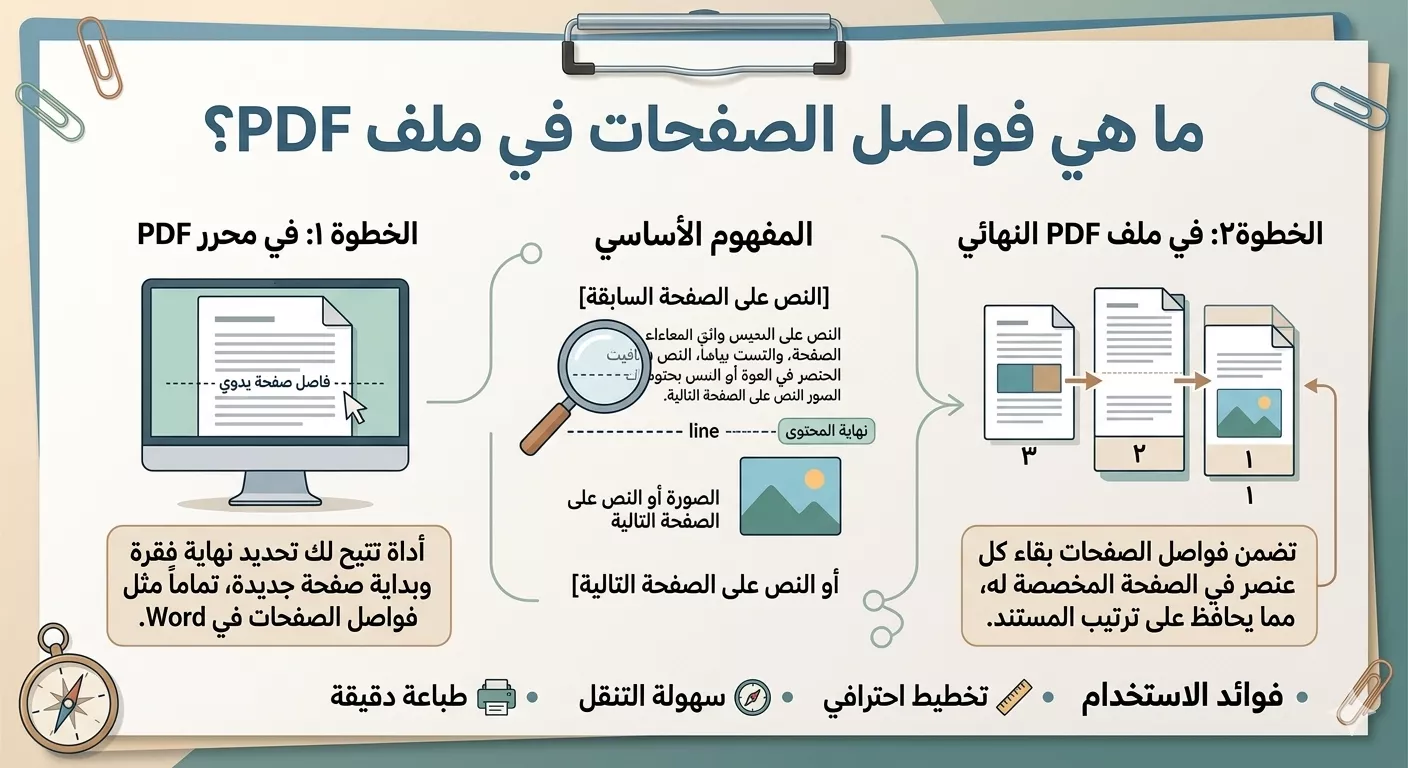
قد تحتاج إلى ذلك عند تجهيز تقرير طويل، مذكرة دراسية، ملف تدريبي، عقد، أو مستند رسمي قبل الطباعة أو المشاركة. والجدول التالي يساعدك على اختيار الطريقة المناسبة حسب ما تريد فعله داخل ملف PDF.
| ما تريد فعله | الطريقة الأنسب |
|---|---|
| بدء فصل أو قسم جديد من صفحة مستقلة | إضافة صفحة فارغة إلى PDF |
| تقسيم صفحة مزدحمة إلى جزأين أو أكثر | نسخ الصفحة ثم تعديل كل نسخة يدويًا |
| ترتيب ملف PDF بعد دمج أو تعديل الصفحات | استخدام أدوات تنظيم الصفحات في UPDF |
| إخفاء المسافة الظاهرة بين الصفحات أثناء القراءة فقط | تعديل إعدادات العرض في قارئ PDF |
الجزء الثاني: الطرق المتاحة لإدراج فاصل صفحات في PDF
بعد أن عرفت أن فاصل الصفحات في PDF لا يعمل مثل Word، يمكنك استخدام UPDF لإنشاء نفس النتيجة عمليًا: إضافة صفحة جديدة، نسخ صفحة موجودة، أو تعديل محتوى الصفحات بحيث يبدأ كل قسم في موضع أوضح.
في الخطوات التالية، سنتعرف على كيفية استخدام أداة Crop Pages في UPDF لإدراج فاصل صفحات داخل ملف PDF بسهولة ودقة.
الطريقة الأولى: تقسيم الصفحة باستخدام أدوات PDF المتخصصة
خطوات العمل:
1. افتح ملف PDF في البرنامج.
Windows • macOS • iOS • Android آمن بنسبة 100%
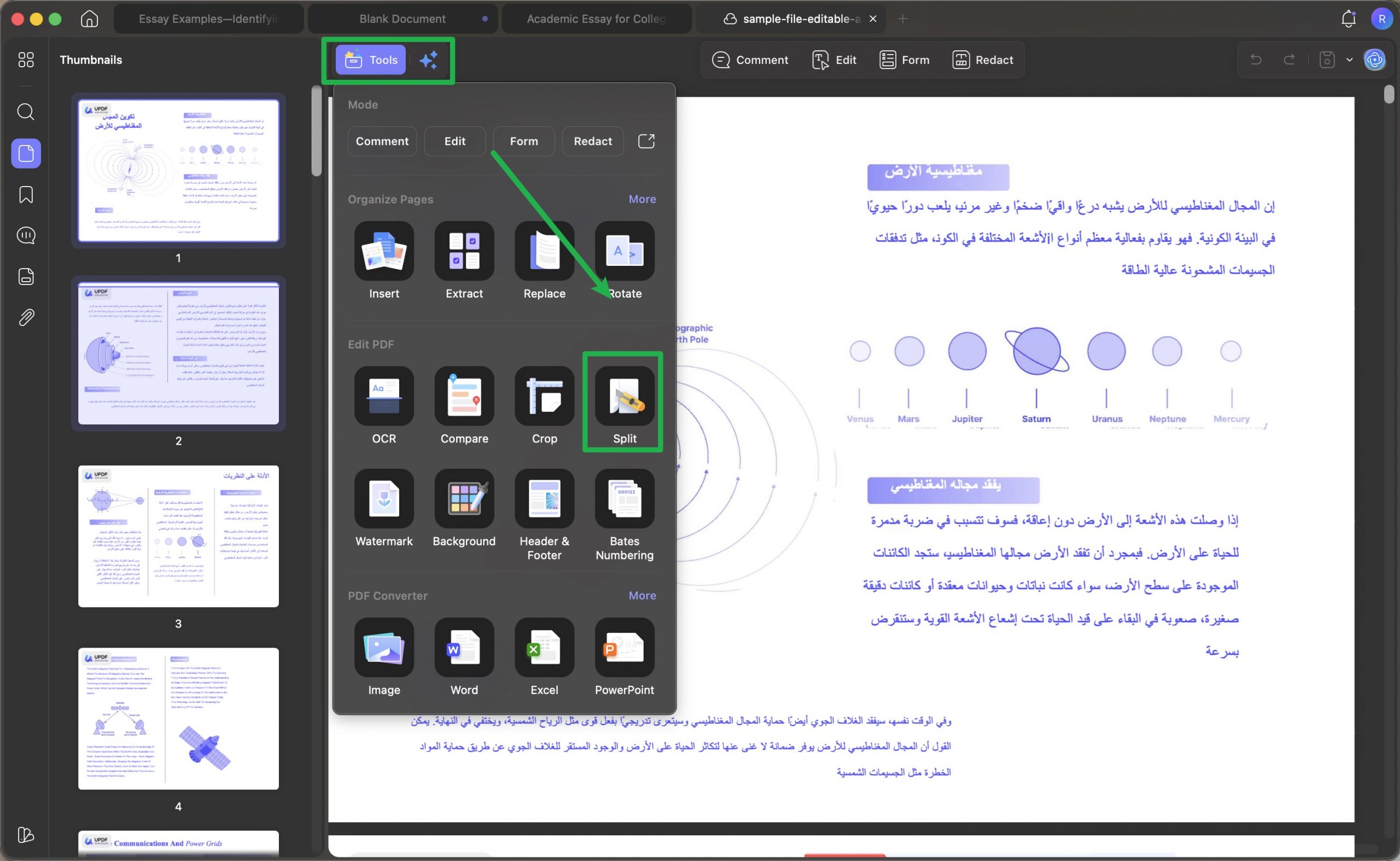
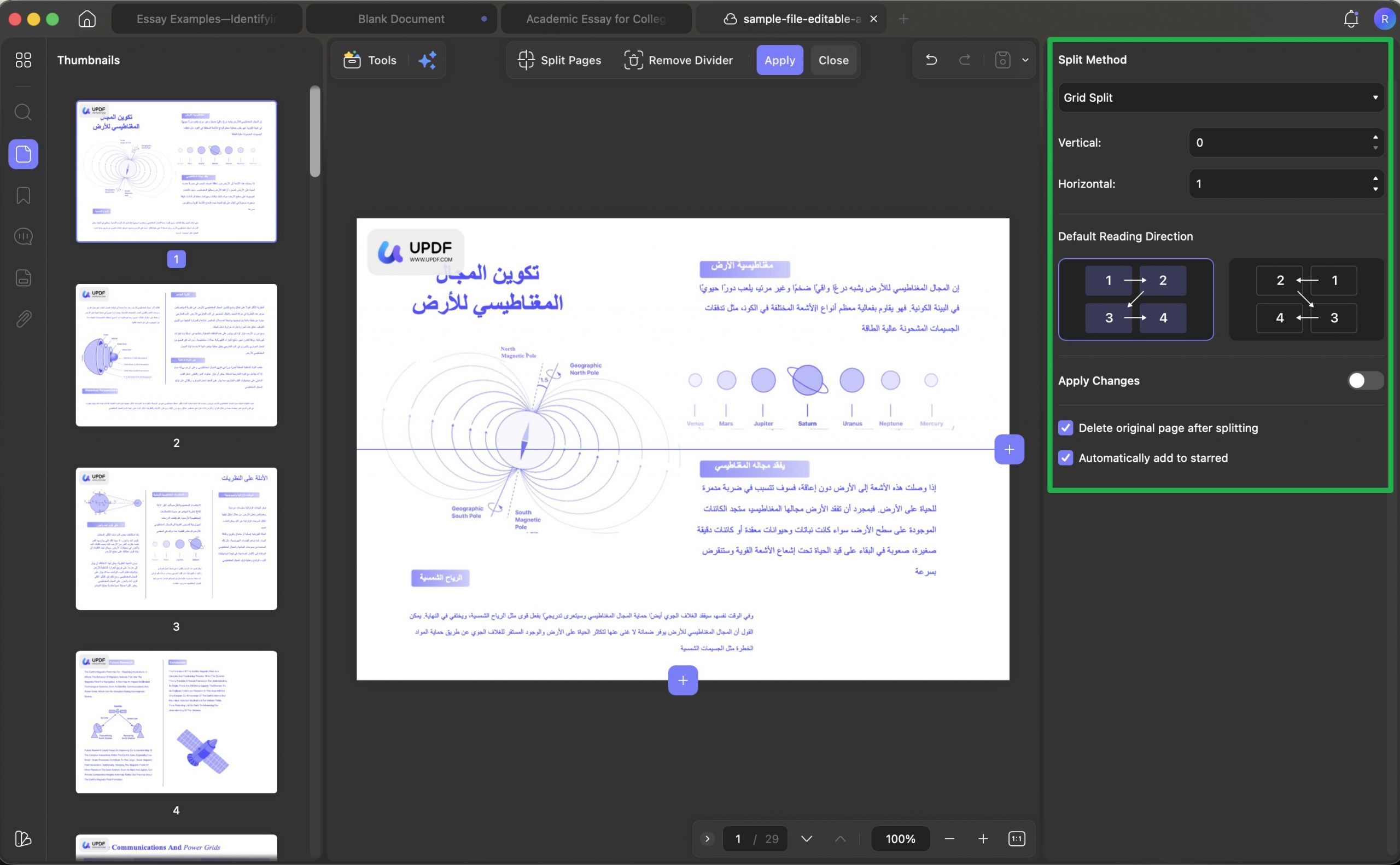
بعد ذلك، افتح الملف الذي تريد تعديله، ثم انتقل إلى Tools (الأدوات) من الشريط الجانبي، واختر أداة Split (تقسيم).
بعد فتح الأداة، اضغط على Split (تقسيم) من الأعلى للوصول إلى لوحة Split Method (طريقة التقسيم)، حيث يمكنك تحديد طريقة تقسيم الصفحة بما يناسب المحتوى، سواء بشكل أفقي أو عمودي، لإدراج فاصل صفحات بسهولة ودقة داخل ملف PDF.
الخطوة 2: إدراج فاصل صفحات في ملف PDF
يمكنك إضافة خط التقسيم من خلال الضغط على زر "+" / (+). كما يمكنك ضبط الإعدادات من قسم Split Method (طريقة التقسيم)، حيث يمكنك تحديد عدد الأجزاء المطلوبة والمسافة بينها بما يتناسب مع المحتوى.
إذا كنت ترغب في تطبيق الإعدادات على كامل ملف PDF، يمكنك تفعيل خيار Apply Changes (تطبيق التغييرات). كما يمكنك اختيار حذف الصفحة الأصلية بعد عملية التقسيم إذا لزم الأمر.
بعد الانتهاء من إعدادات تقسيم الصفحات، اضغط على زر Split (تقسيم) لإتمام العملية.
الطريقة 2: إدراج فاصل صفحات يدويًا داخل ملف PDF
يمكن أيضًا إضافة فاصل صفحات يدويًا داخل ملفات PDF، مما يساعد على تقسيم الصفحة وتنظيم المحتوى بشكل أوضح، وتقديم مستند أكثر ترتيبًا وسهولة في القراءة. فيما يلي خطوات تنفيذ ذلك بشكل بسيط وواضح:
الخطوة 1: تحميل التطبيق وفتح ملف PDF
ابدأ بتنزيل البرنامج من خلال زر Free Download (تنزيل مجاني)، ثم قم بتثبيته على جهازك. بعد ذلك، انتقل إلى الواجهة الرئيسية واضغط على خيار Open File (فتح ملف) لاختيار ملف PDF الذي ترغب في تعديله من جهازك.
بعد استيراد الملف، سيتم فتحه مباشرة داخل التطبيق لتبدأ عملية التعديل.
Windows • macOS • iOS • Android آمن بنسبة 100%
الخطوة 2: نسخ الصفحة المطلوبة
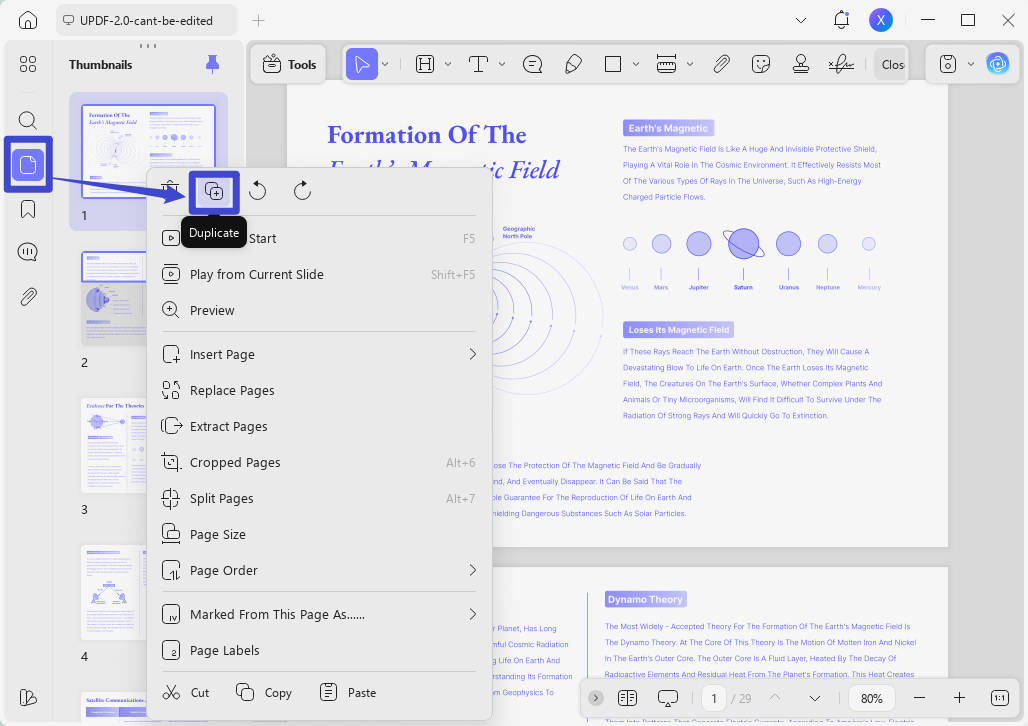
بعد الانتقال إلى الشاشة الجديدة، ستجد صورًا مصغّرة لصفحات ملف PDF في الجانب الأيسر من الشاشة.
انتقل إلى الصفحة التي تريد تعديلها، ثم اضغط عليها بزر الفأرة الأيمن واختر خيار Duplicate (نسخ) لعمل نسخة من الصفحة داخل الملف.
الخطوة 3: تعديل ملف PDF حسب الحاجة
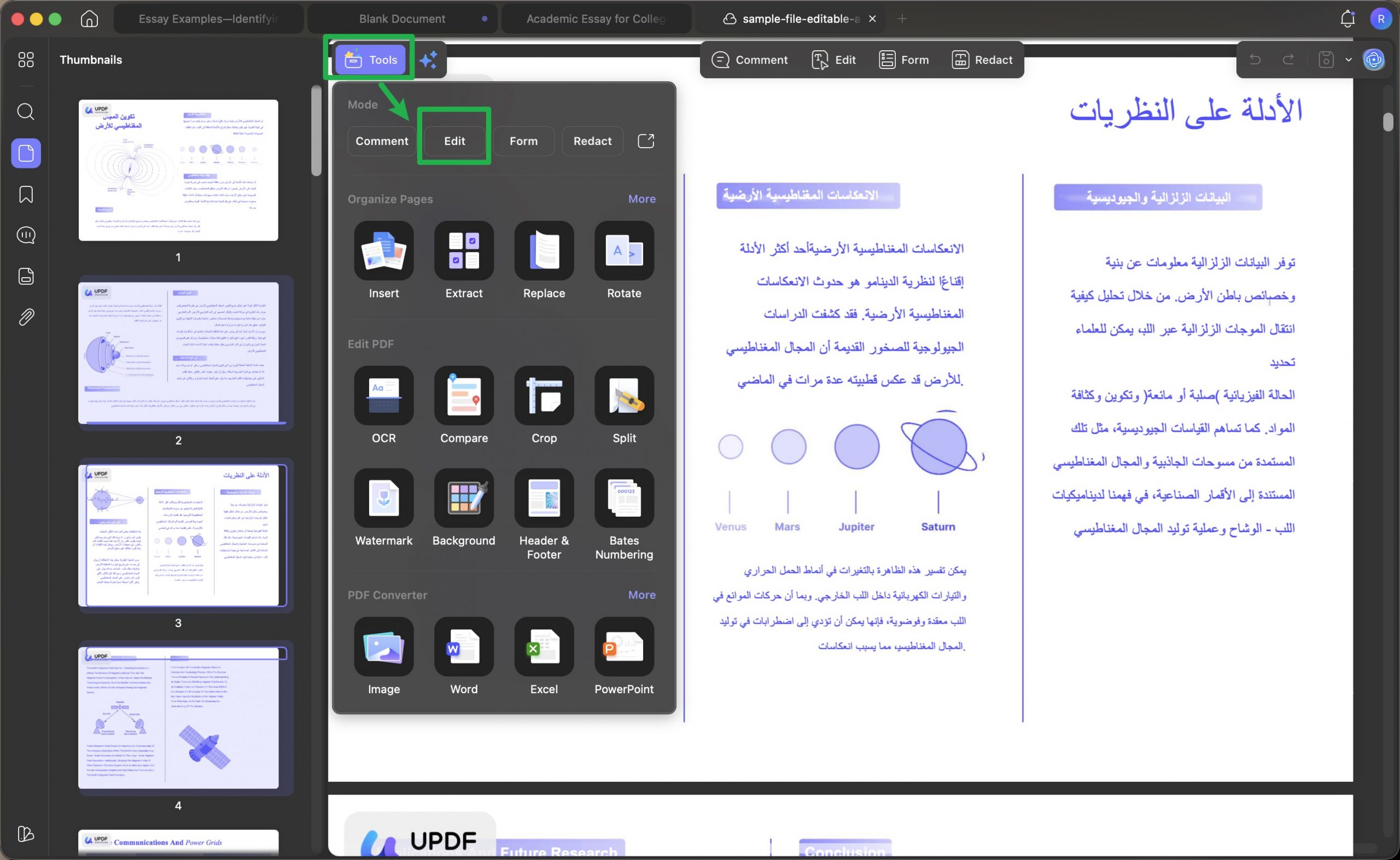
بعد نسخ الصفحة المطلوبة، اضغط على خيار Edit (تحرير) من قسم Tools (الأدوات) في الشريط الجانبي للدخول إلى وضع التعديل.
بعد ذلك، يمكنك إزالة العناصر غير الضرورية مثل الصور أو النصوص أو الروابط من كلتا الصفحتين حسب الحاجة داخل ملف PDF.
بهذه الطريقة يمكنك إعادة تنظيم المحتوى يدويًا وإعداد فاصل بين الأجزاء المختلفة من الصفحة بشكل أكثر وضوحًا وتنظيمًا.
الخطوة 4: تقسيم الصفحة وإدراج فاصل صفحات
بعد تقسيم الصفحة الواحدة إلى صفحتين منفصلتين، سيحتوي كل جزء على المحتوى المطلوب بشكل مستقل، مما يمنحك مرونة أكبر في تحديد كيفية توزيع المعلومات داخل ملف PDF بطريقة أكثر وضوحًا وتنظيمًا. كما سيتم إدراج فاصل الصفحات تلقائيًا، ليسهل عليك التحكم في بنية المستند وتنسيقه.
وتساعد هذه الطريقة أيضًا على الحفاظ على تنسيق المحتوى أثناء عملية التقسيم، بحيث لا يتم قطع النصوص أو الصور بشكل غير متناسق بين الصفحات. بالإضافة إلى ذلك، يمكنك إجراء تعديلات دقيقة وفقًا لاحتياجاتك للحصول على مستند أكثر احترافية وتنظيمًا.
ولمزيد من التحكم في الصفحات وتنسيق ملفات PDF بسهولة، يمكنك استكشاف الأدوات والميزات المتقدمة التي يوفرها UPDF حسب احتياجاتك.
Windows • macOS • iOS • Android آمن بنسبة 100%
الجزء الثالث: هل يمكن إزالة فاصل الصفحات من ملف PDF؟
في معظم الحالات، لا يمكن إزالة فاصل الصفحات من ملف PDF بشكل مباشر، لأن هذا التنسيق يحافظ على بنية الصفحة وتخطيط المحتوى بشكل ثابت. ومع ذلك، يمكن إخفاء المسافة الظاهرة بين الصفحات أثناء عرض الملف باستخدام Adobe Acrobat، مما يساعد على قراءة المستند بشكل أكثر سلاسة. هذه الطريقة لا تغيّر ملف PDF نفسه، بل تغيّر طريقة عرض الصفحات فقط.
فيما يلي خطوات إخفاء فاصل الصفحات داخل ملف PDF باستخدام Adobe Acrobat:
الخطوة 1: فتح ملف PDF
ابدأ بتشغيل Adobe Acrobat على جهازك، ثم اضغط على خيار Open File (فتح ملف) لاستيراد ملف PDF الذي تريد إجراء التعديلات عليه.

الخطوة 2: إخفاء فاصل الصفحات
بعد استيراد الملف إلى Adobe Acrobat، انتقل إلى شريط الأدوات العلوي واضغط على View (عرض) لفتح القائمة المنسدلة.
بعد ذلك، حرّك المؤشر إلى خيار Page Display (عرض الصفحة) لفتح قائمة إضافية، ثم قم بإلغاء تحديد خيار Show Gaps between Pages (إظهار المسافات بين الصفحات) لإخفاء فواصل الصفحات أثناء عرض ملف PDF.

نصائح خاصة للمستخدمين العرب
السؤال الأول: لماذا يظهر فاصل الصفحات في ملف PDF؟
يُستخدم فاصل الصفحات في ملفات PDF لتحديد نهاية صفحة وبداية صفحة جديدة، تمامًا كما هو الحال في العديد من تنسيقات المستندات الأخرى. ويساعد ذلك على الحفاظ على تنسيق المستند وبنيته البصرية، كما يجعل قراءة المحتوى ومراجعته أكثر وضوحًا وتنظيمًا.
السؤال الثاني: هل يمكن إدراج فاصل صفحات في Microsoft Excel؟
نعم، يتيح Microsoft Excel إمكانية إدراج فاصل صفحات يدويًا من خلال تبويب Page Layout (تخطيط الصفحة)، ثم اختيار أداة Breaks (فواصل). ويمكنك إضافة فواصل أفقية أو عمودية حسب تنسيق الجدول واحتياجات الطباعة.
وفي بعض الحالات، يقوم البرنامج بإضافة فواصل الصفحات تلقائيًا عند انتقال المحتوى إلى صفحة جديدة أثناء الطباعة.
السؤال الثالث: هل يمكن إدراج فاصل صفحات في Microsoft Word؟
بالتأكيد، يوفر Microsoft Word ميزة مدمجة لإدراج فاصل صفحات داخل المستند. لاستخدامها، انتقل إلى تبويب Insert (إدراج)، ثم اختر Page Break (فاصل صفحات) لإضافة صفحة جديدة في الموضع المطلوب.
كما يقوم البرنامج تلقائيًا بإنشاء فواصل صفحات عند نهاية كل صفحة أثناء تحرير المستند.
السؤال الرابع: هل يمكن إخفاء أو إظهار فاصل الصفحات في ملف PDF؟
لا يمكن إزالة فاصل الصفحات بشكل مباشر من ملف PDF، لأن هذا التنسيق يحافظ على بنية الصفحة بشكل ثابت. ومع ذلك، يتيح Adobe Acrobat إمكانية إخفاء أو إظهار فواصل الصفحات أثناء عرض الملف، مما يوفر تجربة قراءة أكثر سلاسة حسب تفضيلاتك.
السؤال الخامس: ما الفرق بين إدراج فاصل صفحات وإضافة صفحة فارغة إلى PDF؟
في PDF، لا يعمل فاصل الصفحات بالطريقة نفسها الموجودة في Word. لذلك، غالبًا ما يكون الحل العملي هو إضافة صفحة فارغة، نسخ صفحة، أو إعادة ترتيب الصفحات لإنشاء فصل واضح بين أجزاء المستند.
الخلاصة
إدراج فاصل صفحات في ملف PDF ليس مثل إدراجه في Word، لكنه يظل خطوة مهمة عندما تريد تنظيم المستند وجعل الفصول أو الأقسام تبدأ من صفحات واضحة. سواء كنت تعمل على ملف دراسي، تقرير عمل، عقد، أو مستند طويل، فإن إضافة صفحة جديدة أو إعادة ترتيب الصفحات يمكن أن تجعل الملف أسهل في القراءة والطباعة والمشاركة.
للمستخدمين العرب، من الأفضل مراجعة ترتيب الصفحات واتجاه النص بعد التعديل، خاصة في الملفات التي تحتوي على عناوين عربية، جداول، أو فهرس داخلي. تأكد أيضًا من أن كل قسم يبدأ في المكان الصحيح قبل إرسال النسخة النهائية.
إذا كنت تحتاج إلى تنظيم ملفات PDF بشكل متكرر، فجرّب UPDF. فهو يساعدك على إضافة الصفحات، نسخها، تعديلها، وترتيبها بسهولة من مكان واحد، مما يجعله خيارًا عمليًا لتجهيز ملفات PDF الطويلة قبل الطباعة أو المشاركة.
Windows • macOS • iOS • Android آمن بنسبة 100%